

Wersja 1.0.0-alpha.1najnowsza
Rozdział 1.10
Z dala od biurka
Korzystanie z systemu Nexus na telefonie, od układu konsoli dostosowanego do telefonu w każdej edycji po natywne aplikacje na telefony iPhone i system Android. Obejmuje to, co działa bez zasięgu, oraz sposób, w jaki firma zarządza telefonami.
Ta strona została przetłumaczona przez AI z angielskiego oryginału. W razie jakichkolwiek niejasności wersją wiążącą jest strona w języku angielskim. Przeczytaj tę stronę po angielsku
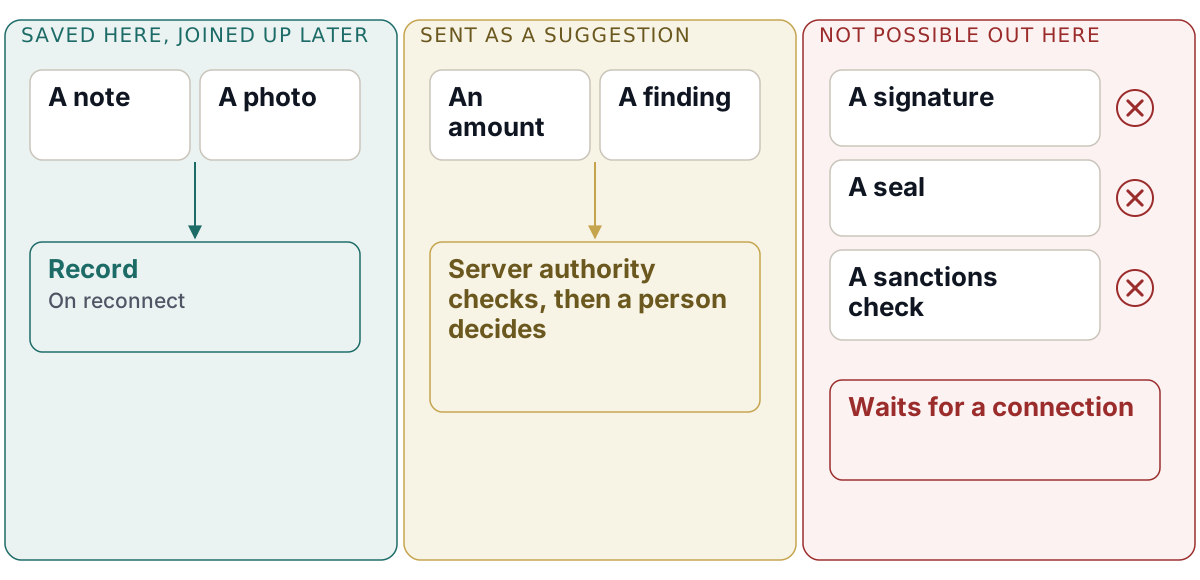
Specjalistka ds. likwidacji szkód z firmy Larkfield & Vane stoi w uszkodzonym przez burzę domu, w którym nie ma zasięgu. Na jej telefonie ekran wizyty likwidacyjnej dzieli wszystko na trzy grupy. Czternaście zdjęć i jej notatki zostają zapisane w telefonie i dołączą do zgłoszenia później. Jej kosztorys naprawy oraz zmiana rezerwy trafiają do kolejki jako propozycje do decyzji biura. Z kolei trzy czynności są wyświetlone jako wiersze, których w ogóle nie można nacisnąć: zatwierdzanie czegokolwiek podpisem, sprawdzanie, kto otrzyma wypłatę, oraz uruchamianie biegu terminu prawnego. Przy każdym wierszu widnieje wyjaśnienie dlaczego.
Ten ekran podsumowuje sposób, w jaki Nexus traktuje telefony. Wiele prac można wykonać z dala od biurka, a część z nich celowo czeka na połączenie. W tym rozdziale omówiono dwa sposoby korzystania z systemu Nexus na telefonie oraz funkcje działające w trybie offline. Na koniec wyjaśniono, jak Państwa firma utrzymuje porządek na telefonach.
Konsola na telefonie, w każdej edycji
W każdej edycji, w tym Community, konsola internetowa jest dostępna w przeglądarce telefonu. Menu się zwija, asystent wysuwa się jako karta od dołu ekranu, a strony dopasowują swój układ.
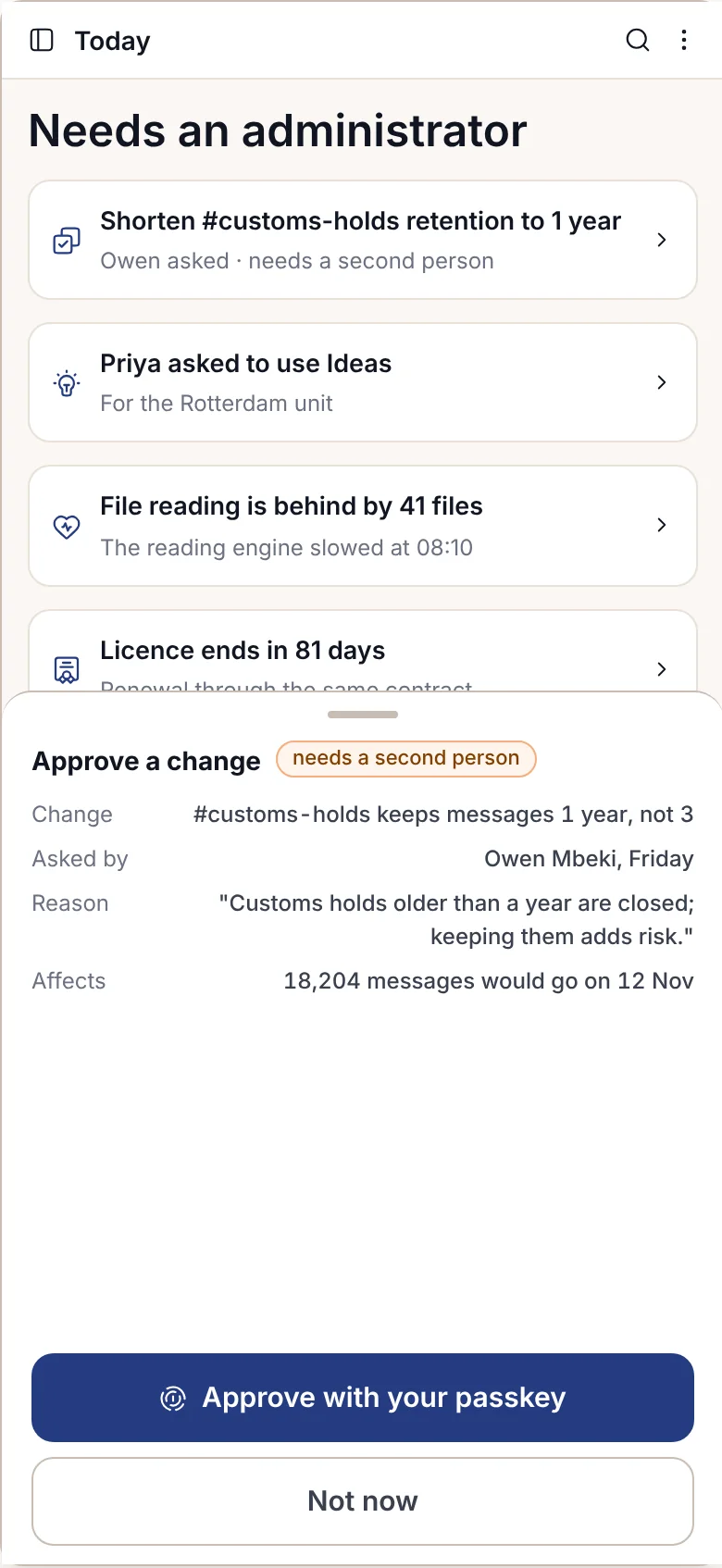
Dla administratora układ na telefonie służy do spraw niecierpiących zwłoki. Z poziomu telefonu można zatwierdzić zmianę kluczem dostępu, zatrzymać agenta, zamrozić udostępnianie poza firmę oraz odczytać ostrzeżenia. Pełna administracja pozostaje na komputerze, gdzie zmianę można podejrzeć przed jej zapisaniem.
Edycja Community nie ma aplikacji natywnej. Jeśli ktoś skieruje aplikację na instalację Community, odmówi ona połączenia z kodem NOT_IN_YOUR_PLAN i przekieruje w zamian do konsoli internetowej.
Aplikacje na telefony iPhone i system Android
Aplikacje natywne są częścią dodatku Aplikacje mobilne dla edycji Enterprise. W obu sklepach dostępna jest jedna aplikacja publiczna o nazwie Adverant Nexus. Firmy, które nie zezwalają na korzystanie ze sklepów publicznych, mogą pobrać ją jako aplikację prywatną przez Apple Business Manager lub Managed Google Play. Ośrodki odizolowane od sieci (air-gapped) oraz obronne instalują kompilację wyłącznie za pośrednictwem własnego systemu zarządzania urządzeniami.
Logowanie wykorzystuje systemowy monit telefonu o klucz dostępu. Logowanie firmowe otwiera się w przeglądarce telefonu, nigdy wewnątrz aplikacji. Jeśli Państwa firma zarządza telefonem, adres instalacji jest już wpisany i oznaczony jako „Ustawione przez Twoją firmę”. Następnie telefon generuje własny klucz i dołącza do Państwa listy urządzeń. Po 15 minutach bezczynności aplikacja prosi o skan twarzy lub odcisk palca, co działa bez zasięgu; po trzech nieudanych próbach powraca do klucza dostępu.
Dolny pasek zawiera cztery pozycje: Dzisiaj, Rozmowy, Zapytaj i Więcej. Oto co kryje się pod nimi:
| Obszar | Na telefonie |
|---|---|
| Dzisiaj | Wypisuje sprawy wymagające Państwa uwagi wraz ze słownym wyjaśnieniem powodu dla każdej z nich. Widżet na ekranie głównym pokazuje wyłącznie liczby. |
| Zapytaj | Odpowiada, podając cytowania oraz listę przeczytanych materiałów. Pytanie można podyktować lub przesłać zdjęcie z aparatu. Szkic napisany przez asystenta pozostaje tylko szkicem, dopóki sami go Państwo nie wyślą. |
| Rozmowy | Mieści Państwa kanały i wątki, przy czym kanały współdzielone są oznaczone etykietą. Okresy retencji oraz blokady prawne ustawione na komputerze obowiązują również na telefonie. |
| Zatwierdzenia i podpisywanie | Za każdym razem wymagają skanu twarzy lub odcisku palca. Podpisywanie działa wyłącznie w otwartej aplikacji, nigdy z poziomu ekranu blokady, a odrzucenie czegokolwiek wymaga podania powodu. |
| Szukaj | Znajduje tylko to, co mają Państwo prawo otworzyć, a resztę pomija zarówno w podsumowaniach liczbowych, jak i w wynikach. |
| Przechwytywanie | Korzysta z wbudowanego skanera dokumentów w telefonie i zapisuje pliki bezpośrednio w folderze. |
Pod pozycją Więcej znajduje się reszta funkcji. Notatnik otwiera się na telefonie wraz z dokumentami oraz odpowiedzią, która podaje źródło dla każdego zdania, a dotknięcie cytowania otwiera stronę, z której ono pochodzi. Gdy nadejdzie Państwa kolej na ocenę w sesji pomysłów, trafiają do Państwa dwa pomysły bez nazwisk autorów – można wybrać jeden, nie wybrać żadnego lub stwierdzić, że nie sposób rozstrzygnąć. Poczta wymagająca przyporządkowania jest wyświetlana z sugerowanym rekordem, pod którym warto ją zapisać, a odpowiedź przed wysłaniem przechodzi te same kontrole co na komputerze. Widok zadań w toku otwiera pasek postępu w formie karty: w toku, oczekujące na osobę oraz zakończone dzisiaj. Długie zadanie można też śledzić z ekranu blokady – jako Wydarzenie na żywo (Live Activity) na iPhonie lub stałe powiadomienie w systemie Android – widząc tylko jego nazwę i bieżący krok, a własne zawieszone zadanie można tam zatrzymać po weryfikacji twarzą lub odciskiem palca. Osoba pełniąca dyżur może prześledzić pojedyncze żądanie między agentami, krok po kroku z czasami wykonania, w trybie tylko do odczytu.
Niektóre z tych funkcji również wymagają własnego dodatku. Na przykład podpisanie rozstrzygnięcia w pokoju decyzyjnym wymaga dodatku Pokoje decyzyjne.
Powiadomienia, które nic nie przenoszą
Powiadomienie z systemu Nexus informuje jedynie o tym, że coś oczekuje, i o niczym więcej. Państwa firma ustala, ile informacji może pokazywać ekran blokady. Przy najbardziej rygorystycznym ustawieniu jest to komunikat „Coś wymaga Twojej uwagi w systemie Nexus”, a aby zobaczyć resztę, należy otworzyć aplikację.
Firmy Apple i Google przekazują wyłącznie zaszyfrowaną kopertę z odniesieniem do klucza, nigdy samą treść. Telefon sam odszyfrowuje powiadomienie. Sposób przesyłania koperty zależy od trybu pracy systemu Nexus: przez przekaźnik firmy Adverant w przypadku instalacji połączonej z siecią, przez własną infrastrukturę powiadomień push Państwa firmy lub przez lokalny system przywoławczy w ośrodku odizolowanym od sieci.
Co działa bez zasięgu, a co nigdy nie działa
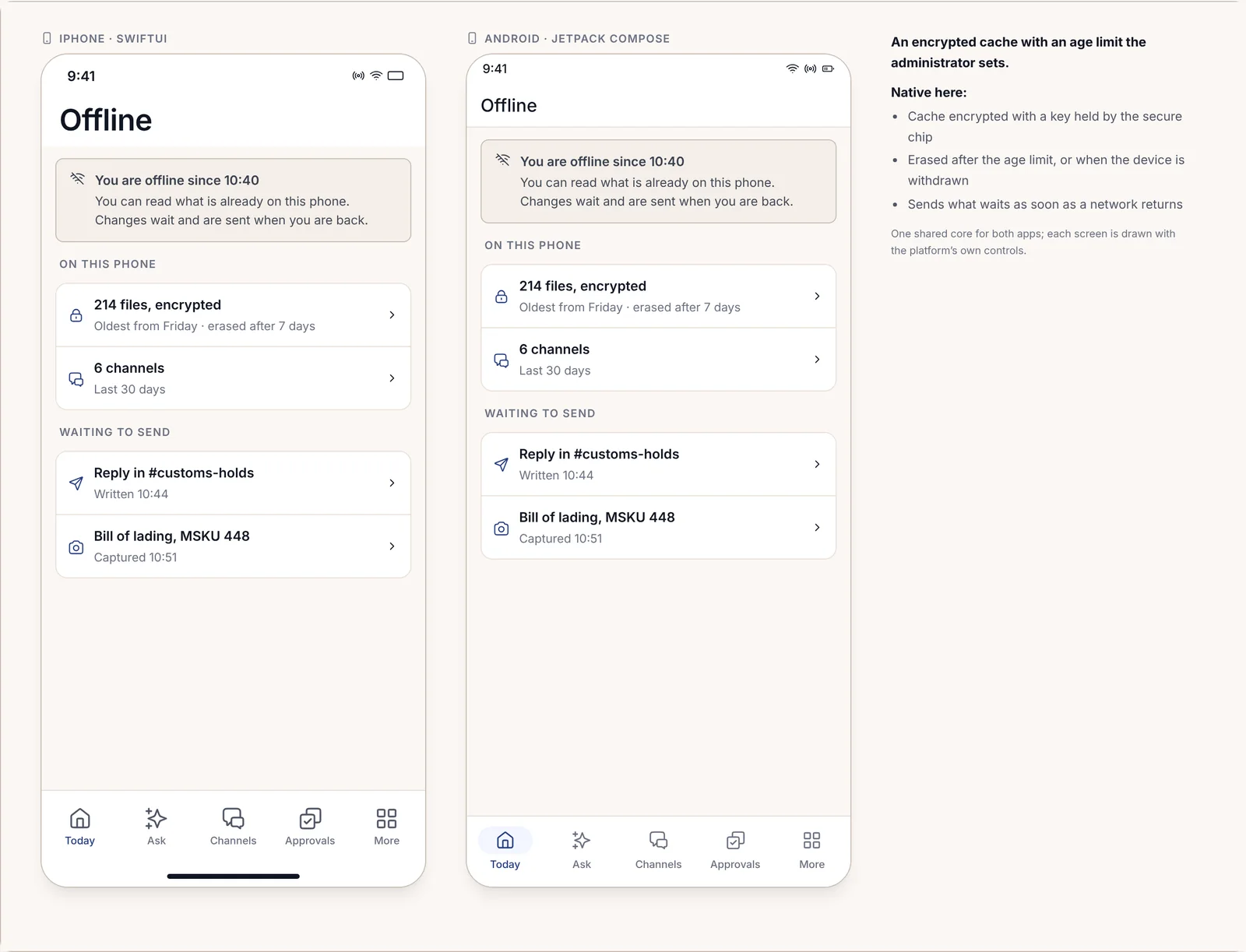
Aplikacja przechowuje w telefonie zaszyfrowaną kopię potrzebnych Państwu danych. Klucz znajduje się w bezpiecznym układzie scalonym telefonu, a kopia jest wymazywana po upływie limitu czasu ustawionego przez administratora, na przykład po siedmiu dniach. Gdy są Państwo w trybie offline, aplikacja informuje od kiedy, pokazuje wiek swojej kopii oraz wyświetla listę elementów oczekujących na wysłanie.
Każde pole na ekranie w trybie offline należy do jednego z trzech rodzajów, a ekran wskazuje do którego:
- Zapisane w tym telefonie i dołączane później. Notatki, zdjęcia i odczyty. Trafiają do rekordu natychmiast po nawiązaniu połączenia.
- Wysłane jako propozycja do decyzji biura. Kwota, ustalenie lub decyzja. Propozycja nigdy nie trafia bezpośrednio do rekordu: gdy dotrze na serwer, uruchamia on te same kontrole uprawnień co przy pracy przy biurku, a decyzję podejmuje osoba w biurze.
- Niemożliwe w terenie. Podpis, pieczęć lub weryfikacja względem listy, na przykład sankcyjnej. Są one wyświetlane jako wiersze z podanym powodem, nigdy jako przyciski.
Jest to działanie celowe i wiąże się z pewnym kosztem. Pracownik terenowy nie może zamknąć zgłoszenia szkody ani zwolnić blokady, stojąc w piwnicy, jakkolwiek pilne by się to wydawało. Zatwierdzenia i podpisy wymagają połączenia, aby zostały odnotowane natychmiast i zweryfikowane względem najnowszego stanu.
Zarządzanie urządzeniami firmowymi
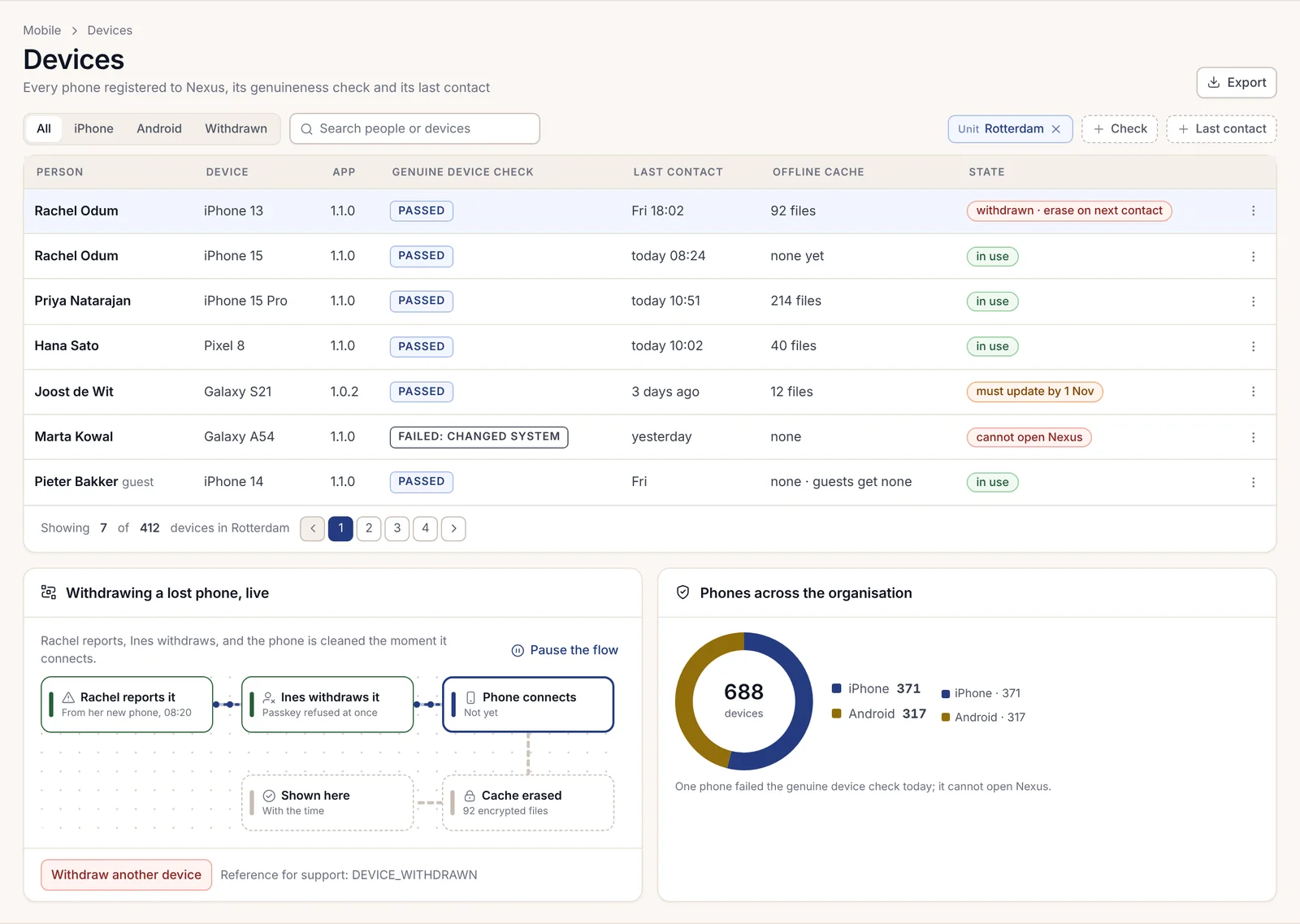
Większość firm już zarządza swoimi telefonami, a aplikacja wpisuje się w ten proces. Odczytuje ona zarządzane ustawienia przesyłane przez Państwa system zarządzania urządzeniami, takie jak adres instalacji. Obsługiwane są zarówno systemy Microsoft Intune, jak i Workspace ONE, a firma może zdalnie usunąć dane aplikacji.
Administratorzy ustawiają reguły dotyczące urządzeń również w systemie Nexus:
- czego potrzebuje telefon, zanim będzie mógł otworzyć system Nexus, na przykład blokady ekranu, minimalnej wersji aplikacji oraz potwierdzenia, że telefon i aplikacja są oryginalne;
- czy na ekranach z danymi wrażliwymi blokowane są zrzuty ekranu oraz czy pliki mogą być udostępniane poza firmę;
- jak długo kopia offline może pozostać w telefonie.
Każda reguła pokazuje swoje źródło, a złagodzenie którejkolwiek wymaga udziału drugiej osoby. Gdy telefon nie przejdzie pomyślnie kontroli oryginalności, aplikacja informuje o tym kodem DEVICE_CHECK_FAILED i wskazuje, kto może pomóc. Gdy reguła blokuje kopiowanie, tabliczka wyświetla kod COPY_NOT_ALLOWED_HERE.
Firma zarządza wyłącznie danymi aplikacji. Nie widzi Państwa zdjęć ani wiadomości, o czym informuje ekran rejestracji. Administratorzy widzą wersje aplikacji i urządzenia w postaci podsumowań liczbowych, nigdy zaś to, co ktokolwiek robi w aplikacji.
Gdy telefon zostanie zgubiony, wycofuje się go w jednym kroku – robi to właściciel lub administrator. Jego klucz dostępu zostaje natychmiast odrzucony, a zaszyfrowana kopia zostaje wymazana przy następnym połączeniu. Jeśli ktoś później włączy zgubiony telefon, urządzenie wyświetli informację o zgłoszeniu zgubienia wraz z kodem DEVICE_WITHDRAWN.
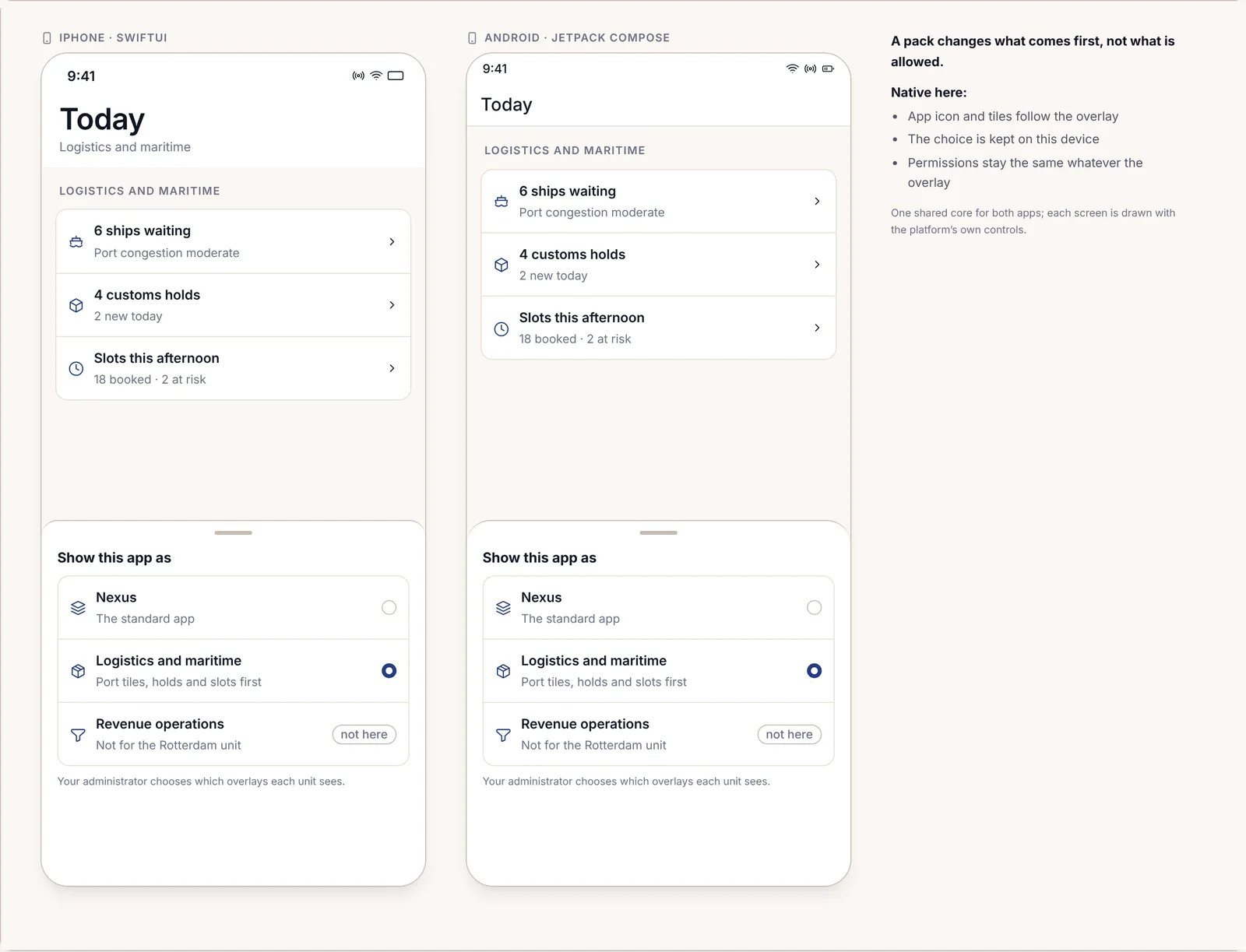
Ekrany telefoniczne pakietów
Pakiet dziedzinowy może dodać własne ekrany telefoniczne, nazywane nakładką. Nakładka zmienia kolejność elementów w aplikacji pod kątem pracy danego pakietu, umieszczając na pierwszym miejscu na przykład kafelki portowe i blokady celne dla zespołu logistycznego. Nigdy nie rozszerza ona zakresu tego, co dana osoba może zobaczyć lub zrobić. Administratorzy wybierają, które nakładki otrzymuje dana jednostka, a każdy użytkownik może przełączyć się z powrotem na standardową aplikację.
Każdy pakiet decyduje, co powinno znaleźć się w telefonie, a co nie:
| Pakiet | Na telefonie |
|---|---|
| Ubezpieczenia | Wizyty likwidacyjne ze zdjęciami, które czekają do 72 godzin na zasięg, oraz zatwierdzenia płatności w ramach limitu danej osoby. |
| Bankowość i płatności | Zatwierdzenia kredytowe w ramach limitu specjalisty. Na ekranach zatwierdzeń zrzuty ekranu są zablokowane. |
| Ochrona zdrowia | Podsumowania obchodów lekarskich i przekazania zmian. Powiadomienia pokazują oddział i łóżko, nigdy nazwisko pacjenta, a współdzielone telefony oddziałowe wylogowują się po dziesięciu minutach bezczynności. |
| Nauki o życiu (life sciences) | Wizyty monitorujące w ośrodkach oraz przyjmowanie zgłoszeń zdarzeń niepożądanych. Zdarzenie niepożądane zapisane w trybie offline wywołuje ostrzeżenie po czterech godzinach, ponieważ bieg terminu na jego zgłoszenie rozpoczyna się w chwili dotarcia danych. |
| Obronność i bezpieczeństwo | Raporty terenowe na akredytowanych wzmocnionych telefonach, czekające do czternastu dni, aż telefon zostanie zadokowany. |
| Logistyka i gospodarka morska | Inspekcje placów składowych i nabrzeży; zwolnienie blokady celnej wymaga udziału osoby i klucza dostępu. |
| Rynki kapitałowe i zarządzanie aktywami | Poranny przegląd analiz pobierany o 06:30, zatwierdzenia publikacji analiz oraz alerty nadzoru. Nigdy zlecenia, a połączenia telefoniczne wykonywane z aplikacji są nagrywane tak samo jak połączenia stacjonarne. |
| Administracja rządowa i sektor publiczny | Inspekcje mieszkaniowe w trybie offline i wizyty terenowe ze zdjęciami z lokalizacją oraz podpisane materiały informacyjne dla kierownictwa, które można odczytać i podpisać, ale nie edytować. Przechwycone materiały są przechowywane wyłącznie w chmurze krajowej. |
| Infrastruktura krytyczna i energetyka | Inspekcje słupów wysokiego napięcia i podstacji w trybie offline, pierwsze zgłoszenia incydentów uruchamiające bieg terminów raportowania oraz ustalenia z dronów przeglądane przez człowieka. Aplikacja nigdy niczego nie przełącza, a pracownicy pracujący w pojedynkę meldują się co godzinę. |
| Usługi prawne i profesjonalne | Rejestracja czasu pracy, aktualizacje spraw i zatwierdzenia, nigdy pliki objęte tajemnicą zawodową. Powiadomienia pokazują wyłącznie numer sprawy. |
Ekrany telefoniczne pakietu otwierają się tylko wtedy, gdy Państwa licencja obejmuje zarówno dany pakiet, jak i dodatek Aplikacje mobilne. Rozdział 1.7, Pakiety dziedzinowe i branżowe, wymienia wymagania każdego pakietu.