

Wersja 1.0.0-alpha.1najnowsza
Rozdział 1.2
Dzień roboczy z systemem Nexus
Jeden dzień roboczy w Harrow Port Authority, od pierwszego spojrzenia na widok Dzisiaj (Today) po ostatnie zatwierdzenie, pokazujący, co ludzie faktycznie robią w systemie Nexus i gdzie znajduje się każdy rodzaj pracy.
Ta strona została przetłumaczona przez AI z angielskiego oryginału. W razie jakichkolwiek niejasności wersją wiążącą jest strona w języku angielskim. Przeczytaj tę stronę po angielsku
Ciara Holloway loguje się o 07:40 za pomocą swojego klucza dostępu (passkey). Jest kierowniczką operacji portowych w Harrow Port Authority, które korzysta z systemu Nexus Enterprise na własnych serwerach bez połączenia z internetem. Pierwsza strona, którą widzi, to Dzisiaj (Today), a lista na niej jest krótka: wzmianka na kanale planowania miejsc postojowych, przebieg przepływu pracy oczekujący na jej zatwierdzenie oraz pytanie, które współpracownik zostawił dla niej w wątku. Trzy rzeczy. Może zająć się nimi wszystkimi przed rozmową o ósmej.
Ten rozdział towarzyszy Ciarze podczas jednego zwykłego dnia. To najszybszy sposób, aby zobaczyć, gdzie w systemie Nexus znajdują się poszczególne elementy i jak się ze sobą łączą. Nic z tego nie wymaga wiedzy technicznej, a prawie wszystko wygląda tak samo w każdej edycji. Tam, gdzie dana funkcja należy wyłącznie do edycji Enterprise lub do dodatku, wyraźnie o tym informujemy.
Ramy wokół wszystkiego
Każda strona w systemie Nexus mieści się w tej samej ramie, dlatego warto poznać jej części przed rozpoczęciem dnia.
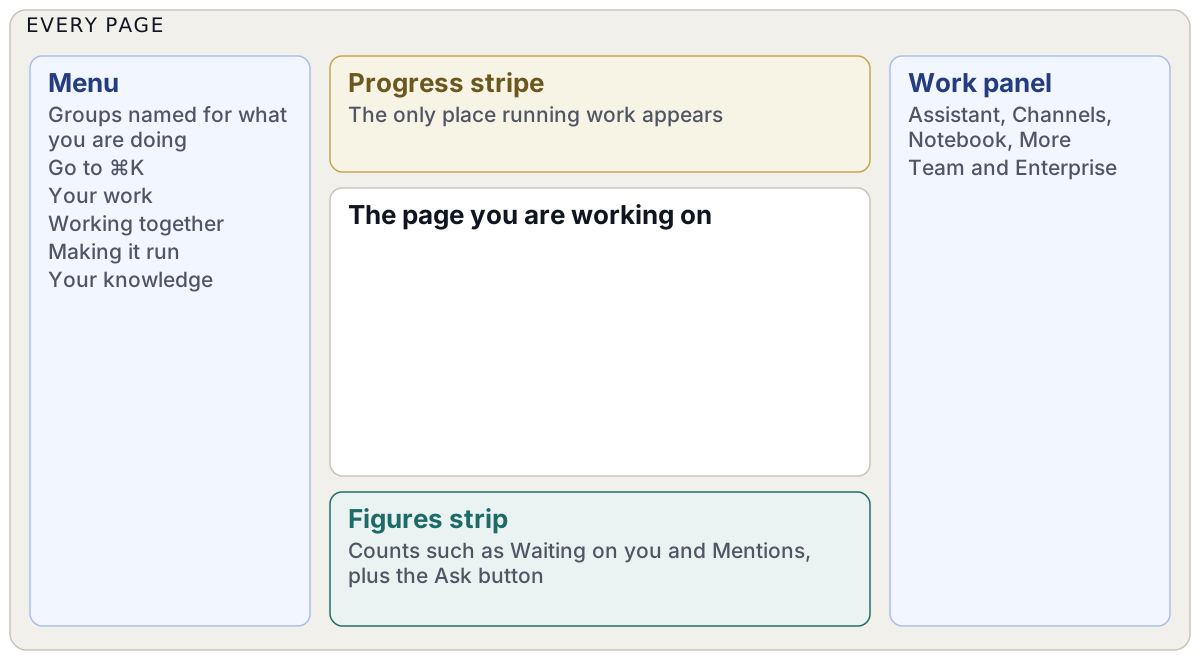
Menu po lewej stronie jest pogrupowane według wykonywanych czynności, a nie według nazw produktów, pod nagłówkami takimi jak Twoja praca (Your work) i Twoja wiedza (Your knowledge). U góry strony biegnie cienki pasek postępu. To jedyne miejsce, w którym kiedykolwiek pojawia się trwająca praca: import, przepływ pracy czy przygotowywana długa odpowiedź. Na dole znajduje się pasek wskaźników, który zlicza elementy takie jak trwające przebiegi i pozycje oczekujące na Państwa reakcję, a także podaje nazwę używanego modelu. W edycjach Team i Enterprise po prawej stronie każdej strony znajduje się panel roboczy zawierający asystenta i Państwa kanały. Mogą Państwo zapytać o wyświetlany przed sobą rekord bez otwierania czegokolwiek innego. W edycji Community asystent i kanały stanowią osobne strony.
Pierwszego dnia warto poznać dwa skróty klawiszowe. Przejdź do (⌘K) przenosi do dowolnej strony lub przeszukuje wszystko. Zapytaj (⌘J) zadaje asystentowi pytanie dotyczące ekranu widocznego przed Państwem.
Nie ma tu wyskakujących okienek, które pojawiają się i znikają. Nexus nie używa ich w żadnym miejscu. Wyniki pojawiają się bezpośrednio w danym miejscu – jako zmieniony wiersz lub tabliczka informacyjna na stronie – a trwająca praca pozostaje na pasku postępu aż do zakończenia. Oduczenie się szukania powiadomień w rogu ekranu zajmuje dzień lub dwa.
Widok Dzisiaj i powiadomienia
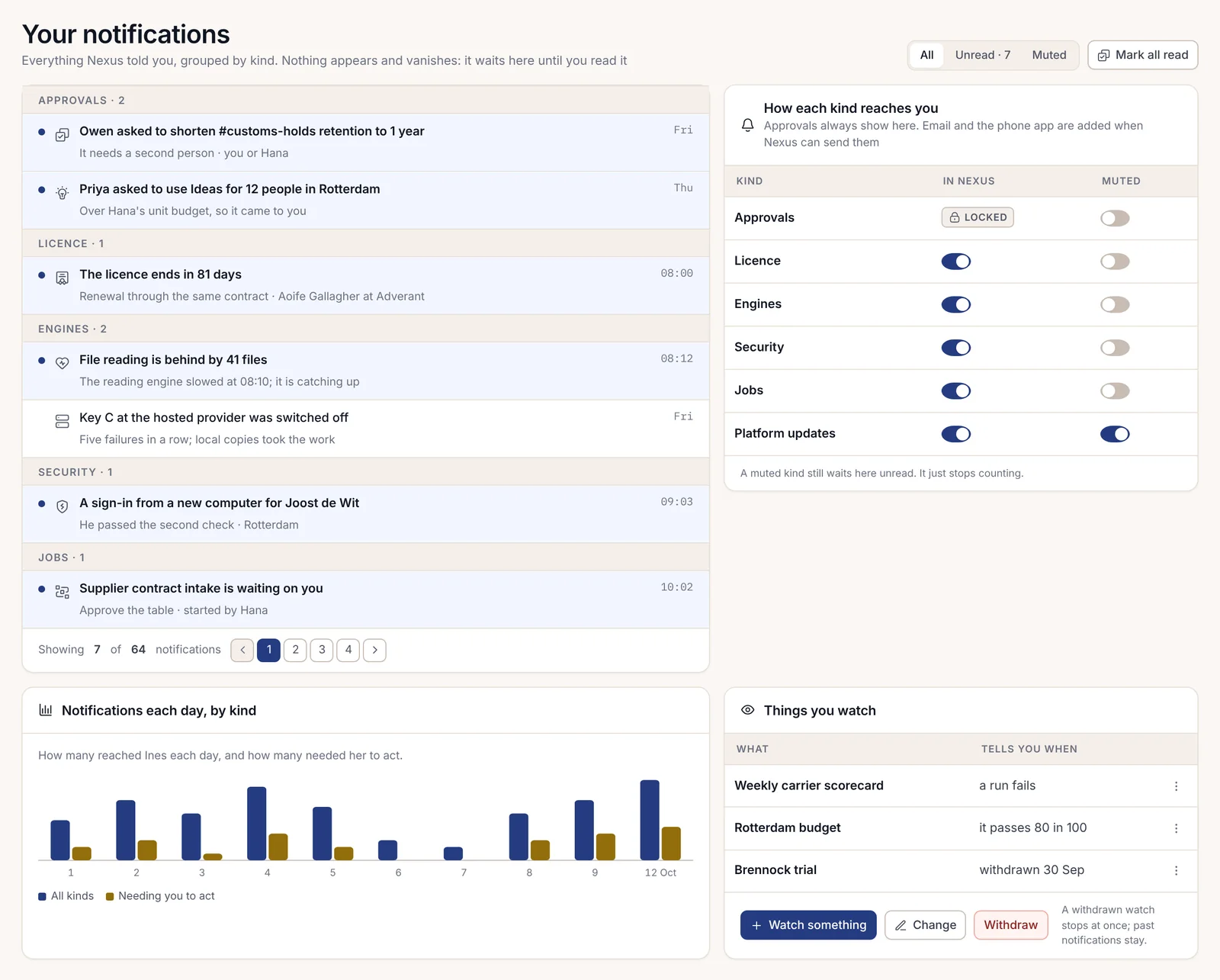
Strona Dzisiaj to lista spraw wymagających Państwa uwagi, uporządkowana według pilności wraz ze słownym opisem przyczyny. Pierwszego dnia pracy Ciary była niemal pusta, a każdy pusty obszar informował, co się w nim pojawi i jak zacząć („Nic jeszcze na Ciebie nie czeka”). Teraz zawiera wzmianki o niej, przebiegi oczekujące na jej zatwierdzenie oraz wszystko, o czego przejrzenie ktoś ją poprosił.
Pod ikoną dzwonka kryje się pełniejsza skrzynka odbiorcza powiadomień, pogrupowana według rodzaju, dzięki czemu zatwierdzenia znajdują się razem z zatwierdzeniami, a alerty o zadaniach razem z alertami. Powiadomienie czeka tam, dopóki Ciara go nie przeczyta. Może wyciszyć dowolny rodzaj oprócz zatwierdzeń, przy czym wyciszony rodzaj nadal czeka jako nieprzeczytany – po prostu przestaje zwiększać licznik. Może również ustawić wysyłanie danego rodzaju powiadomień e-mailem lub na telefon, oprócz wyświetlania ich w systemie Nexus.
Co zmieniło się od Państwa ostatniej wizyty
Ciara miała wczoraj wolne. Zamiast przewijać wstecz każdy kanał, otwiera stronę Co się zmieniło (What changed), która wyświetla listę wszystkiego, co zmieniło się od jej ostatniego logowania – od najnowszych i pogrupowane według rodzaju. Plik z pomiarami został zastąpiony poprawioną wersją. Zakończyły się dwa przebiegi przepływów pracy. Współpracownik odpowiedział na pytanie, które zostawiła w wątku. To podsumowanie, jakie dobry współpracownik zrobiłby przy kawie, tylko bez kawy.
Pytanie do asystenta
O 08:20 Ciara otwiera rekord dotyczący zewnętrznych miejsc postojowych i w panelu obok pyta asystenta, czy pomiary z zeszłego miesiąca zmieniły limity głębokości. Odpowiedź przychodzi w czterech zdaniach. Każde z nich zawiera mały przypis, a kliknięcie go otwiera dokładną stronę pomiarów obok odpowiedzi.
Poniżej znajduje się wiersz zatytułowany „Na podstawie czego przygotowano tę odpowiedź” (What this answer was read with). Wymienia on pliki oraz model, których użył asystent. Jeśli cokolwiek zostało pominięte przed dotarciem odpowiedzi do niej, ponieważ reguły stanowią, że nie może ona tego zobaczyć, informuje o tym stosowna tabliczka. Dwie osoby zadające to samo pytanie mogą w ten sposób otrzymać różne odpowiedzi, a każda z nich widzi dlaczego, nie widząc tego, co zobaczyła druga osoba.
Asystent działa w oparciu o model wybrany przez Harrow, na własnym sprzęcie Harrow. Gdyby żaden model nie był podłączony, asystent by nie udawał. Wyświetliłby tabliczkę z informacją, że nie może odpowiedzieć i dlaczego, wraz z przyciskiem umożliwiającym podłączenie modelu.
Wpisanie / w polu edycji otwiera paletę umiejętności: czynności, które asystent może wykonać, pogrupowane według ich przeznaczenia, takie jak przygotowanie projektu odpowiedzi czy podsumowanie długiego dokumentu. Umiejętności, których nie można w tym miejscu uruchomić, są wyszarzone, a obok nich widnieje powód. Wiele przycisków w systemie Nexus jest oznaczonych małym złotym symbolem sztucznej inteligencji (AI). Kliknięcie takiego przycisku prawym przyciskiem myszy wyświetla okno „O tym przycisku”: uruchamianą przez niego umiejętność, dane, które ta umiejętność odczytuje, oraz informację o tym, kto ostatnio ją zmienił.
Czat zespołowy i kanały
Kanał planowania miejsc postojowych to miejsce, w którym zespół Ciary pracuje przez cały dzień. Kanał przechowuje wiadomości i wątki wokół przypiętego rekordu, a asystenta można zapytać bezpośrednio w trakcie rozmowy. Wątek otwiera się obok swojego kanału, dzięki czemu jedną dyskusję można prześledzić od początku do końca bez utraty widoku reszty. Wiadomości bezpośrednie służą do rozmów w cztery oczy, a wyszukiwarka kanału znajduje wcześniejszą odpowiedź wraz z otaczającymi ją wiadomościami.
Każda odpowiedź AI na kanale pokazuje, na podstawie czego została przygotowana, dokładnie tak samo jak w panelu. Prywatne szczegóły pozostają prywatne nawet na kanale współdzielonym.
Edycja Enterprise dodaje mechanizmy kontrolne, których organizacja potrzebuje w obrębie czatu: retencję danych i blokady prawne na kanałach, eksporty oraz gości z innych firm, którzy widzą tylko kanały, do których zostali zaproszeni, i są wyraźnie oznaczeni. Gdyby Harrow posiadało licencję na dodatek Połączenia i głos (Calls and voice), bezpośrednio z kanału można by również rozpocząć szybkie spotkanie głosowe, z powiadomieniem o nagrywaniu widocznym dla wszystkich uczestników.
Pliki i wyszukiwanie
Przed południem wykonawca przesyła 40 plików dotyczących inspekcji ściany nabrzeża. Ciara przeciąga je i upuszcza. Przesyłanie jest widoczne na pasku postępu, a każdy plik dołącza do listy po zakończeniu. Zanim cokolwiek odczyta plik, Nexus otwiera go w jednorazowej, szczelnie odizolowanej maszynie bez dostępu do sieci, dzięki czemu niebezpieczny załącznik nigdy nie przedostaje się nigdzie indziej. Następnie zajmuje się nim odpowiedni czytnik: tekst, skany i tabele trafiają do czytników stworzonych specjalnie dla nich.
Strona plików pokazuje dwie połowy obrazu: to, co Harrow już ma, oraz to, co jeszcze jest mu należne. Brakujące dokumenty, o które trwają upomnienia, znajdują się obok tych, które już dotarły, wraz z informacją o tym, kogo i kiedy o nie poproszono. Wspólna przeglądarka otwiera dowolny dokument wraz z umieszczoną obok kolumną faktów z niego wyciągniętych.
Wyszukiwanie obejmuje wiadomości i pliki, a także rekordy i przebiegi, z wynikami pogrupowanymi według rodzaju. Elementy, których Ciara nie może otworzyć, są pomijane w wynikach oraz w licznikach, bez żadnej wzmianki sugerującej ich istnienie. W przypadku szerszych pytań graf wiedzy pokazuje, jak poszczególne elementy łączą się wokół jednego wykonawcy lub miejsca postojowego, a oś czasu przedstawia, co i kiedy się wydarzyło.
Notatniki
Po obiedzie Ciara otwiera swój notatnik „Inspekcja ściany nabrzeża, jesień”. Notatnik przechowuje dokumenty stojące za danym zadaniem oraz pytania, które do nich zadała. Zaznacza, które dokumenty notatnik może odczytywać. Notatnik wskazuje na te dokumenty i nigdy ich nie kopiuje.
Pyta, czy oba raporty z inspekcji są zgodne co do pęknięcia w północnym narożniku. Odpowiedź przy każdym zdaniu przywołuje numer strony. Gdy dwa dokumenty się różnią, oba są cytowane dosłownie, a widok porównania zestawia je obok siebie z zaznaczonymi różnicami.
Osobiste notatniki są częścią każdej edycji. Udostępnianie notatnika z uprawnieniami do odczytu, zadawania pytań lub wprowadzania zmian jest dostępne w edycjach Team i Enterprise, natomiast studio notatnika, które przekształca notatnik w slajdy, jednostronicowe zestawienie lub podsumowanie audio, stanowi dodatek.
Pamięć i kto ją kontroluje
Asystent pamięta rzeczy, których nauczyła go Ciara: że woli krótkie odpowiedzi, które miejsca postojowe należą do niej, czy przypomnienie, które ustawiła na piątek. Może zobaczyć to wszystko na swojej własnej stronie pamięci w sekcji Uczenie asystenta (Teaching the assistant). Pokazuje ona liczby elementów według rodzaju, informację o tym, kto odczytywał jej pamięć w tym miesiącu (asystent, aby jej odpowiedzieć, oraz umiejętności, które uruchomiła), a także wybór dla każdego miejsca, takiego jak panel czy czat zespołowy.
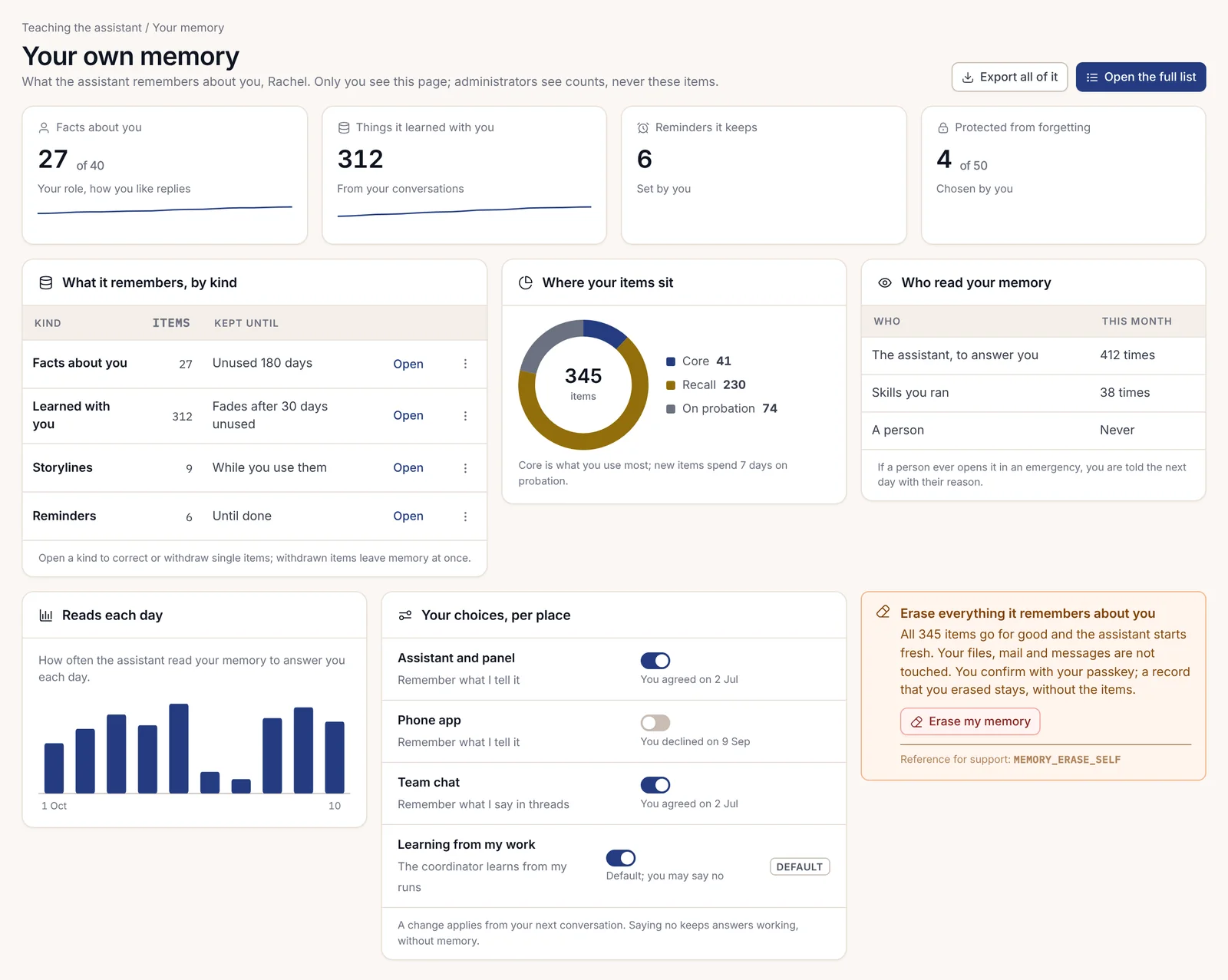
Może wyeksportować wszystko, co pamięć przechowuje, lub wymazać całość za pomocą swojego klucza dostępu, po czym pozostaje ślad o wymazaniu, ale bez samych pozycji. Odmowa dostępu do pamięci w danym miejscu sprawia, że odpowiedzi nadal tam działają, po prostu bez użycia pamięci. Gdyby ktokolwiek otworzył jej pamięć w sytuacji awaryjnej, zostałaby o tym poinformowana następnego dnia wraz z podaniem przyczyny.
Agenci i przepływy pracy
Zespół operacyjny Harrow korzysta z kilku przepływów pracy. Jeden z nich w każdy poniedziałek o 07:00 tworzy cotygodniowe sprawdzenie harmonogramu miejsc postojowych na podstawie portowych rekordów rezerwacji, a strona harmonogramu opisuje to dokładnie w ten sposób, słowami. Lista przebiegów pokazuje, co zostało uruchomione i kto to rozpoczął, wraz ze stanem oraz czasem trwania. Otwarcie jednego przebiegu pokazuje kolejno każdy krok, a nieudany przebieg wyjaśnia przyczynę na tabliczce: co się nie powiodło, dlaczego oraz co należy zrobić dalej.
Przepływy pracy składa się na ekranie jako kroki na obszarze roboczym, z których każdy ma swoje ustawienia na karcie obok. Niektóre kroki są oznaczone jako oczekujące na człowieka. Agenci działają w podobny sposób, ale pracują samodzielnie w granicach określonych przez ich właściciela. Każdy agent ma wskazanego z nazwy właściciela oraz budżet, a żaden nie zaczyna powyżej poziomu „najpierw zapytaj”. Ciara ma dwóch własnych agentów, a strona Moi agenci (My agents) pokazuje krok po kroku, co każdy z nich zrobił dzisiaj.
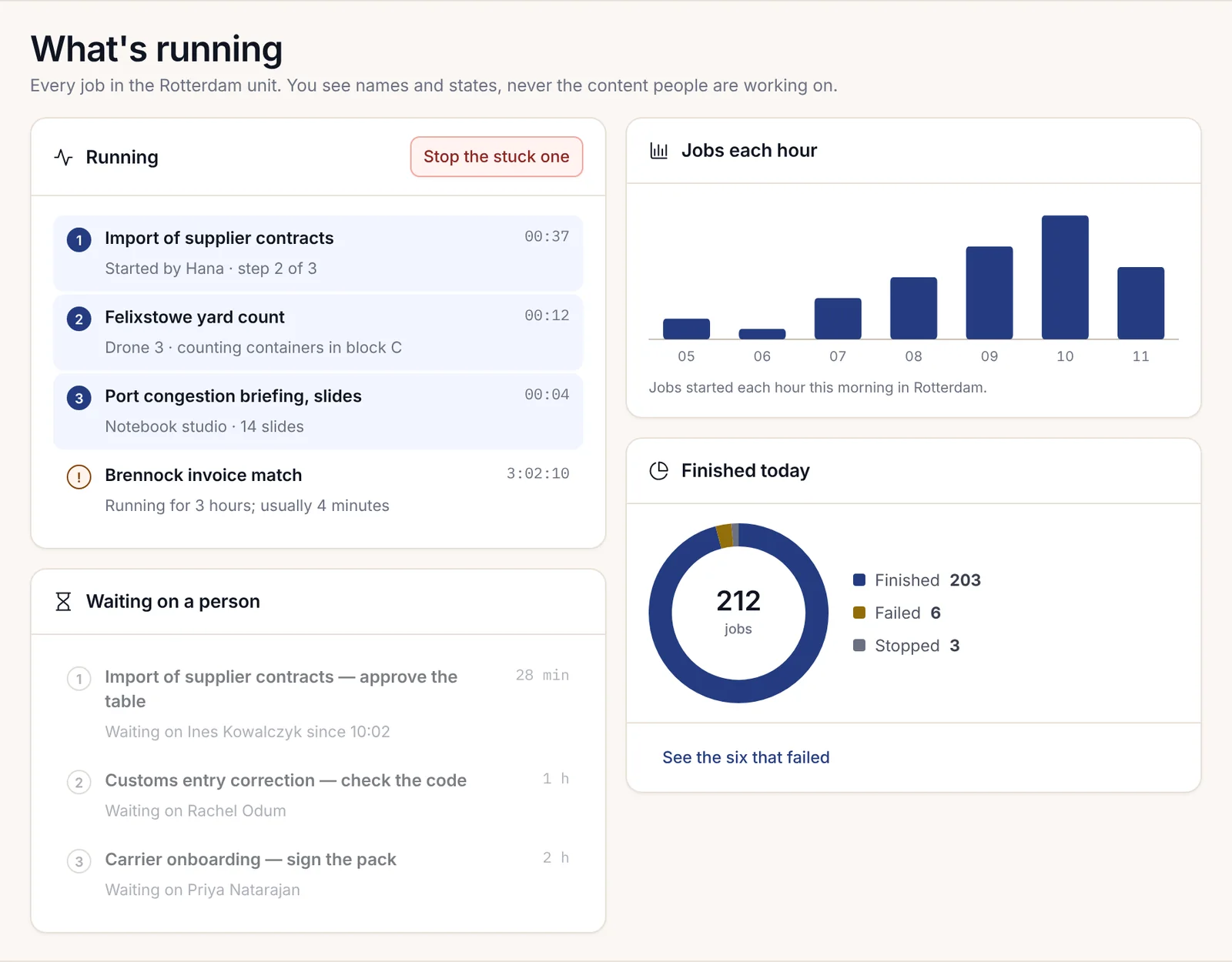
Strona Co jest uruchomione (What's running), otwierana z paska postępu, wyświetla listę wszystkiego, co działa w tej chwili, co czeka na człowieka oraz co zakończyło się dzisiaj. Ciara może z tego miejsca zatwierdzać lub zatrzymywać własne zadania.
Oczekiwanie na człowieka
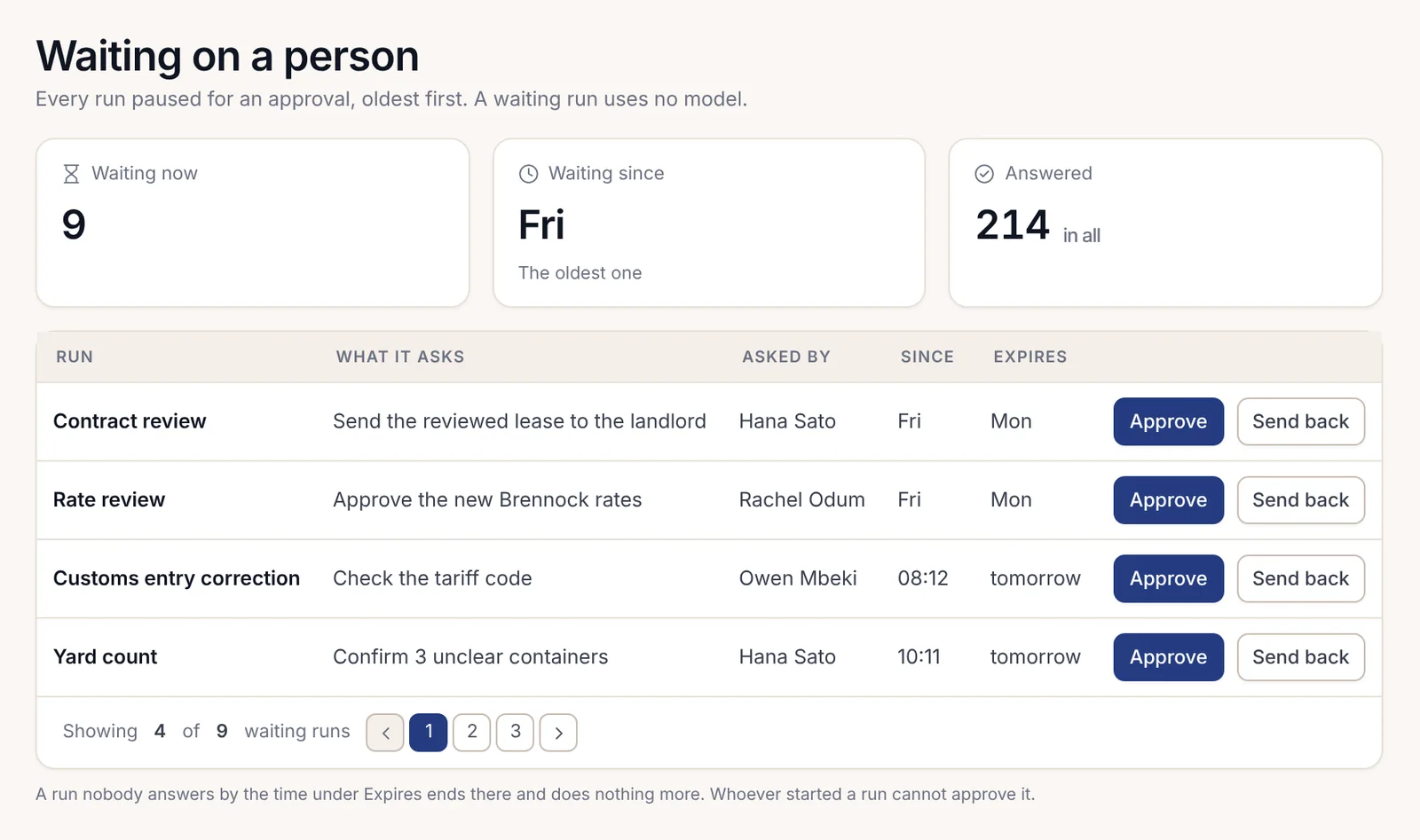
O 15:30 przebieg harmonogramu miejsc postojowych zatrzymuje się na kroku oznaczonym dla niej. Strona Oczekujące na osobę (Waiting on a person) wyświetla listę wszystkich zadań czekających na Ciarę, od najstarszych. Każde z nich informuje, czego dotyczy prośba, kto ją skierował oraz jak długo czeka. Ciara czyta proponowany harmonogram i go zatwierdza. Przebieg jest kontynuowany. Gdyby odesłała go z powrotem, musiałaby wpisać powód.
Nic nie czeka po cichu. Reguły mogą powiadomić odpowiednią osobę, gdy zadanie czeka zbyt długo, i przekazać je innemu zatwierdzającemu, jeśli nikt nie odpowiada. Ponadto nikt nie może zatwierdzić przebiegu, który sam uruchomił.
Z dala od biurka
Ciara wychodzi o piątej. W autobusie sprawdza stronę Dzisiaj na telefonie, gdzie konsola internetowa dopasowuje się do ekranu telefonu, a panel wysuwa się od dołu. Jeśli połączenie zostanie zerwane, prosta tabliczka informuje, kiedy je utracono i co nadal działa. Natywne aplikacje na telefon, które dodają zatwierdzanie za pomocą rozpoznawania twarzy lub odcisku palca, zostały omówione w rozdziale 1.10, Z dala od biurka.
W ciągu tego dnia nie było żadnych pulpitów nawigacyjnych do doglądania ani żadnego osobnego narzędzia AI, do którego trzeba by kopiować dane. To była jej praca, w jednej ramie, z widocznymi źródłami.