

Wersja 1.0.0-alpha.1najnowsza
Rozdział 2.17
Rozwiązywanie problemów
Problemy najczęściej napotykane przez operatorów, uporządkowane według objawów. Każdy przypadek zawiera przyczynę, polecenie potwierdzające oraz rozwiązanie, a rozdział kończy się instrukcją wysłania pakietu diagnostycznego.
Ta strona została przetłumaczona przez AI z angielskiego oryginału. W razie jakichkolwiek niejasności wersją wiążącą jest strona w języku angielskim. Przeczytaj tę stronę po angielsku
Większość problemów z instalacją systemu Nexus wynika z tych samych kilkunastu przyczyn, a niemal każdy z nich sygnalizowany jest odpowiednim kodem. Ten rozdział został uporządkowany według objawów, w kolejności, w jakiej najprawdopodobniej można je napotkać: instalacja, przejmowanie, licencjonowanie, a następnie działanie systemu. Dla każdego problemu podano przyczynę, polecenie pozwalające ją potwierdzić oraz rozwiązanie.
W przykładach wykorzystano instalację Harrow Port Authority: przestrzeń nazw nexus, wydanie nexus, hosty console.harrow.example, api.harrow.example oraz auth.harrow.example. Proszę zastąpić je własnymi wartościami. Trzy nawyki pozwalają zaoszczędzić czas przy każdym z opisanych tu problemów:
- Proszę najpierw odczytać kod, a dopiero potem komunikat. Każda odmowa w systemie Nexus kończy się kodem maszynowym i to właśnie według tych kodów indeksowany jest niniejszy rozdział.
- Proszę ponownie uruchomić
nexusctl preflightpo każdej zmianie w klastrze lub w pliku wartości (values). Polecenie to odczytuje stan klastra bez wprowadzania w nim zmian i zgłasza większość odmów chartu z nazwy, zanim zrobi to Helm. - Proszę użyć
--explainz dowolnym poleceniemnexusctl, co do którego nie mają Państwo pewności. Wypisze ono operacjekubectlorazhelmbez ich wykonywania.
Instalacja zawiesza się
Uruchomiono instalację, ale nie dobiegła ona końca. Polecenie helm nie zakończyło działania po piętnastu minutach albo zakończyło działanie, lecz pody nadal znajdują się w stanie Init lub Pending, bądź też adres konsoli nie odpowiada.
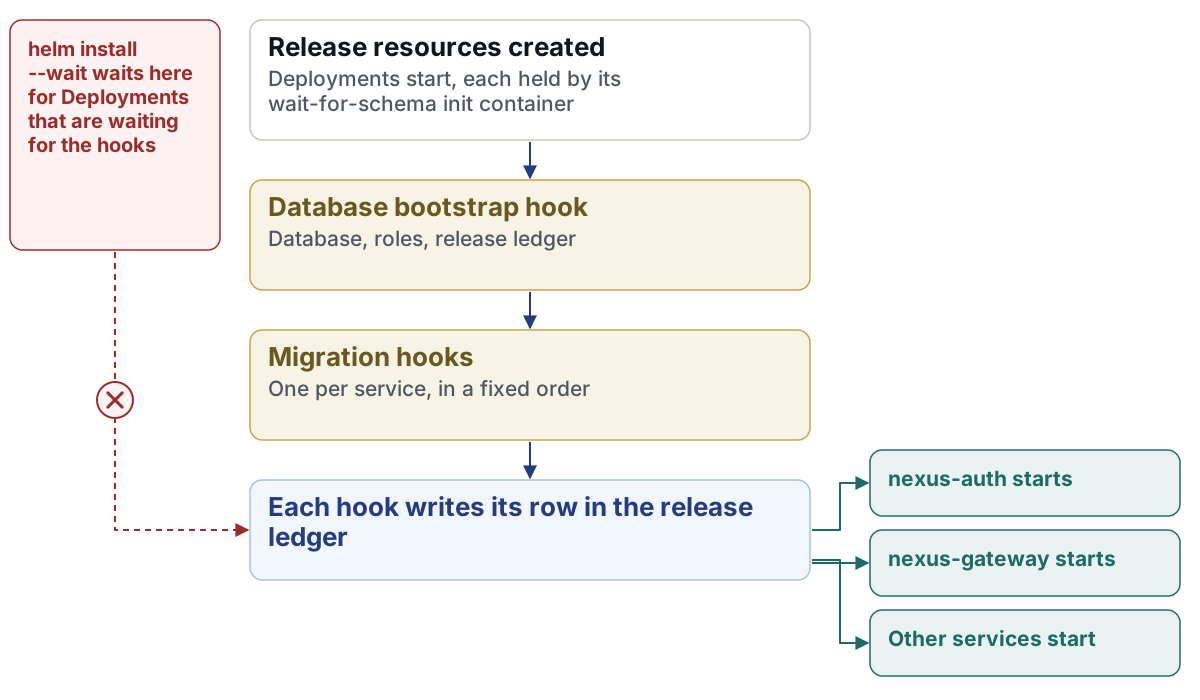
Najczęstszą przyczyną jest helm install --wait. Nexus tworzy swoją bazę danych, role oraz schemat każdej usługi w hookach poinstalacyjnych (post-install), a hook inicjalizujący (bootstrap) przekazuje każdej usłudze jej hasło do bazy danych. Przy użyciu --wait Helm czeka na gotowość zasobów Deployment przed uruchomieniem tych hooków, podczas gdy zasoby Deployment czekają na wykonanie hooków. Żaden z procesów nie postępuje naprzód. Nigdy nie należy instalować z flagą --wait; należy przeprowadzić instalację bez niej i zaczekać po jej zakończeniu.
Pozostałe przyczyny to typowe problemy środowiska Kubernetes. Obrazy nie mogą zostać pobrane, ponieważ global.imageRegistry wskazuje niewłaściwy rejestr lub instalacja Enterprise nie ma tokenu pobierania (pull token). Wolumen pozostaje w stanie Pending, ponieważ klasa pamięci masowej (storage class) nie istnieje. Brakuje komponentu cert-manager – w tym przypadku instalacja w ogóle się nie zawiesza, lecz kończy się niepowodzeniem w ciągu kilku sekund, ponieważ wystawcy certyfikatów w charcie wymagają zasobów komponentu cert-manager.
Proszę zacząć od sprawdzenia podów oraz zadań (Job) hooków:
kubectl -n nexus get pods,jobs
kubectl -n nexus describe pod <pod-name>
kubectl -n nexus logs job/<job-name>
kubectl get crd certificates.cert-manager.io
Polecenie describe pokazuje w zdarzeniach błędy pobierania obrazów oraz niepowiązane wolumeny. Zadanie (Job) hooka, które wykazuje liczbę ukończeń 0/1 przy podzie zakończonym niepowodzeniem, zatrzymało instalację, ponieważ zadania hooków mają limit ponowień (backoff limit) równy 0 i nigdy nie są ponawiane po cichu. Przyczyna znajduje się w jego logu.
Oto jak rozwiązać każdą z przyczyn:
- Jeśli Helm oczekuje z powodu flagi
--wait, proszę go zatrzymać, odinstalować wydanie i zainstalować ponownie bez tej flagi. Następnie proszę zaczekać na usługi:
kubectl -n nexus wait --for=condition=Available deploy --all --timeout=900s- W przypadku błędów pobierania obrazów proszę sprawdzić
global.imageRegistry, a dla wersji Enterprise – token pobierania na stronie „Pull tokens and install commands” na koncie użytkownika. - W przypadku wolumenów w stanie
Pendingproszę ustawićstorage.classNamena klasę pamięci masowej dostępną w klastrze lub ustawić jedną z klas jako domyślną. - W przypadku braku komponentu cert-manager proszę zainstalować cert-manager v1.21.3 i ponownie uruchomić instalację.
- W przypadku niepowodzenia hooka proszę naprawić problem wskazany w jego logu i ponownie uruchomić instalację.
Pod oczekuje na swój schemat
Pod usługi pozostaje w stanie Init:0/1 przez wiele minut. Każda usługa korzystająca z bazy danych posiada kontener inicjalizujący, wait-for-schema, który wstrzymuje uruchomienie poda, dopóki rejestr wydań (release ledger) nie wykaże, że migracje dla obrazu tego wydania zostały zastosowane. Jest to normalne zjawisko przez pierwsze minuty instalacji lub aktualizacji, gdy działają hooki migracji. Staje się to problemem, gdy stan ten nie ustępuje.
Proszę odczytać log kontenera inicjalizującego:
kubectl -n nexus logs <pod-name> -c wait-for-schemaLog wskazuje komponent, łańcuchy migracji, na które oczekuje, oraz limit czasu, a następnie wypisuje wiersz przy każdej zmianie swojego stanu:
wait-for-schema: nexus-auth waits for nexus_release.schema_applied (read as nexus_ledger_reader) to show: nexus-auth-migrations=sha256:…; gives up after 1800s| Wiersz postępu wskazuje | Co to oznacza |
|---|---|
| Które łańcuchy muszą jeszcze zostać zastosowane dla tego wydania | Wymienione hooki migracji nie zakończyły działania. Proszę sprawdzić odpowiadające im zadania (Job). |
| Że nie można odczytać rejestru wydań, wraz z błędem bazy danych | Postgres nie odpowiada lub rejestr nie istnieje, ponieważ inicjalizacja (bootstrap) bazy danych nie została uruchomiona. |
FAILED (<component>): after <n>s, … |
Zrezygnowano po upływie schemaWait.timeoutSeconds (domyślnie 1800). Kontener inicjalizujący uruchamia się ponownie; sama usługa nigdy nie została uruchomiona. |
Łańcuch, który nigdy nie zostaje zastosowany, niemal zawsze oznacza niepowodzenie zadania (Job) migracji. Proszę znaleźć je za pomocą kubectl -n nexus get jobs i odczytać jego log. Należy naprawić wskazany problem (pełny dysk, zewnętrzna baza danych nieosiągalna dla migratora, konflikt ról) i uruchomić helm upgrade z tymi samymi wartościami: hooki zostaną uruchomione ponownie, a każdy z nich można bezpiecznie uruchamiać wielokrotnie.
Wartość schemaWait.timeoutSeconds należy zwiększać tylko wtedy, gdy migracja przebiega powoli, ale prawidłowo, co może mieć miejsce podczas dużej pierwszej migracji na wolnej pamięci masowej. Zwiększanie jej w celu ukrycia nieudanego zadania (Job) sprawi jedynie, że pod będzie dłużej czekał na zdarzenie, które nigdy nie nastąpi.
Magazyn kluczy jest zapieczętowany
Po awarii zasilania, restarcie węzła lub restarcie środowiska uruchomieniowego kontenerów pody wracają do działania i konsola się ładuje, ale wszystko, co wymaga klucza, kończy się błędem lub oczekuje. Komponent odpieczętowania (unsealer) uruchamia się w stanie zapieczętowanym po każdym restarcie swojego węzła, a magazyn kluczy (key store) nie może się samoczynnie odpieczętować, dopóki komponent odpieczętowania nie zostanie otwarty.
Proszę odpytać OpenBao w każdym podzie:
kubectl -n nexus exec openbao-unsealer-0 -c openbao -- \
  bao status -format=json -address=https://127.0.0.1:8200 \
  -ca-cert=/openbao/tls/ca.crt -tls-server-name=openbao-unsealer
echo "exit $?"
Kod wyjścia 0 oznacza stan odpieczętowany, 2 oznacza stan zapieczętowany, a 1 oznacza brak odpowiedzi (proszę spróbować ponownie za minutę). Proszę uruchomić to samo polecenie dla openbao-0 z -tls-server-name=openbao dla magazynu kluczy. Jeśli komponent odpieczętowania jest odpieczętowany, a magazyn kluczy nie, oznacza to, że magazyn kluczy właśnie się odpieczętowywuje; proszę odczekać minutę.
Aby naprawić zapieczętowany komponent odpieczętowania, jeden z powierników (custodians) uruchamia skrypt unseal.sh chartu z własną tożsamością age. Pełne polecenie znajduje się w Rozdziale 2.15, Dzień drugi: obsługa systemu Nexus. Kod wyjścia skryptu informuje o rezultacie:
| Kod wyjścia | Znaczenie | Co należy zrobić |
|---|---|---|
| 0 | Odpieczętowany | Proszę sprawdzić kubectl -n nexus get deploy,statefulset w ciągu minuty. |
| 1 | Nadal zapieczętowany lub wywołanie odpieczętowania się nie powiodło | Proszę odczytać wypisane wiersze udziałów (shares) i uruchomić skrypt ponownie. |
| 2 | Brak wymaganego elementu wstępnego | Komunikat wskazuje brakujący element: AGE_IDENTITY, plik binarny taki jak age lub jq, albo ustawienie trybu bezpośredniego (direct-mode). |
| 3 | Ta tożsamość nie może odszyfrować udziałów | Nie są Państwo powiernikiem tej instalacji. Nic nie zostało przesłane. Proszę znaleźć właściwego powiernika. |
Nie można zalogować się przez HTTP
Konsola ładuje się pod adresem http:// lub przez kubectl port-forward do 127.0.0.1, a logowanie kończy się niepowodzeniem. Monit o klucz dostępu (passkey) nigdy się nie pojawia lub proces logowania zapętla się i wraca do początku.
Logowanie wymaga własnego źródła (origin) HTTPS konsoli. Konsola akceptuje logowanie wyłącznie z https://<hosts.console>, przechowuje sesję w pliku cookie __Host- oznaczonym jako Secure (który przeglądarka zapisuje tylko przez HTTPS), a klucz dostępu pierwszego administratora wymaga strony z ważnym certyfikatem. Przeglądarki odrzucają klucze dostępu w przypadku błędu certyfikatu. Przekierowanie portów (port-forward) do http://127.0.0.1 nigdy nie pozwoli na zalogowanie.
Proszę sprawdzić, z czym faktycznie połączyła się przeglądarka:
curl -sI https://console.harrow.example
kubectl -n nexus get ingress
Pierwsze polecenie powinno odpowiedzieć przez HTTPS z certyfikatem zaufanym przez Państwa komputer. Drugie powinno pokazać trzy hosty o nazwach ustawionych w hosts.*.
Aby to naprawić, należy połączyć się z konsolą pod adresem https://console.harrow.example, czyli dokładną nazwą z hosts.console, używając certyfikatu zaufanego przez przeglądarkę. W przypadku tls.mode: existing proszę sprawdzić, czy tls.existingSecret przechowuje certyfikat dla wszystkich trzech hostów. W przypadku tls.mode: cert-manager proszę sprawdzić, czy zasób ClusterIssuer go wystawił. W przypadku tls.mode: none szyfrowanie Transport Layer Security (TLS) kończy się na Państwa własnym load balancerze i to tam certyfikat musi być prawidłowy. W przypadku prywatnego urzędu certyfikacji (CA) należy zainstalować jego certyfikat na komputerach, z których logują się administratorzy.
Kod przypisania wygasł
Na stronie „Claim this installation” kod zostaje odrzucony z błędem CLAIM_CODE_EXPIRED (410). Kod przejęcia składa się z trzech grup po cztery znaki. Działa jednorazowo, przez 30 minut, z limitem 5 prób. Po tym czasie lub po piątej nieudanej próbie kod wygasa, a instalacja nie zostaje przejęta ani zmieniona.
Proszę wygenerować nowy kod w terminalu z dostępem do klastra:
nexusctl claim-code --administrator aoife.brennan@harrow.examplePolecenie wypisze nowy kod oraz odcisk palca (fingerprint) instalacji. Proszę wprowadzić kod na stronie przejęcia w ciągu 30 minut i ponownie porównać odcisk palca.

Dwie powiązane odpowiedzi:
- Błąd
RATE_LIMITED(429) na stronie przejęcia oznacza, że w ciągu ostatniej minuty podjęto na niej kilka prób. Proszę odczekać podaną liczbę sekund. Jeśli to nie Państwo podejmowali te próby, ktoś inny w sieci próbuje użyć tej strony; przed przejęciem instalacji należy ustalić, kto to jest. - Błąd
TRANSITION_NOT_PERMITTED(409) oznacza, że instalacja została już przejęta, a jej strona przejęcia została trwale wyłączona. Zamiast tego należy się zalogować. Jeśli to nie Państwo przejęli instalację, należy potraktować to jako incydent bezpieczeństwa.
Odcisk palca (fingerprint) nie zgadza się
Strona przejęcia wyświetla błąd CLAIM_FINGERPRINT_MISMATCH (403) lub widzą Państwo sami, że osiem grup po cztery znaki na stronie różni się od tych wypisanych w terminalu. Różnica nawet w jednej grupie oznacza, że przeglądarka komunikuje się z inną instalacją.
Proszę się zatrzymać. Nie należy wpisywać kodu na tej stronie. Pod tym adresem może odpowiadać coś innego niż Państwa instalacja – potencjalnie maszyna podstawiona w celu przechwycenia pierwszego administratora. Gdyby dokonali Państwo przejęcia, maszyna ta przejęłaby Państwa organizację. Państwa własna instalacja pozostaje niezmieniona i nadal nieprzejęta.
Proszę sprawdzić, dokąd wskazuje nazwa i który certyfikat odpowiedział:
nslookup console.harrow.example
kubectl -n nexus get ingress
curl -svI https://console.harrow.example
Adres powinien należeć do Państwa kontrolera ingress, a certyfikat powinien być tym zainstalowanym dla hosts.console.

Aby to naprawić, należy przekazać zespołowi ds. bezpieczeństwa adres, który odpowiedział, oraz zachować log instalacji, w którym zapisany jest odcisk palca wypisany przez instalację. Proszę poprawić rekord Domain Name System (DNS) lub serwer proxy, który przekierował ruch w inne miejsce. Następnie proszę wygenerować nowy kod przejęcia za pomocą nexusctl claim-code --administrator <email> i dokonać przejęcia z przeglądarki w zaufanej sieci, ponownie porównując wszystkie osiem grup.
Licencja została odrzucona
Import na stronie „Import the licence”, „Import a new licence” lub przez nexusctl licence import kończy się odmową. Odrzucony import niczego nie zmienia: obowiązująca licencja pozostaje w mocy, a dolny próg zegara (clock floor) nie ulega przesunięciu.
Proszę odczytać kod oraz krok:
curl --fail-with-body -X POST https://auth.harrow.example/api/v1/installation/licence \
  -H "Authorization: Bearer <access-token>" \
  -H "Content-Type: application/json" \
  --data-binary @harrow-2027.licence.json
Treść odmowy zawiera pola code, message, refused_at (krok, który zakończył się niepowodzeniem) oraz troubleshooting. Aby sprawdzić stan obowiązującej licencji, należy odczytać GET https://auth.harrow.example/api/v1/installation/licence/state przy użyciu tego samego tokenu.
| Kod | HTTP | Typowa przyczyna | Rozwiązanie |
|---|---|---|---|
LICENCE_SIGNATURE_INVALID |
422 | Plik został zmodyfikowany, przeformatowany lub ponownie zapisany, albo brakuje jednego podpisu | Pobrać plik ponownie z konta i zaimportować go bez modyfikacji |
LICENCE_FORMAT_INVALID |
422 | To nie jest licencja: niewłaściwy plik, plik ucięty lub opakowany w inny obiekt | Proszę przesłać plik dokładnie w takiej postaci, w jakiej przekazał go Adverant |
LICENCE_ROOT_UNKNOWN |
422 | Podpisano kluczem, którego to wydanie nie posiada | Zaktualizować system lub poprosić o licencję podpisaną dla Państwa wydania |
LICENCE_MATRIX_MISMATCH |
422 | Wystawiono dla nowszej macierzy edycji lub przyznaje grupę nieznaną w tej kompilacji | Zaktualizować system lub poprosić o licencję wystawioną dla Państwa wydania |
LICENCE_OTHER_INSTALLATION |
409 | Wystawiono dla innej instalacji, często jest to licencja klastra testowego użyta na produkcji | Poprosić o licencję dla tożsamości tej instalacji |
LICENCE_REVOKED |
403 | Firma Adverant wycofała licencję | Poprosić firmę Adverant o nową licencję |
LICENCE_LOCKED |
403 | Wartość starts_on przypada po bieżącej dacie |
Zaimportować licencję w pierwszym dniu jej obowiązywania lub później |
TRANSITION_NOT_PERMITTED |
409 | Ten identyfikator licencji został już wcześniej zaimportowany | Brak konieczności działania, jeśli licencja obowiązuje; proszę skontaktować się z Adverant, jeśli warunki muszą ulec zmianie |
RECORD_NOT_FOUND |
404 | Instalacja nie została zadeklarowana, więc nie ma jeszcze tożsamości | Ukończyć krok pierwszego administratora, a następnie zaimportować licencję |
TENANT_NOT_A_PARAMETER |
403 | Treść żądania wskazuje organizację na najwyższym poziomie struktury | Wysłać sam plik licencji jako treść żądania |
Dwie sytuacje wyglądają jak problemy z licencją, ale nimi nie są. Odczyt stanu zawierający LICENCE_CLOCK_BEHIND_FLOOR oznacza, że zegar węzła wskazuje czas wcześniejszy niż najpóźniejszy czas zarejestrowany przez instalację; należy poprawić czas węzła, a jeśli zegar spieszył się i przesunął dolny próg czasu (clock floor) do przodu, należy poprosić firmę Adverant o token resetowania czasu. Z kolei licencja, która daje się zaimportować, ale nadal wyświetla grupę w formie zapowiedzi (teaser), zazwyczaj nie przyznaje uprawnień do tej grupy: przed podjęciem innych kroków należy sprawdzić przyznane uprawnienia (grants) na stronie licencji.
Brak odpowiedzi od AI
Asystent sztucznej inteligencji (AI) wyświetla błąd MODEL_NOT_CONNECTED (503), krok przepływu pracy (workflow) kończy się błędem NO_PROVIDER_FOR_ROLE (422) lub odpowiedzi po prostu przestają napływać.
Pula organizacji nie posiada klucza, który może odpowiedzieć, lub router nie może połączyć się z dostawcą. Każda organizacja wnosi własny klucz modelu. Gdy w użyciu nie ma żadnego klucza, zgodnie z założeniami AI nie działa, a żaden klucz współdzielony go nie zastępuje.
Proszę sprawdzić pulę oraz wybór routera, w każdym przypadku używając własnego tokenu dostępu danej osoby:
GET https://console.harrow.example/api/v1/ai-providers
GET https://api.harrow.example/api/ai/routing-policy/effective
Pierwsze polecenie wyświetla listę wszystkich dostawców, informację o tym, czy mogą odpowiedzieć, a jeśli nie – to dlaczego („Brak klucza w użyciu: 1 wycofany, 1 wygasły”), oraz stan każdego klucza. Drugie zwraca model, którego router użyłby dla organizacji, lub słowną odmowę. Następnie proszę sprawdzić ścieżkę wyjściową z klastra za pomocą tych dwóch poleceń:
kubectl -n nexus get networkpolicy nexus-operator-egress -o yaml
kubectl -n nexus logs deploy/nexus-gateway
Co oznacza każdy z wyników:
| Wynik | Rozwiązanie |
|---|---|
| Brak klucza w puli | Właściciel lub administrator dodaje klucz organizacji na tablicy rozdzielczej AI lub w sekcji Ustawienia, Modele AI |
Klucze invalid, expired lub exhausted |
Proszę dodać nowy klucz; stary pozostanie na liście jako historia |
Klucze resting |
Proszę zaczekać: niedziałający klucz odpoczywa przez 60 sekund, a po 5 niepowodzeniach z rzędu zostaje wyłączony (PROVIDER_KEY_SWITCHED_OFF) |
NO_PROVIDER_FOR_ROLE z kluczami w użyciu |
Rola nie ma przypisania i nic nie pasuje; proszę ustawić rolę w polityce routingu |
MODEL_CAPABILITY_UNAVAILABLE (422) |
Żądanie wymaga możliwości lub rezydencji danych, których nie oferuje żaden dostawca w puli; proszę włączyć dostawcę, który je zapewnia |
Brak polityki nexus-operator-egress lub brakuje w niej zakresów dostawcy |
Proszę dodać zakresy zapisane w notacji Classless Inter-Domain Routing (CIDR) do networkPolicy.externalEgressCIDRs i przeprowadzić aktualizację |
| Lokalny serwer modeli, który nie odpowiada | Proszę sprawdzić ai.localProvider.baseUrl, wskazać serwer w ai.installationHosts i zezwolić na jego zakres w networkPolicy.externalEgressCIDRs |
Klucz hostowanego dostawcy, który działa z poziomu laptopa, a zawodzi w instalacji, to niemal zawsze kwestia polityki sieciowej. Przestrzeń nazw domyślnie blokuje ruch wychodzący.
Odpowiedzi 429
Klient otrzymuje odpowiedź 429 Too Many Requests. Nexus ma cztery miejsca, które mogą ją zwrócić, a treść odpowiedzi wskazuje, które to z nich.
| Gdzie | Kod i szczegóły | Co należy zmienić |
|---|---|---|
| nexus-auth, na zalogowaną osobę | RATE_LIMITED z limit, windowSeconds oraz retryAfterSeconds |
auth.rateLimitPerMinute (domyślnie 5000), dla intensywnej automatyzacji |
| Klucz skryptu, limit aplikacji lub jednostki (Enterprise) | RATE_LIMITED wskazujący nazwę klucza i jego limit |
Limit w sekcji Ustawienia, Limity zapytań, wraz z uzasadnieniem |
| Strona przypisania przy pierwszym uruchomieniu | RATE_LIMITED z retry_after_seconds |
Nic: proszę zaczekać i sprawdzić, kto jeszcze próbuje wywołać tę stronę |
| Dostawca modelu | Router traktuje to jako przejściowy błąd i przechodzi do kolejnego dostawcy | Proszę dodać kolejny klucz lub dostawcę, jeśli zdarza się to często |
Każda odpowiedź zawiera nagłówek Retry-After. Prawidłowo działający klient odczekuje wskazany czas i nie ponawia próby wcześniej.
Jeśli wydaje się, że wszyscy użytkownicy naraz współdzielą jeden limit, proszę sprawdzić proxy.trustedCIDRs. Gdy nie obejmuje on sieci podów kontrolera ingress, nexus-auth nie może zaufać nagłówkowi X-Forwarded-For i traktuje każde żądanie jako pochodzące od kontrolera. Wartość domyślna, 10.42.0.0/16, pasuje wyłącznie do k3s.
kubectl get pods -A -o wideProszę znaleźć adres poda kontrolera ingress w wynikach i upewnić się, że proxy.trustedCIDRs go obejmuje.
Błędy aktualizacji
Aktualizacja została wycofana. Strona Aktualizacja pokazuje UPGRADE_ROLLED_BACK: krok się nie powiódł, każdy silnik powrócił do poprzedniego wydania, a dane nie zostały zmienione. Strona wskazuje nazwę tego kroku. Częstą przyczyną jest wolumin zbyt mały dla nowego układu magazynu. Proszę naprawić wskazany element, ponownie uruchomić nexusctl upgrade plan --bundle <file>, a następnie zastosować zmiany. W pierwszej kolejności ponownie zostanie wykonana kopia zapasowa.
Chart odmawia renderowania z błędem EXTERNAL_KEY_ENCRYPTION_KEY_INVALID. Zasób Secret nexus-generated przechowuje EXTERNAL_KEY_ENCRYPTION_KEY w postaci, której chart nie może użyć. Musi to być ciąg base64 z 32 bajtów lub surowy 32-bajtowy klucz ze starszej instalacji. Ktoś zmodyfikował lub zastąpił zasób Secret. Proszę przywrócić klucz, którym zapieczętowane są dane tej instalacji, jako base64 z jego 32 bajtów (printf %s "$OLD" | base64), i ponownie przeprowadzić aktualizację. Proszę nie pozwalać, aby chart wygenerował nowy klucz: dane zapieczętowane starym kluczem pozostałyby nieczytelne.
Skrypty są odrzucane z błędem TOKEN_ORG_MISSING po aktualizacji. Każda usługa sprawdzająca klucze interfejsu programowania aplikacji (API) za pośrednictwem nexus-auth odrzuca teraz klucz bez przypisanej organizacji, zwracając 403 TOKEN_ORG_MISSING. Proszę przypisać organizację do każdego takiego klucza lub wystawić nowy klucz.
Klucze zgłaszają nieprawidłową aplikację przez godzinę. Proszę wyczyścić zapisane wpisy kluczy w pamięci podręcznej nexus-auth, czyli w magazynie Valkey danej instalacji. Rozdział 2.15, Dzień drugi: obsługa systemu Nexus, zawiera odpowiednie polecenie dla magazynu wewnątrz klastra oraz dla magazynu zewnętrznego.
Hook migracji nie powiódł się. helm upgrade zgłasza niepowodzenie hooka przed aktualizacją (pre-upgrade). Schemat jest przenoszony przed wdrożeniem nowych podów, więc działające wydanie nadal obsługuje ruch. Proszę odczytać dziennik zadania (Job) za pomocą kubectl -n nexus logs job/<job-name>, naprawić wskazany problem i ponownie uruchomić aktualizację.
Usługi nie mogły korzystać ze swoich tabel przez kilka sekund. Podczas pierwszej aktualizacji instalacji utworzonej ze starszego chartu każda usługa traci swoje stare domyślne uprawnienia do tabel i odzyskuje własne uprawnienia ze swojej własnej migracji. Przerwa trwa kilka sekund. Proszę przeprowadzić aktualizację w okresie mniejszego ruchu lub najpierw przeskalować usługi do zera.
Wydanie na dysku zostało odrzucone. Import z nośnika pokazuje MEDIA_SIGNATURE_INVALID (422): pliki nie są podpisane kluczem wydania zainstalowanym w tej instalacji. Nic nie zostało załadowane, a bieżące wydanie nadal działa. Proszę zachować nośnik dla swojego zespołu ds. bezpieczeństwa i poprosić Adverant o nowy nośnik w ramach wymiany offline.
Odmowa renderowania pakietu chart
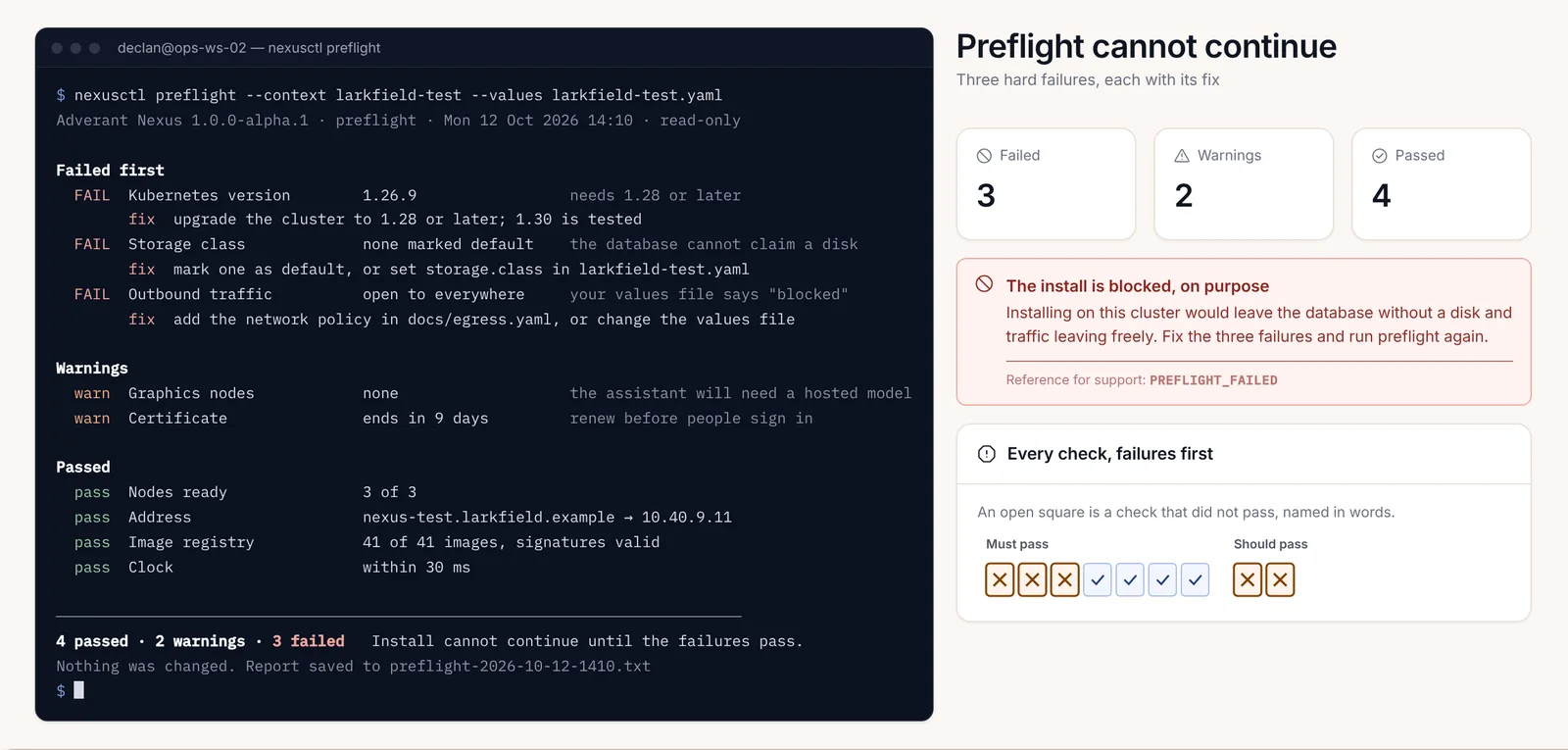
helm install, helm upgrade lub helm template zatrzymuje się przed zastosowaniem jakichkolwiek zmian, wyświetlając komunikat zaczynający się od kodu lub wskazujący wartość. Chart odrzuca wartości, których nie może bezpiecznie uruchomić. W klastrze nic się nie zmieniło.
Proszę wyrenderować sam chart, aby zobaczyć wszystkie odmowy bez ingerowania w klaster. W wersji Enterprise proszę użyć pobranego chartu Enterprise zamiast adresu oci:// oraz ustawić networkPolicy.apiServerCIDRs w wartościach, ponieważ renderowanie offline nie może odczytać tego z klastra:
helm template nexus oci://registry.adverant.ai/nexus/charts/nexus --version <version> \
  -n nexus -f harrow-values.yaml > /dev/null
nexusctl preflight --context harrow-prod --values harrow-values.yaml
Kontrola wstępna (preflight) sprawdza te same wartości tożsamości w swojej sekcji „czas i klucze” i zgłasza te same kody. Jej kod wyjścia to 0, gdy instalacja może być kontynuowana (ostrzeżenia nie blokują), 1, gdy co najmniej jedno sprawdzenie się nie powiodło, oraz 2, gdy nie udało się jej uruchomić.
| Odrzucenie | Przyczyna | Rozwiązanie |
|---|---|---|
INSTALLATION_NAME_MISSING |
Wartość keys.installationName jest pusta |
Proszę ustawić tutaj własną nazwę tej instalacji, zgodną z ^[a-z][a-z0-9-]{0,62}$. Staje się ona stała po pierwszym uruchomieniu magazynu kluczy |
INSTALLATION_NAME_EXAMPLE |
Nazwa jest taka sama jak w przykładowych plikach wartości chartu | Proszę ustawić własną nazwę |
keys.installationName "…" does not match … |
Wielkie litery, znaki podkreślenia lub cyfra na początku | Proszę użyć małych liter, cyfr i myślników, zaczynając od litery |
KEYS_CUSTODIAN_MISSING |
Wartość keys.custody.recipients jest pusta |
Proszę wymienić odbiorców age powierników (publiczne połowy kluczy) |
KEYS_CUSTODIAN_EXAMPLE |
Odbiorcą jest przykładowy powiernik z plików wartości chartu, którego tożsamości nikt nie posiada | Proszę zastąpić go odbiorcami własnych powierników |
keys.custody.recipients: … |
Odbiorca w formacie, dla którego zadanie (Job) pieczy nie może przeprowadzić szyfrowania | Proszę użyć age1…, age1tag1…, age1tagpq1…, age1pq1… lub age1se1…, zapisanych małymi literami |
NEXUS_EDITION_INVALID |
edition nie ma wartości community ani enterprise |
Proszę ustawić jedną z tych dwóch wartości |
edition=… but enterprise.enabled=… |
Obie wartości są ze sobą sprzeczne | Proszę ustawić enterprise.enabled: true dokładnie wtedy, gdy edition ma wartość enterprise |
global.imageRegistry is required |
Nie wskazano rejestru | Proszę ustawić rejestr, z którego węzły pobierają obrazy |
hosts.<name> is required |
Brakuje publicznego hosta | Proszę ustawić hosts.console, hosts.api oraz hosts.auth |
tls.existingSecret is required when tls.mode is existing |
Nie wskazano zasobu Secret certyfikatu | Proszę wskazać nazwę zasobu Secret lub wybrać inny tls.mode |
tls.clusterIssuer is required when tls.mode is cert-manager |
Nie wskazano wystawcy | Proszę wskazać nazwę swojego zasobu ClusterIssuer |
dataTier.<store>.external.host is required when mode is external |
Magazyn zewnętrzny bez adresu | Proszę podać jego hosta oraz jego zasób Secret w existingSecret |
networkPolicy.apiServerCIDRs is empty and the kubernetes Endpoints could not be read |
helm template nie ma klastra, w którym mógłby je wyszukać |
Proszę podać adresy serwera API jako zakresy /32 |
EXTERNAL_KEY_ENCRYPTION_KEY_INVALID |
Wygenerowany klucz w nexus-generated ma nieprawidłową postać |
Proszę zobaczyć sekcję „Błędy aktualizacji” powyżej |
Plik wartości używający klucza, którego chart nie posiada, lub wartości niewłaściwego typu, zostaje odrzucony przez schemat chartu przed którąkolwiek z powyższych kontroli. telemetry.enabled: true jest jednym z przykładów: schemat akceptuje wyłącznie false.
Wysyłanie pakietu diagnostycznego
Jeśli żadne z powyższych rozwiązań nie pomoże, proszę przesłać do Adverant pakiet diagnostyczny (support bundle) wraz ze zgłoszeniem serwisowym.
nexusctl support-bundle --out harrow-support-<request-number>.tar.gz<request-number> to numer zgłoszenia otwartego na stronie Wsparcie i pakiety diagnostyczne na Państwa koncie. Ten sam pakiet można utworzyć na stronie Pakiet diagnostyczny w konsoli, w sekcji Ta instalacja.
Pakiet zawiera dzienniki silników z ostatnich 24 godzin, szczegóły dotyczące stanu zdrowia i wersji, ustawienia bez sekretów oraz raporty z kontroli wstępnej (preflight) i instalacji. Przed zapisaniem pakietu proces redakcji zastępuje nazwy, sekrety i adresy, a Państwo mogą przejrzeć podgląd dokładnych danych, które opuszczą system. Wiadomości, pliki ani pamięć użytkowników nie są nigdy gromadzone.
Proszę przesłać pakiet w ramach zgłoszenia na swoim koncie lub zapisać go na nośniku i przenieść, jeśli instalacja nie ma połączenia ze światem zewnętrznym. Otworzyć go mogą wyłącznie inżynierowie wsparcia wskazani w zgłoszeniu, a po 30 dniach zostaje on usunięty. Proszę napisać w zgłoszeniu, którego z powyższych problemów dotyczyła analiza i co wykazały sprawdzenia opisane w tym rozdziale: pozwoli to zaoszczędzić dodatkowej wymiany wiadomości.