

Wersja 1.0.0-alpha.1najnowsza
Rozdział 2.10
Instalacja w środowisku odizolowanym (air-gapped)
Przenieś podpisany pakiet offline do lokalizacji bez dostępu do internetu, zweryfikuj go względem klucza dostarczonego osobno, załaduj do własnego rejestru i zainstaluj. Licencje, aktualizacje i listy odwołań również pokonują tę barierę ręcznie.
Ta strona została przetłumaczona przez AI z angielskiego oryginału. W razie jakichkolwiek niejasności wersją wiążącą jest strona w języku angielskim. Przeczytaj tę stronę po angielsku
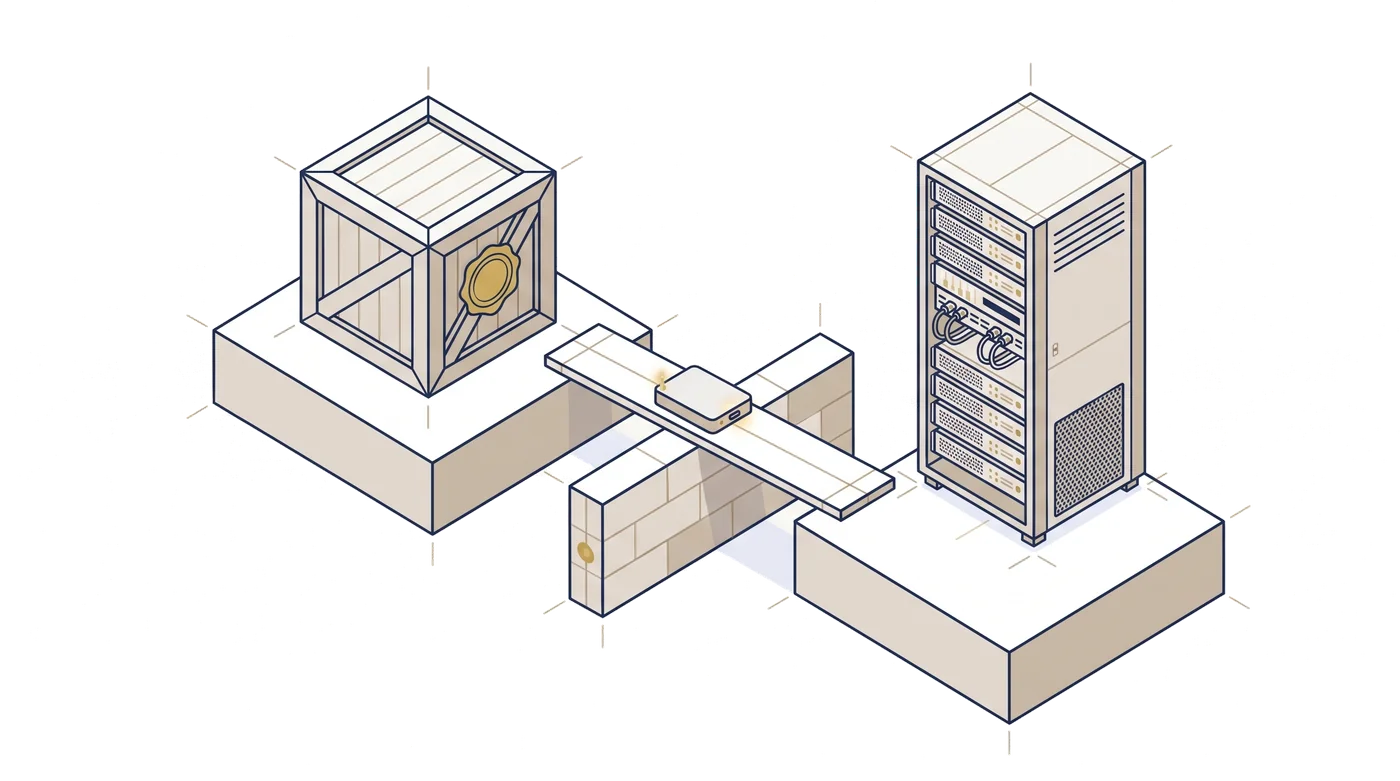
Sieć operacyjna Harrow Port Authority nie ma dostępu do internetu z mocy prawa i z założenia. Znajdują się w niej dane o ruchu statków, plany miejsc postojowych i blokady celne, i nic z jej wnętrza nie może nawiązywać połączeń wychodzących. Kiedy Tomás Reilly instalował tam system Nexus, każdy bajt docierał na dysku przynoszonym przez kuriera do wartowni i każdy bajt był sprawdzany na terenie obiektu, zanim cokolwiek go użyło.
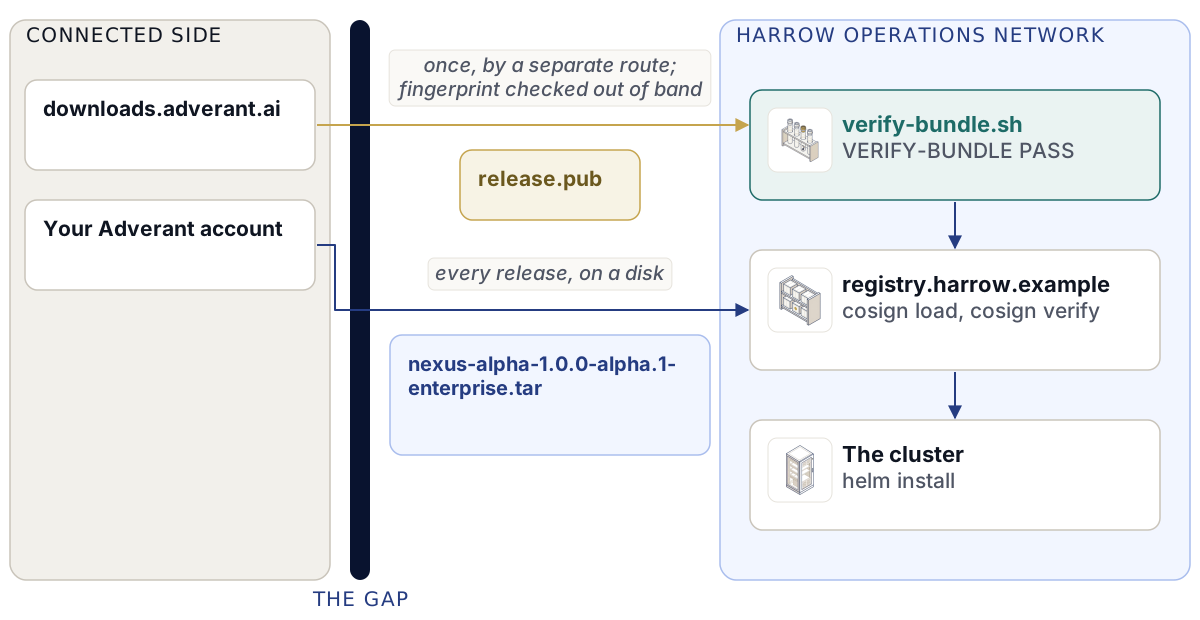
Ten rozdział opisuje właśnie taką instalację. Otrzymują Państwo podpisany pakiet offline, sprawdzają go kluczem dostarczonym inną drogą, kopiują jego obrazy do własnego rejestru, tam sprawdzają je ponownie i instalują pakiet chart, podając nazwę swojego rejestru w wartościach. Następnie wykonują Państwo ręcznie te czynności wymagane w odizolowanym obiekcie (air-gapped), które w środowisku podłączonym do sieci dzieją się automatycznie: instalację k3s i cert-manager bez pobierania, aktualizacje z nośników, obsługę licencji poprzez wymianę offline oraz samodzielny import list odwoławczych.
Zawartość pakietu offline
Pakiet (bundle) to jedna edycja jednego wydania w postaci nieskompresowanego archiwum tar z towarzyszącym mu plikiem sumy kontrolnej: nexus-alpha-1.0.0-alpha.1-enterprise.tar oraz nexus-alpha-1.0.0-alpha.1-enterprise.tar.sha256. Pakiety Community są publicznie dostępne pod adresem downloads.adverant.ai. Pakiety Enterprise pochodzą z Państwa konta Adverant pod adresem https://account.adverant.ai, znajdują się obok licencji i nigdy nie są udostępniane anonimowo.
Po rozpakowaniu wygląda to następująco:
nexus-alpha-1.0.0-alpha.1-enterprise/
  release/facts.json               the release facts: version, edition, architectures, key fingerprint
  release/facts-gaps.json          the release facts the build couldn't record, each with its reason
  release/images.lock.json         every image by digest: index, per platform, its SBOMs
  release/source-offer.json        the sources of every copyleft data-tier image
  release/source-offer.sha256      a checksum for each of those source files
  images/<svc>/                    one cosign save layout per image
  charts/nexus-1.0.0-alpha.1.tgz   the Helm chart
  sbom/<edition>/<svc>-<arch>.spdx.json
  source-offer/                    the source files themselves
  docs/INSTALL-AIRGAP.md
  docs/example-values.yaml
  docs/RELEASE-NOTES.md
  SHA256SUMS                       a checksum for every file above
  SHA256SUMS.sigstore.json         the signature over SHA256SUMS, made with the release key
Każdy katalog images/<svc>/ to wynik zapisu polecenia cosign save. Zawiera on indeks obrazów oraz obrazy dla obu platform, linux/amd64 i linux/arm64, wraz z podpisem cosign, poświadczeniem SPDX SBOM (software bill of materials) dla każdej platformy oraz poświadczeniem pochodzenia, przy czym wszystkie są utworzone za pomocą klucza wydania Adverant. Te same dokumenty SBOM znajdują się w sbom/ jako zwykłe pliki, dzięki czemu zespół ds. bezpieczeństwa może je odczytać bez użycia narzędzia cosign.
Warstwa danych obejmuje oprogramowanie typu copyleft: między innymi PostgreSQL z PostGIS oraz Neo4j Community Edition. Pakiet zawiera kod źródłowy każdego dostarczanego obrazu warstwy danych, a plik release/source-offer.json potwierdza to dla każdego obrazu. Pakiet, który miałby zawierać plik binarny na licencji copyleft bez jego kodu źródłowego, nie zostaje zbudowany.
Plik release/facts.json określa wydanie, edycję, architektury oraz odcisk palca klucza wydania, którym podpisano pakiet, jako sha256:<hex>.
Klucz publiczny jest przesyłany osobno
Pakiet nigdy nie zawiera klucza służącego do jego sprawdzenia. Pakiet zawierający własny klucz mógłby zostać podmieniony – wraz z kluczem – przez kogokolwiek, a każda weryfikacja nadal zakończyłaby się pomyślnie. Skrypt weryfikacyjny odrzuca klucz znajdujący się wewnątrz katalogu pakietu.
Klucz publiczny wydania należy pobrać jednorazowo, na maszynie podłączonej do sieci, z adresu https://downloads.adverant.ai/nexus/1.0.0-alpha.1/. Należy zapisać go jako release.pub. Jego odcisk palca to suma SHA-256 pliku:
sha256sum release.pubProszę porównać ten wynik z odciskiem palca publikowanym przez Adverant oraz z tym zawartym w informacjach o wydaniu otrzymanych osobnym kanałem. Szczegóły zawiera rozdział 2.4, Pobieranie i weryfikacja wydania. Następnie należy przenieść plik release.pub na teren obiektu, w miarę możliwości inną drogą niż sam pakiet, i tam go przechowywać. Zespół Tomása przechowuje go w udziale plikowym sieci operacyjnej wraz z notatką o dacie jego wprowadzenia. Każde kolejne wydanie jest sprawdzane względem tego zainstalowanego klucza, nigdy zaś względem czegokolwiek przyniesionego na dysku.
Weryfikacja pakietu
verify-bundle.sh to publikowany z każdym wydaniem skrypt, który sprawdza pakiet. Obraz dysku instalatora uruchamia ten sam skrypt przy pierwszym rozruchu. Wymaga on narzędzi cosign v3, helm v4 oraz sha256sum lub shasum. Nie odczytuje żadnych danych z sieci i nie wymaga środowiska Python, dzięki czemu działa zarówno na czystym węźle instalatora, jak i na stacji roboczej.
- Proszę sprawdzić archiwum tar względem jego sumy kontrolnej, a następnie je rozpakować:
sha256sum -c nexus-alpha-1.0.0-alpha.1-enterprise.tar.sha256
tar -xf nexus-alpha-1.0.0-alpha.1-enterprise.tar- Proszę uruchomić weryfikację przy użyciu dostarczonego klucza:
./verify-bundle.sh nexus-alpha-1.0.0-alpha.1-enterprise release.pubTrzeci argument wskazuje plik wartości do weryfikacji pakietu chart. Bez niego skrypt używa pliku docs/example-values.yaml z pakietu.
- Proszę przeczytać ostatni wiersz – zanim przejdą Państwo dalej, musi on mieć postać
VERIFY-BUNDLE PASS.
  1 SHA256SUMS OK files=<n>
  2 SHA256SUMS signature OK
  3 images signed + SBOM-attested: <n>
  4 helm lint --strict OK nexus-1.0.0-alpha.1.tgz
  5 coverage OK rendered=<n> lock=<n>
  6 source offer OK images=5 files=<n>
VERIFY-BUNDLE PASS files=<n> images=<n>
Skrypt zatrzymuje się na pierwszym teście, który zakończy się niepowodzeniem. Poniżej opisano działanie każdego z nich.
| Krok | Co sprawdza |
|---|---|
| 1 | Każdy plik wymieniony w SHA256SUMS zgadza się ze swoją sumą kontrolną i nie ma żadnego pliku, którego nie ujęto na liście. Podrzucony dodatkowy plik powoduje błąd równie niezawodnie, co plik zmodyfikowany. |
| 2 | SHA256SUMS.sigstore.json jest prawidłowym podpisem dla SHA256SUMS złożonym za pomocą podanego przez Państwa klucza. Kroki 1 i 2 łącznie gwarantują, że każdy bajt w pakiecie jest dokładnie tym bajtem, który podpisała firma Adverant. |
| 3 | Dla każdego katalogu obrazu: skrót (digest) indeksu obrazu znajduje się w release/images.lock.json; istnieje podpis cosign, którego przedmiotem jest dokładnie ten skrót, i weryfikuje się on pomyślnie względem Państwa klucza; zarówno cosign verify, jak i cosign verify-attestation --type spdxjson przechodzą weryfikację na zapisanym układzie (layout). |
| 4 | Polecenie helm lint --strict przechodzi pomyślnie dla pakietu chart z przykładowymi lub Państwa własnymi wartościami. |
| 5 | Każdy obraz w pliku blokady (lock) jest zapisany w images/, a każdy obraz renderowany przez pakiet chart odpowiada skrótowi w pliku blokady. Nic, co instaluje pakiet chart, nie pochodzi z żadnego innego źródła. |
| 6 | Gdy plik blokady zawiera obrazy warstwy danych, plik release/source-offer.json jest kompletny, wymienia każdy z nich, a każdy wskazany w nim plik źródłowy jest obecny i ma prawidłową sumę kontrolną. |
Krok 3 sprawdza sam podpis według skrótu, a ponadto uruchamia cosign verify. Powodem jest sposób działania samego narzędzia cosign: polecenie cosign verify na zapisanym układzie kończy działanie z kodem 0 również wtedy, gdy układ zawiera jedynie poświadczenie wystawione przy użyciu klucza, ale nie ma podpisu. Skrypt tego nie akceptuje.
W razie niepowodzenia
Niepowodzenie kończy się komunikatem VERIFY-BUNDLE FAIL step=<k> <why>.
| Ostatni wiersz | Co to oznacza | Co należy zrobić |
|---|---|---|
step=0 the public key must come from outside the bundle |
Wskazany klucz znajduje się wewnątrz katalogu pakietu. | Proszę użyć klucza dostarczonego osobno. |
step=1 checksum mismatch |
Plik uległ zmianie po utworzeniu listy lub został uszkodzony podczas transportu. | Proszę ponownie skopiować pakiet z oryginalnego nośnika i powtórzyć sprawdzenie. |
step=1 files not covered by SHA256SUMS |
Do pakietu został dodany plik. | Proszę traktować nośnik jako niezaufany. Nie należy przeprowadzać z niego instalacji. |
step=2 SHA256SUMS signature does not verify |
Lista sum kontrolnych nie została podpisana posiadanym przez Państwa kluczem wydania. | Proszę przerwać działanie. Należy zgłosić to zespołowi ds. bezpieczeństwa i poprosić firmę Adverant o nowy nośnik. |
step=3 image <svc>: ... |
Brakuje podpisu obrazu lub poświadczenia SBOM, albo ich weryfikacja się nie powiodła. | Proszę przerwać działanie, podobnie jak w kroku 2. |
step=4, step=5 |
Pakiet chart lub jego lista obrazów są niespójne. | Proszę poprosić firmę Adverant o nowy pakiet. |
step=6 ... |
Oferta kodu źródłowego jest niekompletna. | Proszę poprosić firmę Adverant o nowy pakiet. |
Niepowodzenie kroków 2 i 3 to przypadek, dla którego zaprojektowano cały ten mechanizm. Oznacza to, że pliki nie są tymi, które podpisała firma Adverant. Proszę zachować nośnik dla swojego zespołu ds. bezpieczeństwa.
Ładowanie obrazów do własnego rejestru
Państwa węzły pobierają obrazy z rejestru znajdującego się na terenie obiektu. W przypadku Harrow jest to registry.harrow.example. Każdy obraz systemu Nexus trafia w tym rejestrze pod ścieżkę nexus/, ponieważ pakiet chart odwołuje się do każdego obrazu jako <global.imageRegistry>/nexus/<svc>@<digest>.
- Proszę zalogować się do swojego rejestru za pomocą standardowo używanego narzędzia, aby polecenie
cosignmogło przesyłać do niego dane. - Z poziomu katalogu pakietu należy załadować każdy obraz i zweryfikować go ponownie w jego nowej lokalizacji:
REG=registry.harrow.example
jq -r '.images[] | "\(.svc) \(.index)"' release/images.lock.json | while read -r svc digest; do
  cosign load --dir "images/$svc" "$REG/nexus/$svc"
  cosign verify --key release.pub --insecure-ignore-tlog=true "$REG/nexus/$svc@$digest" > /dev/null \
    && cosign verify-attestation --key release.pub --insecure-ignore-tlog=true --type spdxjson "$REG/nexus/$svc@$digest" > /dev/null \
    && echo "verified $svc"
done
Polecenie cosign load przenosi podpis i wszystkie poświadczenia wraz z obrazem, dzięki czemu kopia w rejestrze weryfikuje się względem tego samego klucza. Ta weryfikacja ma kluczowe znaczenie dla Państwa klastra: dowodzi, że to, co pobiorą węzły, zostało podpisane przez firmę Adverant.
verified nexus-alpha
verified nexus-auth
verified nexus-postgres
...
Każdy obraz w pliku blokady powinien wypisać jeden wiersz verified. Brak wiersza oznacza, że załadowanie lub sprawdzenie danego obrazu nie powiodło się, a dotyczący go błąd został wypisany tuż powyżej.
Dla wydań systemu Nexus nie istnieje dziennik przejrzystości (transparency log), dlatego przy każdym sprawdzeniu wymagana jest flaga --insecure-ignore-tlog=true. Klucz wydania stanowi cały główny urząd zaufania (trust root). Bez tej flagi cosign odmawia wykonania operacji, zwracając błąd not enough verified log entries from transparency log: 0 < 1.
Instalacja z własnego rejestru
Plik wartości dla instalacji odizolowanej (air-gapped) różni się od instalacji podłączonej do sieci jednym wierszem: global.imageRegistry wskazuje Państwa rejestr.
# harrow-prod-values.yaml (Helm values)
global:
  imageRegistry: registry.harrow.example
  domain: harrow.example
hosts:
  console: console.harrow.example
  api: api.harrow.example
  auth: auth.harrow.example
edition: enterprise
enterprise:
  enabled: true
tls:
  mode: existing
  existingSecret: harrow-public-tls
storage:
  className: harrow-ssd
keys:
  installationName: harrow-port
  custody:
    recipients:
      - "<custodian-one-age-recipient>"
      - "<custodian-two-age-recipient>"
Wpisy <custodian-...-age-recipient> to publiczne wiersze age1... osób, które posiadają klucze odzyskiwania magazynu kluczy. Rozdział 2.8, Instalacje na pojedynczej maszynie, wyjaśnia, jak każda z tych osób tworzy swój klucz. harrow-ssd to własna klasa pamięci masowej w Harrow: należy tu wpisać własną lub pominąć storage.className, aby użyć domyślnej klasy klastra.
- Proszę uruchomić kontrolę wstępną (preflight) względem klastra przy użyciu tego pliku, zgodnie z opisem w rozdziale 2.5, Kontrola wstępna za pomocą nexusctl.
- Proszę przeprowadzić instalację z pakietu chart zawartego w pakiecie i pominąć
--wait.
helm install nexus charts/nexus-1.0.0-alpha.1.tgz -n nexus --create-namespace \
  -f harrow-prod-values.yaml --timeout 45m
kubectl -n nexus wait --for=condition=Available deploy --all --timeout=900s
Flaga helm install --wait powoduje zakleszczenie (deadlock) z tym pakietem chart: hak poinstalacyjny (post-install hook) przekazuje każdej usłudze jej hasło do bazy danych, natomiast --wait wstrzymuje uruchomienie haków do momentu, aż usługi zaczną działać. Rozdział 2.8, Instalacje na pojedynczej maszynie, zawiera pętlę, która oczekuje również na zasoby StatefulSet.
Przy użyciu nexusctl ta sama instalacja to nexusctl install --context <kube-context> --values harrow-prod-values.yaml.
Nic w pakiecie chart nie sięga poza przestrzeń nazw z wyjątkiem systemu DNS (Domain Name System), interfejsu Kubernetes API (application programming interface) do weryfikacji tokenów oraz adresów wymienionych przez Państwa w networkPolicy.externalEgressCIDRs, która to lista jest domyślnie pusta. Żadne dane telemetryczne nie opuszczają instalacji, a parametru telemetry.enabled nie można ustawić na żadną inną wartość niż false. Na potrzeby AI (sztucznej inteligencji) w obiekcie bez dostępu do internetu organizacja podłącza na terenie obiektu własny serwer modeli zgodny ze standardem OpenAI, wskazany w ai.localProvider.baseUrl; omawia to rozdział 2.14, Dostawcy i modele AI.
Licencja nie jest wartością pakietu chart. Importuje się ją po zakończeniu instalacji, w sposób opisany poniżej.
k3s i cert-manager bez pobierania
Jeśli Nexus ma trafić na samodzielnie zbudowany klaster k3s, środowisko k3s również musi zostać zainstalowane bez dostępu do sieci. Obraz dysku instalatora wykonuje to za Państwa (rozdział 2.9, Obraz dysku instalatora). Ręcznie, na każdym węźle:
- Proszę przenieść pliki wydania k3s v1.33.6+k3s1 odpowiednie dla Państwa architektury: plik binarny
k3s(k3s-arm64na architekturze arm64),install.sh,k3s-airgap-images-<arch>.tar.zstorazsha256sum-<arch>.txt. Projekt k3s publikuje dla tych plików sumy kontrolne, ale nie udostępnia podpisu. Należy sprawdzić każdy plik względemsha256sum-<arch>.txti jasno poinformować zespół ds. bezpieczeństwa, że jest to suma kontrolna pochodząca z tego samego źródła, a nie podpis. - Proszę umieścić plik binarny i obrazy systemowe w miejscu, w którym szuka ich k3s, a następnie przeprowadzić instalację z wyłączonym pobieraniem:
sudo install -m 0755 k3s /usr/local/bin/k3s
sudo mkdir -p /var/lib/rancher/k3s/agent/images
sudo cp k3s-airgap-images-amd64.tar.zst /var/lib/rancher/k3s/agent/images/
sudo INSTALL_K3S_SKIP_DOWNLOAD=true INSTALL_K3S_EXEC="--write-kubeconfig-mode=0600" sh install.sh
sudo k3s kubectl wait --for=condition=Ready node --all --timeout=600s
Wymagany jest cert-manager v1.21.3: własny urząd certyfikacji (CA – certificate authority) pakietu chart jest wystawcą cert-manager. Należy przenieść pakiet chart narzędzia cert-manager, cert-manager-v1.21.3.tgz, oraz jego obrazy. Po stronie podłączonej do sieci, przed przeniesieniem obrazów, należy sprawdzić je za pomocą własnego klucza projektu cert-manager:
cosign verify --signature-digest-algorithm sha512 --insecure-ignore-tlog=true \
  --key cert-manager-pubkey-2021-09-20.pem quay.io/jetstack/<image>@<digest>
Na terenie obiektu należy zaimportować obrazy do magazynu kontenerów każdego węzła pod nazwami wymaganymi przez pakiet chart narzędzia cert-manager, quay.io/jetstack/cert-manager-<name>:v1.21.3, a następnie sprawdzić je i zainstalować:
sudo k3s ctr -n k8s.io images import --all-platforms cert-manager-images.tar
sudo k3s ctr -n k8s.io images ls -q | grep cert-manager
helm install cert-manager cert-manager-v1.21.3.tgz -n cert-manager \
  --create-namespace --set crds.enabled=true --wait --timeout 10m
Flaga --wait jest prawidłowa dla narzędzia cert-manager. Tylko Nexus nie może jej mieć.
Aktualizacje i nowe elementy dostarczane na podpisanych nośnikach
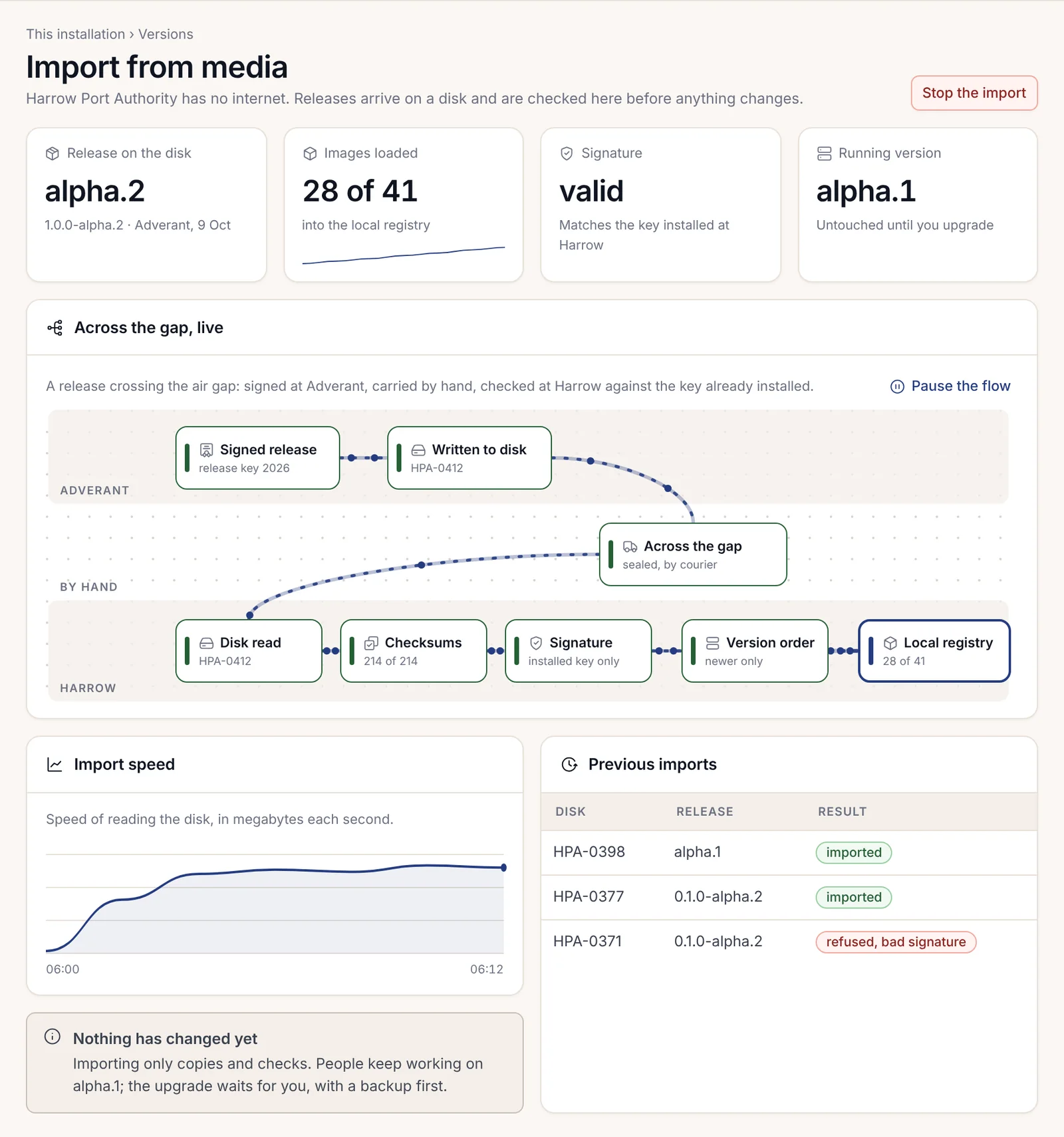
Odizolowany obiekt przeprowadza również aktualizacje z dysku. W konsoli opcja Import from media na stronach This installation ładuje wydanie z dysku przyniesionego na teren obiektu. Sprawdza ona sumę kontrolną każdego pliku, następnie podpis względem klucza wydania już zainstalowanego w obiekcie (nigdy względem klucza przyniesionego na dysku), a na koniec upewnia się, że wydanie jest nowsze niż obecnie uruchomione. Importowanie wyłącznie kopiuje i sprawdza pliki. Użytkownicy kontynuują pracę na dotychczasowym wydaniu i nic się nie zmienia, dopóki nie zdecydują się Państwo na aktualizację.
Z wiersza poleceń to samo wydanie wprowadza się za pomocą nexusctl:
nexusctl upgrade plan --bundle nexus-alpha-1.0.0-alpha.2-enterprise.tar
nexusctl upgrade apply --bundle nexus-alpha-1.0.0-alpha.2-enterprise.tar
Polecenie plan pokazuje, co ulegnie zmianie, ale niczego nie zmienia. Polecenie apply najpierw wykonuje kopię zapasową, a następnie przeprowadza aktualizację. Rozdział 2.15, Dzień drugi: eksploatacja systemu Nexus, wyczerpująco omawia kwestię aktualizacji.
Gdy podpis na dysku się nie zgadza, import zostaje odrzucony z komunikatem MEDIA_SIGNATURE_INVALID. Nic nie jest ładowane ani kopiowane, a dotychczasowe wydanie działa dalej. Strona informuje, które testy zakończyły się pomyślnie, w którym miejscu proces się zatrzymał, oraz pokazuje oczekiwany klucz obok klucza znalezionego. Proszę zachować dysk dla zespołu ds. bezpieczeństwa i poprosić firmę Adverant o nowy.

Elementy edycji Enterprise aktywowane licencją trafiają do odizolowanego obiektu w ten sam sposób: na dysku z wydaniem, poprzez funkcję Import from media, zanim jeszcze zostaną włączone. Każdy element przed włączeniem jest sprawdzany względem klucza wydania Adverant, dzięki czemu nigdy nie kopiują Państwo plików binarnych do klastra ręcznie.
Licencje bez dostępu do internetu
Instalacja podłączona do sieci otrzymuje licencję automatycznie. Instalacja odizolowana wymienia pliki z firmą Adverant ręcznie, korzystając z wymiany offline.
- Strony licencji w konsoli generują niewielki plik żądania licencji. Instalacja podpisuje go własnym kluczem, dzięki czemu firma Adverant wie, która instalacja wysłała zapytanie.
- Wyznaczona osoba wynosi plik na pamięci USB do komputera z dostępem do internetu, loguje się na konto Adverant pod adresem
https://account.adverant.aii przesyła plik na stronie Offline exchange. - W ten sam sposób przynosi z powrotem plik licencji.
- Proszę go zaimportować. W konsoli należy otworzyć stronę Licence and what it unlocks i nacisnąć przycisk Import a new licence. Z wiersza poleceń:
nexusctl licence import harrow-port-licence.jsonLicencja jest sprawdzana w trybie offline, na terenie obiektu, względem kluczy Adverant. Firma Adverant podpisuje każdą licencję dwoma niezależnymi kluczami i oba podpisy muszą przejść weryfikację.

Ta sama wymiana służy do wynoszenia rocznego zestawienia wykorzystania. Zawiera ono wyłącznie liczniki (stanowiska, urządzenia, grupy funkcji), a administrator przed jego wyniesieniem czyta je wiersz po wierszu na stronie Usage statement for Adverant.
| Kod | Status | Co to oznacza |
|---|---|---|
LICENCE_SIGNATURE_INVALID |
422 | Plik nie jest licencją podpisaną przez firmę Adverant lub po podpisaniu zmienił się w nim choćby jeden bajt. Nic się nie zmienia. |
LICENCE_OTHER_INSTALLATION |
409 | Licencja jest autentyczna, ale została wystawiona dla innej instalacji. Proszę poprosić o licencję wystawioną dla identyfikatora tej instalacji. |
LICENCE_CLOCK_BEHIND_FLOOR |
409 | Zegar wskazuje czas wcześniejszy niż ostatni czas zarejestrowany przez tę instalację. Cofnięcie zegara nie przywraca wygasłej licencji. |
LICENCE_REVOKED |
403 | Firma Adverant wycofała licencję za pomocą podpisanego odwołania. Elementy Enterprise przestają być oferowane; funkcje Community oraz eksport pozostają dostępne. |
Rozdział 2.13, Licencje, omawia stany, okres karencji oraz odnawianie.
Listy odwoławcze są importowane ręcznie
Gdy firma Adverant wycofuje licencję, publikuje podpisaną listę odwoławczą. Lista ma charakter zbiorczy: każda kolejna zawiera wszystkie licencje wycofane wcześniej. Instalacja podłączona do sieci dowiaduje się o tym automatycznie. Instalacja odizolowana dowiaduje się tylko wtedy, gdy ktoś zaimportuje listę – należy więc przynosić najnowszą listę wraz z każdym dyskiem wydania i importować ją za pomocą funkcji importu odwołań na stronach licencji danej instalacji lub pod adresem /api/v1/installation/licence/revocations na hoście logowania.
Działa to w obie strony. Odizolowana instalacja, która nigdy nie importuje listy, nigdy nie dowie się o odwołaniu licencji, w tym licencji podpisanej kluczem, który później okazał się skompromitowany. Importowanie listy to jedyny sposób, aby ta informacja pokonała barierę izolacji.
Suwerenny zapieczętowany pakiet: nexus-airgap
Niektóre suwerenne obiekty wymagają wydania w postaci pojedynczego, zapieczętowanego i podpisanego pliku, którego własny manifest zabrania dostępu do sieci. Dla nich przeznaczony jest drugi format – zapieczętowany pakiet (sealed bundle) – oraz obsługujące go narzędzie nexus-airgap z pakietu @adverant/nexus-sovereign. Narzędzie należy zainstalować z rejestru pakietów Adverant, oddzielnie od jakiegokolwiek pakietu, który będzie ono sprawdzać. Pakiet nie może poświadczać sam za siebie.
Zapieczętowany pakiet to pojedyncze, podpisane archiwum tar. Jego manifest jest podpisany algorytmem Ed25519 i zawiera sumę SHA-256 dla każdego pliku. Narzędzie obsługuje cztery polecenia (verbs).
| Polecenie | Co robi |
|---|---|
nexus-airgap bundle |
Buduje zapieczętowany pakiet z przygotowanego katalogu (staged directory) i podpisuje jego manifest. |
nexus-airgap verify --bundle <file> --trusted-key <pem> --profile <profile> |
Sprawdza podpis względem zaufanego klucza, ponownie oblicza skróty wszystkich plików, odrzuca każdy plik niewymieniony w manifeście oraz odrzuca pakiet, którego reguła sieciowa nie jest pustą listą dozwolonych adresów z ruchem agentów ograniczonym wyłącznie do środowiska lokalnego. Niczego nie zmienia. |
nexus-airgap install |
Przeprowadza weryfikację, a następnie wykonuje po kolei plan instalacji: ładuje obrazy, stosuje manifesty, uruchamia migracje, inicjuje umiejętności (skills) i aprowizuje klucze. |
nexus-airgap open |
Otwiera opcjonalny zaszyfrowany eksport pakietu za pomocą własnego depozytariusza kluczy w obiekcie, którym w odizolowanym środowisku jest układ TPM (Trusted Platform Module) maszyny. |
Przed wykonaniem jakichkolwiek innych czynności należy przeprowadzić weryfikację:
nexus-airgap verify --bundle nexus-alpha-1.0.0-alpha.1.tar.gz \
  --trusted-key release.pub --profile airgap --keep-staging > verify.json
jq '{ok, bundleId, profile, artifactsVerified}' verify.json
Flaga --keep-staging zachowuje zweryfikowaną, rozpakowaną kopię i wskazuje ją w danych wyjściowych jako stagingDir, dzięki czemu pracują Państwo na tym, co zostało sprawdzone.
Jeśli weryfikacja zakończy się niepowodzeniem z kodem BUNDLE_INTEGRITY_VIOLATION, oznacza to, że plik wewnątrz pakietu uległ zmianie po jego podpisaniu. Należy w tym miejscu przerwać proces. Narzędzie posiada przełącznik --no-strict, który pomija sprawdzanie obecności plików nieujętych na liście. Nie należy używać go w przypadku wydania.
Dzień, w którym dociera kolejny dysk
Tomás trzyma krótką listę kontrolną przyklejoną wewnątrz szafki w wartowni i warto wziąć z niego przykład. Proszę sprawdzić plik .sha256 archiwum tar. Uruchomić verify-bundle.sh z zainstalowanym kluczem i przeczytać ostatni wiersz. Zaimportować najnowszą listę odwoławczą. Dopiero wtedy, i tylko wtedy, zaimportować wydanie z nośnika i zaplanować aktualizację. Dysk, który nie przejdzie pomyślnie któregokolwiek z tych kroków, wraca do opisanej koperty z przeznaczeniem dla zespołu ds. bezpieczeństwa, a w sieci nic nie ulega zmianie.