

Wersja 1.0.0-alpha.1najnowsza
Rozdział 2.9
Obraz dysku instalatora
Uruchom czysty serwer lub maszynę wirtualną z obrazu instalatora Nexus, a zainstaluje on system operacyjny, k3s, cert-manager oraz system Nexus bez dostępu do sieci, sprawdzając każdy plik przed użyciem.
Ta strona została przetłumaczona przez AI z angielskiego oryginału. W razie jakichkolwiek niejasności wersją wiążącą jest strona w języku angielskim. Przeczytaj tę stronę po angielsku
Biuro kapitanatu portu na wschodnim nabrzeżu w Harrow ma jeden serwer, brak dostępu do internetu i nikogo na miejscu, kto obsługiwałby środowisko Kubernetes. Mimo to Tomás Reilly musiał zainstalować na nim system Nexus. Zapisał obraz na pamięci USB (Universal Serial Bus), obok niej umieścił drugą, małą pamięć z czterema wierszami ustawień i uruchomił serwer. Godzinę później na ekranie pojawił się adres konsoli oraz trzy wiersze do dodania do pliku hosts. Nie wpisał ani jednego polecenia Kubernetes.
Takie jest właśnie zadanie obrazu dysku instalatora. Zapisuje on minimalny system operacyjny na dysku serwera, a następnie podczas pierwszego uruchomienia sprawdza każdy zawarty w nim plik względem klucza wydania Adverant, instaluje k3s bez użycia sieci, importuje wszystkie obrazy, instaluje cert-manager oraz system Nexus i sprawdza, czy każdy pod jest uruchomiony. Każdy krok zatrzymuje się z podaniem konkretnej przyczyny w chwili, gdy coś pójdzie nie tak. Nigdzie nie ma trybu awaryjnego o ograniczonej funkcjonalności ani domyślnego hasła.
Dwa obrazy
Każde wydanie jest dostępne w postaci dwóch rodzajów obrazów, dla dwóch architektur procesorów: amd64 i arm64.
| Plik | Co zawiera | Kto może go pobrać |
|---|---|---|
nexus-alpha-installer-1.0.0-alpha.1-<arch>.iso |
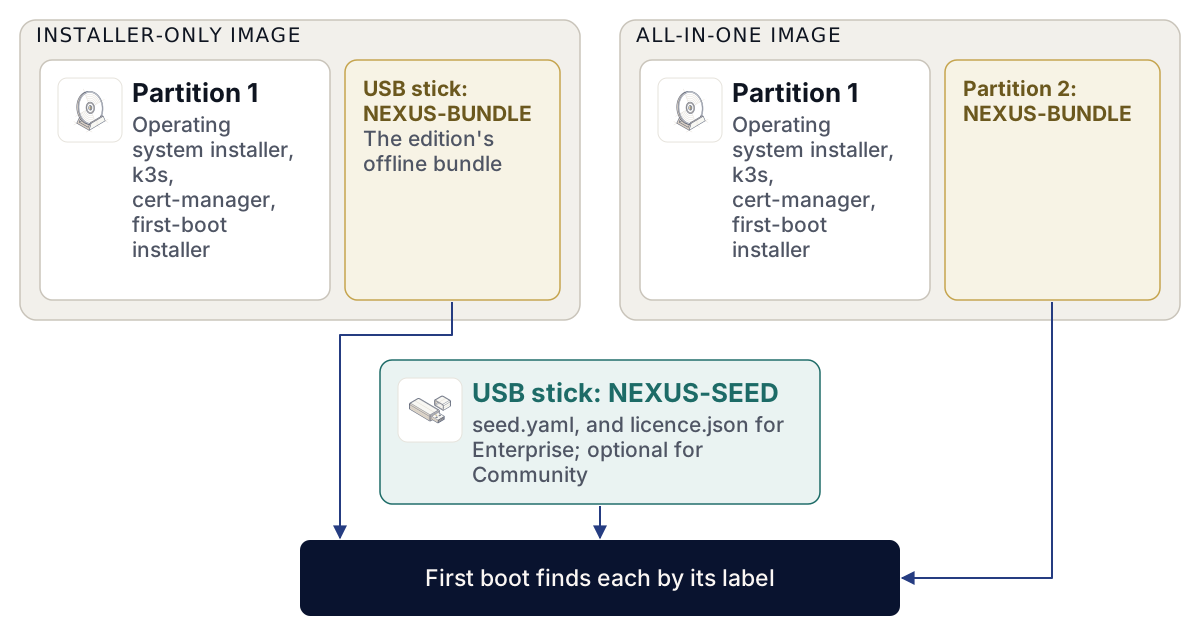
Tylko instalator: system operacyjny, k3s v1.33.6+k3s1, cert-manager v1.21.3 oraz instalator pierwszego uruchomienia. Działa z obiema edycjami i nie zawiera obrazów systemu Nexus. | Każdy, z downloads.adverant.ai |
nexus-alpha-<edition>-1.0.0-alpha.1-<arch>.iso |
Ten sam instalator z dodanym pakietem offline dla danej edycji jako drugą partycją oznaczoną etykietą NEXUS-BUNDLE. Jeden nośnik instaluje wszystko. |
Community: każdy. Enterprise: tylko z Państwa konta Adverant |
<arch> to amd64 lub arm64, a <edition> to community lub enterprise.
Instalator zawsze szuka wyłącznie systemu plików z etykietą NEXUS-BUNDLE. W obrazie typu wszystko w jednym (all-in-one) jest to partycja w samym obrazie. W przypadku obrazu zawierającego tylko instalator pakiet dostarcza się na drugim dysku lub pamięci USB z tą etykietą, co jest wygodne podczas instalacji w kilku lokalizacjach z jednej pamięci instalatora przy zmianie samego pakietu. Rozdział 2.10, Instalacja w środowisku odizolowanym (air-gapped), opisuje ten pakiet.
Obrazy Enterprise i pakiety Enterprise nigdy nie są anonimowe. Pobierają je Państwo ze swojego konta Adverant pod adresem https://account.adverant.ai, na stronie Downloads, obok swojej licencji. Obrazy i pakiety Community są publiczne.
Z czego zbudowany jest obraz
System operacyjny bazuje na dystrybucji Debian 13 i nie jest oficjalnym obrazem systemu Debian. Zawiera system podstawowy Debian i nic więcej: żadnych dodatkowych pakietów, środowiska graficznego ani serwerów lustrzanych. k3s dostarcza własne środowisko uruchomieniowe kontenerów oraz obsługę sieci. Łańcuch rozruchowy (shim, GRUB, jądro i początkowy ramdysk) jest bajt po bajcie taki sam jak ten dostarczany przez dystrybucję Debian, dzięki czemu maszyna z włączoną funkcją Secure Boot uruchamia go jak każdy instalator systemu Debian.
Dwie kompilacje tego samego wydania dają identyczne obrazy, bajt po bajcie, a wydanie nie jest publikowane, dopóki tak się nie stanie. Pakiety źródłowe systemu Debian dla każdego pliku binarnego w obrazie są publikowane obok niego jako nexus-alpha-installer-1.0.0-alpha.1-debian-source.tar, na tej samej liście sum kontrolnych.
Sprawdzenie pobranego pliku przed zapisem
Katalog obrazów w downloads.adverant.ai zawiera obrazy, plik SHA256SUMS obejmujący każdy opublikowany plik oraz SHA256SUMS.sigstore.json, czyli podpis tej listy złożony kluczem wydania Adverant. Klucz publiczny wydania należy pobrać osobno, zapisać jako release.pub i sprawdzić jego odcisk palca zgodnie z opisem w rozdziale 2.4, Pobieranie i weryfikacja wydania.
- Proszę zweryfikować podpis na liście sum kontrolnych. Dla wydań systemu Nexus nie ma dziennika przejrzystości (transparency log), dlatego wymagana jest flaga pomijająca wyszukiwanie w dzienniku.
cosign verify-blob --key release.pub --insecure-ignore-tlog=true \
  --bundle SHA256SUMS.sigstore.json SHA256SUMS
Verified OK- Proszę sprawdzić pobrany obraz względem listy:
grep nexus-alpha-community-1.0.0-alpha.1-amd64.iso SHA256SUMS | sha256sum -c -nexus-alpha-community-1.0.0-alpha.1-amd64.iso: OKNa komputerze Mac należy użyć shasum -a 256 -c - zamiast sha256sum -c -.
- Proszę zapisać obraz na pamięci USB za pomocą zwykle używanego narzędzia lub podłączyć go do maszyny wirtualnej jako dysk optyczny.
k3s publikuje sumy kontrolne dla swoich plików wydania, ale bez podpisu, dlatego pliki k3s wewnątrz obrazu są sprawdzane względem sum kontrolnych publikowanych przez k3s, pochodzących z tego samego źródła co pliki. Wszystko, co zbudował Adverant, jest podpisane.
Pakiety w częściach
Pakiet przenoszony na osobnej pamięci USB ma rozmiar kilku gigabajtów. Niektóre systemy plików, w tym FAT (File Allocation Table), nie mogą pomieścić pliku o rozmiarze 4 GiB lub większym, dlatego pliki pakietów są publikowane w częściach po 2047 MiB, które mieszczą się na każdej pamięci. Przed użyciem należy połączyć części z powrotem w odpowiedniej kolejności i sprawdzić połączony plik względem jego .sha256.
Wymagania sprzętowe
Pierwsze uruchomienie sprawdza maszynę, zanim czegokolwiek dotknie, i odmawia kontynuacji, gdy maszyna ma za małe zasoby.
| Sprawdzany element | Podstawa | Kiedy jest sprawdzany |
|---|---|---|
| Architektura | Własna architektura obrazu: obraz amd64 na amd64, arm64 na arm64 | Pierwsze uruchomienie |
| Pamięć | 16 GiB | Pierwsze uruchomienie |
| Dysk docelowy | Dokładnie jeden pusty dysk o pojemności co najmniej 64 GB lub dysk wskazany w pliku seed | Przed zapisaniem systemu operacyjnego |
Wolne miejsce na / |
50 GB po zainstalowaniu systemu operacyjnego | Pierwsze uruchomienie |
| Zegar | Nie starszy niż data zbudowania obrazu | Pierwsze uruchomienie |
Są to wartości minimalne, a nie zalecenia. Przy domyślnych ustawieniach chartu same woluminy systemu Nexus zajmują łącznie 142 GiB, więc dysk 64 GB przejdzie weryfikację instalatora, ale zapełni się w ciągu kilku dni. Należy użyć zasobów odpowiednich dla pojedynczego węzła: 8 vCPU (wirtualnych jednostek centralnych), 32 GiB pamięci i dysku SSD (solid-state drive) o pojemności 250 GB. Do celów testowych wystarczą cztery vCPU, 16 GiB pamięci i dysk 200 GB.
Sprawdzenie zegara jest konieczne, ponieważ podczas instalacji serwer nie ma dostępu do sieci, a tym samym do usługi czasu. Certyfikaty i podpisy są weryfikowane względem zegara. Jeśli zegar sprzętowy maszyny wskazuje czas wcześniejszy niż data kompilacji obrazu, pierwsze uruchomienie zatrzymuje się i prosi o jego ustawienie. Należy ustawić go w konfiguracji oprogramowania układowego (firmware) i uruchomić maszynę ponownie.
Serwery fizyczne i maszyny wirtualne
Obraz uruchamia się na oprogramowaniu układowym UEFI (Unified Extensible Firmware Interface), zarówno na serwerach fizycznych, jak i na maszynach wirtualnych. Instaluje on program rozruchowy na ścieżce nośników wymiennych oraz na ścieżce standardowej, dzięki czemu maszyna wirtualna (VM – virtual machine) bez zapisanych wpisów rozruchowych nadal go odnajduje po pierwszym ponownym uruchomieniu. Maszynie wirtualnej należy przydzielić pamięć i dysk zgodnie z powyższą tabelą, jeden pusty dysk wirtualny oraz obraz jako napęd CD.
Instalator wybiera dysk docelowy według ścisłej reguły i nigdy nie wybiera po prostu „pierwszego dysku”.
- Pomija nośnik, z którego został uruchomiony.
- Pomija dyski wymienne, chyba że plik seed wskazuje jeden z nich.
- Pomija każdy dysk, który ma już tablicę partycji dowolnego rodzaju.
- Pomija dyski mniejsze niż 64 GB i informuje o tym na konsoli.
- Instaluje tylko wtedy, gdy pozostanie dokładnie jeden dysk.
Na serwerze z dwoma pustymi dyskami zatrzymuje się i prosi o dokonanie wyboru. Wyboru dokonuje się poprzez wskazanie dysku w pliku seed za pomocą wipe: true, co jest jedynym sposobem, aby instalator kiedykolwiek zapisał dane na dysku, który ma już partycje.
Wolumin NEXUS-SEED
Nośnik seed to mały wolumin, zazwyczaj pamięć USB, z systemem plików oznaczonym etykietą NEXUS-SEED oraz plikiem seed.yaml w katalogu głównym. Instalator montuje go w trybie tylko do odczytu, odczytuje ustawienia i przemontowuje go w tryb do zapisu dopiero na samym końcu, aby zapisać dla Państwa hasło systemu operacyjnego.
# seed.yaml on the NEXUS-SEED volume
domain: harrow.example
adminEmail: aoife.brennan@harrow.example
edition: enterprise
timeout: 45m| Klucz | Co ustawia | Gdy brakuje ustawienia |
|---|---|---|
domain |
Domena instalacji. Instalator wyprowadza z niej trzy nazwy hostów: console.<domain>, api.<domain> oraz auth.<domain>. |
Pytanie na konsoli serwera |
adminEmail |
Adres e-mail osoby, która będzie pierwszym administratorem | Pytanie na konsoli serwera |
edition |
community lub enterprise. Jeśli ustawiono, musi zgadzać się z edycją pakietu. |
Pobierane z pakietu |
timeout |
Jak długo może trwać instalacja cert-manager i systemu Nexus, jako czas trwania, np. 30m lub 1h |
30m |
time |
Aktualny czas w strefie UTC, w formacie wypisywanym przez komunikat zegara (2026-11-14T09:00:00Z), dla maszyny, której zegara sprzętowego nie można ustawić lub która nie podtrzymuje ustawienia. Maszyna pracująca w trybie offline nie ma serwera czasu, którego mogłaby odpytać. |
Używany jest zegar sprzętowy |
disk |
Dysk docelowy, jako /dev/<name>, używany wyłącznie razem z wipe: true |
Powyższa reguła pustego dysku |
wipe |
true pozwala instalatorowi wymazać dysk wskazany przez disk |
Żaden dysk nie jest nigdy wymazywany |
W przypadku edycji Enterprise należy umieścić plik licencji na tym samym woluminie jako licence.json. Bez niego pierwsze uruchomienie zatrzymuje się na kroku seed i informuje o braku licencji. Edycja Community nie wymaga licencji i dla niej cały nośnik seed jest opcjonalny: instalator pyta o domenę i adres e-mail na konsoli, a następnie kontynuuje pracę.
Instalator odczytuje każdy wiersz jako key: value na początku wiersza. Należy wpisać jeden klucz na wiersz, na najwyższym poziomie, bez cudzysłowów i bez wcięć. Wartość ujęta w cudzysłów zostanie odczytana razem z cudzysłowami.
Podczas pierwszego uruchomienia instalator pyta również na konsoli o depozytariusza (custodian) magazynu kluczy: publiczną połowę klucza age, age1..., utworzoną na własnej maszynie depozytariusza za pomocą age-keygen -o custodian.key. Magazyn kluczy pieczętuje nią swoje klucze odzyskiwania. Rozdział 2.8, Instalacje na pojedynczej maszynie, wyjaśnia rolę depozytariuszy. Depozytariusz przechowuje prywatną połowę klucza w trybie offline w bezpiecznym miejscu: bez niej nikt nie może odpieczętować magazynu kluczy po ponownym uruchomieniu.
Przebieg procesu: od włączenia zasilania do adresu konsoli
Etap pierwszy: system operacyjny
Obraz uruchamia nienadzorowany instalator systemu Debian. Nie konfiguruje on sieci, nie korzysta z serwera lustrzanego ani nie instaluje żadnych pakietów poza systemem podstawowym. Ustawia strefę czasową na UTC (Coordinated Universal Time), wyłącza logowanie na konto root i tworzy jednego użytkownika, nexus, którego hasło jest zablokowane. Wybiera dysk docelowy zgodnie z powyższą regułą i zapisuje tablicę partycji GPT (globally unique identifier partition table) z partycją systemową EFI (Extensible Firmware Interface) oraz jednym głównym systemem plików ext4, bez przestrzeni wymiany (swap).
Na koniec kopiuje instalator systemu Nexus do nowego systemu, sprawdza każdy skopiowany plik względem listy sum kontrolnych obrazu i włącza usługę pierwszego uruchomienia. Jeśli którykolwiek ze skopiowanych plików się nie zgadza, proces zatrzymuje się w tym miejscu. Następnie wysuwa nośnik i uruchamia maszynę ponownie.
Etap drugi: pierwsze uruchomienie
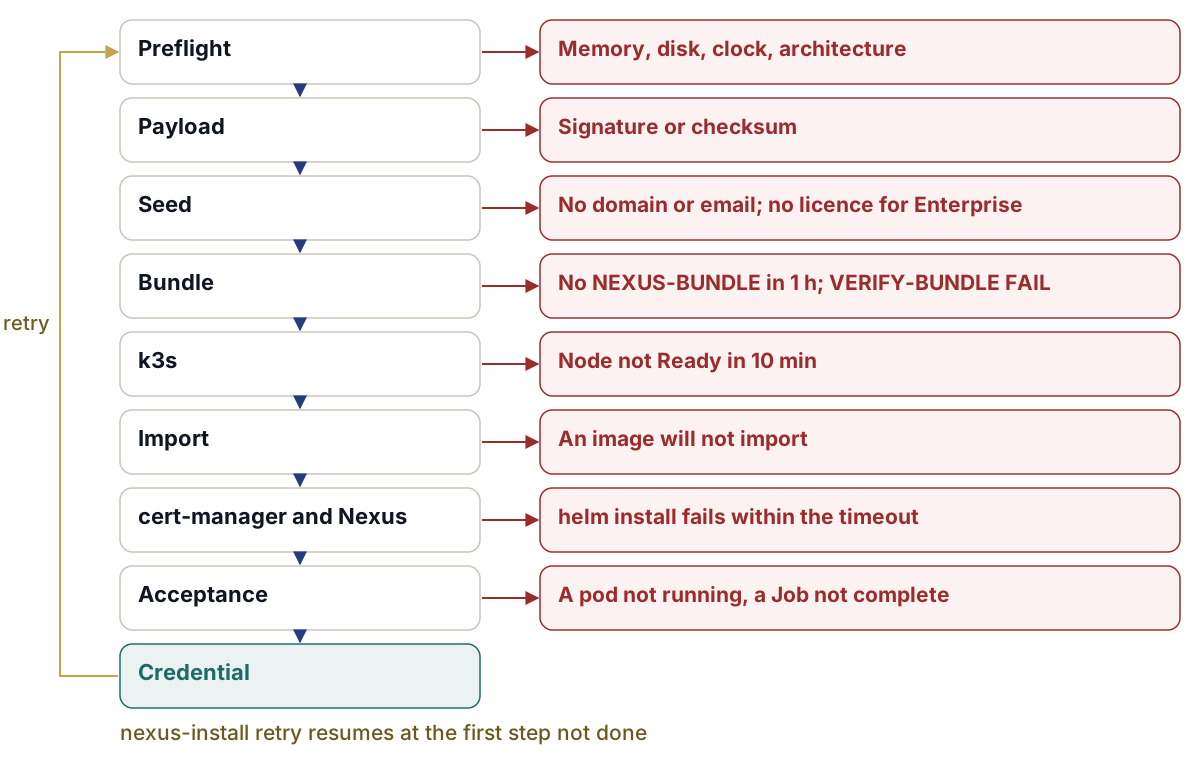
Podczas pierwszego uruchomienia usługa nexus-install wykonuje się jeden raz. Każdy krok wypisuje informacje na konsoli serwera oraz w dzienniku systemowym (journal) i zapisuje swój status jako ukończony, dzięki czemu ponowna próba rozpoczyna się od pierwszego nieukończonego kroku. Cała usługa może działać maksymalnie przez cztery godziny, zanim systemd ją zatrzyma, co pozostawia zapas czasu na wolny dysk i godzinną przerwę na podłączenie pamięci USB z pakietem.
- Kontrola wstępna (Preflight). Architektura, zegar, pamięć i wolne miejsce na dysku, zgodnie z powyższą tabelą.
- Ładunek (Payload). Własne pliki instalatora: podpis na liście sum kontrolnych weryfikowany za pomocą zawartego w nim klucza wydania, a następnie każdy plik względem tej listy.
- Konfiguracja początkowa (Seed). Odczytuje
seed.yamli pyta na konsoli o wszystkie brakujące dane. - Pakiet (Bundle). Znajduje wolumin oznaczony etykietą
NEXUS-BUNDLEi montuje go w trybie tylko do odczytu. Jeśli go nie ma, wypisujewaiting-for-bundlei czeka maksymalnie godzinę na jego podłączenie. Następnie uruchamia pełne sprawdzenie pakietu, kończące się komunikatemVERIFY-BUNDLE PASS, przy użyciu zawartego w instalatorze klucza wydania, zanim cokolwiek zostanie zaimportowane. Pakiet Enterprise wymaga plikulicence.jsonna nośniku seed, a edycja w pliku seed musi być zgodna z edycją pakietu. - k3s. Instaluje k3s v1.33.6+k3s1 z własnych plików obrazu przy wyłączonym pobieraniu i czeka maksymalnie dziesięć minut, aż węzeł osiągnie stan Ready. Następnie usuwa archiwum obrazów air-gap k3s, aby obrazy nie były importowane ponownie przy każdym uruchomieniu.
- Import. Importuje każdy zweryfikowany obraz z pakietu oraz obrazy cert-manager do magazynu kontenerów węzła. Nic nie jest nigdy pobierane z rejestru.
- cert-manager, a następnie Nexus. Instaluje cert-manager v1.21.3, a następnie chart systemu Nexus z pakietu, oba w ramach czasu
timeoutokreślonego w pliku seed. - Akceptacja (Acceptance). Sprawdza, czy każdy pod ma status Running i czy każde zadanie typu hook Job zostało ukończone.
- Poświadczenia (Credential). Nadaje użytkownikowi systemu operacyjnego
nexusnowe losowe hasło, wyświetla je jednorazowo na konsoli i zapisuje w plikunexus-os-password.txtna woluminie seed, jeśli wolumin umożliwia zapis.
Sprawdzenie pakietu w kroku 4 to ten sam skrypt, który uruchamia się ręcznie w rozdziale 2.10, Instalacja w środowisku odizolowanym (air-gapped), i wypisuje on te same wiersze:
  1 SHA256SUMS OK files=<n>
  2 SHA256SUMS signature OK
  3 images signed + SBOM-attested: <n>
  4 helm lint --strict OK nexus-1.0.0-alpha.1.tgz
  5 coverage OK rendered=<n> lock=<n>
  6 source offer OK images=5 files=<n>
VERIFY-BUNDLE PASS files=<n> images=<n>
Wiersz 3 zlicza obrazy posiadające prawidłowy podpis oraz podpisany dokument SBOM (software bill of materials), czyli listę zawartości każdego obrazu. Liczby (<n>) zależą od edycji. Najważniejszy jest ostatni wiersz.
Instalator zapisuje wartości w bieżącej strukturze chartu: global.domain i trzy nazwy hosts.* na podstawie domeny z pliku seed oraz keys.custody.recipients na podstawie klucza depozytariusza podanego na konsoli. Instalacja odbywa się z własnego chartu i obrazów pakietu, więc wydanie na dysku jest dokładnie tym wydaniem, które zostało sprawdzone.
Ostatnie wiersze na konsoli
Gdy każdy krok zakończy się powodzeniem, konsola jednorazowo wyświetla hasło systemu operacyjnego oraz adres do otwarcia:
nexus-install: OS login: user nexus, password <shown-once>  (shown once; change it with passwd)
nexus-install: DONE: https://console.harrow.example  (add to /etc/hosts: 10.20.4.15 console.harrow.example api.harrow.example auth.harrow.example)
Proszę zapisać hasło lub pobrać je z pamięci seed, a następnie zalogować się jako nexus i zmienić je za pomocą polecenia passwd. Nikt, włączając firmę Adverant, nie zna domyślnego hasła do tej maszyny, ponieważ takie hasło nie istnieje.
Adres w wierszu hosts to własny adres serwera. Ponieważ na nabrzeżu nie było systemu DNS (Domain Name System), Tomás dodał ten jeden wiersz do pliku hosts na każdym laptopie, który miał korzystać z konsoli. W lokalizacji z systemem DNS należy zamiast tego dodać rekordy dla tych trzech nazw.
Po instalacji
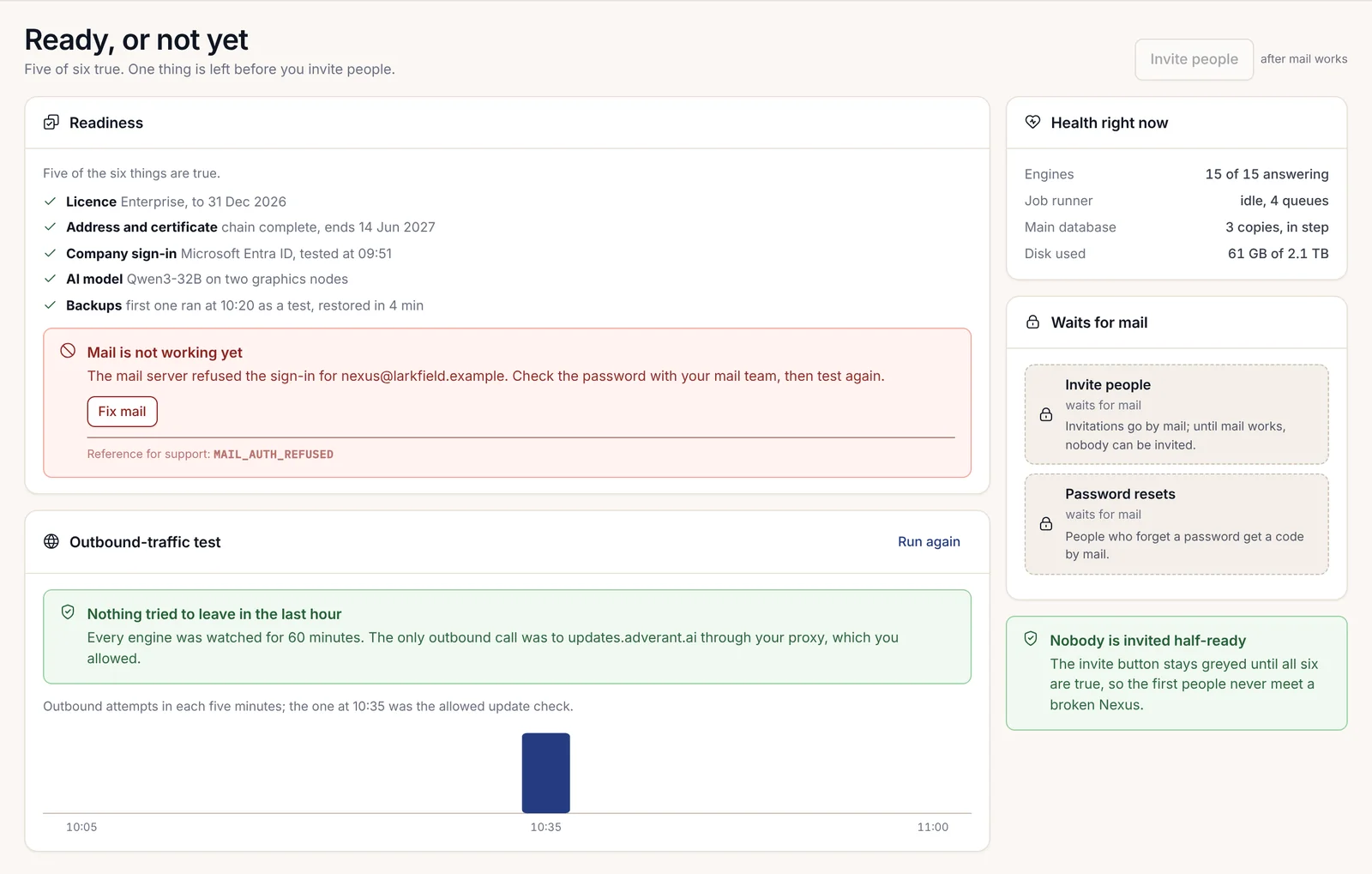
Instalacja jest nieprzypisana (unclaimed). Nikt nie może się zalogować, dopóki ktoś nie przejmie jej w przeglądarce, porównując odcisk palca instalacji z tym wyświetlanym przez serwer. Rozdział 2.12, Pierwsze uruchomienie, omawia przejęcie instalacji, pierwszego administratora oraz klucz dostępu (passkey). Pierwszym administratorem powinna być osoba, której adres e-mail znajduje się w pliku seed.
Własny plik kubeconfig węzła znajduje się w /etc/rancher/k3s/k3s.yaml i może być odczytywany wyłącznie przez użytkownika root. Aby pracować na klastrze ze stacji roboczej, polecenie nexusctl kubeconfig wypisuje jego zawartość, jak opisano w rozdziale 2.8, Instalacje na pojedynczej maszynie.
Aktualizacje dostarczane są w taki sam sposób jak instalacja: jako wydanie na podpisanym nośniku, sprawdzane względem klucza już zainstalowanego na serwerze, a nigdy względem klucza dostarczonego na dysku. Rozdział 2.10, Instalacja w środowisku odizolowanym (air-gapped), opisuje to sprawdzenie.

W razie niepowodzenia
Każde niepowodzenie wypisuje nexus-install: FAILED <step>: <what is missing> na konsoli i zapisuje to samo w /var/lib/nexus/install.state. Należy usunąć przyczynę i uruchomić instalację ponownie od pierwszego nieukończonego kroku:
sudo nexus-install retry| Komunikat | Co to oznacza | Co należy zrobić |
|---|---|---|
FAILED preflight: payload is for arm64, this machine is amd64 |
Uruchomiono obraz przeznaczony dla innej architektury. | Proszę użyć obrazu właściwego dla architektury tej maszyny. |
FAILED preflight: memory 11 GiB, need >= 16 GiB |
Maszyna ma mniej pamięci niż wymagane minimum. | Proszę dołożyć pamięci lub przydzielić jej więcej maszynie wirtualnej. |
FAILED preflight: free disk 38 GB on /, need >= 50 GB |
Główny system plików jest za mały. | Proszę zainstalować system na większym dysku. |
FAILED preflight: the clock (...) is older than the build (...); set the RTC or give time: in the seed |
Zegar sprzętowy wskazuje czas wcześniejszy niż data zbudowania instalatora. | Proszę ustawić zegar w oprogramowaniu układowym (firmware) lub podać time w pliku seed.yaml i spróbować ponownie. |
FAILED payload: SHA256SUMS signature does not verify |
Własne pliki instalatora nie są tymi, które podpisał Adverant. | Proszę przerwać. Należy pobrać obraz ponownie i sprawdzić go przed zapisaniem. |
FAILED seed: the installation domain and the first administrator e-mail are required |
Nie podano ich ani w pliku seed, ani na konsoli. | Proszę dodać je do pliku seed.yaml lub odpowiedzieć na komunikaty. |
FAILED seed: Enterprise bundle: licence file missing on NEXUS-SEED (licence.json) |
Pakiet jest w edycji Enterprise, a na nośniku seed nie ma licencji. | Proszę umieścić plik licence.json na woluminie seed. |
FAILED bundle: no volume labelled NEXUS-BUNDLE within 1 h |
Nie podłączono pakietu w wyznaczonym czasie. | Proszę podłączyć pamięć USB z pakietem i spróbować ponownie. |
FAILED bundle: the bundle does not verify with this installer's release key |
Sprawdzenie pakietu nie zakończyło się komunikatem VERIFY-BUNDLE PASS. Jego własne wyjście, powyżej komunikatu, wskazuje nazwę kroku. |
Proszę przerwać. Nie należy używać tego pakietu. Proszę pobrać nowy. |
FAILED bundle: the seed asks for enterprise, the bundle is community |
Plik seed i pakiet są ze sobą niezgodne. | Proszę poprawić edition w pliku seed lub dostarczyć właściwy pakiet. |
FAILED k3s: node not Ready within 10 min |
k3s nie uruchomił się. | Proszę sprawdzić dziennik systemowy (journal) dla k3s, a następnie spróbować ponownie. |
FAILED nexus: helm install nexus |
Chart nie zainstalował się przed upływem limitu czasu. | Proszę sprawdzić kubectl -n nexus get pods,jobs, zwiększyć wartość timeout w pliku seed, jeśli maszyna działa wolno, i spróbować ponownie. |
FAILED acceptance: pods not ready |
Niektóre pody nie działają po zakończeniu instalacji. | Komunikat wymienia maksymalnie pięć z nich. Proszę odczytać ich zdarzenia, naprawić problem i spróbować ponownie. |
FAILED acceptance: jobs not complete: <jobs> |
Zadanie typu hook Job nie zakończyło się. | Proszę odczytać dziennik wskazanego zadania za pomocą kubectl -n nexus logs job/<name>, naprawić zgłoszony problem i spróbować ponownie. |
Przed zapisaniem systemu operacyjnego wybór dysku również może zatrzymać instalację. Jego komunikat zaczyna się od nexus select-disk: REFUSED:. Najczęstszy przypadek to found 2 empty disks of >= 64 GB; need exactly one, or a NEXUS-SEED seed.yaml naming the disk with wipe: true. Należy wskazać dysk w pliku seed i uruchomić maszynę ponownie.
Niepowodzenie sprawdzenia pakietu należy potraktować poważnie. Oznacza to, że pliki na dysku nie są plikami podpisanymi przez Adverant lub że dodano jakiś plik. Na tym etapie instalator jeszcze niczego nie zaimportował, więc serwer pozostaje nienaruszony. Proszę zachować ten dysk dla swojego zespołu ds. bezpieczeństwa.