

Version 1.0.0-alpha.1aktuell
Kapitel 1.10
Unterwegs
Die Nutzung von Nexus auf dem Smartphone, von der mobilen Ansicht der Konsole in jeder Edition bis hin zu den nativen Apps für iPhone und Android. Behandelt wird, was ohne Empfang funktioniert und wie ein Unternehmen die Smartphones verwaltet.
Diese Seite wurde mithilfe von KI aus dem englischen Original übersetzt. Bei Unklarheiten gilt die englische Seite als Referenz. Diese Seite auf Englisch lesen
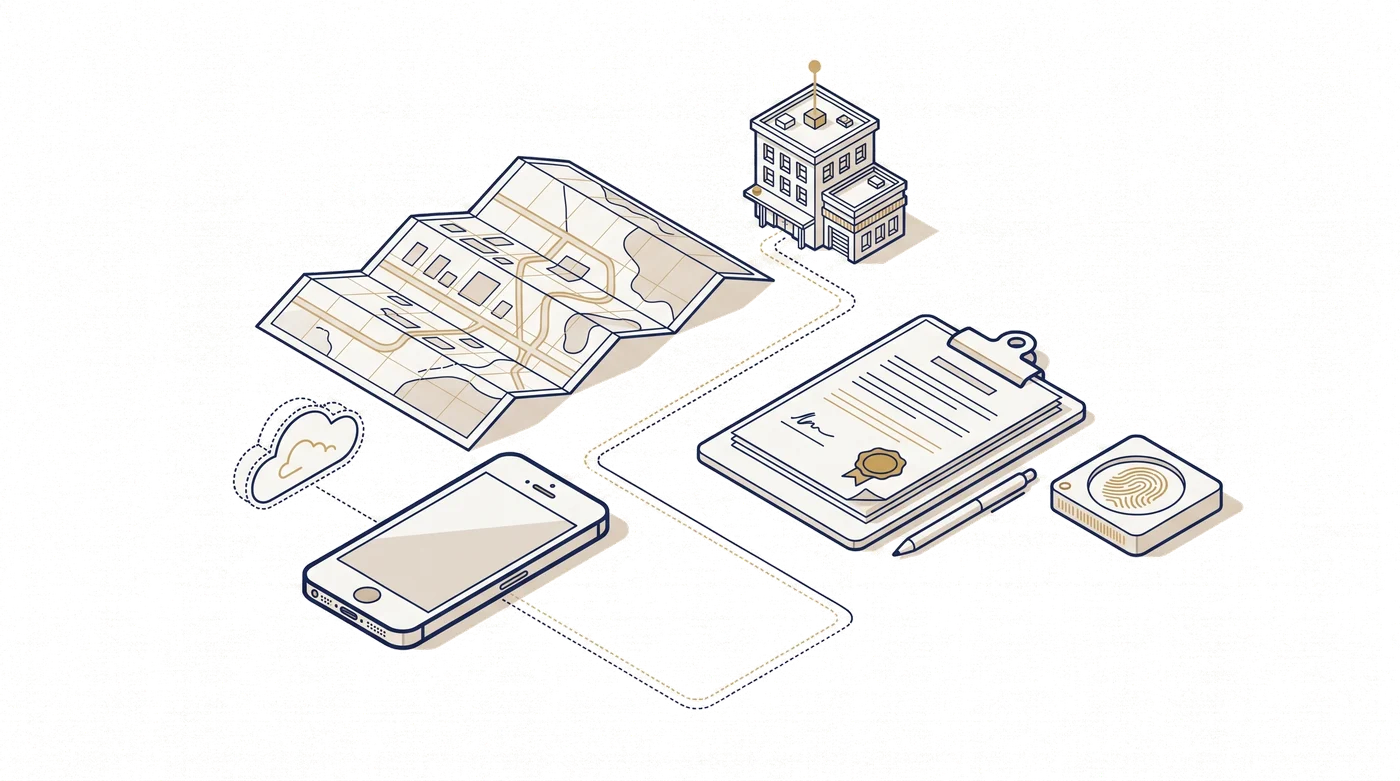
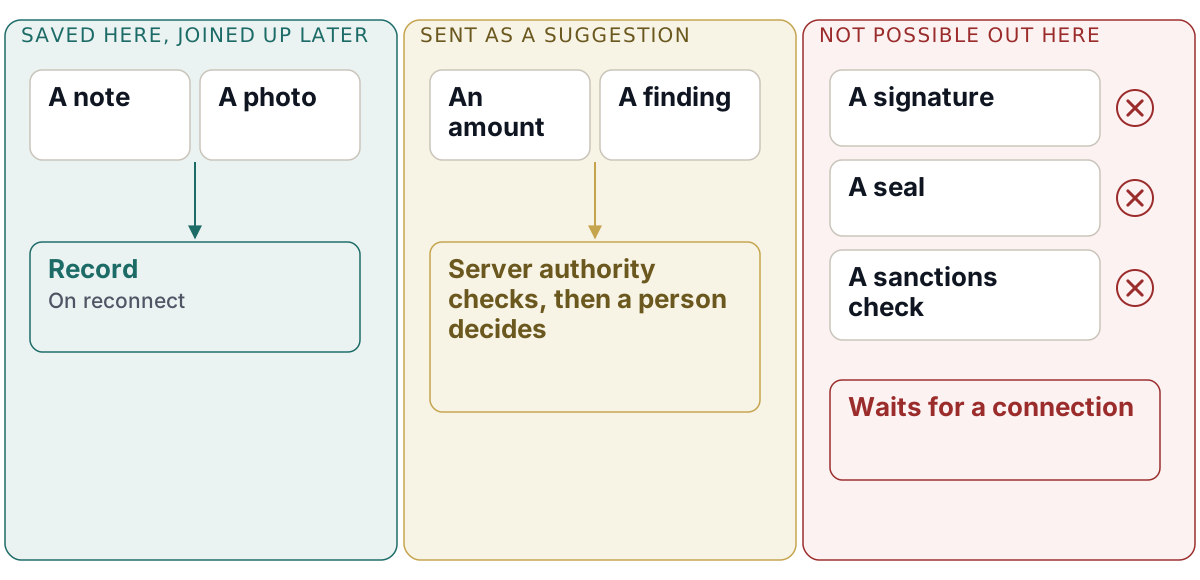
Eine Schadensachbearbeiterin von Larkfield & Vane steht in einem sturmbeschädigten Haus ohne Empfang. Auf ihrem Telefon teilt die Ansicht für den Ortstermin alles in drei Kategorien ein. Vierzehn Fotos und ihre Notizen werden auf dem Telefon gespeichert und später der Schadenakte hinzugefügt. Ihre Reparaturschätzung und eine Änderung der Rückstellung werden als Vorschläge in die Warteschlange gestellt, über die das Büro entscheidet. Und drei Dinge werden als Zeilen angezeigt, die sie gar nicht antippen kann: etwas endgültig freigeben, prüfen, wer bezahlt wird, und eine gesetzliche Frist in Gang setzen. In jeder Zeile steht, warum.
Diese Ansicht bringt auf den Punkt, wie Nexus mit Telefonen umgeht. Ein Großteil der Arbeit kann unterwegs erledigt werden, und manches wartet bewusst auf eine Verbindung. Dieses Kapitel behandelt die zwei Möglichkeiten, Nexus auf einem Telefon zu nutzen, und was offline funktioniert. Am Ende wird erläutert, wie Ihr Unternehmen die Telefone unter Kontrolle hält.
Die Konsole auf dem Smartphone, in jeder Edition
Jede Edition, einschließlich Community, stellt Ihnen die Webkonsole im Browser eines Telefons bereit. Das Menü klappt ein, der Assistent öffnet sich als Einblendung vom unteren Bildschirmrand, und die Seiten ordnen sich passend neu an.
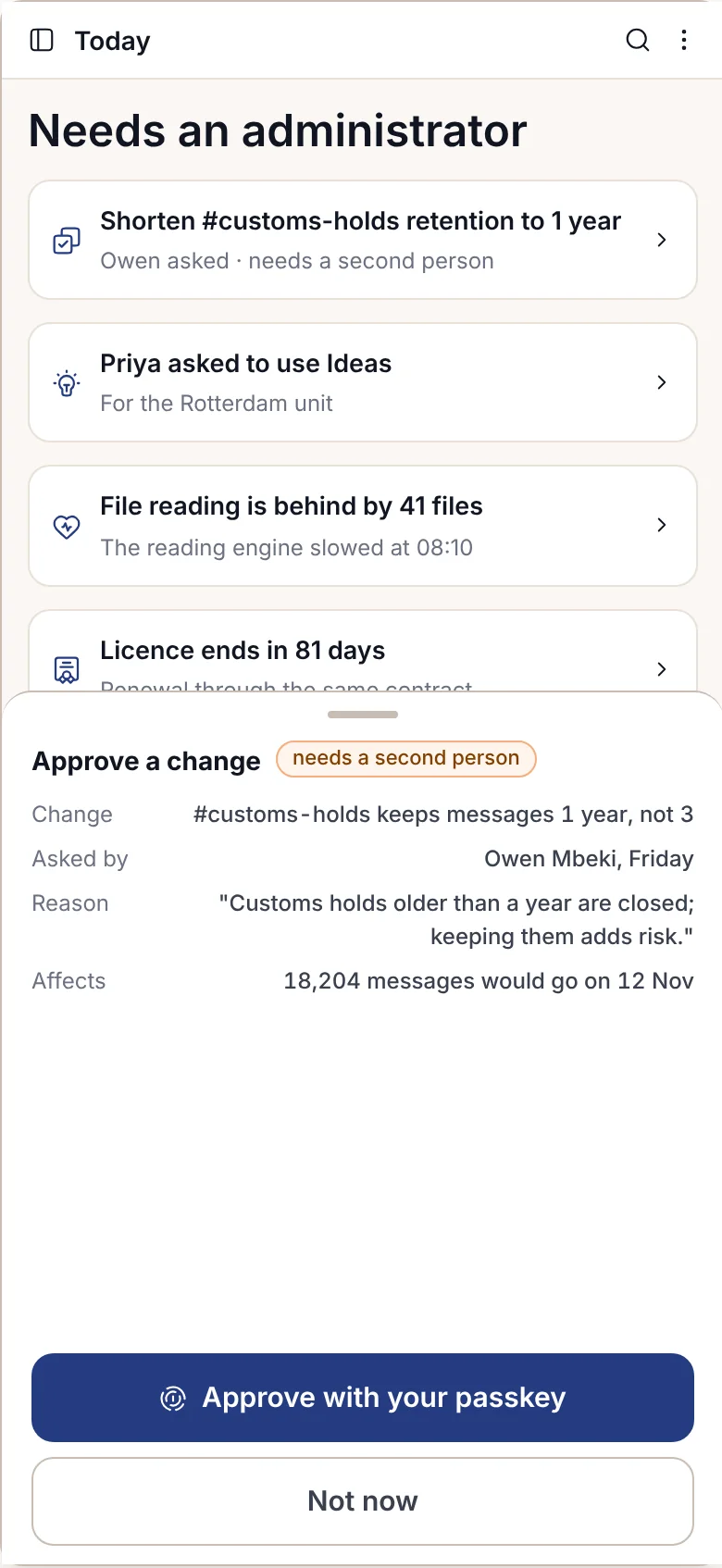
Für einen Administrator ist die Telefonansicht für Dinge gedacht, die nicht warten können. Über ein Telefon können Sie eine Änderung mit Ihrem Passkey freigeben, einen Agenten stoppen, die Freigabe außerhalb des Unternehmens einfrieren und Warnungen lesen. Die vollständige Verwaltung bleibt am Computer, wo eine Änderung vor dem Speichern in der Vorschau geprüft werden kann.
Für Community gibt es keine native App. Wenn jemand die App auf eine Community-Installation richtet, lehnt sie dies mit NOT_IN_YOUR_PLAN ab und leitet stattdessen zur Webkonsole weiter.
Die Apps für iPhone und Android
Die nativen Apps sind im Add-on „Mobile Apps“ für Enterprise enthalten. In beiden Stores gibt es eine öffentliche App namens Adverant Nexus. Unternehmen, die keine öffentlichen Stores zulassen, können sie als private App über den Apple Business Manager oder Managed Google Play beziehen. Standorte mit Air-Gap und im Verteidigungsbereich installieren einen Build ausschließlich über ihre eigene Geräteverwaltung.
Die Anmeldung nutzt die eigene Passkey-Abfrage des Telefons. Die Unternehmensanmeldung öffnet sich im Browser des Telefons, niemals innerhalb der App. Wenn Ihr Unternehmen das Telefon verwaltet, ist die Adresse Ihrer Installation bereits eingetragen und mit „Von Ihrem Unternehmen festgelegt“ gekennzeichnet. Das Telefon erzeugt dann seinen eigenen Schlüssel und wird in Ihre Geräteliste aufgenommen. Nach 15 Minuten Inaktivität fragt die App nach Ihrem Gesicht oder Fingerabdruck, was auch ohne Empfang funktioniert; nach drei Fehlversuchen greift sie auf den Passkey zurück.
Die untere Leiste umfasst vier Punkte: Heute, Unterhaltungen, Fragen und Mehr. Folgendes lässt sich darüber öffnen:
| Bereich | Auf dem Telefon |
|---|---|
| Heute | Listet auf, was Ihre Aufmerksamkeit erfordert, jeweils mit ausformuliertem Grund. Das Widget auf dem Startbildschirm zeigt nur die Anzahl an. |
| Fragen | Antwortet mit Quellenangaben und einer Liste der gelesenen Dokumente. Sie können eine Frage diktieren oder ein Foto mit der Kamera aufnehmen und einsenden. Ein vom Assistenten verfasster Entwurf bleibt so lange nur ein Entwurf, bis Sie ihn selbst absenden. |
| Unterhaltungen | Enthält Ihre Kanäle und Threads, wobei geteilte Kanäle gekennzeichnet sind. Am Desktop festgelegte Aufbewahrungsfristen und gesetzliche Sperren gelten auch auf dem Telefon. |
| Freigaben und Unterzeichnungen | Fragen jedes Mal nach Ihrem Gesicht oder Fingerabdruck. Das Unterzeichnen funktioniert nur in der geöffneten App, niemals über den Sperrbildschirm, und beim Ablehnen wird nach einem Grund gefragt. |
| Suche | Findet nur das, was Sie auch öffnen dürfen, und lässt den Rest sowohl bei den Trefferzahlen als auch in den Ergebnissen außen vor. |
| Erfassen | Nutzt den eigenen Dokumentenscanner des Telefons und speichert direkt in einem Ordner. |
Unter „Mehr“ befindet sich der Rest. Ein Notizbuch öffnet sich auf dem Telefon mit seinen Unterlagen und einer Antwort, die für jeden Satz eine Quelle angibt; ein Tippen auf eine Quellenangabe öffnet die Seite, aus der sie stammt. Wenn Sie bei einem Ideendurchlauf mit der Bewertung an der Reihe sind, erscheinen zwei Ideen ohne die Namen der Verfasser, und Sie wählen eine aus, entscheiden sich für keine oder geben an, dass Sie es nicht beurteilen können. E-Mails, die zugeordnet werden müssen, werden mit einem vorgeschlagenen Datensatz zur Ablage aufgelistet, und eine Antwort durchläuft vor dem Versand dieselben Prüfungen wie am Desktop. „Was gerade läuft“ öffnet den Fortschrittsstreifen als Einblendung: laufend, wartet auf eine Person und heute abgeschlossen. Ein längerer Auftrag lässt sich auch über den Sperrbildschirm verfolgen, als Live-Aktivität auf dem iPhone oder als fortlaufende Benachrichtigung unter Android, wobei nur der Name und der aktuelle Schritt angezeigt werden; ein eigener feststeckender Auftrag kann dort nach einer Gesichts- oder Fingerabdruckprüfung gestoppt werden. Wer Bereitschaftsdienst hat, kann eine einzelne Anfrage zwischen Agenten Schritt für Schritt mit Zeitangaben schreibgeschützt nachverfolgen.
Einige dieser Funktionen erfordern zudem ihr eigenes Add-on. Das Unterzeichnen eines Beschlusses in einem Entscheidungsraum erfordert beispielsweise das Add-on „Entscheidungsräume“.
Benachrichtigungen ohne Inhaltsdaten
Eine Benachrichtigung von Nexus besagt lediglich, dass etwas wartet, und nicht mehr. Ihr Unternehmen legt fest, wie viel der Sperrbildschirm anzeigen darf. Bei der strengsten Einstellung lautet die Meldung „In Nexus erfordert etwas Ihre Aufmerksamkeit“, und Sie öffnen die App, um den Rest zu sehen.
Apple und Google übertragen lediglich einen verschlüsselten Umschlag mit einer Schlüsselreferenz, niemals den Inhalt. Das Telefon entschlüsselt die Benachrichtigung selbst. Wie der Umschlag übertragen wird, hängt davon ab, wie Nexus betrieben wird: über das Relay von Adverant bei einer verbundenen Installation, über die eigene Push-Einrichtung Ihres Unternehmens oder per Standort-Paging an einem Air-Gap-Standort.
Was ohne Empfang funktioniert und was niemals
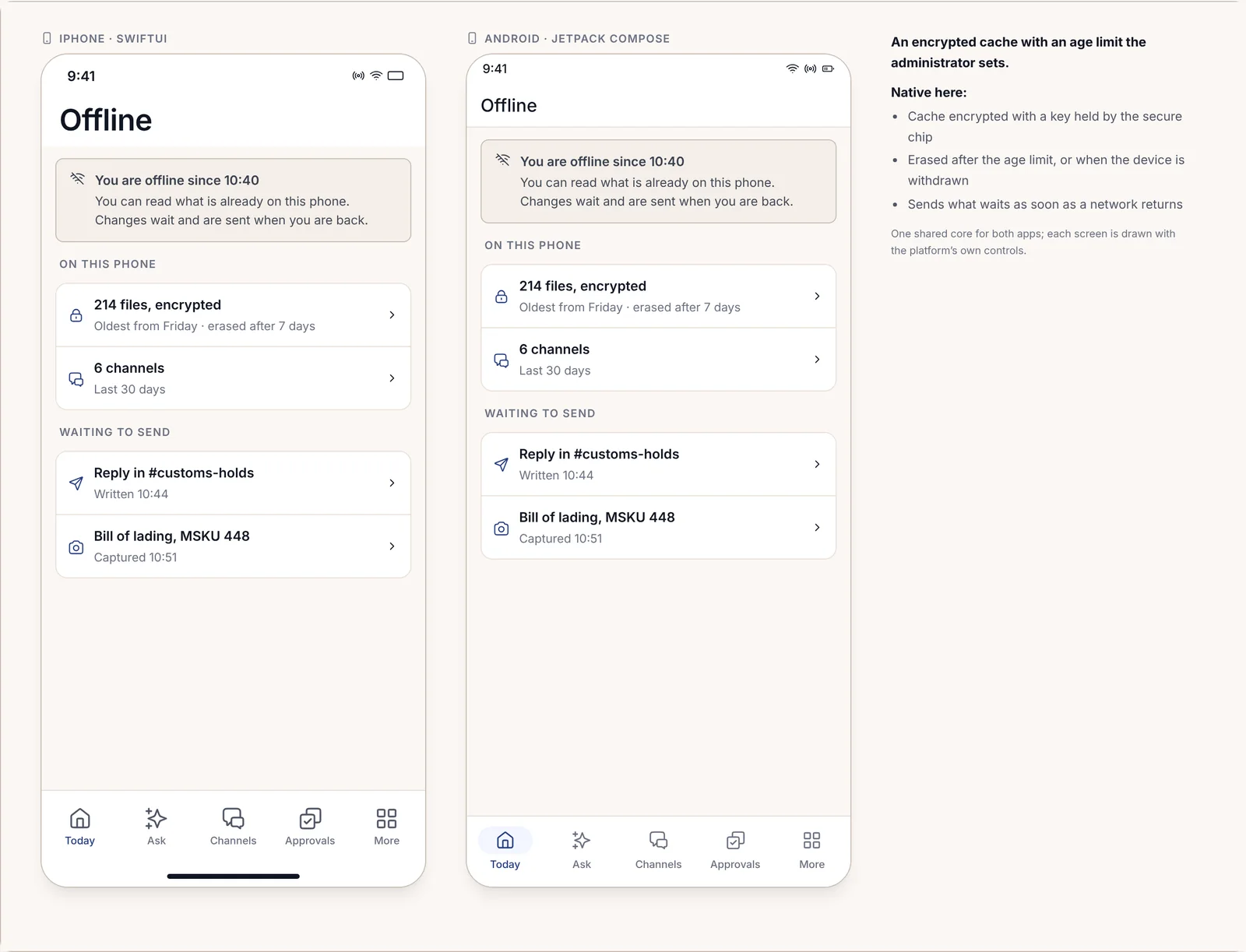
Die App bewahrt eine verschlüsselte Kopie dessen, was Sie benötigen, auf dem Telefon auf. Der Schlüssel wird vom Sicherheitschip des Telefons verwaltet, und die Kopie wird nach einer von Ihrem Administrator festgelegten Altersgrenze gelöscht, beispielsweise nach sieben Tagen. Wenn Sie offline sind, zeigt die App an, seit wann dies der Fall ist, wie alt die Kopie ist und was auf das Senden wartet.
Jedes Feld auf einer Offline-Ansicht gehört zu einer von drei Arten, und die Ansicht zeigt an, zu welcher:
- Auf diesem Telefon gespeichert und später zusammengeführt. Notizen, Fotos und Messwerte. Sie werden in den Datensatz übernommen, sobald eine Verbindung besteht.
- Als Vorschlag gesendet, über den das Büro entscheidet. Ein Betrag, ein Befund oder eine Entscheidung. Ein Vorschlag fließt niemals direkt in den Datensatz ein: Wenn er eingeht, führt der Server dieselben Berechtigungsprüfungen durch wie an einem Schreibtisch, und eine Person im Büro entscheidet.
- Vor Ort nicht möglich. Eine Unterschrift, ein Siegel oder ein Abgleich mit einer Liste wie etwa Sanktionslisten. Diese werden als Zeilen mit ihrem Grund dargestellt, niemals als Schaltflächen.
Das ist beabsichtigt und hat seinen Preis. Ein Außendienstmitarbeiter kann nicht aus einem Keller heraus einen Schadensfall abschließen oder eine Sperre aufheben, so dringend es auch erscheinen mag. Freigaben und Unterschriften erfordern eine Verbindung, damit sie sofort erfasst und gegen den aktuellsten Stand geprüft werden.
Verwaltung von Firmengeräten
Die meisten Unternehmen verwalten ihre Telefone bereits, und die App fügt sich nahtlos darin ein. Sie liest die verwalteten Einstellungen aus, die Ihre Geräteverwaltung sendet, wie etwa die Adresse Ihrer Installation. Microsoft Intune und Workspace ONE werden beide unterstützt, und das Unternehmen kann die Daten der App aus der Ferne entfernen.
Administratoren legen die Geräteregeln ebenfalls in Nexus fest:
- was ein Telefon erfüllen muss, bevor es Nexus öffnen kann, wie etwa eine Bildschirmsperre, eine Mindestversion der App und eine Prüfung, ob das Telefon und die App echt sind;
- ob Bildschirmfotos bei sensiblen Ansichten blockiert werden und ob Dateien außerhalb des Unternehmens geteilt werden dürfen;
- wie lange die Offline-Kopie auf dem Telefon verbleiben darf.
Jede Regel zeigt an, woher sie stammt, und das Lockern einer Regel erfordert eine zweite Person. Wenn ein Telefon die Echtheitsprüfung nicht besteht, meldet die App dies mit DEVICE_CHECK_FAILED und nennt einen Ansprechpartner. Wenn eine Regel das Kopieren blockiert, lautet der Hinweis COPY_NOT_ALLOWED_HERE.
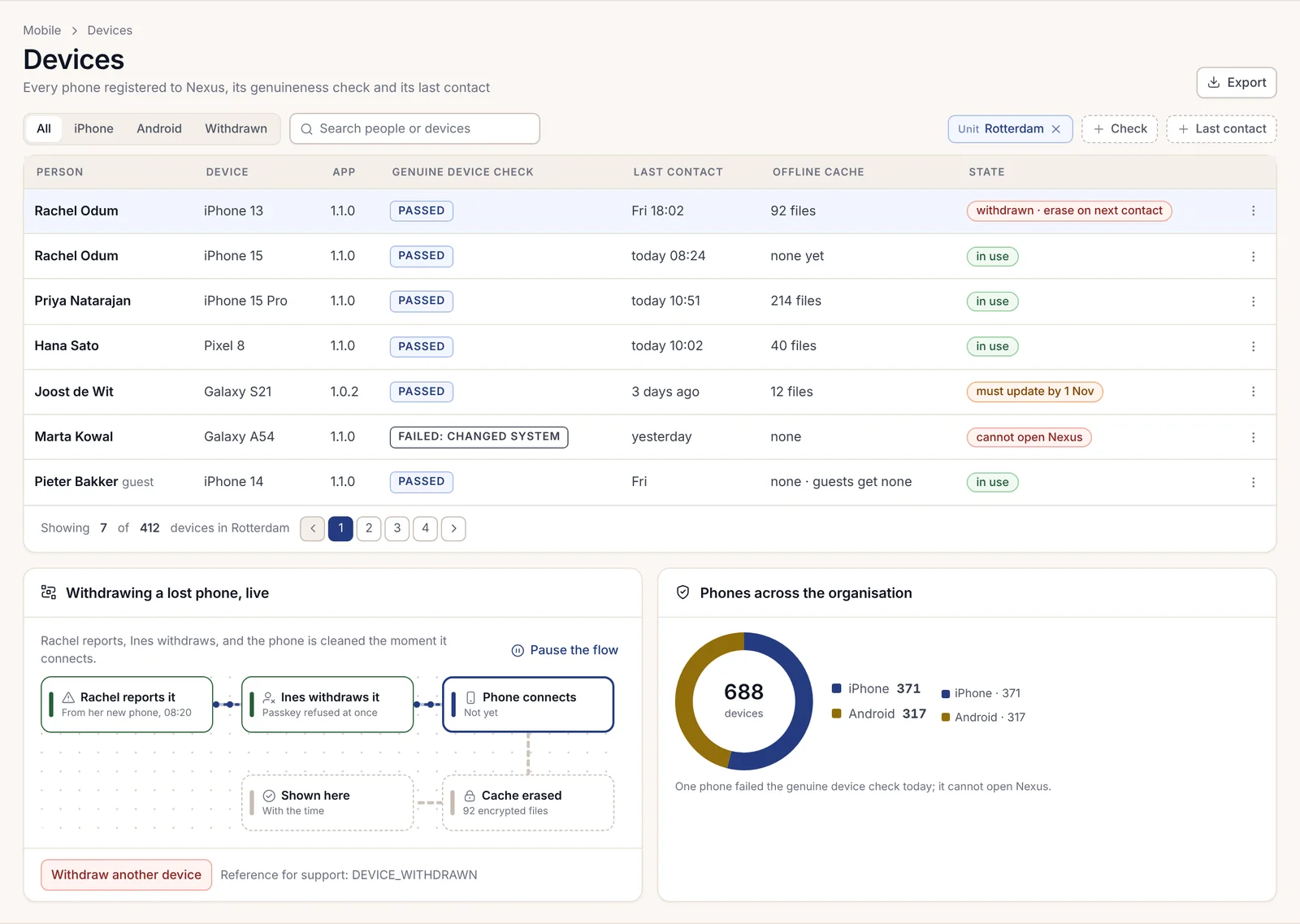
Das Unternehmen verwaltet ausschließlich die Daten der App. Es kann weder Ihre Fotos noch Ihre Nachrichten einsehen, und darauf weist der Registrierungsbildschirm auch hin. Administratoren sehen App-Versionen und Geräte nur als Summen, niemals aber, was jemand in der App tut.
Wenn ein Telefon verloren geht, wird es in einem einzigen Schritt durch den Besitzer oder einen Administrator zurückgezogen. Sein Passkey wird sofort abgelehnt, und seine verschlüsselte Kopie wird bei der nächsten Verbindung gelöscht. Wenn jemand das verlorene Telefon später einschaltet, zeigt es mit DEVICE_WITHDRAWN an, dass es als verloren gemeldet wurde.
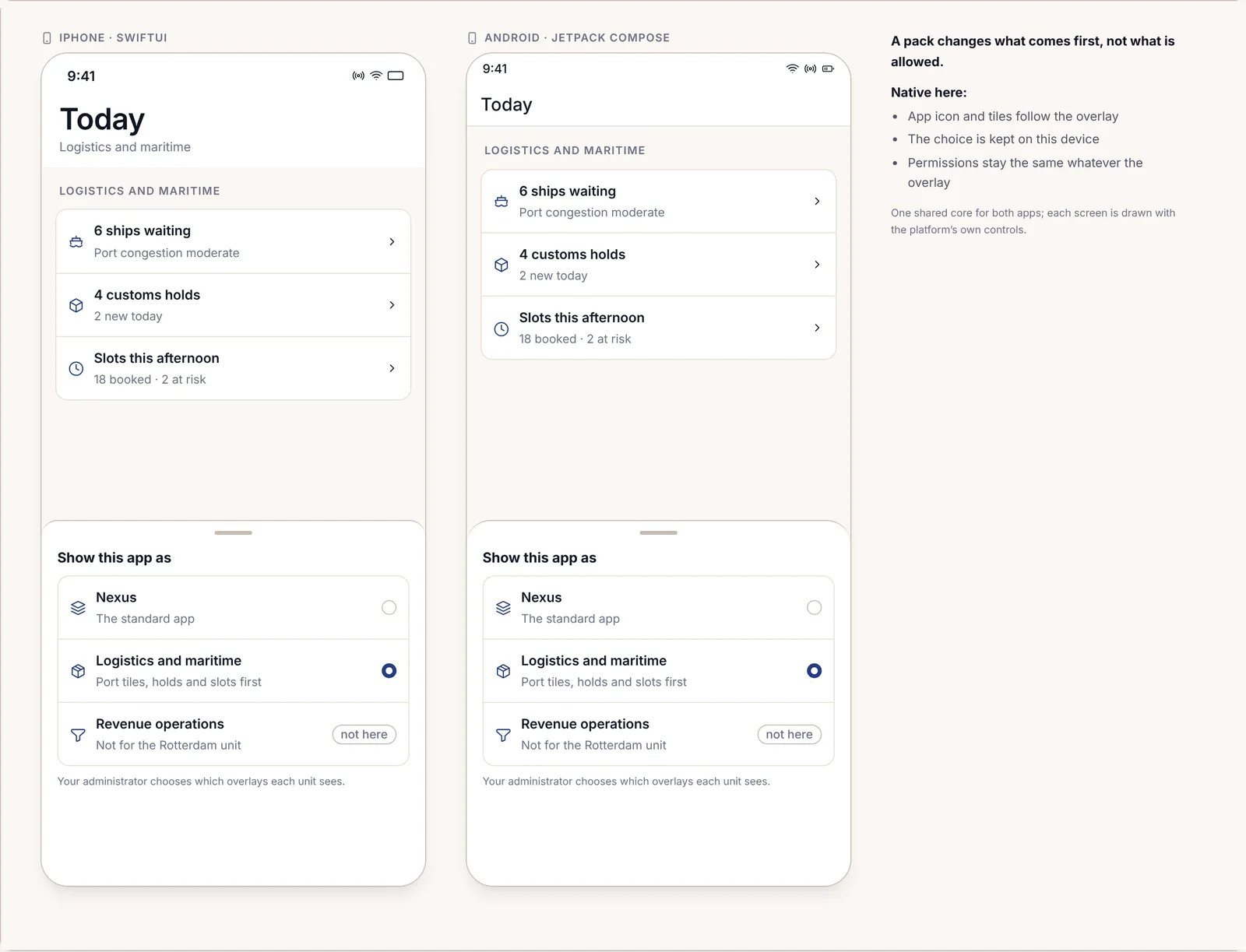
Mobile Ansichten von Branchenpaketen
Ein Branchenpaket kann eigene Telefonansichten hinzufügen, ein sogenanntes Overlay. Ein Overlay ordnet die App rund um die Aufgaben des Pakets neu an und stellt beispielsweise für ein Logistikteam Hafenkacheln und Zollsperren an die erste Stelle. Es erweitert niemals das, was eine Person sehen oder tun darf. Administratoren wählen aus, welche Overlays jede Einheit erhält, und jeder kann zur Standard-App zurückwechseln.
Jedes Paket legt fest, was auf ein Telefon gehört und was nicht:
| Paket | Auf dem Telefon |
|---|---|
| Versicherungswesen | Ortstermine bei Schadensfällen mit Fotos, die bis zu 72 Stunden auf Empfang warten, sowie Zahlungsfreigaben im Rahmen des persönlichen Limits. |
| Bankwesen und Zahlungsverkehr | Kreditfreigaben im Rahmen des Limits eines Sachbearbeiters. Bildschirmfotos sind auf Freigabeansichten blockiert. |
| Gesundheitswesen | Visiten-Zusammenfassungen und Übergaben. Benachrichtigungen zeigen die Station und das Bett an, niemals den Namen des Patienten, und gemeinsam genutzte Stationstelefone melden sich nach zehn Minuten Inaktivität ab. |
| Biowissenschaften | Prüfbesuche vor Ort und Erfassung unerwünschter Ereignisse. Ein offline gespeichertes unerwünschtes Ereignis löst nach vier Stunden eine Warnung aus, da seine Meldefrist erst beim Eintreffen zu laufen beginnt. |
| Verteidigung und Sicherheit | Außendienstberichte auf zugelassenen robusten Telefonen, die bis zu vierzehn Tage warten, bis das Telefon angedockt wird. |
| Logistik und Schifffahrt | Hof- und Liegeplatzinspektionen; die Aufhebung einer Zollsperre erfordert eine Person und einen Passkey. |
| Kapitalmärkte und Vermögensverwaltung | Das morgendliche Research-Briefing, heruntergeladen um 06:30 Uhr, Freigaben für Research-Veröffentlichungen und Überwachungswarnungen. Niemals Aufträge, und über die App getätigte Anrufe werden genau wie Anrufe am Schreibtisch aufgezeichnet. |
| Regierung und öffentlicher Sektor | Offline-Wohnungsinspektionen und Außendienstbesuche mit verorteten Fotos sowie unterzeichnete Briefings für Führungskräfte, die gelesen und unterzeichnet, aber nicht bearbeitet werden. Erfassungen werden ausschließlich in der nationalen Cloud gespeichert. |
| Kritische Infrastruktur und Energie | Offline-Inspektionen von Strommasten und Umspannwerken, Erstmeldungen von Vorfällen, die die Meldefristen in Gang setzen, sowie Drohnenbefunde, die von einer Person geprüft werden. Es werden niemals Schaltvorgänge ausgelöst, und Alleinarbeiter melden sich stündlich. |
| Rechtsberatung und professionelle Dienstleistungen | Zeiterfassung, Mandatsaktualisierungen und Freigaben, niemals vertrauliche Mandantenakten. Benachrichtigungen zeigen lediglich eine Mandatsnummer an. |
Die Telefonansichten eines Pakets lassen sich nur öffnen, wenn sowohl das Paket als auch das Add-on „Mobile Apps“ in Ihrer Lizenz enthalten sind. Kapitel 1.7, Branchenpakete und Vertikalen, listet auf, was jedes Paket benötigt.