

Version 1.0.0-alpha.1aktuell
Kapitel 2.15
Tag zwei: Betrieb von Nexus
Die Routineaufgaben beim Betrieb einer Installation nach der ersten Woche. Das Kapitel beginnt mit dem Entsiegeln des Schlüsselspeichers nach einem Neustart und endet mit der Deinstallation.
Diese Seite wurde mithilfe von KI aus dem englischen Original übersetzt. Bei Unklarheiten gilt die englische Seite als Referenz. Diese Seite auf Englisch lesen
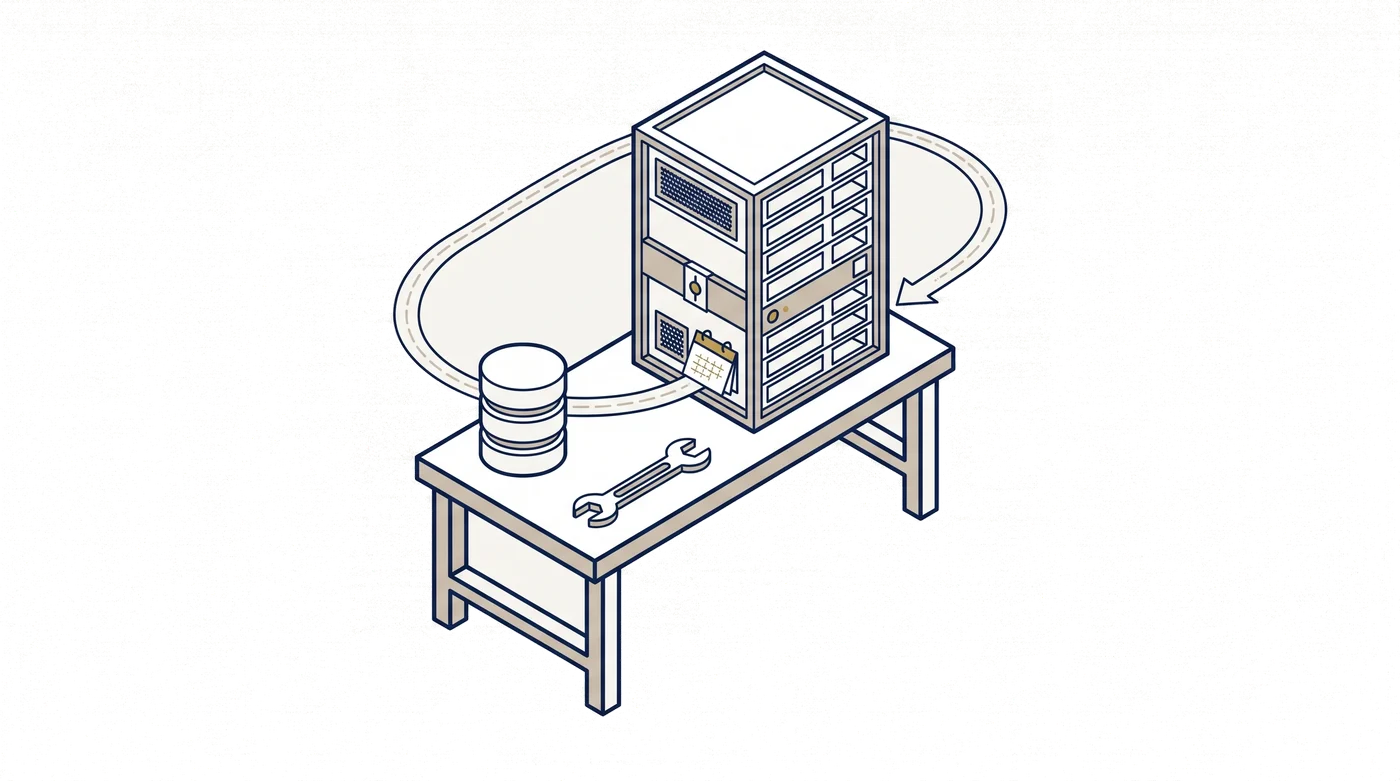
Als im Serverraum der Harrow Port Authority zum ersten Mal der Strom ausfiel, lief danach alles wieder an – außer den Teilen, die Schlüssel benötigten. Die Pods hatten den Status „Running“ und die Konsole wurde geladen. Doch niemand konnte eine Datei öffnen. Tomás Reilly hatte darüber gelesen, und dennoch brauchte er zwanzig Minuten, bis ihm wieder einfiel, warum das so war. Der Unsealer des Schlüsselspeichers startet nach jedem Neustart seines Knotens im versiegelten Zustand, und nur ein Treuhänder (Custodian) kann ihn öffnen.
Dieses Kapitel begleitet die Routine des Betreibers nach der ersten Woche, vom Schlüsselspeicher und seinen Treuhändern bis hin zur Deinstallation. Jedes nexusctl-Verb hier akzeptiert --explain, wodurch die kubectl- und helm-Operationen ausgegeben werden, die es ausführen würde, ohne sie tatsächlich auszuführen. Nutzen Sie dies, wenn Sie zum ersten Mal etwas auf einem Produktions-Cluster ausführen.
Verwahrung des Schlüsselspeichers
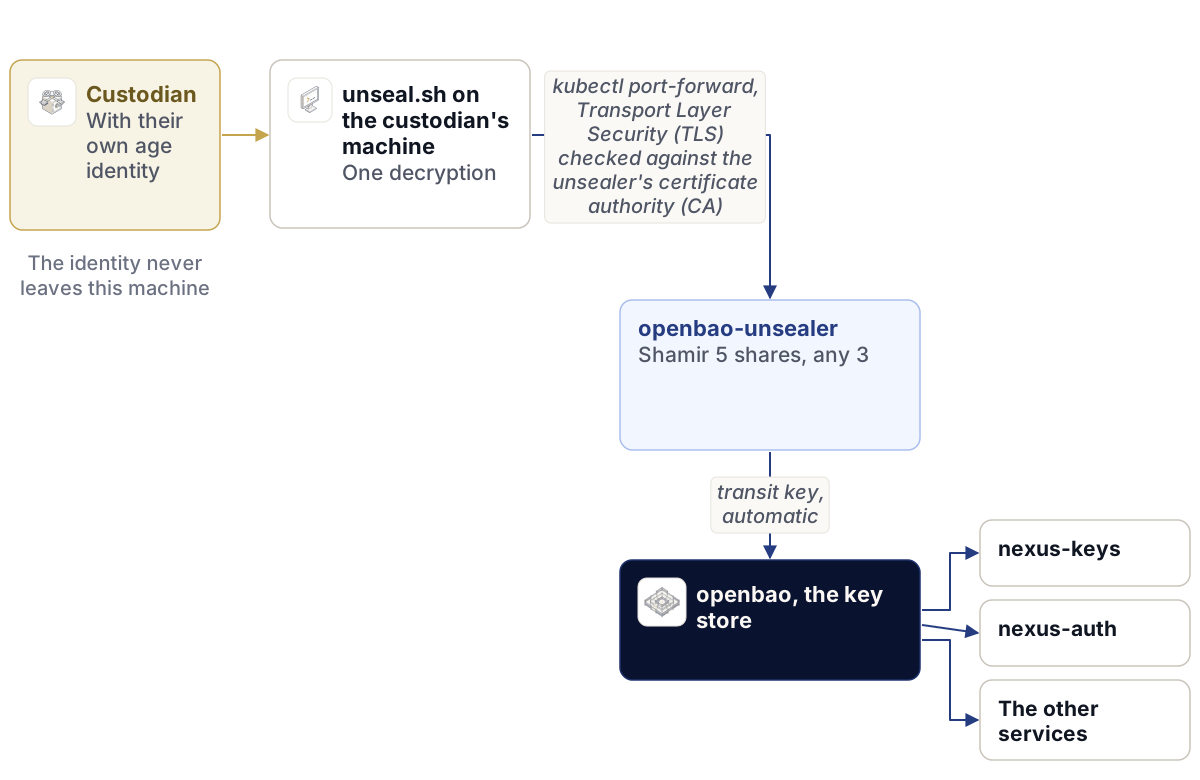
Eine Installation verfügt über zwei OpenBao-Server in ihrem Namespace. Der Schlüsselspeicher, openbao, verwahrt jeden Schlüssel, den Nexus verwendet. Der Unsealer, openbao-unsealer, ist ein zweiter, kleiner OpenBao-Server, dessen einzige Aufgabe es ist, den Schlüsselspeicher zu entsiegeln. Der Schlüsselspeicher entsiegelt sich selbst über den Transit-Schlüssel des Unsealers; der Unsealer wiederum ist nach Shamirs Schema versiegelt, und zwar in 5 Anteilen (Shares), von denen beliebige 3 ihn entsiegeln.
Bei der Erstinstallation initialisiert ein Custody-Job beide Server innerhalb des Clusters. Er verschlüsselt die Anteile des Unsealers sowie die Wiederherstellungsschlüssel des Schlüsselspeichers in seinem eigenen Arbeitsspeicher für jeden in keys.custody.recipients genannten Treuhänder und speichert lediglich den Geheimtext (die Secrets openbao-unseal-shares-encrypted und openbao-recovery-keys-encrypted). Im selben Job widerruft er beide Root-Tokens. Das Paket jedes Treuhänders enthält genügend Anteile, um die Entsiegelung allein durchzuführen, sodass nach einem Neustart ein einziger Treuhänder ausreicht.
Nach einem Neustart des Knotens
Nach jedem Neustart des Knotens, auf dem der Unsealer läuft (durch einen Stromausfall, einen Neustart der Maschine oder einen Neustart der Container-Laufzeitumgebung), startet der Unsealer im versiegelten Zustand. Solange ein Treuhänder ihn nicht entsiegelt, bleibt auch der Schlüsselspeicher versiegelt, und nichts, was einen Schlüssel benötigt, funktioniert. Die Konsole antwortet weiterhin und Benutzer können sich noch anmelden, aber jeder Vorgang, der einen Schlüssel aus dem Schlüsselspeicher benötigt, wartet: das Öffnen verschlüsselter Inhalte, ein Anspruch (Claim) oder die Prüfung eines kompilierten Teils.
Fragen Sie OpenBao selbst, innerhalb jedes Pods. Dies ist der Unsealer:
kubectl -n nexus exec openbao-unsealer-0 -c openbao -- \
  bao status -format=json -address=https://127.0.0.1:8200 \
  -ca-cert=/openbao/tls/ca.crt -tls-server-name=openbao-unsealer
echo "exit $?"
Führen Sie denselben Befehl für den Schlüsselspeicher gegen openbao-0 mit -tls-server-name=openbao aus. bao status beendet sich mit 0, wenn der Server entsiegelt ist, mit 2, wenn er versiegelt ist, und mit 1, wenn er nicht antworten konnte. Ein Exit-Code von 1 lässt keine Rückschlüsse zu, da der Pod möglicherweise noch nicht hochgefahren ist. Warten Sie eine Minute und fragen Sie erneut. Wenn der Unsealer entsiegelt und der Schlüsselspeicher noch versiegelt ist, entsiegelt sich der Schlüsselspeicher gerade selbst und Sie müssen nichts unternehmen.
Entsiegeln
Das Chart liefert unseal.sh in seinem Ordner files/custody/ mit, Byte für Byte identisch in jedem Release. Ein Treuhänder führt es auf seiner eigenen Maschine aus. Es liest das verschlüsselte Secret, entschlüsselt es einmalig mit der Identität des Treuhänders (eine Secure-Enclave-Identität fragt einmalig nach Touch ID), übermittelt die Anteile an den Unsealer und bestätigt, dass er entsiegelt ist. Kein Anteil wird jemals in eine Datei geschrieben oder auf einer Befehlszeile übergeben.
Harrow führt es im direkten Modus über eine Port-Weiterleitung (Port-Forward) aus:
kubectl -n nexus get secret openbao-unsealer-tls -o jsonpath='{.data.ca\.crt}' | base64 -d > unsealer-ca.crt
kubectl -n nexus port-forward pod/openbao-unsealer-0 28200:8200 &

AGE_IDENTITY=<path-to-your-custodian-identity> \
OPENBAO_NS=nexus \
UNSEAL_ADDR=https://127.0.0.1:28200 \
UNSEAL_CACERT=unsealer-ca.crt \
UNSEAL_RESOLVE=openbao-unsealer.<namespace>.svc \
UNSEAL_SECRET_JSON_CMD='kubectl -n nexus get secret openbao-unseal-shares-encrypted -o json' \
bash unseal.sh
<path-to-your-custodian-identity> ist die age-Identitätsdatei des Treuhänders, die private Hälfte eines der Empfänger in keys.custody.recipients. UNSEAL_RESOLVE ist der Name, den das Zertifikat des Unsealers trägt (<namespace> ist der Namespace, in dem Nexus installiert ist, standardmäßig nexus), sodass TLS gegen die eigene CA des Unsealers geprüft wird, obwohl die Verbindung an 127.0.0.1 geht. Das Skript schaltet die Zertifikatsprüfung niemals aus.
| Exit | Letzte Zeile | Bedeutung |
|---|---|---|
| 0 | UNSEALED nexus/openbao-unsealer-0 |
Entsiegelt. Falls es bereits entsiegelt war, wurde nichts gesendet |
| 1 | STILL-SEALED … |
Noch versiegelt, oder ein Aufruf zum Entsiegeln ist fehlgeschlagen |
| 2 | UNSEAL-REFUSED … |
Eine Voraussetzung fehlt, die in der Meldung genannt wird |
| 3 | UNSEAL-REFUSED … |
Diese Identität kann die Anteile nicht entschlüsseln, ist also kein Treuhänder dieser Installation. Es wurde nichts gesendet |
Innerhalb einer Minute folgt der Schlüsselspeicher von selbst. Prüfen Sie mit kubectl -n nexus get deploy,statefulset, ob alles wieder bereit ist.
Treuhänder werden vor der Installation ausgewählt, und jeder erstellt seinen eigenen Schlüssel auf seiner eigenen Maschine. Das Chart sieht immer nur die öffentliche Hälfte:
age-keygen -o custodian.key
age-plugin-se keygen --access-control=any-biometry -o custodian.key
Der erste Befehl erstellt eine gewöhnliche age-Identität; ihr Empfänger ist die Zeile # public key: age1... in der Datei. Der zweite erstellt eine Identität, die in der Secure Enclave eines Macs gehalten wird, mit einem Empfänger, der mit age1se1 beginnt. Beide Empfängerarten werden in keys.custody.recipients eingetragen. Die Identitätsdatei verbleibt offline bei ihrem Treuhänder.
Sicherung und Wiederherstellung
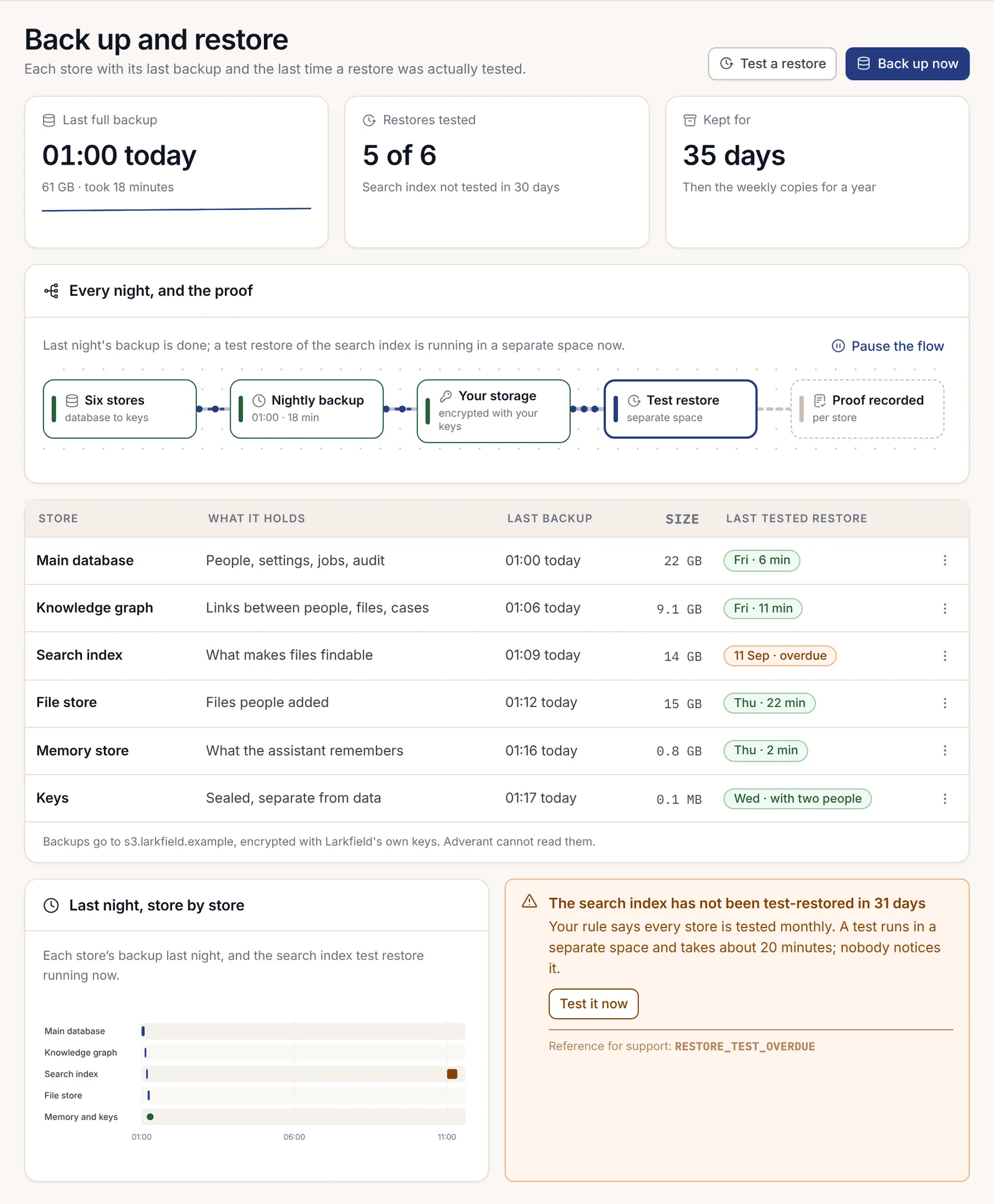
„Sichern und Wiederherstellen“ (Back up and restore) zeigt jeden Speicher mit seiner letzten Sicherung und dem Zeitpunkt, zu dem eine Wiederherstellung zuletzt tatsächlich getestet wurde. Eine Sicherung hat sich erst bewährt, wenn sie wiederhergestellt wurde, weshalb die Seite beides nachverfolgt. Sechs Speicher werden gesichert. Die Hauptdatenbank enthält Personen und Einstellungen, Jobs und das Audit-Protokoll. Daneben befinden sich der Wissensgraph und der Suchindex, dann der Dateispeicher und der Memory-Speicher. Die Schlüssel bilden den sechsten Speicher, versiegelt und getrennt von den Daten aufbewahrt. Sicherungen gehen auf Ihren eigenen Speicherplatz, verschlüsselt mit Ihren eigenen Schlüsseln, und Adverant kann sie nicht lesen. Wenn ein Speicher nicht innerhalb Ihrer festgelegten Frist testweise wiederhergestellt wurde, zeigt die Seite die Plakette RESTORE_TEST_OVERDUE mit einer Schaltfläche „Jetzt testen“ (Test it now) an. Eine Testwiederherstellung läuft in einem separaten Bereich ab und niemand bemerkt sie.
Dieselben zwei Vorgänge sind auch über die Befehlszeile verfügbar:
nexusctl backup now
nexusctl backup verify
backup now erstellt eine Sicherung aller Speicher auf einmal. backup verify prüft die neueste Sicherung. Führen Sie beides vor jeder Änderung aus, die Ihnen Sorgen bereitet.
Zum Wiederherstellen geben Sie den Namen der Sicherung an:
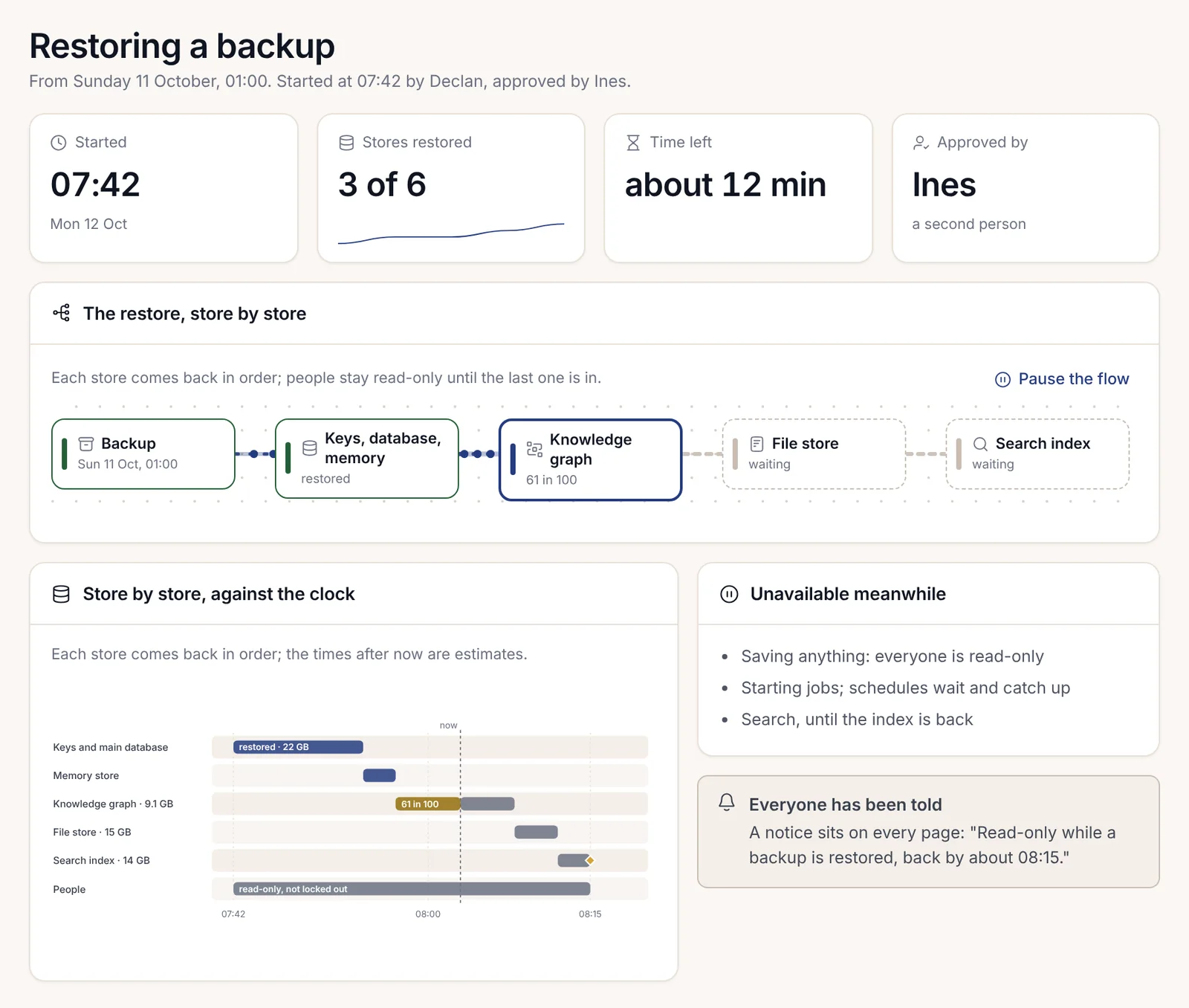
nexusctl restore --from <backup-id><backup-id> stammt aus der Liste unter „Sichern und Wiederherstellen“. Eine Wiederherstellung muss von einer zweiten Person genehmigt werden, und während sie läuft, zeigt der Fortschrittsbalken sie zusammen mit der Startzeit und der Person an, die sie genehmigt hat. Während der Wiederherstellung haben alle Benutzer nur Lesezugriff, was sich von einer Aussperrung unterscheidet: Personen können sich anmelden und lesen. Jobs starten nicht (Zeitpläne warten und holen dies nach), und die Suche kehrt zurück, sobald der Suchindex wieder da ist. Alles, was nach dem Erstellen der Sicherung geschrieben wurde, geht verloren; daher listet der Wiederherstellungsbericht diese Daten nach Eigentümer auf, damit sie erneut eingegeben werden können.
Bewahren Sie noch eine weitere Sache zusammen mit Ihren Sicherungen auf: das Secret nexus-generated im Namespace nexus. Das Chart erstellt bei der Erstinstallation die generierten Passwörter und Verschlüsselungsschlüssel der Installation und liest sie bei jedem Upgrade aus diesem Secret wieder ein. Daten, die unter EXTERNAL_KEY_ENCRYPTION_KEY versiegelt wurden, lassen sich nur mit diesem Schlüssel öffnen. Speichern Sie eine Kopie des Secrets dort, wo Sie Ihr sensibelstes Material aufbewahren, denn wer es besitzt, besitzt diese Schlüssel.
Upgrades
Tomás führt Upgrades in zwei Schritten durch. Zuerst fragt er ab, was sich ändern wird:
nexusctl upgrade plan --bundle nexus-alpha-1.0.0-alpha.2-enterprise.tarDer Plan listet auf, was sich im Release ändert, jede Änderung an der Struktur der Datenbank und ob sie rückgängig gemacht werden kann. Dann wendet er ihn an:
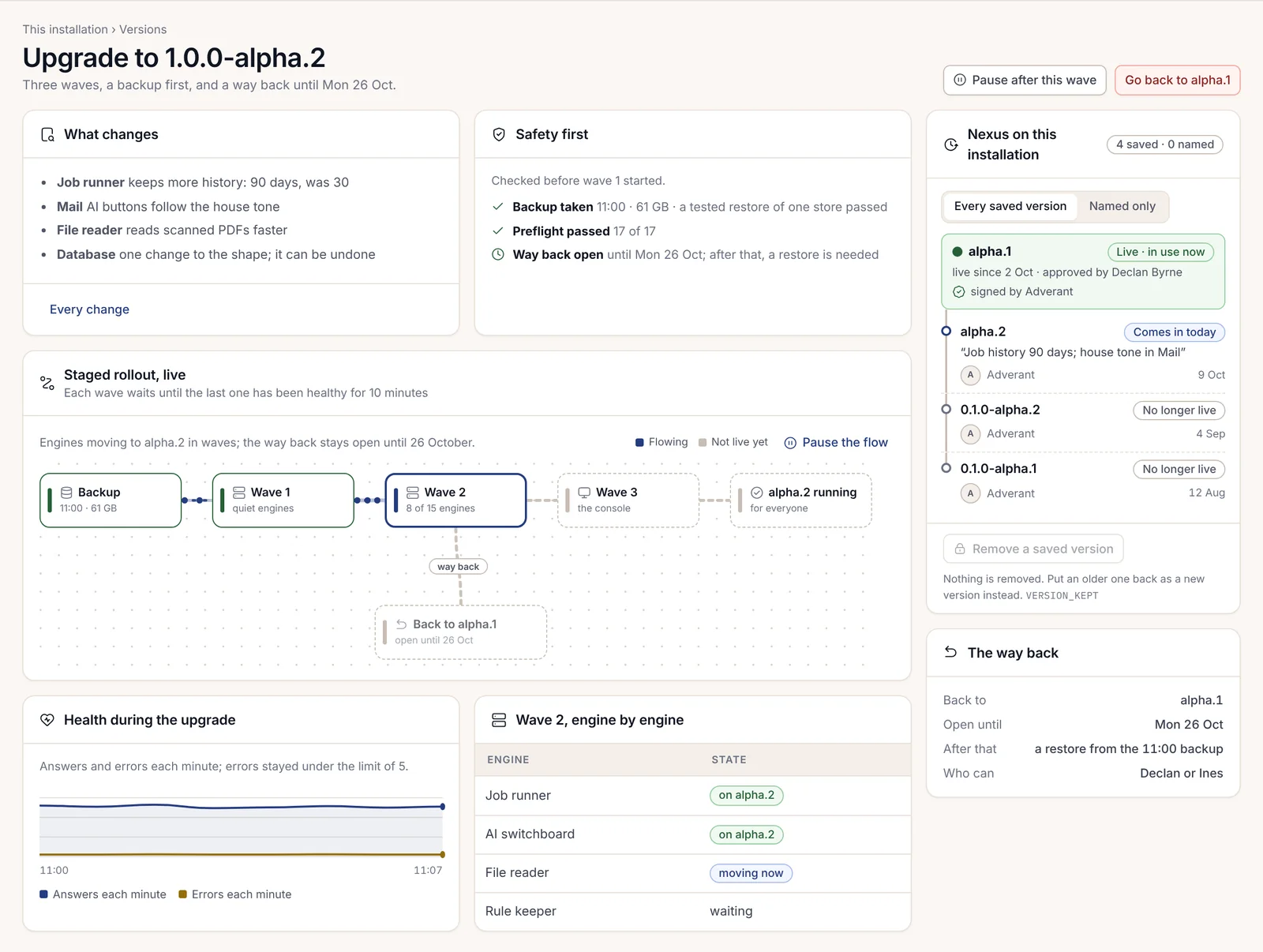
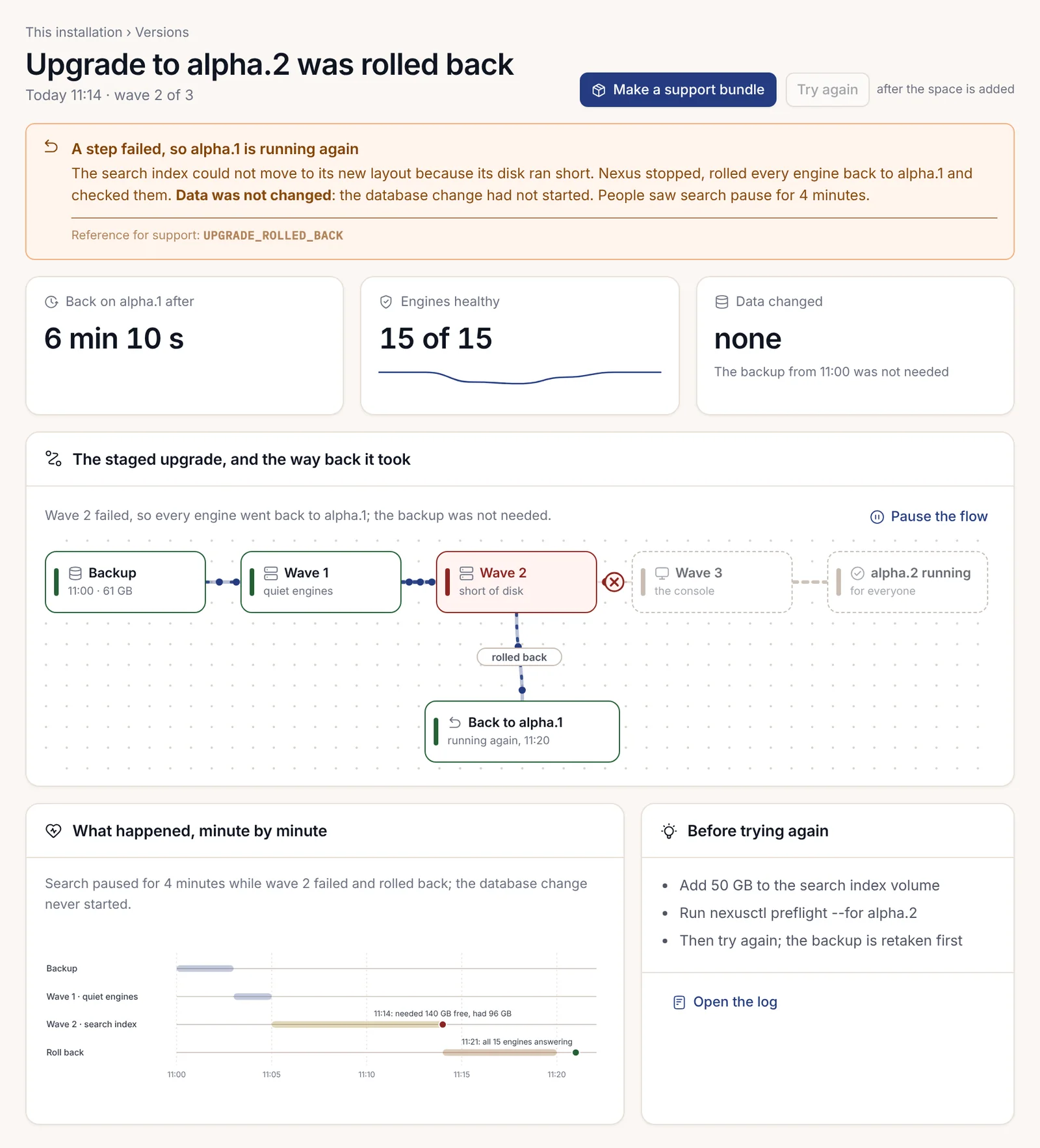
nexusctl upgrade apply --bundle nexus-alpha-1.0.0-alpha.2-enterprise.tarBeim Anwenden wird zuerst eine Sicherung erstellt und eine Vorabprüfung (Preflight) durchgeführt. Anschließend werden die Engines in Wellen aktualisiert, wobei jede Welle wartet, bis die vorherige 10 Minuten lang fehlerfrei gelaufen ist. Die Upgrade-Seite zeigt jede Welle während ihres Ablaufs sowie den aktuellen Zustand der Installation an. Sie gibt auch an, bis wann der Weg zurück offen bleibt; nach diesem Datum erfordert eine Rückkehr eine Wiederherstellung. Wenn ein Schritt fehlschlägt, setzt Nexus jede Engine auf das vorherige Release zurück und prüft sie. Der Hinweis UPGRADE_ROLLED_BACK nennt dann den fehlgeschlagenen Schritt und bestätigt, dass keine Daten verändert wurden. Die Anleitung zur Fehlerbehebung steht vor „Erneut versuchen“ (Try again), und das Support-Paket ist nur einen Klick entfernt.
Für eine Installation ohne Außenverbindung wird das Paket auf einem Datenträger geliefert. „Von Datenträger importieren“ (Import from media) prüft die Signatur des Releases gegen den auf der Installation hinterlegten Adverant-Release-Schlüssel und stellt sicher, dass sich Versionen nur vorwärts bewegen. Dateien, die von jemand anderem signiert wurden, werden mit MEDIA_SIGNATURE_INVALID abgelehnt: Es wird nichts geladen, und das laufende Release läuft weiter.
Was unter der Haube passiert
nexusctl upgrade apply führt helm upgrade gegen das Chart aus. Wenn Sie das Upgrade selbst mit Helm durchführen, gelten dieselben Regeln:
helm upgrade nexus oci://registry.adverant.ai/nexus/charts/nexus --version <version> -n nexus -f harrow-values.yaml
kubectl -n nexus wait --for=condition=Available deploy --all --timeout=900s
Das Schema wird aktualisiert, bevor die neuen Pods ausgerollt werden. Die Migrationen des Charts sind Pre-Upgrade-Hooks, die der Reihe nach ablaufen: zuerst der Datenbank-Bootstrap, dann die Migrationen jedes Dienstes, dann die des Backend-for-Frontend (BFF) der Konsole. Der Custody-Job läuft ebenfalls, und auf einer bereits initialisierten Installation bestätigt er dies und ändert nichts. Jeder Hook-Job hat ein Backoff-Limit von 0, sodass eine fehlschlagende Migration das Upgrade stoppt und niemals stillschweigend wiederholt wird: Lesen Sie das Protokoll mit kubectl -n nexus logs job/<hook-job>, bevor Sie es erneut versuchen.
Der Pod jedes Dienstes wartet in einem Init-Container, wait-for-schema, bis das Release-Verzeichnis (Release Ledger) anzeigt, dass seine Migrationen für das Image des neuen Releases angewendet wurden. Nach einem Rollback oder einem Upgrade, bei dem nur Werte geändert wurden, findet ein neu gestarteter Pod seinen Eintrag und startet sofort.
Vor dem Upgrade
Drei Punkte aus den Release Notes sollten Sie bei der Planung berücksichtigen:
- Führen Sie das Upgrade in einer ruhigen Phase durch. Beim ersten Upgrade einer Installation, die mit einem älteren Chart erstellt wurde, entzieht der Bootstrap-Job die alten Standard-Tabellenrechte, und jeder Dienst erhält seine eigenen Rechte durch seine eigene Migration zurück. Bis diese Migration gelaufen ist, kann ein Dienst seine Tabellen nicht nutzen. Diese Lücke dauert Sekunden. Wenn Sekunden entscheidend sind, skalieren Sie die Dienste zuerst auf null und wieder hoch, sobald die Migrations-Jobs abgeschlossen sind.
- Weisen Sie jedem API-Schlüssel (Application Programming Interface) eine Organisation zu. Ein Schlüssel ohne Organisation wird von jedem Dienst, der Schlüssel über nexus-auth prüft – einschließlich nexus-graphrag –, mit
403 TOKEN_ORG_MISSINGabgelehnt. Weisen Sie jedem solchen Schlüssel vor dem Upgrade eine Organisation zu oder stellen Sie einen neuen Schlüssel aus. Alte bcrypt-Schlüssel funktionieren noch bis zu ihrem endgültigen Widerrufsdatum (Hard-Revoke Date). - Leeren Sie anschließend die zwischengespeicherten API-Schlüssel. Bis Sie dies tun, tragen zwischengespeicherte Schlüsseleinträge für bis zu eine Stunde den falschen Anwendungsnamen. Führen Sie Folgendes gegen den Cache von nexus-auth aus, den Valkey der Installation (
nexus-valkey, Passwort im Secretnexus-generatedunterVALKEY_PASSWORD):
pw=$(kubectl -n nexus get secret nexus-generated -o jsonpath='{.data.VALKEY_PASSWORD}' | base64 -d)
kubectl -n nexus exec nexus-valkey-0 -- sh -c \
  'valkey-cli -a "$1" --scan --pattern "apikey:prefix:*" | xargs -r valkey-cli -a "$1" del' _ "$pw"
Dies gilt für den standardmäßigen Speicher innerhalb des Clusters. Bei dataTier.valkey.mode: external gibt es keinen solchen Pod: Führen Sie denselben Scan- und Löschvorgang gegen Ihren eigenen Valkey-Host aus, mit dem Passwort aus dem in dataTier.valkey.external.existingSecret genannten Secret.
Rollback
Innerhalb des Zeitfensters, das die Upgrade-Seite anzeigt, setzt „Zurückgehen“ (Go back) jede Engine auf das vorherige Release zurück. Nach Ablauf des Zeitfensters bedeutet Zurückgehen, die Sicherung wiederherzustellen, die das Upgrade zuvor erstellt hat.
Zwei Werte dürfen sich über ein Upgrade oder ein Rollback hinweg niemals ändern.
keys.installationName ist dauerhaft. Der erste Bootstrap des Schlüsselspeichers prägt darunter die Identität der Installation, und genau diese Identität ist in Ihrer Lizenz benannt. Verwenden Sie in jeder Values-Datei, die Sie jemals auf diese Installation anwenden, exakt denselben Wert.
Das Secret nexus-generated muss unverändert bleiben. Bei jedem Upgrade liest das Chart EXTERNAL_KEY_ENCRYPTION_KEY daraus ein und prüft dessen Format. Ein Wert, der weder ein Base64-Wert von 32 Bytes noch der rohe 32-Byte-Schlüssel einer älteren Installation ist, bricht das Rendern mit EXTERNAL_KEY_ENCRYPTION_KEY_INVALID ab, wobei das Chart den Wert niemals ausgibt. Das bedeutet, dass jemand das Secret bearbeitet oder ersetzt hat. Stellen Sie den Schlüssel wieder her, unter dem die Daten dieser Installation versiegelt sind, und zwar als Base64 seiner 32 Bytes (printf %s "$OLD" | base64), und führen Sie das Upgrade erneut durch. Ein neuer zufälliger Schlüssel würde alles, was unter dem alten versiegelt wurde, unlesbar machen.
Skalierung
Jede Komponente hat in der Values-Datei einen Schalter und eine Größenangabe. Erforderliche Komponenten können nicht ausgeschaltet werden: Das Chart führt sie unabhängig von der Stellung ihres Schalters aus. Den übrigen Komponenten können mehr Replikate und mehr Ressourcen zugewiesen werden.
# harrow-values.yaml (Helm values): scaling
components:
  gateway:
    replicas: 2
    resources: { requests: { cpu: 400m, memory: 1Gi }, limits: { memory: 3Gi } }
  graphrag:
    replicas: 2
  workflows:
    replicas: 2
workflows:
  concurrency: "8"
dataTier:
  qdrant:
    resources: { requests: { cpu: 200m, memory: 512Mi }, limits: { memory: 4Gi } }
Wenden Sie dies wie oben beschrieben mit helm upgrade an. Die Größe von Volumes wird unter dataTier.<store>.size festgelegt; prüfen Sie, ob Ihre Speicherklasse (Storage Class) ein Volume vergrößern kann, bevor Sie den Wert erhöhen. „Zustand der Installation“ (How the installation is doing) stellt grafisch dar, wie ausgelastet die Prozessoren und der Arbeitsspeicher des Clusters waren und wie viel Spielraum jeweils noch bleibt. Vergrößern Sie das, was zuerst knapp wird.
Support-Bundles
Wenn Harrow die Hilfe von Adverant benötigt, erstellt Tomás ein Support-Paket:
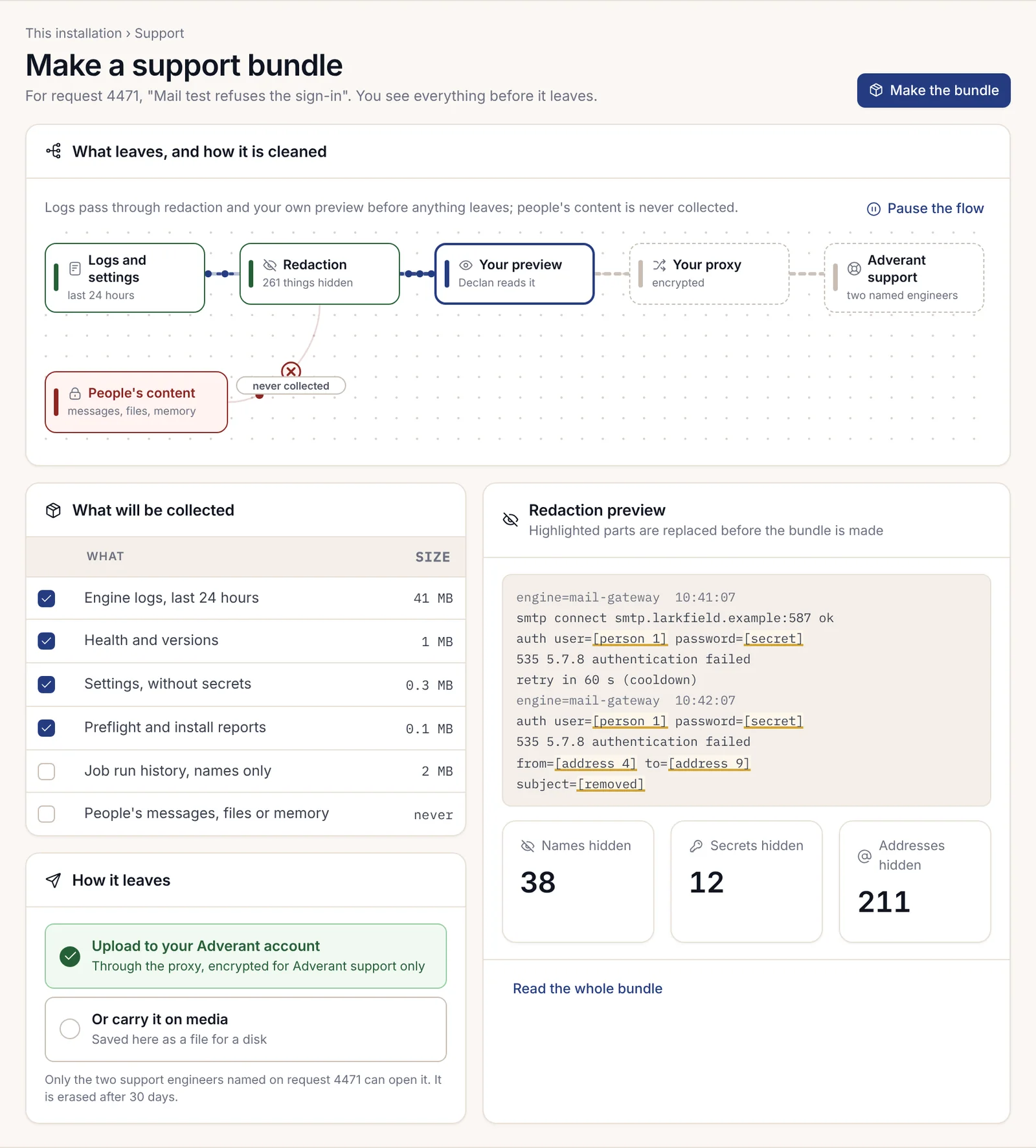
nexusctl support-bundle --out harrow-support-4471.tar.gzDie Seite „Support-Paket“ (Support bundle) in der Konsole erstellt dieselbe Datei. Sie sammelt die Engine-Protokolle der letzten 24 Stunden sowie Zustands- und Versionsdetails. Einstellungen werden ohne ihre Secrets aufgenommen, zusammen mit den Vorabprüfungs- und Installationsberichten. Bevor irgendetwas geschrieben wird, ersetzt die Schwärzungsfunktion Namen und Secrets durch Platzhalter, und Sie erhalten eine Vorschau auf genau das, was das System verlassen wird. Eigene Inhalte von Benutzern werden niemals gesammelt. Das Paket geht an Adverant, entweder als Upload auf die Seite „Support und Support-Pakete“ Ihres Kontos oder als Datei auf einem Datenträger. Nur die in der Anfrage genannten Support-Ingenieure können es öffnen, und es wird nach 30 Tagen gelöscht.
Nachweisexport
Prüfer und Ihr eigenes Compliance-Team verlangen oft einen Nachweis darüber, dass sich die Plattform wie beschrieben verhält. nexusctl evidence export erstellt diesen Nachweis:
nexusctl evidence export --out harrow-evidence-2027-01Neben den Datensätzen, die der Befehl exportiert, führt er auch die Abnahmetests (Acceptance Probes) der Plattform aus: Der Router für künstliche Intelligenz (KI) ist erreichbar und antwortet, ein UNO-Job wird angestoßen und abgeschlossen, und ein Lesezugriff über Organisationsgrenzen hinweg wird abgelehnt. Die Ergebnisse befinden sich in probes.json im Ausgabeordner.
Status auf einen Blick
nexusctl status --json gibt Auskunft darüber, ob die Installation fehlerfrei läuft und in welchem Zustand sich jede Komponente befindet. Zudem meldet der Befehl den Lizenzstatus samt Ablaufdatum, die Edition und das laufende Release. Jedes kompilierte Teil wird mit seinem Digest und seiner Signatur aufgelistet. Dies ist der Befehl, den Sie in Ihr eigenes Monitoring einbinden sollten.
Deinstallation
nexusctl uninstall --profile <profile-file><profile-file> ist das Bereitstellungsprofil für das Cluster, dieselbe Datei, die Sie an nexusctl handoff --profile <profile-file> --out <dir> übergeben haben, falls Ihr Plattform-Team das Cluster betreibt. Handoff erstellt für dieses Team eine allgemeinverständliche Liste dessen, was Nexus vom Cluster benötigt, sowie die Manifeste, um diese Anforderungen zu erfüllen. Uninstall entfernt die Nexus-Namespaces und nichts anderes, und behält Ihre Sicherungen bei. Die Identität der Installation wird dabei ebenfalls entfernt. Eine spätere Installation auf demselben Cluster ist eine neue Installation mit einer neuen Identität, sodass ihr Anspruch (Claim) ein neuer Anspruch und ihre Lizenz eine neue Lizenz ist.
Die Seiten unter „Diese Installation“
Betreiber der Installation haben im Menü ihre eigene Gruppe, „Diese Installation“ (This installation), und auf deren Seiten spielt sich der Großteil dieses Kapitels in der Konsole ab. Ein Mitglied, das eine dieser Seiten öffnet, sieht die Seite „Kein Administrator“ (Not an administrator), auf der genannt wird, wer handlungsberechtigt ist.
| Seite | Wozu sie dient |
|---|---|
| Die Lizenz und was sie freischaltet | Die Lizenz und ihre Funktionsgruppen (Kapitel 2.13, Lizenzen) |
| Wenn die Lizenz abläuft | Die Ablaufstufen in Worten, mit den Daten dieser Lizenz |
| Kompilierte Komponenten | Jedes lizenzierte Modul mit seiner nächtlichen Signaturprüfung |
| Nutzungsabrechnung für Adverant | Die Jahreszähler, einsehbar bevor sie übermittelt werden |
| Versionen und Upgrades | Jede installierte Version, mit Angabe, wer sie wann installiert hat |
| Upgrade | Das stufenweise Upgrade und der Weg zurück |
| Sichern und Wiederherstellen | Jeder Speicher, seine letzte Sicherung und seine letzte getestete Wiederherstellung |
| Zustand der Installation | Knoten, Kapazität und laufende Kosten, mit Warnungen |
| Schlüssel und Löschung | Der Schlüssel jeder Organisation sowie das Löschen mit Angabe eines Grundes und einer zweiten Person |
| Vorfälle | Offene und geschlossene Probleme, mit Angabe der ergriffenen Maßnahmen |
| Läuft bald aus | Funktionen, die abgeschaltet werden, mit Terminen, Export und Ersatz |
| Status | Jeder Teil von Nexus, aktuell und über 30 Tage hinweg, für jeden verständlich formuliert |
| Support-Paket | Was an Adverant übermittelt wird und wie |
Zwei dieser Seiten verdienen eine besondere Erwähnung. „Kompilierte Teile“ (Compiled parts) prüft jede Nacht jedes lizenzierte Modul gegen die Signatur von Adverant. Eine veränderte Kopie eines Moduls wird abgelehnt und niemals geladen, während die signierte Kopie weiterläuft, und die Seite zählt Ablehnungen nach Monat, sodass eine manipulierte Kopie nicht unbemerkt bleiben kann. „Status“ ist so verfasst, dass jeder in der Organisation ihn lesen kann. Die Seite zeigt jeden Teil von Nexus aktuell und über die letzten 30 Tage hinweg als Tagesleiste an, einschließlich geplanter Wartungsarbeiten und kürzlicher Vorfälle, und ein Betreiber kann über dieselbe Seite einen Vorfall oder ein Wartungsfenster hinzufügen.
Eine Community-Installation verfügt über eine einzige Seite, „Diese Installation (Community)“, mit ihrer Version, ihrem Zustand und ihren Updates. Die Enterprise-Seiten erscheinen dort als Vorschau, die angibt, wer sie freischalten kann.