

Version 1.0.0-alpha.1aktuell
Kapitel 2.10
Air-Gap-Installation
Bringen Sie ein signiertes Offline-Bundle an einen Standort ohne Internetverbindung, überprüfen Sie es anhand eines separat mitgebrachten Schlüssels, laden Sie es in Ihre eigene Registry und führen Sie die Installation durch. Auch Lizenzen, Updates und Sperrlisten überbrücken die Trennung manuell.
Diese Seite wurde mithilfe von KI aus dem englischen Original übersetzt. Bei Unklarheiten gilt die englische Seite als Referenz. Diese Seite auf Englisch lesen
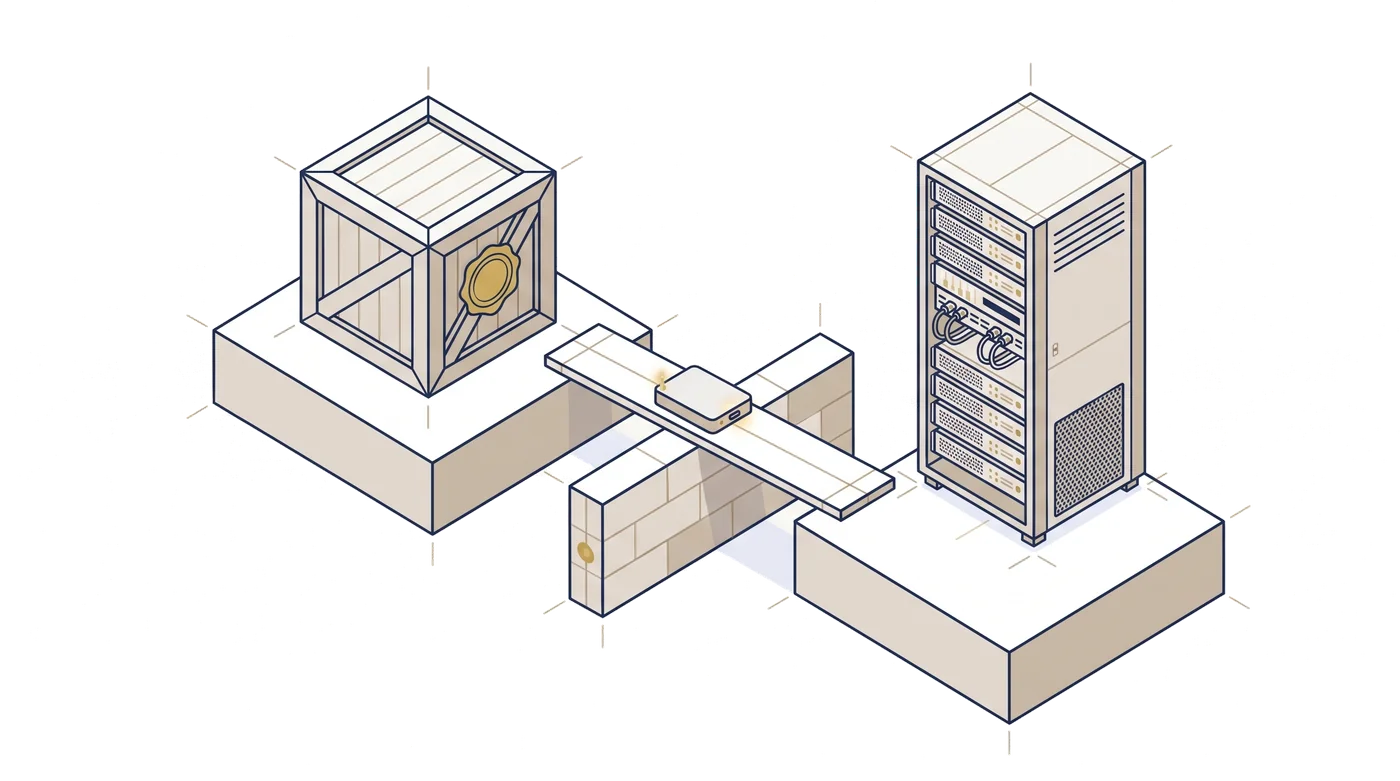
Das Betriebsnetzwerk der Harrow Port Authority verfügt weder gesetzlich noch konzeptionell über eine Verbindung zum Internet. Schiffsverkehr, Liegeplatzpläne und Zollrückstellungen laufen vollständig darüber, und kein System darin darf nach außen kommunizieren. Als Tomás Reilly dort Nexus installierte, traf jedes einzelne Byte auf einem Datenträger ein, den ein Kurier an der Pforte abgab, und jedes Byte wurde innerhalb des Standorts geprüft, bevor irgendetwas es verwendete.
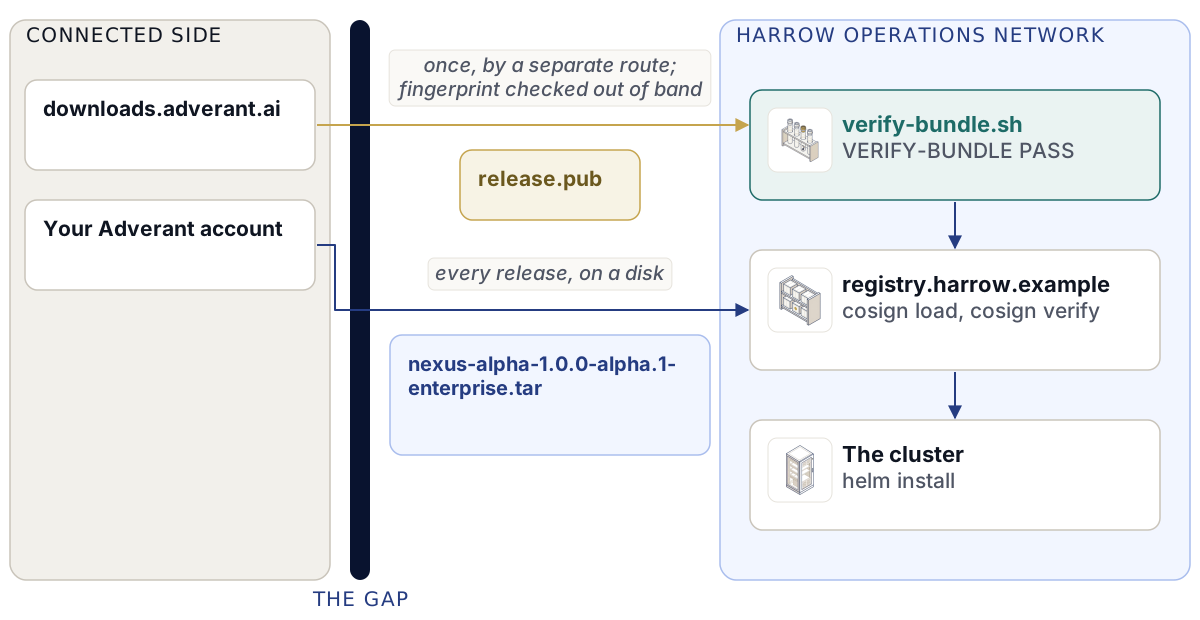
Dieses Kapitel beschreibt genau diese Installation. Sie erhalten ein signiertes Offline-Bundle, prüfen es mit einem Schlüssel, der Sie auf einem anderen Weg erreicht hat, kopieren die darin enthaltenen Images in Ihre eigene Registry, prüfen sie dort erneut und installieren das Chart mit dem Namen Ihrer Registry in den Werten. Danach folgen die Schritte, die ein physisch isolierter (Air-Gapped) Standort manuell durchführt, während ein verbundener Standort sie automatisch erhält: k3s und cert-manager ohne Download, Updates auf Datenträgern, Lizenzen über einen Offline-Austausch und Sperrlisten, die Sie selbst importieren.
Was das Offline-Bundle enthält
Ein Bundle ist eine Edition eines Releases in Form eines unkomprimierten Tar-Archivs mit einer zugehörigen Prüfsummendatei: nexus-alpha-1.0.0-alpha.1-enterprise.tar und nexus-alpha-1.0.0-alpha.1-enterprise.tar.sha256. Community-Bundles sind öffentlich unter downloads.adverant.ai verfügbar. Enterprise-Bundles stammen aus Ihrem Adverant-Konto unter https://account.adverant.ai, direkt neben Ihrer Lizenz, und werden niemals anonym bereitgestellt.
Entpackt sieht es wie folgt aus:
nexus-alpha-1.0.0-alpha.1-enterprise/
  release/facts.json               the release facts: version, edition, architectures, key fingerprint
  release/facts-gaps.json          the release facts the build couldn't record, each with its reason
  release/images.lock.json         every image by digest: index, per platform, its SBOMs
  release/source-offer.json        the sources of every copyleft data-tier image
  release/source-offer.sha256      a checksum for each of those source files
  images/<svc>/                    one cosign save layout per image
  charts/nexus-1.0.0-alpha.1.tgz   the Helm chart
  sbom/<edition>/<svc>-<arch>.spdx.json
  source-offer/                    the source files themselves
  docs/INSTALL-AIRGAP.md
  docs/example-values.yaml
  docs/RELEASE-NOTES.md
  SHA256SUMS                       a checksum for every file above
  SHA256SUMS.sigstore.json         the signature over SHA256SUMS, made with the release key
Jedes images/<svc>/-Verzeichnis entspricht der Ausgabe von cosign save. Es enthält den Image-Index und beide Plattform-Images, linux/amd64 und linux/arm64, zusammen mit der cosign-Signatur, einer SPDX-SBOM-Attestierung (Software Bill of Materials) für jede Plattform sowie einer Provenienz-Attestierung, die alle mit dem Release-Schlüssel von Adverant erstellt wurden. Dieselben SBOMs liegen in sbom/ als einfache Dateien vor, sodass ein Sicherheitsteam sie ohne cosign lesen kann.
Die Datenschicht enthält Copyleft-Software: unter anderem PostgreSQL mit PostGIS sowie Neo4j Community Edition. Das Bundle enthält den Quellcode jedes mitgelieferten Images der Datenschicht, was in release/source-offer.json für jedes Image entsprechend dokumentiert ist. Ein Bundle, das eine Copyleft-Binärdatei ohne ihren Quellcode ausliefern würde, wird erst gar nicht erstellt.
release/facts.json benennt das Release, die Edition, die Architekturen und den Fingerabdruck des Release-Schlüssels, mit dem das Bundle signiert wurde, als sha256:<hex>.
Der öffentliche Schlüssel wird separat transportiert
Das Bundle enthält niemals den Schlüssel, mit dem es geprüft wird. Ein Bundle, das seinen eigenen Schlüssel mitbringt, könnte samt Schlüssel von jedermann ausgetauscht werden, und jede Prüfung wäre dennoch erfolgreich. Das Verifizierungsskript lehnt einen Schlüssel ab, der sich innerhalb des Bundle-Verzeichnisses befindet.
Laden Sie den öffentlichen Release-Schlüssel einmalig auf einem verbundenen Rechner von https://downloads.adverant.ai/nexus/1.0.0-alpha.1/ herunter. Speichern Sie ihn als release.pub. Sein Fingerabdruck ist der SHA-256-Wert der Datei:
sha256sum release.pubVergleichen Sie diesen mit dem von Adverant veröffentlichten Fingerabdruck und mit dem in den Versionshinweisen, die Sie über einen separaten Kanal erhalten haben. Kapitel 2.4, Beziehen und Verifizieren eines Releases, enthält die Details. Bringen Sie anschließend release.pub in den Standort – nach Möglichkeit auf einem anderen Weg als das Bundle – und bewahren Sie ihn dort auf. Das Team von Tomás speichert ihn auf der Dateifreigabe des Betriebsnetzwerks mit einem Vermerk über das Eingangsdatum. Jedes spätere Release wird gegen diesen installierten Schlüssel geprüft, niemals gegen etwas, das ein Datenträger mitbringt.
Das Bundle überprüfen
verify-bundle.sh ist das Skript zur Prüfung eines Bundles und wird mit jedem Release veröffentlicht. Das Disk-Image des Installers führt beim ersten Start dasselbe Skript aus. Es benötigt cosign v3, helm v4 sowie sha256sum oder shasum. Es liest keinerlei Daten aus einem Netzwerk und benötigt kein Python, sodass es sowohl auf einem nackten Installer-Knoten als auch auf einer Workstation läuft.
- Prüfen Sie das Tar-Archiv gegen seine Prüfsumme und entpacken Sie es anschließend:
sha256sum -c nexus-alpha-1.0.0-alpha.1-enterprise.tar.sha256
tar -xf nexus-alpha-1.0.0-alpha.1-enterprise.tar- Führen Sie die Verifizierung mit dem von Ihnen mitgebrachten Schlüssel aus:
./verify-bundle.sh nexus-alpha-1.0.0-alpha.1-enterprise release.pubEin drittes Argument benennt eine Werte-Datei für die Chart-Prüfungen. Ohne dieses Argument verwendet das Skript die Datei docs/example-values.yaml des Bundles.
- Lesen Sie die letzte Zeile; diese muss
VERIFY-BUNDLE PASSlauten, bevor Sie fortfahren.
  1 SHA256SUMS OK files=<n>
  2 SHA256SUMS signature OK
  3 images signed + SBOM-attested: <n>
  4 helm lint --strict OK nexus-1.0.0-alpha.1.tgz
  5 coverage OK rendered=<n> lock=<n>
  6 source offer OK images=5 files=<n>
VERIFY-BUNDLE PASS files=<n> images=<n>
Das Skript bricht bei der ersten fehlgeschlagenen Prüfung ab. Hier ist beschrieben, was jede einzelne Prüfung tut.
| Schritt | Was geprüft wird |
|---|---|
| 1 | Jede in SHA256SUMS aufgeführte Datei stimmt mit ihrer Prüfsumme überein, und es ist keine Datei vorhanden, die in der Liste fehlt. Eine eingeschleuste zusätzliche Datei führt ebenso sicher zum Abbruch wie eine veränderte. |
| 2 | SHA256SUMS.sigstore.json ist eine gültige Signatur über SHA256SUMS, erstellt mit dem von Ihnen angegebenen Schlüssel. Durch die Kombination der Schritte 1 und 2 ist sichergestellt, dass jedes Byte im Bundle genau dem Byte entspricht, das Adverant signiert hat. |
| 3 | Für jedes Image-Verzeichnis gilt: Der Index-Digest des Images steht in release/images.lock.json; es liegt eine cosign-Signatur vor, deren Gegenstand exakt dieser Digest ist, und sie lässt sich erfolgreich gegen Ihren Schlüssel verifizieren; sowohl cosign verify als auch cosign verify-attestation --type spdxjson sind für das gespeicherte Layout erfolgreich. |
| 4 | helm lint --strict ist für das Chart mit den Beispielwerten oder mit Ihren eigenen Werten erfolgreich. |
| 5 | Jedes Image in der Lock-Datei ist in images/ gespeichert, und jedes Image, das vom Chart gerendert wird, ist ein Digest in der Lock-Datei. Nichts, was das Chart installiert, stammt aus einer anderen Quelle. |
| 6 | Wenn die Lock-Datei Images der Datenschicht enthält, ist release/source-offer.json vollständig, führt jedes einzelne davon auf, und jede darin gelistete Quelldatei ist mit der richtigen Prüfsumme vorhanden. |
Schritt 3 prüft neben der Ausführung von cosign verify auch die Signatur selbst anhand des Digests. Der Grund dafür liegt im Verhalten von cosign selbst: cosign verify gibt für ein gespeichertes Layout auch dann den Rückgabewert 0 zurück, wenn das Layout lediglich eine Attestierung durch den Schlüssel, aber keine Signatur enthält. Das Skript akzeptiert dies nicht.
Wenn etwas fehlschlägt
Ein Fehler endet mit VERIFY-BUNDLE FAIL step=<k> <why>.
| Letzte Zeile | Bedeutung | Vorgehensweise |
|---|---|---|
step=0 the public key must come from outside the bundle |
Der von Ihnen angegebene Schlüssel befindet sich innerhalb des Bundle-Verzeichnisses. | Verwenden Sie den Schlüssel, den Sie separat mitgebracht haben. |
step=1 checksum mismatch |
Eine Datei wurde nach Erstellung der Liste verändert oder beim Transport beschädigt. | Kopieren Sie das Bundle erneut vom Originalmedium und prüfen Sie es noch einmal. |
step=1 files not covered by SHA256SUMS |
Dem Bundle wurde eine Datei hinzugefügt. | Stufen Sie das Medium als nicht vertrauenswürdig ein. Installieren Sie nicht davon. |
step=2 SHA256SUMS signature does not verify |
Die Prüfsummenliste wurde nicht mit dem Ihnen vorliegenden Release-Schlüssel signiert. | Brechen Sie ab. Melden Sie dies Ihrem Sicherheitsteam und fordern Sie bei Adverant neue Medien an. |
step=3 image <svc>: ... |
Die Signatur oder die SBOM-Attestierung eines Images fehlt oder lässt sich nicht verifizieren. | Brechen Sie ab, genau wie bei Schritt 2. |
step=4, step=5 |
Das Chart oder seine Image-Liste ist inkonsistent. | Fordern Sie bei Adverant ein neues Bundle an. |
step=6 ... |
Das Quellcode-Angebot ist unvollständig. | Fordern Sie bei Adverant ein neues Bundle an. |
Ein Fehlschlagen der Schritte 2 und 3 ist genau der Fall, für den dieses gesamte Konzept entwickelt wurde. Es bedeutet, dass die Dateien nicht diejenigen sind, die Adverant signiert hat. Bewahren Sie das Medium für Ihr Sicherheitsteam auf.
Die Images in Ihre eigene Registry laden
Ihre Knoten beziehen Images aus einer Registry innerhalb des Standorts. Bei Harrow ist dies registry.harrow.example. Jedes Nexus-Image wird in dieser Registry unter dem Pfad nexus/ abgelegt, da das Chart jedes Image als <global.imageRegistry>/nexus/<svc>@<digest> referenziert.
- Melden Sie sich mit dem von Ihnen üblicherweise genutzten Tool an Ihrer Registry an, damit
cosigndorthin übertragen (pushen) kann. - Laden Sie aus dem Bundle-Verzeichnis heraus jedes Image hoch und verifizieren Sie es erneut an seinem neuen Speicherort:
REG=registry.harrow.example
jq -r '.images[] | "\(.svc) \(.index)"' release/images.lock.json | while read -r svc digest; do
  cosign load --dir "images/$svc" "$REG/nexus/$svc"
  cosign verify --key release.pub --insecure-ignore-tlog=true "$REG/nexus/$svc@$digest" > /dev/null \
    && cosign verify-attestation --key release.pub --insecure-ignore-tlog=true --type spdxjson "$REG/nexus/$svc@$digest" > /dev/null \
    && echo "verified $svc"
done
cosign load überträgt zusammen mit dem Image auch die Signatur und jede Attestierung, sodass sich die Kopie in der Registry gegen denselben Schlüssel verifizieren lässt. Die Verifizierung an dieser Stelle ist diejenige, die für Ihren Cluster zählt: Sie beweist, dass das, was Ihre Knoten abrufen werden, genau dem entspricht, was Adverant signiert hat.
verified nexus-alpha
verified nexus-auth
verified nexus-postgres
...
Für jedes Image in der Lock-Datei sollte eine verified-Zeile ausgegeben werden. Fehlt eine Zeile, ist das Laden oder Prüfen dieses Images fehlgeschlagen; der zugehörige Fehler wird direkt darüber ausgegeben.
Da es für Nexus-Releases kein Transparenzprotokoll gibt, wird bei jeder Prüfung --insecure-ignore-tlog=true benötigt. Der Release-Schlüssel bildet den gesamten Vertrauensanker. Ohne dieses Flag verweigert cosign den Vorgang mit not enough verified log entries from transparency log: 0 < 1.
Aus Ihrer Registry installieren
Die Werte-Datei für eine Air-Gapped-Installation unterscheidet sich von einer verbundenen in einer einzigen Zeile: global.imageRegistry benennt Ihre Registry.
# harrow-prod-values.yaml (Helm values)
global:
  imageRegistry: registry.harrow.example
  domain: harrow.example
hosts:
  console: console.harrow.example
  api: api.harrow.example
  auth: auth.harrow.example
edition: enterprise
enterprise:
  enabled: true
tls:
  mode: existing
  existingSecret: harrow-public-tls
storage:
  className: harrow-ssd
keys:
  installationName: harrow-port
  custody:
    recipients:
      - "<custodian-one-age-recipient>"
      - "<custodian-two-age-recipient>"
Die Einträge unter <custodian-...-age-recipient> sind die öffentlichen age1...-Zeilen der Personen, die die Wiederherstellungsschlüssel des Schlüsselspeichers verwalten. Kapitel 2.8, Einzelrechner-Installationen, erläutert, wie jede Person einen solchen Schlüssel erstellt. harrow-ssd ist die eigene Speicherklasse von Harrow: Tragen Sie hier Ihre eigene ein oder lassen Sie storage.className weg, um den Standardwert des Clusters zu verwenden.
- Führen Sie mit dieser Datei eine Vorabprüfung (Preflight) gegen den Cluster durch, wie in Kapitel 2.5, Preflight mit nexusctl, beschrieben.
- Installieren Sie über das Chart des Bundles und lassen Sie
--waitweg.
helm install nexus charts/nexus-1.0.0-alpha.1.tgz -n nexus --create-namespace \
  -f harrow-prod-values.yaml --timeout 45m
kubectl -n nexus wait --for=condition=Available deploy --all --timeout=900s
helm install --wait führt bei diesem Chart zu einer gegenseitigen Blockierung (Deadlock): Ein Post-Install-Hook weist jedem Dienst sein Datenbankpasswort zu, und --wait hält die Hooks zurück, bis die Dienste hochgefahren sind. Kapitel 2.8, Einzelrechner-Installationen, enthält die Schleife, die auch auf die StatefulSets wartet.
Mit nexusctl lautet dieselbe Installation nexusctl install --context <kube-context> --values harrow-prod-values.yaml.
Nichts im Chart kommuniziert außerhalb des Namespaces, mit Ausnahme von DNS (Domain Name System), der Kubernetes-API (Application Programming Interface) für Token-Überprüfungen und den Adressen, die Sie in networkPolicy.externalEgressCIDRs aufführen (standardmäßig leer). Es verlassen keinerlei Telemetriedaten die Installation, und telemetry.enabled kann auf keinen anderen Wert als false gesetzt werden. Für KI (künstliche Intelligenz) an einem Standort ohne Internetanbindung bindet die Organisation ihren eigenen OpenAI-kompatiblen Modellserver innerhalb des Standorts an, der in ai.localProvider.baseUrl benannt wird; Kapitel 2.14, KI-Anbieter und -Modelle, behandelt dies.
Die Lizenz ist kein Chart-Wert. Sie importieren sie nach der Installation, wie unten beschrieben.
k3s und cert-manager ohne Download
Wenn Nexus auf einem k3s-Cluster installiert werden soll, den Sie selbst aufbauen, muss auch k3s ohne Netzwerk installiert werden. Das Disk-Image des Installers übernimmt dies für Sie (Kapitel 2.9, Das Disk-Image des Installers). Manuell auf jedem Knoten:
- Übertragen Sie die Release-Dateien von k3s v1.33.6+k3s1 für Ihre Architektur: die Binärdatei
k3s(k3s-arm64unter arm64),install.sh,k3s-airgap-images-<arch>.tar.zstundsha256sum-<arch>.txt. k3s veröffentlicht für diese Dateien Prüfsummen, jedoch keine Signatur. Prüfen Sie jede Datei gegensha256sum-<arch>.txtund stellen Sie gegenüber Ihrem Sicherheitsteam klar, dass es sich hierbei um eine Prüfsumme aus derselben Quelle handelt, nicht um eine Signatur. - Legen Sie die Binärdatei und die System-Images dort ab, wo k3s nach ihnen sucht, und führen Sie die Installation mit deaktivierten Downloads durch:
sudo install -m 0755 k3s /usr/local/bin/k3s
sudo mkdir -p /var/lib/rancher/k3s/agent/images
sudo cp k3s-airgap-images-amd64.tar.zst /var/lib/rancher/k3s/agent/images/
sudo INSTALL_K3S_SKIP_DOWNLOAD=true INSTALL_K3S_EXEC="--write-kubeconfig-mode=0600" sh install.sh
sudo k3s kubectl wait --for=condition=Ready node --all --timeout=600s
cert-manager v1.21.3 ist eine Voraussetzung: Die eigene CA (Zertifizierungsstelle) des Charts ist ein cert-manager-Aussteller (Issuer). Übertragen Sie das Chart von cert-manager, cert-manager-v1.21.3.tgz, sowie dessen Images. Prüfen Sie die Images auf der verbundenen Seite vor dem Transfer mit dem eigenen Schlüssel des cert-manager-Projekts:
cosign verify --signature-digest-algorithm sha512 --insecure-ignore-tlog=true \
  --key cert-manager-pubkey-2021-09-20.pem quay.io/jetstack/<image>@<digest>
Importieren Sie die Images innerhalb des Standorts in den Container-Speicher jedes Knotens unter den Namen, die das cert-manager-Chart anfordert, quay.io/jetstack/cert-manager-<name>:v1.21.3, prüfen Sie sie anschließend und führen Sie die Installation durch:
sudo k3s ctr -n k8s.io images import --all-platforms cert-manager-images.tar
sudo k3s ctr -n k8s.io images ls -q | grep cert-manager
helm install cert-manager cert-manager-v1.21.3.tgz -n cert-manager \
  --create-namespace --set crds.enabled=true --wait --timeout 10m
Für cert-manager ist --wait richtig. Nur bei Nexus darf es nicht verwendet werden.
Updates und neue Komponenten auf signierten Datenträgern
Ein Air-Gapped-Standort wird ebenfalls über einen Datenträger aktualisiert. In der Konsole lädt Von Medien importieren auf den Seiten unter „Diese Installation“ ein Release von einem in den Standort gebrachten Datenträger. Dabei wird die Prüfsumme jeder Datei geprüft, anschließend die Signatur gegen den bereits am Standort installierten Release-Schlüssel (niemals gegen einen Schlüssel, den der Datenträger mitbringt) und schließlich, ob das Release neuer ist als das aktuell laufende. Beim Importieren wird lediglich kopiert und geprüft. Die Benutzer arbeiten auf dem laufenden Release weiter, und es ändert sich nichts, bis Sie sich für das Upgrade entscheiden.
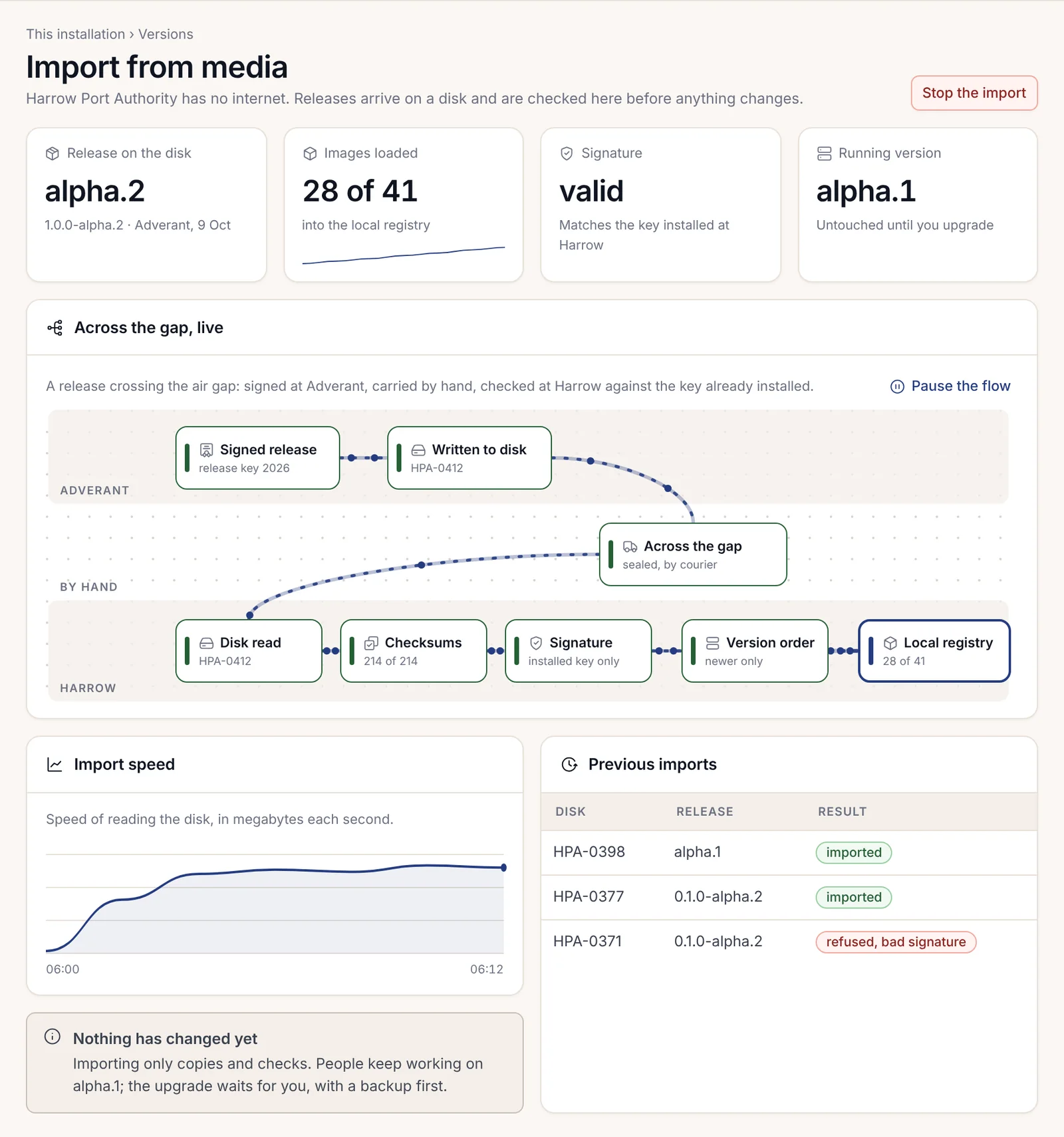
Über die Befehlszeile wird dasselbe Release mit nexusctl eingespielt:
nexusctl upgrade plan --bundle nexus-alpha-1.0.0-alpha.2-enterprise.tar
nexusctl upgrade apply --bundle nexus-alpha-1.0.0-alpha.2-enterprise.tar
plan zeigt an, was sich ändern wird, ohne selbst Änderungen vorzunehmen. apply erstellt zunächst ein Backup und führt dann das Upgrade durch. Kapitel 2.15, Tag zwei: Betrieb von Nexus, behandelt Upgrades ausführlich.
Wenn die Signatur eines Datenträgers nicht übereinstimmt, wird der Import mit MEDIA_SIGNATURE_INVALID abgelehnt. Es wird nichts geladen oder hineinkopiert, und das aktuelle Release läuft weiter. Auf der Seite wird angegeben, welche Prüfungen erfolgreich waren, wo der Vorgang abgebrochen wurde und welcher Schlüssel erwartet wurde im Vergleich zu dem gefundenen Schlüssel. Bewahren Sie den Datenträger für Ihr Sicherheitsteam auf und fordern Sie bei Adverant einen neuen an.

Die Enterprise-Komponenten, die durch eine Lizenz freigeschaltet werden, gelangen an einem Air-Gapped-Standort auf demselben Weg ins System: auf dem Release-Datenträger über „Von Medien importieren“, noch bevor Sie sie aktivieren. Jede Komponente wird vor ihrer Aktivierung gegen den Release-Schlüssel von Adverant geprüft, sodass Sie niemals manuell eine Binärdatei in den Cluster kopieren.
Lizenzen ohne Internetverbindung
Eine verbundene Installation bezieht ihre Lizenz selbstständig. Eine Air-Gapped-Installation tauscht Dateien mit Adverant manuell über den Offline-Austausch aus.
- Über die Lizenzseiten der Konsole wird eine kleine Lizenzanforderungsdatei erstellt. Die Installation signiert diese mit ihrem eigenen Schlüssel, damit Adverant erkennen kann, welche Installation die Anfrage gestellt hat.
- Eine Person trägt die Datei auf einem USB-Stick zu einem Computer mit Internetzugang, meldet sich unter
https://account.adverant.aiam Adverant-Konto an und lädt sie auf der Seite Offline-Austausch hoch. - Auf demselben Weg bringt die Person die Lizenzdatei zurück.
- Importieren Sie sie. Öffnen Sie in der Konsole Lizenz und freigeschaltete Funktionen und klicken Sie auf Neue Lizenz importieren. Über die Befehlszeile:
nexusctl licence import harrow-port-licence.jsonDie Lizenz wird offline innerhalb des Standorts gegen die Schlüssel von Adverant geprüft. Adverant signiert jede Lizenz mit zwei unabhängigen Schlüsseln, und beide Signaturen müssen sich erfolgreich verifizieren lassen.

Über denselben Austauschweg wird auch die jährliche Nutzungsabrechnung nach außen übertragen. Sie enthält ausschließlich Zählerstände (Arbeitsplätze, Geräte, Funktionsgruppen), und der Administrator kann sie unter Nutzungsabrechnung für Adverant Zeile für Zeile prüfen, bevor sie den Standort verlässt.
| Code | Status | Bedeutung |
|---|---|---|
LICENCE_SIGNATURE_INVALID |
422 | Die Datei ist keine von Adverant signierte Lizenz, oder ein Byte wurde nach der Signierung verändert. Es ändert sich nichts. |
LICENCE_OTHER_INSTALLATION |
409 | Die Lizenz ist echt, wurde jedoch für eine andere Installation ausgestellt. Fordern Sie eine Lizenz an, die für die ID dieser Installation ausgestellt ist. |
LICENCE_CLOCK_BEHIND_FLOOR |
409 | Die Systemuhr zeigt eine frühere Zeit an als den letzten Zeitpunkt, den diese Installation registriert hat. Durch das Zurückstellen der Uhr lässt sich eine abgelaufene Lizenz nicht wiederbeleben. |
LICENCE_REVOKED |
403 | Adverant hat die Lizenz durch einen signierten Widerruf zurückgezogen. Enterprise-Komponenten werden nicht mehr angeboten; Community- und Exportfunktionen bleiben erhalten. |
Kapitel 2.13, Lizenzen, behandelt Status, Kulanzfristen und Verlängerungen.
Sperrlisten werden manuell importiert
Wenn Adverant eine Lizenz zurückzieht, wird eine signierte Sperrliste (Revocation List) veröffentlicht. Diese Liste ist kumulativ: Jede neue Ausgabe enthält alle zuvor zurückgezogenen Lizenzen. Eine verbundene Installation erfährt davon automatisch. Eine Air-Gapped-Installation erfährt nur dann davon, wenn jemand die Liste importiert. Bringen Sie daher mit jedem Release-Datenträger die jeweils aktuellste Liste in den Standort und importieren Sie sie über den Sperrlisten-Import der Installation auf den Lizenzseiten oder über die Adresse /api/v1/installation/licence/revocations auf dem Anmelde-Host.
Dies wirkt sich in beide Richtungen aus. Eine Air-Gapped-Installation, die niemals eine Liste importiert, erfährt nie, dass eine Lizenz widerrufen wurde – einschließlich einer Lizenz, die mit einem Schlüssel signiert wurde, der sich später als kompromittiert herausgestellt hat. Der Import der Liste ist der einzige Weg, auf dem diese Information die Trennung überwindet.
Das souveräne versiegelte Bundle: nexus-airgap
Einige souveräne Standorte wünschen ein Release als eine einzige versiegelte, signierte Datei, deren eigenes Manifest jeglichen Netzwerkzugriff untersagt. Für diese gibt es ein zweites Format, das versiegelte Bundle (Sealed Bundle), sowie das zugehörige Tool nexus-airgap aus dem Paket @adverant/nexus-sovereign. Installieren Sie das Tool aus der Paket-Registry von Adverant, getrennt von jedem Bundle, das damit geprüft werden soll. Ein Bundle kann nicht für sich selbst bürgen.
Das versiegelte Bundle ist ein einzelnes signiertes Tar-Archiv. Sein Manifest ist mit Ed25519 signiert und führt für jede Datei einen SHA-256-Wert auf. Das Tool verfügt über vier Befehle (Verben).
| Befehl | Aufgabe |
|---|---|
nexus-airgap bundle |
Erstellt ein versiegeltes Bundle aus einem vorbereiteten Verzeichnis und signiert dessen Manifest. |
nexus-airgap verify --bundle <file> --trusted-key <pem> --profile <profile> |
Prüft die Signatur gegen den vertrauenswürdigen Schlüssel, berechnet den Hashwert jeder Datei neu, lehnt jede Datei ab, die nicht im Manifest aufgeführt ist, und verweigert ein Bundle, dessen Netzwerkregel nicht aus einer leeren Positivliste (Allow-List) mit ausschließlich lokalem Agenten-Datenverkehr besteht. Nimmt keine Änderungen vor. |
nexus-airgap install |
Verifiziert das Bundle und führt anschließend den Installationsplan der Reihe nach aus: Images laden, Manifeste anwenden, Migrationen ausführen, Skills initialisieren (Seeding), Schlüssel bereitstellen. |
nexus-airgap open |
Öffnet den optionalen verschlüsselten Export des Bundles mithilfe des standorteigenen Schlüsselverwalters; an einem Air-Gapped-Standort ist dies der TPM-Chip (Trusted Platform Module) des Rechners. |
Führen Sie vor allem anderen die Verifizierung durch:
nexus-airgap verify --bundle nexus-alpha-1.0.0-alpha.1.tar.gz \
  --trusted-key release.pub --profile airgap --keep-staging > verify.json
jq '{ok, bundleId, profile, artifactsVerified}' verify.json
--keep-staging behält die verifizierte, entpackte Kopie bei und gibt sie in der Ausgabe als stagingDir an, sodass Sie genau mit den Daten weiterarbeiten, die geprüft wurden.
Wenn die Verifizierung mit BUNDLE_INTEGRITY_VIOLATION fehlschlägt, wurde eine Datei innerhalb des Bundles nach der Signierung verändert. Brechen Sie an dieser Stelle ab. Das Tool verfügt über einen Schalter --no-strict, der die Prüfung auf nicht gelistete Dateien überspringt. Verwenden Sie diesen niemals bei einem Release.
Der Tag, an dem der nächste Datenträger eintrifft
Tomás hat auf der Innenseite des Schranks in der Pforte eine kurze Checkliste angeklebt, die es wert ist, übernommen zu werden. Prüfen Sie die .sha256 des Tar-Archivs. Führen Sie verify-bundle.sh mit dem installierten Schlüssel aus und lesen Sie die letzte Zeile. Importieren Sie die neueste Sperrliste. Erst dann – und wirklich erst dann – importieren Sie das Release vom Medium und planen das Upgrade. Ein Datenträger, der bei einem dieser Schritte durchfällt, wandert beschriftet zurück in seinen Umschlag für das Sicherheitsteam, und im Netzwerk hat sich nichts verändert.