

Version 1.0.0-alpha.1aktuell
Kapitel 2.4
Beziehen und Überprüfen eines Releases
Wo sich die einzelnen Bestandteile eines Nexus-Releases befinden, wie Enterprise-Images mit einem Pull-Token abgerufen werden und wie Sie vor der Installation offline nachweisen, dass jedes Image, jedes Chart und jeder Download unverändert von Adverant stammt.
Diese Seite wurde mithilfe von KI aus dem englischen Original übersetzt. Bei Unklarheiten gilt die englische Seite als Referenz. Diese Seite auf Englisch lesen
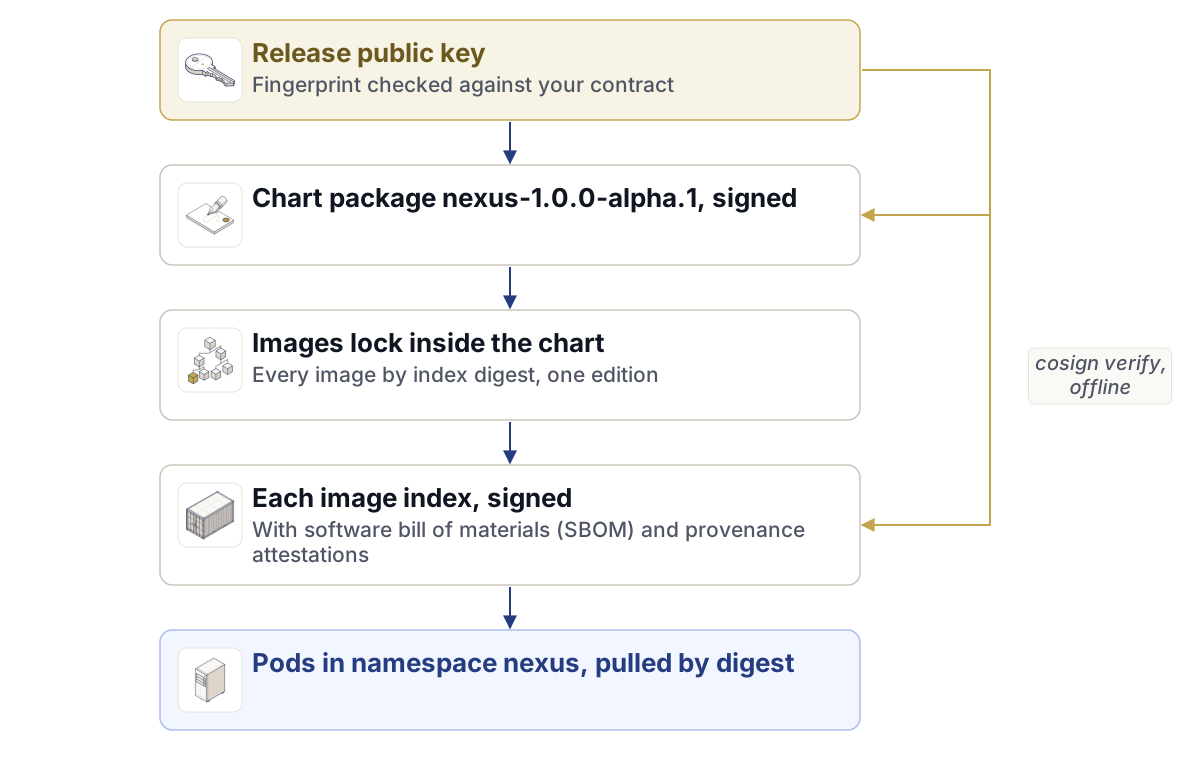
Jedes Image in einem Nexus-Release ist mit dem Release-Schlüssel von Adverant signiert, und jedes Image wird über seinen Digest referenziert, niemals über ein Tag. Das Chart rendert ausschließlich Images, die mit ihrem Digest in dessen eigenem Images-Lock aufgeführt sind. Zusammengenommen bedeutet dies, dass Sie auf Ihrer eigenen Workstation und ohne Verbindung zu Dritten nachweisen können, dass das, was Sie ausführen möchten, genau dem entspricht, was Adverant erstellt hat.
Bei der Harrow Port Authority haben wir vor der ersten Installation alles überprüft. Es dauerte etwa zwanzig Minuten, wovon der Großteil auf die Schleife über die Images entfiel. Dieses Kapitel folgt demselben Weg: wo sich die einzelnen Teile des Releases befinden, das Pull-Token für Enterprise-Images, das Images-Lock, die Prüfungen mit cosign einschließlich der genauen Befehle und was zu tun ist, wenn eine Prüfung fehlschlägt.
Wo sich das Release befindet
| Adresse | Was Sie dort abrufen |
|---|---|
registry.adverant.ai |
Die Plattform-Images unter registry.adverant.ai/nexus/<service>@sha256:<digest> und das Helm-Chart unter oci://registry.adverant.ai/nexus/charts/nexus |
https://downloads.adverant.ai/nexus/1.0.0-alpha.1/ |
Den öffentlichen Release-Schlüssel und seinen Fingerabdruck, die nexusctl-Binärdateien und die Offline-Bundles |
https://account.adverant.ai |
Ihr Adverant-Konto: Downloads, Pull-Tokens und Installationsbefehle, Bereitstellungen sowie die Lizenzseiten |
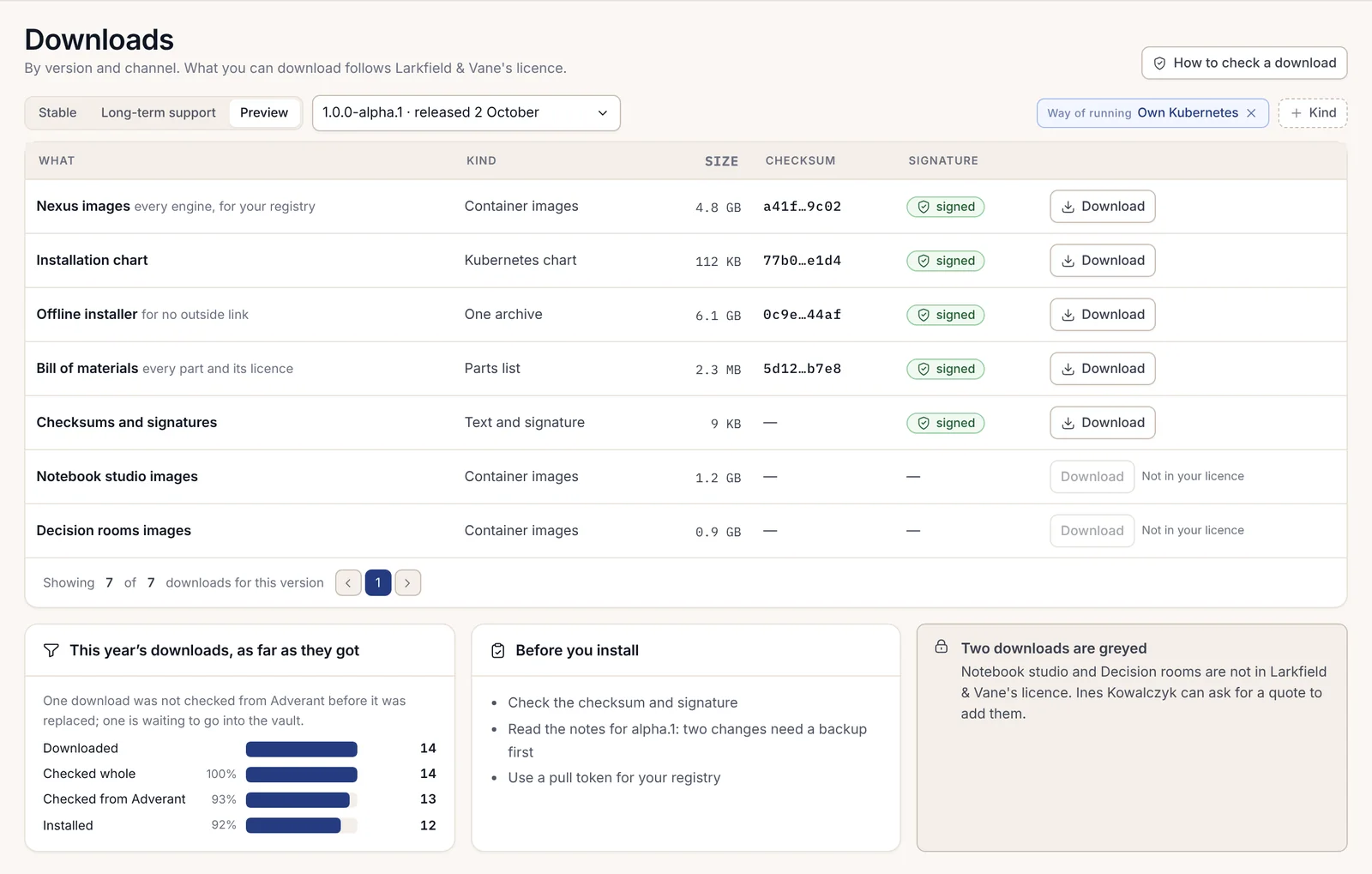
Community-Images und das Community-Chart sind öffentlich; Sie können sie ohne Anmeldung abrufen. Enterprise-Images werden mit einem Pull-Token aus Ihrem Konto abgerufen, und das Enterprise-Chart sowie das Bundle befinden sich auf der Seite „Downloads“ Ihres Kontos, die sich nach Ihrer Lizenz richtet.
Lesen Sie zuerst die Versionshinweise
Die Versionshinweise sind in jedem Bundle als docs/RELEASE-NOTES.md enthalten und in dessen SHA256SUMS aufgeführt; dieselben Hinweise finden Sie auch auf der Release-Seite in Ihrem Konto. Lesen Sie diese vor einer Installation oder einem Upgrade durch. Für 1.0.0-alpha.1 fallen sie kurz aus. Da es sich um das erste Release handelt, trifft keiner der beschriebenen Upgrade-Punkte auf eine Neuinstallation zu, und laut der Liste bekannter Probleme beeinträchtigt nichts davon eine Neuinstallation, die den dokumentierten Schritten folgt. Spätere Releases führen jedes bekannte Problem zusammen mit der Version auf, in der es behoben wird.
Auf der Release-Seite wird außerdem in drei Zeilen erläutert, was ein Alpha-Release zusichert: Funktionen können sich vor der ersten stabilen Version noch ändern, ein Upgrade behält Ihre Daten bei und erstellt zuvor ein Backup, und Sicherheitskorrekturen werden innerhalb von 7 Tagen bereitgestellt. Wir haben diese Seite ausgedruckt und bei Harrow der Änderungsdokumentation beigefügt, da sie einer Support-Erklärung, wie sie das Change Board verlangen würde, am nächsten kommt.
Schritt 1: Den Release-Schlüssel abrufen und über einen zweiten Weg überprüfen
Alles Folgende stützt sich auf eine einzige Datei: den öffentlichen Release-Schlüssel von Adverant. Ein Schlüssel, der von derselben Stelle stammt wie das Objekt, für das er bürgt, beweist sehr wenig; gleichen Sie seinen Fingerabdruck daher mit einer Kopie ab, die Sie auf einem anderen Weg erhalten haben.
Laden Sie den Schlüssel aus dem Ordner des Releases unter „Downloads“ herunter.
curl -fsSLO https://downloads.adverant.ai/nexus/1.0.0-alpha.1/release.pubErmitteln Sie seinen Fingerabdruck. Der Fingerabdruck ist der SHA-256-Wert (Secure Hash Algorithm 256) der Schlüsseldatei selbst.
sha256sum release.pubUnter macOS liefert
shasum -a 256 release.pubdasselbe Ergebnis.Vergleichen Sie ihn Zeichen für Zeichen mit dem Fingerabdruck, der in Ihrem Vertrag mit Adverant und in den Versionshinweisen abgedruckt ist. Unter „Downloads“ wird der Fingerabdruck ebenfalls veröffentlicht, aber da diese Kopie über denselben Weg wie der Schlüssel übermittelt wurde, dient sie nicht als Überprüfung.
Falls ein Zeichen abweicht, brechen Sie den Vorgang ab. Führen Sie keine Installation durch und suchen Sie im Internet nicht nach einer anderen Kopie des Schlüssels. Erstellen Sie über Ihr Konto eine Support-Anfrage und geben Sie an, was Sie festgestellt haben.
Schritt 2: nexusctl herunterladen
nexusctl ist die Befehlszeilenschnittstelle (CLI) für Nexus-Administratoren. Sie wird auf Ihrer Workstation ausgeführt und liest Ihren Cluster über Ihre kubeconfig aus. Unter „Downloads“ stehen vier Builds zur Verfügung:
| Datei | Plattform |
|---|---|
nexusctl-linux-amd64 |
Linux auf Intel oder AMD |
nexusctl-darwin-arm64 |
macOS auf Apple Silicon |
nexusctl-darwin-amd64 |
macOS auf Intel |
nexusctl-windows-amd64.exe |
Windows |
Neben jeder Datei befindet sich ihr Signatur-Bundle, das denselben Namen mit der Endung .sigstore.json trägt. Überprüfen Sie die Binärdatei, bevor Sie sie ausführen:
curl -fsSLO https://downloads.adverant.ai/nexus/1.0.0-alpha.1/nexusctl-linux-amd64
curl -fsSLO https://downloads.adverant.ai/nexus/1.0.0-alpha.1/nexusctl-linux-amd64.sigstore.json
cosign verify-blob --key release.pub --insecure-ignore-tlog=true \
  --bundle nexusctl-linux-amd64.sigstore.json nexusctl-linux-amd64
Verified OKFügen Sie sie anschließend Ihrem Pfad (PATH) hinzu und fragen Sie ihre Version ab:
install -m 0755 nexusctl-linux-amd64 /usr/local/bin/nexusctl
nexusctl version
Ab diesem Punkt kann nexusctl verify die Dateiprüfungen für Sie übernehmen. Kapitel 2.5, Preflight mit nexusctl, behandelt dessen Hauptaufgabe, den Preflight.
Warum das Flag „insecure“ lautet
Jeder cosign-Befehl in diesem Kapitel enthält --insecure-ignore-tlog=true. Nexus-Releases werden mit dem Schlüssel von Adverant signiert und in keinem öffentlichen Transparenzprotokoll erfasst, sodass die Überprüfung eines Releases niemals eine Verbindung zu Dritten – einschließlich Sigstore – erfordert. Standardmäßig besteht cosign auf einem Protokolleintrag; das Flag weist das Programm an, sich allein auf den Schlüssel zu verlassen. Ohne das Flag schlägt die Prüfung wie folgt fehl:
Error: not enough verified log entries from transparency log: 0 < 1Wenn das Flag gesetzt ist, gibt cosign dennoch den Satz „Existence of the claims in the transparency log was verified offline“ aus. Dabei handelt es sich um einen festen Wortlaut in cosign; dahinter steht kein Protokolleintrag. Die Signaturprüfung gegen den Schlüssel ist echt, und das ist der entscheidende Teil.
Schritt 3: Ein Pull-Token für Enterprise
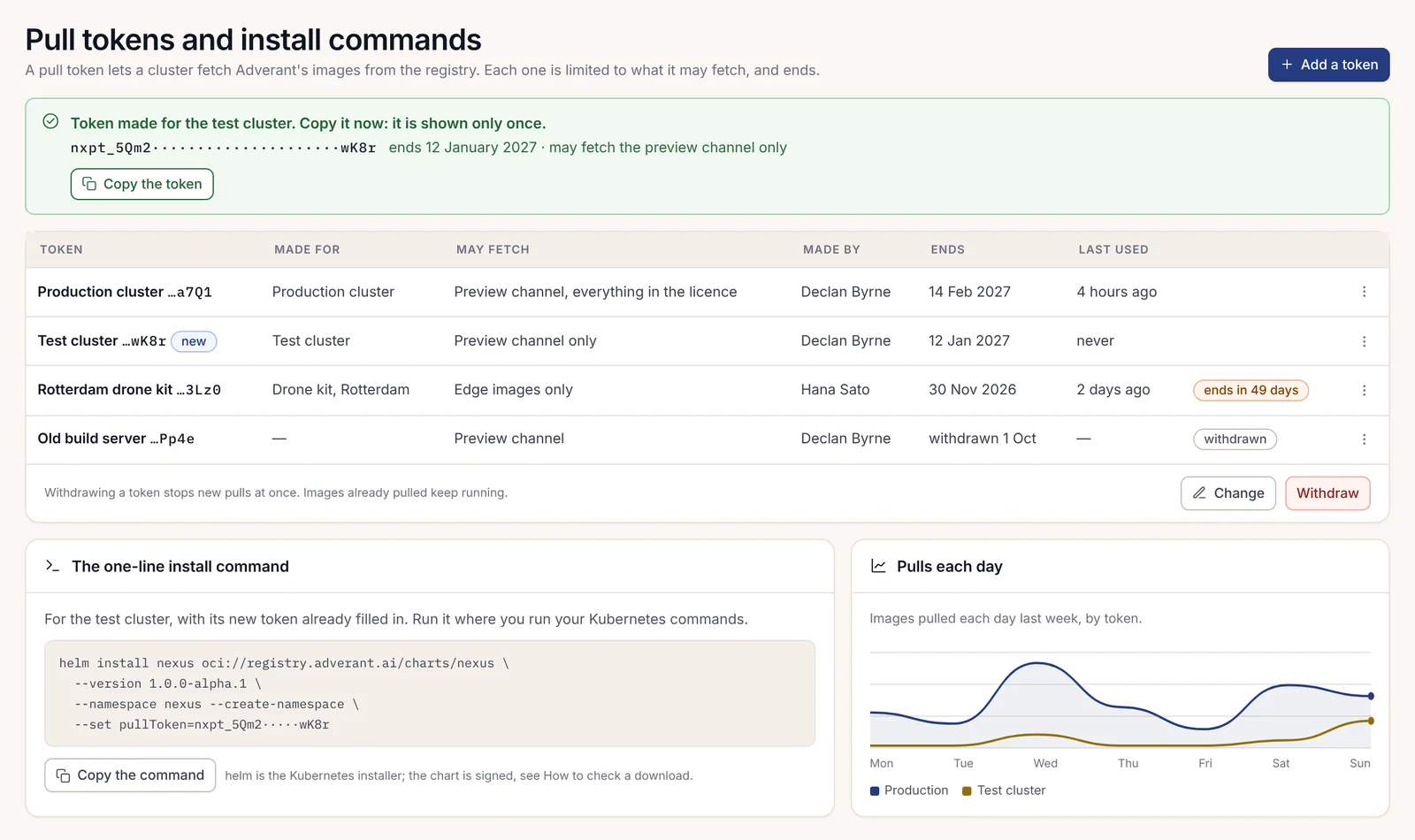
Enterprise-Images sind durch ein Pull-Token geschützt. Sie erstellen eines in Ihrem Konto unter „Pull-Tokens und Installationsbefehle“:
- Klicken Sie auf Token hinzufügen.
- Geben Sie an, für welchen Cluster es bestimmt ist, was es abrufen darf und wann es abläuft.
- Klicken Sie auf Token kopieren und fügen Sie es direkt dort ein, wo Sie Anmeldeinformationen aufbewahren, da die Seite es nur dieses eine Mal anzeigt.
Jedes Token ist auf das beschränkt, was es abrufen darf, und hat ein Ablaufdatum. Durch das Zurückziehen eines Tokens werden neue Abrufe sofort gestoppt; Images, die ein Cluster bereits abgerufen hat, laufen weiter. Wir haben bei Harrow ein Token pro Cluster erstellt, sodass das Zurückziehen des Tokens für den Test-Cluster niemals die Produktion beeinträchtigt. Eine Community-Installation benötigt überhaupt kein Token; Sie erstellen erst dann eines, wenn Sie zu Enterprise wechseln, und können dies noch am selben Tag tun.
Das Chart verfügt über keinen Wert für ein Pull-Secret. Ihre Knoten rufen die Images ab, sodass das Token in die Container-Laufzeitumgebung der Knoten gehört. Fügen Sie unter k3s die Registry auf jedem Knoten zu /etc/rancher/k3s/registries.yaml hinzu und starten Sie k3s dort neu:
# /etc/rancher/k3s/registries.yaml (on every node)
configs:
  "registry.adverant.ai":
    auth: {username: "<registry-user>", password: "<pull-token>"}
<registry-user> ist der Registry-Benutzername aus Ihrer Adverant-Einladung, und <pull-token> ist das von Ihnen kopierte Token. Da die Datei Anmeldeinformationen enthält, sollten Sie sicherstellen, dass sie nur für root lesbar ist.
Auf einem verwalteten Cluster, dessen Knoten diese Datei nicht lesen, kopieren Sie die Images in eine Registry, der Ihre Knoten bereits vertrauen, und setzen Sie global.imageRegistry darauf; jeder Knoten muss dem TLS-Zertifikat (Transport Layer Security) dieser Registry vertrauen. Kapitel 2.11, Varianten: externe Speicher, TLS und Ingress, behandelt dies, und Kapitel 2.10, Air-Gap-Installation, behandelt denselben Kopiervorgang für einen Standort ohne Verbindung nach außen.
Schritt 4: Die Image-Lock-Datei lesen
Ein Nexus-Chart referenziert ein Image niemals über ein Tag. Es benennt jedes Image über den Digest seines Multi-Plattform-Index, der aus dem Images-Lock entnommen wird – einer Datei, die das Chart als files/images.lock.json mitführt. Das Offline-Bundle enthält dasselbe Lock als release/images.lock.json.
Rufen Sie das Chart ab und entpacken Sie es, um das Lock zu lesen:
helm pull oci://registry.adverant.ai/nexus/charts/nexus --version 1.0.0-alpha.1
tar -xzf nexus-1.0.0-alpha.1.tgz
jq -r '.version, .edition' nexus/files/images.lock.json
1.0.0-alpha.1
communityDie oberste Ebene des Locks gibt an, zu welchem Release und welcher Edition es gehört. Jeder Eintrag unter images beschreibt ein Image:
| Feld | Inhalt |
|---|---|
svc |
Den Dienst, wie z. B. nexus-auth oder nexus-postgres |
index |
Den sha256:-Digest des Index des Images, der sowohl linux/amd64 als auch linux/arm64 abdeckt |
edition |
community, enterprise oder all für die Datenschicht |
kind |
service, migrations oder data-tier für die fünf Datenspeicher und OpenBao |
verified |
Den Zeitpunkt, zu dem der Release-Build dessen Signatur und Attestierungen überprüft hat |
Das Chart rendert jedes Image als <global.imageRegistry>/nexus/<svc>@<index>. Bei global.imageRegistry: registry.adverant.ai lautet der Anmeldedienst also registry.adverant.ai/nexus/nexus-auth@sha256:, gefolgt von 64 Hexadezimalzeichen, und nichts im Cluster kann ihn gegen etwas anderes mit demselben Namen austauschen.
Das Lock gilt jeweils für eine Edition. Ein Community-Lock führt nur Images auf, deren Edition community oder all ist. Ein Enterprise-Lock führt diese sowie die Enterprise-Builds auf. Das Chart überprüft dies bei jedem Rendern und verweigert den Vorgang, anstatt Vermutungen anzustellen:
| Meldung des Charts | Warum |
|---|---|
edition=enterprise but enterprise.enabled=false: they must agree |
Die beiden Editionswerte in Ihrer values-Datei widersprechen sich |
files/images.lock.json is the community lock; this install is edition enterprise |
Sie installieren Enterprise über das Community-Chart oder umgekehrt |
image nexus-auth is not in files/images.lock.json |
Das Chart und sein Lock gehören nicht zusammen; rufen Sie das Chart erneut ab |
image ... is in the lock but was never verified by build-all |
Der Lock-Eintrag enthält keinen Überprüfungszeitpunkt; führen Sie damit keine Installation durch |
NEXUS_EDITION_INVALID |
edition ist leer oder entspricht weder community noch enterprise |
RELEASE_VERSION_MISSING |
Das Lock gibt keine Version an |
Listen Sie alle Images und Digests in einem Durchgang auf:
jq -r '.images[] | "\(.svc) \(.index)"' nexus/files/images.lock.jsonSchritt 5: Die Signatur jedes Images überprüfen
Jeder Image-Index ist signiert, ebenso wie jedes darin enthaltene Plattform-Manifest. Überprüfen Sie anhand des Digests direkt aus dem Lock, damit Sie genau das prüfen, was das Chart ausführen wird:
jq -r '.images[] | "\(.svc)@\(.index)"' nexus/files/images.lock.json |
while read -r ref; do
  cosign verify --key release.pub --insecure-ignore-tlog=true \
    "registry.adverant.ai/nexus/$ref" > /dev/null && echo "OK $ref" || echo "FAILED $ref"
done
Jede Zeile sollte mit OK beginnen. Über unsere Verbindung dauerte die Schleife einige Minuten, wobei die meiste Zeit auf das Warten auf die Registry entfiel. Sie liest nur die Signaturen und ruft keine Image-Layer ab, wodurch sie sich nach jedem Upgrade mit geringem Aufwand wiederholen lässt. Eine Zeile mit FAILED bedeutet Stopp: Im nächsten Abschnitt wird erläutert, was die einzelnen Meldungen bedeuten.
Lassen Sie für ein einzelnes Image die Umleitung weg und lesen Sie, was cosign überprüft hat:
cosign verify --key release.pub --insecure-ignore-tlog=true \
  registry.adverant.ai/nexus/nexus-auth@sha256:<digest>
The following checks were performed on each of these signatures:
- Existence of the claims in the transparency log was verified offline
- The signatures were verified against the specified public key<digest> steht für die 64 Hexadezimalzeichen aus dem index des Locks für dieses Image. Enterprise-Images benötigen für diese Prüfung Ihr Pull-Token, genau wie für jeden Abruf aus der Registry.
Beide Plattformen und was aufzubewahren ist
Jeder Image-Index enthält zwei Plattform-Manifeste, linux/amd64 und linux/arm64, und jedes davon ist ebenfalls signiert. cosign verify ist beim Index-Digest und bei beiden Plattform-Digests erfolgreich, sodass ein Cluster mit gemischten Knoten durch dieselbe Prüfung abgedeckt wird. Um die beiden Plattformen hinter einem Index anzuzeigen, fragen Sie bei der Registry den Roh-Index ab:
docker buildx imagetools inspect registry.adverant.ai/nexus/nexus-auth@sha256:<digest> --rawDessen manifests-Liste führt einen amd64-Eintrag und einen arm64-Eintrag auf.
Bewahren Sie die Ausgabe der obigen Schleife zusammen mit Ihrer Änderungsdokumentation neben dem von Ihnen überprüften Fingerabdruck auf. Wenn Monate später jemand fragt, woher Sie wissen, dass auf dem Cluster das ausgeführt wird, was Adverant ausgeliefert hat, liefern diese Datei und die Digests des Locks die Antwort. Unser Prüfer bei Harrow hat genau diese Frage gestellt, und die Beantwortung dauerte eine Minute.
Schritt 6: Die Attestierungen lesen
Jedes Image enthält außerdem zwei signierte Attestierungen, die zur Build-Zeit aus dem Image erstellt wurden: eine Software-Stückliste (Software Bill of Materials, SBOM) und einen Herkunftsnachweis (Provenance Statement).
Die SBOM liegt im Format Software Package Data Exchange (SPDX) vor, eine pro Plattform, sodass ein Index zwei enthält. Sie listet jedes Paket im Image zusammen mit seiner Lizenz auf. Vor dem Release werden diese Lizenzen gegen eine Sperrliste (Deny List) geprüft; kein Community-Image enthält Code unter der GNU Affero General Public License (AGPL), Server Side Public License (SSPL), Redis Source Available License (RSAL) oder Business Source License (BUSL). Der Herkunftsnachweis entspricht Supply-chain Levels for Software Artifacts (SLSA) v1. Er benennt den Quell-Commit, aus dem das Image erstellt wurde, die Digests der Basis-Images sowie die Build-Tools und deren Versionen, sodass sich ein Image ohne Rückfrage bei Adverant bis zum geprüften Quellcode zurückverfolgen lässt.
Beide werden gegen den Release-Schlüssel geprüft, der Ihnen bereits vorliegt:
cosign verify-attestation --key release.pub --insecure-ignore-tlog=true \
  --type spdxjson registry.adverant.ai/nexus/nexus-auth@sha256:<digest>
cosign verify-attestation --key release.pub --insecure-ignore-tlog=true \
  --type slsaprovenance1 registry.adverant.ai/nexus/nexus-auth@sha256:<digest>
Die spdxjson-Prüfung gibt zwei Ergebnisse aus, eines für die SBOM jeder Plattform. Um alles anzuzeigen, was einem Image beigefügt ist, ohne es zu überprüfen, verwenden Sie cosign tree:
cosign tree registry.adverant.ai/nexus/nexus-auth@sha256:<digest>Es listet ein Signatur-Bundle, zwei spdx.dev/Document-Attestierungen und eine slsa.dev/provenance/v1-Attestierung auf. Die Abfrage eines Typs, den das Image nicht enthält, wie z. B. --type cyclonedx, schlägt mit none of the attestations matched the predicate type: cyclonedx fehl. Dieser Fehler ist korrekt; das Release fügt SPDX bei, nicht CycloneDX.
Schritt 7: Das Chart und die Downloads überprüfen
Das Chart in der Registry ist über seinen OCI-Digest signiert (OCI steht für Open Container Initiative, das von Registries verwendete Image- und Artefaktformat). helm pull gibt den abgerufenen Digest aus; überprüfen Sie diesen Digest auf dieselbe Weise wie ein Image:
cosign verify --key release.pub --insecure-ignore-tlog=true \
  registry.adverant.ai/nexus/charts/nexus@sha256:<chart-digest>
Bei einer heruntergeladenen Chart-Datei oder beim Offline-Bundle überprüft nexusctl verify die Datei gegen den Release-Schlüssel von Adverant:
nexusctl verify nexus-1.0.0-alpha.1.tgzEin positives Ergebnis endet mit der Nennung des Adverant-Release-Schlüssels und dem Anfang seines Fingerabdrucks. Vergleichen Sie diese Gruppen mit dem Fingerabdruck, den Sie in Schritt 1 überprüft haben.
Das Offline-Bundle ist eine unkomprimierte tar-Datei pro Edition, nexus-alpha-1.0.0-alpha.1-community.tar oder nexus-alpha-1.0.0-alpha.1-enterprise.tar, neben der sich eine .sha256-Datei befindet. Im Inneren enthält es:
| Pfad | Was es ist |
|---|---|
release/images.lock.json |
Das Images-Lock für diese Edition |
release/facts.json |
Die Release-Eckdaten: Version, Edition, Architekturen und den Fingerabdruck des Release-Schlüssels |
images/<service>/ |
Jedes Image mit beiden Plattformen, seiner Signatur und seinen Attestierungen |
charts/nexus-1.0.0-alpha.1.tgz |
Das Chart |
sbom/ |
Die SPDX-SBOM jedes Images, pro Plattform |
docs/ |
Die Versionshinweise, die Air-Gap-Installationsanleitung und Beispielwerte |
SHA256SUMS und SHA256SUMS.sigstore.json |
Die Prüfsumme jeder Datei sowie deren Signatur |
Der öffentliche Release-Schlüssel befindet sich niemals im Bundle; ein Schlüssel, der zusammen mit dem Objekt ausgeliefert wird, das er signiert, beweist nichts. Überprüfen Sie das gesamte Bundle mit zwei Befehlen aus dessen Ordner heraus:
sha256sum -c SHA256SUMS
cosign verify-blob --key release.pub --insecure-ignore-tlog=true \
  --bundle SHA256SUMS.sigstore.json SHA256SUMS
Jede Zeile des ersten Befehls sollte mit OK enden, und der zweite sollte Verified OK ausgeben. Kapitel 2.10, Air-Gap-Installation, übernimmt das Bundle ab diesem Punkt: das Laden der Images in Ihre eigene Registry, die erneute Überprüfung jedes einzelnen Images dort sowie die eigene End-to-End-Prüfung des Bundles.
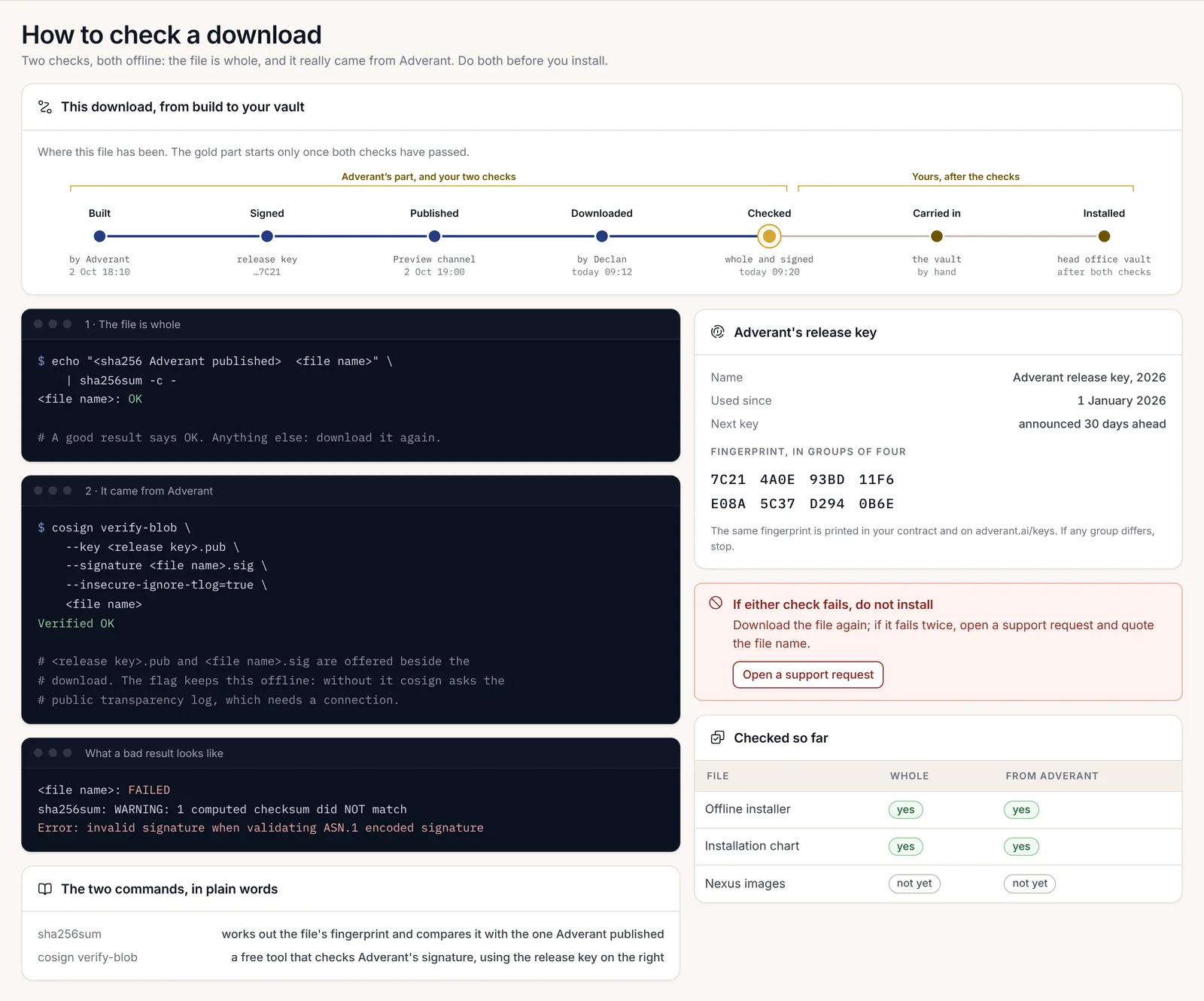
Wenn eine Signaturprüfung fehlschlägt
Stopp. Führen Sie keine Installation durch und ändern Sie den Befehl nicht, bis er erfolgreich durchläuft. Eine fehlgeschlagene Signaturprüfung zeigt, dass das System funktioniert: Sie bedeutet, dass die Ihnen vorliegende Datei nicht die von Adverant signierte Datei ist oder dass der Schlüssel, den Sie besitzen, nicht von Adverant stammt.
| Was Sie sehen | Bedeutung | Vorgehensweise |
|---|---|---|
accepted signatures do not match threshold, Found: 0, Expected 1 (Exit-Code 1) |
Das Image ist signiert, aber nicht mit dem von Ihnen angegebenen Schlüssel | Überprüfen Sie, ob Sie den Release-Schlüssel verwendet haben, dessen Fingerabdruck Sie in Schritt 1 geprüft haben |
no signatures found (Exit-Code 10) |
Unter diesem Digest ist nichts signiert | Überprüfen Sie, ob der Digest aus dem Lock stammt; überprüfen Sie niemals ein Tag |
not enough verified log entries from transparency log: 0 < 1 |
--insecure-ignore-tlog=true fehlt |
Fügen Sie das Flag hinzu; mit dem Image ist alles in Ordnung |
none of the attestations matched the predicate type |
Sie haben einen Attestierungstyp abgefragt, den das Image nicht enthält | Verwenden Sie spdxjson oder slsaprovenance1 |
Error: invalid signature when validating ASN.1 encoded signature |
Eine heruntergeladene Datei wurde nach dem Signieren verändert | Laden Sie sie erneut herunter |
FAILED von sha256sum -c |
Eine Datei entspricht nicht der Datei, für die die Prüfsumme gebildet wurde | Laden Sie sie erneut herunter |
Falls ein Download zweimal fehlschlägt, erstellen Sie über Ihr Konto eine Support-Anfrage und geben Sie den Dateinamen sowie die Meldung an. Bewahren Sie die fehlerhafte Datei auf; Ihr Sicherheitsteam benötigt sie möglicherweise.
Bei einer Installation, die Releases von einem Datenträger lädt, führt die Konsole dieselben Prüfungen durch und lehnt ein Release, dessen Signatur nicht mit dem installierten Schlüssel übereinstimmt, mit MEDIA_SIGNATURE_INVALID ab. Sie gibt an, was in welcher Reihenfolge geprüft wurde, wo der Vorgang gestoppt wurde und dass nichts geändert wurde: Es wurde kein Image geladen, und die laufende Version bleibt unberührt.

Sobald der Schlüssel, die Images und das Chart alle Prüfungen bestanden haben, folgt als nächster Schritt der Preflight gegen Ihren Cluster in Kapitel 2.5, Preflight mit nexusctl.