

Version 1.0.0-alpha.1aktuell
Kapitel 2.9
Das Installations-Disk-Image
Starten Sie einen physischen Server oder eine virtuelle Maschine vom Nexus-Installations-Image, um das Betriebssystem, k3s, cert-manager und Nexus ganz ohne Netzwerkverbindung zu installieren – wobei jede Datei vor ihrer Verwendung überprüft wird.
Diese Seite wurde mithilfe von KI aus dem englischen Original übersetzt. Bei Unklarheiten gilt die englische Seite als Referenz. Diese Seite auf Englisch lesen
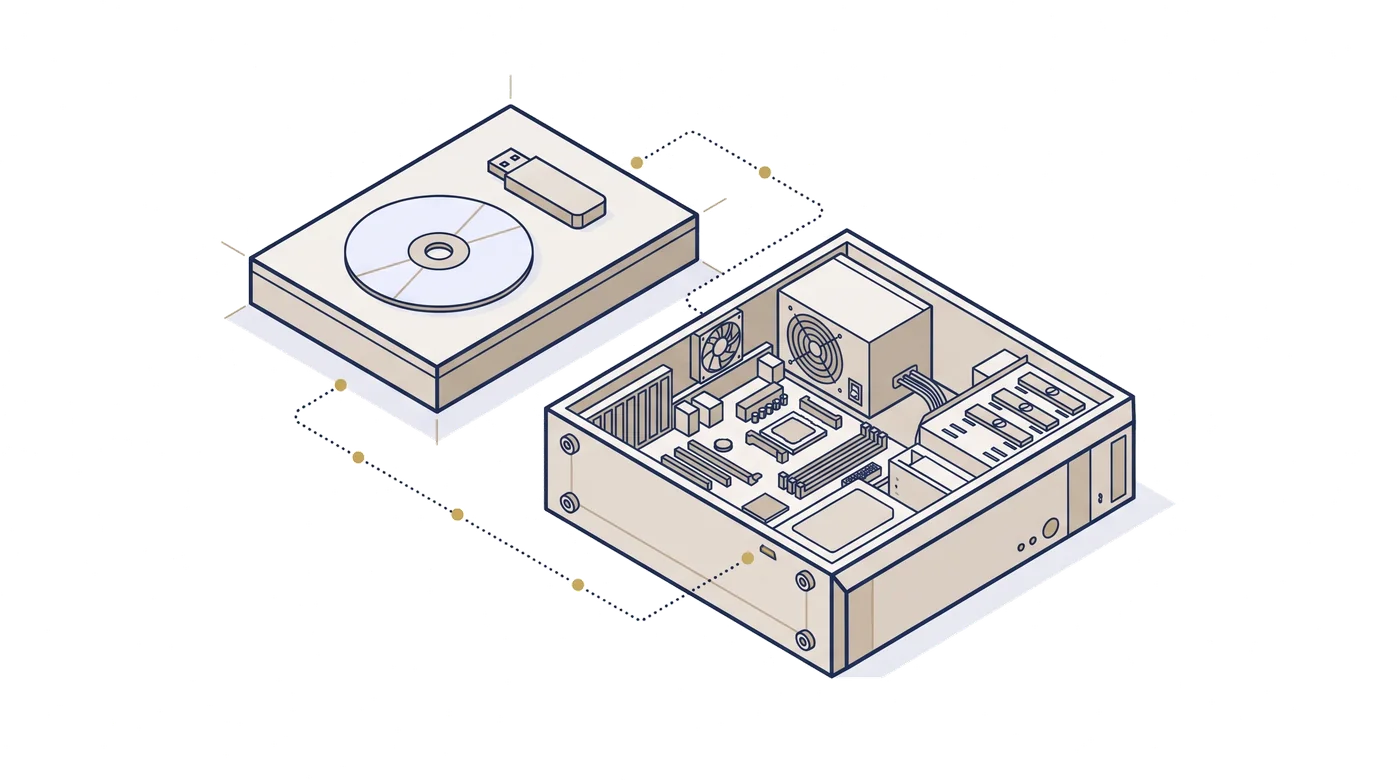
Das Hafenmeisterbüro am Ostkai von Harrow verfügt über einen Server, hat kein Internet und niemanden vor Ort, der Kubernetes betreibt. Tomás Reilly benötigte darauf dennoch Nexus. Er schrieb das Image auf einen USB-Stick (Universal Serial Bus), steckte daneben einen zweiten, kleinen Stick mit vier Zeilen Einstellungen ein und startete den Server. Eine Stunde später zeigte der Bildschirm die Adresse der Konsole und die drei Zeilen an, die der hosts-Datei hinzuzufügen waren. Er gab keinen einzigen Kubernetes-Befehl ein.
Das ist die Aufgabe des Installations-Disk-Images. Es schreibt ein minimales Betriebssystem auf die Festplatte des Servers; beim ersten Start prüft es dann jede mitgeführte Datei gegen den Release-Schlüssel von Adverant, installiert k3s ohne Netzwerk, importiert jedes Image, installiert cert-manager und Nexus und prüft, ob jeder Pod läuft. Jeder Schritt bricht sofort mit einem benannten Grund ab, sobald etwas nicht stimmt. Es gibt nirgendwo einen eingeschränkten Betrieb oder ein Standardpasswort.
Die zwei Images
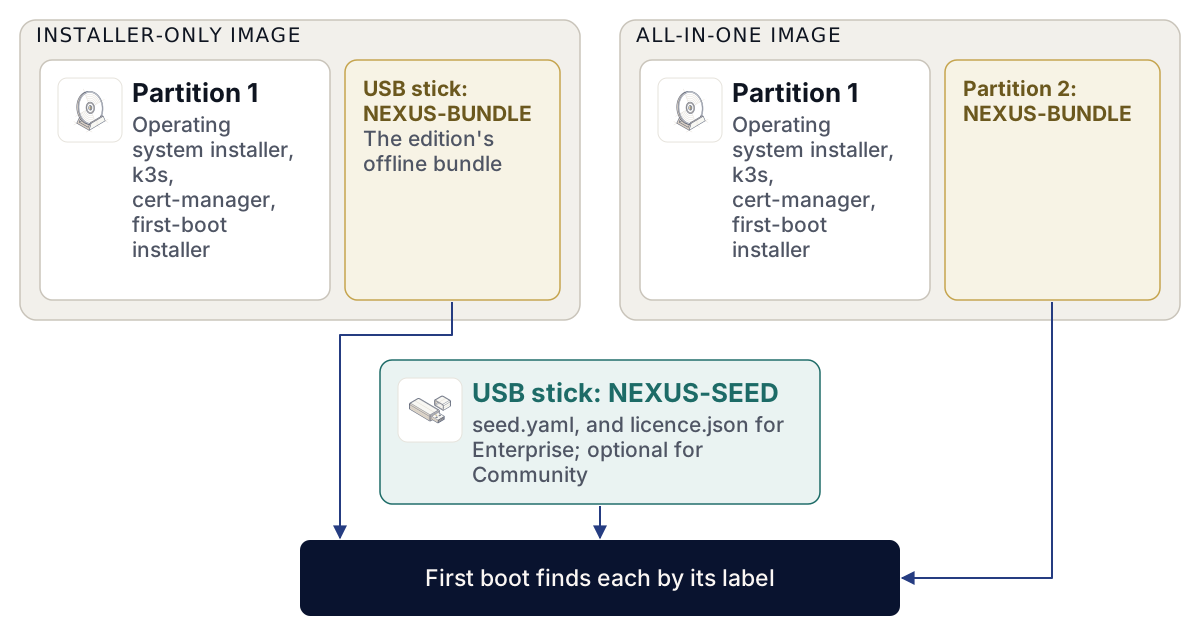
Jedes Release erscheint in zwei Image-Varianten für zwei Prozessorarchitekturen, amd64 und arm64.
| Datei | Inhalt | Wer es herunterladen kann |
|---|---|---|
nexus-alpha-installer-1.0.0-alpha.1-<arch>.iso |
Nur das Installationsprogramm: das Betriebssystem, k3s v1.33.6+k3s1, cert-manager v1.21.3 und das Installationsprogramm für den ersten Start. Es funktioniert für beide Editionen und enthält keine Nexus-Images. | Jeder, unter downloads.adverant.ai |
nexus-alpha-<edition>-1.0.0-alpha.1-<arch>.iso |
Dasselbe Installationsprogramm, ergänzt um das Offline-Bundle der jeweiligen Edition als zweite Partition mit der Bezeichnung NEXUS-BUNDLE. Ein einziges Medium installiert alles. |
Community: jeder. Enterprise: nur über Ihr Adverant-Konto |
<arch> ist amd64 oder arm64, und <edition> ist community oder enterprise.
Das Installationsprogramm sucht ausschließlich nach einem Dateisystem mit der Bezeichnung NEXUS-BUNDLE. Beim All-in-One-Image ist das die Partition auf dem Image selbst. Beim reinen Installations-Image bringen Sie das Bundle auf einer zweiten Festplatte oder einem zweiten Stick mit dieser Bezeichnung mit; das ist praktisch, wenn Sie mehrere Standorte von einem einzigen Installations-Stick aus installieren und nur das Bundle austauschen. Kapitel 2.10, Air-Gap-Installation, beschreibt das Bundle.
Enterprise-Images und Enterprise-Bundles sind niemals anonym. Sie laden sie über Ihr Adverant-Konto unter https://account.adverant.ai auf der Seite „Downloads“ neben Ihrer Lizenz herunter. Community-Images und -Bundles sind öffentlich.
Woraus das Image aufgebaut ist
Das Betriebssystem basiert auf Debian 13 und ist kein offizielles Debian-Image. Es enthält das Debian-Basissystem und sonst nichts: keine zusätzlichen Pakete, keinen Desktop und keinen Spiegelserver. k3s bringt seine eigene Container-Laufzeitumgebung und Netzwerkanbindung mit. Die Boot-Kette (shim, GRUB, der Kernel und die initiale Ramdisk) entspricht Byte für Byte derjenigen, die Debian ausliefert, sodass ein Rechner mit aktiviertem Secure Boot es wie jedes Debian-Installationsprogramm startet.
Zwei Builds desselben Releases ergeben Byte für Byte identische Images, und das Release wird erst veröffentlicht, wenn dies der Fall ist. Die Debian-Quellpakete für jede Binärdatei auf dem Image werden daneben als nexus-alpha-installer-1.0.0-alpha.1-debian-source.tar in derselben Prüfsummenliste veröffentlicht.
Den Download vor dem Schreiben überprüfen
Das Image-Verzeichnis auf downloads.adverant.ai enthält die Images, eine SHA256SUMS-Datei, die jede veröffentlichte Datei abdeckt, und SHA256SUMS.sigstore.json, die mit dem Adverant-Release-Schlüssel erstellte Signatur über diese Liste. Beziehen Sie den öffentlichen Release-Schlüssel separat, speichern Sie ihn als release.pub und prüfen Sie seinen Fingerabdruck wie in Kapitel 2.4, Beziehen und Überprüfen eines Releases, beschrieben.
- Überprüfen Sie die Signatur der Prüfsummenliste. Für Nexus-Releases gibt es kein Transparenzprotokoll, daher ist das Flag zum Überspringen der Protokollabfrage erforderlich.
cosign verify-blob --key release.pub --insecure-ignore-tlog=true \
  --bundle SHA256SUMS.sigstore.json SHA256SUMS
Verified OK- Prüfen Sie das heruntergeladene Image gegen die Liste:
grep nexus-alpha-community-1.0.0-alpha.1-amd64.iso SHA256SUMS | sha256sum -c -nexus-alpha-community-1.0.0-alpha.1-amd64.iso: OKVerwenden Sie auf einem Mac shasum -a 256 -c - anstelle von sha256sum -c -.
- Schreiben Sie das Image mit dem von Ihnen gewohnten Werkzeug auf einen USB-Stick oder binden Sie es als optisches Laufwerk in die virtuelle Maschine ein.
k3s veröffentlicht Prüfsummen für seine Release-Dateien, aber keine Signatur; daher werden die k3s-Dateien im Image anhand der von k3s veröffentlichten Prüfsummen aus derselben Quelle wie die Dateien geprüft. Alles, was Adverant erstellt hat, ist signiert.
Aufgeteilte Bundles
Ein Bundle, das Sie auf einem separaten Stick mitführen, ist mehrere Gigabyte groß. Einige Dateisysteme, darunter FAT (File Allocation Table), können keine Dateien von 4 GiB oder mehr aufnehmen; daher werden Bundle-Dateien in Teilen zu je 2047 MiB veröffentlicht, die auf jeden Stick passen. Fügen Sie die Teile der Reihe nach wieder zusammen und prüfen Sie die zusammengefügte Datei vor der Verwendung anhand ihrer .sha256.
Erforderliche Hardware
Beim ersten Start prüft das System den Rechner, bevor es irgendetwas verändert, und verweigert die Fortsetzung, wenn der Rechner zu klein dimensioniert ist.
| Prüfung | Das Fundament | Wann geprüft wird |
|---|---|---|
| Architektur | Die des Images selbst: ein amd64-Image auf amd64, arm64 auf arm64 | Erster Start |
| Arbeitsspeicher | 16 GiB | Erster Start |
| Zielfestplatte | Genau eine leere Festplatte mit mindestens 64 GB oder die im Seed benannte Festplatte | Vor dem Schreiben des Betriebssystems |
Freier Speicherplatz auf / |
50 GB nach der Installation des Betriebssystems | Erster Start |
| Uhr | Nicht älter als das Erstellungsdatum des Images | Erster Start |
Dies sind Untergrenzen, keine Empfehlung. Mit den Standardwerten des Charts summieren sich allein die Volumes von Nexus auf 142 GiB, sodass eine 64-GB-Festplatte die Prüfung des Installationsprogramms zwar besteht, sich aber innerhalb weniger Tage füllt. Verwenden Sie das, was ein einzelner Knoten haben sollte: 8 vCPU (virtuelle Hauptprozessoren), 32 GiB Arbeitsspeicher und eine 250-GB-SSD (Solid-State-Drive). Vier vCPU, 16 GiB und 200 GB reichen für eine Evaluierung aus.
Die Uhrzeitprüfung erfolgt, weil der Server bei der Installation über kein Netzwerk und somit über keinen Zeitdienst verfügt. Zertifikate und Signaturen werden anhand der Uhrzeit geprüft. Liegt die Hardwareuhr des Rechners vor dem Erstellungsdatum des Images, bricht der erste Start ab und fordert Sie auf, sie einzustellen. Stellen Sie sie in den Firmware-Einstellungen ein und starten Sie erneut.
Bare-Metal und virtuelle Maschinen
Das Image startet mit UEFI-Firmware (Unified Extensible Firmware Interface) auf physischen Servern ebenso wie auf virtuellen Maschinen. Es installiert den Bootloader sowohl im Pfad für Wechselmedien als auch im üblichen Pfad, sodass eine VM (virtuelle Maschine) ohne gespeicherte Boot-Einträge ihn nach dem ersten Neustart dennoch findet. Weisen Sie einer VM den Arbeitsspeicher und den Festplattenspeicher aus der obigen Tabelle, eine leere virtuelle Festplatte sowie das Image als CD zu.
Das Installationsprogramm wählt die Zielfestplatte nach einer strengen Regel aus und nimmt niemals einfach „die erste Festplatte“.
- Es überspringt das Medium, von dem es gestartet wurde.
- Es überspringt Wechseldatenträger, sofern im Seed keiner benannt ist.
- Es überspringt jede Festplatte, die bereits eine Partitionstabelle jeglicher Art aufweist.
- Es überspringt Festplatten unter 64 GB und gibt dies auf der Konsole aus.
- Es installiert nur dann, wenn genau eine Festplatte übrig bleibt.
Auf einem Server mit zwei leeren Festplatten hält es an und fordert Sie zur Auswahl auf. Sie treffen die Auswahl, indem Sie die Festplatte im Seed zusammen mit wipe: true benennen; dies ist der einzige Weg, auf dem jemals auf eine Festplatte geschrieben wird, die bereits Partitionen enthält.
Das NEXUS-SEED-Volume
Der Seed ist ein kleines Volume, in der Regel ein USB-Stick, mit einem Dateisystem mit der Bezeichnung NEXUS-SEED und einer Datei seed.yaml auf der obersten Ebene. Das Installationsprogramm bindet es schreibgeschützt ein, liest die Einstellungen und bindet es erst ganz am Ende schreibbar ein, um Ihnen das Betriebssystempasswort zu hinterlassen.
# seed.yaml on the NEXUS-SEED volume
domain: harrow.example
adminEmail: aoife.brennan@harrow.example
edition: enterprise
timeout: 45m| Schlüssel | Was festgelegt wird | Wenn die Angabe fehlt |
|---|---|---|
domain |
Die Domain der Installation. Das Installationsprogramm leitet daraus die drei Hosts ab: console.<domain>, api.<domain> und auth.<domain>. |
Wird auf der Konsole des Servers abgefragt |
adminEmail |
Die E-Mail-Adresse der Person, die der erste Administrator sein wird | Wird auf der Konsole des Servers abgefragt |
edition |
community oder enterprise. Wenn angegeben, muss dies mit der Edition des Bundles übereinstimmen. |
Wird aus dem Bundle übernommen |
timeout |
Wie lange die Installation von cert-manager und Nexus dauern darf, als Zeitdauer wie 30m oder 1h |
30m |
time |
Die aktuelle Zeit in UTC, in dem Format, das die Uhrmeldung ausgibt (2026-11-14T09:00:00Z), für einen Rechner, dessen Hardwareuhr nicht eingestellt werden kann oder ihre Einstellung nicht hält. Ein Offline-Rechner hat keinen Zeitserver, den er abfragen könnte. |
Die Hardwareuhr wird verwendet |
disk |
Die Zielfestplatte, als /dev/<name>, wird nur zusammen mit wipe: true verwendet |
Die obige Regel für leere Festplatten |
wipe |
true erlaubt dem Installationsprogramm, die unter disk benannte Festplatte zu löschen |
Es wird niemals eine Festplatte gelöscht |
Legen Sie bei Enterprise die Lizenzdatei als licence.json auf demselben Volume ab. Ohne sie hält der erste Start beim Seed-Schritt an und meldet, dass die Lizenz fehlt. Community benötigt keine Lizenz, und für Community ist der gesamte Seed optional: Das Installationsprogramm fragt auf der Konsole nach der Domain und der E-Mail-Adresse und fährt fort.
Das Installationsprogramm liest jede Zeile als key: value am Zeilenanfang. Schreiben Sie einen Schlüssel pro Zeile auf der obersten Ebene, ohne Anführungszeichen und ohne Einrückung. Ein in Anführungszeichen gesetzter Wert wird mitsamt seinen Anführungszeichen gelesen.
Beim ersten Start fragt das Installationsprogramm auf der Konsole außerdem nach dem Treuhänder (Custodian) des Schlüsselspeichers: dem öffentlichen Teil eines age-Schlüssels, age1..., der auf dem eigenen Rechner des Treuhänders mit age-keygen -o custodian.key erstellt wurde. Der Schlüsselspeicher versiegelt damit seine Wiederherstellungsschlüssel. Kapitel 2.8, Einzelrechner-Installationen, erläutert das Konzept der Treuhänder. Der Treuhänder bewahrt den privaten Teil offline und sicher auf: Ohne ihn kann niemand die Versiegelung des Schlüsselspeichers nach einem Neustart aufheben.
Was passiert – vom Einschalten bis zur Konsolenadresse
Phase eins: das Betriebssystem
Das Image startet in ein unbeaufsichtigtes Debian-Installationsprogramm. Es konfiguriert kein Netzwerk, nutzt keinen Spiegelserver und installiert keine Pakete über das Basissystem hinaus. Es stellt die Zeitzone auf UTC (Coordinated Universal Time) ein, deaktiviert die root-Anmeldung und legt einen Benutzer, nexus, an, dessen Passwort gesperrt ist. Es wählt die Zielfestplatte nach der obigen Regel aus und schreibt eine GPT-Festplatte (Globally Unique Identifier Partition Table) mit einer EFI-Systempartition (Extensible Firmware Interface) und einem ext4-Root-Dateisystem ohne Swap.
Am Ende kopiert es das Nexus-Installationsprogramm auf das neue System, prüft jede kopierte Datei anhand der Prüfsummenliste des Images und aktiviert einen Dienst für den ersten Start. Stimmt eine kopierte Datei nicht überein, hält es an dieser Stelle an. Anschließend wirft es das Medium aus und startet neu.
Phase zwei: der erste Start
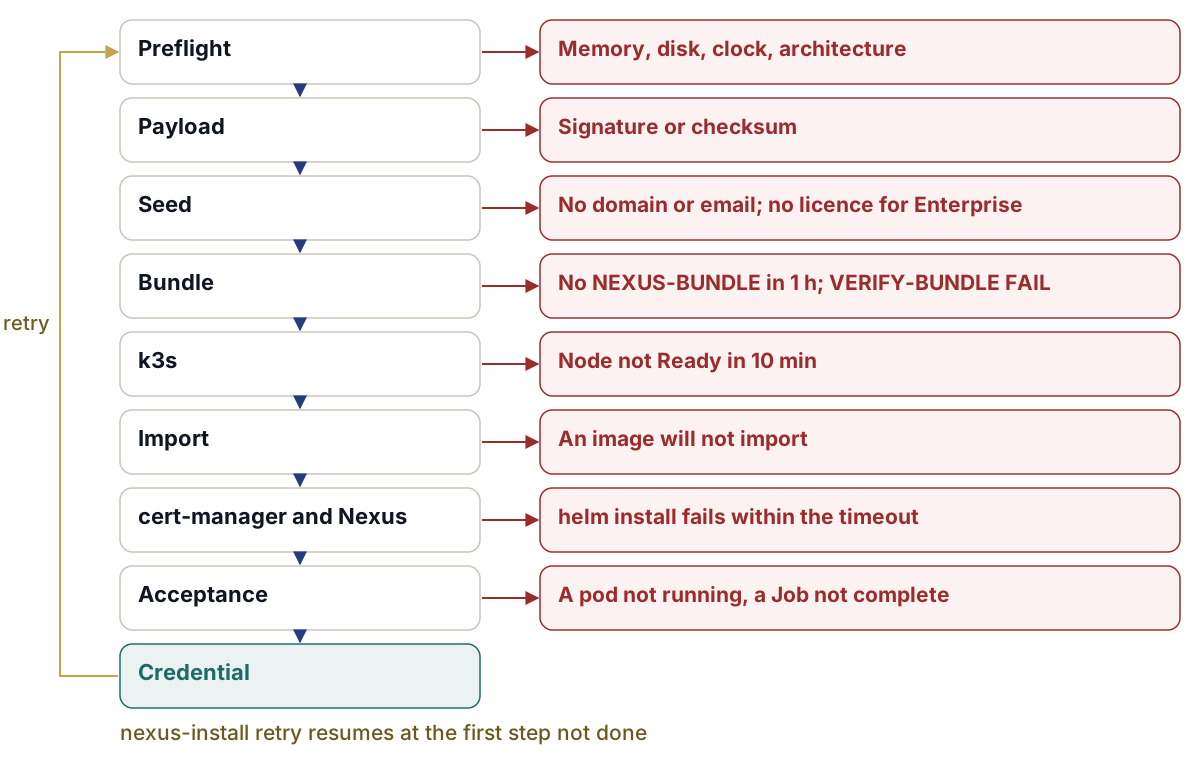
Beim ersten Start wird der Dienst nexus-install einmalig ausgeführt. Jeder Schritt gibt Meldungen auf der Konsole des Servers und im Journal aus und vermerkt sich selbst als abgeschlossen, sodass ein erneuter Versuch beim ersten noch nicht abgeschlossenen Schritt ansetzt. Der Dienst insgesamt darf bis zu vier Stunden laufen, bevor systemd ihn beendet; das lässt Spielraum für eine langsame Festplatte und eine Stunde Wartezeit auf den Bundle-Stick.
- Preflight. Die Architektur, die Uhr, der Arbeitsspeicher und der freie Festplattenspeicher, wie in der obigen Tabelle angegeben.
- Payload. Die eigenen Dateien des Installationsprogramms: die Signatur seiner Prüfsummenliste mit dem mitgeführten Release-Schlüssel, anschließend jede Datei anhand dieser Liste.
- Seed. Liest
seed.yamlund fragt fehlende Angaben auf der Konsole ab. - Bundle. Sucht das Volume mit der Bezeichnung
NEXUS-BUNDLEund bindet es schreibgeschützt ein. Ist keines vorhanden, gibt eswaiting-for-bundleaus und wartet bis zu einer Stunde darauf, dass Sie es anschließen. Anschließend führt es vor jeglichem Import mit dem mitgeführten Release-Schlüssel die vollständige Bundle-Prüfung durch, die mitVERIFY-BUNDLE PASSendet. Ein Enterprise-Bundle erfordertlicence.jsonauf dem Seed, und die Edition des Seeds muss mit der des Bundles übereinstimmen. - k3s. Installiert k3s v1.33.6+k3s1 aus den eigenen Dateien des Images bei deaktivierten Downloads und wartet bis zu zehn Minuten darauf, dass der Knoten den Status „Ready“ erreicht. Danach entfernt es das Air-Gap-Image-Archiv von k3s, damit die Images nicht bei jedem Start erneut importiert werden.
- Import. Importiert jedes überprüfte Image aus dem Bundle sowie die Images von cert-manager in den Container-Speicher des Knotens. Es wird niemals etwas aus einer Registry abgerufen.
- cert-manager, dann Nexus. Installiert cert-manager v1.21.3 und anschließend das Nexus-Chart aus dem Bundle, beides innerhalb des im Seed angegebenen
timeout. - Acceptance. Prüft, ob jeder Pod den Status „Running“ hat und jeder Hook-Job abgeschlossen ist.
- Credential. Weist dem Betriebssystembenutzer
nexusein neues Zufallspasswort zu, zeigt es einmalig auf der Konsole an und schreibt es auf dem Seed-Volume nachnexus-os-password.txt, sofern auf das Volume geschrieben werden kann.
Die Bundle-Prüfung in Schritt 4 ist dasselbe Skript, das Sie in Kapitel 2.10, Air-Gap-Installation, manuell ausführen, und gibt dieselben Zeilen aus:
  1 SHA256SUMS OK files=<n>
  2 SHA256SUMS signature OK
  3 images signed + SBOM-attested: <n>
  4 helm lint --strict OK nexus-1.0.0-alpha.1.tgz
  5 coverage OK rendered=<n> lock=<n>
  6 source offer OK images=5 files=<n>
VERIFY-BUNDLE PASS files=<n> images=<n>
Zeile 3 zählt die Images, die eine gültige Signatur und eine signierte SBOM (Software Bill of Materials) tragen, also die Liste dessen, was jedes Image enthält. Die Anzahl (<n>) hängt von der Edition ab. Entscheidend ist die letzte Zeile.
Die Installation schreibt Werte im aktuellen Format des Charts: global.domain und die drei hosts.*-Namen aus der Domain des Seeds sowie keys.custody.recipients aus dem Treuhänder, den Sie auf der Konsole angegeben haben. Sie installiert aus dem eigenen Chart und den eigenen Images des Bundles, sodass das Release auf der Festplatte genau dem geprüften Release entspricht.
Die letzten Zeilen auf der Konsole
Wenn jeder Schritt erfolgreich durchlaufen wurde, zeigt die Konsole einmalig das Betriebssystempasswort und die zu öffnende Adresse an:
nexus-install: OS login: user nexus, password <shown-once>  (shown once; change it with passwd)
nexus-install: DONE: https://console.harrow.example  (add to /etc/hosts: 10.20.4.15 console.harrow.example api.harrow.example auth.harrow.example)
Notieren Sie sich das Passwort oder entnehmen Sie es dem Seed-Stick, melden Sie sich dann als nexus an und ändern Sie es mit passwd. Niemand, auch nicht Adverant, kennt ein Standardpasswort für diesen Rechner, weil es keines gibt.
Die Adresse in der hosts-Zeile ist die eigene Adresse des Servers. Da es am Kai kein DNS (Domain Name System) gab, fügte Tomás diese eine Zeile der hosts-Datei jedes Laptops hinzu, der die Konsole nutzen sollte. An einem Standort mit DNS fügen Sie stattdessen Einträge für die drei Namen hinzu.
Nach der Installation
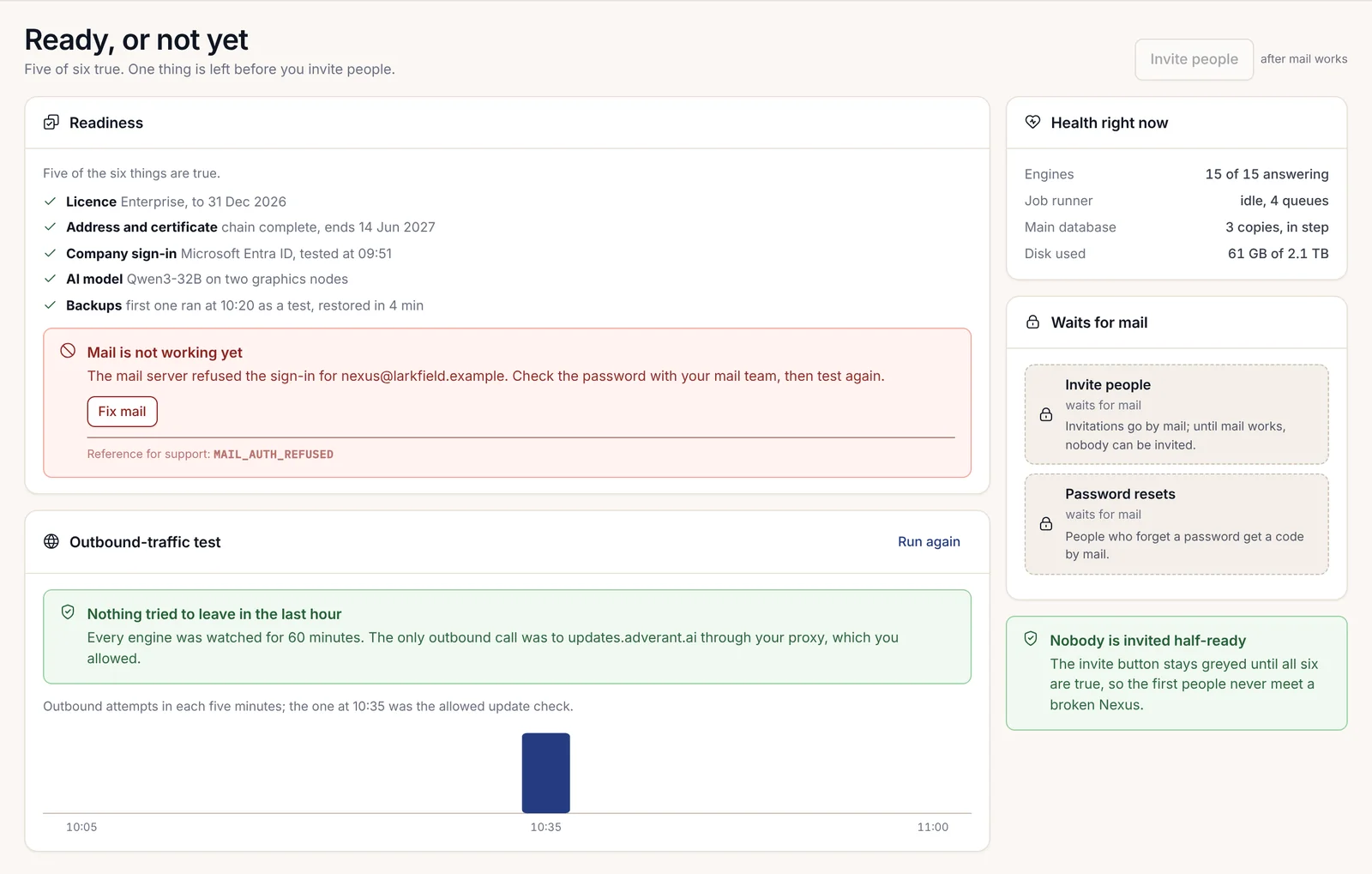
Die Installation ist noch nicht beansprucht (unclaimed). Niemand kann sich anmelden, bis jemand sie in einem Browser beansprucht und dabei den Fingerabdruck der Installation mit dem vom Server angezeigten vergleicht. Kapitel 2.12, Der erste Start, behandelt die Beanspruchung, den ersten Administrator und den Passkey. Der erste Administrator sollte die Person sein, deren E-Mail-Adresse im Seed steht.
Die eigene kubeconfig des Knotens befindet sich unter /etc/rancher/k3s/k3s.yaml und ist nur für root lesbar. Um von einer Workstation aus auf dem Cluster zu arbeiten, gibt nexusctl kubeconfig sie aus, wie in Kapitel 2.8, Einzelrechner-Installationen, beschrieben.
Updates treffen auf demselben Weg ein wie die Installation: als Release auf signierten Medien, geprüft gegen den bereits auf dem Server installierten Schlüssel und niemals gegen einen Schlüssel, den der Datenträger selbst mitbringt. Kapitel 2.10, Air-Gap-Installation, beschreibt diese Prüfung.

Wenn etwas fehlschlägt
Jeder Fehler gibt nexus-install: FAILED <step>: <what is missing> auf der Konsole aus und schreibt dasselbe nach /var/lib/nexus/install.state. Beheben Sie die Ursache und führen Sie die Installation ab dem ersten noch nicht abgeschlossenen Schritt erneut aus:
sudo nexus-install retry| Meldung | Bedeutung | Vorgehensweise |
|---|---|---|
FAILED preflight: payload is for arm64, this machine is amd64 |
Sie haben das Image der anderen Architektur gestartet. | Verwenden Sie das Image für die Architektur dieses Rechners. |
FAILED preflight: memory 11 GiB, need >= 16 GiB |
Der Rechner verfügt über weniger als die Mindestvorgabe. | Rüsten Sie Arbeitsspeicher nach oder weisen Sie der VM mehr zu. |
FAILED preflight: free disk 38 GB on /, need >= 50 GB |
Das Root-Dateisystem ist zu klein. | Installieren Sie auf einer größeren Festplatte. |
FAILED preflight: the clock (...) is older than the build (...); set the RTC or give time: in the seed |
Die Hardwareuhr liegt vor dem Erstellungsdatum des Installationsprogramms. | Stellen Sie die Uhr in der Firmware ein oder geben Sie time in seed.yaml an und versuchen Sie es erneut. |
FAILED payload: SHA256SUMS signature does not verify |
Die eigenen Dateien des Installationsprogramms entsprechen nicht dem, was Adverant signiert hat. | Brechen Sie ab. Laden Sie das Image erneut herunter und prüfen Sie es vor dem Schreiben. |
FAILED seed: the installation domain and the first administrator e-mail are required |
Weder der Seed noch die Konsole haben sie geliefert. | Fügen Sie sie zu seed.yaml hinzu oder beantworten Sie die Eingabeaufforderungen. |
FAILED seed: Enterprise bundle: licence file missing on NEXUS-SEED (licence.json) |
Das Bundle ist Enterprise und der Seed enthält keine Lizenz. | Legen Sie licence.json auf dem Seed-Volume ab. |
FAILED bundle: no volume labelled NEXUS-BUNDLE within 1 h |
Es wurde nicht rechtzeitig ein Bundle angeschlossen. | Schließen Sie den Bundle-Stick an und versuchen Sie es erneut. |
FAILED bundle: the bundle does not verify with this installer's release key |
Die Bundle-Prüfung endete nicht mit VERIFY-BUNDLE PASS. Ihre eigene Ausgabe oberhalb der Meldung benennt den Schritt. |
Brechen Sie ab. Verwenden Sie dieses Bundle nicht. Besorgen Sie sich ein neues. |
FAILED bundle: the seed asks for enterprise, the bundle is community |
Der Seed und das Bundle widersprechen sich. | Korrigieren Sie edition im Seed oder verwenden Sie das richtige Bundle. |
FAILED k3s: node not Ready within 10 min |
k3s ist nicht gestartet. | Prüfen Sie das Journal für k3s und versuchen Sie es dann erneut. |
FAILED nexus: helm install nexus |
Das Chart wurde nicht innerhalb des Zeitlimits installiert. | Sehen Sie sich kubectl -n nexus get pods,jobs an, erhöhen Sie bei einem langsamen Rechner timeout im Seed und versuchen Sie es erneut. |
FAILED acceptance: pods not ready |
Einige Pods laufen nach der Installation nicht. | Die Meldung nennt bis zu fünf. Lesen Sie deren Events, beheben Sie das Problem und versuchen Sie es erneut. |
FAILED acceptance: jobs not complete: <jobs> |
Ein Hook-Job wurde nicht abgeschlossen. | Lesen Sie das Protokoll des benannten Jobs mit kubectl -n nexus logs job/<name>, beheben Sie das gemeldete Problem und versuchen Sie es erneut. |
Bevor das Betriebssystem geschrieben wird, kann auch die Festplattenauswahl die Installation anhalten. Ihre Meldung beginnt mit nexus select-disk: REFUSED:. Die häufigste lautet found 2 empty disks of >= 64 GB; need exactly one, or a NEXUS-SEED seed.yaml naming the disk with wipe: true. Benennen Sie die Festplatte im Seed und starten Sie erneut.
Eine fehlgeschlagene Bundle-Prüfung müssen Sie ernst nehmen. Sie bedeutet, dass die Dateien auf dem Datenträger nicht die von Adverant signierten Dateien sind oder dass eine Datei hinzugefügt wurde. Das Installationsprogramm hat zu diesem Zeitpunkt noch nichts importiert, sodass der Server unverändert ist. Bewahren Sie den Datenträger für Ihr Sicherheitsteam auf.