

Version 1.0.0-alpha.1aktuell
Kapitel 2.6
Installation von Community auf Kubernetes
Eine schrittweise Installation der Community-Edition mit Helm, von cert-manager bis zur Einsatzbereitschaft aller Workloads – mit einer Erklärung der Values-Datei Schlüssel für Schlüssel, dem Grund für den Verzicht auf --wait, der Ausführungsreihenfolge der Chart-Hooks und dem Installationsweg über nexusctl als Alternative.
Diese Seite wurde mithilfe von KI aus dem englischen Original übersetzt. Bei Unklarheiten gilt die englische Seite als Referenz. Diese Seite auf Englisch lesen
Die eigentliche Installation ist ein einziges helm install. Alles darum herum dient dazu, dass dieser eine Befehl beim ersten Mal funktioniert: zuvor cert-manager, eine Zeile für Zeile durchgelesene Values-Datei und anschließend ein Abwarten, das genau weiß, worauf es wartet. Bei der Harrow Port Authority haben wir zunächst Community für einen sechswöchigen Pilotbetrieb auf dem Drei-Knoten-k3s-Cluster aus unserem Planungsarbeitsblatt installiert. Das Release lief nach etwa zwanzig Minuten, und niemand konnte sich anmelden, bis wir es beansprucht hatten – genau so, wie es sein soll.
Dieses Kapitel setzt voraus, dass Sie drei Dinge bereits erledigt haben: das Planungsarbeitsblatt durchgearbeitet (Kapitel 2.3, Planung einer Installation), das Release heruntergeladen und geprüft (Kapitel 2.4, Beziehen und Überprüfen eines Releases) und den Preflight ausgeführt (Kapitel 2.5, Preflight mit nexusctl). Falls davon noch etwas offen ist, gehen Sie zurück. Die Installation weist die meisten Fehler namentlich zurück, aber einige wenige – wie einen Treuhänder, dessen Schlüssel Sie bereits verloren haben – kann sie nicht erkennen.
Schritt 1: Werkzeuge und Kontext prüfen
Prüfen Sie, ob Helm in Version 4 vorliegt.
helm versionDie Installation verlässt sich darauf, dass Helm 4 standardmäßig auf die Hook-Jobs des Charts wartet. Wir haben v4.3.1 verwendet.
Richten Sie
kubectlauf das Cluster aus Ihrem Arbeitsblatt aus und bestätigen Sie dies.kubectl config use-context harrow-prod kubectl get nodesJeder Knoten sollte
Readymelden. Der Preflight hat dies bereits geprüft, aber ein Knoten kann zwischen Preflight und Installation ausfallen, und hier sieht man es schneller.
Schritt 2: Zuerst cert-manager installieren
Das Chart erstellt mit cert-manager seine eigene lokale Zertifizierungsstelle (CA), und jeder Dienst kommuniziert mit den anderen über von ihr ausgestellte Zertifikate: einen selbstsignierten Issuer, ein zehn Jahre gültiges lokales CA-Zertifikat und kurzlebige Zertifikate für die Dienste. Daher muss cert-manager vor Nexus laufen. Das Release benötigt v1.21.3 und keinen trust-manager.
Installieren Sie cert-manager über sein eigenes Chart, einschließlich seiner benutzerdefinierten Ressourcen:
helm install cert-manager <cert-manager-chart> -n cert-manager --create-namespace \ --set crds.enabled=true --wait --timeout 10m<cert-manager-chart>ist das cert-manager-Chart v1.21.3 aus dem eigenen Release des cert-manager-Projekts. Hier zu warten ist richtig; es ist die eigene Installation von cert-manager, ohne Hooks, die von etwas anderem abhängen.Warten Sie auf seinen Webhook, den jede Zertifikatsanforderung durchläuft:
kubectl -n cert-manager rollout status deploy/cert-manager-webhook --timeout=300sdeployment "cert-manager-webhook" successfully rolled out
Schritt 3: Den Namespace und das TLS-Secret erstellen
Bei tls.mode: existing erwartet das Chart Ihr Zertifikat vor der Installation als Kubernetes-Secret im Namespace. Transport Layer Security (TLS) für alle drei Adressen stammt aus diesem einen Secret, daher muss sein Zertifikat alle drei Hosts aufführen.
kubectl create namespace nexus
kubectl -n nexus create secret tls harrow-public-tls \
  --cert=harrow-public.crt --key=harrow-public.key
harrow-public.crt ist das Zertifikat einschließlich seiner Kette und harrow-public.key sein privater Schlüssel. Wenn Sie in Kapitel 2.3, Planung einer Installation, tls.mode: cert-manager oder none gewählt haben, überspringen Sie das Secret; Sie können den Namespace trotzdem jetzt anlegen oder dies in Schritt 6 durch Helm mit --create-namespace erledigen lassen.
Schritt 4: Die Values-Datei schreiben
Dies ist die Values-Datei von Harrow für den Pilotbetrieb. Jeder darin enthaltene Schlüssel wird vom Schema des Charts akzeptiert; das Schema weist jeden anderen zurück, sodass ein falsch geschriebener Schlüssel die Installation fehlschlagen lässt, anstatt stillschweigend ignoriert zu werden.
# harrow-values.yaml (Helm values, Community)
global:
  imageRegistry: registry.adverant.ai
  domain: harrow.example
hosts:
  console: console.harrow.example
  api: api.harrow.example
  auth: auth.harrow.example
edition: community
enterprise:
  enabled: false
tls:
  mode: existing
  existingSecret: harrow-public-tls
ingress:
  className: traefik
storage:
  className: local-path
networkPolicy:
  ingressNamespace: kube-system
  externalEgressCIDRs: ["10.20.9.25/32"]
keys:
  installationName: harrow-port-authority
  custody:
    recipients:
      - "<recipient-aoife>"
      - "<recipient-tomas>"
      - "<recipient-safe-laptop>"
Jedes <recipient-...> ist der öffentliche age-Empfänger eines Treuhänders, also die age1...- oder age1se1...-Zeile, die man Ihnen geschickt hat. Hier ist jeder Schlüssel, den wir gesetzt haben, und der Grund dafür.
global.imageRegistry ist die Registry, aus der Ihre Knoten Images abrufen. Das Chart hat keinen Standardwert; es setzt jedes Image als <this>/nexus/<service>@<digest> zusammen. Für eine verbundene Installation ist es registry.adverant.ai. Wenn Sie die Images in Ihre eigene Registry kopiert haben, ist es dieser Host.
global.domain ist die Domain, unter der die drei Adressen liegen.
hosts.console, hosts.api und hosts.auth bilden die Identität der Installation: die drei Namen, die Personen und Programme verwenden. Jeder davon muss bereits im Domain Name System (DNS) aufgelöst werden können, was der Preflight geprüft hat.
edition und enterprise.enabled müssen übereinstimmen: community mit false oder enterprise mit true. Das Chart weist alles andere zurück, und es weist eine Edition zurück, für die seine Image-Sperrdatei nicht erstellt wurde.
tls.mode und tls.existingSecret legen fest, wie der öffentliche Rand sein Zertifikat erhält. Bei cert-manager würden Sie stattdessen tls.clusterIssuer setzen, und bei none keines von beiden.
ingress.className benennt die Ingress-Klasse. Lassen Sie den Wert ungesetzt, um die Standardklasse des Clusters zu verwenden.
storage.className benennt die Speicherklasse für jedes Datenvolume. Lassen Sie den Wert ungesetzt, um den Standard zu verwenden.
networkPolicy.ingressNamespace ist der Namespace, in dem Ihr Ingress-Controller läuft. Der Standardwert kube-system ist für Traefik unter k3s richtig; wir setzen ihn trotzdem, damit es ausdrücklich in der Datei steht.
networkPolicy.externalEgressCIDRs führt Adressbereiche in Classless-Inter-Domain-Routing-Notation (CIDR) außerhalb des Namespaces auf, welche die Dienste über DNS und den Application-Programming-Interface-Server (API-Server) von Kubernetes hinaus erreichen dürfen. Unsere Liste enthält die einzelne Adresse des Mail-Relays; ist die Liste leer, ist außerhalb des Namespaces nichts erreichbar.
keys.installationName ist der dauerhafte Name, unter dem der Schlüsselspeicher die Installationsidentität prägt.
keys.custody.recipients führt die öffentlichen age-Empfänger der Treuhänder auf. Der Custody-Job verschlüsselt jeden Unseal-Anteil und Wiederherstellungsschlüssel für jeden von ihnen.
Schlüssel, die Sie möglicherweise benötigen, und Schlüssel, die Sie unberührt lassen sollten
| Schlüssel | Wann er zu setzen ist |
|---|---|
networkPolicy.apiServerCIDRs |
Wenn das Chart die Adressen des API-Servers nicht aus den kubernetes-Endpoints lesen kann. Geben Sie sie als /32-Bereiche an |
proxy.trustedCIDRs |
Wenn die Pods Ihres Ingress-Controllers nicht auf dem 10.42.0.0/16 von k3s laufen |
ai.localProvider.baseUrl |
Wenn die Organisation ihren eigenen OpenAI-kompatiblen Modellserver für künstliche Intelligenz (KI) betreibt (Kapitel 2.14, KI-Anbieter und -Modelle) |
ai.installationHosts |
Wenn dieser Modellserver unter privaten Namen innerhalb der Installation erreichbar ist |
dataTier.<store>.size |
Wenn ein Speicher mehr als sein Standardvolume benötigt |
dataTier.<store>.mode |
external für einen Speicher, den Sie selbst betreiben (Kapitel 2.11, Varianten: externe Speicher, TLS und Ingress) |
components.<service>.replicas, components.<service>.resources |
Wenn Sie einen Dienst größer dimensionieren |
auth.rateLimitPerMinute |
Wenn intensive Automatisierung mehr als 5.000 Anfragen pro Minute und Person benötigt |
schemaWait.timeoutSeconds |
Wenn eine langsame Festplatte dazu führt, dass die ersten Migrationen länger als 30 Minuten dauern |
Belassen Sie istio.enabled auf false; Nexus benötigt kein Service-Mesh. Belassen Sie telemetry.enabled auf false; das Schema akzeptiert keinen anderen Wert. Belassen Sie orchestrator.platformServiceUserId und probitas.flags so, wie das Chart sie setzt.
Zugangsdaten sind niemals ein Chart-Wert. Es gibt keinen Schlüssel für den API-Schlüssel eines Modellanbieters, ein Mail-Passwort oder ein Pull-Token. Die Dienste erzeugen ihre eigenen internen Geheimnisse bei der Installation und behalten sie beim Upgrade bei, und die Modellschlüssel jeder Organisation gelangen nach dem ersten Start über die Konsole in deren eigenen Schlüsselpool.
Schritt 5: Vorabprüfung mit der fertigen Datei ausführen
nexusctl preflight --context harrow-prod --values harrow-values.yamlDer Durchlauf muss mit 0 failed enden. Kapitel 2.5, Preflight mit nexusctl, erläutert jede Zeile. Wenn Sie seit dem letzten Durchlauf irgendetwas geändert haben, und sei es nur eine Größenangabe, führen Sie ihn erneut aus.
Schritt 6: Installieren, ohne --wait
helm install nexus oci://registry.adverant.ai/nexus/charts/nexus --version 1.0.0-alpha.1 \
  --namespace nexus -f harrow-values.yaml --timeout 45m
Wenn Sie den Namespace nicht in Schritt 3 angelegt haben, fügen Sie --create-namespace hinzu. Wenn Sie aus einer heruntergeladenen und geprüften Chart-Datei installieren, setzen Sie deren Pfad anstelle der oci://-Referenz ein.
Fügen Sie nicht --wait hinzu. Das Datenbank-Bootstrap des Charts läuft als Post-Install-Hook, nachdem die eigenen Ressourcen des Releases angelegt wurden, und genau dieser Hook gibt jedem Dienst seine Datenbankrolle und sein Passwort. --wait würde die Installation anhalten, bis jedes Deployment „Available“ ist, und kein Deployment kann „Available“ werden, bevor der Hook, auf den es wartet, gelaufen ist. Die Dienste verweigern dann laufend ihre Datenbankanmeldungen, und Helm wartet bis zur Zeitüberschreitung auf sie. Ohne --wait wartet Helm 4 dennoch der Reihe nach auf jeden Hook-Job, und genau dieses Warten möchten Sie.
Wenn der letzte Hook abgeschlossen ist, gibt Helm seine Zusammenfassung aus:
NAME: nexus
NAMESPACE: nexus
STATUS: deployed
REVISION: 1
STATUS: deployed bedeutet, dass jeder Hook erfolgreich war. Es bedeutet noch nicht, dass jeder Dienst bereit ist, Anfragen zu bedienen; darauf wartet Schritt 7.
Was in welcher Reihenfolge läuft
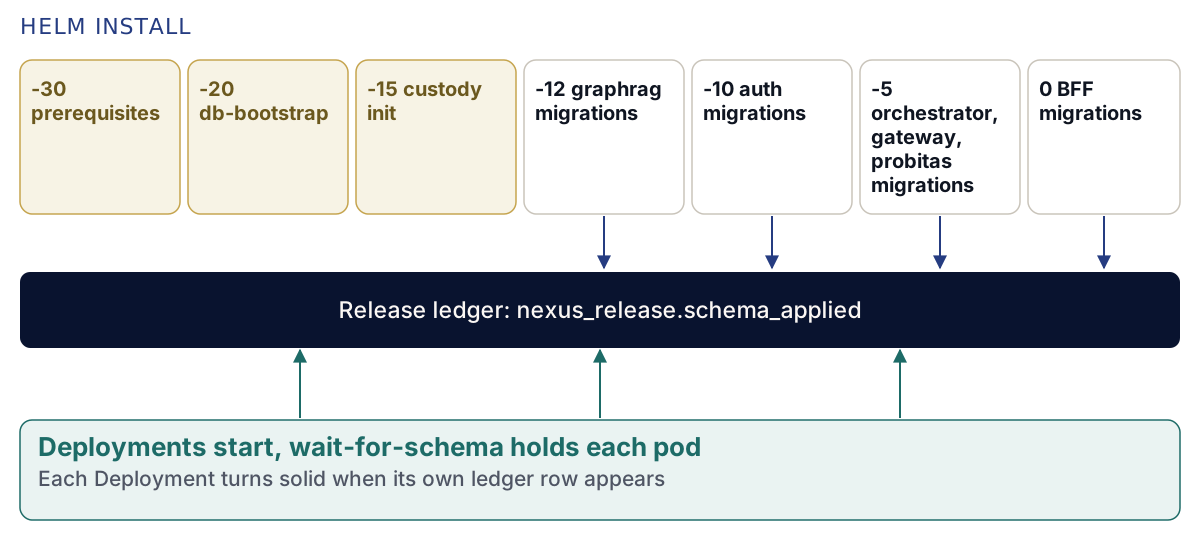
Helm führt die Hooks nach Gewichtung aus, die niedrigste zuerst, und wartet auf jeden, bevor der nächste startet. Jeder Migrations-Job hat backoffLimit: 0: Eine fehlgeschlagene Migration lässt die Installation fehlschlagen und wird niemals hinter Ihrem Rücken wiederholt. Ein erfolgreicher Job wird gelöscht; ein fehlgeschlagener Job bleibt samt Protokoll bestehen, damit Sie es lesen können.
| Gewichtung | Hook | Aufgabe |
|---|---|---|
| -30 | Voraussetzungen | Das Hook-Konto nexus-migrations, das nur für Hooks bestimmte Secret nexus-migrations-env mit den generierten Datenbank-Zugangsdaten sowie Konto, Rolle, Konfiguration und Zertifikat des Custody-Jobs |
| -20 | nexus-db-bootstrap |
Erstellt die Datenbanken und Rollen, von denen keine ein Superuser ist und keine die Sicherheit auf Zeilenebene (Row-Level Security, RLS) umgehen kann; fügt die Erweiterungen hinzu, darunter PostGIS und pgvector; erstellt das Release-Verzeichnis |
| -15 | nexus-openbao-custody-init |
Initialisiert den Schlüsselspeicher und seinen Unsealer, verschlüsselt die Anteile und Wiederherstellungsschlüssel für Ihre Treuhänder, widerruft beide Root-Tokens und prägt die Installationsidentität unter keys.installationName |
| -12 | nexus-graphrag-migrations |
Legt zuerst das Schema des Graph-Dienstes an, da das Schema des Anmeldedienstes auf Objekte verweist, die diesem gehören |
| -10 | nexus-auth-migrations |
Legt das Schema des Anmeldedienstes und seine beiden Laufzeitrollen an |
| -5 | nexus-orchestrator-migrations, nexus-gateway-migrations, nexus-probitas-migrations |
Das jeweils eigene Schema jedes Dienstes; probitas läuft nach auth, weil es zuerst die Tabellen von auth prüft |
| 0 | nexus-alpha-bff-migrations |
Stellt die Backend-for-Frontend-Datenbank (BFF) und ihre Rollen bereit und wendet anschließend ihre Migrationen an |
Jeder Migrations-Hook endet damit, dass er eine Zeile in das Release-Verzeichnis nexus_release.schema_applied schreibt: den Namen seiner Kette und den Digest des Images, das ihn ausgeführt hat. Er schreibt diese Zeile erst, nachdem sein Migrations-Runner fehlerfrei durchgelaufen ist. Der Bootstrap-Job gibt db-bootstrap: done aus; die SQL-Migrations-Hooks geben als letzte Zeile schema-ledger: recorded <chain> for this release's image aus. Der eigene Migrations-Hook der Konsole, nexus-alpha-bff-migrations, trägt seine Zeile auf dieselbe Weise ein und gibt dann bff-migrate: done aus.
Wie die Dienste auf ihr Schema warten
Die Deployments starten, sobald Helm sie erstellt, während die Hooks noch laufen. Ein Dienst, der gegen eine Datenbank ohne Rolle, ohne Passwort oder ohne Schema startet, würde abstürzen und neu starten, bis die Hooks fertig sind. Daher enthält jedes Deployment, das die Datenbank nutzt, einen Init-Container, wait-for-schema, der den Pod stattdessen zurückhält.
Er liest das Release-Verzeichnis als nexus_ledger_reader, eine Anmeldung, die nur diese eine Tabelle und nichts anderes lesen kann, und wartet, bis das Verzeichnis seine Ketten für die Image-Digests dieses Releases ausweist. Er fragt alle schemaWait.intervalSeconds ab (standardmäßig 3), gibt seinen Zustand bei Änderungen und bei jeder zwanzigsten Abfrage aus und gibt nach schemaWait.timeoutSeconds (standardmäßig 1.800) mit einem Fehler auf, der den Dienst benennt.
| Bereitstellung | Wartet auf |
|---|---|
nexus-auth |
nexus-auth-migrations |
nexus-orchestrator, nexus-workflows |
nexus-orchestrator-migrations |
nexus-gateway |
nexus-gateway-migrations |
nexus-graphrag |
nexus-graphrag-migrations |
nexus-probitas |
nexus-probitas-migrations |
nexus-skills-engine |
nexus-db-bootstrap |
nexus-alpha-bff |
nexus-alpha-bff-migrations |
Um das Warten eines Dienstes live mitzuverfolgen, lesen Sie das Protokoll seines Init-Containers:
kubectl -n nexus logs deploy/nexus-auth -c wait-for-schemawait-for-schema: nexus-auth waits for nexus_release.schema_applied (read as nexus_ledger_reader) to show: nexus-auth-migrations; gives up after 1800s
wait-for-schema: ready after 212s: the release ledger shows nexus-auth-migrationsDa das Warten an den Image-Digest und nicht an eine Dateianzahl gekoppelt ist, warten die Pods eines späteren Upgrades auf die Zeilen des neuen Releases, während ein Pod, der nach einer reinen Values-Änderung neu startet, seine Zeile sofort vorfindet.
Schritt 7: Auf alle Workloads warten
Warten Sie mit einer Zeitbegrenzung auf die Deployments:
kubectl -n nexus wait --for=condition=Available deploy --all --timeout=900sdeployment.apps/nexus-alpha condition met
deployment.apps/nexus-alpha-bff condition met
deployment.apps/nexus-auth condition met
deployment.apps/nexus-gateway condition met
deployment.apps/nexus-graphrag condition met
deployment.apps/nexus-keys condition met
deployment.apps/nexus-orchestrator condition met
deployment.apps/nexus-probitas condition met
deployment.apps/nexus-skills-engine condition met
deployment.apps/nexus-workflows condition metAnschließend auf die StatefulSets. Die beiden Server des Schlüsselspeichers aktualisieren sich nur, wenn Sie ihre Pods löschen, und kubectl rollout status verweigert diese Aktualisierungsstrategie; warten Sie daher stattdessen auf die Anzahl der bereiten Instanzen:
for s in $(kubectl -n nexus get statefulset -o name); do
  kubectl -n nexus wait "$s" --for=jsonpath='{.status.readyReplicas}'=1 --timeout=900s
done
Jeder Befehl gibt condition met aus. Auf unserem Cluster dauerten beide Wartevorgänge zusammen weniger als fünf Minuten, nachdem Helm zurückgekehrt war.
Wie der betriebsbereite Zustand aussieht
kubectl -n nexus get deploy,statefulsetNAME READY UP-TO-DATE AVAILABLE AGE
deployment.apps/nexus-alpha 1/1 1 1 14m
deployment.apps/nexus-alpha-bff 1/1 1 1 14m
deployment.apps/nexus-auth 1/1 1 1 14m
deployment.apps/nexus-gateway 1/1 1 1 14m
deployment.apps/nexus-graphrag 1/1 1 1 14m
deployment.apps/nexus-keys 1/1 1 1 14m
deployment.apps/nexus-orchestrator 1/1 1 1 14m
deployment.apps/nexus-probitas 1/1 1 1 14m
deployment.apps/nexus-skills-engine 1/1 1 1 14m
deployment.apps/nexus-workflows 1/1 1 1 14m
NAME READY AGE
statefulset.apps/nexus-neo4j 1/1 14m
statefulset.apps/nexus-postgres 1/1 14m
statefulset.apps/nexus-qdrant 1/1 14m
statefulset.apps/nexus-seaweedfs 1/1 14m
statefulset.apps/nexus-valkey 1/1 14m
statefulset.apps/openbao 1/1 14m
statefulset.apps/openbao-unsealer 1/1 14mZehn Deployments und sieben StatefulSets, jedes einzelne bereit. Daneben finden Sie drei CronJobs, nexus-keys-rotate-epoch, nexus-keys-run-schedule und nexus-keys-export-receipts, die nächtliche Wartung des Schlüsseldienstes. kubectl -n nexus get jobs sollte keine Hook-Jobs auflisten: Die erfolgreichen wurden gelöscht.
Zwei Dinge lohnen sich, bevor Sie das Terminal verlassen. Legen Sie die Values-Datei dort ab, wo Ihr Team Konfigurationen verwaltet; jedes Upgrade geht von ihr aus. Und lassen Sie das Secret nexus-generated unberührt. Das Chart erzeugt die internen Passwörter und Schlüssel einmalig bei der Installation, bewahrt sie dort auf und liest sie bei jedem Upgrade wieder ein; ein Löschen würde also dazu führen, dass die Dienste ihre eigenen Daten nicht mehr erreichen können.
Bereit bedeutet, dass die Plattform läuft und noch nicht beansprucht wurde. Wenn Sie https://console.harrow.example öffnen, gelangen Sie zum Installationsprogramm, nicht zu einer Anmeldeseite: Niemand kann sich anmelden, bis jemand die Installation beansprucht. Das ist der erste Start in Kapitel 2.12, Der erste Start.
Wenn etwas fehlschlägt
Die meisten Fehler benennen sich selbst. Lesen Sie die Meldung, bevor Sie etwas ändern.
| Was Sie sehen | Ursache | Vorgehensweise |
|---|---|---|
INSTALLATION_NAME_MISSING oder INSTALLATION_NAME_EXAMPLE |
keys.installationName ist leer oder enthält den Beispielwert |
Setzen Sie Ihren eigenen dauerhaften Namen |
KEYS_CUSTODIAN_MISSING oder KEYS_CUSTODIAN_EXAMPLE |
Keine Treuhänder angegeben oder der Beispielwert | Setzen Sie die eigenen Empfänger Ihrer Treuhänder |
keys.installationName ... does not match ^[a-z][a-z0-9-]{0,62}$ |
Großbuchstaben, Punkte oder eine führende Ziffer | Verwenden Sie Kleinbuchstaben, Ziffern und Bindestriche, beginnend mit einem Buchstaben |
keys.custody.recipients: ... und ein Grund |
Ein Empfänger enthält einen Tippfehler, ist ein privater Schlüssel oder hat ein Format, für das der Custody-Job nicht verschlüsseln kann | Bitten Sie den Treuhänder erneut um seinen Empfänger |
hosts.console is required (the installation identity) |
Ein Host ist nicht gesetzt | Setzen Sie alle drei Hosts |
tls.existingSecret is required when tls.mode is existing |
Kein Secret benannt | Setzen Sie es oder ändern Sie tls.mode |
networkPolicy.apiServerCIDRs is empty and the kubernetes Endpoints could not be read |
Ihr Konto kann die Adressen des API-Servers nicht lesen | Geben Sie sie als /32-Bereiche an |
global.imageRegistry is required |
Die Registry ist nicht gesetzt | Setzen Sie sie |
Helm wartet bis zur Zeitüberschreitung; nexus-auth protokolliert password authentication failed |
--wait wurde angegeben |
Deinstallieren Sie und installieren Sie erneut ohne --wait |
Error: ... job failed mit Nennung eines Hooks |
Eine Migration ist fehlgeschlagen | kubectl -n nexus logs job/<hook-name> und lesen Sie die letzten Zeilen |
Ein Pod hängt in Init |
Sein wait-for-schema wartet noch |
Lesen Sie sein Protokoll: Es nennt die Kette, die ihm fehlt |
wait-for-schema: FAILED |
Der Hook der Kette hat seine Zeile nie geschrieben | Suchen Sie zuerst den Fehler dieses Hooks |
ImagePullBackOff |
Der Knoten kann nicht von global.imageRegistry abrufen |
Prüfen Sie, ob der Knoten die Registry erreichen kann und, bei Enterprise, über das Pull-Token verfügt |
Jeder Hook, der auf PostgreSQL wartet, wartet eine begrenzte Zeit und meldet dies mit waiting for postgres (12/60), sodass eine blockierte Datenbank innerhalb einer Minute im Protokoll des Hooks sichtbar wird.
Der Installationsweg über nexusctl
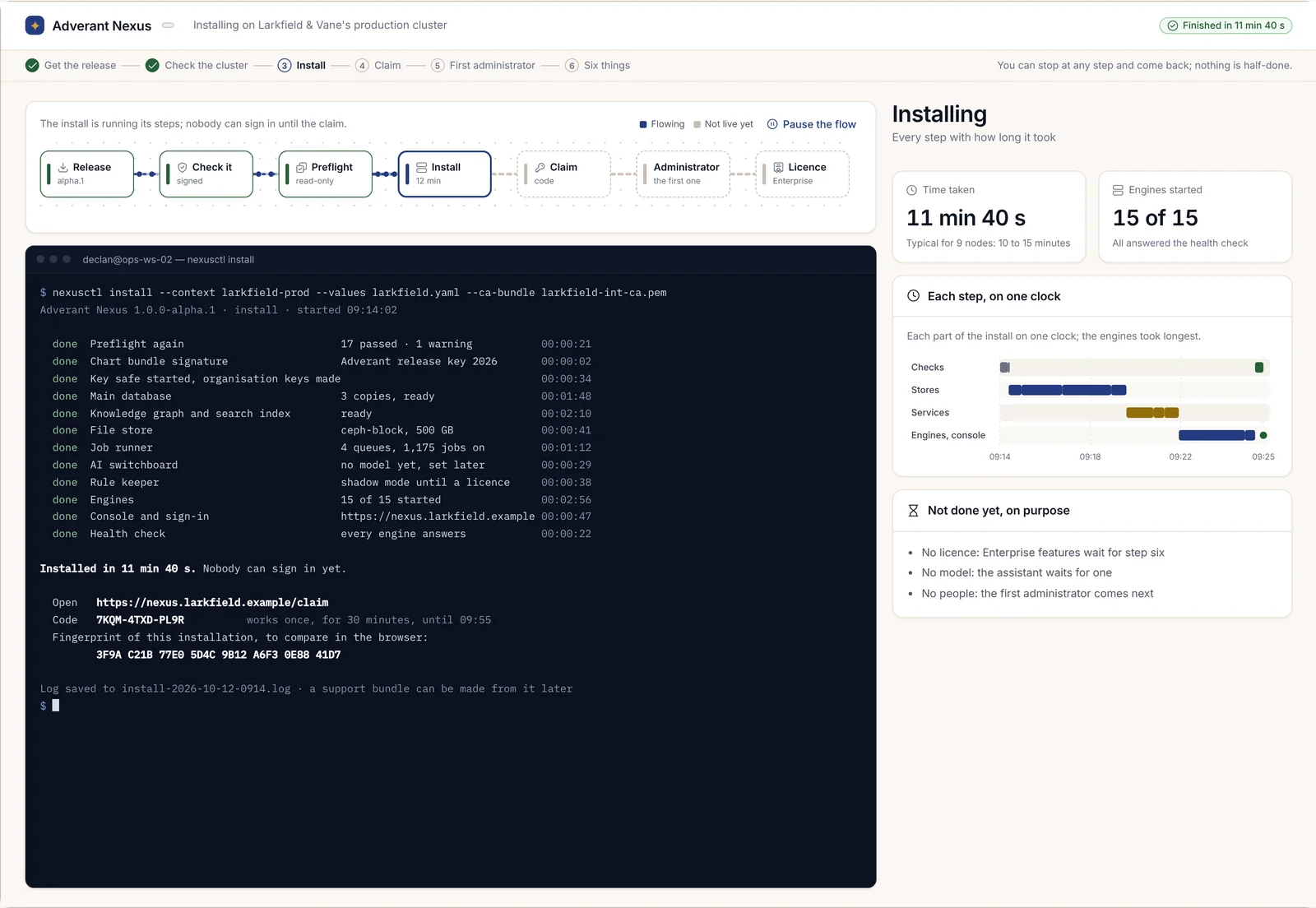
nexusctl install führt dieselbe Installation durch und übernimmt dabei auch die Prüfungen rundherum für Sie. Es verwendet dieselbe Values-Datei:
nexusctl install --context harrow-prod --values harrow-values.yamlEs führt den Preflight erneut aus und bricht ab, falls eine Prüfung nun fehlschlägt. Es überprüft die Signatur des Chart-Pakets gegen den Release-Schlüssel. Anschließend installiert es, wartet die Hooks und die Workloads ab und gibt jeden Schritt mit seiner Dauer aus. --edition community gibt die Edition sowohl auf der Befehlszeile als auch in der Datei an. --ca-bundle <file> fügt Ihre eigenen CA-Zertifikate hinzu, genau wie beim Preflight. Um die helm- und kubectl-Operationen zu sehen, die es ausführen würde, ohne sie tatsächlich auszuführen, fügen Sie --explain hinzu:
nexusctl install --context harrow-prod --values harrow-values.yaml --explainWenn es fertig ist, gibt es die Adresse für die Beanspruchung, einen einmaligen Beanspruchungscode und den Fingerabdruck der Installation aus:
Installed in <time>. Nobody can sign in yet.

  Open   https://console.harrow.example/claim
  Code   <code>          works once, for 30 minutes
  Fingerprint of this installation, to compare in the browser:
         <eight groups of four>
Der Code besteht aus drei Gruppen und erlaubt fünf Versuche; der Fingerabdruck besteht aus acht Gruppen zu je vier Zeichen, und der Browser zeigt dieselben acht Gruppen zum Vergleich an, bevor Sie die Installation beanspruchen.
Übergabe an den ersten Start
Wenn Sie mit Helm installiert haben, erzeugen Sie den Beanspruchungscode selbst und geben dabei die Person an, die der erste Administrator sein wird:
nexusctl claim-code --administrator aoife.brennan@harrow.exampleEs führt den eigenen Befehl des Schlüsseldienstes für den Beanspruchungscode im Pod nexus-keys über Ihren Cluster-Zugang aus und gibt wie oben die Adresse, den Code und den Fingerabdruck aus. Der Code ist 30 Minuten lang gültig; führen Sie den Befehl erneut aus, um einen neuen zu erhalten.
Ab hier übernimmt der Browser: Beanspruchen Sie die Installation, legen Sie den ersten Administrator mit einem Passkey an und arbeiten Sie die sechs Punkte durch, bevor sich jemand anmeldet. Das ist Kapitel 2.12, Der erste Start. Wenn Sie Enterprise sofort lizenzieren möchten, lesen Sie zuerst Kapitel 2.7, Enterprise installieren und eine Lizenz anwenden, da die Lizenz einer dieser sechs Punkte ist.