

Version 1.0.0-alpha.1dernière version
Chapitre 1.10
Loin du bureau
Utiliser Nexus sur un téléphone, de l'affichage mobile de la console dans chaque édition jusqu'aux applications natives iPhone et Android. Couvre ce qui fonctionne sans réseau et la gestion des téléphones par l'entreprise.
Cette page a été traduite par l'IA à partir de l'original en anglais. En cas de doute, la page en anglais fait foi. Lire cette page en anglais
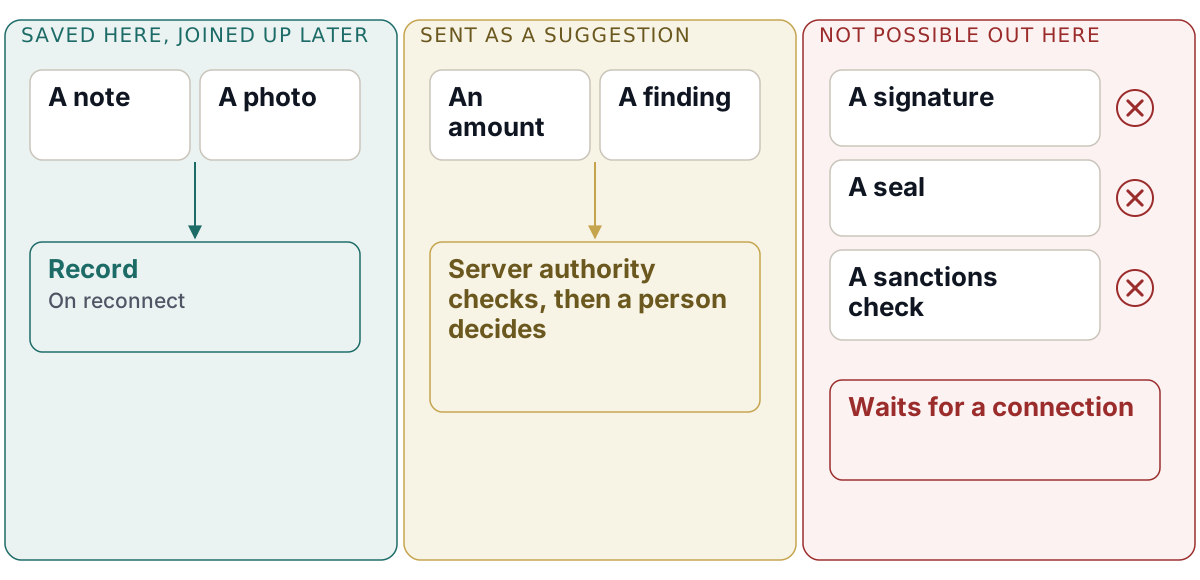
Une gestionnaire de sinistres de Larkfield & Vane se trouve dans une maison endommagée par une tempête, sans réseau. Sur son téléphone, l'écran de visite d'expertise trie tout en trois catégories. Quatorze photographies et ses notes sont enregistrées sur le téléphone et seront jointes au dossier plus tard. Son estimation des réparations et une modification de la provision sont mises en file d'attente sous forme de suggestions pour que le bureau tranche. Enfin, trois éléments s'affichent sous forme de lignes sur lesquelles elle ne peut pas du tout appuyer : valider quoi que ce soit, vérifier qui est payé et déclencher un délai légal. Chaque ligne en indique la raison.
Cet écran résume la façon dont Nexus traite les téléphones. Une grande partie du travail peut s'effectuer loin du bureau, et une autre partie attend volontairement une connexion. Ce chapitre présente les deux façons d'utiliser Nexus sur un téléphone et ce qui fonctionne hors ligne. Il se termine par la manière dont votre entreprise garde le contrôle sur les téléphones.
La console sur téléphone, dans chaque édition
Chaque édition, y compris Community, vous donne accès à la console web dans le navigateur d'un téléphone. Le menu se replie, l'assistant s'ouvre sous forme de volet depuis le bas de l'écran et les pages se réorganisent pour s'adapter.
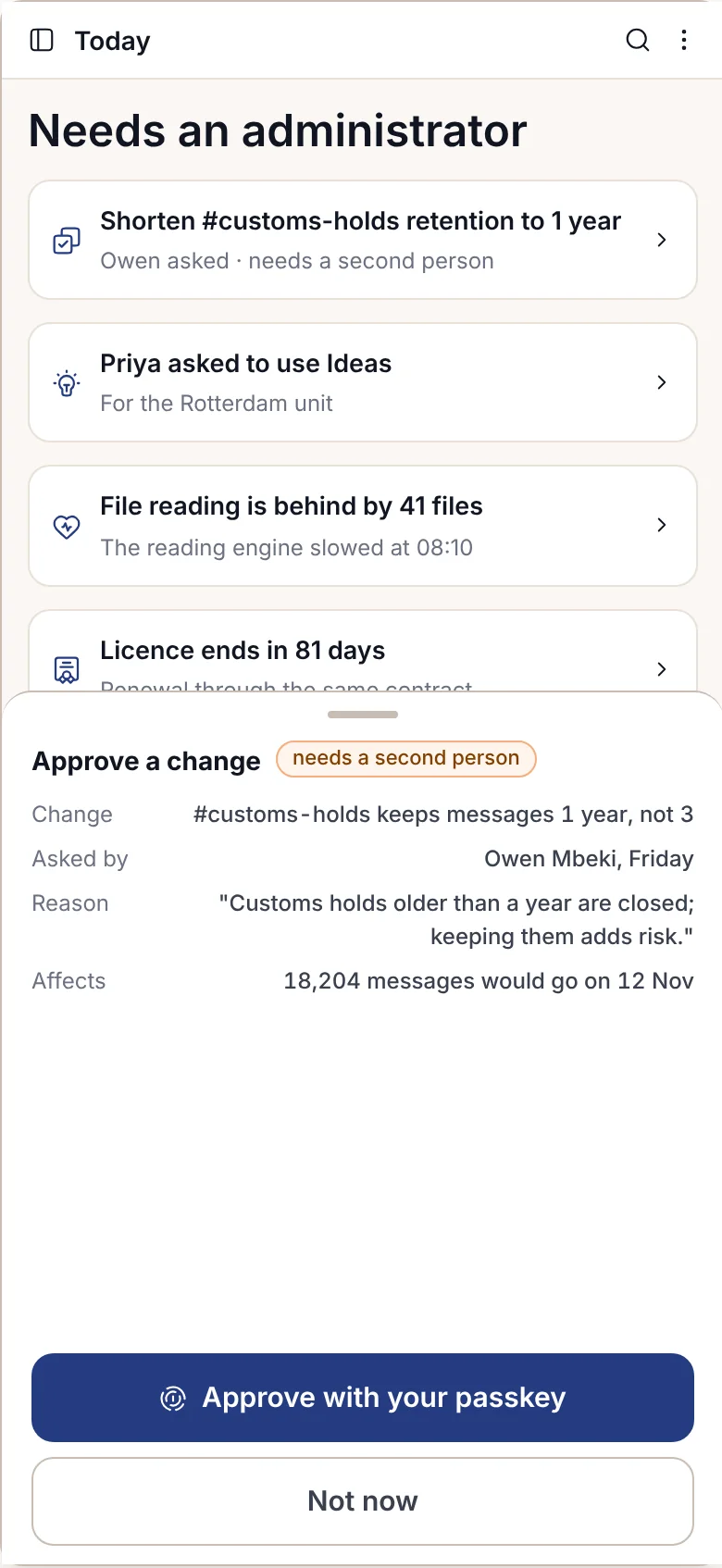
Pour un administrateur, la disposition sur téléphone est destinée à ce qui ne peut pas attendre. Depuis un téléphone, vous pouvez approuver une modification avec votre clé d'accès, arrêter un agent, geler le partage en dehors de l'entreprise et lire les avertissements. L'administration complète reste sur ordinateur, où une modification peut être prévisualisée avant d'être enregistrée.
L'édition Community n'a pas d'application native. Si quelqu'un fait pointer l'application vers une installation Community, elle refuse avec NOT_IN_YOUR_PLAN et le renvoie vers la console web à la place.
Les applications iPhone et Android
Les applications natives sont fournies avec le module complémentaire Applications mobiles de l'édition Enterprise. Il existe une seule application publique, appelée Adverant Nexus, sur les deux boutiques. Les entreprises qui n'autorisent pas les boutiques publiques peuvent l'obtenir en tant qu'application privée via Apple Business Manager ou Managed Google Play. Les sites isolés (air-gapped) et de défense installent une version uniquement via leur propre système de gestion des appareils.
La connexion utilise l'invite de clé d'accès propre au téléphone. La connexion d'entreprise s'ouvre dans le navigateur du téléphone, jamais à l'intérieur de l'application. Si votre entreprise gère le téléphone, l'adresse de votre installation est déjà renseignée, avec la mention « Définie par votre entreprise ». Le téléphone crée alors sa propre clé et rejoint votre liste d'appareils. Après 15 minutes d'inactivité, l'application demande une reconnaissance faciale ou d'empreinte digitale, ce qui fonctionne sans réseau ; après trois tentatives infructueuses, elle revient à la clé d'accès.
La barre inférieure comporte quatre éléments : Aujourd'hui, Conversations, Demander et Plus. Voici ce que cela ouvre :
| Zone | Sur le téléphone |
|---|---|
| Aujourd'hui | Répertorie ce qui requiert votre attention, en expliquant la raison avec des mots pour chaque élément. Le widget de l'écran d'accueil n'affiche que des compteurs. |
| Demander | Répond avec des citations et la liste de ce qui a été lu. Vous pouvez dicter une question ou envoyer une photo depuis l'appareil photo. Un brouillon rédigé par l'assistant n'est qu'un brouillon tant que vous ne l'envoyez pas vous-même. |
| Conversations | Contient vos canaux et fils de discussion, avec les canaux partagés étiquetés. Les règles de conservation et de préservation juridique définies sur l'ordinateur s'appliquent également sur le téléphone. |
| Approbations et signatures | Demandent votre visage ou votre empreinte digitale à chaque fois. La signature ne fonctionne que dans l'application ouverte, jamais depuis l'écran de verrouillage, et tout refus demande un motif. |
| Recherche | Ne trouve que ce que vous êtes autorisé à ouvrir, et exclut le reste tant des compteurs que des résultats. |
| Capture | Utilise le scanner de documents intégré au téléphone et enregistre directement dans un dossier. |
Le reste se trouve sous Plus. Un carnet s'ouvre sur le téléphone avec ses documents et une réponse qui cite une source pour chaque phrase, et appuyer sur une citation ouvre la page d'où elle provient. Lorsque c'est à votre tour d'évaluer lors d'une session d'idées, deux idées arrivent sans le nom de leurs auteurs, et vous en choisissez une, n'en retenez aucune, ou dites que vous ne pouvez pas trancher. Le courrier qui a besoin d'être classé est répertorié avec une suggestion de dossier dans lequel l'archiver, et une réponse passe par les mêmes contrôles avant de partir que sur un ordinateur. Ce qui est en cours ouvre la barre de progression sous forme de volet : en cours, en attente d'une personne et terminé aujourd'hui. Une tâche longue peut également être suivie depuis l'écran de verrouillage, sous forme d'Activité en direct sur iPhone ou de notification continue sur Android, en n'affichant que son nom et son étape, et l'une de vos propres tâches bloquées peut y être arrêtée après une vérification faciale ou d'empreinte digitale. La personne d'astreinte peut suivre une requête entre les agents, saut par saut avec les délais, en lecture seule.
Certaines de ces fonctionnalités nécessitent également leur propre module complémentaire. Signer une décision dans une salle de décision nécessite par exemple le module complémentaire Salles de décision.
Des notifications sans contenu
Une notification de Nexus indique que quelque chose est en attente et rien de plus. Votre entreprise définit ce que l'écran de verrouillage peut afficher. Au réglage le plus strict, il s'agit de « Votre attention est requise dans Nexus », et vous ouvrez l'application pour voir le reste.
Apple et Google ne transportent qu'une enveloppe chiffrée avec une référence de clé, jamais le contenu. Le téléphone déchiffre lui-même la notification. La façon dont l'enveloppe circule dépend du mode d'exécution de Nexus : via le relais d'Adverant pour une installation connectée, via la propre configuration de notifications push de votre entreprise, ou par radiomessagerie locale sur un site isolé.
Ce qui fonctionne sans réseau, et ce qui ne fonctionne jamais
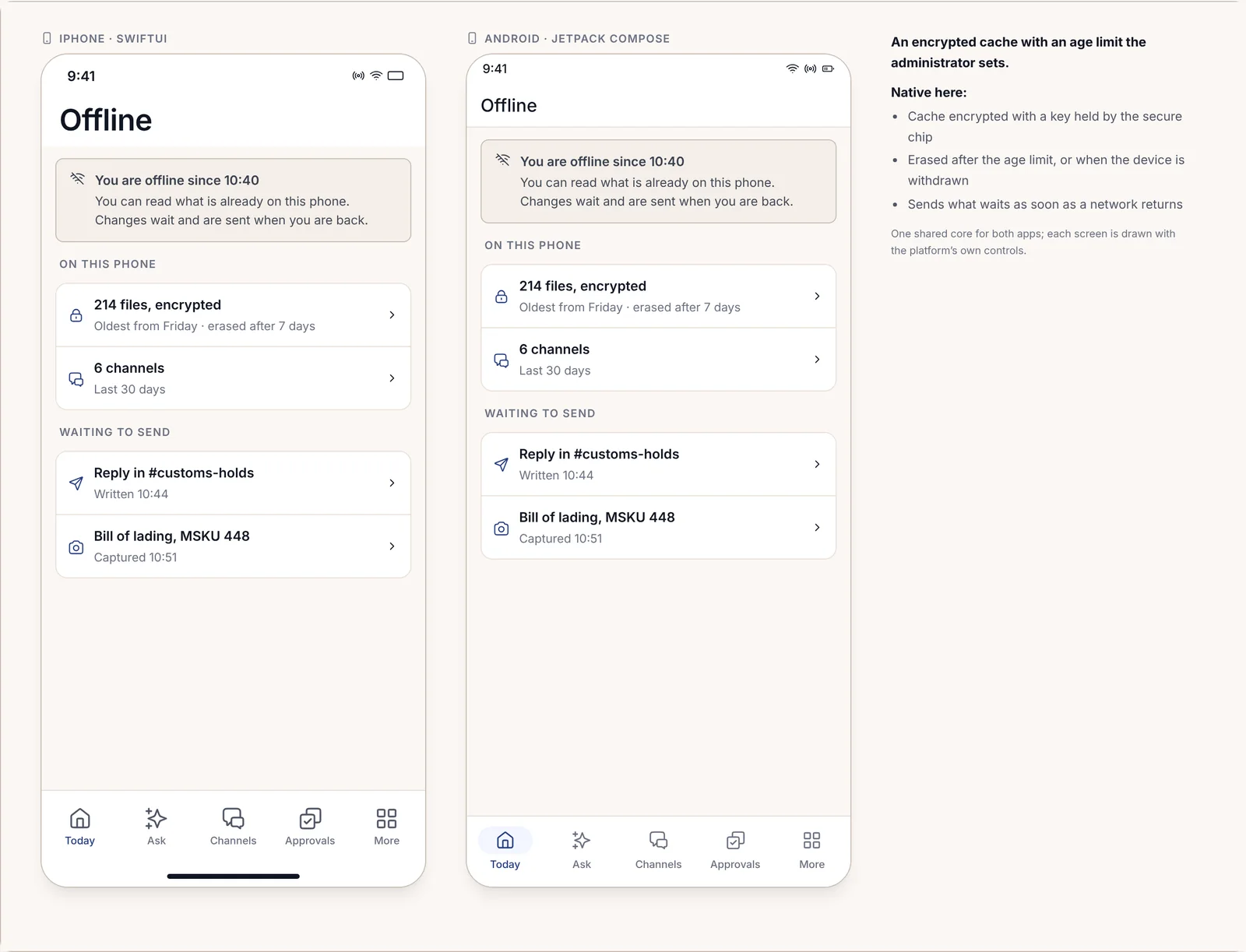
L'application conserve sur le téléphone une copie chiffrée de ce dont vous avez besoin. La clé est détenue par la puce sécurisée du téléphone, et la copie est effacée après une limite d'âge définie par votre administrateur, par exemple sept jours. Lorsque vous êtes hors ligne, l'application indique depuis quand, affiche l'ancienneté de sa copie et répertorie ce qui est en attente d'envoi.
Chaque champ d'un écran hors ligne appartient à l'un des trois types suivants, et l'écran indique lequel :
- Enregistré sur ce téléphone et rattaché plus tard. Notes, photos et relevés. Ils sont intégrés au dossier dès qu'il y a une connexion.
- Envoyé comme suggestion que le bureau tranche. Un montant, un constat ou une décision. Une suggestion n'entre jamais directement dans le dossier : à son arrivée, le serveur exécute les mêmes contrôles d'habilitation qu'à un bureau, et une personne au bureau prend la décision.
- Impossible sur le terrain. Une signature, un sceau ou une vérification par rapport à une liste telle que les sanctions. Ces éléments sont représentés sous forme de lignes avec leur motif, jamais sous forme de boutons.
C'est délibéré, et cela a un coût. Un travailleur sur le terrain ne peut pas clôturer un sinistre ou lever un blocage depuis un sous-sol, aussi urgent que cela puisse paraître. Les approbations et les signatures nécessitent une connexion, afin d'être enregistrées immédiatement et vérifiées par rapport à l'état le plus récent.
Gestion des appareils de l'entreprise
La plupart des entreprises gèrent déjà leurs téléphones, et l'application s'y intègre. Elle lit les paramètres gérés envoyés par votre système de gestion des appareils, tels que l'adresse de votre installation. Microsoft Intune et Workspace ONE sont tous deux pris en charge, et l'entreprise peut supprimer les données de l'application à distance.
Les administrateurs définissent également les règles relatives aux appareils dans Nexus :
- ce dont un téléphone a besoin avant de pouvoir ouvrir Nexus, comme un verrouillage d'écran, une version minimale de l'application et une vérification de l'authenticité du téléphone et de l'application ;
- si les captures d'écran sont bloquées sur les écrans sensibles, et si les fichiers peuvent être partagés en dehors de l'entreprise ;
- combien de temps la copie hors ligne peut rester sur le téléphone.
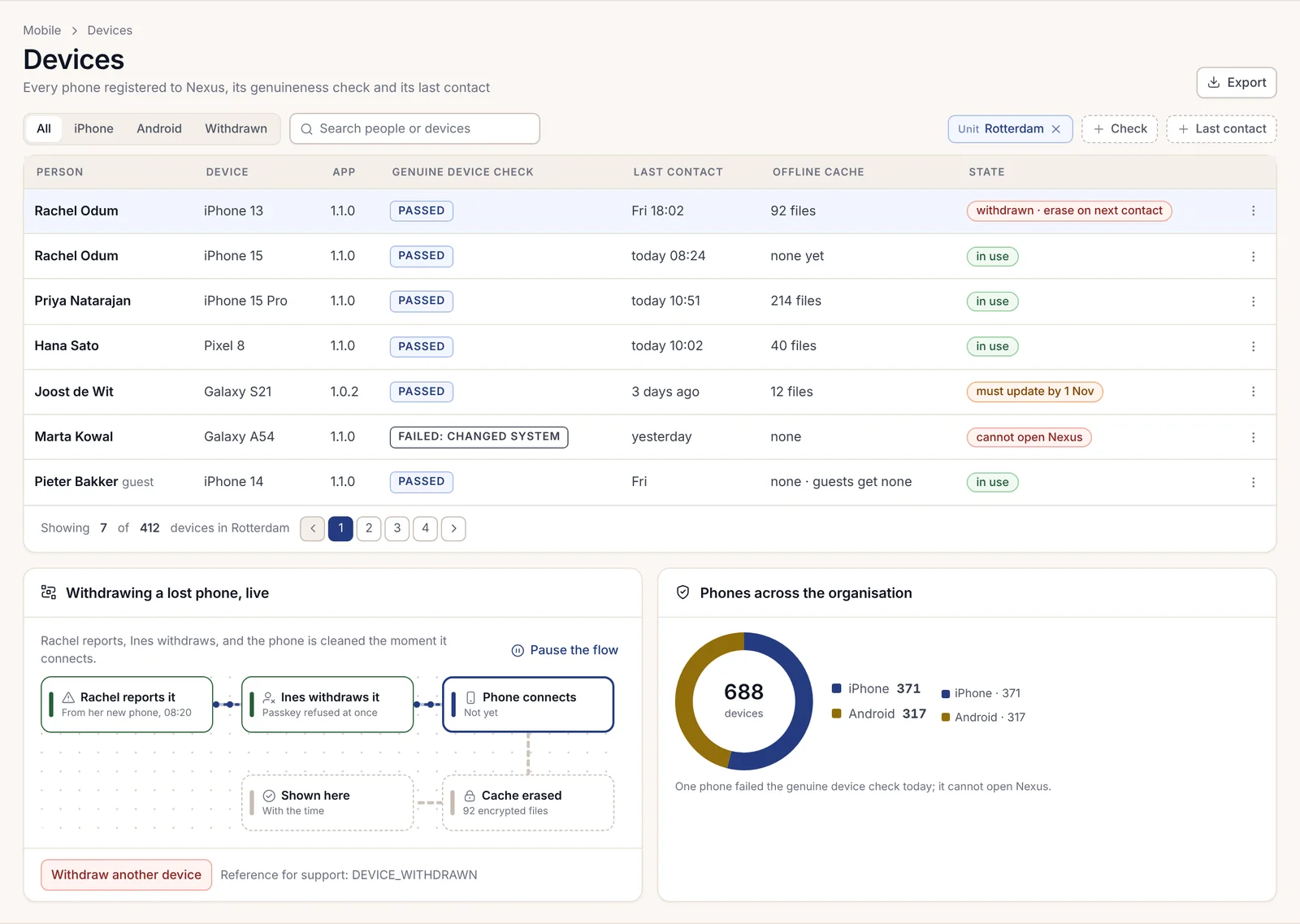
Chaque règle indique d'où elle vient, et en assouplir une nécessite une deuxième personne. Lorsqu'un téléphone échoue au contrôle d'authenticité, l'application l'indique avec DEVICE_CHECK_FAILED et nomme la personne qui peut aider. Lorsqu'une règle bloque la copie, l'encart affiche COPY_NOT_ALLOWED_HERE.
L'entreprise ne gère que les données de l'application. Elle ne peut pas voir vos photos ou vos messages, et l'écran d'enregistrement l'indique. Les administrateurs voient les versions de l'application et les appareils sous forme de compteurs, jamais ce que quelqu'un fait dans l'application.
Lorsqu'un téléphone est perdu, il est révoqué en une seule étape, par son propriétaire ou par un administrateur. Sa clé d'accès est refusée immédiatement, et sa copie chiffrée est effacée lors de sa prochaine connexion. Si quelqu'un rallume le téléphone perdu plus tard, il indique qu'il a été déclaré perdu, avec DEVICE_WITHDRAWN.
Écrans mobiles des packs
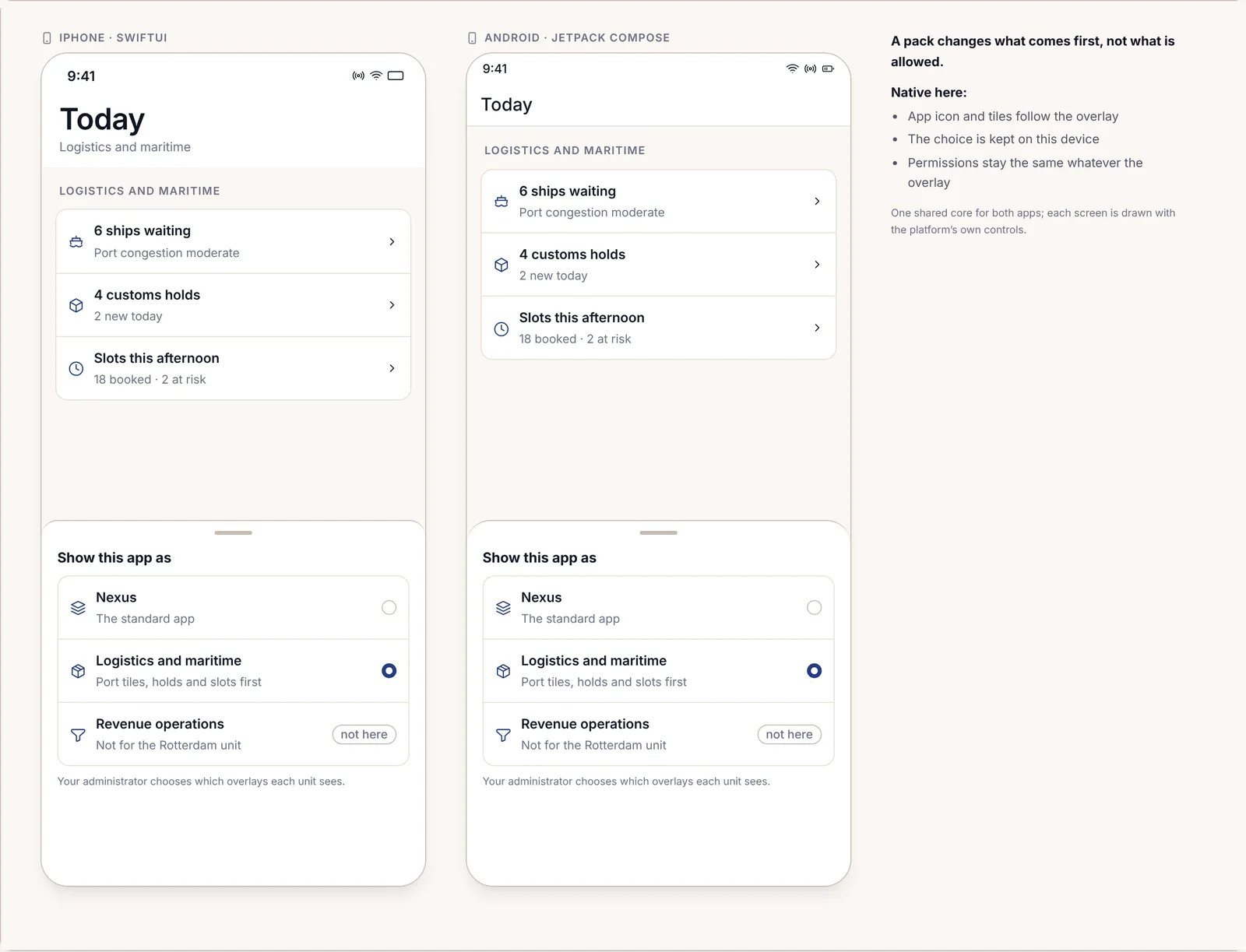
Un pack métier peut ajouter ses propres écrans pour téléphone, appelés surcouche. Une surcouche réorganise l'application autour du travail du pack, en plaçant par exemple les vignettes portuaires et les blocages douaniers en premier pour une équipe logistique. Elle n'élargit jamais ce qu'une personne est autorisée à voir ou à faire. Les administrateurs choisissent les surcouches attribuées à chaque unité, et chacun peut revenir à l'application standard.
Chaque pack décide de ce qui a sa place sur un téléphone et de ce qui ne l'a pas :
| Pack | Sur le téléphone |
|---|---|
| Assurance | Visites d'expertise avec photos pouvant attendre du réseau jusqu'à 72 heures, et approbations de paiement dans la limite d'autorisation d'une personne. |
| Banque et paiements | Approbations de crédit dans la limite d'un responsable. Les captures d'écran sont bloquées sur les écrans d'approbation. |
| Santé | Résumés de visites médicales et transmissions. Les notifications affichent le service et le lit, jamais le nom du patient, et les téléphones partagés du service se déconnectent après dix minutes d'inactivité. |
| Sciences de la vie | Visites de suivi de site et saisie des événements indésirables. Un événement indésirable enregistré hors ligne déclenche un avertissement après quatre heures, car son délai de déclaration commence à son arrivée. |
| Défense et sécurité | Rapports de terrain sur des téléphones durcis homologués, qui attendent jusqu'à quatorze jours que le téléphone soit connecté à sa station d'accueil. |
| Logistique et maritime | Inspections des parcs et des postes d'amarrage ; la levée d'un blocage douanier nécessite une personne et une clé d'accès. |
| Marchés de capitaux et gestion d'actifs | Le point de recherche du matin, téléchargé à 06:30, les approbations de publication de recherche et les alertes de surveillance. Jamais d'ordres, et les appels passés depuis l'application sont enregistrés comme les appels depuis un bureau. |
| Gouvernement et secteur public | Inspections de logements hors ligne et visites sur le terrain avec photos géolocalisées, ainsi que des notes de synthèse signées pour les dirigeants, qui sont lues et signées mais non modifiées. Les captures sont stockées uniquement dans le cloud national. |
| Infrastructures critiques et énergie | Inspections hors ligne de pylônes et de sous-stations, premiers rapports d'incident qui déclenchent les délais de déclaration, et relevés par drone examinés par une personne. Cela ne commute jamais rien, et les travailleurs isolés pointent toutes les heures. |
| Services juridiques et professionnels | Saisie des temps, mises à jour des dossiers et approbations, jamais de fichiers couverts par le secret professionnel. Les notifications n'affichent qu'un numéro de dossier. |
Les écrans pour téléphone d'un pack ne s'ouvrent que si votre licence inclut à la fois le pack et le module complémentaire Applications mobiles. Le chapitre 1.7, Packs métier et secteurs verticaux, répertorie ce dont chaque pack a besoin.