

Version 1.0.0-alpha.1dernière version
Chapitre 2.17
Dépannage
Les problèmes que les opérateurs rencontrent le plus souvent, classés selon les symptômes observés. Chaque cas indique la cause, la commande permettant de la confirmer et le correctif, et le chapitre se termine par l'envoi d'une archive de support.
Cette page a été traduite par l'IA à partir de l'original en anglais. En cas de doute, la page en anglais fait foi. Lire cette page en anglais
La plupart des problèmes qui surviennent lors d'une installation de Nexus relèvent d'une douzaine de cas identiques, et presque tous s'annoncent par un code. Ce chapitre est organisé selon ce que vous observez, à peu près dans l'ordre où vous rencontreriez chaque problème : l'installation, la réclamation, l'attribution de licence, puis l'exécution. Pour chacun d'eux, vous trouverez la cause, une commande permettant de la confirmer et la solution.
Les exemples utilisent l'installation de Harrow Port Authority : espace de noms nexus, version nexus, hôtes console.harrow.example, api.harrow.example et auth.harrow.example. Remplacez-les par les vôtres. Trois habitudes permettent de gagner du temps face à chacun des problèmes abordés ici :
- Lisez le code avant le message. Chaque refus dans Nexus se termine par un code machine, et c'est par ce code que ce chapitre est indexé.
- Exécutez à nouveau
nexusctl preflightaprès toute modification apportée au cluster ou au fichier de valeurs. Cette commande lit le cluster sans le modifier et signale par leur nom la plupart des refus du chart avant même que Helm ne le fasse. - Utilisez
--explainsur tout verbenexusctldont vous n'êtes pas sûr. Cette option affiche les opérationskubectlethelmsans les exécuter.
L'installation se bloque
Vous avez lancé l'installation et elle ne s'est pas terminée. helm n'a pas rendu la main après quinze minutes, ou il a rendu la main mais les pods sont toujours à l'état Init ou Pending, ou l'adresse de la console ne répond pas.
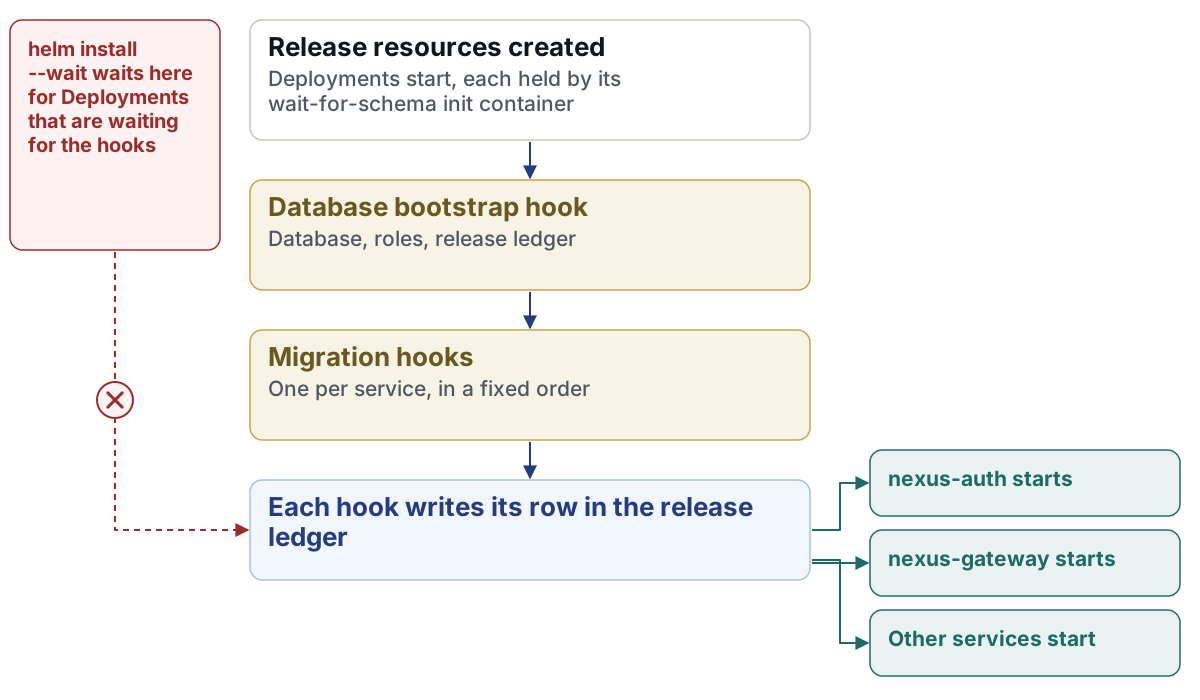
La cause la plus courante est helm install --wait. Nexus crée sa base de données, ses rôles et le schéma de chaque service dans des hooks de post-installation, et c'est le hook d'amorçage qui transmet à chaque service le mot de passe de sa base de données. Avec --wait, Helm attend que les Deployments soient prêts avant d'exécuter ces hooks, tandis que les Deployments attendent les hooks. Aucun des deux n'avance. N'installez jamais avec --wait ; installez sans cette option et attendez ensuite.
Les autres causes sont classiques dans Kubernetes. Les images ne peuvent pas être récupérées parce que global.imageRegistry indique le mauvais registre, ou parce qu'une installation Enterprise ne dispose pas de jeton de tirage. Un volume reste à l'état Pending parce que la classe de stockage n'existe pas. cert-manager est manquant, auquel cas l'installation ne se bloque pas du tout : elle échoue en quelques secondes, car les émetteurs de certificats du chart ont besoin des ressources de cert-manager.
Commencez par les pods et les Jobs de hook :
kubectl -n nexus get pods,jobs
kubectl -n nexus describe pod <pod-name>
kubectl -n nexus logs job/<job-name>
kubectl get crd certificates.cert-manager.io
describe affiche les erreurs de tirage d'image et les volumes non liés dans ses événements. Un Job de hook qui affiche 0/1 exécutions réussies avec un pod en échec a arrêté l'installation, car les Jobs de hook ont une limite de nouvelles tentatives fixée à 0 et ne sont jamais relancés silencieusement. Son journal indique pourquoi.
Voici comment corriger chaque cause :
- Si Helm est en attente avec
--wait, arrêtez-le, désinstallez, puis recommencez l'installation sans cet indicateur. Attendez ensuite les services :
kubectl -n nexus wait --for=condition=Available deploy --all --timeout=900s- Pour les erreurs de tirage, vérifiez
global.imageRegistryet, pour Enterprise, le jeton de tirage depuis la page Jetons de tirage et commandes d'installation de votre compte. - Pour les volumes
Pending, définissezstorage.classNamesur une classe de stockage présente dans le cluster, ou définissez-en une par défaut. - Si cert-manager est manquant, installez cert-manager v1.21.3 et relancez l'installation.
- Pour un hook en échec, corrigez ce qu'indique son journal et relancez l'installation.
Un pod attend son schéma
Le pod d'un service reste à l'état Init:0/1 pendant plusieurs minutes. Chaque service qui utilise la base de données possède un conteneur d'initialisation, wait-for-schema, qui retient le pod jusqu'à ce que le registre de version indique que ses migrations ont été appliquées pour l'image de cette version. C'est normal pendant les premières minutes d'une installation ou d'une mise à niveau, pendant que les hooks de migration s'exécutent. Cela devient un problème lorsque cela ne se termine pas.
Lisez le journal du conteneur d'initialisation :
kubectl -n nexus logs <pod-name> -c wait-for-schemaLe journal indique le composant, les chaînes de migration qu'il attend et son délai maximal, puis affiche une ligne chaque fois que son état change :
wait-for-schema: nexus-auth waits for nexus_release.schema_applied (read as nexus_ledger_reader) to show: nexus-auth-migrations=sha256:…; gives up after 1800s| La ligne de progression indique | Ce que cela signifie |
|---|---|
| Quelles chaînes doivent encore être appliquées pour cette version | Les hooks de migration nommés ne sont pas terminés. Examinez ces Jobs. |
| Que le registre de version ne peut pas être lu, avec l'erreur de la base de données | Postgres ne répond pas, ou le registre n'existe pas parce que l'amorçage de la base de données n'a pas été exécuté. |
FAILED (<component>): after <n>s, … |
Il a abandonné après schemaWait.timeoutSeconds (1 800 par défaut). Le conteneur d'initialisation redémarre ; le service lui-même n'a jamais démarré. |
Une chaîne qui ne s'applique jamais signifie presque toujours que son Job de migration a échoué. Trouvez-le avec kubectl -n nexus get jobs et lisez son journal. Corrigez ce qu'il indique (un disque plein, une base de données externe que le migrateur ne peut pas joindre, un conflit de rôles) et exécutez helm upgrade avec les mêmes valeurs : les hooks s'exécutent à nouveau, et chacun d'eux peut être relancé sans risque.
N'augmentez schemaWait.timeoutSeconds que lorsqu'une migration est lente mais saine, comme peut l'être une première migration volumineuse sur un stockage lent. L'augmenter pour masquer un Job en échec ne fait que prolonger l'attente du pod pour quelque chose qui n'arrivera jamais.
Le magasin de clés est scellé
Après une coupure de courant, le redémarrage d'un nœud ou le redémarrage d'un moteur d'exécution de conteneurs, les pods reviennent et la console se charge, mais tout ce qui nécessite une clé échoue ou attend. Le déverrouilleur démarre verrouillé après chaque redémarrage de son nœud, et le magasin de clés ne peut pas se déverrouiller lui-même tant que le déverrouilleur n'est pas ouvert.
Interrogez OpenBao dans chaque pod :
kubectl -n nexus exec openbao-unsealer-0 -c openbao -- \
  bao status -format=json -address=https://127.0.0.1:8200 \
  -ca-cert=/openbao/tls/ca.crt -tls-server-name=openbao-unsealer
echo "exit $?"
Le code de sortie 0 signifie déverrouillé, 2 signifie verrouillé, et 1 signifie qu'il n'a pas pu répondre (réessayez dans une minute). Exécutez la même commande sur openbao-0 avec -tls-server-name=openbao pour le magasin de clés. Si le déverrouilleur est déverrouillé et que le magasin de clés ne l'est pas, ce dernier est en train de se déverrouiller lui-même ; laissez-lui une minute.
Pour débloquer un déverrouilleur verrouillé, un dépositaire exécute le script unseal.sh du chart avec sa propre identité age. Le chapitre 2.15, Jour deux : exploiter Nexus, contient la commande complète. Le code de sortie du script vous indique ce qui s'est passé :
| Code de sortie | Signification | Que faire |
|---|---|---|
| 0 | Déverrouillé | Vérifiez kubectl -n nexus get deploy,statefulset dans la minute qui suit. |
| 1 | Toujours verrouillé, ou un appel de déverrouillage a échoué | Lisez les lignes de fragments qu'il a affichées ; exécutez-le à nouveau. |
| 2 | Un prérequis est manquant | Le message le nomme : AGE_IDENTITY, un binaire tel que age ou jq, ou un paramètre du mode direct. |
| 3 | Cette identité ne peut pas déchiffrer les fragments | Vous n'êtes pas un dépositaire de cette installation. Rien n'a été soumis. Trouvez un dépositaire qui l'est. |
Impossible de se connecter en HTTP
La console se charge à une adresse http://, ou via un kubectl port-forward vers 127.0.0.1, et la connexion échoue. L'invite de clé d'accès n'apparaît jamais, ou la connexion tourne en boucle et revient au début.
La connexion nécessite la propre origine HTTPS de la console. La console n'accepte une connexion que depuis https://<hosts.console>, conserve la session dans un cookie __Host- marqué Secure (qu'un navigateur ne stocke que via HTTPS), et la clé d'accès du premier administrateur nécessite une page dotée d'un certificat valide. Les navigateurs refusent les clés d'accès derrière une erreur de certificat. Une redirection de port vers http://127.0.0.1 ne permettra jamais de se connecter.
Vérifiez ce que le navigateur a réellement joint :
curl -sI https://console.harrow.example
kubectl -n nexus get ingress
La première commande doit répondre en HTTPS avec un certificat approuvé par votre machine. La seconde doit afficher les trois hôtes avec les noms que vous avez définis dans hosts.*.
Pour corriger cela, accédez à la console via https://console.harrow.example, le nom exact indiqué dans hosts.console, avec un certificat approuvé par le navigateur. Avec tls.mode: existing, vérifiez que tls.existingSecret contient un certificat pour les trois hôtes. Avec tls.mode: cert-manager, vérifiez que le ClusterIssuer l'a bien émis. Avec tls.mode: none, la couche Transport Layer Security (TLS) se termine sur votre propre répartiteur de charge, et c'est là que le certificat doit être correct. Pour une autorité de certification privée, installez son certificat sur les machines depuis lesquelles vos administrateurs se connectent.
Le code de revendication a expiré
Sur la page Réclamer cette installation, le code est refusé avec l'erreur CLAIM_CODE_EXPIRED (410). Un code de réclamation se compose de trois groupes de quatre caractères. Il fonctionne une seule fois, pendant 30 minutes, avec 5 essais. Après cela, ou après le cinquième essai erroné, il est invalidé, et rien n'a été réclamé ni modifié.
Générez un nouveau code depuis le terminal disposant d'un accès au cluster :
nexusctl claim-code --administrator aoife.brennan@harrow.exampleCette commande affiche un nouveau code ainsi que l'empreinte de l'installation. Saisissez le code sur la page de réclamation dans les 30 minutes et comparez à nouveau l'empreinte.

Deux réponses connexes :
RATE_LIMITED(429) sur la page de réclamation signifie que la page a fait l'objet de plusieurs tentatives au cours de la dernière minute. Attendez le nombre de secondes indiqué. Si vous n'êtes pas à l'origine de ces tentatives, quelqu'un d'autre sur votre réseau essaie d'utiliser la page ; découvrez de qui il s'agit avant de procéder à la réclamation.TRANSITION_NOT_PERMITTED(409) signifie que l'installation a déjà été réclamée et que sa page de réclamation est définitivement désactivée. Connectez-vous à la place. Si ce n'est pas vous qui l'avez réclamée, traitez cela comme un incident de sécurité.
L'empreinte ne correspond pas
La page de réclamation affiche CLAIM_FINGERPRINT_MISMATCH (403), ou vous constatez par vous-même que les huit groupes de quatre caractères sur la page diffèrent de ceux affichés par votre terminal. Même un seul groupe différent signifie que le navigateur communique avec une autre installation.
Arrêtez. Ne saisissez pas le code sur cette page. Il se peut qu'autre chose que votre installation réponde à cette adresse, potentiellement une machine configurée pour intercepter le premier administrateur. Si vous la réclamiez, cette machine détiendrait votre organisation. Votre propre installation reste inchangée et n'est toujours pas réclamée.
Vérifiez vers où pointe le nom et quel certificat a répondu :
nslookup console.harrow.example
kubectl -n nexus get ingress
curl -svI https://console.harrow.example
L'adresse doit être celle de votre contrôleur Ingress, et le certificat doit être celui que vous avez installé pour hosts.console.

Pour corriger cela, transmettez à votre équipe de sécurité l'adresse qui a répondu et conservez le journal d'installation, qui enregistre l'empreinte affichée par l'installation. Corrigez l'enregistrement Domain Name System (DNS) ou le proxy qui vous a redirigé ailleurs. Générez ensuite un nouveau code de réclamation avec nexusctl claim-code --administrator <email> et effectuez la réclamation depuis un navigateur sur un réseau de confiance, en comparant à nouveau les huit groupes.
La licence est refusée
L'importation sur Importer la licence, Importer une nouvelle licence ou nexusctl licence import renvoie un refus. Une importation refusée ne modifie rien : la licence en vigueur reste en vigueur et le plancher de l'horloge ne bouge pas.
Lisez le code et l'étape :
curl --fail-with-body -X POST https://auth.harrow.example/api/v1/installation/licence \
  -H "Authorization: Bearer <access-token>" \
  -H "Content-Type: application/json" \
  --data-binary @harrow-2027.licence.json
Le corps du refus contient code, message, refused_at (l'étape qui a échoué) et troubleshooting. Pour voir l'état de la licence en vigueur, lisez GET https://auth.harrow.example/api/v1/installation/licence/state avec le même jeton.
| Code | HTTP | Cause habituelle | Solution |
|---|---|---|---|
LICENCE_SIGNATURE_INVALID |
422 | Le fichier a été modifié, reformaté ou réenregistré, ou une signature est manquante | Téléchargez-le à nouveau depuis votre compte et importez-le sans le modifier |
LICENCE_FORMAT_INVALID |
422 | Ce n'est pas une licence : mauvais fichier, fichier tronqué ou encapsulé dans un autre objet | Envoyez le fichier exactement tel qu'Adverant vous l'a fourni |
LICENCE_ROOT_UNKNOWN |
422 | Signée avec une clé que cette version ne contient pas | Mettez à niveau, ou demandez une licence signée pour votre version |
LICENCE_MATRIX_MISMATCH |
422 | Rédigée pour une matrice d'édition plus récente, ou accorde un groupe que cette version ne connaît pas | Mettez à niveau, ou demandez une licence rédigée pour votre version |
LICENCE_OTHER_INSTALLATION |
409 | Émise pour une autre installation, souvent la licence du cluster de test utilisée en production | Demandez une licence pour l'identité de cette installation |
LICENCE_REVOKED |
403 | Adverant l'a retirée | Demandez une nouvelle licence à Adverant |
LICENCE_LOCKED |
403 | Son starts_on est postérieur à la date actuelle |
Importez-la à partir de son premier jour de validité |
TRANSITION_NOT_PERMITTED |
409 | Cet identifiant de licence a déjà été importé | Rien à faire si elle est en vigueur ; contactez Adverant si les conditions doivent changer |
RECORD_NOT_FOUND |
404 | L'installation n'a pas été déclarée, elle n'a donc pas encore d'identité | Terminez l'étape du premier administrateur, puis importez |
TENANT_NOT_A_PARAMETER |
403 | Le corps nomme une organisation à son niveau supérieur | Envoyez uniquement le fichier de licence comme corps de la requête |
Deux situations ressemblent à des problèmes de licence mais n'en sont pas. Une lecture d'état qui comporte LICENCE_CLOCK_BEHIND_FLOOR signifie que l'horloge du nœud indique une heure antérieure à la dernière heure connue par l'installation ; corrigez l'heure du nœud et, si l'horloge avait pris de l'avance en entraînant le plancher avec elle, demandez à Adverant un jeton de réinitialisation de l'heure. Par ailleurs, une licence qui s'importe mais affiche toujours un groupe sous forme d'aperçu n'accorde généralement pas ce groupe : lisez avant toute chose les droits accordés sur la page de la licence.
Aucune réponse de l'IA
L'assistant d'intelligence artificielle (IA) affiche MODEL_NOT_CONNECTED (503), une étape de flux de travail échoue avec NO_PROVIDER_FOR_ROLE (422), ou les réponses s'arrêtent tout simplement.
Le pool de l'organisation ne dispose d'aucune clé capable de répondre, ou le routeur ne parvient pas à joindre le fournisseur. Chaque organisation apporte sa propre clé de modèle. Sans clé active, il n'y a pas d'IA, par conception, et aucune clé partagée ne prend le relais.
Vérifiez le pool et le choix du routeur, chacun avec le propre jeton d'accès de la personne :
GET https://console.harrow.example/api/v1/ai-providers
GET https://api.harrow.example/api/ai/routing-policy/effective
La première commande répertorie chaque fournisseur, indique s'il peut répondre et pourquoi il ne le peut pas (« Aucune clé active : 1 retirée, 1 expirée »), ainsi que l'état de chaque clé. La seconde indique le modèle que le routeur utiliserait pour l'organisation, ou son refus formulé avec des mots. Vérifiez ensuite le chemin de sortie du cluster à l'aide de ces deux commandes :
kubectl -n nexus get networkpolicy nexus-operator-egress -o yaml
kubectl -n nexus logs deploy/nexus-gateway
Ce que signifie chaque résultat :
| Ce que vous observez | Solution |
|---|---|
| Aucune clé dans le pool | Un propriétaire ou un administrateur ajoute une clé d'organisation sur le standard IA ou dans Paramètres, Modèles d'IA |
Clés invalid, expired ou exhausted |
Ajoutez une nouvelle clé ; l'ancienne reste répertoriée dans l'historique |
Clés resting |
Patientez : une clé en échec est mise au repos pendant 60 secondes, et après 5 échecs consécutifs, elle est désactivée (PROVIDER_KEY_SWITCHED_OFF) |
NO_PROVIDER_FOR_ROLE avec des clés actives |
Le rôle n'a aucune attribution et rien ne correspond ; définissez le rôle dans la politique de routage |
MODEL_CAPABILITY_UNAVAILABLE (422) |
La requête nécessite une capacité, ou une résidence des données, qu'aucun fournisseur du pool ne propose ; activez-en un qui la prend en charge |
Aucune politique nexus-operator-egress, ou les plages du fournisseur y sont absentes |
Ajoutez les plages, écrites en notation Classless Inter-Domain Routing (CIDR), à networkPolicy.externalEgressCIDRs et mettez à niveau |
| Un serveur de modèle local qui ne répond pas | Vérifiez ai.localProvider.baseUrl, répertoriez le serveur dans ai.installationHosts et autorisez sa plage dans networkPolicy.externalEgressCIDRs |
Une clé de fournisseur hébergé qui fonctionne depuis un ordinateur portable mais échoue sur l'installation s'explique presque toujours par la politique réseau. L'espace de noms refuse le trafic sortant par défaut.
Réponses 429
Un client reçoit la réponse 429 Too Many Requests. Dans Nexus, quatre endroits peuvent émettre cette réponse, et le corps du message vous indique lequel.
| Où | Code et détails | Ce qu'il faut modifier |
|---|---|---|
| nexus-auth, par personne connectée | RATE_LIMITED avec limit, windowSeconds et retryAfterSeconds |
auth.rateLimitPerMinute (5000 par défaut), pour une automatisation intensive |
| Une limite de clé de script, d'application ou d'unité (Enterprise) | RATE_LIMITED indiquant le nom de la clé et sa limite |
La limite dans Paramètres, Limites de débit, avec un motif |
| La page de réclamation de première exécution | RATE_LIMITED avec retry_after_seconds |
Rien : patientez et découvrez qui d'autre essaie d'utiliser la page |
| Un fournisseur de modèle | Le routeur traite cela comme une défaillance passagère et passe au fournisseur suivant | Ajoutez une autre clé ou un autre fournisseur si cela se produit souvent |
Chacune de ces réponses comporte un en-tête Retry-After. Un client bien conçu attend cette durée et ne réessaie pas plus tôt.
Si tous les utilisateurs semblent partager simultanément une seule et même limite, vérifiez proxy.trustedCIDRs. Lorsqu'il ne couvre pas le réseau de pods de votre contrôleur Ingress, nexus-auth ne peut pas se fier à l'en-tête X-Forwarded-For et considère que chaque requête provient du contrôleur. La valeur par défaut, 10.42.0.0/16, ne convient qu'à k3s.
kubectl get pods -A -o wideTrouvez l'adresse du pod du contrôleur Ingress dans la sortie et assurez-vous que proxy.trustedCIDRs la couvre.
Erreurs de mise à niveau
La mise à niveau a été annulée. La page Mise à niveau affiche UPGRADE_ROLLED_BACK : une étape a échoué, chaque moteur est revenu à la version précédente et les données n'ont pas été modifiées. La page indique le nom de l'étape. Un cas fréquent est un volume trop petit pour la nouvelle disposition d'un magasin. Corrigez ce qui est indiqué, exécutez à nouveau nexusctl upgrade plan --bundle <file>, puis appliquez. La sauvegarde est d'abord effectuée à nouveau.
Le chart refuse de générer le rendu avec EXTERNAL_KEY_ENCRYPTION_KEY_INVALID. Le Secret nexus-generated contient EXTERNAL_KEY_ENCRYPTION_KEY sous une forme que le chart ne peut pas utiliser. Il doit s'agir de 32 octets encodés en base64, ou de la clé brute de 32 octets d'une installation plus ancienne. Quelqu'un a modifié ou remplacé le Secret. Remettez la clé sous laquelle les données de cette installation sont scellées, encodée en base64 à partir de ses 32 octets (printf %s "$OLD" | base64), et relancez la mise à niveau. Ne laissez pas le chart en créer une nouvelle : les données scellées sous l'ancienne clé resteraient illisibles.
Les scripts sont refusés avec TOKEN_ORG_MISSING après la mise à niveau. Chaque service qui vérifie les clés d'interface de programmation d'application (API) via nexus-auth refuse désormais toute clé sans organisation, avec l'erreur 403 TOKEN_ORG_MISSING. Attribuez une organisation à chacune de ces clés, ou émettez une nouvelle clé.
Les clés signalent la mauvaise application pendant une heure. Purgez les entrées de clés mises en cache dans le cache de nexus-auth, le magasin Valkey de l'installation. Le chapitre 2.15, Jour deux : exploiter Nexus, donne la commande pour le magasin interne au cluster ainsi que pour un magasin externe.
Un hook de migration a échoué. helm upgrade signale l'échec d'un hook de pré-mise à niveau. Le schéma évolue avant le déploiement des nouveaux pods, de sorte que la version en cours d'exécution continue de assurer le service. Lisez le journal du Job avec kubectl -n nexus logs job/<job-name>, corrigez ce qu'il indique et relancez la mise à niveau.
Les services n'ont pas pu utiliser leurs tables pendant quelques secondes. Lors de la première mise à niveau d'une installation créée à partir d'un chart antérieur, chaque service perd ses anciens droits par défaut sur les tables et récupère les siens via sa propre migration. L'interruption dure quelques secondes. Effectuez la mise à niveau pendant une période calme, ou réduisez d'abord les services à zéro.
La version sur disque a été refusée. L'importation depuis un support affiche MEDIA_SIGNATURE_INVALID (422) : les fichiers ne sont pas signés par la clé de version installée sur cette installation. Rien n'a été chargé et la version en cours continue de fonctionner. Conservez le support pour votre équipe de sécurité et demandez un nouveau support à Adverant via l'échange hors ligne.
Refus de rendu du chart
helm install, helm upgrade ou helm template s'arrête avant que quoi que ce soit ne soit appliqué, avec un message qui commence par un code ou nomme une valeur. Le chart refuse les valeurs qu'il ne peut pas exécuter en toute sécurité. Rien n'a changé sur le cluster.
Générez le rendu du chart seul pour voir chaque refus sans toucher au cluster. Utilisez le chart Enterprise que vous avez téléchargé à la place de l'adresse oci:// sur Enterprise, et définissez networkPolicy.apiServerCIDRs dans les valeurs, car un rendu hors ligne ne peut pas le lire depuis le cluster :
helm template nexus oci://registry.adverant.ai/nexus/charts/nexus --version <version> \
  -n nexus -f harrow-values.yaml > /dev/null
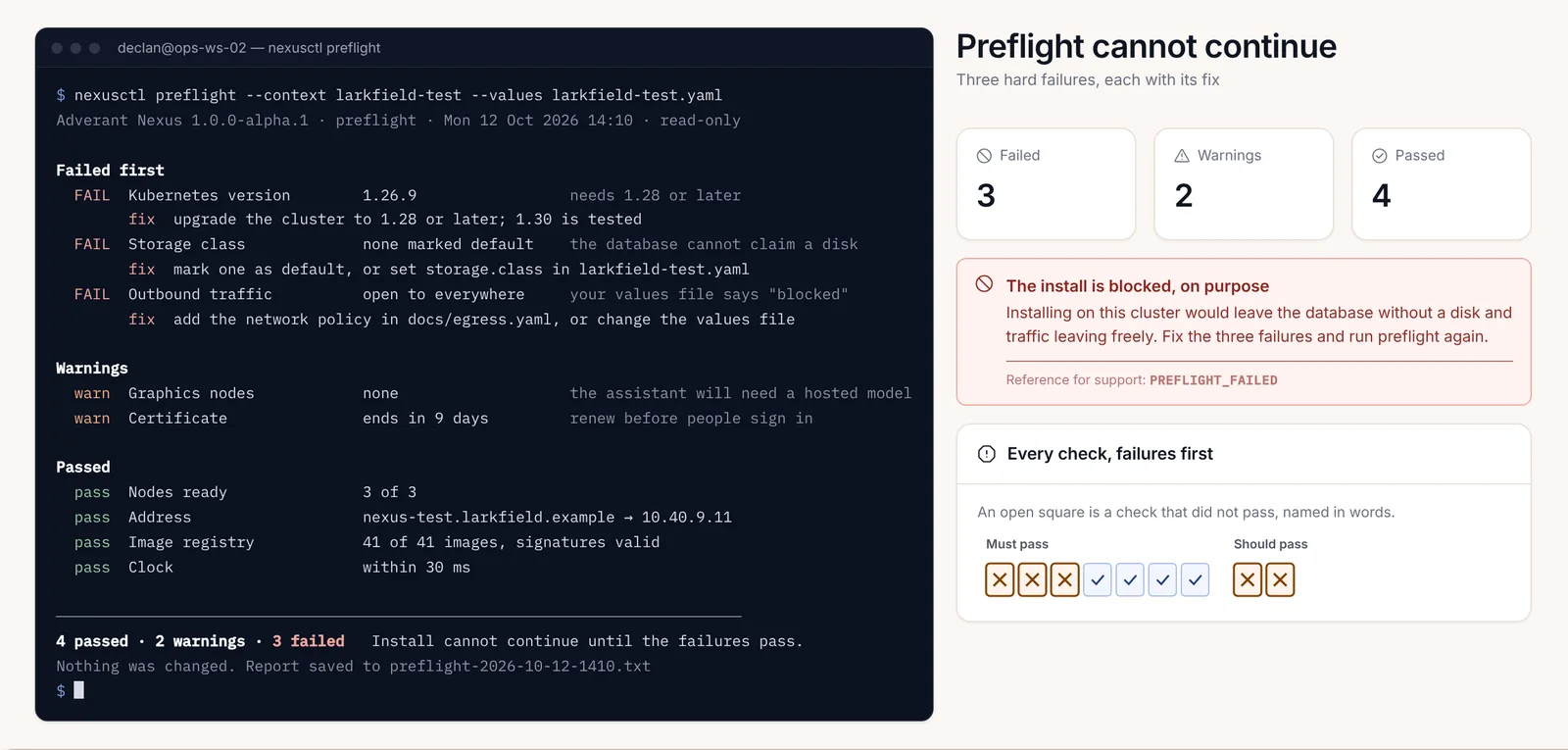
nexusctl preflight --context harrow-prod --values harrow-values.yaml
Les vérifications préalables contrôlent les mêmes valeurs d'identité dans leur section « heure et clés » et signalent les mêmes codes. Leur code de sortie est 0 lorsque l'installation peut se poursuivre (les avertissements ne sont pas bloquants), 1 lorsqu'au moins une vérification a échoué, et 2 lorsqu'elles n'ont pas pu s'exécuter.
| Refus | Cause | Solution |
|---|---|---|
INSTALLATION_NAME_MISSING |
keys.installationName est vide |
Définissez-le sur le nom propre de cette installation, en correspondance avec ^[a-z][a-z0-9-]{0,62}$. Il devient permanent dès le premier démarrage du magasin de clés |
INSTALLATION_NAME_EXAMPLE |
Le nom est celui qui figure dans les fichiers de valeurs d'exemple du chart | Définissez votre propre nom |
keys.installationName "…" does not match … |
Majuscules, traits de soulignement ou chiffre en première position | Utilisez des lettres minuscules, des chiffres et des traits d'union, en commençant par une lettre |
KEYS_CUSTODIAN_MISSING |
keys.custody.recipients est vide |
Répertoriez les destinataires age de vos dépositaires, c'est-à-dire les moitiés publiques |
KEYS_CUSTODIAN_EXAMPLE |
Un destinataire est le dépositaire d'exemple issu des fichiers de valeurs du chart, dont personne ne détient l'identité | Remplacez-le par les destinataires de vos propres dépositaires |
keys.custody.recipients: … |
Un destinataire sous une forme pour laquelle le Job de garde ne peut pas chiffrer | Utilisez age1…, age1tag1…, age1tagpq1…, age1pq1… ou age1se1…, en minuscules |
NEXUS_EDITION_INVALID |
edition n'est ni community ni enterprise |
Définissez l'un des deux |
edition=… but enterprise.enabled=… |
Les deux sont en contradiction | Définissez enterprise.enabled: true exactement lorsque edition vaut enterprise |
global.imageRegistry is required |
Aucun registre nommé | Définissez le registre depuis lequel vos nœuds récupèrent les images |
hosts.<name> is required |
Un hôte public est manquant | Définissez hosts.console, hosts.api et hosts.auth |
tls.existingSecret is required when tls.mode is existing |
Aucun Secret de certificat nommé | Nommez le Secret, ou choisissez un autre tls.mode |
tls.clusterIssuer is required when tls.mode is cert-manager |
Aucun émetteur nommé | Nommez votre ClusterIssuer |
dataTier.<store>.external.host is required when mode is external |
Un magasin externe sans adresse | Indiquez son hôte, ainsi que son Secret dans existingSecret |
networkPolicy.apiServerCIDRs is empty and the kubernetes Endpoints could not be read |
helm template n'a aucun cluster dans lequel les rechercher |
Indiquez les adresses du serveur d'API sous forme de plages /32 |
EXTERNAL_KEY_ENCRYPTION_KEY_INVALID |
La clé générée dans nexus-generated n'a pas le bon format |
Voir « Erreurs de mise à niveau » ci-dessus |
Un fichier de valeurs qui utilise une clé absente du chart, ou une valeur d'un type incorrect, est refusé par le schéma du chart avant même ces vérifications. telemetry.enabled: true en est un exemple : le schéma n'accepte que false.
Envoyer une archive de support
Lorsque rien de tout cela ne résout le problème, envoyez à Adverant un dossier de diagnostic accompagné de votre demande d'assistance.
nexusctl support-bundle --out harrow-support-<request-number>.tar.gz<request-number> est le numéro de la demande que vous avez ouverte sur la page Assistance et dossiers de diagnostic de votre compte. Vous pouvez créer ce même dossier depuis la page Dossier de diagnostic de la console, sous Cette installation.
Le dossier contient les journaux des moteurs des dernières 24 heures, les détails d'état de santé et de version, les paramètres sans leurs secrets, ainsi que les rapports de vérifications préalables et d'installation. Avant son écriture, l'anonymisation remplace les noms, les secrets et les adresses, et vous consultez un aperçu exact de ce qui est exporté. Les messages, les fichiers et la mémoire des personnes ne sont jamais collectés.
Téléversez-le sur la demande dans votre compte, ou enregistrez-le sur un support physique pour l'extraire si l'installation ne dispose d'aucune connexion extérieure. Seuls les ingénieurs d'assistance nommés sur la demande peuvent l'ouvrir, et il est effacé au bout de 30 jours. Indiquez dans la demande lequel des problèmes ci-dessus vous examiniez, ainsi que ce qu'ont révélé les vérifications de ce chapitre : cela évite un aller-retour.