

Version 1.0.0-alpha.1dernière version
Chapitre 1.2
Une journée de travail avec Nexus
Une journée de travail chez Harrow Port Authority, du premier coup d'œil sur la page Aujourd'hui jusqu'à la dernière approbation, illustrant ce que les équipes font concrètement dans Nexus et où réside chaque type de tâche.
Cette page a été traduite par l'IA à partir de l'original en anglais. En cas de doute, la page en anglais fait foi. Lire cette page en anglais
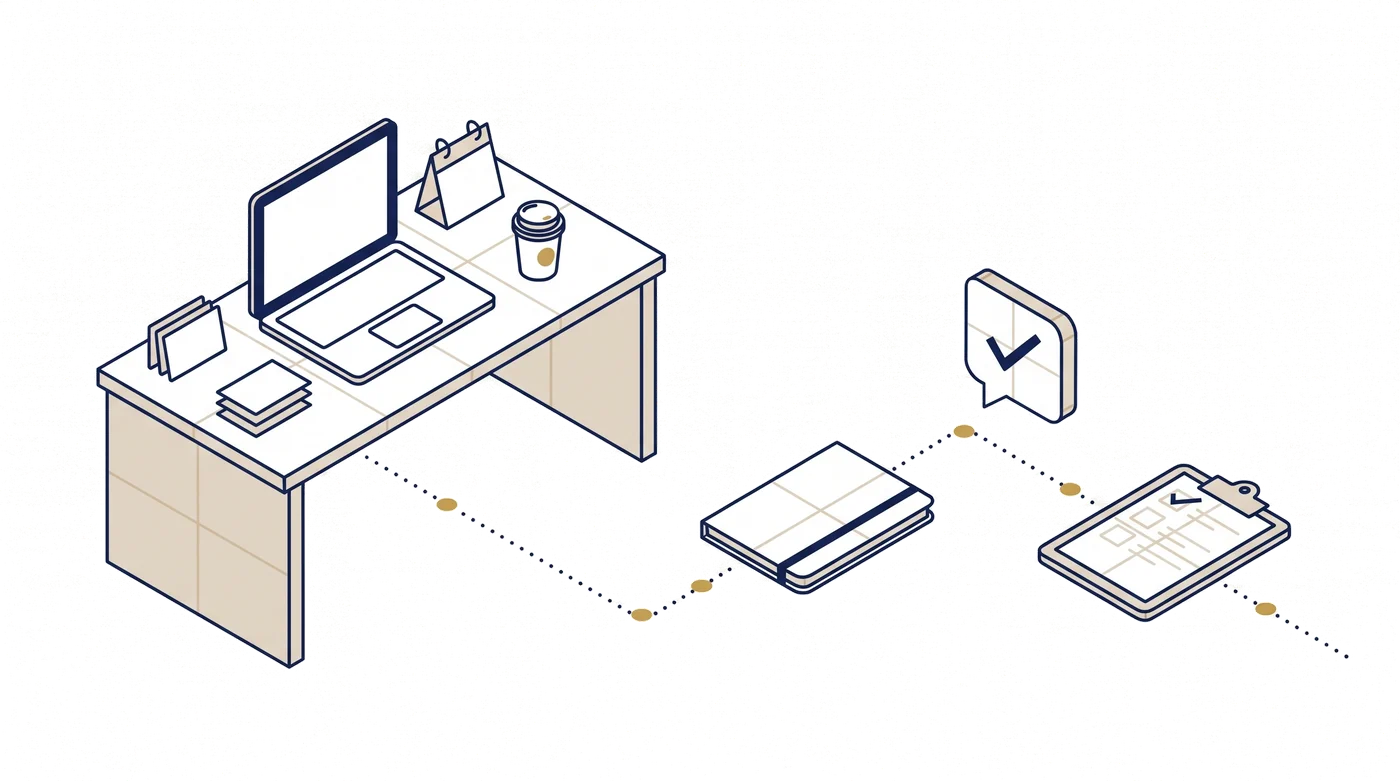
Ciara Holloway se connecte à 07:40 avec sa clé d'accès. Elle est responsable des opérations portuaires chez Harrow Port Authority, qui exécute Nexus Enterprise sur ses propres serveurs sans connexion Internet. La première page qu'elle voit est Aujourd'hui, et elle est courte : une mention dans le canal de planification des postes d'amarrage, une exécution de flux de travail en attente de son approbation et une question qu'un collègue lui a laissée dans un fil de discussion. Trois éléments. Elle peut tous les traiter avant l'appel de huit heures.
Ce chapitre suit Ciara tout au long d'une journée ordinaire. C'est le moyen le plus rapide de voir où se trouvent les éléments dans Nexus et comment les pièces s'articulent. Rien ici ne nécessite de connaissances techniques, et presque tout est identique dans chaque édition. Lorsqu'un élément appartient uniquement à Enterprise ou à un module complémentaire, nous le précisons.
Le cadre général
Chaque page de Nexus s'inscrit dans le même cadre ; il est donc utile d'en connaître les parties avant que la journée ne commence.
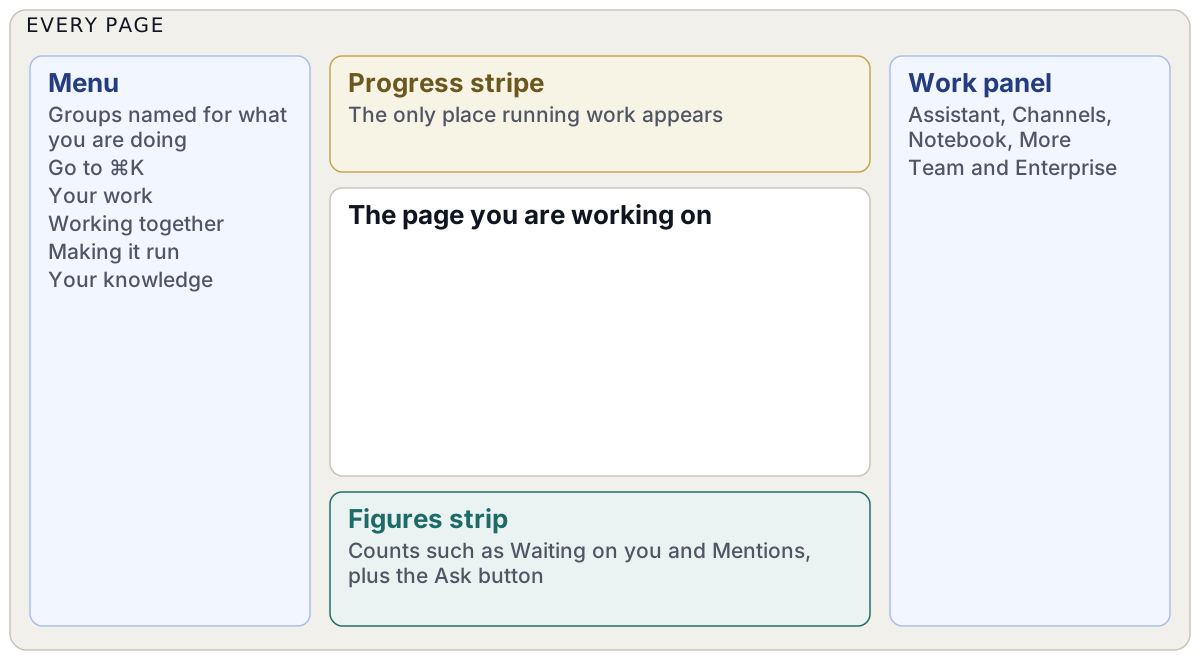
Le menu à gauche est regroupé selon ce que vous faites plutôt que par noms de produits, sous des rubriques telles que Votre travail et Vos connaissances. En haut de la page court une fine barre de progression. C'est le seul endroit où les tâches en cours apparaissent : une importation, un flux de travail, une réponse longue en cours de préparation. En bas se trouve le bandeau des chiffres, qui compte des éléments tels que les exécutions en cours et les éléments qui vous attendent, et indique le modèle utilisé. Dans les éditions Team et Enterprise, un panneau de travail se trouve à droite de chaque page et contient l'assistant ainsi que vos canaux. Vous pouvez poser des questions sur l'enregistrement que vous avez sous les yeux sans rien ouvrir d'autre. Dans l'édition Community, l'assistant et les canaux constituent des pages à part entière.
Deux raccourcis clavier méritent d'être appris dès le premier jour. Aller à (⌘K) permet d'accéder directement à n'importe quelle page ou de tout rechercher. Demander (⌘J) permet d'interroger l'assistant sur l'écran que vous avez sous les yeux.
Il n'y a pas de fenêtres contextuelles qui apparaissent et disparaissent. Nexus n'en utilise nulle part. Les résultats s'affichent sur place, sous la forme d'une ligne modifiée ou d'un encart sur la page, et les tâches en cours restent sur la barre de progression jusqu'à ce qu'elles soient terminées. Il faut un jour ou deux pour cesser de chercher une notification éphémère dans le coin de l'écran.
Aujourd'hui et les notifications
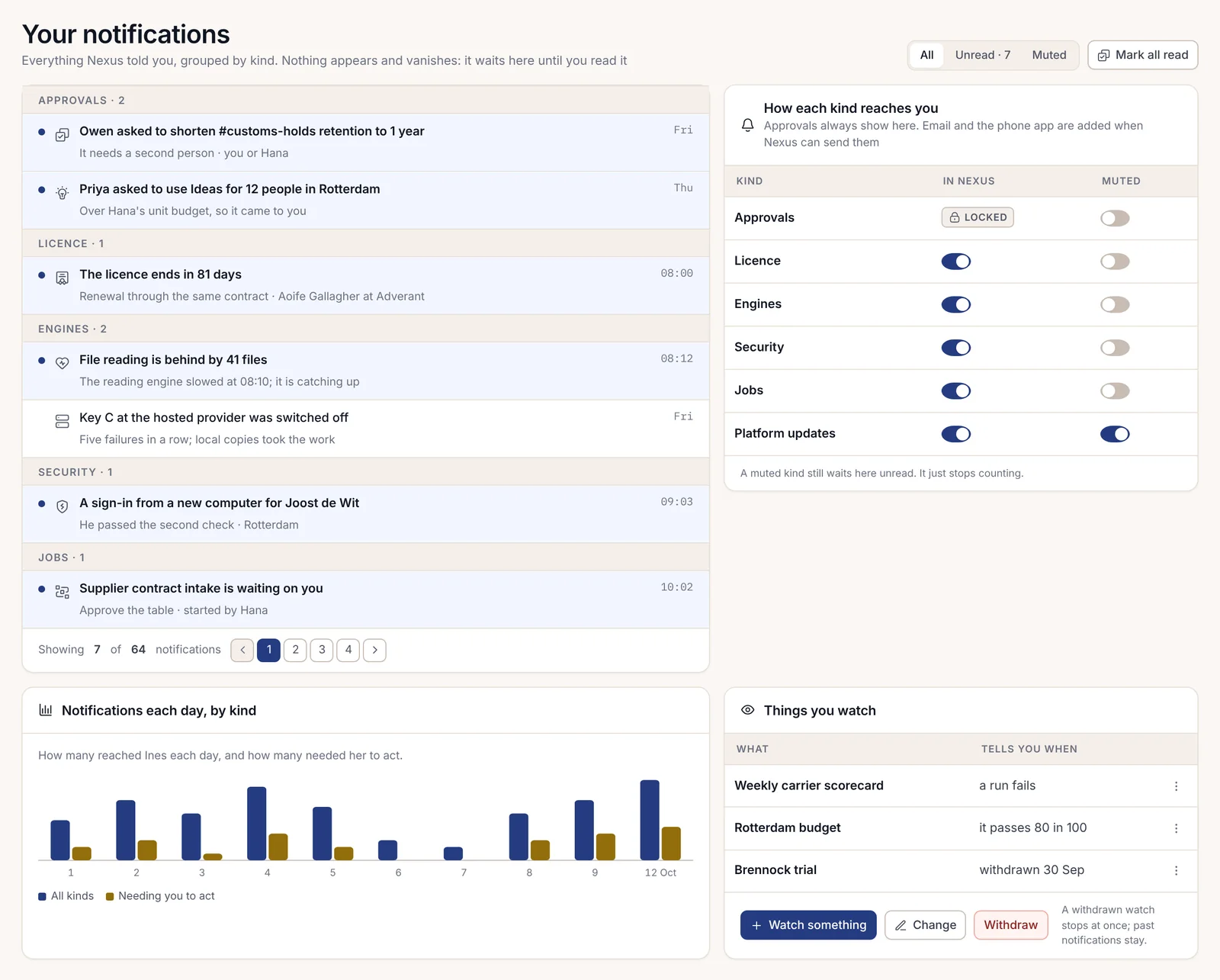
Aujourd'hui est une liste de ce qui requiert votre attention, classée par ordre d'urgence avec la raison formulée en toutes lettres. Le premier jour de Ciara, elle était presque vide, et chaque zone vide indiquait ce qui y apparaîtrait et comment commencer (« Rien ne vous attend pour le moment »). Désormais, elle contient ses mentions, les exécutions en attente de son approbation et tout ce qu'on lui a demandé d'examiner.
Derrière la cloche se trouve une boîte de réception plus complète de notifications, regroupées par type, de sorte que les approbations sont rassemblées d'un côté et les alertes de tâches de l'autre. Une notification y reste en attente jusqu'à ce qu'elle la lise. Elle peut mettre en sourdine n'importe quel type, à l'exception des approbations, et un type mis en sourdine reste en attente comme non lu ; il cesse simplement de s'ajouter au compteur. Elle peut également faire en sorte qu'un type lui soit envoyé par e-mail ou sur son téléphone en plus d'être affiché dans Nexus.
Ce qui a changé depuis votre dernière visite
Ciara était absente hier. Plutôt que de remonter le fil de chaque canal, elle ouvre Ce qui a changé, qui répertorie tout ce qui a évolué depuis sa dernière connexion, du plus récent au plus ancien et regroupé par type. Un fichier de relevé a été remplacé par une version corrigée. Deux exécutions de flux de travail se sont terminées. Un collègue a répondu à une question qu'elle avait laissée dans un fil de discussion. C'est le récapitulatif qu'un bon collègue vous ferait autour d'un café, le café en moins.
Interroger l'assistant
À 08:20, Ciara ouvre l'enregistrement des postes d'amarrage extérieurs et demande à l'assistant, dans le panneau latéral, si le relevé du mois dernier a modifié les limites de profondeur. La réponse arrive en quatre phrases. Chacune comporte une petite citation, et un clic dessus ouvre la page exacte du relevé à côté de la réponse.
En dessous se trouve une ligne intitulée « Ce qui a été lu pour produire cette réponse ». Elle répertorie les fichiers et le modèle que l'assistant a utilisés. Si un élément a été retiré avant que la réponse ne lui parvienne, parce que les règles stipulent qu'elle n'est pas autorisée à le voir, un encart l'indique. Deux personnes qui posent la même question peuvent ainsi obtenir des réponses différentes, et chacune d'elles peut voir pourquoi sans voir ce que l'autre a vu.
L'assistant s'exécute sur le modèle choisi par Harrow, sur le propre matériel de Harrow. Si aucun modèle n'était connecté, l'assistant ne ferait pas semblant. Il afficherait un encart indiquant qu'il ne peut pas répondre et pourquoi, avec un bouton permettant d'en connecter un.
Saisir / dans la zone de rédaction ouvre la palette de compétences : des actions que l'assistant peut exécuter, regroupées selon leur fonction, comme rédiger un brouillon de réponse ou résumer un long document. Les compétences qui ne peuvent pas être exécutées à cet endroit s'affichent en grisé avec la raison à côté. De nombreux boutons dans Nexus portent une petite marque dorée pour l'intelligence artificielle (IA). Un clic droit sur l'un d'eux affiche « À propos de ce bouton » : la compétence qu'il exécute, ce que cette compétence lit, ainsi que la dernière personne à l'avoir modifiée.
Messagerie d'équipe et canaux
Le canal de planification des postes d'amarrage est l'endroit où l'équipe de Ciara travaille tout au long de la journée. Un canal contient des messages et des fils de discussion autour d'un enregistrement épinglé, et l'assistant peut être interrogé au sein même d'une conversation. Un fil de discussion s'ouvre à côté de son canal, de sorte qu'une discussion peut être suivie du début à la fin sans perdre le reste. Les messages directs sont destinés aux conversations individuelles, et la recherche dans le canal permet de retrouver une réponse passée accompagnée des messages qui l'entourent.
Chaque réponse de l'IA dans un canal indique ce qui a été lu pour la produire, tout comme dans le panneau. Les informations privées restent privées, même dans un canal partagé.
L'édition Enterprise ajoute les contrôles dont une organisation a besoin autour de la messagerie instantanée : la conservation et la mise en réserve légale sur les canaux, les exportations, ainsi que les invités d'autres entreprises qui ne voient que les canaux auxquels ils ont été conviés et qui sont clairement identifiés. Si Harrow avait souscrit une licence pour le module complémentaire Appels et voix, une réunion rapide pourrait également être lancée depuis le canal, avec un avis d'enregistrement pour tous les participants.
Fichiers et recherche
En milieu de matinée, un sous-traitant envoie 40 fichiers pour l'inspection du mur de quai. Ciara les dépose dans l'interface. Le téléversement s'affiche sur la barre de progression, et chaque fichier rejoint la liste dès qu'il est terminé. Avant que quoi que ce soit ne lise un fichier, Nexus l'ouvre dans une machine isolée jetable sans réseau, afin qu'une pièce jointe dangereuse n'atteigne jamais rien d'autre. Ensuite, le lecteur approprié le prend en charge : le texte, les numérisations et les tableaux sont chacun dirigés vers un lecteur conçu pour eux.
La page des fichiers montre les deux facettes de la situation : ce dont Harrow dispose et ce qui lui est encore dû. Les documents manquants qui font l'objet de relances figurent à côté de ceux qui sont arrivés, avec l'indication de la personne sollicitée et de la date. Une visionneuse partagée ouvre n'importe quel document avec, en regard, une colonne présentant les faits qui en sont extraits.
La recherche couvre les messages et les fichiers aussi bien que les enregistrements et les exécutions, avec des résultats regroupés par type. Les éléments que Ciara ne peut pas ouvrir sont exclus des résultats et des compteurs, sans qu'aucune mention ne laisse entendre qu'ils existent. Pour les questions plus vastes, le graphe de connaissances montre comment les éléments sont reliés autour d'un sous-traitant ou d'un poste d'amarrage, et une chronologie indique ce qui s'est passé et quand.
Carnets
Après le déjeuner, Ciara ouvre son carnet, « Inspection du mur de quai, automne ». Un carnet rassemble les documents relatifs à un dossier ainsi que les questions qu'elle a posées à leur sujet. Elle coche les documents qu'il est autorisé à lire. Le carnet pointe vers ces documents et ne les copie jamais.
Elle demande si les deux rapports d'inspection concordent au sujet de la fissure à l'angle nord. La réponse cite une page à chaque phrase. Lorsque deux documents divergent, tous deux sont cités dans leurs propres termes, et une vue comparative les place côte à côte en mettant les différences en évidence.
Les carnets personnels font partie de chaque édition. Le partage d'un carnet avec des droits de lecture, de questionnement ou de modification est inclus dans les éditions Team et Enterprise, et le studio de carnet, qui transforme un carnet en diapositives, en fiche d'une page ou en résumé audio, est un module complémentaire.
La mémoire, et qui la contrôle
L'assistant se souvient des éléments que Ciara lui a appris : qu'elle préfère les réponses courtes, quels postes d'amarrage sont les siens, un rappel qu'elle a défini pour vendredi. Elle peut voir tout cela sur la page de sa propre mémoire, sous Enseigner à l'assistant. Cette page affiche le nombre d'éléments par type, qui a lu sa mémoire ce mois-ci (l'assistant, pour lui répondre, et les compétences qu'elle a exécutées) ainsi qu'un choix pour chaque emplacement, tel que le panneau ou la messagerie d'équipe.
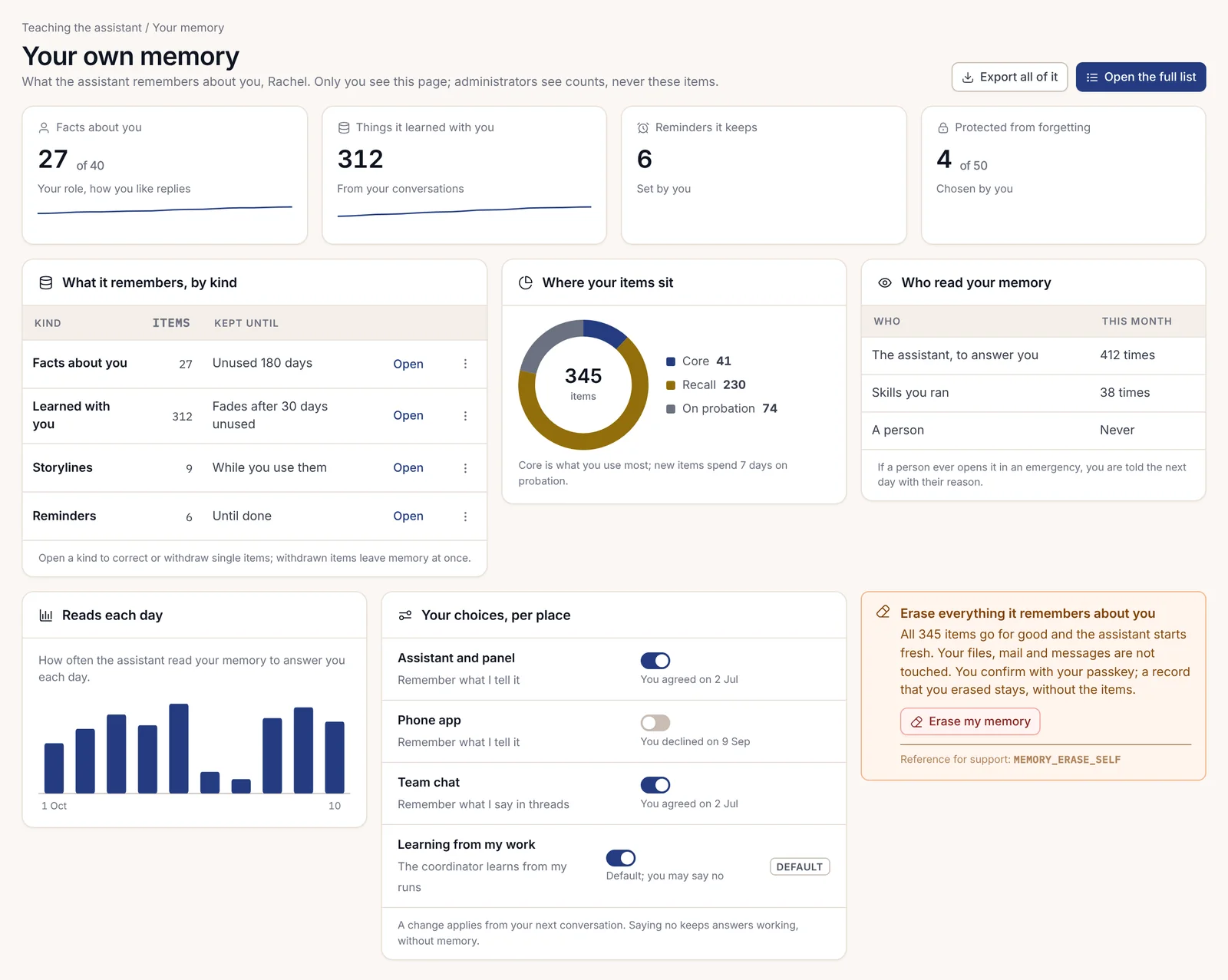
Elle peut exporter tout ce qu'il conserve ou tout effacer à l'aide de sa clé d'accès, et une trace indiquant qu'elle l'a effacé subsiste, sans les éléments eux-mêmes. Refuser l'utilisation de la mémoire à un endroit donné permet aux réponses de continuer à y fonctionner, simplement sans mémoire. Si quelqu'un venait à ouvrir sa mémoire en cas d'urgence, elle en serait informée le lendemain, avec le motif correspondant.
Agents et flux de travail
L'équipe des opérations de Harrow exécute quelques flux de travail. L'un d'eux génère la vérification du planning hebdomadaire des postes d'amarrage à partir des enregistrements de réservation du port chaque lundi à 07:00, et la page de planification indique exactement cela, en toutes lettres. La liste des exécutions montre ce qui a été exécuté et qui l'a lancé, avec son état et sa durée. L'ouverture d'une exécution affiche chaque étape tour à tour, et une exécution ayant échoué s'explique d'elle-même dans un encart : ce qui a échoué, pourquoi et que faire ensuite.
Les flux de travail sont assemblés à l'écran sous forme d'étapes sur un canevas, chacune ayant ses paramètres dans une carte adjacente. Certaines étapes sont marquées pour attendre l'intervention d'une personne. Les agents fonctionnent de manière similaire, mais ils poursuivent leur travail de façon autonome dans les limites fixées par leur propriétaire. Chaque agent a un propriétaire désigné et un budget, et aucun ne démarre au-dessus du niveau « demander d'abord ». Ciara possède ses deux propres agents, et la page Mes agents montre ce que chacun a fait aujourd'hui, étape par étape.
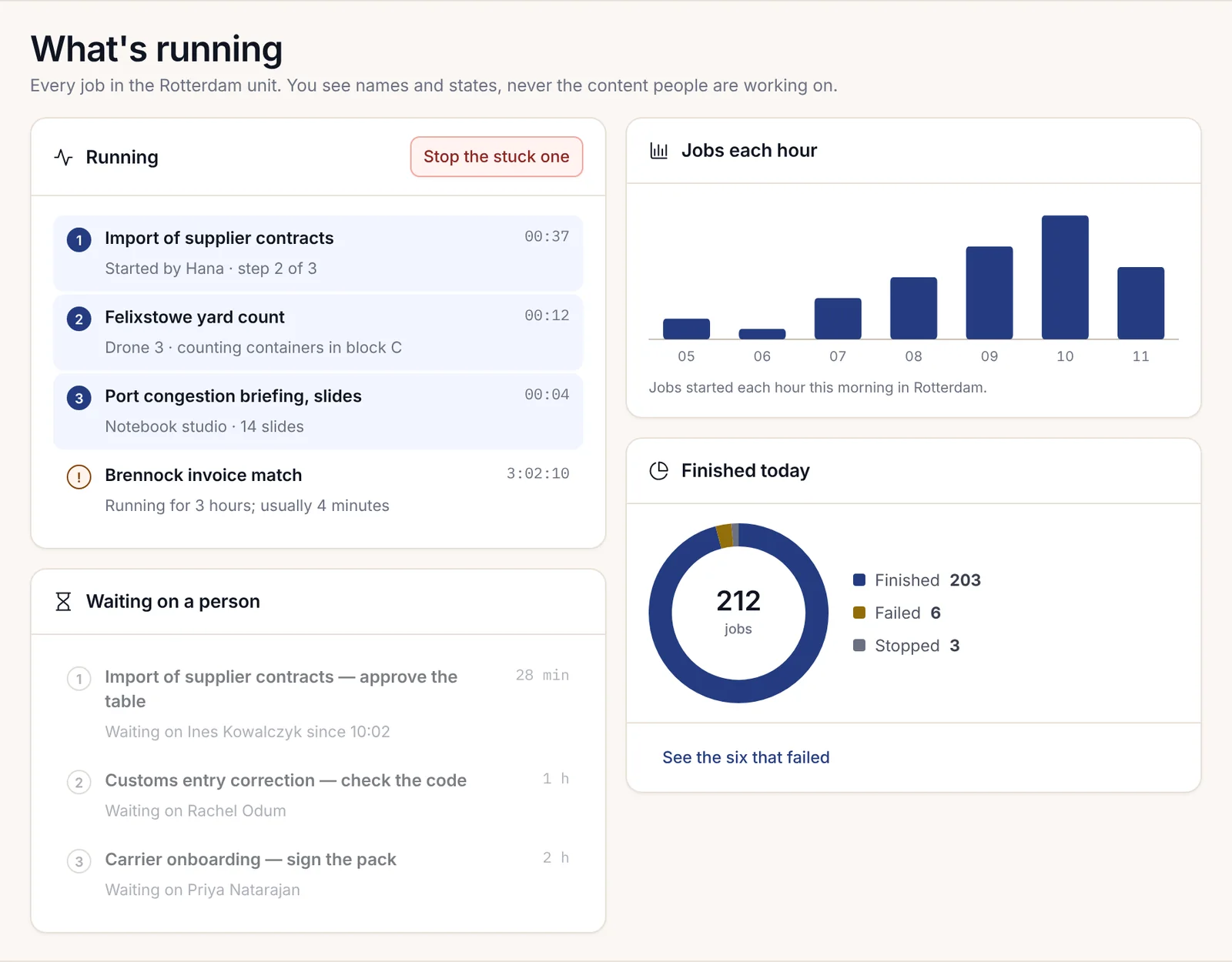
La page Ce qui est en cours, ouverte depuis la barre de progression, répertorie tout ce qui s'exécute actuellement, ce qui attend une personne et ce qui s'est terminé aujourd'hui. Ciara peut approuver ou arrêter ses propres tâches à partir de là.
En attente d'une intervention humaine
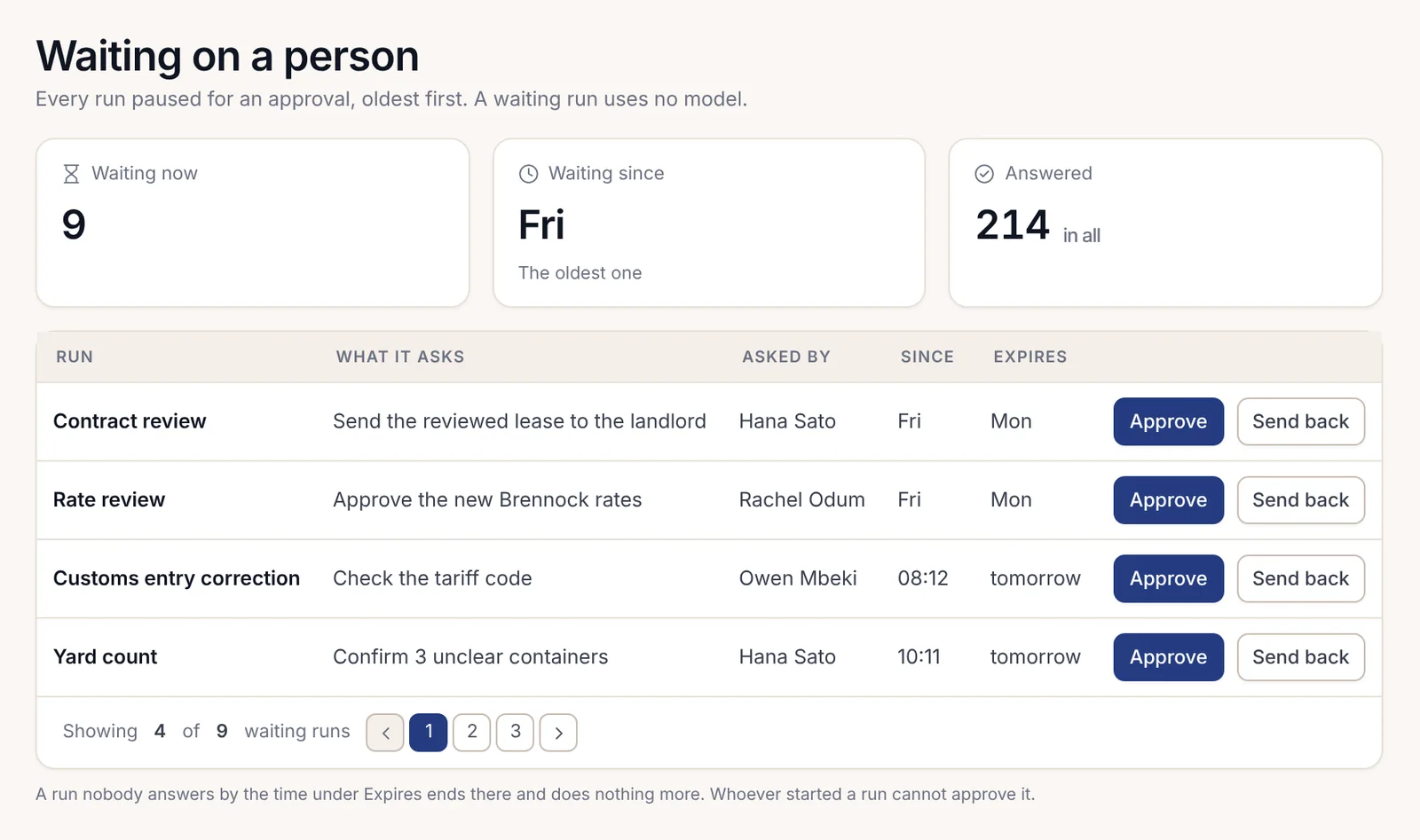
À 15:30, l'exécution du planning des postes d'amarrage se met en pause à l'étape qui lui est destinée. En attente d'une personne répertorie chaque tâche qui attend Ciara, de la plus ancienne à la plus récente. Chacune indique ce qu'elle demande, qui l'a demandée et depuis combien de temps elle attend. Elle lit le planning proposé et l'approuve. L'exécution reprend son cours. Si elle l'avait renvoyé, elle aurait dû en rédiger le motif.
Rien ne reste en attente en silence. Des règles peuvent alerter la bonne personne lorsqu'une tâche attend depuis trop longtemps et la transmettre à un autre approbateur si personne ne répond. Et personne n'approuve une exécution qu'il a lui-même lancée.
Loin du bureau
Ciara part à dix-sept heures. Dans le bus, elle consulte Aujourd'hui sur son téléphone, où la console Web s'adapte à l'écran d'un téléphone et où le panneau glisse depuis le bas. Si la connexion est interrompue, un simple encart indique quand elle a été perdue et ce qui fonctionne encore. Les applications téléphoniques natives, qui ajoutent les approbations par reconnaissance faciale ou par empreinte digitale, sont abordées au chapitre 1.10, Loin du bureau.
La journée n'a nécessité aucun tableau de bord à surveiller ni aucun outil d'IA distinct dans lequel copier des éléments. C'était son travail, dans un seul cadre, avec les sources apparentes.