

Version 1.0.0-alpha.1dernière version
Chapitre 2.10
Installation isolée (air-gap)
Transportez une archive hors ligne signée sur un site sans accès à Internet, vérifiez-la à l'aide d'une clé apportée séparément, chargez-la dans votre propre registre et lancez l'installation. Les licences, mises à jour et listes de révocation franchissent également cette séparation manuellement.
Cette page a été traduite par l'IA à partir de l'original en anglais. En cas de doute, la page en anglais fait foi. Lire cette page en anglais
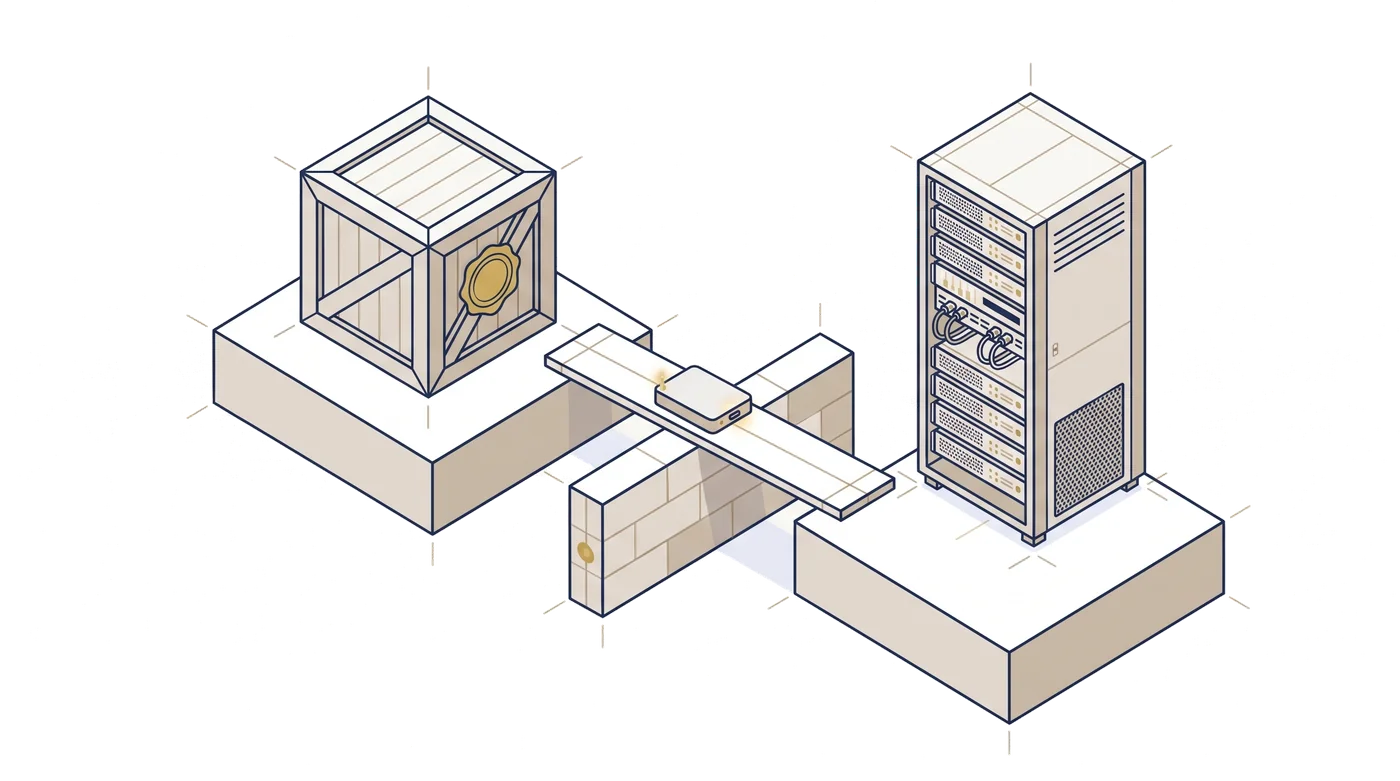
Le réseau d'exploitation de la Harrow Port Authority n'a aucune route vers Internet, de par la loi et de par sa conception. Le trafic maritime, les plans d'accostage et les retenues douanières y résident tous, et aucun élément qui s'y trouve ne peut émettre d'appel vers l'extérieur. Lorsque Tomás Reilly y a installé Nexus, chaque octet est arrivé sur un disque apporté au poste de garde par un coursier, et chaque octet a été vérifié à l'intérieur du site avant que quoi que ce soit ne l'utilise.
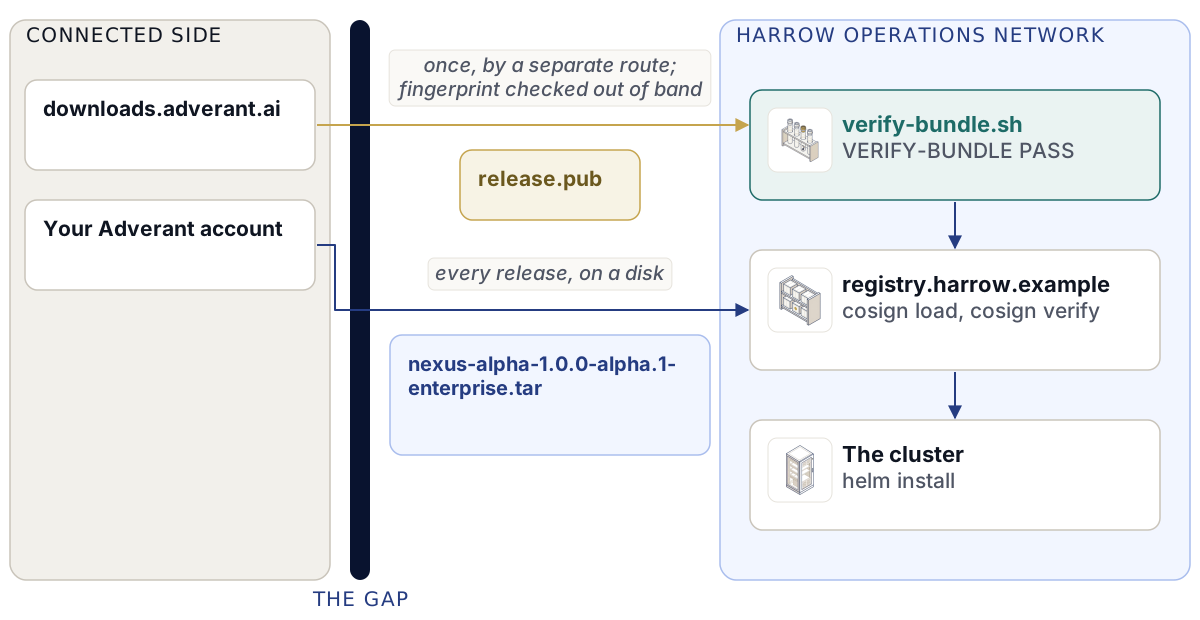
Ce chapitre décrit cette installation. Vous récupérez une archive groupée hors ligne signée, la vérifiez avec une clé qui vous est parvenue par un autre chemin, copiez ses images dans votre propre registre, les y vérifiez à nouveau, puis installez le chart en indiquant le nom de votre registre dans les valeurs. Viennent ensuite les opérations qu'un site isolé (air-gapped) effectue manuellement et dont un site connecté bénéficie d'office : k3s et cert-manager sans téléchargement, les mises à jour sur support physique, les licences via un échange hors ligne, et les listes de révocation que vous importez vous-même.
Ce que contient l'archive hors ligne
Une archive groupée (bundle) correspond à une édition d'une version donnée, sous la forme d'une archive tar non compressée accompagnée d'un fichier de somme de contrôle : nexus-alpha-1.0.0-alpha.1-enterprise.tar et nexus-alpha-1.0.0-alpha.1-enterprise.tar.sha256. Les archives Community sont publiques sur downloads.adverant.ai. Les archives Enterprise proviennent de votre compte Adverant sur https://account.adverant.ai, à côté de votre licence, et ne sont jamais distribuées de façon anonyme.
Une fois décompressée, elle se présente ainsi :
nexus-alpha-1.0.0-alpha.1-enterprise/
  release/facts.json               the release facts: version, edition, architectures, key fingerprint
  release/facts-gaps.json          the release facts the build couldn't record, each with its reason
  release/images.lock.json         every image by digest: index, per platform, its SBOMs
  release/source-offer.json        the sources of every copyleft data-tier image
  release/source-offer.sha256      a checksum for each of those source files
  images/<svc>/                    one cosign save layout per image
  charts/nexus-1.0.0-alpha.1.tgz   the Helm chart
  sbom/<edition>/<svc>-<arch>.spdx.json
  source-offer/                    the source files themselves
  docs/INSTALL-AIRGAP.md
  docs/example-values.yaml
  docs/RELEASE-NOTES.md
  SHA256SUMS                       a checksum for every file above
  SHA256SUMS.sigstore.json         the signature over SHA256SUMS, made with the release key
Chaque répertoire images/<svc>/ correspond à ce que cosign save écrit. Il contient l'index d'images et les images des deux plateformes, linux/amd64 et linux/arm64, avec la signature cosign, une attestation SBOM (nomenclature logicielle) au format SPDX pour chaque plateforme et une attestation de provenance, le tout signé avec la clé de publication d'Adverant. Les mêmes SBOM se trouvent dans sbom/ sous forme de fichiers simples, afin qu'une équipe de sécurité puisse les lire sans cosign.
La couche de données inclut des logiciels sous licence copyleft : PostgreSQL avec PostGIS, et Neo4j Community Edition entre autres. L'archive groupée contient le code source de chaque image de la couche de données qu'elle livre, et release/source-offer.json l'indique pour chacune d'elles. Une archive qui livrerait un binaire copyleft sans son code source n'est tout simplement pas générée.
release/facts.json indique la version, l'édition, les architectures et l'empreinte de la clé de publication avec laquelle l'archive groupée a été signée, sous la forme sha256:<hex>.
La clé publique voyage séparément
L'archive groupée ne contient jamais la clé qui permet de la vérifier. Une archive qui transporterait sa propre clé pourrait être remplacée, clé comprise, par n'importe qui, et toutes les vérifications réussiraient quand même. Le script de vérification refuse toute clé qui se trouve à l'intérieur du répertoire de l'archive.
Récupérez la clé publique de publication une seule fois, sur une machine connectée, depuis https://downloads.adverant.ai/nexus/1.0.0-alpha.1/. Enregistrez-la sous le nom release.pub. Son empreinte est le condensat SHA-256 du fichier :
sha256sum release.pubComparez ce résultat avec l'empreinte publiée par Adverant, ainsi qu'avec celle figurant dans les notes de version que vous avez reçues par un canal distinct. Le chapitre 2.4, Obtention et vérification d'une version, détaille cette procédure. Apportez ensuite release.pub sur le site, par un chemin différent de celui de l'archive groupée si possible, et conservez-la sur place. L'équipe de Tomás la conserve sur le partage de fichiers du réseau d'exploitation avec une note indiquant sa date d'arrivée. Chaque version ultérieure est vérifiée à l'aide de cette clé installée, et jamais à l'aide d'un élément apporté par un disque.
Vérifier l'archive
verify-bundle.sh est le script qui vérifie une archive groupée, publié avec chaque version. L'image disque de l'installateur exécute ce même script au premier démarrage. Il nécessite cosign v3, helm v4, et sha256sum ou shasum. Il ne lit rien depuis le réseau et ne nécessite pas Python ; il s'exécute donc aussi bien sur un nœud d'installation nu que sur un poste de travail.
- Vérifiez l'archive tar par rapport à sa somme de contrôle, puis décompressez-la :
sha256sum -c nexus-alpha-1.0.0-alpha.1-enterprise.tar.sha256
tar -xf nexus-alpha-1.0.0-alpha.1-enterprise.tar- Exécutez la vérification avec la clé que vous avez apportée :
./verify-bundle.sh nexus-alpha-1.0.0-alpha.1-enterprise release.pubUn troisième argument permet d'indiquer un fichier de valeurs pour les vérifications du chart. Sans lui, le script utilise le fichier docs/example-values.yaml de l'archive groupée.
- Lisez la dernière ligne, qui doit être
VERIFY-BUNDLE PASSavant que vous n'alliez plus loin.
  1 SHA256SUMS OK files=<n>
  2 SHA256SUMS signature OK
  3 images signed + SBOM-attested: <n>
  4 helm lint --strict OK nexus-1.0.0-alpha.1.tgz
  5 coverage OK rendered=<n> lock=<n>
  6 source offer OK images=5 files=<n>
VERIFY-BUNDLE PASS files=<n> images=<n>
Le script s'arrête dès le premier contrôle qui échoue. Voici ce que fait chacun d'eux.
| Étape | Ce qu'elle vérifie |
|---|---|
| 1 | Chaque fichier répertorié dans SHA256SUMS correspond à sa somme de contrôle, et aucun fichier absent de la liste n'est présent. Un fichier supplémentaire introduit subrepticement provoque un échec tout aussi sûrement qu'un fichier modifié. |
| 2 | SHA256SUMS.sigstore.json est une signature valide de SHA256SUMS produite par la clé que vous avez fournie. En combinant les étapes 1 et 2, chaque octet de l'archive groupée est bien l'octet signé par Adverant. |
| 3 | Pour chaque répertoire d'image : le condensat (digest) de l'index de l'image figure dans release/images.lock.json ; il existe une signature cosign dont le sujet est ce condensat exact, et sa vérification avec votre clé réussit ; cosign verify et cosign verify-attestation --type spdxjson réussissent tous deux sur l'arborescence enregistrée. |
| 4 | helm lint --strict réussit sur le chart avec les valeurs d'exemple, ou avec les vôtres. |
| 5 | Chaque image du fichier de verrouillage est enregistrée dans images/, et chaque image générée par le chart correspond à un condensat dans ce fichier de verrouillage. Rien de ce que le chart installe ne provient d'ailleurs. |
| 6 | Lorsque le fichier de verrouillage contient des images de la couche de données, release/source-offer.json est complet, nomme chacune d'entre elles, et chaque fichier source qu'il répertorie est présent avec la bonne somme de contrôle. |
L'étape 3 vérifie la signature elle-même, par condensat, en plus d'exécuter cosign verify. Cela tient au comportement même de cosign : cosign verify sur une arborescence enregistrée renvoie également le code 0 lorsque l'arborescence ne contient qu'une attestation signée par la clé et aucune signature. Le script n'accepte pas cela.
En cas d'échec
Un échec se termine par VERIFY-BUNDLE FAIL step=<k> <why>.
| Dernière ligne | Ce que cela signifie | Que faire |
|---|---|---|
step=0 the public key must come from outside the bundle |
La clé que vous avez indiquée se trouve à l'intérieur du répertoire de l'archive groupée. | Utilisez la clé que vous avez apportée séparément. |
step=1 checksum mismatch |
Un fichier a été modifié après la création de la liste, ou a été endommagé pendant le transport. | Copiez à nouveau l'archive groupée depuis le support d'origine et recommencez la vérification. |
step=1 files not covered by SHA256SUMS |
Un fichier a été ajouté à l'archive groupée. | Considérez le support comme non fiable. N'effectuez aucune installation à partir de celui-ci. |
step=2 SHA256SUMS signature does not verify |
La liste des sommes de contrôle n'est pas signée par la clé de publication que vous détenez. | Arrêtez tout. Signalez-le à votre équipe de sécurité et demandez un nouveau support à Adverant. |
step=3 image <svc>: ... |
La signature ou l'attestation SBOM d'une image est manquante ou sa vérification échoue. | Arrêtez tout, comme à l'étape 2. |
step=4, step=5 |
Le chart ou sa liste d'images présente une incohérence. | Demandez une nouvelle archive groupée à Adverant. |
step=6 ... |
L'offre de code source est incomplète. | Demandez une nouvelle archive groupée à Adverant. |
L'échec des étapes 2 et 3 constitue le cas précis pour lequel toute cette architecture a été conçue. Cela signifie que les fichiers ne sont pas ceux qu'Adverant a signés. Conservez le support pour votre équipe de sécurité.
Charger les images dans votre propre registre
Vos nœuds récupèrent les images depuis un registre interne au site. Celui de Harrow est registry.harrow.example. Chaque image Nexus est placée sous le chemin nexus/ dans ce registre, car le chart fait référence à chaque image sous la forme <global.imageRegistry>/nexus/<svc>@<digest>.
- Connectez-vous à votre registre avec l'outil que vous utilisez habituellement, afin que
cosignpuisse y pousser des images. - Depuis l'intérieur du répertoire de l'archive groupée, chargez chaque image et vérifiez-la à nouveau à son nouvel emplacement :
REG=registry.harrow.example
jq -r '.images[] | "\(.svc) \(.index)"' release/images.lock.json | while read -r svc digest; do
  cosign load --dir "images/$svc" "$REG/nexus/$svc"
  cosign verify --key release.pub --insecure-ignore-tlog=true "$REG/nexus/$svc@$digest" > /dev/null \
    && cosign verify-attestation --key release.pub --insecure-ignore-tlog=true --type spdxjson "$REG/nexus/$svc@$digest" > /dev/null \
    && echo "verified $svc"
done
cosign load transporte la signature et chaque attestation avec l'image, de sorte que la copie présente dans le registre se vérifie avec la même clé. La vérification effectuée ici est celle qui compte pour votre cluster : elle prouve que ce que vos nœuds vont récupérer correspond bien à ce qu'Adverant a signé.
verified nexus-alpha
verified nexus-auth
verified nexus-postgres
...
Chaque image présente dans le fichier de verrouillage doit afficher une ligne verified. Une ligne manquante signifie que le chargement ou la vérification de cette image a échoué ; son erreur s'affiche juste au-dessus.
Il n'y a pas de journal de transparence pour les versions de Nexus ; l'option --insecure-ignore-tlog=true est donc nécessaire à chaque vérification. La clé de publication constitue l'unique racine de confiance. Sans cette option, cosign refuse l'opération avec not enough verified log entries from transparency log: 0 < 1.
Installer depuis votre registre
Le fichier de valeurs d'une installation isolée (air-gapped) diffère de celui d'une installation connectée par une seule ligne : global.imageRegistry indique le nom de votre registre.
# harrow-prod-values.yaml (Helm values)
global:
  imageRegistry: registry.harrow.example
  domain: harrow.example
hosts:
  console: console.harrow.example
  api: api.harrow.example
  auth: auth.harrow.example
edition: enterprise
enterprise:
  enabled: true
tls:
  mode: existing
  existingSecret: harrow-public-tls
storage:
  className: harrow-ssd
keys:
  installationName: harrow-port
  custody:
    recipients:
      - "<custodian-one-age-recipient>"
      - "<custodian-two-age-recipient>"
Les entrées <custodian-...-age-recipient> correspondent aux lignes publiques age1... des personnes qui détiennent les clés de récupération du magasin de clés. Le chapitre 2.8, Installations sur machine unique, explique comment chacune d'elles génère la sienne. harrow-ssd est la classe de stockage propre à Harrow : indiquez la vôtre, ou omettez storage.className pour utiliser la valeur par défaut du cluster.
- Exécutez les vérifications préalables (preflight) sur le cluster avec ce fichier, comme décrit au chapitre 2.5, Vérifications préalables avec nexusctl.
- Effectuez l'installation à partir du chart de l'archive groupée, et omettez
--wait.
helm install nexus charts/nexus-1.0.0-alpha.1.tgz -n nexus --create-namespace \
  -f harrow-prod-values.yaml --timeout 45m
kubectl -n nexus wait --for=condition=Available deploy --all --timeout=900s
helm install --wait provoque un interblocage (deadlock) avec ce chart : un hook de post-installation attribue à chaque service son mot de passe de base de données, et --wait retient les hooks jusqu'à ce que les services soient opérationnels. Le chapitre 2.8, Installations sur machine unique, contient la boucle qui attend également les StatefulSets.
Avec nexusctl, la même installation s'effectue par nexusctl install --context <kube-context> --values harrow-prod-values.yaml.
Aucun élément du chart ne communique en dehors de l'espace de noms, à l'exception du DNS (Domain Name System), de l'API (interface de programmation d'application) Kubernetes pour les vérifications de jetons, et des adresses que vous répertoriez dans networkPolicy.externalEgressCIDRs, qui est vide par défaut. Aucune télémétrie ne quitte l'installation, et telemetry.enabled ne peut pas être défini sur une autre valeur que false. Pour l'IA (intelligence artificielle) sur un site sans accès à Internet, l'organisation connecte son propre serveur de modèles compatible OpenAI à l'intérieur du site, nommé dans ai.localProvider.baseUrl ; le chapitre 2.14, Fournisseurs et modèles d'IA, traite ce sujet.
La licence n'est pas une valeur du chart. Vous l'importez après l'installation, comme décrit ci-dessous.
k3s et cert-manager sans téléchargement
Si Nexus doit être déployé sur un cluster k3s que vous construisez vous-même, k3s doit également s'installer sans réseau. L'image disque de l'installateur s'en charge pour vous (chapitre 2.9, L'image disque de l'installateur). Manuellement, sur chaque nœud :
- Transférez les fichiers de la version v1.33.6+k3s1 de k3s correspondant à votre architecture : le binaire
k3s(k3s-arm64sur arm64),install.sh,k3s-airgap-images-<arch>.tar.zstetsha256sum-<arch>.txt. k3s publie des sommes de contrôle pour ces fichiers, mais aucune signature. Vérifiez chaque fichier par rapport àsha256sum-<arch>.txt, et précisez clairement à votre équipe de sécurité qu'il s'agit d'une somme de contrôle provenant de la même origine, et non d'une signature. - Placez le binaire et les images système là où k3s les cherche, puis procédez à l'installation en désactivant les téléchargements :
sudo install -m 0755 k3s /usr/local/bin/k3s
sudo mkdir -p /var/lib/rancher/k3s/agent/images
sudo cp k3s-airgap-images-amd64.tar.zst /var/lib/rancher/k3s/agent/images/
sudo INSTALL_K3S_SKIP_DOWNLOAD=true INSTALL_K3S_EXEC="--write-kubeconfig-mode=0600" sh install.sh
sudo k3s kubectl wait --for=condition=Ready node --all --timeout=600s
cert-manager v1.21.3 est un prérequis : la propre CA (autorité de certification) du chart est un émetteur cert-manager. Transférez le chart de cert-manager, cert-manager-v1.21.3.tgz, ainsi que ses images. Du côté connecté, vérifiez les images avec la propre clé du projet cert-manager avant leur transfert :
cosign verify --signature-digest-algorithm sha512 --insecure-ignore-tlog=true \
  --key cert-manager-pubkey-2021-09-20.pem quay.io/jetstack/<image>@<digest>
À l'intérieur du site, importez les images dans le magasin de conteneurs de chaque nœud sous les noms demandés par le chart de cert-manager, quay.io/jetstack/cert-manager-<name>:v1.21.3, puis vérifiez-les et procédez à l'installation :
sudo k3s ctr -n k8s.io images import --all-platforms cert-manager-images.tar
sudo k3s ctr -n k8s.io images ls -q | grep cert-manager
helm install cert-manager cert-manager-v1.21.3.tgz -n cert-manager \
  --create-namespace --set crds.enabled=true --wait --timeout 10m
--wait convient pour cert-manager. Seul Nexus ne doit pas l'utiliser.
Les mises à jour et les nouveaux composants arrivent sur des supports signés
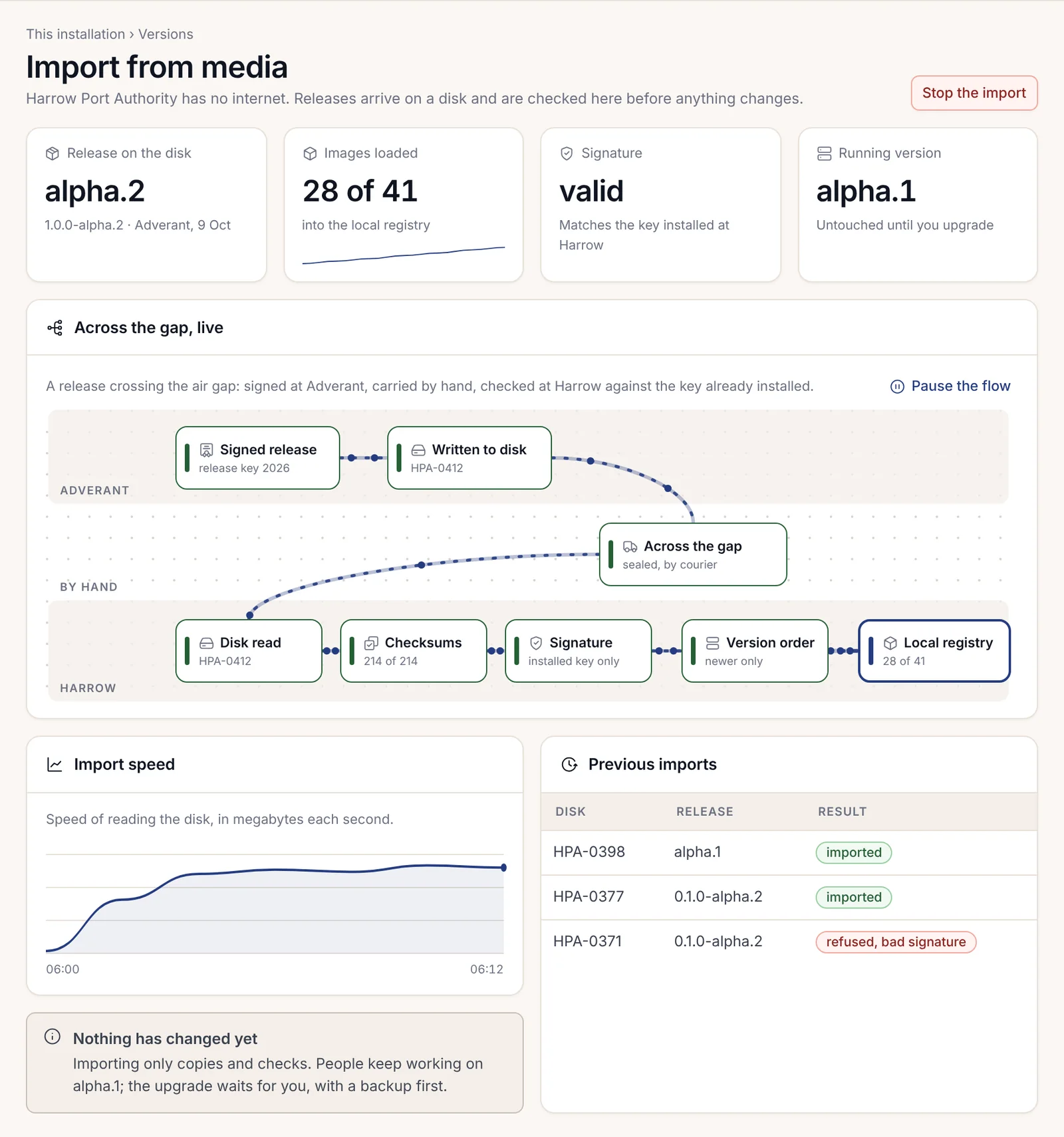
Un site isolé (air-gapped) effectue également ses mises à niveau à partir d'un disque. Dans la console, le bouton Importer depuis un support sur les pages « Cette installation » charge une version à partir d'un disque apporté sur le site. Il vérifie la somme de contrôle de chaque fichier, puis la signature à l'aide de la clé de publication déjà installée sur le site — et jamais d'une clé apportée par le disque —, et enfin que la version est plus récente que celle en cours d'exécution. L'importation se contente de copier et de vérifier. Les utilisateurs continuent de travailler sur la version en cours d'exécution, et rien ne change tant que vous ne choisissez pas d'effectuer la mise à niveau.
En ligne de commande, la même version s'importe avec nexusctl :
nexusctl upgrade plan --bundle nexus-alpha-1.0.0-alpha.2-enterprise.tar
nexusctl upgrade apply --bundle nexus-alpha-1.0.0-alpha.2-enterprise.tar
plan affiche ce qui va changer sans rien modifier. apply effectue d'abord une sauvegarde, puis procède à la mise à niveau. Le chapitre 2.15, Jour 2 : exploitation de Nexus, couvre les mises à niveau en détail.
Lorsque la signature d'un disque ne correspond pas, l'importation est refusée avec MEDIA_SIGNATURE_INVALID. Rien n'est chargé ni copié, et la version en cours d'exécution continue de fonctionner. La page indique quels contrôles ont réussi, où le processus s'est arrêté, ainsi que la clé attendue à côté de la clé trouvée. Conservez le disque pour votre équipe de sécurité et demandez-en un nouveau à Adverant.

Les composants Enterprise activés par une licence arrivent de la même manière sur un site isolé : sur le disque de version, via la fonction Importer depuis un support, avant que vous ne les activiez. Chaque composant est vérifié à l'aide de la clé de publication d'Adverant avant d'être activé, de sorte que vous ne copiez jamais manuellement un binaire dans le cluster.
Licences sans accès à Internet
Une installation connectée reçoit sa licence automatiquement. Une installation isolée échange manuellement des fichiers avec Adverant, via l'échange hors ligne.
- Les pages de licence de la console génèrent un petit fichier de demande de licence. L'installation le signe avec sa propre clé, afin qu'Adverant puisse identifier l'installation à l'origine de la demande.
- Une personne emporte le fichier sur une clé USB jusqu'à un ordinateur connecté à Internet, se connecte au compte Adverant sur
https://account.adverant.ai, et le téléverse sur la page Échange hors ligne. - Elle rapporte le fichier de licence de la même manière.
- Importez-le. Dans la console, ouvrez Licence et fonctionnalités débloquées et cliquez sur Importer une nouvelle licence. En ligne de commande :
nexusctl licence import harrow-port-licence.jsonLa licence est vérifiée hors ligne, à l'intérieur du site, à l'aide des clés d'Adverant. Adverant signe chaque licence avec deux clés indépendantes, et les deux signatures doivent être validées.

Ce même mécanisme d'échange permet de transmettre le relevé d'utilisation annuel vers l'extérieur. Il ne contient que des compteurs (postes, appareils, groupes de fonctionnalités), et l'administrateur peut le lire ligne par ligne sur la page Relevé d'utilisation pour Adverant avant son exportation.
| Code | Statut | Ce que cela signifie |
|---|---|---|
LICENCE_SIGNATURE_INVALID |
422 | Le fichier n'est pas une licence signée par Adverant, ou un octet a été modifié après la signature. Rien ne change. |
LICENCE_OTHER_INSTALLATION |
409 | La licence est authentique mais a été émise pour une autre installation. Demandez-en une émise pour l'identifiant de cette installation. |
LICENCE_CLOCK_BEHIND_FLOOR |
409 | L'horloge indique une heure antérieure à la dernière heure enregistrée par cette installation. Reculer l'horloge ne réactive pas une licence expirée. |
LICENCE_REVOKED |
403 | Adverant a retiré la licence par une révocation signée. Les composants Enterprise cessent d'être proposés ; les fonctionnalités Community et l'exportation restent disponibles. |
Le chapitre 2.13, Licences, traite des états, des périodes de grâce et du renouvellement.
Les listes de révocation sont importées manuellement
Lorsqu'Adverant retire une licence, elle publie une liste de révocation signée. Cette liste est cumulative : chacune reprend toutes les licences retirées précédemment. Une installation connectée en prend connaissance. Une installation isolée n'en prend connaissance que lorsque quelqu'un importe la liste ; apportez donc la dernière liste avec chaque disque de version et importez-la via la fonction d'importation des révocations de l'installation sur les pages de licence, ou via l'adresse /api/v1/installation/licence/revocations sur l'hôte de connexion.
Cela fonctionne dans les deux sens. Une installation isolée qui n'importe jamais de liste n'apprend jamais qu'une licence a été révoquée, y compris une licence signée par une clé qui s'est avérée compromise par la suite. L'importation de la liste est le seul moyen pour que cette information franchisse l'isolation.
L'archive souveraine scellée : nexus-airgap
Certains sites souverains exigent qu'une version se présente sous la forme d'un fichier unique, scellé et signé, dont le propre manifeste interdit tout accès au réseau. Il existe pour eux un second format, l'archive scellée (sealed bundle), et son outil, nexus-airgap, fourni par le paquet @adverant/nexus-sovereign. Installez l'outil depuis le registre de paquets d'Adverant, séparément de toute archive qu'il aura à vérifier. Une archive ne peut pas se porter garante d'elle-même.
L'archive scellée est une archive tar unique signée. Son manifeste est signé avec Ed25519 et répertorie une empreinte SHA-256 pour chaque fichier. L'outil comporte quatre verbes.
| Verbe | Ce qu'il fait |
|---|---|
nexus-airgap bundle |
Construit une archive scellée à partir d'un répertoire de préparation et signe son manifeste. |
nexus-airgap verify --bundle <file> --trusted-key <pem> --profile <profile> |
Vérifie la signature à l'aide de la clé de confiance, recalcule le condensat de chaque fichier, refuse tout fichier non répertorié dans le manifeste, et refuse toute archive dont la règle réseau n'est pas la liste d'autorisation vide avec trafic d'agent strictement local. Ne modifie rien. |
nexus-airgap install |
Effectue la vérification, puis exécute le plan d'installation dans l'ordre : chargement des images, application des manifestes, exécution des migrations, initialisation des compétences (skills), provisionnement des clés. |
nexus-airgap open |
Ouvre l'exportation chiffrée facultative de l'archive avec le dépositaire de clés propre au site, qui, sur un site isolé, est la puce TPM (Trusted Platform Module) de la machine. |
Effectuez la vérification avant toute autre chose :
nexus-airgap verify --bundle nexus-alpha-1.0.0-alpha.1.tar.gz \
  --trusted-key release.pub --profile airgap --keep-staging > verify.json
jq '{ok, bundleId, profile, artifactsVerified}' verify.json
--keep-staging conserve la copie vérifiée et décompressée et l'indique sous la forme stagingDir dans la sortie, afin que vous travailliez à partir de ce qui a été vérifié.
Si la vérification échoue avec BUNDLE_INTEGRITY_VIOLATION, un fichier à l'intérieur de l'archive a été modifié après sa signature. Arrêtez-vous là. L'outil dispose d'une option --no-strict qui ignore la vérification des fichiers non répertoriés. Ne l'utilisez pas sur une version.
Le jour où le disque suivant arrive
Tomás conserve une courte liste de contrôle collée à l'intérieur de l'armoire du poste de garde, et elle mérite d'être copiée. Vérifiez le fichier .sha256 de l'archive tar. Exécutez verify-bundle.sh avec la clé installée et lisez la dernière ligne. Importez la liste de révocation la plus récente. Ensuite, et seulement ensuite, importez la version depuis le support et planifiez la mise à niveau. Un disque qui échoue à l'une de ces étapes retourne dans son enveloppe, étiqueté, à l'intention de l'équipe de sécurité, et rien sur le réseau n'a été modifié.