

รุ่น 1.0.0-alpha.1ล่าสุด
บทที่ 1.3
องค์กรของคุณ บุคลากร และสิ่งที่ยังคงเป็นส่วนตัว
วิธีที่ Nexus จำลองโครงสร้างองค์กรและบทบาทที่บุคลากรถือครอง ผู้ที่มีสิทธิ์ซื้อและอ้างสิทธิ์ในบัญชี Adverant และเส้นแบ่งระหว่างสิ่งที่ผู้ดูแลระบบมองเห็นได้กับสิ่งที่ยังคงเป็นส่วนตัวสำหรับแต่ละบุคคล
หน้านี้แปลโดย AI จากต้นฉบับภาษาอังกฤษ หากมีส่วนใดไม่ชัดเจน โปรดอ้างอิงจากหน้าภาษาอังกฤษ อ่านหน้านี้เป็นภาษาอังกฤษ
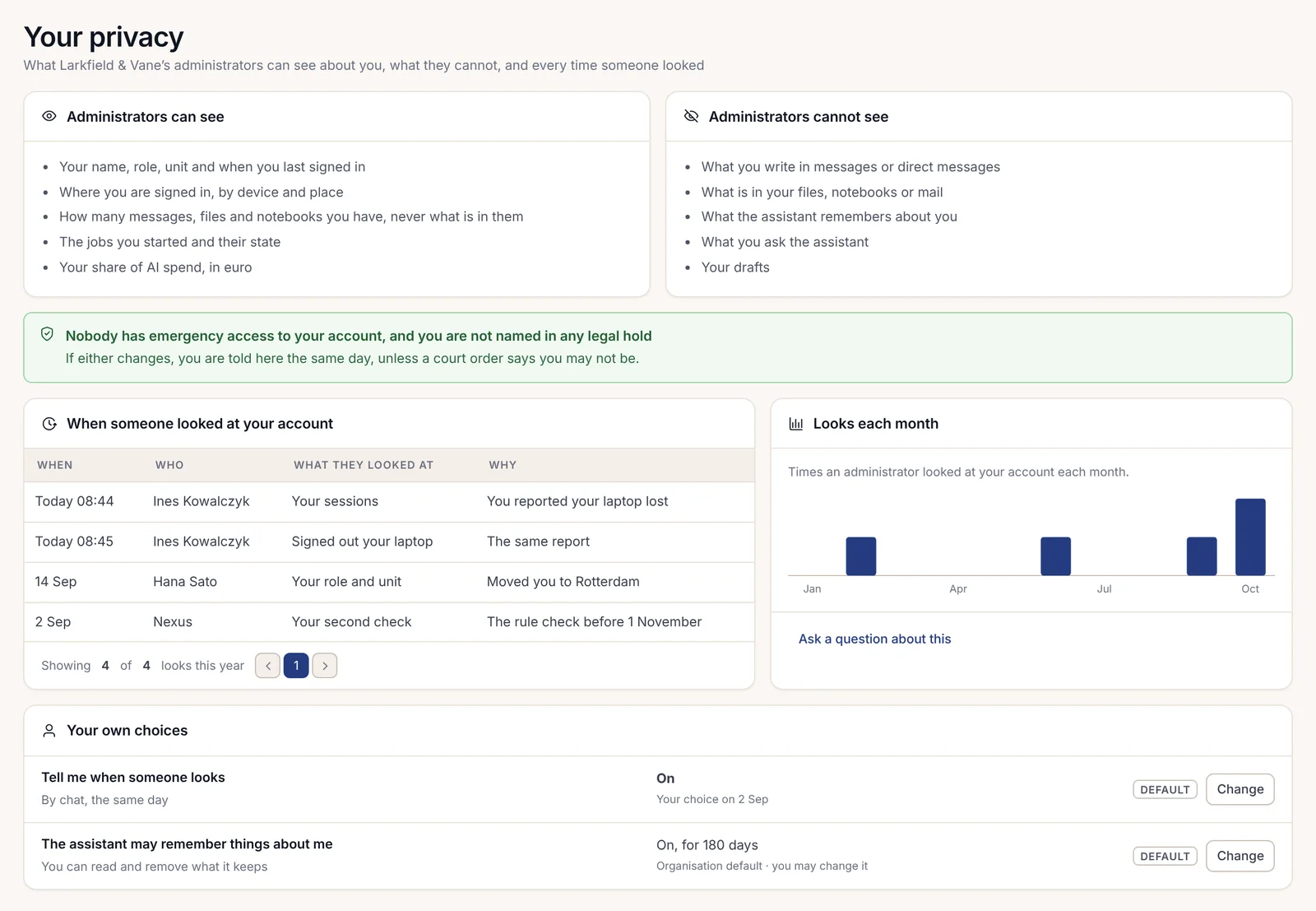
Aoife Brennan เป็นหัวหน้าฝ่ายไอทีของ Harrow Port Authority และเป็นหนึ่งในเจ้าของระบบสองคนใน Nexus เมื่อ Harrow พูดคุยกับ Adverant เป็นครั้งแรก คำถามจากฝั่งพนักงานไม่ได้เกี่ยวกับฟีเจอร์เลย แต่เรียบง่ายกว่านั้นคือ ฝ่ายไอทีจะอ่านข้อความของเราได้หรือไม่ Aoife จึงเปิดหน้าความเป็นส่วนตัวของเธอเองใน Nexus แล้วหันหน้าจอให้พวกเขาอ่าน บนหน้าจอมีสองคอลัมน์ คือสิ่งที่ผู้ดูแลระบบมองเห็นได้ และสิ่งที่มองเห็นไม่ได้
หน้านั้นเป็นจุดเริ่มต้นที่ดีสำหรับบทนี้ เพราะเป็นการกำหนดแนวทางให้กับเนื้อหาส่วนที่เหลือทั้งหมด Nexus มอบอำนาจการควบคุมที่แท้จริงให้แก่ผู้ดูแลระบบว่าใครสามารถทำอะไรได้บ้าง แต่แทบไม่เปิดให้เห็นเลยว่าผู้ใช้งานเขียนอะไรลงไปจริง ๆ
องค์กรและหน่วยธุรกิจ
ทุกสิ่งใน Nexus เป็นขององค์กร บุคลากรและไฟล์ของพวกเขาจะอยู่ภายในองค์กรนั้น รวมถึงเวิร์กโฟลว์และคีย์ของโมเดล และไม่มีสิ่งใดข้ามไปยังองค์กรอื่นได้เว้นแต่จะมีคนตั้งค่าการเชื่อมต่อไว้โดยเจตนา รุ่น Community รองรับหนึ่งองค์กรต่อการติดตั้งหนึ่งครั้ง ส่วนรุ่น Enterprise สามารถรองรับได้หลายองค์กร และผู้ที่สังกัดอยู่มากกว่าหนึ่งองค์กรสามารถสลับไปมาได้จากด้านบนของเมนู
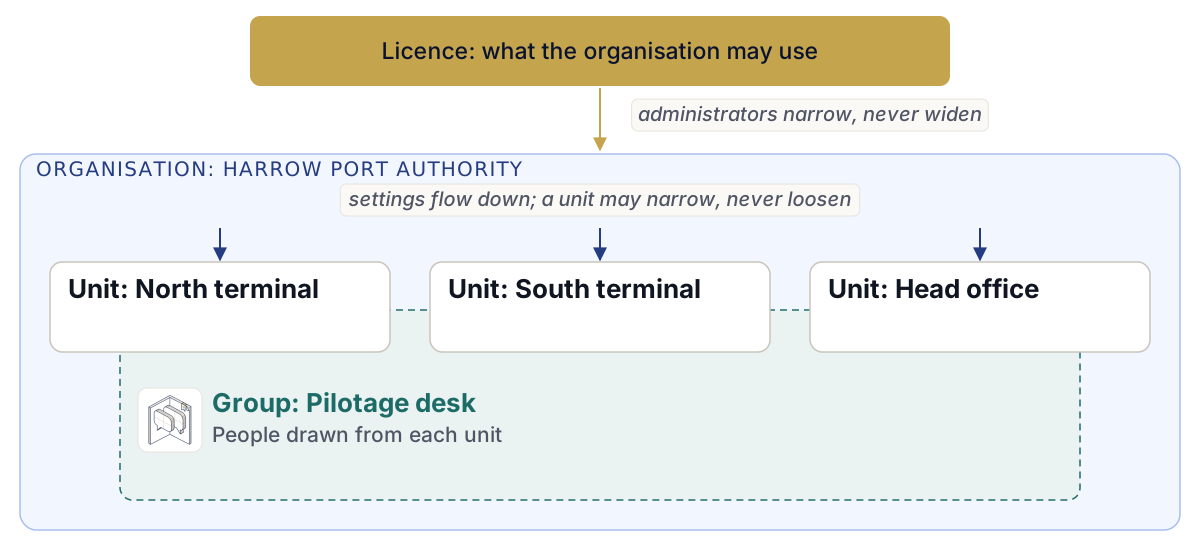
ภายในองค์กร รุ่น Enterprise จะเพิ่มหน่วยธุรกิจเข้ามา หน่วยธุรกิจอาจเป็นท่าเทียบเรือหรือภูมิภาค หรืออาจเป็นสายงานอย่างเช่นฝ่ายการเงินก็ได้ Harrow มีหน่วยธุรกิจสำหรับท่าเทียบเรือแต่ละแห่งจากทั้งสองแห่ง และอีกหนึ่งหน่วยสำหรับสำนักงานใหญ่ หน่วยธุรกิจมีความสำคัญเนื่องจากค่าการตั้งค่าจะถูกส่งทอดลงมาตามลำดับ องค์กรเป็นผู้กำหนดค่าเริ่มต้น จากนั้นหน่วยธุรกิจสามารถจำกัดให้แคบลงสำหรับคนของตนเองได้ แต่จะไม่สามารถผ่อนปรนให้หลวมกว่าเดิมได้ การตั้งค่าที่องค์กรล็อกไว้จะแสดงชื่อผู้ล็อกอยู่ข้าง ๆ ค่านั้นทันที จึงไม่มีใครต้องคาดเดาว่าทำไมตนเองถึงเปลี่ยนค่านั้นไม่ได้
กฎเดียวกันนี้ใช้กับระดับที่สูงขึ้นไปอีกขั้นหนึ่งด้วย ใบอนุญาตใช้งานของคุณจะระบุสิ่งที่องค์กรสามารถใช้ได้ และผู้ดูแลระบบสามารถจำกัดให้แคบลงได้ แต่จะไม่สามารถขยายให้กว้างขึ้นได้เลย
กลุ่มสามารถข้ามผ่านหน่วยธุรกิจต่าง ๆ ได้ กลุ่มอย่างเช่น "Pilotage desk" อาจรวมคนจากทั้งสองท่าเทียบเรือและสำนักงานใหญ่เข้าด้วยกัน โดยดึงมาจากไดเรกทอรีของบริษัทหรือสร้างขึ้นเองใน Nexus ก็ได้ กลุ่มจะถูกนำไปใช้ในทุกที่ที่ต้องใช้รายชื่อคน ไม่ว่าจะเป็นในการตั้งค่า กฎการแชร์ และในการกำหนดว่าใครเป็นผู้อนุมัติอะไร
บทบาททั้งหก
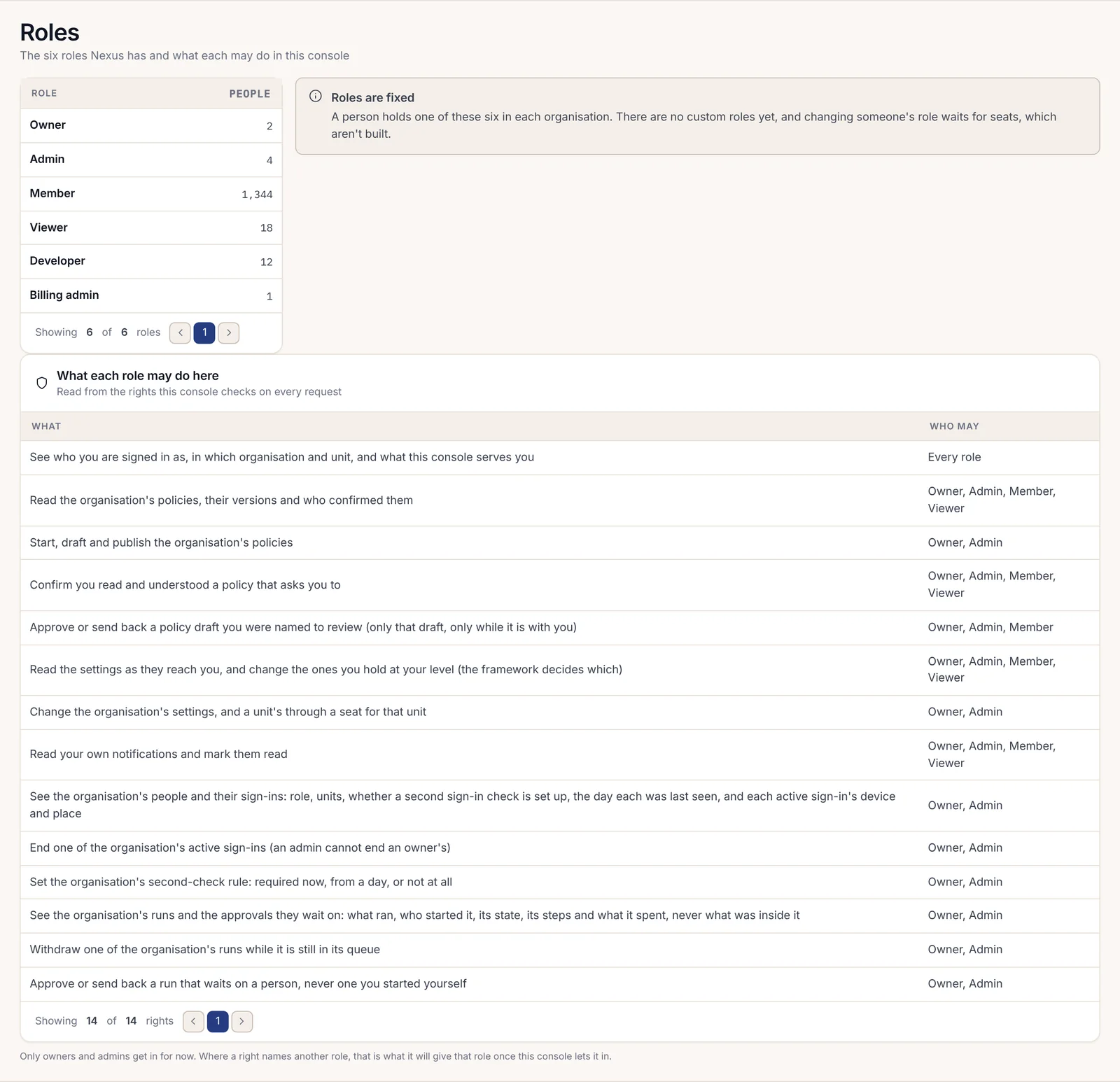
ทุกคนในองค์กรจะถือครองหนึ่งในหกบทบาทต่อไปนี้ ได้แก่ เจ้าของ (Owner), ผู้ดูแลระบบ (Admin), สมาชิก (Member), ผู้ชม (Viewer), นักพัฒนา (Developer) หรือผู้ดูแลระบบการเรียกเก็บเงิน (Billing admin) คนส่วนใหญ่ที่ Harrow เป็นสมาชิกซึ่งทำงานประจำวันใน Nexus ผู้ชมสามารถอ่านสิ่งที่ส่งมาถึงตนได้แต่แก้ไขอะไรไม่ได้ นักพัฒนาทำหน้าที่สร้างสิ่งต่าง ๆ บนแพลตฟอร์ม ส่วนเจ้าของและผู้ดูแลระบบเป็นผู้บริหารจัดการองค์กร โดยจะเห็นรายชื่อคนและการลงชื่อเข้าใช้ กำหนดกฎสำหรับการตรวจสอบขั้นที่สอง และเปลี่ยนการตั้งค่าขององค์กร นอกจากนี้ยังเห็นการทำงาน (run) และการอนุมัติที่การทำงานเหล่านั้นกำลังรออยู่
เจ้าของถือครองสิทธิ์ทุกอย่างโดยสถานะการเป็นเจ้าของ และผู้ดูแลระบบไม่สามารถยุติการลงชื่อเข้าใช้ของเจ้าของได้ Harrow มีเจ้าของสองคน ซึ่งถือเป็นจำนวนขั้นต่ำที่เหมาะสม เพราะการที่คนหนึ่งลาหยุดไม่ควรทำให้องค์กรขาดผู้ดูแลในระดับสูงสุด
หน้าบทบาท (Roles) จะแสดงรายการสิทธิ์ทั้งหมดด้วยถ้อยคำที่เข้าใจง่าย พร้อมระบุบทบาทที่ถือครองสิทธิ์นั้น โดยอ่านข้อมูลมาจากทะเบียนเดียวกันกับที่ระบบใช้ตรวจสอบในทุกคำขอ ดังนั้นข้อมูลบนหน้านี้จึงไม่มีทางคลาดเคลื่อนไปจากสิ่งที่ซอฟต์แวร์บังคับใช้จริง ในรุ่น Community บทบาททั้งหกจะถูกกำหนดไว้ตายตัว ส่วนรุ่น Enterprise จะเพิ่มบทบาทที่กำหนดเองได้ ซึ่งสร้างขึ้นจากรายการสิทธิ์ชุดเดียวกัน สำหรับองค์กรที่มีตำแหน่งงานไม่พอดีกับหกกรอบนี้
สมาชิกที่เผลอเข้าไปในหน้าของผู้ดูแลระบบจะไม่พบกับหน้าจอข้อผิดพลาดที่ว่างเปล่า แต่จะเห็นหน้านั้นแบบอ่านอย่างเดียว โดยทุกแถวจะเป็นสีเทาพร้อมข้อความ "ผู้ดูแลระบบเท่านั้นที่สามารถเปลี่ยนแปลงได้" และหน้านั้นจะระบุชื่อผู้ดูแลระบบของพวกเขาพร้อมวิธีติดต่อสอบถาม
สิทธิ์ในบัญชี Adverant
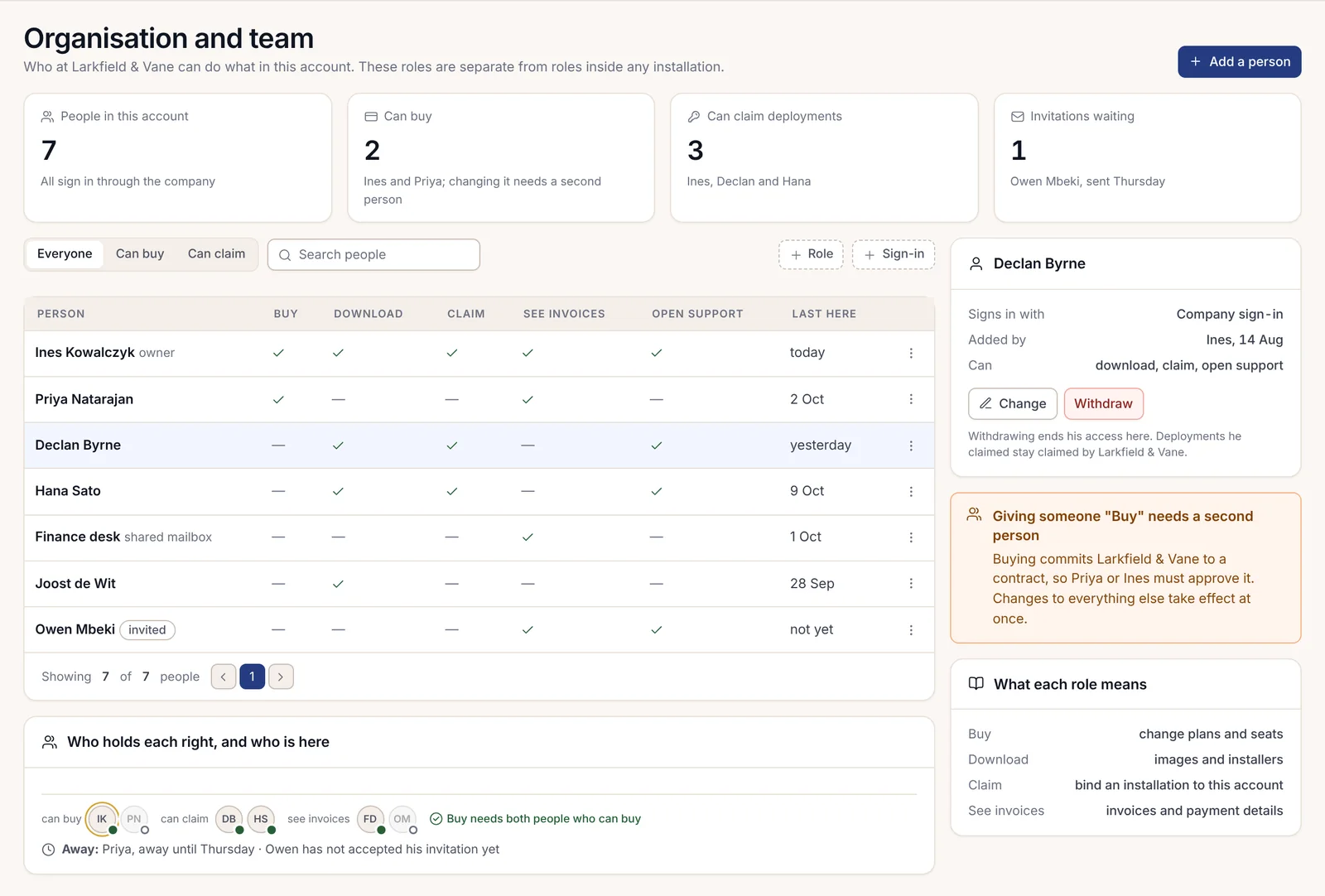
นอกจากนี้ยังมีสิทธิ์อีกชุดหนึ่งที่ผู้คนมักสับสนกับบทบาท Harrow มีบัญชีอยู่กับ Adverant ด้วย บัญชีนั้นเป็นที่ใช้ขอและดาวน์โหลดใบอนุญาตใช้งาน รวมถึงใช้ยืนยันความเป็นเจ้าของระบบที่ติดตั้ง การกำหนดว่าใครสามารถดำเนินการในบัญชีนั้นได้บ้างจะพิจารณาเป็นรายบุคคล แยกจากบทบาทภายในระบบที่ติดตั้ง โดยมีสิทธิ์ทั้งหมดห้าข้อดังนี้:
| สิทธิ์ | สิ่งที่อนุญาตให้ทำ |
|---|---|
| ซื้อ (Buy) | เปลี่ยนแผนและจำนวนที่นั่งใช้งาน |
| ดาวน์โหลด (Download) | ดาวน์โหลดอิมเมจและตัวติดตั้ง |
| อ้างสิทธิ์ (Claim) | ผูกการติดตั้งเข้ากับบัญชีนี้ |
| ดูใบแจ้งหนี้ (See invoices) | ดูใบแจ้งหนี้และรายละเอียดการชำระเงิน |
| เปิดเคสสนับสนุน (Open support) | เปิดและติดตามเคสสนับสนุน |
สิทธิ์สี่ข้อแรกจะมีผลทันทีที่ได้รับ ส่วนสิทธิ์ในการซื้อ (Buy) นั้นต่างออกไป การซื้อเป็นการผูกมัดองค์กรเข้ากับสัญญา ดังนั้นการมอบสิทธิ์ในการซื้อให้ใครสักคนจึงต้องรอบุคคลที่สองที่มีสิทธิ์นี้อยู่แล้วมาอนุมัติ และบุคคลนั้นต้องไม่ใช่ผู้ที่ร้องขอหรือผู้ที่จะได้รับสิทธิ์ การถอนชื่อบุคคลออกจะยุติสิทธิ์ของพวกเขาในบัญชีนั้น แต่การติดตั้งใด ๆ ที่พวกเขาเคยอ้างสิทธิ์ไว้จะยังคงเป็นขององค์กรต่อไป
การลงชื่อเข้าใช้ และการตรวจสอบขั้นที่สอง
ผู้ใช้สามารถลงชื่อเข้าใช้ด้วยพาสคีย์ (passkey) หรือผ่านบริการลงชื่อเข้าใช้ของบริษัทตนเอง และสามารถใช้บัญชี Google และ GitHub ได้เช่นกัน รุ่น Community เชื่อมต่อระบบลงชื่อเข้าใช้ของบริษัทได้หนึ่งระบบ ส่วนรุ่น Enterprise สามารถบังคับใช้กับทุกคนและซิงค์รายชื่อบุคลากรให้ตรงกับไดเรกทอรีของบริษัทอยู่เสมอ ดังนั้นผู้ที่ลาออกจะเสียสิทธิ์การเข้าถึงในการซิงค์ครั้งถัดไป ในขณะที่งานของพวกเขายังคงอยู่กับหน่วยธุรกิจเดิม ผู้ดูแลระบบต้องทดสอบการลงชื่อเข้าใช้ของบริษัทด้วยบัญชีของตนเองก่อนจึงจะสามารถตั้งเป็นข้อบังคับได้ และระบบลงชื่อเข้าใช้ฉุกเฉินสำหรับผู้ดูแลระบบจะยังคงพร้อมใช้งานเผื่อในวันที่ระบบหลักล่ม โดยทุกครั้งที่ใช้การลงชื่อเข้าใช้ฉุกเฉินจะมีการบันทึกไว้
การตรวจสอบขั้นที่สองคือขั้นตอนเพิ่มเติมหลังจากขั้นแรก ได้แก่ พาสคีย์ หรือรหัสหกหลักจากแอปยืนยันตัวตน พร้อมรหัสสำรองที่จะแสดงให้เห็นเพียงครั้งเดียวเมื่อตั้งค่าเสร็จ เจ้าของและผู้ดูแลระบบสามารถบังคับใช้การตรวจสอบขั้นที่สองกับทุกคนโดยให้มีผลตั้งแต่วันนี้หรือจากวันที่เลือกไว้ก็ได้ เมื่อกฎเริ่มมีผล การลงชื่อเข้าใช้จะขอให้ผู้ใช้ตั้งค่าและให้เวลาผ่อนผันหนึ่งสัปดาห์ หลังจากนั้นระบบจะปฏิเสธไม่ให้ข้ามขั้นตอนนี้ หน้าการตรวจสอบขั้นที่สอง (Second checks) จะแสดงรายชื่อผู้ที่ยังไม่พร้อม จึงไม่มีใครต้องมาพบปัญหาเอาตอนที่จะเข้าใช้งาน ส่วนตัวผู้ดูแลระบบเองจะไม่สามารถลงชื่อเข้าใช้ด้วยรหัสผ่านเพียงอย่างเดียวได้เลย
หน้าเซสชัน (Sessions) จะแสดงการลงชื่อเข้าใช้ของแต่ละคนพร้อมระบุอุปกรณ์และสถานที่ เมื่อสมาชิกรายงานว่าแล็ปท็อปสูญหาย ผู้ดูแลระบบสามารถสั่งลงชื่อออกเฉพาะอุปกรณ์เครื่องนั้นเครื่องเดียวโดยไม่กระทบกับการใช้งานบนโทรศัพท์ได้ ส่วนการสั่งให้ทุกคนลงชื่อออกพร้อมกันทั้งหมดจำเป็นต้องใช้บุคคลที่สองร่วมอนุมัติ
สิ่งที่ผู้ดูแลระบบมองเห็นได้และมองไม่เห็น
นี่คือเส้นแบ่งที่ปรากฏอยู่บนหน้าความเป็นส่วนตัวของสมาชิกทุกคน
| ผู้ดูแลระบบมองเห็นได้ | ผู้ดูแลระบบมองเห็นไม่ได้ |
|---|---|
| ชื่อ บทบาท และหน่วยธุรกิจของคุณ รวมถึงเวลาที่คุณลงชื่อเข้าใช้ครั้งล่าสุด | สิ่งที่คุณเขียนในข้อความหรือข้อความโดยตรง (Direct message) |
| จุดที่คุณลงชื่อเข้าใช้อยู่ แยกตามอุปกรณ์และสถานที่ | สิ่งที่อยู่ในไฟล์หรือโน้ตบุ๊กของคุณ |
| จำนวนข้อความ ไฟล์ และโน้ตบุ๊กที่คุณมี | สิ่งที่อยู่ในอีเมลของคุณ |
| งาน (job) ที่คุณสั่งเริ่มและสถานะของงานเหล่านั้น | สิ่งที่ผู้ช่วยจดจำเกี่ยวกับคุณ |
| สัดส่วนค่าใช้จ่ายด้านปัญญาประดิษฐ์ (AI) ของคุณ | สิ่งที่คุณถามผู้ช่วย และข้อความร่างของคุณ |
กล่าวโดยสรุปคือ จะเห็นเฉพาะชื่อ จำนวน และสถานะ แต่ไม่เห็นเนื้อหา หลักการเดียวกันนี้ถูกนำไปใช้ในทุกหน้าของผู้ดูแลระบบ การทำงาน (run) จะแสดงว่ามีอะไรทำงานไปบ้างและใครเป็นผู้เริ่ม รวมถึงแสดงสถานะและค่าใช้จ่าย แต่จะไม่แสดงข้อมูลที่ป้อนเข้าไปหรือผลลัพธ์ที่ได้ออกมา ไดเรกทอรีโน้ตบุ๊กจะแสดงรายการโน้ตบุ๊กแต่ละเล่มตามชื่อเจ้าของและขนาดเท่านั้น หน้าหน่วยความจำจะแสดงจำนวนข้อเท็จจริงที่ผู้ช่วยเก็บไว้เกี่ยวกับแต่ละคน (สูงสุด 40 ข้อ) แต่จะไม่แสดงตัวข้อเท็จจริงเหล่านั้น
เมื่อผู้ดูแลระบบมีความจำเป็นอย่างแท้จริงที่จะต้องดูสิ่งที่สมาชิกเห็นเพื่อช่วยแก้ปัญหา ก็มีวิธีที่ทิ้งร่องรอยการตรวจสอบไว้ ฟีเจอร์ "ดูในมุมมองของเขา" (See it as they do) จะเปิดมุมมองคอนโซลแบบอ่านอย่างเดียวตามที่บุคคลนั้นเห็น มีเวลาจำกัด 30 นาที และต้องผ่านการตรวจสอบขั้นที่สองพร้อมระบุเหตุผลเป็นลายลักษณ์อักษรเสียก่อน สมาชิกจะได้รับแจ้ง มีแบนเนอร์แสดงที่ด้านบนของหน้าจอตลอดเวลา และรายการส่วนตัวของพวกเขาจะยังคงถูกซ่อนไว้ สำหรับคำถามที่พบบ่อยกว่านั้น เช่น ทำไม Tomás ถึงเปิดสิ่งนี้ไม่ได้ หน้าอธิบายสิทธิ์การเข้าถึง (Explain access) จะไล่เรียงลำดับขั้นทีละก้าวและระบุขั้นตอนที่บล็อกการเข้าถึงนั้นให้เห็น
เรื่องส่วนตัวจะยังคงเป็นส่วนตัว แม้จะอยู่ภายในองค์กร
บางสิ่งเป็นของบุคคล ไม่ใช่ขององค์กรที่จ้างพวกเขา กล่องจดหมายและโน้ตบุ๊กเป็นของพวกเขา รวมถึงข้อความโดยตรงและสิ่งใดก็ตามที่ผู้ช่วยจดจำเกี่ยวกับพวกเขา Nexus เก็บรักษาสิ่งเหล่านี้ไว้เป็นส่วนตัวแม้กระทั่งจากผู้ดูแลระบบขององค์กรเอง
นี่ไม่ใช่แค่การซ่อนเมนูไว้ หากผู้ดูแลระบบพยายามเปิดกล่องจดหมายของเพื่อนร่วมงาน Nexus จะปฏิเสธด้วยรหัส PRIVATE_TO_ITS_OWNER และชี้แนะแนวทางที่ถูกต้องสำหรับกรณีทางกฎหมายแทน รายการส่วนตัวจะถูกเข้ารหัสด้วยคีย์ส่วนบุคคลที่เป็นของคนคนนั้น และการลบคีย์ดังกล่าวจะทำให้รายการส่วนตัวเหล่านั้นไม่สามารถอ่านได้จากทุกที่ รวมถึงในข้อมูลสำรองด้วย
การเข้าถึงฉุกเฉินมีอยู่จริง เพราะเหตุฉุกเฉินเกิดขึ้นได้ ผู้ดูแลระบบสามารถเปิดดูหน่วยความจำของใครบางคนในยามวิกฤตได้โดยต้องระบุเหตุผล แต่ผู้ดูแลระบบแต่ละคนมีโควตาแบบยืดหยุ่น (soft limit) ที่ 10 ครั้งต่อไตรมาส และโควตาขั้นเด็ดขาด (hard limit) ที่ 25 ครั้ง ซึ่งหากเกินกว่านี้ Nexus จะปฏิเสธการใช้งาน ทุกครั้งที่ใช้งานจะถูกบันทึกไว้ และเจ้าของข้อมูลจะได้รับแจ้งในวันถัดไปพร้อมเหตุผล บนหน้าความเป็นส่วนตัว สมาชิกสามารถดูได้ว่าผู้ดูแลระบบมองเห็นและมองไม่เห็นอะไรเกี่ยวกับตนเองบ้าง รวมถึงประวัติทุกครั้งที่มีคนเข้ามาดู
สำหรับพนักงานของ Harrow ผลลัพธ์ที่ได้เป็นไปตามที่ Aoife หวังไว้ ผู้คนใช้ผู้ช่วยในการทำงานจริงเพราะพวกเขารู้ว่าไม่มีใครคอยแอบอ่านอยู่ข้างหลัง บทที่ 1.5 ความน่าเชื่อถือและการปฏิบัติตามกฎระเบียบ จะครอบคลุมอีกด้านหนึ่งของเหรียญเดียวกัน นั่นคือบันทึกที่พิสูจน์ว่าใครทำอะไรไปบ้าง สำหรับผู้ตรวจสอบที่ต้องการใช้ข้อมูลดังกล่าว