

รุ่น 1.0.0-alpha.1ล่าสุด
บทที่ 2.10
การติดตั้งแบบแยกขาดจากเครือข่าย (Air-gapped)
นำบันเดิลออฟไลน์ที่ลงนามแล้วเข้าไปยังสถานที่ที่ไม่มีอินเทอร์เน็ต ตรวจสอบความถูกต้องกับคีย์ที่คุณแยกนำเข้ามา โหลดเข้าสู่รีจิสทรีของคุณเอง และทำการติดตั้ง ใบอนุญาต การอัปเดต และรายการเพิกถอนจะต้องถูกนำข้ามระบบปิดนี้ด้วยตนเองเช่นกัน
หน้านี้แปลโดย AI จากต้นฉบับภาษาอังกฤษ หากมีส่วนใดไม่ชัดเจน โปรดอ้างอิงจากหน้าภาษาอังกฤษ อ่านหน้านี้เป็นภาษาอังกฤษ
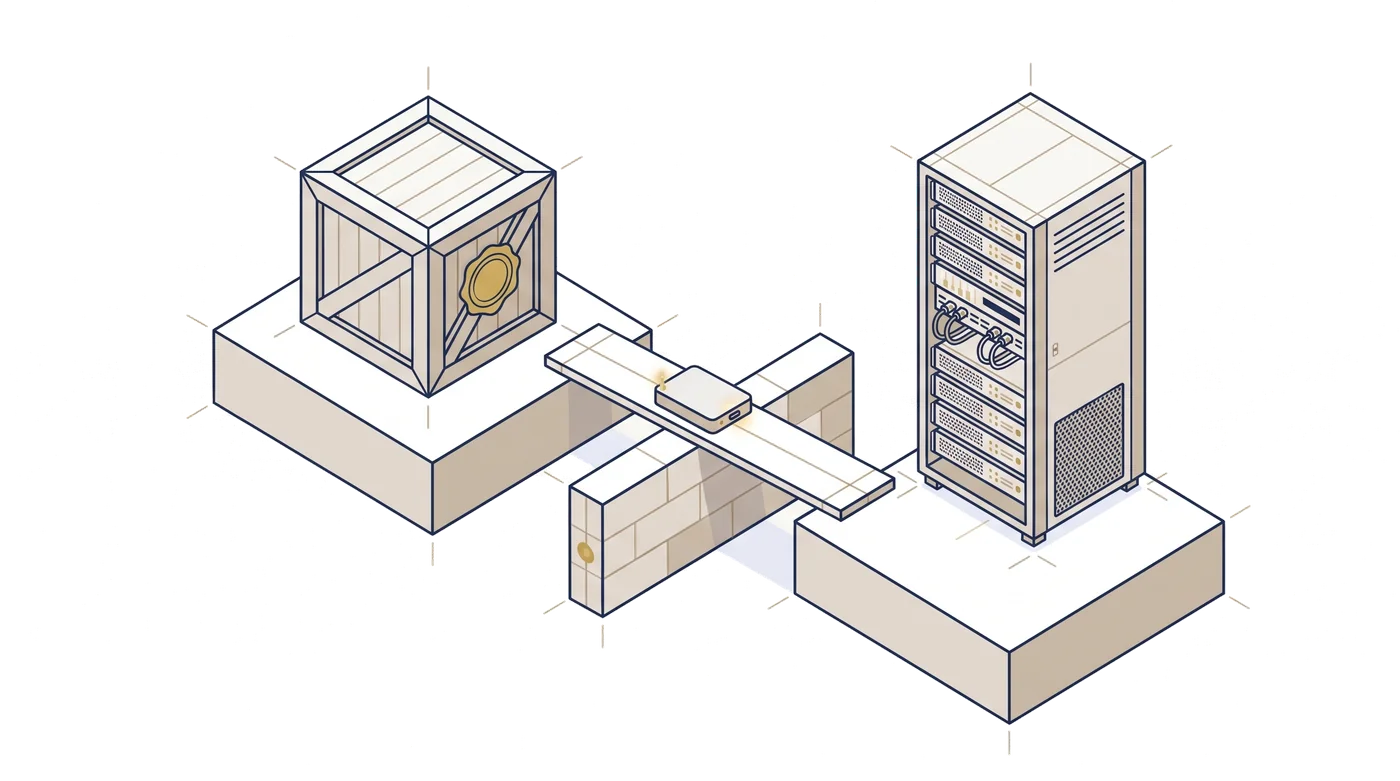
เครือข่ายปฏิบัติการของ Harrow Port Authority ไม่มีเส้นทางเชื่อมต่อสู่อินเทอร์เน็ต ทั้งตามกฎหมายและตามการออกแบบ ข้อมูลการจราจรทางเรือ แผนการเทียบท่า และการอายัดของศุลกากรทั้งหมดอยู่บนเครือข่ายนี้ และไม่มีสิ่งใดบนเครือข่ายนี้ที่สามารถติดต่อออกไปภายนอกได้ เมื่อ Tomás Reilly ติดตั้ง Nexus ที่นั่น ข้อมูลทุกไบต์ถูกส่งมาในดิสก์ที่พนักงานรับส่งเอกสารนำมาส่งที่ป้อมยาม และข้อมูลทุกไบต์ถูกตรวจสอบภายในพื้นที่ปฏิบัติการก่อนที่จะมีสิ่งใดนำไปใช้งาน
บทนี้คือการติดตั้งครั้งนั้น คุณจะได้รับบันเดิลแบบออฟไลน์ที่ลงลายมือชื่อแล้ว ตรวจสอบด้วยคีย์ที่ส่งถึงคุณผ่านเส้นทางอื่น คัดลอกอิมเมจในบันเดิลไปยังรีจิสทรีของคุณเอง ตรวจสอบอิมเมจเหล่านั้นอีกครั้งที่นั่น และติดตั้งชาร์ตโดยระบุชื่อรีจิสทรีของคุณลงในค่ากำหนด จากนั้นจะเป็นสิ่งต่างๆ ที่ไซต์แบบแยกส่วนเครือข่าย (Air-gapped) ต้องทำด้วยตนเอง ซึ่งไซต์ที่เชื่อมต่ออินเทอร์เน็ตจะได้รับโดยอัตโนมัติ ได้แก่ การติดตั้ง k3s และ cert-manager โดยไม่ต้องดาวน์โหลด การอัปเดตผ่านสื่อบันทึกข้อมูล ใบอนุญาตใช้งานผ่านการแลกเปลี่ยนแบบออฟไลน์ และรายการเพิกถอนที่คุณต้องนำเข้าด้วยตนเอง
สิ่งที่อยู่ในบันเดิลออฟไลน์
บันเดิลคือหนึ่งเอดิชันของหนึ่งรีลีส ในรูปแบบไฟล์ tar ที่ไม่บีบอัดพร้อมไฟล์เช็กซัมที่อยู่คู่กัน: nexus-alpha-1.0.0-alpha.1-enterprise.tar และ nexus-alpha-1.0.0-alpha.1-enterprise.tar.sha256 บันเดิลรุ่น Community เปิดให้เข้าถึงได้แบบสาธารณะที่ downloads.adverant.ai ส่วนบันเดิลรุ่น Enterprise มาจากบัญชี Adverant ของคุณที่ https://account.adverant.ai ควบคู่กับใบอนุญาตใช้งานของคุณ และไม่เคยให้เข้าถึงแบบนิรนาม
เมื่อแตกไฟล์ออกมาแล้ว จะมีลักษณะดังนี้:
nexus-alpha-1.0.0-alpha.1-enterprise/
  release/facts.json               the release facts: version, edition, architectures, key fingerprint
  release/facts-gaps.json          the release facts the build couldn't record, each with its reason
  release/images.lock.json         every image by digest: index, per platform, its SBOMs
  release/source-offer.json        the sources of every copyleft data-tier image
  release/source-offer.sha256      a checksum for each of those source files
  images/<svc>/                    one cosign save layout per image
  charts/nexus-1.0.0-alpha.1.tgz   the Helm chart
  sbom/<edition>/<svc>-<arch>.spdx.json
  source-offer/                    the source files themselves
  docs/INSTALL-AIRGAP.md
  docs/example-values.yaml
  docs/RELEASE-NOTES.md
  SHA256SUMS                       a checksum for every file above
  SHA256SUMS.sigstore.json         the signature over SHA256SUMS, made with the release key
แต่ละไดเรกทอรี images/<svc>/ คือสิ่งที่ cosign save เขียนขึ้น โดยจะเก็บดัชนีอิมเมจและอิมเมจของทั้งสองแพลตฟอร์ม ได้แก่ linux/amd64 และ linux/arm64 พร้อมด้วยลายมือชื่อ cosign การรับรอง SPDX SBOM (รายการส่วนประกอบซอฟต์แวร์) สำหรับแต่ละแพลตฟอร์ม และการรับรองแหล่งที่มา (provenance attestation) ซึ่งทั้งหมดสร้างขึ้นด้วยคีย์รีลีสของ Adverant ทั้งนี้ SBOM เดียวกันนี้จะอยู่ใน sbom/ ในรูปแบบไฟล์ปกติ เพื่อให้ทีมความปลอดภัยสามารถอ่านได้โดยไม่ต้องใช้ cosign
เทียร์ข้อมูลประกอบด้วยซอฟต์แวร์แบบ copyleft เช่น PostgreSQL พร้อม PostGIS และ Neo4j Community Edition รวมถึงรายการอื่นๆ บันเดิลนี้ได้บรรจุซอร์สโค้ดของทุกอิมเมจในเทียร์ข้อมูลที่จัดส่งมาด้วย และ release/source-offer.json จะระบุไว้สำหรับแต่ละอิมเมจ บันเดิลที่จะจัดส่งไฟล์ไบนารีแบบ copyleft โดยไม่มีซอร์สโค้ดจะไม่ถูกสร้างขึ้นมา
release/facts.json จะระบุชื่อรีลีส เอดิชัน สถาปัตยกรรม และลายนิ้วมือของคีย์รีลีสที่ใช้ลงลายมือชื่อในบันเดิล ในรูปแบบ sha256:<hex>
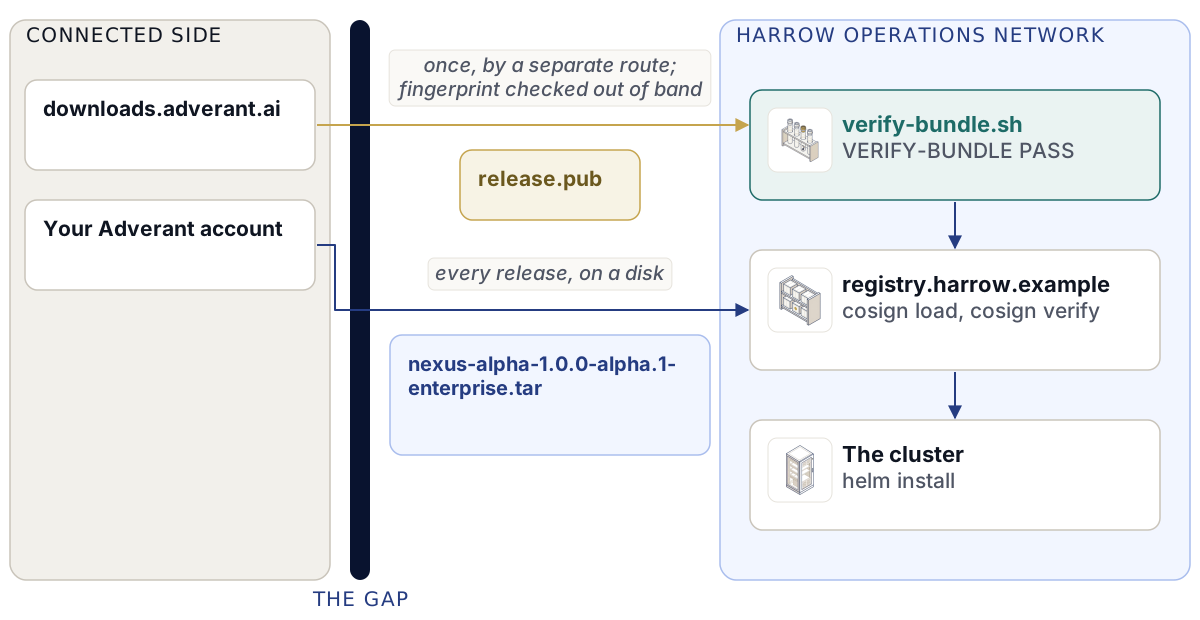
พับลิกคีย์ที่แยกนำเข้ามาต่างหาก
บันเดิลจะไม่เคยมีคีย์ที่ใช้ตรวจสอบตัวมันเองอยู่ภายใน หากรวบรวมคีย์ของตัวเองมาด้วย บันเดิลนั้นอาจถูกใครบางคนสับเปลี่ยนทั้งบันเดิลและคีย์ และการตรวจสอบทุกอย่างก็จะยังคงผ่านทั้งหมด สคริปต์การตรวจสอบจะปฏิเสธคีย์ที่อยู่ภายในไดเรกทอรีของบันเดิล
รับพับลิกคีย์ของรีลีสเพียงครั้งเดียว บนเครื่องที่เชื่อมต่ออินเทอร์เน็ต จาก https://downloads.adverant.ai/nexus/1.0.0-alpha.1/ บันทึกเป็น release.pub ลายนิ้วมือของคีย์คือค่า SHA-256 ของไฟล์:
sha256sum release.pubเปรียบเทียบค่านั้นกับลายนิ้วมือที่ Adverant เผยแพร่ และกับลายนิ้วมือในบันทึกประจำรุ่น (release notes) ที่คุณได้รับผ่านช่องทางที่แยกต่างหาก บทที่ 2.4 การรับและการตรวจสอบรีลีส มีรายละเอียดในส่วนนี้ จากนั้นให้นำ release.pub เข้าไปยังไซต์งาน โดยใช้เส้นทางที่ต่างจากบันเดิลหากทำได้ และเก็บรักษาไว้ที่นั่น ทีมของ Tomás เก็บคีย์นี้ไว้ในแหล่งแชร์ไฟล์ของเครือข่ายปฏิบัติการพร้อมบันทึกวันที่ที่นำเข้ามา ทุกรีลีสหลังจากนั้นจะถูกตรวจสอบเทียบกับคีย์ที่ติดตั้งไว้นี้ และจะไม่ตรวจสอบเทียบกับสิ่งใดๆ ที่ดิสก์นำมาด้วยเด็ดขาด
ตรวจสอบความถูกต้องของบันเดิล
verify-bundle.sh คือสคริปต์ที่ใช้ตรวจสอบบันเดิล ซึ่งเผยแพร่มาพร้อมกับแต่ละรีลีส ดิสก์อิมเมจของตัวติดตั้งจะรันสคริปต์เดียวกันนี้เมื่อบูตครั้งแรก สคริปต์นี้ต้องการ cosign v3, helm v4 และ sha256sum หรือ shasum โดยจะไม่อ่านข้อมูลใดๆ จากเครือข่ายและไม่จำเป็นต้องใช้ Python ดังนั้นจึงสามารถรันบนโหนดตัวติดตั้งเปล่าๆ ได้เช่นเดียวกับบนเวิร์กสเตชัน
- ตรวจสอบไฟล์ tar เทียบกับค่าเช็กซัมของไฟล์ จากนั้นจึงแตกไฟล์:
sha256sum -c nexus-alpha-1.0.0-alpha.1-enterprise.tar.sha256
tar -xf nexus-alpha-1.0.0-alpha.1-enterprise.tar- รันการตรวจสอบด้วยคีย์ที่คุณนำเข้ามา:
./verify-bundle.sh nexus-alpha-1.0.0-alpha.1-enterprise release.pubอาร์กิวเมนต์ที่สามจะระบุชื่อไฟล์ค่ากำหนด (values file) สำหรับการตรวจสอบชาร์ต หากไม่ระบุ สคริปต์จะใช้ docs/example-values.yaml ของบันเดิล
- อ่านบรรทัดสุดท้าย ซึ่งต้องเป็น
VERIFY-BUNDLE PASSก่อนที่คุณจะดำเนินการใดๆ ต่อไป
  1 SHA256SUMS OK files=<n>
  2 SHA256SUMS signature OK
  3 images signed + SBOM-attested: <n>
  4 helm lint --strict OK nexus-1.0.0-alpha.1.tgz
  5 coverage OK rendered=<n> lock=<n>
  6 source offer OK images=5 files=<n>
VERIFY-BUNDLE PASS files=<n> images=<n>
สคริปต์จะหยุดทำงานทันทีเมื่อพบการตรวจสอบแรกที่ไม่ผ่าน นี่คือสิ่งที่การตรวจสอบแต่ละรายการทำ
| ขั้นตอน | สิ่งที่ตรวจสอบ |
|---|---|
| 1 | ทุกไฟล์ที่ระบุอยู่ใน SHA256SUMS มีค่าตรงกับเช็กซัม และไม่มีไฟล์ใดปรากฏอยู่โดยที่ไม่ได้ระบุไว้ในรายการ ไฟล์แปลกปลอมที่ถูกแอบใส่เข้ามาจะทำให้การตรวจสอบไม่ผ่านเช่นเดียวกับไฟล์ที่ถูกแก้ไข |
| 2 | SHA256SUMS.sigstore.json เป็นลายมือชื่อที่ถูกต้องของ SHA256SUMS โดยใช้คีย์ที่คุณระบุ เมื่อรวมขั้นตอนที่ 1 และ 2 เข้าด้วยกัน ทุกไบต์ในบันเดิลจึงเป็นไบต์ที่ Adverant ลงลายมือชื่อไว้ |
| 3 | สำหรับทุกไดเรกทอรีอิมเมจ: ไดเจสต์ของดัชนีอิมเมจจะอยู่ใน release/images.lock.json; มีลายมือชื่อ cosign ที่มีเป้าหมายตรงกับไดเจสต์นั้นทุกประการ และตรวจสอบกับคีย์ของคุณได้ผ่าน; ทั้ง cosign verify และ cosign verify-attestation --type spdxjson ผ่านการตรวจสอบบนเลเอาต์ที่บันทึกไว้ |
| 4 | helm lint --strict ผ่านการตรวจสอบกับชาร์ตด้วยค่ากำหนดตัวอย่าง หรือด้วยค่ากำหนดของคุณเอง |
| 5 | ทุกอิมเมจในไฟล์ล็อกถูกบันทึกไว้ใน images/ และทุกอิมเมจที่ชาร์ตเรนเดอร์ออกมาเป็นไดเจสต์ที่อยู่ในไฟล์ล็อก ไม่มีสิ่งใดที่ชาร์ตติดตั้งจะมาจากที่อื่น |
| 6 | เมื่อไฟล์ล็อกมีอิมเมจของเทียร์ข้อมูล release/source-offer.json จะมีความสมบูรณ์ ระบุชื่ออิมเมจเหล่านั้นทุกตัว และมีไฟล์ซอร์สโค้ดทุกไฟล์ตามที่ระบุไว้พร้อมค่าเช็กซัมที่ถูกต้อง |
ขั้นตอนที่ 3 จะตรวจสอบตัวลายมือชื่อเองตามไดเจสต์ นอกเหนือจากการรัน cosign verify เหตุผลก็เนื่องมาจากพฤติกรรมของ cosign เอง: cosign verify บนเลเอาต์ที่บันทึกไว้จะคืนค่าสถานะ 0 ด้วยเช่นกันเมื่อเลเอาต์นั้นมีเพียงการรับรองโดยคีย์แต่ไม่มีลายมือชื่อ ซึ่งสคริปต์นี้จะไม่ยอมรับกรณีดังกล่าว
หากขั้นตอนนี้ล้มเหลว
ความล้มเหลวจะจบลงด้วย VERIFY-BUNDLE FAIL step=<k> <why>
| บรรทัดสุดท้าย | ความหมาย | สิ่งที่ต้องทำ |
|---|---|---|
step=0 the public key must come from outside the bundle |
คีย์ที่คุณระบุอยู่ภายในไดเรกทอรีของบันเดิล | ให้ใช้คีย์ที่คุณนำเข้ามาต่างหาก |
step=1 checksum mismatch |
มีไฟล์ที่เปลี่ยนแปลงไปหลังจากสร้างรายการ หรือได้รับความเสียหายระหว่างการขนส่ง | คัดลอกบันเดิลอีกครั้งจากสื่อบันทึกข้อมูลต้นฉบับ แล้วตรวจสอบใหม่อีกครั้ง |
step=1 files not covered by SHA256SUMS |
มีไฟล์ถูกเพิ่มเข้ามาในบันเดิล | ให้ถือว่าสื่อบันทึกข้อมูลนั้นไม่น่าเชื่อถือ อย่าทำการติดตั้งจากสื่อนี้ |
step=2 SHA256SUMS signature does not verify |
รายการเช็กซัมไม่ได้ลงลายมือชื่อด้วยคีย์รีลีสที่คุณถืออยู่ | หยุดดำเนินการ รายงานเรื่องนี้ต่อทีมความปลอดภัยของคุณ และขอสื่อบันทึกข้อมูลใหม่จาก Adverant |
step=3 image <svc>: ... |
ลายมือชื่อของอิมเมจหรือการรับรอง SBOM สูญหาย หรือไม่ผ่านการตรวจสอบ | หยุดดำเนินการ เช่นเดียวกับขั้นตอนที่ 2 |
step=4, step=5 |
ชาร์ตหรือรายการอิมเมจของชาร์ตไม่สอดคล้องกัน | ขอบันเดิลใหม่จาก Adverant |
step=6 ... |
คำเสนอซอร์สโค้ดไม่สมบูรณ์ | ขอบันเดิลใหม่จาก Adverant |
ความล้มเหลวในขั้นตอนที่ 2 และ 3 คือกรณีที่การออกแบบทั้งหมดนี้สร้างขึ้นมาเพื่อรองรับ ซึ่งหมายความว่าไฟล์เหล่านั้นไม่ใช่ไฟล์ที่ Adverant ลงลายมือชื่อไว้ ให้เก็บสื่อบันทึกข้อมูลนั้นไว้สำหรับทีมความปลอดภัยของคุณ
โหลดอิมเมจเข้าสู่รีจิสทรีของคุณเอง
โหนดของคุณจะดึงอิมเมจจากรีจิสทรีภายในไซต์งาน ของ Harrow คือ registry.harrow.example ทุกอิมเมจของ Nexus จะอยู่ภายใต้พาธ nexus/ ในรีจิสทรีนั้น เนื่องจากชาร์ตจะอ้างอิงถึงแต่ละอิมเมจเป็น <global.imageRegistry>/nexus/<svc>@<digest>
- เข้าสู่ระบบรีจิสทรีของคุณด้วยเครื่องมือที่คุณใช้ตามปกติ เพื่อให้
cosignสามารถพุชข้อมูลไปยังรีจิสทรีนั้นได้ - จากภายในไดเรกทอรีของบันเดิล ให้โหลดทุกอิมเมจและตรวจสอบอิมเมจอีกครั้งในที่อยู่ใหม่:
REG=registry.harrow.example
jq -r '.images[] | "\(.svc) \(.index)"' release/images.lock.json | while read -r svc digest; do
  cosign load --dir "images/$svc" "$REG/nexus/$svc"
  cosign verify --key release.pub --insecure-ignore-tlog=true "$REG/nexus/$svc@$digest" > /dev/null \
    && cosign verify-attestation --key release.pub --insecure-ignore-tlog=true --type spdxjson "$REG/nexus/$svc@$digest" > /dev/null \
    && echo "verified $svc"
done
cosign load จะนำลายมือชื่อและการรับรองทุกอย่างติดไปพร้อมกับอิมเมจด้วย ดังนั้นสำเนาในรีจิสทรีจึงสามารถตรวจสอบเทียบกับคีย์เดียวกันได้ การตรวจสอบ ณ จุดนี้คือการตรวจสอบที่มีความสำคัญต่อคลัสเตอร์ของคุณ เพราะเป็นการพิสูจน์ว่าสิ่งที่โหนดของคุณจะดึงไปใช้คือสิ่งที่ Adverant ลงลายมือชื่อไว้
verified nexus-alpha
verified nexus-auth
verified nexus-postgres
...
ทุกอิมเมจในไฟล์ล็อกควรแสดงผลบรรทัด verified หนึ่งบรรทัด หากบรรทัดใดหายไปหมายความว่าการโหลดหรือการตรวจสอบของอิมเมจนั้นล้มเหลว และข้อผิดพลาดของอิมเมจนั้นจะแสดงอยู่ด้านบน
ไม่มีบันทึกความโปร่งใส (transparency log) สำหรับรีลีสของ Nexus ดังนั้นจึงจำเป็นต้องใช้ --insecure-ignore-tlog=true ในการตรวจสอบทุกครั้ง คีย์รีลีสคือรากฐานความเชื่อถือได้ทั้งหมด หากไม่มีแฟล็กนี้ cosign จะปฏิเสธการทำงานด้วย not enough verified log entries from transparency log: 0 < 1
ติดตั้งจากรีจิสทรีของคุณ
ไฟล์ค่ากำหนดสำหรับการติดตั้งแบบแยกส่วนเครือข่ายจะแตกต่างจากการติดตั้งที่เชื่อมต่ออินเทอร์เน็ตเพียงบรรทัดเดียว นั่นคือ global.imageRegistry จะระบุชื่อรีจิสทรีของคุณ
# harrow-prod-values.yaml (Helm values)
global:
  imageRegistry: registry.harrow.example
  domain: harrow.example
hosts:
  console: console.harrow.example
  api: api.harrow.example
  auth: auth.harrow.example
edition: enterprise
enterprise:
  enabled: true
tls:
  mode: existing
  existingSecret: harrow-public-tls
storage:
  className: harrow-ssd
keys:
  installationName: harrow-port
  custody:
    recipients:
      - "<custodian-one-age-recipient>"
      - "<custodian-two-age-recipient>"
รายการ <custodian-...-age-recipient> คือบรรทัด age1... สาธารณะของบุคคลที่ถือคีย์กู้คืนของที่เก็บคีย์ บทที่ 2.8 การติดตั้งบนเครื่องเดียว ได้อธิบายวิธีที่แต่ละคนใช้สร้างคีย์ไว้แล้ว harrow-ssd คือคลาสสตอเรจของ Harrow เอง: ให้ใส่ของคุณเอง หรือเว้น storage.className ไว้เพื่อใช้ค่าเริ่มต้นของคลัสเตอร์
- รันการตรวจสอบก่อนการติดตั้ง (preflight) กับคลัสเตอร์ด้วยไฟล์นี้ ตามที่อธิบายไว้ในบทที่ 2.5 การตรวจสอบก่อนการติดตั้งด้วย nexusctl
- ติดตั้งจากชาร์ตของบันเดิล และไม่ต้องใส่
--wait
helm install nexus charts/nexus-1.0.0-alpha.1.tgz -n nexus --create-namespace \
  -f harrow-prod-values.yaml --timeout 45m
kubectl -n nexus wait --for=condition=Available deploy --all --timeout=900s
helm install --wait จะทำให้เกิดภาวะชะงักงัน (deadlock) กับชาร์ตนี้ เนื่องจากฮุกหลังการติดตั้งจะมอบรหัสผ่านฐานข้อมูลให้กับแต่ละเซอร์วิส และ --wait จะหน่วงฮุกไว้จนกว่าเซอร์วิสจะเริ่มทำงาน บทที่ 2.8 การติดตั้งบนเครื่องเดียว มีลูปที่รอการทำงานของ StatefulSets ด้วยเช่นกัน
ด้วย nexusctl การติดตั้งเดียวกันนี้คือ nexusctl install --context <kube-context> --values harrow-prod-values.yaml
ไม่มีสิ่งใดในชาร์ตที่ติดต่อออกไปนอกเนมสเปซ ยกเว้น DNS (Domain Name System), Kubernetes API (application programming interface) สำหรับการตรวจสอบโทเค็น และที่อยู่ใดๆ ที่คุณระบุไว้ใน networkPolicy.externalEgressCIDRs ซึ่งโดยค่าเริ่มต้นแล้วจะว่างเปล่า ไม่มีการส่งข้อมูลเทเลเมทรีออกจากระบบที่ติดตั้ง และ telemetry.enabled ไม่สามารถตั้งค่าเป็นสิ่งอื่นใดได้นอกจาก false สำหรับ AI (ปัญญาประดิษฐ์) ในไซต์งานที่ไม่มีอินเทอร์เน็ต องค์กรจะเชื่อมต่อกับเซิร์ฟเวอร์โมเดลที่รองรับ OpenAI ของตนเองภายในไซต์งาน โดยระบุชื่อไว้ใน ai.localProvider.baseUrl; ซึ่งบทที่ 2.14 ผู้ให้บริการและโมเดล AI ได้ครอบคลุมเนื้อหาส่วนนี้ไว้
ใบอนุญาตใช้งานไม่ใช่ค่ากำหนดในชาร์ต คุณต้องนำเข้าหลังจากการติดตั้ง ตามที่อธิบายไว้ด้านล่าง
k3s และ cert-manager โดยไม่ต้องดาวน์โหลด
หากจะติดตั้ง Nexus ลงบนคลัสเตอร์ k3s ที่คุณสร้างขึ้นเอง k3s จะต้องติดตั้งโดยไม่มีเครือข่ายด้วยเช่นกัน ดิสก์อิมเมจของตัวติดตั้งจะดำเนินการส่วนนี้ให้คุณ (บทที่ 2.9 ดิสก์อิมเมจของตัวติดตั้ง) หากทำด้วยตนเอง บนแต่ละโหนดให้ทำดังนี้:
- นำไฟล์รีลีสของ k3s v1.33.6+k3s1 สำหรับสถาปัตยกรรมของคุณเข้ามา ได้แก่ ไฟล์ไบนารี
k3s(k3s-arm64บน arm64),install.sh,k3s-airgap-images-<arch>.tar.zstและsha256sum-<arch>.txtทั้งนี้ k3s เผยแพร่เฉพาะค่าเช็กซัมสำหรับไฟล์เหล่านี้โดยไม่มีลายมือชื่อ ให้ตรวจสอบแต่ละไฟล์เทียบกับsha256sum-<arch>.txtและชี้แจงกับทีมความปลอดภัยของคุณให้ชัดเจนว่านี่คือค่าเช็กซัมจากต้นทางเดียวกัน ไม่ใช่ลายมือชื่อ - วางไฟล์ไบนารีและอิมเมจระบบในตำแหน่งที่ k3s ค้นหา และติดตั้งโดยปิดการดาวน์โหลดไว้:
sudo install -m 0755 k3s /usr/local/bin/k3s
sudo mkdir -p /var/lib/rancher/k3s/agent/images
sudo cp k3s-airgap-images-amd64.tar.zst /var/lib/rancher/k3s/agent/images/
sudo INSTALL_K3S_SKIP_DOWNLOAD=true INSTALL_K3S_EXEC="--write-kubeconfig-mode=0600" sh install.sh
sudo k3s kubectl wait --for=condition=Ready node --all --timeout=600s
cert-manager v1.21.3 เป็นสิ่งที่ต้องมีก่อน เนื่องจาก CA (ผู้ให้บริการออกใบรับรอง) ของชาร์ตเองเป็นผู้ออกใบรับรองของ cert-manager ให้นำชาร์ตของ cert-manager คือ cert-manager-v1.21.3.tgz และอิมเมจของชาร์ตเข้ามา ในฝั่งที่เชื่อมต่ออินเทอร์เน็ต ให้ตรวจสอบอิมเมจด้วยคีย์ของโปรเจกต์ cert-manager เองก่อนที่จะนำข้ามเข้าไป:
cosign verify --signature-digest-algorithm sha512 --insecure-ignore-tlog=true \
  --key cert-manager-pubkey-2021-09-20.pem quay.io/jetstack/<image>@<digest>
ภายในไซต์งาน ให้นำเข้าอิมเมจไปยังที่เก็บคอนเทนเนอร์ของทุกโหนดภายใต้ชื่อที่ชาร์ต cert-manager ร้องขอ ซึ่งก็คือ quay.io/jetstack/cert-manager-<name>:v1.21.3 จากนั้นตรวจสอบอิมเมจแล้วทำการติดตั้ง:
sudo k3s ctr -n k8s.io images import --all-platforms cert-manager-images.tar
sudo k3s ctr -n k8s.io images ls -q | grep cert-manager
helm install cert-manager cert-manager-v1.21.3.tgz -n cert-manager \
  --create-namespace --set crds.enabled=true --wait --timeout 10m
--wait เหมาะสมสำหรับ cert-manager มีเพียง Nexus เท่านั้นที่ต้องไม่ใช้แฟล็กนี้
การอัปเดตและส่วนประกอบใหม่ที่มาในสื่อบันทึกข้อมูลที่ลงนามแล้ว
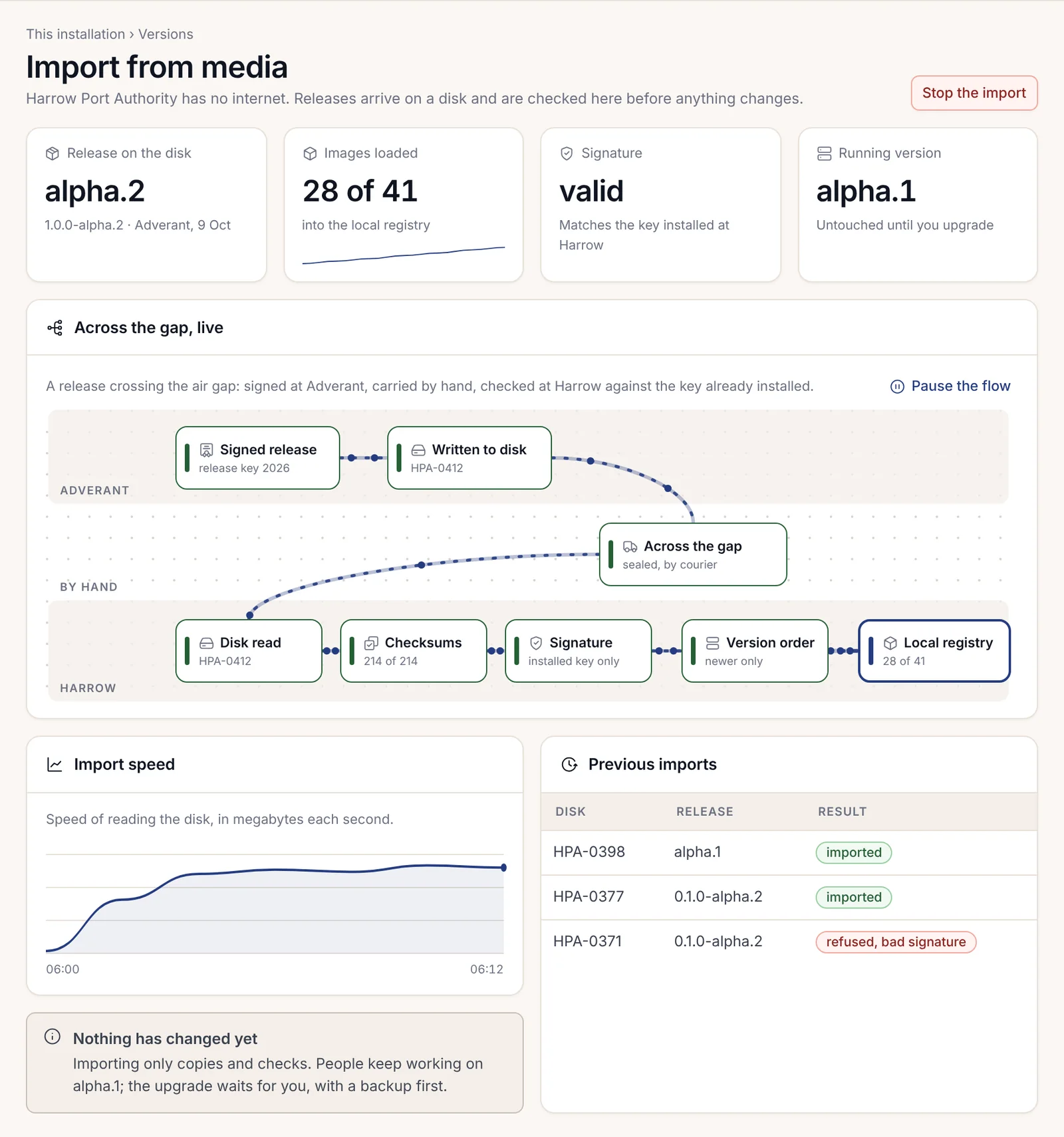
ไซต์แบบแยกส่วนเครือข่ายจะอัปเกรดจากดิสก์ด้วยเช่นกัน ในคอนโซล การเลือก นำเข้าจากสื่อบันทึกข้อมูล บนหน้าการติดตั้งนี้ จะโหลดรีลีสจากดิสก์ที่นำเข้ามาในไซต์งาน ระบบจะตรวจสอบค่าเช็กซัมของทุกไฟล์ จากนั้นตรวจสอบลายมือชื่อเทียบกับคีย์รีลีสที่ติดตั้งไว้แล้วในไซต์งาน โดยไม่ใช้คีย์ที่ดิสก์นำมาด้วยเด็ดขาด และจากนั้นจึงตรวจสอบว่ารีลีสนี้ใหม่กว่ารีลีสที่กำลังทำงานอยู่ การนำเข้าจะเป็นการคัดลอกและตรวจสอบเท่านั้น ผู้คนยังสามารถทำงานบนรีลีสที่กำลังรันอยู่ต่อไปได้ และจะไม่มีสิ่งใดเปลี่ยนแปลงจนกว่าคุณจะเลือกทำการอัปเกรด
จากบรรทัดคำสั่ง รีลีสเดียวกันนี้จะถูกนำเข้าด้วย nexusctl:
nexusctl upgrade plan --bundle nexus-alpha-1.0.0-alpha.2-enterprise.tar
nexusctl upgrade apply --bundle nexus-alpha-1.0.0-alpha.2-enterprise.tar
plan จะแสดงสิ่งที่จะเปลี่ยนแปลงโดยไม่ทำการเปลี่ยนแปลงใดๆ ส่วน apply จะทำการสำรองข้อมูลก่อนแล้วจึงอัปเกรด บทที่ 2.15 วันที่สอง: การปฏิบัติงานกับ Nexus ได้ครอบคลุมเรื่องการอัปเกรดไว้ทั้งหมด
เมื่อลายมือชื่อของดิสก์ไม่ตรงกัน การนำเข้าจะถูกปฏิเสธด้วย MEDIA_SIGNATURE_INVALID จะไม่มีการโหลดหรือคัดลอกสิ่งใดเข้าไป และรีลีสที่กำลังทำงานอยู่จะทำงานต่อไป หน้านี้จะระบุว่าการตรวจสอบใดบ้างที่ผ่าน หยุดทำงานที่ขั้นตอนใด และแสดงคีย์ที่ระบบคาดหวังคู่กับคีย์ที่ตรวจพบ ให้เก็บดิสก์นั้นไว้สำหรับทีมความปลอดภัยของคุณ และขอดิสก์ใหม่จาก Adverant

ส่วนประกอบรุ่น Enterprise ที่ใบอนุญาตใช้งานเปิดให้ใช้ จะเข้ามาด้วยวิธีเดียวกันในไซต์แบบแยกส่วนเครือข่าย นั่นคือมาในดิสก์รีลีส ผ่านการนำเข้าจากสื่อบันทึกข้อมูล ก่อนที่คุณจะเปิดใช้งาน แต่ละส่วนจะถูกตรวจสอบเทียบกับคีย์รีลีสของ Adverant ก่อนที่จะเปิดใช้งาน ดังนั้นคุณจึงไม่เคยต้องคัดลอกไฟล์ไบนารีเข้าสู่คลัสเตอร์ด้วยตนเองเลย
ใบอนุญาตเมื่อไม่มีอินเทอร์เน็ต
การติดตั้งที่เชื่อมต่ออินเทอร์เน็ตจะได้รับใบอนุญาตใช้งานด้วยตนเอง ส่วนการติดตั้งแบบแยกส่วนเครือข่ายจะแลกเปลี่ยนไฟล์กับ Adverant ด้วยตนเอง ผ่านการแลกเปลี่ยนแบบออฟไลน์
- หน้าใบอนุญาตใช้งานของคอนโซลจะสร้างไฟล์คำขอใบอนุญาตใช้งานขนาดเล็ก ระบบที่ติดตั้งจะลงลายมือชื่อในไฟล์นั้นด้วยคีย์ของตนเอง เพื่อให้ Adverant ทราบว่าระบบที่ติดตั้งใดเป็นผู้ร้องขอ
- จะมีคนนำไฟล์นั้นใส่แฟลชไดรฟ์ USB ออกไปยังคอมพิวเตอร์ที่ออนไลน์ ลงชื่อเข้าใช้บัญชี Adverant ที่
https://account.adverant.aiและอัปโหลดไฟล์บนหน้า การแลกเปลี่ยนแบบออฟไลน์ - พวกเขานำไฟล์ใบอนุญาตใช้งานกลับมาด้วยวิธีเดียวกัน
- นำเข้าไฟล์นั้น ในคอนโซล ให้เปิด ใบอนุญาตใช้งานและสิ่งที่ปลดล็อก แล้วกด นำเข้าใบอนุญาตใช้งานใหม่ หากทำจากบรรทัดคำสั่ง:
nexusctl licence import harrow-port-licence.jsonใบอนุญาตใช้งานจะถูกตรวจสอบแบบออฟไลน์ภายในไซต์งาน เทียบกับคีย์ของ Adverant ทั้งนี้ Adverant จะลงลายมือชื่อในใบอนุญาตใช้งานทุกใบด้วยคีย์สองชุดที่เป็นอิสระต่อกัน และลายมือชื่อทั้งสองจะต้องผ่านการตรวจสอบ

การแลกเปลี่ยนเดียวกันนี้จะใช้ส่งรายการแจ้งยอดการใช้งานประจำปีออกไป โดยจะเก็บเฉพาะตัวนับเท่านั้น (จำนวนที่นั่ง อุปกรณ์ กลุ่มฟีเจอร์) และผู้ดูแลระบบสามารถอ่านข้อมูลได้ทีละบรรทัดในหน้า รายการแจ้งยอดการใช้งานสำหรับ Adverant ก่อนที่จะนำออกไป
| รหัส | สถานะ | ความหมาย |
|---|---|---|
LICENCE_SIGNATURE_INVALID |
422 | ไฟล์นี้ไม่ใช่ใบอนุญาตใช้งานที่ Adverant ลงลายมือชื่อไว้ หรือมีไบต์ที่เปลี่ยนแปลงไปหลังจากการลงลายมือชื่อ จะไม่มีการเปลี่ยนแปลงใดๆ เกิดขึ้น |
LICENCE_OTHER_INSTALLATION |
409 | ใบอนุญาตใช้งานเป็นของแท้แต่ออกให้สำหรับการติดตั้งอื่น ให้ขอใบอนุญาตที่ออกให้สำหรับ id ของการติดตั้งนี้ |
LICENCE_CLOCK_BEHIND_FLOOR |
409 | นาฬิกาแสดงเวลาที่ย้อนหลังไปกว่าเวลาล่าสุดที่การติดตั้งนี้เคยพบ การตั้งเวลานาฬิกาย้อนกลับไม่สามารถทำให้ใบอนุญาตใช้งานที่หมดอายุแล้วกลับมาใช้ใหม่ได้ |
LICENCE_REVOKED |
403 | Adverant ได้เพิกถอนใบอนุญาตใช้งานด้วยการเพิกถอนที่ลงลายมือชื่อแล้ว ส่วนประกอบรุ่น Enterprise จะหยุดให้บริการ โดยจะเหลือเพียงรุ่น Community และการส่งออกข้อมูลเท่านั้น |
บทที่ 2.13 ใบอนุญาตใช้งาน ได้ครอบคลุมเรื่องสถานะ ระยะเวลาผ่อนผัน และการต่ออายุไว้แล้ว
รายการเพิกถอนจะถูกนำเข้าด้วยตนเอง
เมื่อ Adverant เพิกถอนใบอนุญาตใช้งาน จะมีการเผยแพร่รายการเพิกถอนที่ลงลายมือชื่อแล้ว รายการนี้เป็นแบบสะสม กล่าวคือแต่ละรายการจะรวมใบอนุญาตใช้งานทั้งหมดที่ถูกเพิกถอนไปก่อนหน้าด้วย การติดตั้งที่เชื่อมต่ออินเทอร์เน็ตจะรับทราบข้อมูลนี้เอง ส่วนการติดตั้งแบบแยกส่วนเครือข่ายจะรับทราบก็ต่อเมื่อมีผู้นำเข้ารายการดังกล่าว ดังนั้นให้นำรายการล่าสุดติดมาพร้อมกับดิสก์รีลีสแต่ละแผ่น และนำเข้าผ่านส่วนการนำเข้าการเพิกถอนของการติดตั้งบนหน้าใบอนุญาตใช้งาน หรือที่อยู่ /api/v1/installation/licence/revocations บนโฮสต์สำหรับลงชื่อเข้าใช้
เรื่องนี้ส่งผลในสองแง่ การติดตั้งแบบแยกส่วนเครือข่ายที่ไม่เคยนำเข้ารายการเลยจะไม่มีทางทราบได้ว่ามีใบอนุญาตใช้งานถูกเพิกถอน รวมถึงใบอนุญาตใช้งานที่ลงลายมือชื่อด้วยคีย์ที่ตรวจพบในภายหลังว่ารั่วไหล การนำเข้ารายการนี้เป็นวิธีเดียวที่จะทำให้ข้อมูลข่าวสารนั้นข้ามผ่านช่องว่างการเชื่อมต่อเข้ามาได้
บันเดิลปิดผนึกแบบพึ่งพาตนเอง: nexus-airgap
ไซต์งานที่ต้องการความเป็นเอกเทศทางข้อมูล (sovereign sites) บางแห่งต้องการรีลีสในรูปแบบไฟล์เดียวที่ปิดผนึกและลงลายมือชื่อแล้ว ซึ่งไฟล์ manifest ของตัวมันเองไม่อนุญาตให้เข้าถึงเครือข่าย สำหรับไซต์งานเหล่านี้จะมีรูปแบบที่สอง ซึ่งก็คือบันเดิลแบบปิดผนึก (sealed bundle) และเครื่องมือของมันคือ nexus-airgap จากแพ็กเกจ @adverant/nexus-sovereign ให้ติดตั้งเครื่องมือนี้จากรีจิสทรีแพ็กเกจของ Adverant แยกต่างหากจากบันเดิลใดๆ ที่เครื่องมือนี้จะใช้ตรวจสอบ เพราะบันเดิลไม่สามารถรับรองตัวเองได้
บันเดิลแบบปิดผนึกคือไฟล์ tarball ไฟล์เดียวที่ลงลายมือชื่อแล้ว ไฟล์ manifest ของบันเดิลจะลงลายมือชื่อด้วย Ed25519 และแสดงรายการค่า SHA-256 สำหรับทุกไฟล์ เครื่องมือนี้มีคำสั่งการทำงาน (verb) สี่คำสั่ง
| คำสั่งการทำงาน | สิ่งที่ทำ |
|---|---|
nexus-airgap bundle |
สร้างบันเดิลแบบปิดผนึกจากไดเรกทอรีที่จัดเตรียมไว้และลงลายมือชื่อในไฟล์ manifest ของบันเดิล |
nexus-airgap verify --bundle <file> --trusted-key <pem> --profile <profile> |
ตรวจสอบลายมือชื่อเทียบกับคีย์ที่เชื่อถือได้ คำนวณค่าแฮชของทุกไฟล์ใหม่ ปฏิเสธไฟล์ใดๆ ที่ไม่ได้ระบุไว้ในไฟล์ manifest และปฏิเสธบันเดิลที่กฎเครือข่ายไม่ใช่รายการอนุญาตที่ว่างเปล่าซึ่งมีเฉพาะทราฟฟิกของเอเจนต์ภายในเครื่องเท่านั้น โดยจะไม่เปลี่ยนแปลงสิ่งใด |
nexus-airgap install |
ตรวจสอบความถูกต้อง จากนั้นดำเนินการตามแผนการติดตั้งตามลำดับ ได้แก่ โหลดอิมเมจ ประยุกต์ใช้ไฟล์ manifest รันการย้ายข้อมูล (migration) เตรียมข้อมูลตั้งต้นสำหรับทักษะ (seed the skills) และจัดเตรียมคีย์ |
nexus-airgap open |
เปิดไฟล์ส่งออกที่เข้ารหัสไว้ (ซึ่งเป็นทางเลือก) ของบันเดิลด้วยผู้ดูแลคีย์ของไซต์งานเอง ซึ่งในไซต์แบบแยกส่วนเครือข่ายก็คือชิป TPM (Trusted Platform Module) ของเครื่องนั่นเอง |
ตรวจสอบความถูกต้องก่อนทำสิ่งอื่นใด:
nexus-airgap verify --bundle nexus-alpha-1.0.0-alpha.1.tar.gz \
  --trusted-key release.pub --profile airgap --keep-staging > verify.json
jq '{ok, bundleId, profile, artifactsVerified}' verify.json
--keep-staging จะเก็บสำเนาที่แตกไฟล์และตรวจสอบแล้วไว้ และระบุชื่อเป็น stagingDir ในผลลัพธ์ เพื่อให้คุณทำงานจากสิ่งที่ผ่านการตรวจสอบแล้ว
หากการตรวจสอบล้มเหลวด้วย BUNDLE_INTEGRITY_VIOLATION แสดงว่ามีไฟล์ภายในบันเดิลเปลี่ยนแปลงไปหลังจากที่ถูกลงลายมือชื่อ ให้หยุดดำเนินการ ณ จุดนั้น เครื่องมือนี้มีสวิตช์ --no-strict ที่ใช้ข้ามการตรวจสอบไฟล์ที่ไม่อยู่ในรายการ อย่าใช้สวิตช์นี้กับรีลีส
วันที่ดิสก์ชุดถัดไปมาถึง
Tomás มีรายการตรวจสอบสั้นๆ ติดเทปไว้ด้านในตู้ที่ป้อมยาม และมันคุ้มค่าที่จะนำไปทำตาม ตรวจสอบค่า .sha256 ของไฟล์ tar รัน verify-bundle.sh ด้วยคีย์ที่ติดตั้งไว้และอ่านบรรทัดสุดท้าย นำเข้ารายการเพิกถอนล่าสุด จากนั้น และเมื่อทำทั้งหมดนี้แล้วเท่านั้น จึงค่อยนำเข้ารีลีสจากสื่อบันทึกข้อมูลและวางแผนการอัปเกรด ดิสก์ที่ไม่ผ่านขั้นตอนใดก็ตามในนี้จะถูกใส่กลับเข้าซอง ติดป้ายกำกับไว้สำหรับทีมความปลอดภัย และไม่มีสิ่งใดบนเครือข่ายที่เปลี่ยนแปลงไป