

รุ่น 1.0.0-alpha.1ล่าสุด
บทที่ 2.6
การติดตั้งรุ่น Community บน Kubernetes
การติดตั้งรุ่น Community ตามลำดับขั้นตอนด้วย Helm ตั้งแต่ cert-manager ไปจนถึงทุกเวิร์กโหลดพร้อมใช้งาน พร้อมคำอธิบายไฟล์ values ทีละคีย์ เหตุผลที่ไม่มี --wait ลำดับที่ฮุกของชาร์ตทำงาน และแนวทางการติดตั้งด้วย nexusctl เป็นทางเลือก
หน้านี้แปลโดย AI จากต้นฉบับภาษาอังกฤษ หากมีส่วนใดไม่ชัดเจน โปรดอ้างอิงจากหน้าภาษาอังกฤษ อ่านหน้านี้เป็นภาษาอังกฤษ
ตัวการติดตั้งเองนั้นเป็นเพียง helm install คำสั่งเดียว ทุกอย่างที่รายล้อมอยู่มีไว้เพื่อให้คำสั่งเดียวนั้นทำงานได้สำเร็จตั้งแต่ครั้งแรก ได้แก่ cert-manager ก่อนการติดตั้ง, ไฟล์ values ที่คุณอ่านทีละบรรทัดแล้ว และการรอคอยหลังจากนั้นซึ่งรู้ว่าต้องรออะไร ที่ Harrow Port Authority เราติดตั้งรุ่น Community ก่อนสำหรับโครงการนำร่องหกสัปดาห์ บนคลัสเตอร์ k3s แบบสามโหนดจากเวิร์กชีตการวางแผนของเรา รีลีสเริ่มทำงานได้ในเวลาประมาณยี่สิบนาที และไม่มีใครสามารถลงชื่อเข้าใช้ได้จนกว่าเราจะอ้างสิทธิ์ ซึ่งก็เป็นไปตามที่ควรจะเป็น
บทนี้ตั้งสมมติฐานว่าคุณได้ทำสามสิ่งนี้ไปแล้ว ได้แก่ ทำตามเวิร์กชีตการวางแผนจนครบ (บทที่ 2.3, การวางแผนการติดตั้ง), ดึงข้อมูลและตรวจสอบรีลีสแล้ว (บทที่ 2.4, การรับและตรวจสอบรีลีส) และรันการตรวจสอบก่อนการติดตั้ง (preflight) แล้ว (บทที่ 2.5, การตรวจสอบก่อนการติดตั้งด้วย nexusctl) หากยังมีสิ่งใดค้างอยู่ ให้ย้อนกลับไปทำก่อน การติดตั้งจะปฏิเสธข้อผิดพลาดส่วนใหญ่โดยระบุชื่อข้อผิดพลาดนั้น แต่มีบางอย่าง เช่น ผู้ดูแลกุญแจ (custodian) ที่คุณทำกุญแจของเขาหายไปแล้ว ซึ่งระบบไม่สามารถมองเห็นได้
ขั้นตอนที่ 1: ยืนยันเครื่องมือและบริบท (Context) ของคุณ
ตรวจสอบว่า Helm เป็นเวอร์ชัน 4
helm versionการติดตั้งต้องอาศัย Helm 4 ซึ่งจะรอให้ Job ที่เป็นฮุก (hook) ของชาร์ตทำงานเสร็จโดยค่าเริ่มต้น เราใช้ v4.3.1
ชี้
kubectlไปที่คลัสเตอร์ในเวิร์กชีตของคุณ และยืนยันkubectl config use-context harrow-prod kubectl get nodesทุกโหนดควรแสดงสถานะเป็น
Readyการตรวจสอบก่อนการติดตั้งได้เช็กสิ่งนี้ไปแล้ว แต่โหนดอาจหลุดออกไปในระหว่างการตรวจสอบก่อนการติดตั้งกับการติดตั้งจริง และการดูตรงนี้จะรวดเร็วกว่า
ขั้นตอนที่ 2: ติดตั้ง cert-manager ก่อน
ชาร์ตจะสร้างหน่วยงานออกใบรับรอง (CA) ท้องถิ่นของตัวเองด้วย cert-manager และทุกเซอร์วิสจะสื่อสารกันด้วยใบรับรองที่หน่วยงานนี้ออกให้ ซึ่งได้แก่ Issuer แบบลงนามด้วยตนเอง (self-signed), ใบรับรอง CA ท้องถิ่นอายุสิบปี และใบรับรองอายุสั้นสำหรับเซอร์วิสต่างๆ ดังนั้น cert-manager จึงต้องทำงานอยู่ก่อนที่จะติดตั้ง Nexus รีลีสนี้ต้องการ v1.21.3 และไม่จำเป็นต้องใช้ trust-manager
ติดตั้ง cert-manager จากชาร์ตของตัวเอง พร้อมด้วยทรัพยากรแบบกำหนดเอง (custom resources):
helm install cert-manager <cert-manager-chart> -n cert-manager --create-namespace \ --set crds.enabled=true --wait --timeout 10m<cert-manager-chart>คือชาร์ตของ cert-manager v1.21.3 จากรีลีสของโปรเจกต์ cert-manager เอง การรอคอยสามารถทำได้ในขั้นตอนนี้เลย เพราะเป็นการติดตั้งของ cert-manager เอง ซึ่งไม่มีฮุกที่ต้องพึ่งพาสิ่งอื่นรอให้เว็บฮุก (webhook) ของมันพร้อมทำงาน ซึ่งคำขอใบรับรองทุกรายการจะต้องผ่านเว็บฮุกนี้:
kubectl -n cert-manager rollout status deploy/cert-manager-webhook --timeout=300sdeployment "cert-manager-webhook" successfully rolled out
ขั้นตอนที่ 3: สร้างเนมสเปซและ TLS Secret
เมื่อใช้ tls.mode: existing ชาร์ตจะคาดหวังให้มีใบรับรองของคุณในรูปแบบ Kubernetes Secret อยู่ในเนมสเปซก่อนการติดตั้ง Transport Layer Security (TLS) สำหรับทั้งสามที่อยู่จะมาจาก Secret เดียวนี้ ดังนั้นใบรับรองในนั้นจึงต้องระบุชื่อโฮสต์ทั้งสามแห่ง
kubectl create namespace nexus
kubectl -n nexus create secret tls harrow-public-tls \
  --cert=harrow-public.crt --key=harrow-public.key
harrow-public.crt คือใบรับรองพร้อมห่วงโซ่ใบรับรอง (chain) และ harrow-public.key คือกุญแจส่วนตัว หากคุณเลือก tls.mode: cert-manager หรือ none ใน บทที่ 2.3, การวางแผนการติดตั้ง ให้ข้ามเรื่อง Secret นี้ไป โดยคุณยังสามารถสร้างเนมสเปซได้ในตอนนี้ หรือจะปล่อยให้ Helm สร้างให้ด้วย --create-namespace ในขั้นตอนที่ 6 ก็ได้
ขั้นตอนที่ 4: เขียนไฟล์ values
นี่คือไฟล์ values ของ Harrow สำหรับโครงการนำร่อง ทุกคีย์ในไฟล์นี้เป็นคีย์ที่สคีมาของชาร์ตยอมรับ โดยสคีมาจะปฏิเสธคีย์อื่นๆ ทั้งหมด ดังนั้นคีย์ที่สะกดผิดจะทำให้การติดตั้งล้มเหลว แทนที่จะถูกเพิกเฉยไปโดยไม่แจ้งเตือน
# harrow-values.yaml (Helm values, Community)
global:
  imageRegistry: registry.adverant.ai
  domain: harrow.example
hosts:
  console: console.harrow.example
  api: api.harrow.example
  auth: auth.harrow.example
edition: community
enterprise:
  enabled: false
tls:
  mode: existing
  existingSecret: harrow-public-tls
ingress:
  className: traefik
storage:
  className: local-path
networkPolicy:
  ingressNamespace: kube-system
  externalEgressCIDRs: ["10.20.9.25/32"]
keys:
  installationName: harrow-port-authority
  custody:
    recipients:
      - "<recipient-aoife>"
      - "<recipient-tomas>"
      - "<recipient-safe-laptop>"
แต่ละ <recipient-...> คือข้อมูลผู้รับ age สาธารณะของผู้ดูแลกุญแจหนึ่งคน ซึ่งเป็นบรรทัด age1... หรือ age1se1... ที่พวกเขาส่งให้คุณ นี่คือทุกคีย์ที่เราตั้งค่าและเหตุผล
global.imageRegistry คือเรจิสทรีที่โหนดของคุณดึงข้อมูลมา ชาร์ตไม่มีค่าเริ่มต้นสำหรับส่วนนี้ แต่จะสร้างทุกอิมเมจในรูปแบบ <this>/nexus/<service>@<digest> สำหรับการติดตั้งที่เชื่อมต่ออินเทอร์เน็ต ค่านี้คือ registry.adverant.ai หากคุณคัดลอกอิมเมจไปยังเรจิสทรีของคุณเอง ค่านี้ก็คือโฮสต์นั้น
global.domain คือโดเมนที่ทั้งสามที่อยู่นี้อยู่ภายใต้
hosts.console, hosts.api และ hosts.auth คือข้อมูลประจำตัวของการติดตั้ง ซึ่งเป็นชื่อทั้งสามที่ผู้คนและโปรแกรมใช้ แต่ละชื่อจะต้องสามารถแปลงค่าในระบบชื่อโดเมน (DNS) ได้อยู่แล้ว ซึ่งการตรวจสอบก่อนการติดตั้งได้เช็กไปแล้ว
edition และ enterprise.enabled ต้องสอดคล้องกัน: community คู่กับ false หรือ enterprise คู่กับ true ชาร์ตจะปฏิเสธค่าอื่นนอกเหนือจากนี้ และจะปฏิเสธรุ่น (edition) ที่ไฟล์ล็อกของอิมเมจไม่ได้ถูกสร้างมาเพื่อรองรับ
tls.mode และ tls.existingSecret ใช้เลือกวิธีที่เอดจ์สาธารณะจะได้รับใบรับรอง หากใช้ cert-manager คุณจะต้องตั้งค่า tls.clusterIssuer แทน และหากใช้ none ก็ไม่ต้องตั้งค่าทั้งสองอย่าง
ingress.className ใช้ระบุชื่อคลาสของอินเกรส (ingress class) ให้เว้นว่างไว้หากต้องการใช้คลาสเริ่มต้นของคลัสเตอร์
storage.className ใช้ระบุชื่อคลาสของสตอเรจ (storage class) สำหรับทุกโวลุมข้อมูล ให้เว้นว่างไว้หากต้องการใช้ค่าเริ่มต้น
networkPolicy.ingressNamespace คือเนมสเปซที่อินเกรสคอนโทรลเลอร์ของคุณทำงานอยู่ ค่าเริ่มต้นคือ kube-system ซึ่งถูกต้องสำหรับ Traefik ของ k3s แต่เราก็ยังตั้งค่านี้ไว้เพื่อให้เห็นชัดเจนในไฟล์
networkPolicy.externalEgressCIDRs แสดงรายการช่วงที่อยู่ในรูปแบบ Classless Inter-Domain Routing (CIDR) ที่อยู่นอกเนมสเปซซึ่งเซอร์วิสต่างๆ สามารถเข้าถึงได้ นอกเหนือไปจาก DNS และเซิร์ฟเวอร์ส่วนต่อประสานการเขียนโปรแกรมแอปพลิเคชัน (API) ของ Kubernetes ของเรามีเพียงที่อยู่เดียวของเมลรีเลย์ หากรายการนี้ว่างเปล่า จะไม่สามารถเข้าถึงสิ่งใดนอกเนมสเปซได้เลย
keys.installationName คือชื่อถาวรที่ที่เก็บกุญแจ (key store) ใช้สร้างข้อมูลประจำตัวของการติดตั้งขึ้นมาภายใต้ชื่อนั้น
keys.custody.recipients แสดงรายการผู้รับ age สาธารณะของผู้ดูแลกุญแจ Job ของระบบดูแลกุญแจ (custody Job) จะเข้ารหัสส่วนแบ่งการปลดซีล (unseal share) และกุญแจกู้คืนทุกรายการให้แก่ผู้รับแต่ละคน
คีย์ที่คุณอาจต้องใช้ และคีย์ที่ไม่ต้องแตะต้อง
| คีย์ | เมื่อใดที่ต้องตั้งค่า |
|---|---|
networkPolicy.apiServerCIDRs |
เมื่อชาร์ตไม่สามารถอ่านที่อยู่ของเซิร์ฟเวอร์ API จาก Endpoints ของ kubernetes ได้ ให้ระบุเป็นช่วง /32 |
proxy.trustedCIDRs |
เมื่อพอดของอินเกรสคอนโทรลเลอร์ของคุณไม่ได้อยู่บน 10.42.0.0/16 ของ k3s |
ai.localProvider.baseUrl |
เมื่อองค์กรรันเซิร์ฟเวอร์โมเดลปัญญาประดิษฐ์ (AI) ที่เข้ากันได้กับ OpenAI ของตัวเอง (บทที่ 2.14, ผู้ให้บริการและโมเดล AI) |
ai.installationHosts |
เมื่อเซิร์ฟเวอร์โมเดลนั้นอยู่บนชื่อส่วนตัวภายในระบบที่ติดตั้ง |
dataTier.<store>.size |
เมื่อที่เก็บข้อมูลต้องการพื้นที่มากกว่าโวลุมเริ่มต้น |
dataTier.<store>.mode |
external สำหรับที่เก็บข้อมูลที่คุณรันด้วยตัวเอง (บทที่ 2.11, รูปแบบอื่นๆ: ที่เก็บข้อมูลภายนอก, TLS และอินเกรส) |
components.<service>.replicas, components.<service>.resources |
เมื่อคุณต้องการขยายขนาดของเซอร์วิส |
auth.rateLimitPerMinute |
เมื่อระบบอัตโนมัติที่ทำงานหนักต้องการมากกว่า 5,000 คำขอต่อนาทีต่อคน |
schemaWait.timeoutSeconds |
เมื่อดิสก์ที่ช้าทำให้การไมเกรตครั้งแรกใช้เวลานานกว่า 30 นาที |
ปล่อย istio.enabled ไว้ที่ false เพราะ Nexus ไม่จำเป็นต้องใช้เซอร์วิสเมช (service mesh) ปล่อย telemetry.enabled ไว้ที่ false เพราะสคีมาไม่ยอมรับค่าอื่น ปล่อย orchestrator.platformServiceUserId และ probitas.flags ไว้ตามที่ชาร์ตตั้งค่ามา
ไม่มีข้อมูลรับรองใดถูกตั้งเป็นค่าในชาร์ต ไม่มีคีย์สำหรับคีย์ API ของผู้ให้บริการโมเดล, รหัสผ่านอีเมล หรือโทเค็นสำหรับการดึงข้อมูล เซอร์วิสต่างๆ จะสร้างความลับภายในของตัวเองขึ้นมาเมื่อติดตั้งและเก็บรักษาไว้เมื่ออัปเกรด และคีย์โมเดลของแต่ละองค์กรจะถูกใส่เข้าไปในพูลคีย์ขององค์กรนั้นๆ จากคอนโซลหลังจากการรันครั้งแรก
ขั้นตอนที่ 5: รันการตรวจสอบความพร้อม (Preflight) กับไฟล์ขั้นสุดท้าย
nexusctl preflight --context harrow-prod --values harrow-values.yamlการรันจะต้องจบลงด้วย 0 failed บทที่ 2.5, การตรวจสอบก่อนการติดตั้งด้วย nexusctl มีคำอธิบายของทุกแถว หากคุณเปลี่ยนแปลงสิ่งใดก็ตามนับตั้งแต่การรันครั้งล่าสุด แม้จะเป็นเพียงขนาด ก็ให้รันใหม่อีกครั้ง
ขั้นตอนที่ 6: ติดตั้ง โดยไม่ใช้ --wait
helm install nexus oci://registry.adverant.ai/nexus/charts/nexus --version 1.0.0-alpha.1 \
  --namespace nexus -f harrow-values.yaml --timeout 45m
หากคุณไม่ได้สร้างเนมสเปซในขั้นตอนที่ 3 ให้เพิ่ม --create-namespace หากคุณกำลังติดตั้งจากไฟล์ชาร์ตที่คุณดาวน์โหลดและตรวจสอบแล้ว ให้ใส่พาธของไฟล์นั้นแทนที่การอ้างอิง oci://
อย่าเพิ่ม --wait การบูตสแตรปฐานข้อมูลของชาร์ตจะทำงานเป็นฮุกหลังการติดตั้ง (post-install hook) หลังจากที่ทรัพยากรของรีลีสเองถูกสร้างขึ้นแล้ว และฮุกนั้นเองที่เป็นตัวกำหนดบทบาทและรหัสผ่านฐานข้อมูลให้แก่แต่ละเซอร์วิส การใช้ --wait จะชะลอการติดตั้งไว้จนกว่าทุก Deployment จะมีสถานะเป็น Available และไม่มี Deployment ใดที่จะเปลี่ยนเป็นสถานะ Available ได้ก่อนที่ฮุกที่มันกำลังรออยู่จะทำงานเสร็จ เซอร์วิสต่างๆ จะค้างอยู่และถูกปฏิเสธการเข้าสู่ระบบฐานข้อมูล และ Helm ก็จะรอเซอร์วิสเหล่านั้นจนกว่าจะหมดเวลา หากไม่ใช้ --wait Helm 4 ก็ยังคงรอทุก Job ที่เป็นฮุกตามลำดับอยู่ดี และนั่นคือการรอที่คุณต้องการ
เมื่อฮุกสุดท้ายทำงานเสร็จสิ้น Helm จะพิมพ์ข้อมูลสรุปออกมา:
NAME: nexus
NAMESPACE: nexus
STATUS: deployed
REVISION: 1
STATUS: deployed หมายความว่าทุกฮุกทำงานสำเร็จแล้ว แต่ยังไม่ได้หมายความว่าทุกเซอร์วิสพร้อมให้บริการ ซึ่งในขั้นตอนที่ 7 จะเป็นการรอสิ่งนั้น
อะไรทำงานบ้าง และทำงานตามลำดับอย่างไร
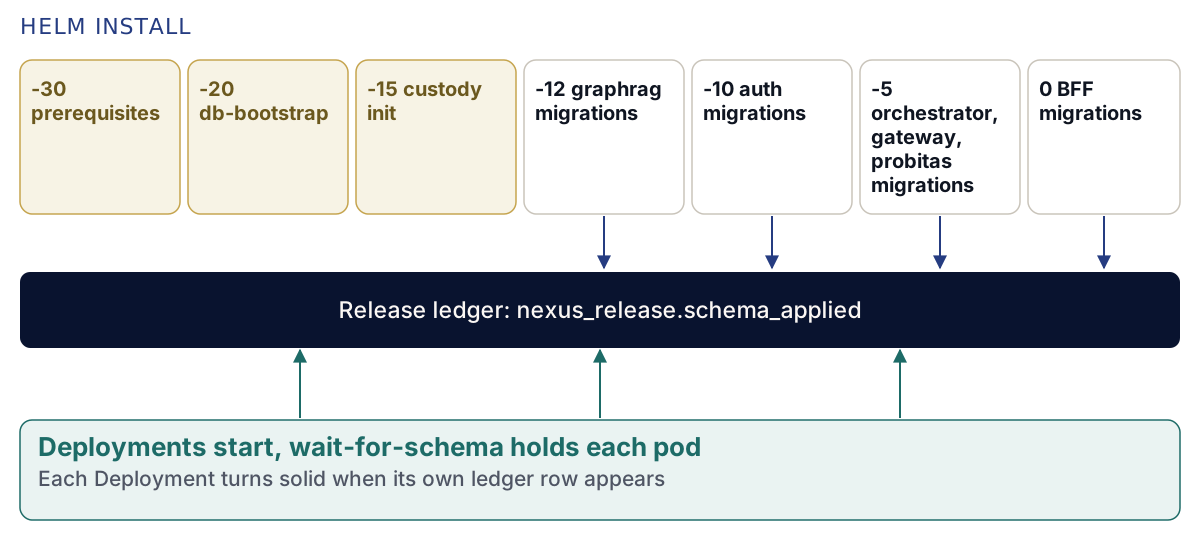
Helm จะรันฮุกตามค่าน้ำหนัก (weight) โดยเริ่มจากค่าน้อยที่สุดก่อน และรอให้แต่ละฮุกเสร็จสิ้นก่อนที่จะเริ่มฮุกถัดไป ทุก Job ของการไมเกรตจะมี backoffLimit: 0: การไมเกรตที่ล้มเหลวจะทำให้การติดตั้งล้มเหลวและจะไม่มีการลองใหม่โดยที่คุณไม่รู้ตัว Job ที่สำเร็จจะถูกลบออก ส่วน Job ที่ล้มเหลวจะยังคงอยู่พร้อมกับล็อกของมันเพื่อให้คุณอ่าน
| น้ำหนัก | ฮุก | สิ่งที่ทำ |
|---|---|---|
| -30 | สิ่งที่ต้องมีก่อน | บัญชีของฮุก nexus-migrations, Secret สำหรับฮุกเท่านั้น nexus-migrations-env ที่มีข้อมูลรับรองฐานข้อมูลที่ถูกสร้างขึ้น และบัญชี, บทบาท, การกำหนดค่า และใบรับรองของ Job ระบบดูแลกุญแจ |
| -20 | nexus-db-bootstrap |
สร้างฐานข้อมูลและบทบาทต่างๆ โดยไม่มีบทบาทใดเป็น superuser และไม่มีบทบาทใดที่สามารถข้ามการรักษาความปลอดภัยระดับแถว (RLS) ได้, เพิ่มส่วนขยายต่างๆ ซึ่งรวมถึง PostGIS และ pgvector, และสร้างบัญชีแยกประเภทของรีลีส (release ledger) |
| -15 | nexus-openbao-custody-init |
เริ่มต้นการทำงานของที่เก็บกุญแจและตัวปลดซีล, เข้ารหัสส่วนแบ่งและกุญแจกู้คืนให้แก่ผู้ดูแลกุญแจของคุณ, เพิกถอนรูทโทเค็นทั้งสองรายการ และสร้างข้อมูลประจำตัวของการติดตั้งภายใต้ keys.installationName |
| -12 | nexus-graphrag-migrations |
วางสคีมาของเซอร์วิสกราฟเป็นอันดับแรก เนื่องจากสคีมาของเซอร์วิสการลงชื่อเข้าใช้มีการอ้างอิงถึงออบเจกต์ที่เซอร์วิสกราฟเป็นเจ้าของ |
| -10 | nexus-auth-migrations |
วางสคีมาของเซอร์วิสการลงชื่อเข้าใช้และบทบาทรันไทม์ทั้งสองของมัน |
| -5 | nexus-orchestrator-migrations, nexus-gateway-migrations, nexus-probitas-migrations |
สคีมาของแต่ละเซอร์วิสเอง โดย probitas จะทำงานหลังจาก auth เนื่องจากจะต้องตรวจสอบตารางของ auth ก่อน |
| 0 | nexus-alpha-bff-migrations |
จัดเตรียมฐานข้อมูลของแบ็กเอนด์สำหรับฟรอนต์เอนด์ (BFF) และบทบาทต่างๆ จากนั้นจึงทำการไมเกรต |
ฮุกการไมเกรตแต่ละตัวจะจบการทำงานด้วยการเขียนข้อมูลหนึ่งแถวลงในบัญชีแยกประเภทของรีลีส nexus_release.schema_applied: ชื่อของห่วงโซ่ (chain) และค่าไดเจสต์ของอิมเมจที่รันฮุกนั้น ฮุกจะเขียนแถวดังกล่าวก็ต่อเมื่อตัวรันการไมเกรตทำงานเสร็จสิ้นโดยไม่มีข้อผิดพลาดเท่านั้น Job ของการบูตสแตรปจะพิมพ์ db-bootstrap: done ส่วนฮุกการไมเกรต SQL จะพิมพ์ schema-ledger: recorded <chain> for this release's image เป็นบรรทัดสุดท้าย ฮุกการไมเกรตของคอนโซลเอง ซึ่งก็คือ nexus-alpha-bff-migrations จะบันทึกแถวของตัวเองด้วยวิธีเดียวกัน แล้วจึงพิมพ์ bff-migrate: done
วิธีที่เซอร์วิสต่างๆ รอสคีมาของตนเอง
Deployment ต่างๆ จะเริ่มทำงานทันทีที่ Helm สร้างขึ้นมา ในขณะที่ฮุกยังคงทำงานอยู่ เซอร์วิสที่เริ่มทำงานกับฐานข้อมูลที่ยังไม่มีบทบาท ไม่มีรหัสผ่าน หรือไม่มีสคีมา จะเกิดอาการแครชและรีสตาร์ทไปเรื่อยๆ จนกว่าฮุกจะทำงานเสร็จ ดังนั้น ทุก Deployment ที่ใช้ฐานข้อมูลจึงมีคอนเทนเนอร์เริ่มต้น (init container) ชื่อ wait-for-schema ที่คอยชะลอพอดไว้แทน
คอนเทนเนอร์นี้จะอ่านบัญชีแยกประเภทของรีลีสในชื่อ nexus_ledger_reader ซึ่งเป็นชื่อเข้าสู่ระบบที่สามารถอ่านตารางนั้นได้เพียงตารางเดียวและทำอย่างอื่นไม่ได้เลย และจะรอจนกว่าบัญชีแยกประเภทจะแสดงห่วงโซ่ของมันสำหรับค่าไดเจสต์ของอิมเมจในรีลีสนี้ มันจะตรวจสอบทุกๆ schemaWait.intervalSeconds (ค่าเริ่มต้นคือ 3) พิมพ์สถานะเมื่อมีการเปลี่ยนแปลงและในทุกๆ การตรวจสอบครั้งที่ยี่สิบ และจะหยุดพยายามหลังจากผ่านไป schemaWait.timeoutSeconds (ค่าเริ่มต้นคือ 1,800) พร้อมแจ้งความล้มเหลวที่ระบุชื่อเซอร์วิสนั้น
| Deployment | รอ |
|---|---|
nexus-auth |
nexus-auth-migrations |
nexus-orchestrator, nexus-workflows |
nexus-orchestrator-migrations |
nexus-gateway |
nexus-gateway-migrations |
nexus-graphrag |
nexus-graphrag-migrations |
nexus-probitas |
nexus-probitas-migrations |
nexus-skills-engine |
nexus-db-bootstrap |
nexus-alpha-bff |
nexus-alpha-bff-migrations |
หากต้องการดูการรอของเซอร์วิสใดเซอร์วิสหนึ่งในขณะที่กำลังเกิดขึ้น ให้อ่านล็อกของคอนเทนเนอร์เริ่มต้นของเซอร์วิสนั้น:
kubectl -n nexus logs deploy/nexus-auth -c wait-for-schemawait-for-schema: nexus-auth waits for nexus_release.schema_applied (read as nexus_ledger_reader) to show: nexus-auth-migrations; gives up after 1800s
wait-for-schema: ready after 212s: the release ledger shows nexus-auth-migrationsเนื่องจากการรอจะยึดตามค่าไดเจสต์ของอิมเมจ ไม่ใช่จำนวนไฟล์ พอดของการอัปเกรดในภายหลังจึงจะรอแถวของรีลีสใหม่ และพอดที่รีสตาร์ทหลังจากการเปลี่ยนแปลงเฉพาะค่าในไฟล์ values จะพบแถวของตัวเองในทันที
ขั้นตอนที่ 7: รอให้ทุกเวิร์กโหลดพร้อมใช้งาน
รอให้ Deployment ต่างๆ พร้อมทำงาน โดยมีการกำหนดเวลาสูงสุด:
kubectl -n nexus wait --for=condition=Available deploy --all --timeout=900sdeployment.apps/nexus-alpha condition met
deployment.apps/nexus-alpha-bff condition met
deployment.apps/nexus-auth condition met
deployment.apps/nexus-gateway condition met
deployment.apps/nexus-graphrag condition met
deployment.apps/nexus-keys condition met
deployment.apps/nexus-orchestrator condition met
deployment.apps/nexus-probitas condition met
deployment.apps/nexus-skills-engine condition met
deployment.apps/nexus-workflows condition metจากนั้นจึงรอ StatefulSet เซิร์ฟเวอร์ที่เก็บกุญแจทั้งสองจะอัปเดตก็ต่อเมื่อคุณลบพอดของมันเท่านั้น และ kubectl rollout status จะปฏิเสธกลยุทธ์การอัปเดตแบบนั้น ดังนั้นให้รอตามจำนวนที่พร้อมใช้งานแทน:
for s in $(kubectl -n nexus get statefulset -o name); do
  kubectl -n nexus wait "$s" --for=jsonpath='{.status.readyReplicas}'=1 --timeout=900s
done
แต่ละรายการจะพิมพ์ condition met ในคลัสเตอร์ของเรา การรอทั้งสองส่วนรวมกันใช้เวลาน้อยกว่าห้านาทีหลังจากที่ Helm คืนค่ากลับมา
ลักษณะของระบบเมื่อพร้อมใช้งาน
kubectl -n nexus get deploy,statefulsetNAME READY UP-TO-DATE AVAILABLE AGE
deployment.apps/nexus-alpha 1/1 1 1 14m
deployment.apps/nexus-alpha-bff 1/1 1 1 14m
deployment.apps/nexus-auth 1/1 1 1 14m
deployment.apps/nexus-gateway 1/1 1 1 14m
deployment.apps/nexus-graphrag 1/1 1 1 14m
deployment.apps/nexus-keys 1/1 1 1 14m
deployment.apps/nexus-orchestrator 1/1 1 1 14m
deployment.apps/nexus-probitas 1/1 1 1 14m
deployment.apps/nexus-skills-engine 1/1 1 1 14m
deployment.apps/nexus-workflows 1/1 1 1 14m
NAME READY AGE
statefulset.apps/nexus-neo4j 1/1 14m
statefulset.apps/nexus-postgres 1/1 14m
statefulset.apps/nexus-qdrant 1/1 14m
statefulset.apps/nexus-seaweedfs 1/1 14m
statefulset.apps/nexus-valkey 1/1 14m
statefulset.apps/openbao 1/1 14m
statefulset.apps/openbao-unsealer 1/1 14mสิบ Deployment และเจ็ด StatefulSet พร้อมใช้งานครบทุกรายการ เคียงข้างสิ่งเหล่านั้น คุณจะพบสาม CronJob ได้แก่ nexus-keys-rotate-epoch, nexus-keys-run-schedule และ nexus-keys-export-receipts ซึ่งเป็นการบำรุงรักษาประจำคืนของเซอร์วิสกุญแจ คำสั่ง kubectl -n nexus get jobs ไม่ควรแสดงรายการ Job ที่เป็นฮุกเลย เนื่องจากรายการที่สำเร็จได้ถูกลบออกไปแล้ว
มีสองสิ่งที่ควรทำก่อนที่คุณจะออกจากเทอร์มินัล อย่างแรกคือคอมมิตไฟล์ values เก็บไว้ในที่ที่ทีมของคุณใช้เก็บการกำหนดค่า เพราะทุกการอัปเกรดจะต้องเริ่มต้นจากไฟล์นี้ และอย่างที่สองคืออย่าแตะต้อง Secret nexus-generated ชาร์ตจะสร้างรหัสผ่านและกุญแจภายในขึ้นมาเพียงครั้งเดียวเมื่อติดตั้ง เก็บไว้ที่นั่น และอ่านค่ากลับขึ้นมาในทุกการอัปเกรด ดังนั้นการลบมันออกจะทำให้เซอร์วิสต่างๆ ไม่สามารถเข้าถึงข้อมูลของตัวเองได้
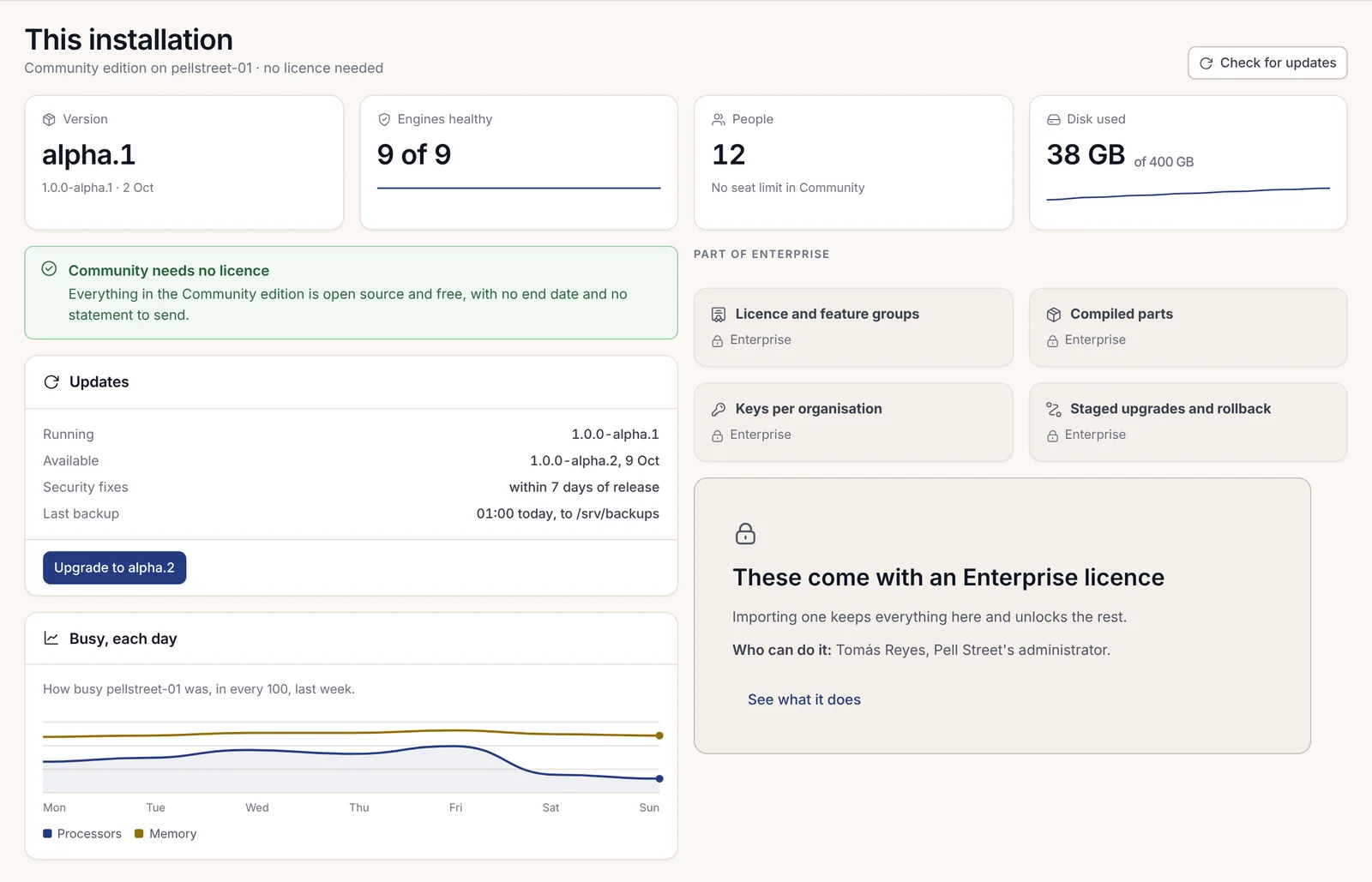
พร้อมใช้งาน หมายความว่าแพลตฟอร์มกำลังทำงานอยู่และยังไม่มีการอ้างสิทธิ์ เมื่อเปิด https://console.harrow.example คุณจะพบกับตัวติดตั้ง ไม่ใช่หน้าลงชื่อเข้าใช้ เพราะจะไม่มีใครสามารถลงชื่อเข้าใช้ได้จนกว่าจะมีคนอ้างสิทธิ์ในการติดตั้งนั้น นั่นคือการรันครั้งแรก ซึ่งอยู่ใน บทที่ 2.12, การรันครั้งแรก
หากขั้นตอนนี้ล้มเหลว
ความล้มเหลวส่วนใหญ่จะระบุชื่อของมันเอง ให้อ่านข้อความแจ้งเตือนก่อนที่คุณจะเปลี่ยนแปลงสิ่งใด
| สิ่งที่คุณเห็น | สาเหตุ | สิ่งที่ต้องทำ |
|---|---|---|
INSTALLATION_NAME_MISSING หรือ INSTALLATION_NAME_EXAMPLE |
keys.installationName ว่างเปล่าหรือเป็นค่าตัวอย่าง |
ตั้งชื่อถาวรของคุณเอง |
KEYS_CUSTODIAN_MISSING หรือ KEYS_CUSTODIAN_EXAMPLE |
ไม่มีผู้ดูแลกุญแจ หรือเป็นค่าตัวอย่าง | ตั้งค่าผู้รับที่เป็นของผู้ดูแลกุญแจของคุณเอง |
keys.installationName ... does not match ^[a-z][a-z0-9-]{0,62}$ |
มีตัวพิมพ์ใหญ่ จุด หรือขึ้นต้นด้วยตัวเลข | ใช้ตัวพิมพ์เล็ก ตัวเลข และเครื่องหมายยัติภังค์ โดยขึ้นต้นด้วยตัวอักษร |
keys.custody.recipients: ... และเหตุผล |
พิมพ์ข้อมูลผู้รับผิด เป็นกุญแจส่วนตัว หรืออยู่ในรูปแบบที่ Job ของระบบดูแลกุญแจไม่สามารถเข้ารหัสให้ได้ | ขอข้อมูลผู้รับจากผู้ดูแลกุญแจอีกครั้ง |
hosts.console is required (the installation identity) |
ไม่ได้ตั้งค่าโฮสต์ | ตั้งค่าโฮสต์ทั้งสามแห่ง |
tls.existingSecret is required when tls.mode is existing |
ไม่ได้ระบุชื่อ Secret | ตั้งค่า Secret หรือเปลี่ยน tls.mode |
networkPolicy.apiServerCIDRs is empty and the kubernetes Endpoints could not be read |
บัญชีของคุณไม่สามารถอ่านที่อยู่ของเซิร์ฟเวอร์ API ได้ | ระบุเป็นช่วง /32 |
global.imageRegistry is required |
ไม่ได้ตั้งค่าเรจิสทรี | ตั้งค่าเรจิสทรี |
Helm ค้างอยู่จนกระทั่งหมดเวลา และ nexus-auth บันทึกล็อกเป็น password authentication failed |
มีการระบุ --wait |
ถอนการติดตั้งแล้วติดตั้งใหม่อีกครั้งโดยไม่ใช้ --wait |
Error: ... job failed ที่ระบุชื่อฮุก |
การไมเกรตล้มเหลว | รัน kubectl -n nexus logs job/<hook-name> และอ่านบรรทัดสุดท้ายของล็อก |
พอดค้างอยู่ในสถานะ Init |
wait-for-schema ของพอดนั้นยังคงรออยู่ |
อ่านล็อกของคอนเทนเนอร์นั้น ซึ่งจะระบุชื่อห่วงโซ่ที่ยังขาดอยู่ |
wait-for-schema: FAILED |
ฮุกของห่วงโซ่นั้นไม่ได้เขียนแถวข้อมูลลงไป | ค้นหาความล้มเหลวของฮุกนั้นก่อน |
ImagePullBackOff |
โหนดไม่สามารถดึงข้อมูลจาก global.imageRegistry ได้ |
ตรวจสอบว่าโหนดสามารถเข้าถึงเรจิสทรีได้ และสำหรับรุ่น Enterprise ให้ตรวจสอบว่ามีโทเค็นสำหรับการดึงข้อมูลแล้ว |
ทุกฮุกที่รอ PostgreSQL จะรอในเวลาที่จำกัดและจะแจ้งข้อความว่า waiting for postgres (12/60) ดังนั้นฐานข้อมูลที่ค้างจะแสดงขึ้นมาในล็อกของฮุกภายในเวลาหนึ่งนาที
เส้นทางการติดตั้งด้วย nexusctl
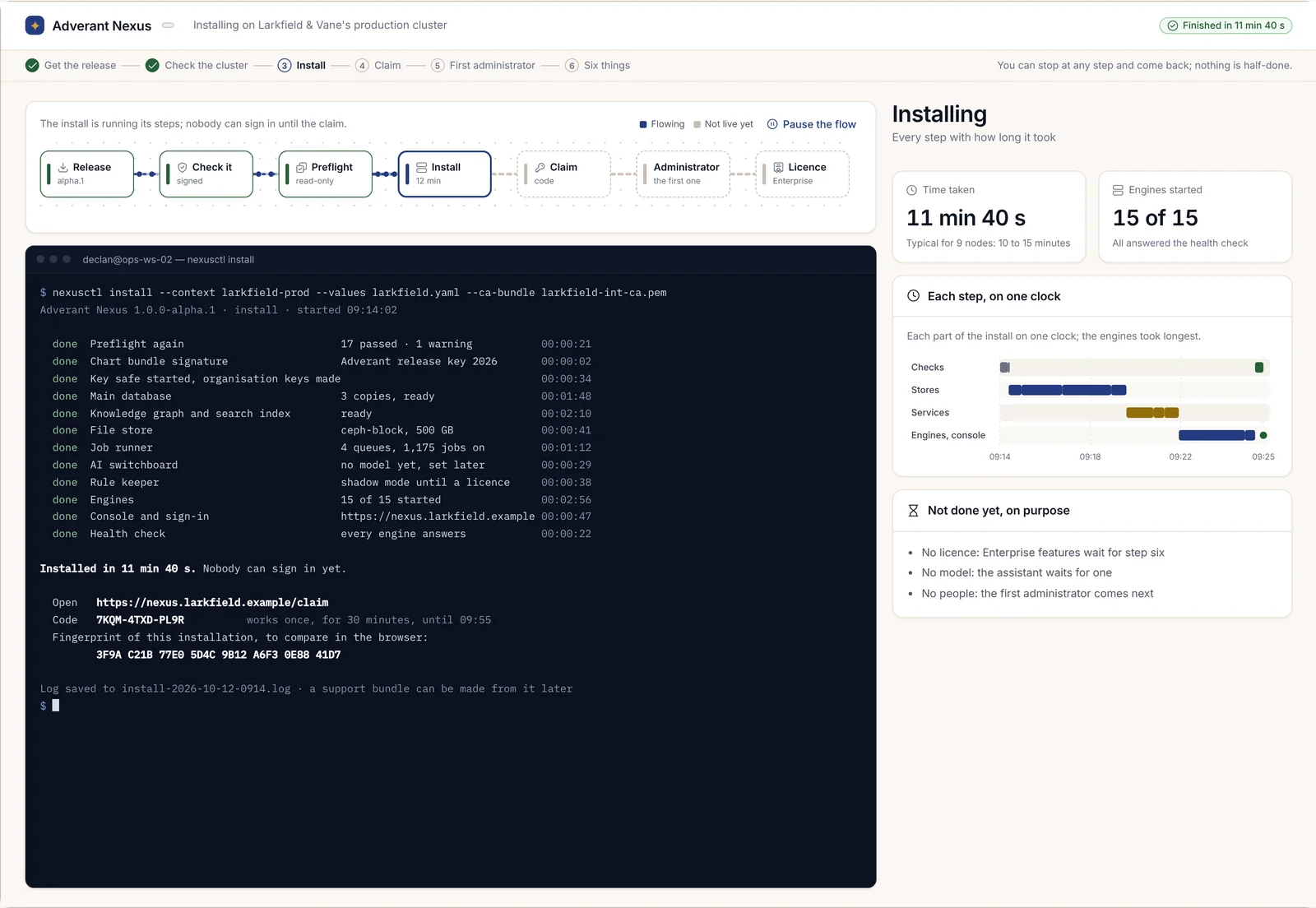
nexusctl install จะทำการติดตั้งแบบเดียวกัน พร้อมทั้งรันการตรวจสอบต่างๆ ที่เกี่ยวข้องให้คุณโดยอัตโนมัติ โดยจะใช้ไฟล์ values เดียวกัน:
nexusctl install --context harrow-prod --values harrow-values.yamlคำสั่งนี้จะรันการตรวจสอบก่อนการติดตั้งอีกครั้งและจะหยุดทำงานหากมีการตรวจสอบใดเริ่มล้มเหลว มันจะตรวจสอบลายเซ็นของชุดชาร์ตเทียบกับกุญแจของรีลีส จากนั้นจึงทำการติดตั้ง รอให้ฮุกและเวิร์กโหลดทำงานจนเสร็จ และพิมพ์แต่ละขั้นตอนพร้อมเวลาที่ใช้ --edition community ใช้ระบุรุ่น (edition) ในบรรทัดคำสั่งนอกเหนือไปจากในไฟล์ --ca-bundle <file> ใช้เพิ่มใบรับรอง CA ของคุณเอง เช่นเดียวกับในการตรวจสอบก่อนการติดตั้ง หากต้องการดูการดำเนินการของ helm และ kubectl ที่คำสั่งนี้จะรันโดยไม่รันจริง ให้เพิ่ม --explain:
nexusctl install --context harrow-prod --values harrow-values.yaml --explainเมื่อทำงานเสร็จสิ้น คำสั่งจะพิมพ์ที่อยู่สำหรับการอ้างสิทธิ์, รหัสอ้างสิทธิ์แบบใช้ครั้งเดียว และลายนิ้วมือ (fingerprint) ของการติดตั้ง:
Installed in <time>. Nobody can sign in yet.

  Open   https://console.harrow.example/claim
  Code   <code>          works once, for 30 minutes
  Fingerprint of this installation, to compare in the browser:
         <eight groups of four>
รหัสนี้มีสามกลุ่มและอนุญาตให้ลองได้ห้าครั้ง ส่วนลายนิ้วมือมีแปดกลุ่ม กลุ่มละสี่อักขระ และเบราว์เซอร์จะแสดงแปดกลุ่มเดียวกันนี้เพื่อให้คุณเปรียบเทียบก่อนที่จะอ้างสิทธิ์
การส่งต่อไปยังการเรียกใช้งานครั้งแรก
หากคุณติดตั้งด้วย Helm ให้สร้างรหัสอ้างสิทธิ์ด้วยตัวเอง โดยระบุชื่อบุคคลที่จะเป็นผู้ดูแลระบบคนแรก:
nexusctl claim-code --administrator aoife.brennan@harrow.exampleคำสั่งนี้จะรันคำสั่งสร้างรหัสอ้างสิทธิ์ของเซอร์วิสกุญแจเองภายในพอด nexus-keys ด้วยสิทธิ์การเข้าถึงคลัสเตอร์ของคุณ และพิมพ์ที่อยู่ รหัส และลายนิ้วมือออกมาเหมือนด้านบน รหัสนี้ใช้งานได้เป็นเวลา 30 นาที หากต้องการรหัสใหม่ให้รันคำสั่งนี้อีกครั้ง
ต่อจากนี้ไปจะเป็นการทำงานผ่านเบราว์เซอร์ ได้แก่ การอ้างสิทธิ์ในการติดตั้ง, การสร้างผู้ดูแลระบบคนแรกด้วยพาสคีย์ (passkey) และการทำหกขั้นตอนให้เสร็จสิ้นก่อนที่ใครจะลงชื่อเข้าใช้ นั่นคือเนื้อหาใน บทที่ 2.12, การรันครั้งแรก หากคุณต้องการใส่ไลเซนส์สำหรับรุ่น Enterprise ทันที ให้อ่าน บทที่ 2.7, การติดตั้งรุ่น Enterprise และการเปิดใช้ไลเซนส์ ก่อน เนื่องจากไลเซนส์เป็นหนึ่งในหกขั้นตอนนั้น