

รุ่น 1.0.0-alpha.1ล่าสุด
บทที่ 2.17
การแก้ไขปัญหา
ปัญหาที่ผู้ดูแลระบบพบบ่อยที่สุด จัดเรียงตามอาการที่คุณเห็น แต่ละหัวข้อจะระบุสาเหตุ คำสั่งที่ใช้ยืนยันปัญหา และวิธีแก้ไข โดยท้ายบทจะเป็นการส่งบันเดิลข้อมูลสำหรับการสนับสนุน
หน้านี้แปลโดย AI จากต้นฉบับภาษาอังกฤษ หากมีส่วนใดไม่ชัดเจน โปรดอ้างอิงจากหน้าภาษาอังกฤษ อ่านหน้านี้เป็นภาษาอังกฤษ
ปัญหาส่วนใหญ่ที่เกิดขึ้นกับการติดตั้ง Nexus มักเกิดขึ้นในรูปแบบเดิมราวสิบกว่าแบบ และเกือบทั้งหมดจะแสดงตัวออกมาพร้อมรหัส บทนี้จัดเรียงตามสิ่งที่คุณเห็น โดยเรียงตามลำดับคร่าว ๆ ที่คุณจะพบแต่ละปัญหา ได้แก่ การติดตั้ง การอ้างสิทธิ์ การใช้สิทธิ์อนุญาต และการใช้งาน สำหรับแต่ละปัญหา คุณจะได้ทราบสาเหตุ คำสั่งที่ใช้ยืนยันสาเหตุ และวิธีแก้ไข
ตัวอย่างในบทนี้ใช้การติดตั้งของ Harrow Port Authority ได้แก่ namespace nexus release nexus และโฮสต์ console.harrow.example api.harrow.example และ auth.harrow.example โปรดแทนที่ด้วยค่าของคุณ นิสัยสามประการต่อไปนี้ช่วยประหยัดเวลาได้กับทุกปัญหาในบทนี้:
- อ่านรหัสก่อนอ่านข้อความ การปฏิเสธทุกครั้งใน Nexus จะลงท้ายด้วยรหัสสำหรับเครื่อง และบทนี้จัดทำดัชนีตามรหัสดังกล่าว
- เรียกใช้
nexusctl preflightอีกครั้งหลังจากเปลี่ยนแปลงคลัสเตอร์หรือไฟล์ค่าใด ๆ คำสั่งนี้อ่านคลัสเตอร์โดยไม่เปลี่ยนแปลงสิ่งใด และรายงานการปฏิเสธของ chart ส่วนใหญ่ตามชื่อก่อนที่ Helm จะรายงาน - ใช้
--explainกับคำสั่งnexusctlใดก็ตามที่คุณไม่แน่ใจ ตัวเลือกนี้จะแสดงการดำเนินการkubectlและhelmโดยไม่เรียกใช้จริง
การติดตั้งค้าง
คุณเรียกใช้การติดตั้งแล้วแต่การติดตั้งยังไม่เสร็จสิ้น helm ยังไม่ส่งผลลัพธ์กลับมาหลังผ่านไปสิบห้านาที หรือส่งผลลัพธ์กลับมาแล้วแต่ pod ยังอยู่ในสถานะ Init หรือ Pending หรือที่อยู่ของคอนโซลไม่ตอบสนอง
สาเหตุที่พบบ่อยที่สุดคือ helm install --wait Nexus สร้างฐานข้อมูล บทบาท และ schema ของทุกบริการใน post-install hook และ hook สำหรับ bootstrap คือสิ่งที่มอบรหัสผ่านฐานข้อมูลให้แต่ละบริการ เมื่อใช้ --wait Helm จะรอให้ Deployment พร้อมก่อนเรียกใช้ hook เหล่านั้น ในขณะที่ Deployment ก็รอ hook อยู่ ทั้งสองฝ่ายจึงไม่คืบหน้า ห้ามติดตั้งด้วย --wait โดยเด็ดขาด ให้ติดตั้งโดยไม่ใช้ตัวเลือกนี้แล้วจึงรอภายหลัง
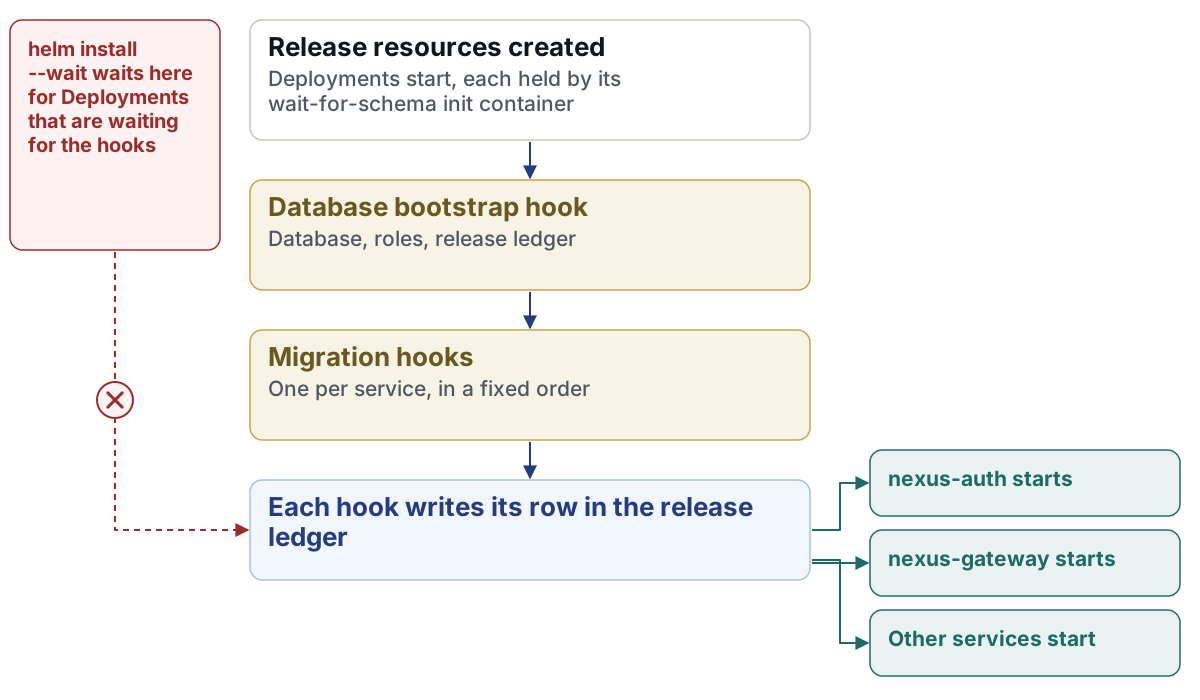
สาเหตุอื่น ๆ เป็นสาเหตุทั่วไปของ Kubernetes อิมเมจไม่สามารถดึงได้เนื่องจาก global.imageRegistry ระบุ registry ผิด หรือการติดตั้ง Enterprise ไม่มี pull token volume ค้างอยู่ในสถานะ Pending เนื่องจาก storage class ไม่มีอยู่จริง หรือไม่มี cert-manager ซึ่งในกรณีนี้การติดตั้งจะไม่ค้างเลย แต่จะล้มเหลวภายในไม่กี่วินาที เนื่องจาก certificate issuer ของ chart ต้องใช้ทรัพยากรของ cert-manager
เริ่มจากตรวจสอบ pod และ hook Job:
kubectl -n nexus get pods,jobs
kubectl -n nexus describe pod <pod-name>
kubectl -n nexus logs job/<job-name>
kubectl get crd certificates.cert-manager.io
describe แสดงข้อผิดพลาดในการดึงอิมเมจและ volume ที่ยังไม่ผูกไว้ใน event ของคำสั่ง hook Job ที่แสดงการเสร็จสิ้น 0/1 พร้อม pod ที่ล้มเหลว ได้หยุดการติดตั้งไว้แล้ว เนื่องจาก hook Job มี backoff limit เป็น 0 และจะไม่ถูกลองใหม่โดยเงียบ ๆ log ของ Job จะบอกสาเหตุ
วิธีแก้ไขแต่ละสาเหตุมีดังนี้:
- หาก Helm กำลังรออยู่ด้วย
--waitให้หยุดการทำงาน ถอนการติดตั้ง แล้วติดตั้งใหม่โดยไม่ใช้ตัวเลือกนี้ จากนั้นรอให้บริการพร้อม:
kubectl -n nexus wait --for=condition=Available deploy --all --timeout=900s- สำหรับข้อผิดพลาดในการดึงอิมเมจ ให้ตรวจสอบ
global.imageRegistryและสำหรับ Enterprise ให้ตรวจสอบ pull token จากหน้า Pull tokens and install commands ในบัญชีของคุณ - สำหรับ volume ที่อยู่ในสถานะ
Pendingให้ตั้งค่าstorage.classNameเป็น storage class ที่คลัสเตอร์มีอยู่ หรือกำหนด storage class หนึ่งเป็นค่าเริ่มต้น - หากไม่มี cert-manager ให้ติดตั้ง cert-manager v1.21.3 แล้วเรียกใช้การติดตั้งอีกครั้ง
- สำหรับ hook ที่ล้มเหลว ให้แก้ไขสิ่งที่ log ระบุ แล้วเรียกใช้การติดตั้งอีกครั้ง
พอดกำลังรอสคีมาของตัวเอง
pod ของบริการค้างอยู่ในสถานะ Init:0/1 เป็นเวลาหลายนาที ทุกบริการที่ใช้ฐานข้อมูลจะมี init container ชื่อ wait-for-schema ซึ่งจะกัก pod ไว้จนกว่าบัญชีบันทึก release จะแสดงว่า migration ของบริการนั้นถูกนำไปใช้แล้วสำหรับอิมเมจของ release นี้ ซึ่งเป็นเรื่องปกติในช่วงไม่กี่นาทีแรกของการติดตั้งหรือการอัปเกรด ขณะที่ migration hook กำลังทำงาน แต่จะเป็นปัญหาเมื่อสถานะนี้ไม่สิ้นสุด
อ่าน log ของ init container:
kubectl -n nexus logs <pod-name> -c wait-for-schemalog จะระบุคอมโพเนนต์ ชุด migration ที่รออยู่ และระยะเวลาจำกัด จากนั้นจะพิมพ์บรรทัดทุกครั้งที่สถานะเปลี่ยน:
wait-for-schema: nexus-auth waits for nexus_release.schema_applied (read as nexus_ledger_reader) to show: nexus-auth-migrations=sha256:…; gives up after 1800s| บรรทัดความคืบหน้าระบุว่า | ความหมาย |
|---|---|
| ชุด migration ใดที่ยังต้องนำไปใช้สำหรับ release นี้ | migration hook ที่ระบุชื่อยังไม่เสร็จสิ้น ให้ตรวจสอบ Job เหล่านั้น |
| ไม่สามารถอ่านบัญชีบันทึก release ได้ พร้อมข้อผิดพลาดจากฐานข้อมูล | Postgres ไม่ตอบสนอง หรือบัญชีบันทึกไม่มีอยู่เนื่องจาก bootstrap ฐานข้อมูลยังไม่ได้ทำงาน |
FAILED (<component>): after <n>s, … |
ยกเลิกการรอหลังจาก schemaWait.timeoutSeconds (ค่าเริ่มต้นคือ 1,800) init container จะเริ่มใหม่ ส่วนตัวบริการเองไม่เคยเริ่มทำงาน |
ชุด migration ที่ไม่เคยถูกนำไปใช้เกือบทุกครั้งหมายความว่า migration Job ของชุดนั้นล้มเหลว ค้นหา Job ดังกล่าวด้วย kubectl -n nexus get jobs และอ่าน log ของ Job แก้ไขสิ่งที่ log ระบุ (ดิสก์เต็ม ฐานข้อมูลภายนอกที่ตัว migrator เข้าถึงไม่ได้ หรือบทบาทที่ขัดแย้งกัน) แล้วเรียกใช้ helm upgrade ด้วยค่าเดิม hook จะทำงานอีกครั้ง และแต่ละ hook สามารถเรียกใช้ซ้ำได้อย่างปลอดภัย
เพิ่มค่า schemaWait.timeoutSeconds เฉพาะเมื่อ migration ทำงานช้าแต่ปกติดี เช่น migration ครั้งแรกขนาดใหญ่บนพื้นที่จัดเก็บที่ช้า การเพิ่มค่าเพื่อซ่อน Job ที่ล้มเหลวมีแต่จะทำให้ pod รอนานขึ้นสำหรับสิ่งที่จะไม่มีวันเกิดขึ้น
ที่เก็บคีย์ถูกปิดผนึก
หลังไฟดับ node รีบูต หรือ container runtime เริ่มใหม่ pod จะกลับมาทำงานและคอนโซลโหลดได้ แต่ทุกสิ่งที่ต้องใช้คีย์จะล้มเหลวหรือรอ ตัวปลดผนึก (unsealer) จะเริ่มต้นในสถานะผนึกหลังจาก node ของตัวเองเริ่มใหม่ทุกครั้ง และที่เก็บคีย์ไม่สามารถปลดผนึกตัวเองได้จนกว่าตัวปลดผนึกจะเปิดอยู่
สอบถาม OpenBao ในแต่ละ pod:
kubectl -n nexus exec openbao-unsealer-0 -c openbao -- \
  bao status -format=json -address=https://127.0.0.1:8200 \
  -ca-cert=/openbao/tls/ca.crt -tls-server-name=openbao-unsealer
echo "exit $?"
exit 0 หมายถึงปลดผนึกแล้ว 2 หมายถึงผนึกอยู่ และ 1 หมายถึงไม่สามารถตอบได้ (สอบถามอีกครั้งในอีกหนึ่งนาที) เรียกใช้คำสั่งเดียวกันกับ openbao-0 พร้อม -tls-server-name=openbao สำหรับที่เก็บคีย์ หากตัวปลดผนึกถูกปลดผนึกแล้วแต่ที่เก็บคีย์ยังไม่ปลด แสดงว่าที่เก็บคีย์กำลังปลดผนึกตัวเอง โปรดรอสักหนึ่งนาที
หากต้องการแก้ไขตัวปลดผนึกที่ถูกผนึก ผู้ดูแลกุญแจ (custodian) หนึ่งคนจะเรียกใช้ unseal.sh ของ chart ด้วย age identity ของตนเอง บทที่ 2.15 Day two: operating Nexus มีคำสั่งฉบับเต็ม exit ของสคริปต์จะบอกคุณว่าเกิดอะไรขึ้น:
| สถานะออก | ความหมาย | สิ่งที่ต้องทำ |
|---|---|---|
| 0 | ปลดผนึกแล้ว | ตรวจสอบ kubectl -n nexus get deploy,statefulset ภายในหนึ่งนาที |
| 1 | ยังถูกซีลอยู่ หรือการเรียกใช้การปลดซีลล้มเหลว | อ่านบรรทัดส่วนแบ่งคีย์ที่พิมพ์ออกมา แล้วเรียกใช้อีกครั้ง |
| 2 | ขาดข้อกำหนดเบื้องต้น | ข้อความจะระบุชื่อสิ่งที่ขาด ได้แก่ AGE_IDENTITY ไบนารีเช่น age หรือ jq หรือการตั้งค่าโหมด direct |
| 3 | identity นี้ไม่สามารถถอดรหัสส่วนแบ่งคีย์ได้ | คุณไม่ใช่ผู้ดูแลกุญแจของการติดตั้งนี้ ไม่มีสิ่งใดถูกส่งไป โปรดหาผู้ดูแลกุญแจที่มีสิทธิ์ |
คุณไม่สามารถลงชื่อเข้าใช้ผ่าน HTTP ได้
คอนโซลโหลดที่ที่อยู่ http:// หรือผ่าน kubectl port-forward ไปยัง 127.0.0.1 แต่การลงชื่อเข้าใช้ล้มเหลว หน้าต่างพาสคีย์ไม่ปรากฏ หรือการลงชื่อเข้าใช้วนกลับไปที่จุดเริ่มต้น
การลงชื่อเข้าใช้ต้องใช้ HTTPS origin ของคอนโซลเอง คอนโซลยอมรับการลงชื่อเข้าใช้จาก https://<hosts.console> เท่านั้น เก็บเซสชันไว้ในคุกกี้ __Host- ที่ทำเครื่องหมาย Secure (ซึ่งเบราว์เซอร์จะจัดเก็บผ่าน HTTPS เท่านั้น) และพาสคีย์ของผู้ดูแลระบบคนแรกต้องใช้หน้าที่มีใบรับรองที่ถูกต้อง เบราว์เซอร์จะปฏิเสธพาสคีย์เมื่อมีข้อผิดพลาดของใบรับรอง การ port-forward ไปยัง http://127.0.0.1 จึงไม่สามารถลงชื่อเข้าใช้ได้เลย
ตรวจสอบว่าเบราว์เซอร์เข้าถึงสิ่งใดจริง:
curl -sI https://console.harrow.example
kubectl -n nexus get ingress
คำสั่งแรกควรตอบกลับผ่าน HTTPS ด้วยใบรับรองที่เครื่องของคุณเชื่อถือ คำสั่งที่สองควรแสดงโฮสต์ทั้งสามพร้อมชื่อที่คุณตั้งไว้ใน hosts.*
หากต้องการแก้ไข ให้เข้าถึงคอนโซลที่ https://console.harrow.example ซึ่งเป็นชื่อที่ตรงกับใน hosts.console ทุกประการ ด้วยใบรับรองที่เบราว์เซอร์เชื่อถือ เมื่อใช้ tls.mode: existing ให้ตรวจสอบว่า tls.existingSecret มีใบรับรองสำหรับโฮสต์ทั้งสาม เมื่อใช้ tls.mode: cert-manager ให้ตรวจสอบว่า ClusterIssuer ได้ออกใบรับรองแล้ว เมื่อใช้ tls.mode: none Transport Layer Security (TLS) จะสิ้นสุดที่ load balancer ของคุณเอง และใบรับรองต้องถูกต้องที่จุดนั้น สำหรับผู้ออกใบรับรองแบบส่วนตัว ให้ติดตั้งใบรับรองของผู้ออกนั้นบนเครื่องที่ผู้ดูแลระบบของคุณใช้ลงชื่อเข้าใช้
รหัสอ้างสิทธิ์หมดอายุ
ในหน้า Claim this installation หน้าเว็บปฏิเสธรหัสด้วย CLAIM_CODE_EXPIRED (410) รหัสอ้างสิทธิ์ประกอบด้วยตัวอักษรสามกลุ่ม กลุ่มละสี่ตัว ใช้ได้ครั้งเดียว ภายใน 30 นาที และลองได้ 5 ครั้ง หลังจากนั้น หรือหลังจากใส่ผิดครั้งที่ห้า รหัสจะใช้ไม่ได้อีก และไม่มีสิ่งใดถูกอ้างสิทธิ์หรือเปลี่ยนแปลง
สร้างรหัสใหม่จากเทอร์มินัลที่มีสิทธิ์เข้าถึงคลัสเตอร์:
nexusctl claim-code --administrator aoife.brennan@harrow.exampleคำสั่งจะพิมพ์รหัสใหม่และลายนิ้วมือ (fingerprint) ของการติดตั้ง ป้อนรหัสในหน้าอ้างสิทธิ์ภายใน 30 นาที และเปรียบเทียบลายนิ้วมืออีกครั้ง

คำตอบที่เกี่ยวข้องสองข้อ:
RATE_LIMITED(429) ในหน้าอ้างสิทธิ์หมายความว่าหน้าเว็บมีการลองหลายครั้งในหนึ่งนาทีที่ผ่านมา โปรดรอตามจำนวนวินาทีที่ระบุ หากคุณไม่ได้เป็นผู้ลองเอง แสดงว่ามีบุคคลอื่นในเครือข่ายของคุณกำลังลองใช้หน้านี้ โปรดหาให้พบว่าเป็นใครก่อนอ้างสิทธิ์TRANSITION_NOT_PERMITTED(409) หมายความว่าการติดตั้งถูกอ้างสิทธิ์แล้ว และหน้าอ้างสิทธิ์ถูกปิดถาวร โปรดลงชื่อเข้าใช้แทน หากคุณไม่ได้อ้างสิทธิ์เอง ให้ถือว่าเป็นเหตุการณ์ด้านความปลอดภัย
ลายนิ้วมือไม่ตรงกัน
หน้าอ้างสิทธิ์แสดง CLAIM_FINGERPRINT_MISMATCH (403) หรือคุณเห็นเองว่ากลุ่มตัวอักษรแปดกลุ่ม กลุ่มละสี่ตัวบนหน้าเว็บแตกต่างจากที่เทอร์มินัลของคุณพิมพ์ออกมา แม้ต่างกันเพียงกลุ่มเดียวก็หมายความว่าเบราว์เซอร์กำลังสื่อสารกับการติดตั้งอื่น
หยุด อย่าพิมพ์รหัสลงในหน้านั้น อาจมีสิ่งอื่นที่ไม่ใช่การติดตั้งของคุณตอบสนองอยู่ที่ที่อยู่นั้น ซึ่งอาจเป็นเครื่องที่ตั้งขึ้นเพื่อดักจับผู้ดูแลระบบคนแรก หากคุณอ้างสิทธิ์ไป เครื่องนั้นจะครอบครององค์กรของคุณ การติดตั้งของคุณเองไม่มีการเปลี่ยนแปลงและยังไม่ถูกอ้างสิทธิ์
ตรวจสอบว่าชื่อชี้ไปที่ใด และใบรับรองใดที่ตอบกลับ:
nslookup console.harrow.example
kubectl -n nexus get ingress
curl -svI https://console.harrow.example
ที่อยู่ควรเป็นของ ingress controller ของคุณ และใบรับรองควรเป็นใบที่คุณติดตั้งไว้สำหรับ hosts.console

หากต้องการแก้ไข ให้แจ้งที่อยู่ที่ตอบกลับแก่ทีมรักษาความปลอดภัยของคุณ และเก็บ log การติดตั้งไว้ ซึ่งบันทึกลายนิ้วมือที่การติดตั้งพิมพ์ออกมา แก้ไขระเบียน Domain Name System (DNS) หรือ proxy ที่ส่งคุณไปยังที่อื่น จากนั้นสร้างรหัสอ้างสิทธิ์ใหม่ด้วย nexusctl claim-code --administrator <email> และอ้างสิทธิ์จากเบราว์เซอร์บนเครือข่ายที่คุณเชื่อถือ โดยเปรียบเทียบทั้งแปดกลุ่มอีกครั้ง
ใบอนุญาตถูกปฏิเสธ
การนำเข้าในหน้า Import the licence, Import a new licence หรือ nexusctl licence import ตอบกลับด้วยการปฏิเสธ การนำเข้าที่ถูกปฏิเสธจะไม่เปลี่ยนแปลงสิ่งใด สิทธิ์อนุญาตที่มีผลอยู่ยังคงมีผลต่อไป และค่าต่ำสุดของนาฬิกา (clock floor) จะไม่เลื่อน
อ่านรหัสและขั้นตอน:
curl --fail-with-body -X POST https://auth.harrow.example/api/v1/installation/licence \
  -H "Authorization: Bearer <access-token>" \
  -H "Content-Type: application/json" \
  --data-binary @harrow-2027.licence.json
เนื้อหาการปฏิเสธมี code message refused_at (ขั้นตอนที่ล้มเหลว) และ troubleshooting หากต้องการดูสถานะของสิทธิ์อนุญาตที่มีผลอยู่ ให้อ่าน GET https://auth.harrow.example/api/v1/installation/licence/state ด้วยโทเค็นเดียวกัน
| รหัส | HTTP | สาเหตุที่พบบ่อย | วิธีแก้ไข |
|---|---|---|---|
LICENCE_SIGNATURE_INVALID |
422 | ไฟล์ถูกแก้ไข จัดรูปแบบใหม่ หรือบันทึกซ้ำ หรือขาดลายเซ็นหนึ่งรายการ | ดาวน์โหลดอีกครั้งจากบัญชีของคุณและนำเข้าโดยไม่แก้ไขใด ๆ |
LICENCE_FORMAT_INVALID |
422 | ไม่ใช่สิทธิ์อนุญาต: ไฟล์ผิด ถูกตัดทอน หรือถูกห่อไว้ในออบเจ็กต์อื่น | ส่งไฟล์ตามที่ Adverant มอบให้ทุกประการ |
LICENCE_ROOT_UNKNOWN |
422 | ลงนามด้วยคีย์ที่ release นี้ไม่มี | อัปเกรด หรือขอสิทธิ์อนุญาตที่ลงนามสำหรับ release ของคุณ |
LICENCE_MATRIX_MISMATCH |
422 | เขียนขึ้นสำหรับเมทริกซ์รุ่นที่ใหม่กว่า หรือให้สิทธิ์กลุ่มที่ build นี้ไม่รู้จัก | อัปเกรด หรือขอสิทธิ์อนุญาตที่เขียนขึ้นสำหรับ release ของคุณ |
LICENCE_OTHER_INSTALLATION |
409 | ออกให้การติดตั้งอื่น ซึ่งมักเป็นสิทธิ์อนุญาตของคลัสเตอร์ทดสอบที่นำมาใช้บน production | ขอสิทธิ์อนุญาตสำหรับ identity ของการติดตั้งนี้ |
LICENCE_REVOKED |
403 | Adverant เพิกถอนแล้ว | ขอสิทธิ์อนุญาตใหม่จาก Adverant |
LICENCE_LOCKED |
403 | starts_on ของสิทธิ์อนุญาตอยู่หลังวันที่ปัจจุบัน |
นำเข้าในหรือหลังวันแรกที่มีผล |
TRANSITION_NOT_PERMITTED |
409 | รหัสสิทธิ์อนุญาตนี้ถูกนำเข้าไปแล้ว | ไม่ต้องดำเนินการใด ๆ หากสิทธิ์อนุญาตมีผลอยู่ หากต้องเปลี่ยนเงื่อนไข โปรดติดต่อ Adverant |
RECORD_NOT_FOUND |
404 | การติดตั้งยังไม่ได้ถูกประกาศ จึงยังไม่มี identity | ทำขั้นตอนผู้ดูแลระบบคนแรกให้เสร็จ แล้วจึงนำเข้า |
TENANT_NOT_A_PARAMETER |
403 | เนื้อหาระบุองค์กรไว้ที่ระดับบนสุด | ส่งไฟล์สิทธิ์อนุญาตเพียงอย่างเดียวเป็นเนื้อหา |
มีสองกรณีที่ดูเหมือนปัญหาสิทธิ์อนุญาตแต่ไม่ใช่ การอ่านสถานะที่มี LICENCE_CLOCK_BEHIND_FLOOR หมายความว่านาฬิกาของ node แสดงเวลาก่อนเวลาล่าสุดที่การติดตั้งเคยเห็น ให้แก้ไขเวลาของ node และหากนาฬิกาเคยเดินเร็วเกินไปจนดันค่าต่ำสุดให้เลื่อนตามไปด้วย ให้ขอโทเค็นรีเซ็ตเวลาจาก Adverant และสิทธิ์อนุญาตที่นำเข้าได้แต่ยังแสดงกลุ่มหนึ่งเป็นตัวอย่าง (teaser) มักไม่ได้ให้สิทธิ์กลุ่มนั้น โปรดอ่านสิทธิ์ที่ได้รับในหน้าสิทธิ์อนุญาตก่อนสิ่งอื่นใด
ไม่มีคำตอบจาก AI
ผู้ช่วยปัญญาประดิษฐ์ (AI) แสดง MODEL_NOT_CONNECTED (503) ขั้นตอนของเวิร์กโฟลว์ล้มเหลวด้วย NO_PROVIDER_FOR_ROLE (422) หรือคำตอบหยุดลงกลางคัน
พูลขององค์กรไม่มีคีย์ที่สามารถตอบได้ หรือ router ไม่สามารถเข้าถึงผู้ให้บริการ ทุกองค์กรต้องนำคีย์โมเดลของตนเองมาใช้ เมื่อไม่มีคีย์ที่ใช้งานอยู่ก็จะไม่มี AI ซึ่งเป็นไปตามการออกแบบ และไม่มีคีย์ที่ใช้ร่วมกันมาแทนที่
ตรวจสอบพูลและตัวเลือกของ router โดยใช้โทเค็นการเข้าถึงของผู้ใช้แต่ละคนเอง:
GET https://console.harrow.example/api/v1/ai-providers
GET https://api.harrow.example/api/ai/routing-policy/effective
คำสั่งแรกแสดงรายการผู้ให้บริการแต่ละราย ว่าสามารถตอบได้หรือไม่และเพราะเหตุใด ("No key in use: 1 withdrawn, 1 lapsed") และสถานะของทุกคีย์ คำสั่งที่สองตอบกลับโมเดลที่ router จะใช้สำหรับองค์กร หรือเหตุผลการปฏิเสธเป็นข้อความ จากนั้นตรวจสอบเส้นทางออกจากคลัสเตอร์ด้วยสองคำสั่งนี้:
kubectl -n nexus get networkpolicy nexus-operator-egress -o yaml
kubectl -n nexus logs deploy/nexus-gateway
ความหมายของสิ่งที่พบแต่ละรายการ:
| สิ่งที่คุณพบ | วิธีแก้ไข |
|---|---|
| ไม่มีคีย์ในพูล | เจ้าของหรือผู้ดูแลระบบเพิ่มคีย์ขององค์กรใน AI switchboard หรือ Settings, AI models |
คีย์อยู่ในสถานะ invalid expired หรือ exhausted |
เพิ่มคีย์ใหม่ คีย์เดิมจะยังแสดงอยู่ในรายการเป็นประวัติ |
คีย์อยู่ในสถานะ resting |
รอ: คีย์ที่ล้มเหลวจะพักเป็นเวลา 60 วินาที และหลังจากล้มเหลว 5 ครั้งติดต่อกันจะถูกปิดใช้งาน (PROVIDER_KEY_SWITCHED_OFF) |
NO_PROVIDER_FOR_ROLE ขณะมีคีย์ที่ใช้งานอยู่ |
บทบาทยังไม่ได้รับการกำหนดและไม่มีสิ่งใดตรงกัน ให้กำหนดบทบาทในนโยบายการกำหนดเส้นทาง |
MODEL_CAPABILITY_UNAVAILABLE (422) |
คำขอต้องการความสามารถหรือถิ่นที่เก็บข้อมูลที่ไม่มีผู้ให้บริการรายใดในกลุ่มรองรับ โปรดเปิดใช้ผู้ให้บริการที่รองรับ |
ไม่มีนโยบาย nexus-operator-egress หรือนโยบายนั้นไม่มีช่วงที่อยู่ของผู้ให้บริการ |
เพิ่มช่วงที่อยู่ซึ่งเขียนในรูปแบบ Classless Inter-Domain Routing (CIDR) ลงใน networkPolicy.externalEgressCIDRs แล้วอัปเกรด |
| เซิร์ฟเวอร์โมเดลภายในที่ไม่ตอบสนอง | ตรวจสอบ ai.localProvider.baseUrl ระบุเซิร์ฟเวอร์ใน ai.installationHosts และอนุญาตช่วงที่อยู่ของเซิร์ฟเวอร์ใน networkPolicy.externalEgressCIDRs |
หากคีย์ของผู้ให้บริการแบบโฮสต์ใช้งานได้จากแล็ปท็อปแต่ล้มเหลวบนการติดตั้ง สาเหตุแทบทุกครั้งคือนโยบายเครือข่าย เนมสเปซปฏิเสธการรับส่งข้อมูลขาออกเป็นค่าเริ่มต้น
การตอบกลับ 429
ไคลเอนต์ได้รับการตอบกลับ 429 Too Many Requests Nexus มีสี่จุดที่อาจตอบกลับเช่นนี้ และเนื้อหาของการตอบกลับจะบอกคุณว่ามาจากจุดใด
| ตำแหน่ง | รหัสและรายละเอียด | สิ่งที่ต้องเปลี่ยน |
|---|---|---|
| nexus-auth ต่อผู้ใช้ที่ลงชื่อเข้าใช้แต่ละคน | RATE_LIMITED พร้อม limit, windowSeconds และ retryAfterSeconds |
auth.rateLimitPerMinute (ค่าเริ่มต้น 5000) สำหรับระบบอัตโนมัติที่ใช้งานหนัก |
| ขีดจำกัดของคีย์สคริปต์ แอป หรือหน่วยงาน (Enterprise) | RATE_LIMITED ที่ระบุคีย์และขีดจำกัดของคีย์นั้น |
ขีดจำกัดในหน้า Settings, Rate limits พร้อมเหตุผล |
| หน้าการอ้างสิทธิ์ในการใช้งานครั้งแรก | RATE_LIMITED พร้อม retry_after_seconds |
ไม่ต้องทำอะไร: รอ และตรวจสอบว่ามีผู้ใดอีกที่พยายามเข้าใช้หน้านี้ |
| ผู้ให้บริการโมเดล | เราเตอร์ถือว่าเป็นความล้มเหลวชั่วคราวและย้ายไปยังผู้ให้บริการรายถัดไป | เพิ่มคีย์หรือผู้ให้บริการอีกรายหากเกิดขึ้นบ่อย |
ทุกการตอบกลับมีส่วนหัว Retry-After ไคลเอนต์ที่ทำงานอย่างถูกต้องจะรอตามระยะเวลานั้นและไม่ลองใหม่ก่อนกำหนด
หากดูเหมือนว่าผู้ใช้ทุกคนใช้ขีดจำกัดร่วมกันเพียงค่าเดียว ให้ตรวจสอบ proxy.trustedCIDRs เมื่อค่านี้ไม่ครอบคลุมเครือข่ายพ็อดของ ingress controller ของคุณ nexus-auth จะไม่สามารถเชื่อถือส่วนหัว X-Forwarded-For ได้ และจะเห็นทุกคำขอว่ามาจาก controller ค่าเริ่มต้น 10.42.0.0/16 เหมาะกับ k3s เท่านั้น
kubectl get pods -A -o wideค้นหาที่อยู่พ็อดของ ingress controller ในผลลัพธ์ และตรวจสอบให้แน่ใจว่า proxy.trustedCIDRs ครอบคลุมที่อยู่นั้น
ข้อผิดพลาดในการอัปเกรด
การอัปเกรดถูกย้อนกลับ หน้า Upgrade แสดง UPGRADE_ROLLED_BACK: มีขั้นตอนหนึ่งล้มเหลว เอนจินทุกตัวกลับไปใช้รีลีสก่อนหน้า และข้อมูลไม่มีการเปลี่ยนแปลง หน้านี้ระบุชื่อขั้นตอนดังกล่าว สาเหตุที่พบบ่อยคือโวลุ่มมีขนาดเล็กเกินไปสำหรับโครงสร้างใหม่ของที่เก็บข้อมูล แก้ไขสิ่งที่ระบุไว้ เรียกใช้ nexusctl upgrade plan --bundle <file> อีกครั้ง แล้วจึงนำไปใช้ ระบบจะสำรองข้อมูลใหม่ก่อน
ชาร์ตปฏิเสธการเรนเดอร์ด้วย EXTERNAL_KEY_ENCRYPTION_KEY_INVALID Secret nexus-generated เก็บ EXTERNAL_KEY_ENCRYPTION_KEY ไว้ในรูปแบบที่ชาร์ตใช้ไม่ได้ ค่านี้ต้องเป็น base64 ของ 32 ไบต์ หรือคีย์ดิบขนาด 32 ไบต์จากการติดตั้งรุ่นเก่า มีผู้แก้ไขหรือแทนที่ Secret นี้ ให้ใส่คีย์ที่ใช้ปิดผนึกข้อมูลของการติดตั้งนี้กลับคืน ในรูปแบบ base64 ของ 32 ไบต์ (printf %s "$OLD" | base64) แล้วอัปเกรดอีกครั้ง อย่าให้ชาร์ตสร้างคีย์ใหม่ เพราะข้อมูลที่ปิดผนึกด้วยคีย์เดิมจะยังคงอ่านไม่ได้
สคริปต์ถูกปฏิเสธด้วย TOKEN_ORG_MISSING หลังการอัปเกรด ทุกบริการที่ตรวจสอบคีย์ application programming interface (API) ผ่าน nexus-auth จะปฏิเสธคีย์ที่ไม่มีองค์กรด้วย 403 TOKEN_ORG_MISSING กำหนดองค์กรให้กับคีย์แต่ละรายการดังกล่าว หรือออกคีย์ใหม่
คีย์รายงานแอปพลิเคชันผิดเป็นเวลาหนึ่งชั่วโมง ล้างรายการคีย์ที่แคชไว้ในแคชของ nexus-auth ซึ่งก็คือที่เก็บ Valkey ของการติดตั้ง บทที่ 2.15 Day two: operating Nexus มีคำสั่งสำหรับที่เก็บภายในคลัสเตอร์และที่เก็บภายนอก
ฮุกการย้ายข้อมูลล้มเหลว helm upgrade รายงานว่าฮุก pre-upgrade ล้มเหลว สคีมาจะเปลี่ยนก่อนที่พ็อดใหม่จะเริ่มทำงาน ดังนั้นรีลีสที่กำลังทำงานอยู่ยังคงให้บริการได้ อ่านล็อกของ Job ด้วย kubectl -n nexus logs job/<job-name> แก้ไขสิ่งที่ระบุไว้ แล้วเรียกใช้การอัปเกรดอีกครั้ง
บริการใช้งานตารางของตนไม่ได้เป็นเวลาไม่กี่วินาที ในการอัปเกรดครั้งแรกของการติดตั้งที่สร้างจากชาร์ตรุ่นก่อนหน้า บริการแต่ละตัวจะสูญเสียสิทธิ์ตารางเริ่มต้นเดิม และได้รับสิทธิ์ของตนเองคืนจากการย้ายข้อมูลของตนเอง ช่วงเวลาดังกล่าวใช้เวลาไม่กี่วินาที ให้อัปเกรดในช่วงที่มีการใช้งานน้อย หรือปรับขนาดบริการเป็นศูนย์ก่อน
รีลีสบนดิสก์ถูกปฏิเสธ การนำเข้าจากสื่อแสดง MEDIA_SIGNATURE_INVALID (422): ไฟล์ไม่ได้ลงนามด้วยคีย์รีลีสที่ติดตั้งไว้ในการติดตั้งนี้ ไม่มีสิ่งใดถูกโหลด และรีลีสที่กำลังทำงานยังคงทำงานต่อไป เก็บสื่อไว้ให้ทีมความปลอดภัยของคุณ และขอสื่อใหม่จาก Adverant ผ่านการแลกเปลี่ยนแบบออฟไลน์
การปฏิเสธการเรนเดอร์ชาร์ต
helm install, helm upgrade หรือ helm template หยุดทำงานก่อนที่จะมีการนำสิ่งใดไปใช้ พร้อมข้อความที่ขึ้นต้นด้วยรหัสหรือระบุชื่อค่า ชาร์ตจะปฏิเสธค่าที่ไม่สามารถทำงานได้อย่างปลอดภัย ไม่มีสิ่งใดในคลัสเตอร์เปลี่ยนแปลง
เรนเดอร์ชาร์ตแยกต่างหากเพื่อดูการปฏิเสธทั้งหมดโดยไม่กระทบคลัสเตอร์ ใน Enterprise ให้ใช้ชาร์ต Enterprise ที่คุณดาวน์โหลดแทนที่อยู่ oci:// และตั้งค่า networkPolicy.apiServerCIDRs ในไฟล์ค่า เนื่องจากการเรนเดอร์แบบออฟไลน์ไม่สามารถอ่านค่านี้จากคลัสเตอร์ได้:
helm template nexus oci://registry.adverant.ai/nexus/charts/nexus --version <version> \
  -n nexus -f harrow-values.yaml > /dev/null
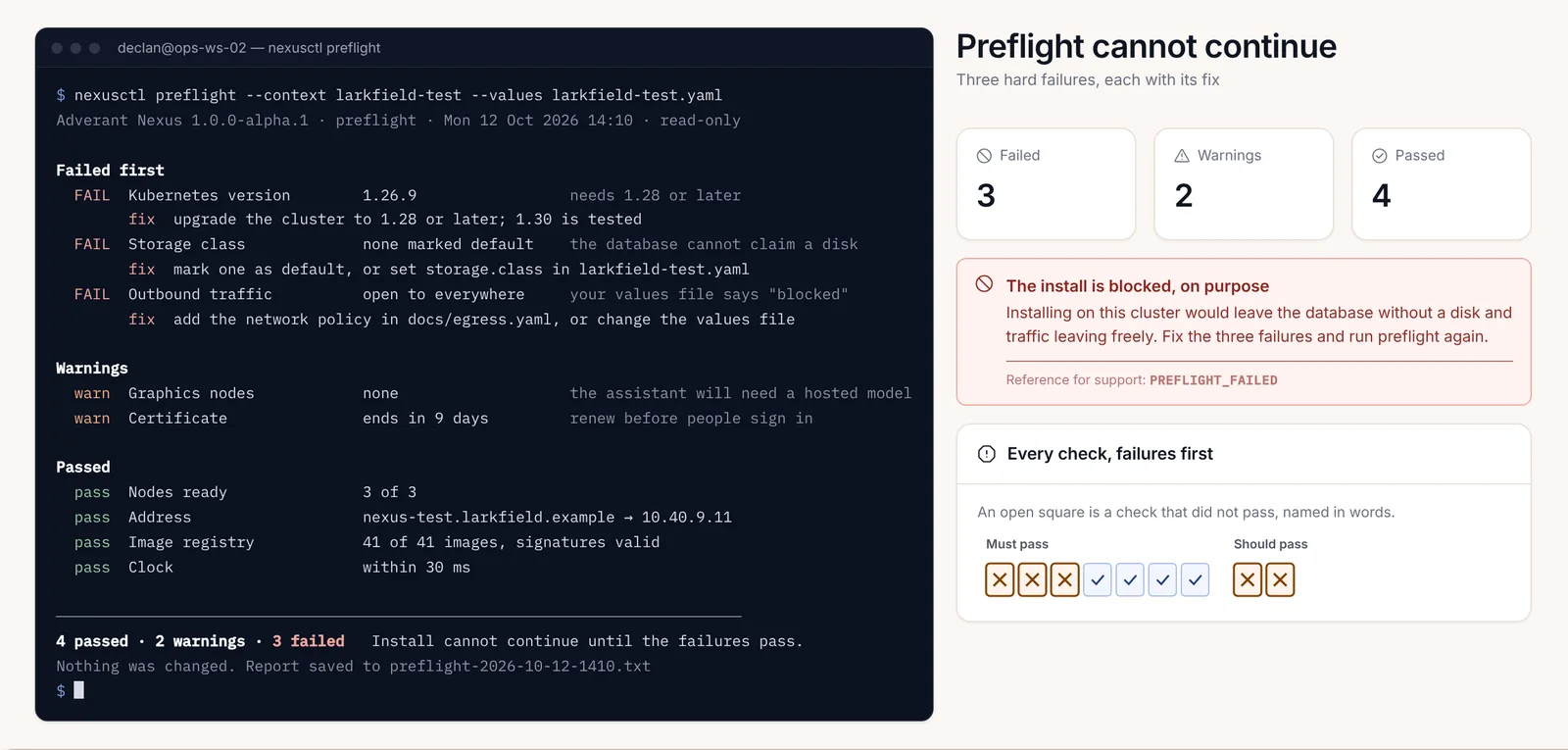
nexusctl preflight --context harrow-prod --values harrow-values.yaml
Preflight ตรวจสอบค่าข้อมูลประจำตัวชุดเดียวกันในส่วน "time and keys" และรายงานรหัสเดียวกัน ค่าออกจะเป็น 0 เมื่อการติดตั้งดำเนินการต่อได้ (คำเตือนไม่ขัดขวาง) 1 เมื่อมีการตรวจสอบอย่างน้อยหนึ่งรายการล้มเหลว และ 2 เมื่อไม่สามารถทำงานได้
| การปฏิเสธ | สาเหตุ | วิธีแก้ไข |
|---|---|---|
INSTALLATION_NAME_MISSING |
keys.installationName ว่างเปล่า |
ตั้งค่าเป็นชื่อของการติดตั้งนี้เอง ให้ตรงกับ ^[a-z][a-z0-9-]{0,62}$ ค่านี้จะเปลี่ยนไม่ได้อีกเมื่อที่เก็บคีย์เริ่มทำงานครั้งแรก |
INSTALLATION_NAME_EXAMPLE |
ชื่อนี้เป็นชื่อในไฟล์ค่าตัวอย่างของชาร์ต | ตั้งชื่อของคุณเอง |
keys.installationName "…" does not match … |
มีตัวพิมพ์ใหญ่ ขีดล่าง หรือขึ้นต้นด้วยตัวเลข | ใช้ตัวพิมพ์เล็ก ตัวเลข และเครื่องหมายยัติภังค์ โดยขึ้นต้นด้วยตัวอักษร |
KEYS_CUSTODIAN_MISSING |
keys.custody.recipients ว่างเปล่า |
ระบุ age recipient ของผู้ดูแลคีย์ของคุณ ซึ่งเป็นส่วนสาธารณะ |
KEYS_CUSTODIAN_EXAMPLE |
recipient เป็นผู้ดูแลคีย์ตัวอย่างจากไฟล์ค่าของชาร์ต ซึ่งไม่มีผู้ใดถือ identity ไว้ | แทนที่ด้วย recipient ของผู้ดูแลคีย์ของคุณเอง |
keys.custody.recipients: … |
recipient อยู่ในรูปแบบที่ Job การดูแลคีย์ไม่สามารถเข้ารหัสถึงได้ | ใช้ age1…, age1tag1…, age1tagpq1…, age1pq1… หรือ age1se1… เป็นตัวพิมพ์เล็ก |
NEXUS_EDITION_INVALID |
edition ไม่ใช่ทั้ง community และ enterprise |
ตั้งค่าอย่างใดอย่างหนึ่งจากสองค่านี้ |
edition=… but enterprise.enabled=… |
ค่าทั้งสองไม่สอดคล้องกัน | ตั้งค่า enterprise.enabled: true เฉพาะเมื่อ edition เป็น enterprise เท่านั้น |
global.imageRegistry is required |
ไม่ได้ระบุรีจิสทรี | ตั้งค่ารีจิสทรีที่โหนดของคุณใช้ดึงอิมเมจ |
hosts.<name> is required |
ขาดโฮสต์สาธารณะ | ตั้งค่า hosts.console, hosts.api และ hosts.auth |
tls.existingSecret is required when tls.mode is existing |
ไม่ได้ระบุ Secret ของใบรับรอง | ระบุชื่อ Secret หรือเลือก tls.mode อื่น |
tls.clusterIssuer is required when tls.mode is cert-manager |
ไม่ได้ระบุผู้ออกใบรับรอง | ระบุชื่อ ClusterIssuer ของคุณ |
dataTier.<store>.external.host is required when mode is external |
ที่เก็บภายนอกที่ไม่มีที่อยู่ | ระบุโฮสต์ และ Secret ของที่เก็บนั้นใน existingSecret |
networkPolicy.apiServerCIDRs is empty and the kubernetes Endpoints could not be read |
helm template ไม่มีคลัสเตอร์ให้ค้นหาค่าเหล่านี้ |
ระบุที่อยู่ของ API server เป็นช่วง /32 |
EXTERNAL_KEY_ENCRYPTION_KEY_INVALID |
คีย์ที่สร้างขึ้นใน nexus-generated มีรูปแบบไม่ถูกต้อง |
ดู "ข้อผิดพลาดในการอัปเกรด" ด้านบน |
ไฟล์ค่าที่ใช้คีย์ซึ่งชาร์ตไม่มี หรือค่าที่มีชนิดไม่ถูกต้อง จะถูกปฏิเสธโดยสคีมาของชาร์ตก่อนการตรวจสอบเหล่านี้ทั้งหมด telemetry.enabled: true เป็นตัวอย่างหนึ่ง: สคีมายอมรับเฉพาะ false เท่านั้น
การส่งบันเดิลข้อมูลสำหรับการสนับสนุน
หากวิธีการเหล่านี้แก้ไขปัญหาไม่ได้ ให้ส่ง support bundle ถึง Adverant พร้อมคำขอรับการสนับสนุนของคุณ
nexusctl support-bundle --out harrow-support-<request-number>.tar.gz<request-number> คือหมายเลขของคำขอที่คุณเปิดไว้ในหน้า Support and support bundles ของบัญชีของคุณ คุณสามารถสร้าง bundle เดียวกันได้จากหน้า Support bundle ของคอนโซลภายใต้ This installation
bundle ประกอบด้วยล็อกของเอนจินในช่วง 24 ชั่วโมงล่าสุด รายละเอียดสถานะและเวอร์ชัน การตั้งค่าโดยไม่มีข้อมูลลับ และรายงาน preflight และการติดตั้ง ก่อนที่จะเขียนไฟล์ การปกปิดข้อมูลจะแทนที่ชื่อ ข้อมูลลับ และที่อยู่ และคุณจะได้อ่านตัวอย่างของสิ่งที่จะถูกส่งออกไปอย่างตรงทุกประการ ข้อความ ไฟล์ และหน่วยความจำของผู้ใช้จะไม่ถูกรวบรวมเลย
อัปโหลดไฟล์ไว้ในคำขอในบัญชีของคุณ หรือบันทึกลงสื่อแล้วนำออกไปหากการติดตั้งไม่มีการเชื่อมต่อภายนอก เฉพาะวิศวกรฝ่ายสนับสนุนที่ระบุชื่อในคำขอเท่านั้นที่เปิดไฟล์ได้ และไฟล์จะถูกลบหลังจาก 30 วัน ระบุในคำขอว่าคุณกำลังตรวจสอบปัญหาใดข้างต้น และผลการตรวจสอบในบทนี้เป็นอย่างไร ซึ่งจะช่วยลดการติดต่อกลับไปมา