

รุ่น 1.0.0-alpha.1ล่าสุด
บทที่ 2.4
การรับและตรวจสอบรีลีส
แต่ละส่วนของรีลีส Nexus อยู่ที่ใด วิธีดึงอิมเมจรุ่น Enterprise ด้วยโทเค็นสำหรับดึงข้อมูล (Pull Token) และวิธีพิสูจน์ว่าทุกอิมเมจ ชาร์ต และไฟล์ดาวน์โหลดมาจาก Adverant โดยไม่ถูกเปลี่ยนแปลง แบบออฟไลน์ ก่อนที่คุณจะติดตั้งสิ่งใด
หน้านี้แปลโดย AI จากต้นฉบับภาษาอังกฤษ หากมีส่วนใดไม่ชัดเจน โปรดอ้างอิงจากหน้าภาษาอังกฤษ อ่านหน้านี้เป็นภาษาอังกฤษ
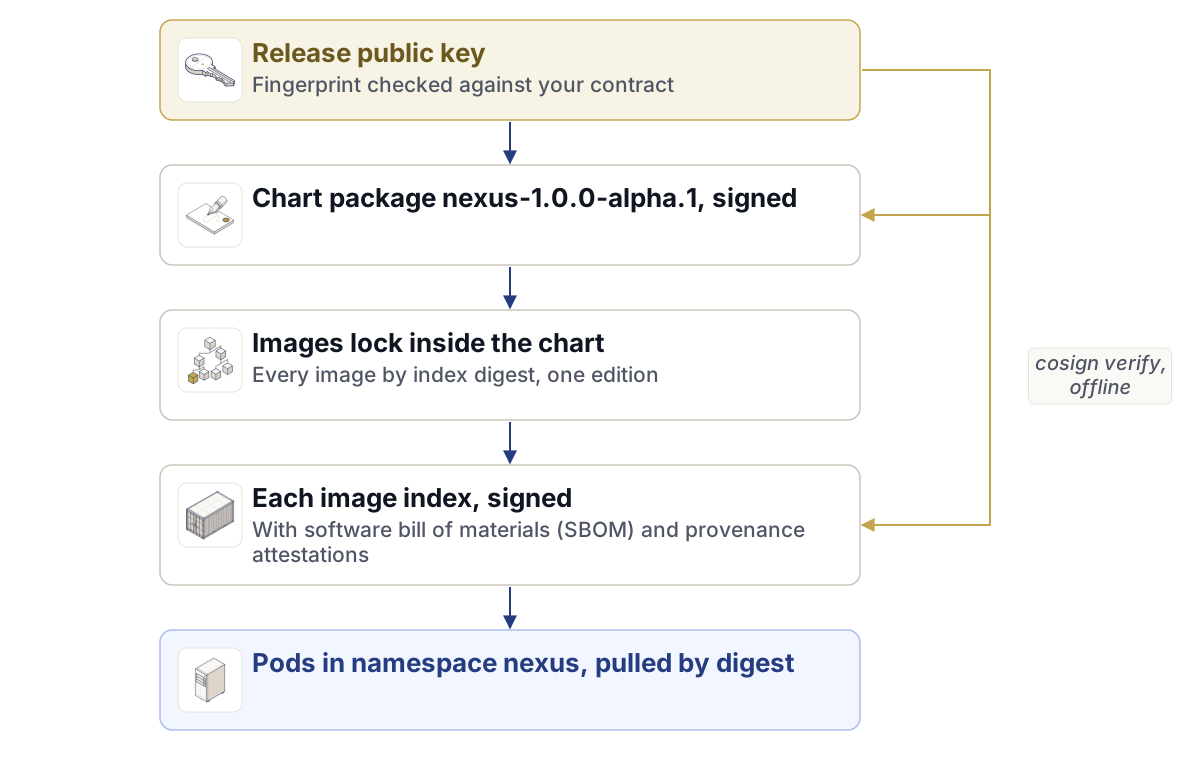
อิมเมจทุกตัวในรุ่นที่ปล่อยของ Nexus ได้รับการลงนามด้วยคีย์สำหรับรุ่นที่ปล่อยของ Adverant และอิมเมจทุกตัวจะถูกระบุชื่อด้วยไดเจสต์เสมอ โดยไม่ใช้แท็ก ชาร์ตจะเรนเดอร์เฉพาะอิมเมจที่ระบุด้วยไดเจสต์ในไฟล์ล็อกอิมเมจของตัวเองเท่านั้น เมื่อนำมารวมกัน นั่นหมายความว่าคุณสามารถพิสูจน์บนเวิร์กสเตชันของคุณเองโดยไม่ต้องเชื่อมต่อกับใครเลยว่า สิ่งที่คุณกำลังจะรันนั้นตรงกับสิ่งที่ Adverant สร้างขึ้นมาทุกประการ
ที่ Harrow Port Authority เราได้ตรวจสอบทุกอย่างก่อนการติดตั้งครั้งแรก ซึ่งใช้เวลาประมาณยี่สิบนาที และเวลาส่วนใหญ่หมดไปกับการวนลูปตรวจสอบอิมเมจ บทนี้จะพาไปตามเส้นทางเดียวกัน: แต่ละส่วนของรุ่นที่ปล่อยอยู่ที่ไหน, พูลโทเค็นสำหรับอิมเมจรุ่น Enterprise, ไฟล์ล็อกอิมเมจ, การตรวจสอบด้วย cosign พร้อมคำสั่งที่ชัดเจน และสิ่งที่ต้องทำเมื่อการตรวจสอบล้มเหลว
รีลีสอยู่ที่ใด
| ที่อยู่ | สิ่งที่คุณดึงข้อมูลจากที่นั่น |
|---|---|
registry.adverant.ai |
อิมเมจของแพลตฟอร์มที่ registry.adverant.ai/nexus/<service>@sha256:<digest> และชาร์ต Helm ที่ oci://registry.adverant.ai/nexus/charts/nexus |
https://downloads.adverant.ai/nexus/1.0.0-alpha.1/ |
คีย์สาธารณะสำหรับรุ่นที่ปล่อยและลายนิ้วมือของคีย์, ไบนารีของ nexusctl และบันเดิลแบบออฟไลน์ |
https://account.adverant.ai |
บัญชี Adverant ของคุณ: หน้าดาวน์โหลด, พูลโทเค็นและคำสั่งติดตั้ง, การดีพลอย และหน้าใบอนุญาตใช้งาน |
อิมเมจรุ่น Community และชาร์ตรุ่น Community เป็นสาธารณะ คุณสามารถดึงข้อมูลออกมาได้โดยไม่ต้องลงชื่อเข้าใช้ อิมเมจรุ่น Enterprise จะถูกดึงข้อมูลด้วยพูลโทเค็นจากบัญชีของคุณ และชาร์ตกับบันเดิลรุ่น Enterprise จะอยู่ในหน้าดาวน์โหลดของบัญชี ซึ่งจะเป็นไปตามใบอนุญาตใช้งานของคุณ
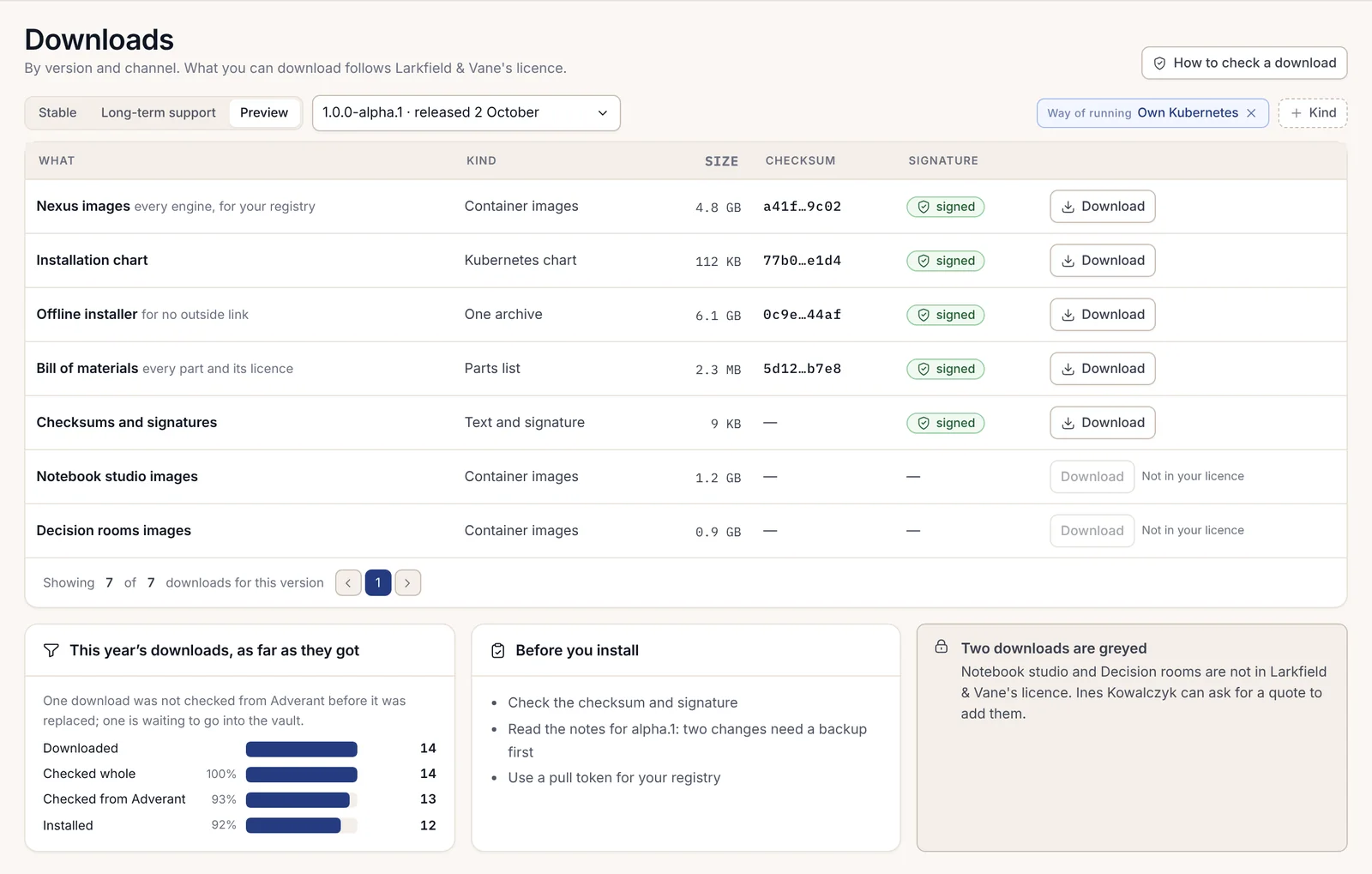
อ่านบันทึกประจำรุ่น (Release Notes) ก่อนทำสิ่งอื่นทั้งหมด
บันทึกประจำรุ่นจะมาพร้อมกับทุกบันเดิลในชื่อ docs/RELEASE-NOTES.md ซึ่งระบุอยู่ใน SHA256SUMS ของบันเดิล และบันทึกเดียวกันนี้จะอยู่ในหน้ารุ่นที่ปล่อยในบัญชีของคุณ โปรดอ่านบันทึกเหล่านี้ก่อนทำการติดตั้งหรืออัปเกรด สำหรับ 1.0.0-alpha.1 บันทึกจะสั้นมาก เนื่องจากเป็นรุ่นแรก การติดตั้งใหม่จึงไม่มีประเด็นเรื่องการอัปเกรดตามที่อธิบายไว้ และรายการปัญหาที่ทราบก็ระบุว่าไม่มีสิ่งใดส่งผลกระทบต่อการติดตั้งใหม่ที่ทำตามขั้นตอนในเอกสาร รุ่นถัดๆ ไปจะแสดงรายการปัญหาที่ทราบแต่ละข้อพร้อมระบุเวอร์ชันที่แก้ไขปัญหานั้น
หน้ารุ่นที่ปล่อยยังระบุไว้ในสามบรรทัดถึงสิ่งที่รุ่นอัลฟ่าให้สัญญาไว้: ฟีเจอร์ต่างๆ อาจมีการเปลี่ยนแปลงก่อนถึงเวอร์ชันเสถียรครั้งแรก, การอัปเกรดจะรักษาข้อมูลของคุณไว้และทำการสำรองข้อมูลก่อน และแพตช์แก้ไขด้านความปลอดภัยจะมาถึงภายใน 7 วัน เราพิมพ์หน้านั้นออกมาและเก็บไว้ในบันทึกการเปลี่ยนแปลงที่ Harrow เพราะเป็นสิ่งที่ใกล้เคียงกับคำแถลงการสนับสนุนมากที่สุดเท่าที่คณะกรรมการควบคุมการเปลี่ยนแปลงจะร้องขอ
ขั้นตอนที่ 1: รับคีย์ของรีลีส และตรวจสอบผ่านช่องทางที่สอง
ทุกสิ่งด้านล่างนี้ขึ้นอยู่กับไฟล์เดียว นั่นคือคีย์สาธารณะสำหรับรุ่นที่ปล่อยของ Adverant คีย์ที่มาจากที่เดียวกันกับสิ่งที่ตัวมันเองรับรองนั้นแทบจะพิสูจน์อะไรไม่ได้เลย ดังนั้นโปรดตรวจสอบลายนิ้วมือของคีย์เทียบกับสำเนาที่คุณได้รับมาด้วยวิธีอื่น
ดาวน์โหลดคีย์จากโฟลเดอร์ของรุ่นที่ปล่อยในหน้าดาวน์โหลด
curl -fsSLO https://downloads.adverant.ai/nexus/1.0.0-alpha.1/release.pubคำนวณหาลายนิ้วมือของคีย์ ลายนิ้วมือนี้คือค่า SHA-256 (Secure Hash Algorithm 256) ของตัวไฟล์คีย์เอง
sha256sum release.pubบน macOS คำสั่ง
shasum -a 256 release.pubจะให้คำตอบเดียวกันเปรียบเทียบทีละตัวอักษรกับลายนิ้วมือที่พิมพ์อยู่ในสัญญาของคุณที่ทำไว้กับ Adverant และในบันทึกประจำรุ่น หน้าดาวน์โหลดก็เผยแพร่ลายนิ้วมือนี้เช่นกัน แต่สำเนานั้นมาจากช่องทางเดียวกับคีย์ จึงไม่ถือเป็นการตรวจสอบ
หากมีตัวอักษรใดแตกต่างไป ให้หยุดทันที อย่าติดตั้ง และอย่าไปมองหาสำเนาอื่นของคีย์บนอินเทอร์เน็ต ให้เปิดคำขอรับการสนับสนุนจากบัญชีของคุณและอ้างอิงสิ่งที่คุณพบ
ขั้นตอนที่ 2: รับ nexusctl
nexusctl คืออินเทอร์เฟซบรรทัดคำสั่ง (CLI) สำหรับผู้ปฏิบัติงานของ Nexus ซึ่งทำงานบนเวิร์กสเตชันของคุณและอ่านข้อมูลคลัสเตอร์ผ่าน kubeconfig ของคุณ หน้าดาวน์โหลดมีบิลด์ให้เลือกสี่แบบ:
| ไฟล์ | แพลตฟอร์ม |
|---|---|
nexusctl-linux-amd64 |
Linux บน Intel หรือ AMD |
nexusctl-darwin-arm64 |
macOS บน Apple silicon |
nexusctl-darwin-amd64 |
macOS บน Intel |
nexusctl-windows-amd64.exe |
Windows |
ข้างๆ แต่ละไฟล์จะมีบันเดิลลายเซ็นของไฟล์นั้น ซึ่งมีชื่อเดียวกันแต่ลงท้ายด้วย .sigstore.json โปรดตรวจสอบไบนารีก่อนที่จะรัน:
curl -fsSLO https://downloads.adverant.ai/nexus/1.0.0-alpha.1/nexusctl-linux-amd64
curl -fsSLO https://downloads.adverant.ai/nexus/1.0.0-alpha.1/nexusctl-linux-amd64.sigstore.json
cosign verify-blob --key release.pub --insecure-ignore-tlog=true \
  --bundle nexusctl-linux-amd64.sigstore.json nexusctl-linux-amd64
Verified OKจากนั้นนำไปไว้ในพาธของคุณและตรวจสอบเวอร์ชัน:
install -m 0755 nexusctl-linux-amd64 /usr/local/bin/nexusctl
nexusctl version
จากตรงนี้ไป nexusctl verify สามารถทำการตรวจสอบไฟล์ให้คุณได้ บทที่ 2.5 การตรวจสอบความพร้อมก่อนการติดตั้งด้วย nexusctl จะครอบคลุมงานหลักของเครื่องมือนี้ นั่นคือการตรวจสอบความพร้อมก่อนการติดตั้ง (preflight)
ทำไมแฟล็กถึงระบุว่า "insecure"
ทุกคำสั่ง cosign ในบทนี้จะมี --insecure-ignore-tlog=true กำกับอยู่ รุ่นที่ปล่อยของ Nexus ได้รับการลงนามด้วยคีย์ของ Adverant และไม่ได้บันทึกไว้ในล็อกความโปร่งใสสาธารณะใดๆ เพื่อให้การตรวจสอบรุ่นที่ปล่อยไม่จำเป็นต้องเชื่อมต่อกับใครเลยแม้แต่ Sigstore โดยค่าเริ่มต้น cosign จะยืนกรานให้มีรายการในล็อก แฟล็กนี้จึงเป็นการบอกให้พึ่งพาเฉพาะคีย์เพียงอย่างเดียว หากไม่มีแฟล็กนี้ การตรวจสอบจะล้มเหลวดังนี้:
Error: not enough verified log entries from transparency log: 0 < 1เมื่อตั้งค่าแฟล็กนี้ cosign จะยังคงพิมพ์ประโยคว่า "Existence of the claims in the transparency log was verified offline" นั่นเป็นข้อความตายตัวใน cosign โดยไม่มีรายการล็อกอยู่เบื้องหลังแต่อย่างใด การตรวจสอบลายเซ็นเทียบกับคีย์นั้นเกิดขึ้นจริง และนั่นคือส่วนที่สำคัญ
ขั้นตอนที่ 3: โทเค็นสำหรับดึงข้อมูล (Pull Token) สำหรับรุ่น Enterprise
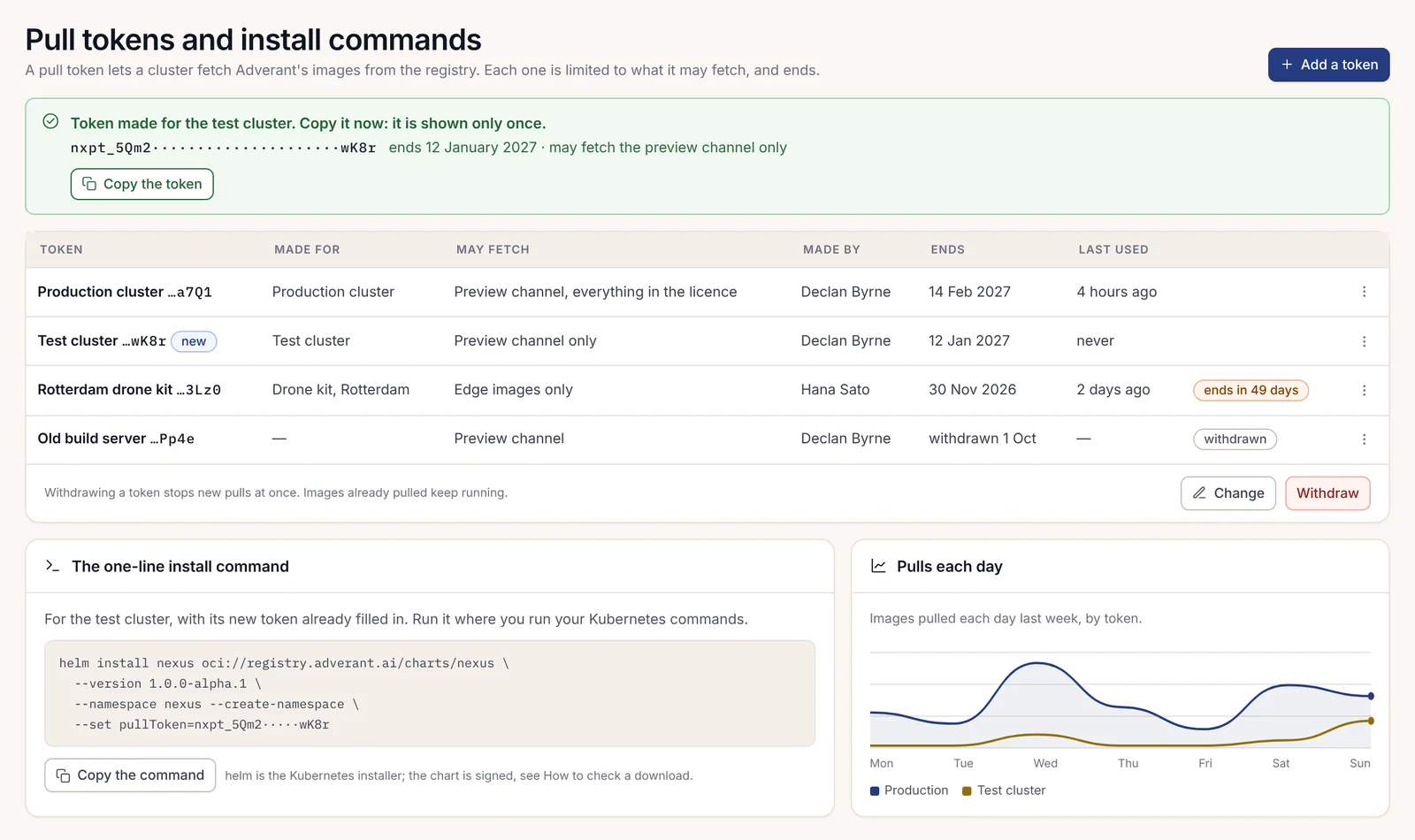
อิมเมจรุ่น Enterprise จะต้องใช้พูลโทเค็นในการเข้าถึง คุณสามารถสร้างพูลโทเค็นได้ในบัญชีของคุณ ในหน้าพูลโทเค็นและคำสั่งติดตั้ง:
- กด เพิ่มโทเค็น
- ระบุว่าเป็นของคลัสเตอร์ใด สามารถดึงข้อมูลอะไรได้บ้าง และหมดอายุเมื่อใด
- กด คัดลอกโทเค็น แล้ววางลงในที่ที่คุณใช้เก็บข้อมูลรับรองทันที เนื่องจากหน้านี้จะแสดงโทเค็นเพียงครั้งเดียวเท่านั้น
แต่ละโทเค็นจะถูกจำกัดเฉพาะสิ่งที่สามารถดึงข้อมูลได้และมีวันหมดอายุ การเพิกถอนโทเค็นจะหยุดการดึงข้อมูลใหม่ทันที แต่อิมเมจที่คลัสเตอร์ดึงข้อมูลไปแล้วจะยังคงทำงานต่อไป เราสร้างโทเค็นหนึ่งตัวต่อหนึ่งคลัสเตอร์ที่ Harrow ดังนั้นการเพิกถอนโทเค็นของคลัสเตอร์ทดสอบจึงไม่กระทบต่อระบบใช้งานจริง การติดตั้งรุ่น Community ไม่จำเป็นต้องใช้โทเค็นเลย คุณจะสร้างโทเค็นก็ต่อเมื่อเปลี่ยนไปใช้รุ่น Enterprise เท่านั้น และสามารถสร้างได้ในวันเดียวกัน
ชาร์ตไม่มีค่าสำหรับ pull-secret โหนดของคุณเป็นผู้ดึงข้อมูลอิมเมจ ดังนั้นโทเค็นจึงเป็นของคอนเทนเนอร์รันไทม์ของโหนด บน k3s ให้เพิ่มเรจิสทรีลงใน /etc/rancher/k3s/registries.yaml บนทุกโหนดแล้วรีสตาร์ท k3s ที่โหนดนั้น:
# /etc/rancher/k3s/registries.yaml (on every node)
configs:
  "registry.adverant.ai":
    auth: {username: "<registry-user>", password: "<pull-token>"}
<registry-user> คือชื่อผู้ใช้เรจิสทรีในคำเชิญ Adverant ของคุณ และ <pull-token> คือโทเค็นที่คุณคัดลอกมา ไฟล์นี้เก็บข้อมูลรับรอง ดังนั้นโปรดตั้งค่าให้อ่านได้เฉพาะ root เท่านั้น
บนคลัสเตอร์ที่ได้รับการจัดการซึ่งโหนดไม่ได้อ่านไฟล์ดังกล่าว ให้คัดลอกอิมเมจไปยังเรจิสทรีที่โหนดของคุณเชื่อถืออยู่แล้ว และตั้งค่า global.imageRegistry ไปที่เรจิสทรีนั้น โดยทุกโหนดจะต้องเชื่อถือใบรับรอง Transport Layer Security (TLS) ของเรจิสทรีนั้น บทที่ 2.11 รูปแบบอื่นๆ:ที่เก็บข้อมูลภายนอก, TLS และอินเกรส จะครอบคลุมเนื้อหาส่วนนั้น และ บทที่ 2.10 การติดตั้งแบบ Air-gapped จะครอบคลุมการคัดลอกแบบเดียวกันสำหรับไซต์ที่ไม่มีเส้นทางเชื่อมต่อออกสู่ภายนอก
ขั้นตอนที่ 4: อ่านไฟล์ล็อกของอิมเมจ
ชาร์ตของ Nexus จะไม่ระบุชื่ออิมเมจด้วยแท็ก แต่จะระบุชื่อแต่ละอิมเมจด้วยไดเจสต์ของดัชนีหลายแพลตฟอร์ม ซึ่งนำมาจากไฟล์ล็อกอิมเมจที่ชาร์ตแนบมาด้วยในชื่อ files/images.lock.json ส่วนบันเดิลแบบออฟไลน์จะแนบไฟล์ล็อกเดียวกันนี้มาในชื่อ release/images.lock.json
ดึงข้อมูลชาร์ตและแตกไฟล์เพื่ออ่านไฟล์ล็อก:
helm pull oci://registry.adverant.ai/nexus/charts/nexus --version 1.0.0-alpha.1
tar -xzf nexus-1.0.0-alpha.1.tgz
jq -r '.version, .edition' nexus/files/images.lock.json
1.0.0-alpha.1
communityระดับบนสุดของไฟล์ล็อกจะระบุว่าเป็นของรุ่นที่ปล่อยใดและรุ่น (Edition) ใด แต่ละรายการภายใต้ images จะอธิบายอิมเมจหนึ่งตัว:
| ฟิลด์ | ข้อมูลที่เก็บ |
|---|---|
svc |
เซอร์วิส เช่น nexus-auth หรือ nexus-postgres |
index |
ไดเจสต์ sha256: ของดัชนีของอิมเมจ ซึ่งครอบคลุมทั้ง linux/amd64 และ linux/arm64 |
edition |
community, enterprise หรือ all สำหรับระดับชั้นข้อมูล |
kind |
service, migrations หรือ data-tier สำหรับที่เก็บข้อมูลทั้งห้าแห่งและ OpenBao |
verified |
เวลาที่บิลด์ของรุ่นที่ปล่อยได้ตรวจสอบยืนยันลายเซ็นและคำรับรองของอิมเมจ |
ชาร์ตจะเรนเดอร์ทุกอิมเมจในรูปแบบ <global.imageRegistry>/nexus/<svc>@<index> ดังนั้นเมื่อมี global.imageRegistry: registry.adverant.ai เซอร์วิสลงชื่อเข้าใช้จึงเป็น registry.adverant.ai/nexus/nexus-auth@sha256: ตามด้วยอักขระฐานสิบหก 64 ตัว และไม่มีสิ่งใดในคลัสเตอร์ที่สามารถสลับเปลี่ยนไปเป็นอย่างอื่นที่มีชื่อเดียวกันได้
ไฟล์ล็อกจะแยกตามรุ่น (Edition) ไฟล์ล็อกของรุ่น Community จะแสดงเฉพาะอิมเมจที่มีรุ่นเป็น community หรือ all เท่านั้น ส่วนไฟล์ล็อกของรุ่น Enterprise จะแสดงรายการเหล่านั้นรวมถึงบิลด์ของรุ่น Enterprise ด้วย ชาร์ตจะตรวจสอบสิ่งนี้ทุกครั้งที่ทำการเรนเดอร์ และจะปฏิเสธการทำงานแทนที่จะคาดเดา:
| ข้อความที่ชาร์ตแจ้ง | เหตุผล |
|---|---|
edition=enterprise but enterprise.enabled=false: they must agree |
ค่ารุ่น (Edition) สองค่าในไฟล์ values ของคุณขัดแย้งกัน |
files/images.lock.json is the community lock; this install is edition enterprise |
คุณกำลังติดตั้งรุ่น Enterprise จากชาร์ตรุ่น Community หรือในทางกลับกัน |
image nexus-auth is not in files/images.lock.json |
ชาร์ตและไฟล์ล็อกของชาร์ตไม่สอดคล้องกัน ให้ดึงข้อมูลชาร์ตมาใหม่ |
image ... is in the lock but was never verified by build-all |
รายการในไฟล์ล็อกไม่มีเวลาที่ตรวจสอบยืนยัน อย่าทำการติดตั้งจากไฟล์ล็อกนี้ |
NEXUS_EDITION_INVALID |
edition ว่างเปล่า หรือไม่ใช่ค่าใดค่าหนึ่งระหว่าง community และ enterprise |
RELEASE_VERSION_MISSING |
ไฟล์ล็อกไม่ได้ระบุเวอร์ชัน |
แสดงรายการอิมเมจและไดเจสต์ทั้งหมดในคราวเดียว:
jq -r '.images[] | "\(.svc) \(.index)"' nexus/files/images.lock.jsonขั้นตอนที่ 5: ตรวจสอบลายเซ็นของทุกอิมเมจ
ดัชนีอิมเมจแต่ละตัวได้รับการลงนาม และแมนิเฟสต์ของแพลตฟอร์มแต่ละรายการที่อยู่ภายในดัชนีนั้นก็ได้รับการลงนามเช่นกัน โปรดตรวจสอบยืนยันด้วยไดเจสต์โดยตรงจากไฟล์ล็อก เพื่อให้แน่ใจว่าคุณกำลังตรวจสอบสิ่งที่ชาร์ตจะรันจริงๆ:
jq -r '.images[] | "\(.svc)@\(.index)"' nexus/files/images.lock.json |
while read -r ref; do
  cosign verify --key release.pub --insecure-ignore-tlog=true \
    "registry.adverant.ai/nexus/$ref" > /dev/null && echo "OK $ref" || echo "FAILED $ref"
done
ทุกบรรทัดควรขึ้นต้นด้วย OK บนลิงก์เชื่อมต่อของเรา การวนลูปนี้ใช้เวลาไม่กี่นาที ซึ่งส่วนใหญ่เป็นการรอการตอบกลับจากเรจิสทรี คำสั่งนี้จะอ่านเฉพาะลายเซ็นและไม่ดึงข้อมูลเลเยอร์ของอิมเมจมา ทำให้สามารถทำซ้ำได้ง่ายหลังการอัปเกรดทุกครั้ง หากพบบรรทัด FAILED หมายความว่าให้หยุดทันที โดยส่วนถัดไปจะอธิบายว่าแต่ละข้อความหมายความว่าอย่างไร
สำหรับการตรวจสอบอิมเมจเดียวแยกต่างหาก ให้ตัดการเปลี่ยนเส้นทางออกเพื่ออ่านสิ่งที่ cosign ได้ตรวจสอบ:
cosign verify --key release.pub --insecure-ignore-tlog=true \
  registry.adverant.ai/nexus/nexus-auth@sha256:<digest>
The following checks were performed on each of these signatures:
- Existence of the claims in the transparency log was verified offline
- The signatures were verified against the specified public key<digest> คืออักขระฐานสิบหก 64 ตัวจาก index ของไฟล์ล็อกสำหรับอิมเมจนั้น อิมเมจรุ่น Enterprise จำเป็นต้องใช้พูลโทเค็นของคุณสำหรับการตรวจสอบนี้ เช่นเดียวกับการดึงข้อมูลใดๆ จากเรจิสทรี
ทั้งสองแพลตฟอร์ม และสิ่งที่ต้องเก็บรักษา
ดัชนีอิมเมจแต่ละตัวจะเก็บแมนิเฟสต์ของสองแพลตฟอร์ม คือ linux/amd64 และ linux/arm64 และแต่ละรายการก็ได้รับการลงนามด้วยเช่นกัน cosign verify จะทำงานสำเร็จทั้งกับไดเจสต์ของดัชนีและไดเจสต์ของแพลตฟอร์มใดแพลตฟอร์มหนึ่ง ดังนั้นคลัสเตอร์ที่มีโหนดแบบผสมจึงได้รับการครอบคลุมด้วยการตรวจสอบเดียวกัน หากต้องการดูทั้งสองแพลตฟอร์มที่อยู่เบื้องหลังดัชนี ให้ขอดูดัชนีดิบจากเรจิสทรี:
docker buildx imagetools inspect registry.adverant.ai/nexus/nexus-auth@sha256:<digest> --rawรายการ manifests ของดัชนีจะระบุรายการ amd64 หนึ่งรายการ และรายการ arm64 หนึ่งรายการ
เก็บผลลัพธ์ของการวนลูปด้านบนไว้กับบันทึกการเปลี่ยนแปลงของคุณ คู่กับลายนิ้วมือที่คุณได้ตรวจสอบแล้ว เมื่อมีคนถามในอีกหลายเดือนต่อมาว่าคุณทราบได้อย่างไรว่าคลัสเตอร์กำลังรันสิ่งที่ Adverant ส่งมอบให้ ไฟล์นั้นและไดเจสต์ของไฟล์ล็อกจะเป็นคำตอบ ผู้ตรวจสอบของเราที่ Harrow ถามคำถามนั้นตรงๆ และเราใช้เวลาตอบเพียงแค่หนึ่งนาที
ขั้นตอนที่ 6: อ่านข้อมูลรับรอง (Attestations)
อิมเมจแต่ละตัวยังแนบคำรับรองที่ลงนามแล้วมาด้วยสองรายการ ซึ่งสร้างขึ้นจากอิมเมจในตอนที่ทำการบิลด์ ได้แก่ รายการส่วนประกอบซอฟต์แวร์ (SBOM) และคำแถลงแหล่งที่มา (provenance statement)
SBOM จะอยู่ในรูปแบบ Software Package Data Exchange (SPDX) แพลตฟอร์มละหนึ่งรายการ ดังนั้นหนึ่งดัชนีจึงมีสองรายการ ซึ่งจะแสดงรายการแพ็กเกจทั้งหมดในอิมเมจพร้อมใบอนุญาตใช้งาน ก่อนปล่อยรุ่น ใบอนุญาตใช้งานเหล่านั้นจะถูกตรวจสอบเทียบกับรายการที่ไม่อนุญาต จึงไม่มีอิมเมจรุ่น Community ตัวใดที่มีโค้ดภายใต้ใบอนุญาตใช้งานแบบ GNU Affero General Public License (AGPL), Server Side Public License (SSPL), Redis Source Available License (RSAL) หรือ Business Source License (BUSL) เลย ส่วนคำแถลงแหล่งที่มาจะเป็นแบบ Supply-chain Levels for Software Artifacts (SLSA) v1 ซึ่งจะระบุคอมมิตของซอร์สโค้ดที่ใช้บิลด์อิมเมจ, ไดเจสต์ของอิมเมจพื้นฐาน และเครื่องมือที่ใช้บิลด์พร้อมเวอร์ชัน ดังนั้นอิมเมจจึงสามารถตรวจสอบย้อนกลับไปยังซอร์สโค้ดที่ผ่านการตรวจสอบแล้วได้โดยไม่ต้องถามจาก Adverant
ทั้งสองรายการจะถูกตรวจสอบเทียบกับคีย์สำหรับรุ่นที่ปล่อยที่คุณถือครองอยู่แล้ว:
cosign verify-attestation --key release.pub --insecure-ignore-tlog=true \
  --type spdxjson registry.adverant.ai/nexus/nexus-auth@sha256:<digest>
cosign verify-attestation --key release.pub --insecure-ignore-tlog=true \
  --type slsaprovenance1 registry.adverant.ai/nexus/nexus-auth@sha256:<digest>
การตรวจสอบ spdxjson จะพิมพ์ผลลัพธ์ออกมาสองรายการ คือ SBOM ของแต่ละแพลตฟอร์ม หากต้องการดูทุกสิ่งที่แนบมากับอิมเมจโดยไม่ทำการตรวจสอบยืนยัน ให้ใช้ cosign tree:
cosign tree registry.adverant.ai/nexus/nexus-auth@sha256:<digest>คำสั่งจะแสดงรายการบันเดิลลายเซ็นหนึ่งรายการ, คำรับรอง spdx.dev/Document สองรายการ และคำรับรอง slsa.dev/provenance/v1 หนึ่งรายการ การร้องขอประเภทที่อิมเมจไม่ได้แนบมา เช่น --type cyclonedx จะล้มเหลวด้วยข้อความ none of the attestations matched the predicate type: cyclonedx ความล้มเหลวนั้นถูกต้องแล้ว เนื่องจากรุ่นที่ปล่อยจะแนบ SPDX ไม่ใช่ CycloneDX
ขั้นตอนที่ 7: ตรวจสอบชาร์ตและไฟล์ดาวน์โหลด
ชาร์ตในเรจิสทรีได้รับการลงนามบนไดเจสต์ OCI ของตัวชาร์ตเอง (OCI คือ Open Container Initiative ซึ่งเป็นรูปแบบของอิมเมจและอาร์ทิแฟกต์ที่เรจิสทรีใช้) helm pull จะพิมพ์ไดเจสต์ที่ดึงข้อมูลออกมา ให้ตรวจสอบไดเจสต์นั้นด้วยวิธีเดียวกับอิมเมจ:
cosign verify --key release.pub --insecure-ignore-tlog=true \
  registry.adverant.ai/nexus/charts/nexus@sha256:<chart-digest>
สำหรับไฟล์ชาร์ตที่คุณดาวน์โหลดมา หรือสำหรับบันเดิลแบบออฟไลน์ nexusctl verify จะตรวจสอบไฟล์เทียบกับคีย์สำหรับรุ่นที่ปล่อยของ Adverant:
nexusctl verify nexus-1.0.0-alpha.1.tgzผลลัพธ์ที่ถูกต้องจะลงท้ายด้วยการระบุชื่อคีย์สำหรับรุ่นที่ปล่อยของ Adverant และส่วนต้นของลายนิ้วมือของคีย์ ให้เปรียบเทียบกลุ่มตัวอักษรเหล่านั้นกับลายนิ้วมือที่คุณได้ตรวจสอบในขั้นตอนที่ 1
บันเดิลแบบออฟไลน์คือไฟล์ tar ที่ไม่ได้บีบอัดหนึ่งไฟล์ต่อหนึ่งรุ่น (Edition) คือ nexus-alpha-1.0.0-alpha.1-community.tar หรือ nexus-alpha-1.0.0-alpha.1-enterprise.tar โดยมีไฟล์ .sha256 อยู่ข้างๆ ภายในประกอบด้วย:
| พาธ | คำอธิบาย |
|---|---|
release/images.lock.json |
ไฟล์ล็อกอิมเมจสำหรับรุ่น (Edition) นั้น |
release/facts.json |
ข้อมูลข้อเท็จจริงของรุ่นที่ปล่อย: เวอร์ชัน, รุ่น (Edition), สถาปัตยกรรม และลายนิ้วมือของคีย์สำหรับรุ่นที่ปล่อย |
images/<service>/ |
แต่ละอิมเมจที่มีทั้งสองแพลตฟอร์ม, ลายเซ็น และคำรับรองของอิมเมจนั้น |
charts/nexus-1.0.0-alpha.1.tgz |
ชาร์ต |
sbom/ |
SPDX SBOM ของทุกอิมเมจ แยกตามแพลตฟอร์ม |
docs/ |
บันทึกประจำรุ่น, คู่มือการติดตั้งแบบ air-gap และค่าตัวอย่าง (example values) |
SHA256SUMS และ SHA256SUMS.sigstore.json |
เช็กซัมของทุกไฟล์ และลายเซ็นของเช็กซัม |
คีย์สาธารณะสำหรับรุ่นที่ปล่อยจะไม่อยู่ในบันเดิลเด็ดขาด เพราะคีย์ที่ส่งมาพร้อมกับสิ่งที่ตัวเองลงนามนั้นพิสูจน์อะไรไม่ได้ ให้ตรวจสอบทั้งบันเดิลด้วยสองคำสั่งจากภายในโฟลเดอร์ของบันเดิล:
sha256sum -c SHA256SUMS
cosign verify-blob --key release.pub --insecure-ignore-tlog=true \
  --bundle SHA256SUMS.sigstore.json SHA256SUMS
ทุกบรรทัดของคำสั่งแรกควรลงท้ายด้วย OK และคำสั่งที่สองควรพิมพ์ข้อความ Verified OK บทที่ 2.10 การติดตั้งแบบ Air-gapped จะนำบันเดิลไปดำเนินการต่อจากจุดนั้น ได้แก่ การโหลดอิมเมจเข้าสู่เรจิสทรีของคุณเอง, การตรวจสอบยืนยันแต่ละอิมเมจอีกครั้งที่นั่น และการตรวจสอบแบบครบวงจรของตัวบันเดิลเอง
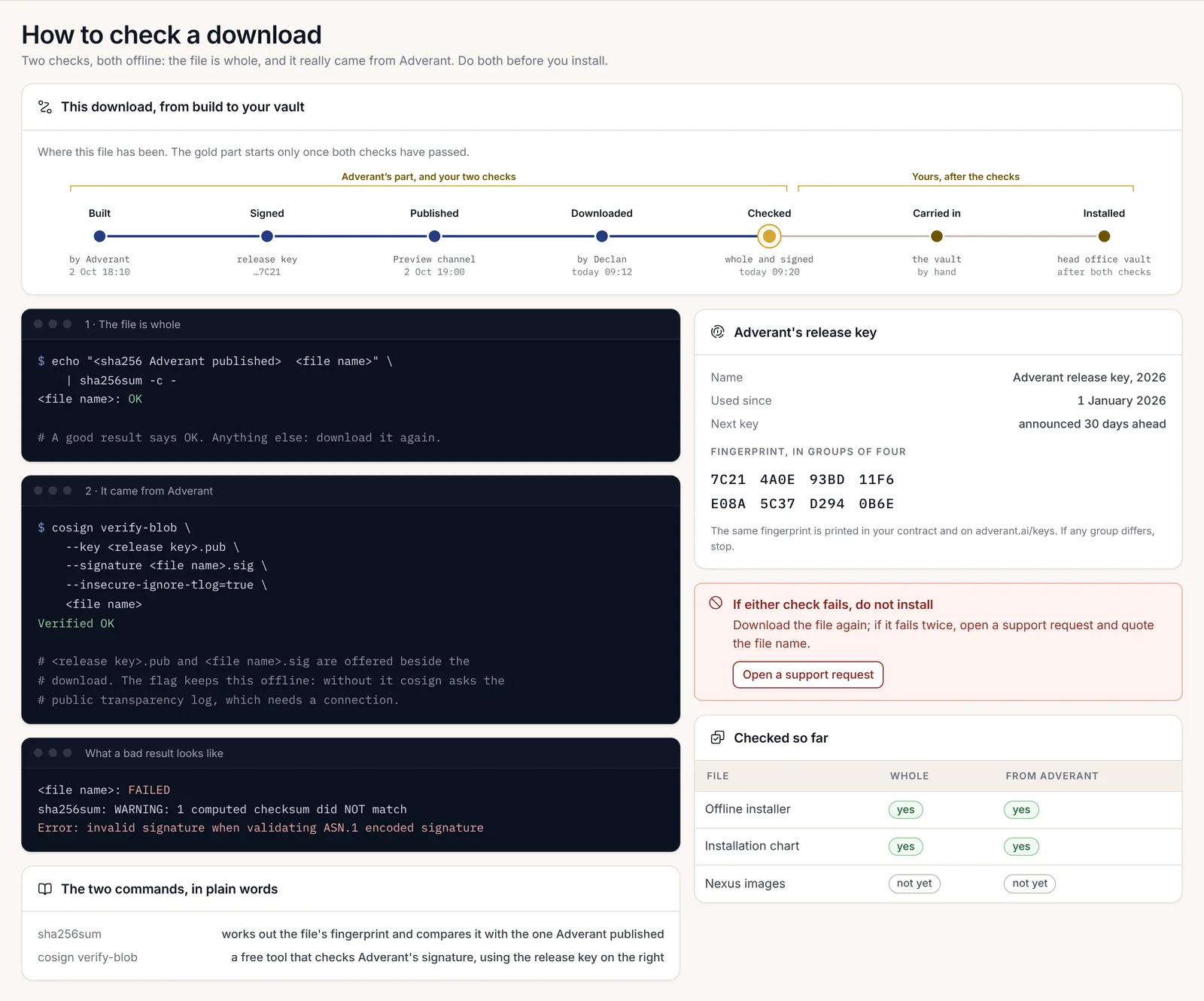
เมื่อตรวจสอบลายเซ็นไม่ผ่าน
หยุดทันที อย่าติดตั้ง และอย่าแก้ไขคำสั่งจนกว่าจะผ่าน การที่การตรวจสอบลายเซ็นล้มเหลวหมายความว่าระบบกำลังทำงานตามปกติ ซึ่งแปลว่าไฟล์ที่คุณมีไม่ใช่ไฟล์ที่ Adverant ลงนาม หรือคีย์ที่คุณถืออยู่ไม่ใช่คีย์ของ Adverant
| สิ่งที่คุณเห็น | ความหมาย | สิ่งที่ต้องทำ |
|---|---|---|
accepted signatures do not match threshold, Found: 0, Expected 1 (exit 1) |
อิมเมจได้รับการลงนาม แต่ไม่ใช่ด้วยคีย์ที่คุณระบุ | ตรวจสอบว่าคุณใช้คีย์สำหรับรุ่นที่ปล่อยที่มีลายนิ้วมือตรงกับที่คุณได้ตรวจสอบในขั้นตอนที่ 1 |
no signatures found (exit 10) |
ไม่มีสิ่งใดที่ไดเจสต์นั้นได้รับการลงนาม | ตรวจสอบว่าไดเจสต์มาจากไฟล์ล็อก อย่าตรวจสอบยืนยันด้วยแท็กเด็ดขาด |
not enough verified log entries from transparency log: 0 < 1 |
ไม่มี --insecure-ignore-tlog=true |
เพิ่มแฟล็กเข้าไป ตัวอิมเมจไม่มีอะไรผิดปกติ |
none of the attestations matched the predicate type |
คุณร้องขอประเภทคำรับรองที่อิมเมจไม่ได้แนบมา | ใช้ spdxjson หรือ slsaprovenance1 |
Error: invalid signature when validating ASN.1 encoded signature |
ไฟล์ที่ดาวน์โหลดมาถูกเปลี่ยนแปลงหลังจากที่ได้รับการลงนามแล้ว | ดาวน์โหลดใหม่อีกครั้ง |
FAILED จาก sha256sum -c |
ไฟล์ไม่ตรงกับไฟล์ที่ได้ทำเช็กซัมไว้ | ดาวน์โหลดใหม่อีกครั้ง |
หากการดาวน์โหลดล้มเหลวสองครั้ง ให้เปิดคำขอรับการสนับสนุนจากบัญชีของคุณพร้อมอ้างอิงชื่อไฟล์และข้อความแจ้งเตือน เก็บไฟล์ที่ล้มเหลวนั้นไว้ เพราะทีมรักษาความปลอดภัยของคุณอาจต้องการใช้
ในการติดตั้งที่โหลดรุ่นที่ปล่อยจากดิสก์ คอนโซลจะรันการตรวจสอบเดียวกันนี้และจะปฏิเสธรุ่นที่ปล่อยซึ่งมีลายเซ็นไม่ตรงกับคีย์ที่ติดตั้งไว้ โดยแสดง MEDIA_SIGNATURE_INVALID คอนโซลจะระบุว่าได้ตรวจสอบอะไรไปบ้าง ตามลำดับใด หยุดที่จุดไหน และยืนยันว่าไม่มีสิ่งใดถูกเปลี่ยนแปลง กล่าวคือไม่มีการโหลดอิมเมจใดๆ และเวอร์ชันที่กำลังรันอยู่ยังคงเดิมทุกประการ

เมื่อคีย์ อิมเมจ และชาร์ตผ่านการตรวจสอบทั้งหมดแล้ว ขั้นตอนถัดไปคือการตรวจสอบความพร้อมก่อนการติดตั้ง (preflight) กับคลัสเตอร์ของคุณ ในบทที่ 2.5 การตรวจสอบความพร้อมก่อนการติดตั้งด้วย nexusctl