

รุ่น 1.0.0-alpha.1ล่าสุด
บทที่ 2.15
วันที่สอง: การดูแลระบบ Nexus
งานประจำในการดูแลระบบที่ติดตั้งหลังจากสัปดาห์แรก เริ่มตั้งแต่การปลดผนึกที่เก็บคีย์หลังจากการรีสตาร์ท ไปจนถึงการถอนการติดตั้ง
หน้านี้แปลโดย AI จากต้นฉบับภาษาอังกฤษ หากมีส่วนใดไม่ชัดเจน โปรดอ้างอิงจากหน้าภาษาอังกฤษ อ่านหน้านี้เป็นภาษาอังกฤษ
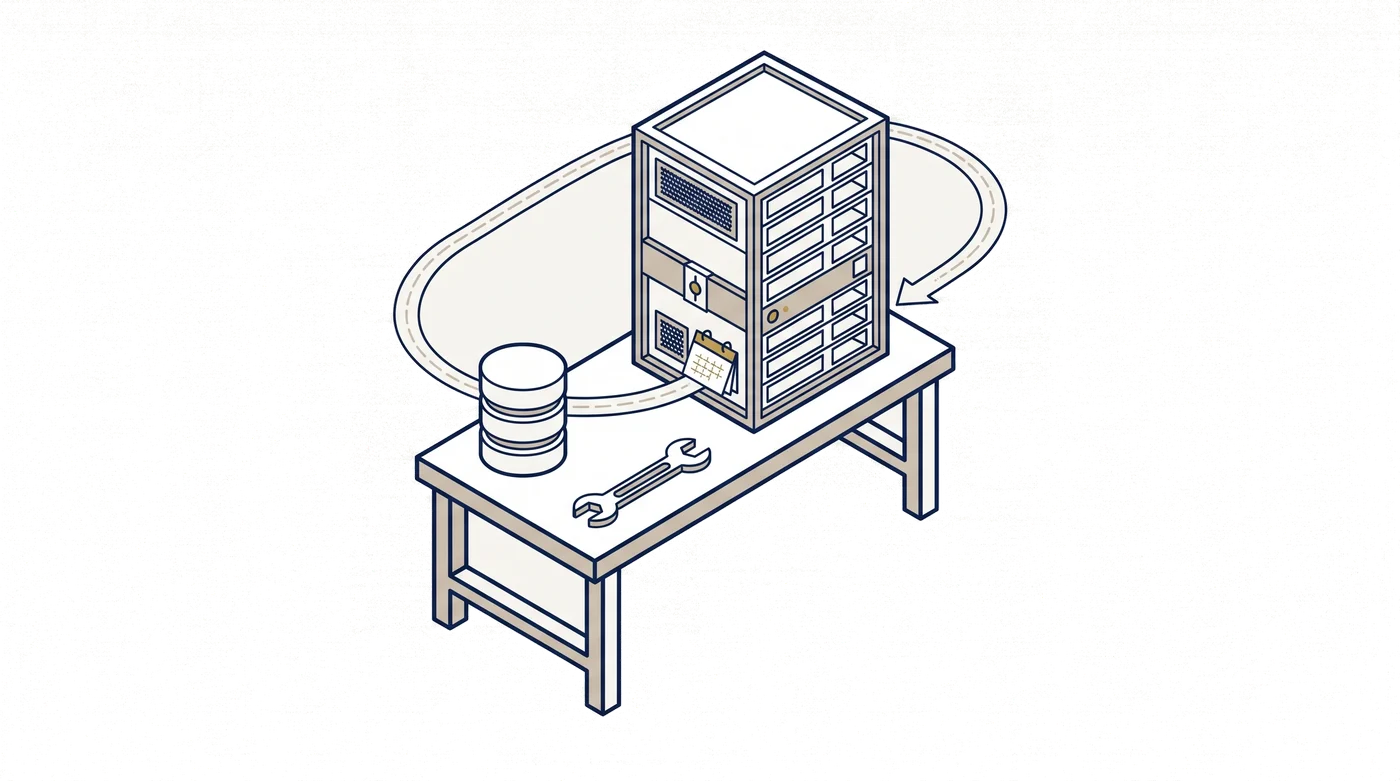
ครั้งแรกที่ไฟฟ้าดับในห้องเซิร์ฟเวอร์ของ Harrow Port Authority ทุกอย่างกลับคืนมา ยกเว้นส่วนที่ต้องใช้คีย์ Pod ต่างๆ อยู่ในสถานะ Running และคอนโซลก็โหลดขึ้นมาได้ แต่ไม่มีใครเปิดไฟล์ได้เลย Tomás Reilly เคยอ่านเจอเรื่องนี้แล้ว แต่เขาก็ยังต้องใช้เวลาถึงยี่สิบนาทีกว่าจะนึกออกว่าทำไม ตัวปลดซีลของที่เก็บคีย์จะเริ่มต้นในสถานะถูกซีลหลังจากการรีสตาร์ทโหนดทุกครั้ง และมีเพียงผู้ดูแลคีย์เท่านั้นที่สามารถเปิดได้
บทนี้จะติดตามกิจวัตรของผู้ปฏิบัติงานหลังจากสัปดาห์แรก ตั้งแต่ที่เก็บคีย์และผู้ดูแลคีย์ไปจนถึงการถอนการติดตั้ง คำสั่ง nexusctl ทุกตัวในที่นี้รองรับ --explain ซึ่งจะพิมพ์การทำงานของ kubectl และ helm ที่จะรันออกมาให้ดูโดยไม่รันจริง ให้ใช้ตัวเลือกนี้ในครั้งแรกที่คุณรันคำสั่งใดๆ บนคลัสเตอร์ใช้งานจริง
การดูแลรักษาที่เก็บคีย์
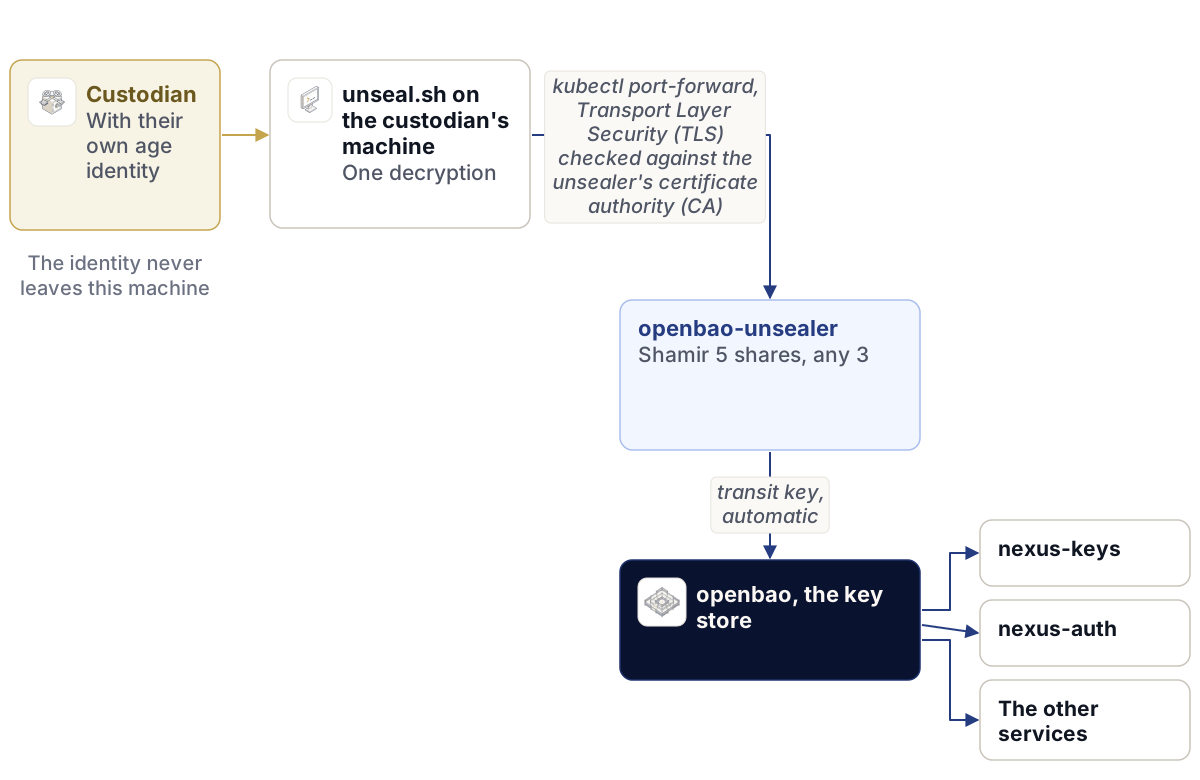
การติดตั้งหนึ่งระบบจะมีเซิร์ฟเวอร์ OpenBao สองตัวอยู่ในเนมสเปซ ที่เก็บคีย์ openbao จะเก็บคีย์ทุกตัวที่ Nexus ใช้ ส่วนตัวปลดซีล openbao-unsealer คือ OpenBao ขนาดเล็กตัวที่สองซึ่งมีหน้าที่เดียวคือการปลดซีลที่เก็บคีย์ ที่เก็บคีย์จะปลดซีลตัวเองผ่านคีย์ทรานซิตของตัวปลดซีล ส่วนตัวปลดซีลจะถูกซีลด้วยรูปแบบของ Shamir โดยแบ่งเป็น 5 ส่วน ซึ่งใช้เพียง 3 ส่วนใดก็ได้ในการปลดซีล
ในการติดตั้งครั้งแรก Job สำหรับการดูแลคีย์จะตั้งค่าเริ่มต้นให้กับเซิร์ฟเวอร์ทั้งสองภายในคลัสเตอร์ โดยจะเข้ารหัสส่วนแบ่งคีย์ของตัวปลดซีลและคีย์กู้คืนของที่เก็บคีย์ไว้ในหน่วยความจำของตัวเองสำหรับผู้ดูแลคีย์แต่ละคนที่ระบุไว้ใน keys.custody.recipients และจัดเก็บเฉพาะข้อความที่เข้ารหัสแล้วเท่านั้น (Secret openbao-unseal-shares-encrypted และ openbao-recovery-keys-encrypted) จากนั้นจะเพิกถอนโทเค็นรูททั้งสองใน Job เดียวกัน ชุดข้อมูลของผู้ดูแลคีย์แต่ละคนจะมีส่วนแบ่งคีย์เพียงพอที่จะปลดซีลได้ด้วยตนเอง ดังนั้นหลังการรีสตาร์ทจึงใช้ผู้ดูแลคีย์เพียงคนเดียวก็เพียงพอ
หลังจากการรีสตาร์ทโหนด
หลังจากการรีสตาร์ทโหนดที่ตัวปลดซีลทำงานอยู่ไม่ว่ากรณีใด (ไฟดับ การรีบูตเครื่อง หรือการรีสตาร์ทรันไทม์ของคอนเทนเนอร์) ตัวปลดซีลจะเริ่มต้นในสถานะถูกซีล จนกว่าผู้ดูแลคีย์จะปลดซีล ที่เก็บคีย์ก็จะยังคงถูกซีลอยู่เช่นกัน และทุกอย่างที่ต้องใช้คีย์จะไม่ทำงาน คอนโซลยังคงตอบสนองและผู้คนยังสามารถลงชื่อเข้าใช้ได้ แต่การกระทำใดๆ ที่ต้องใช้คีย์จากที่เก็บคีย์จะต้องรอ เช่น การเปิดเนื้อหาที่เข้ารหัส การเคลม หรือการตรวจสอบส่วนที่คอมไพล์แล้ว
สอบถามจาก OpenBao โดยตรงภายในแต่ละ Pod นี่คือตัวปลดซีล:
kubectl -n nexus exec openbao-unsealer-0 -c openbao -- \
  bao status -format=json -address=https://127.0.0.1:8200 \
  -ca-cert=/openbao/tls/ca.crt -tls-server-name=openbao-unsealer
echo "exit $?"
รันคำสั่งเดียวกันนี้กับ openbao-0 โดยใช้ -tls-server-name=openbao สำหรับที่เก็บคีย์ bao status จะคืนค่าสถานะออกเป็น 0 เมื่อเซิร์ฟเวอร์ถูกปลดซีลแล้ว เป็น 2 เมื่อยังถูกซีลอยู่ และเป็น 1 เมื่อไม่สามารถตอบสนองได้ สถานะออกที่เป็น 1 ยังสรุปอะไรไม่ได้ เนื่องจาก Pod อาจจะยังไม่พร้อมทำงาน ให้รอสักหนึ่งนาทีแล้วถามอีกครั้ง หากตัวปลดซีลถูกปลดซีลแล้วแต่ที่เก็บคีย์ยังถูกซีลอยู่ แสดงว่าที่เก็บคีย์กำลังปลดซีลตัวเองและคุณไม่จำเป็นต้องทำอะไร
การปลดซีล
ชาร์ตจะมาพร้อมกับ unseal.sh ในโฟลเดอร์ files/custody/ ซึ่งเหมือนกันทุกไบต์ในทุกรีลีส ผู้ดูแลคีย์จะรันสคริปต์นี้บนเครื่องของตนเอง สคริปต์จะอ่าน Secret ที่เข้ารหัสไว้ ถอดรหัสหนึ่งครั้งด้วยข้อมูลระบุตัวตนของผู้ดูแลคีย์ (ข้อมูลระบุตัวตนใน Secure Enclave จะขอ Touch ID หนึ่งครั้ง) ส่งส่วนแบ่งคีย์ไปยังตัวปลดซีล และยืนยันว่าปลดซีลเรียบร้อยแล้ว จะไม่มีการเขียนส่วนแบ่งคีย์ลงในไฟล์หรือใส่ไว้ในบรรทัดคำสั่งเด็ดขาด
Harrow รันสคริปต์นี้ในโหมดตรงผ่านการทำ port-forward:
kubectl -n nexus get secret openbao-unsealer-tls -o jsonpath='{.data.ca\.crt}' | base64 -d > unsealer-ca.crt
kubectl -n nexus port-forward pod/openbao-unsealer-0 28200:8200 &

AGE_IDENTITY=<path-to-your-custodian-identity> \
OPENBAO_NS=nexus \
UNSEAL_ADDR=https://127.0.0.1:28200 \
UNSEAL_CACERT=unsealer-ca.crt \
UNSEAL_RESOLVE=openbao-unsealer.<namespace>.svc \
UNSEAL_SECRET_JSON_CMD='kubectl -n nexus get secret openbao-unseal-shares-encrypted -o json' \
bash unseal.sh
<path-to-your-custodian-identity> คือไฟล์ข้อมูลระบุตัวตน age ของผู้ดูแลคีย์ ซึ่งเป็นส่วนส่วนตัวของหนึ่งในผู้รับที่อยู่ใน keys.custody.recipients UNSEAL_RESOLVE คือชื่อที่ระบุอยู่ในใบรับรองของตัวปลดซีล (<namespace> คือเนมสเปซที่ติดตั้ง Nexus ไว้ ซึ่งค่าเริ่มต้นคือ nexus) ดังนั้น TLS จึงถูกตรวจสอบกับ CA ของตัวปลดซีลเอง แม้ว่าการเชื่อมต่อจะไปยัง 127.0.0.1 ก็ตาม สคริปต์จะไม่ปิดการตรวจสอบใบรับรองเด็ดขาด
| สถานะออก | บรรทัดสุดท้าย | ความหมาย |
|---|---|---|
| 0 | UNSEALED nexus/openbao-unsealer-0 |
ปลดซีลแล้ว หากปลดซีลอยู่ก่อนแล้ว จะไม่มีการส่งข้อมูลใดๆ |
| 1 | STILL-SEALED … |
ยังถูกซีลอยู่ หรือการเรียกใช้การปลดซีลล้มเหลว |
| 2 | UNSEAL-REFUSED … |
สิ่งที่ต้องมีล่วงหน้าขาดหายไป โดยระบุชื่อไว้ในข้อความแล้ว |
| 3 | UNSEAL-REFUSED … |
ข้อมูลระบุตัวตนนี้ไม่สามารถถอดรหัสส่วนแบ่งคีย์ได้ ดังนั้นจึงไม่ใช่ผู้ดูแลคีย์ของการติดตั้งนี้ ไม่มีการส่งข้อมูลใดๆ |
ภายในหนึ่งนาที ที่เก็บคีย์จะปลดซีลตามมาเอง ตรวจสอบด้วย kubectl -n nexus get deploy,statefulset ว่าทุกอย่างพร้อมใช้งานอีกครั้งแล้ว
ผู้ดูแลคีย์จะได้รับเลือกก่อนการติดตั้ง และแต่ละคนจะสร้างคีย์ของตนเองบนเครื่องของตนเอง ชาร์ตจะเห็นเฉพาะส่วนสาธารณะเท่านั้น:
age-keygen -o custodian.key
age-plugin-se keygen --access-control=any-biometry -o custodian.key
คำสั่งแรกจะสร้างข้อมูลระบุตัวตน age แบบปกติ โดยผู้รับคือบรรทัด # public key: age1... ในไฟล์ คำสั่งที่สองจะสร้างข้อมูลระบุตัวตนที่เก็บไว้ใน Secure Enclave ของเครื่อง Mac โดยมีผู้รับที่ขึ้นต้นด้วย age1se1 ผู้รับไม่ว่าแบบใดจะถูกนำไปใส่ใน keys.custody.recipients ส่วนไฟล์ข้อมูลระบุตัวตนจะอยู่กับผู้ดูแลคีย์แบบออฟไลน์
การสำรองและกู้คืนข้อมูล
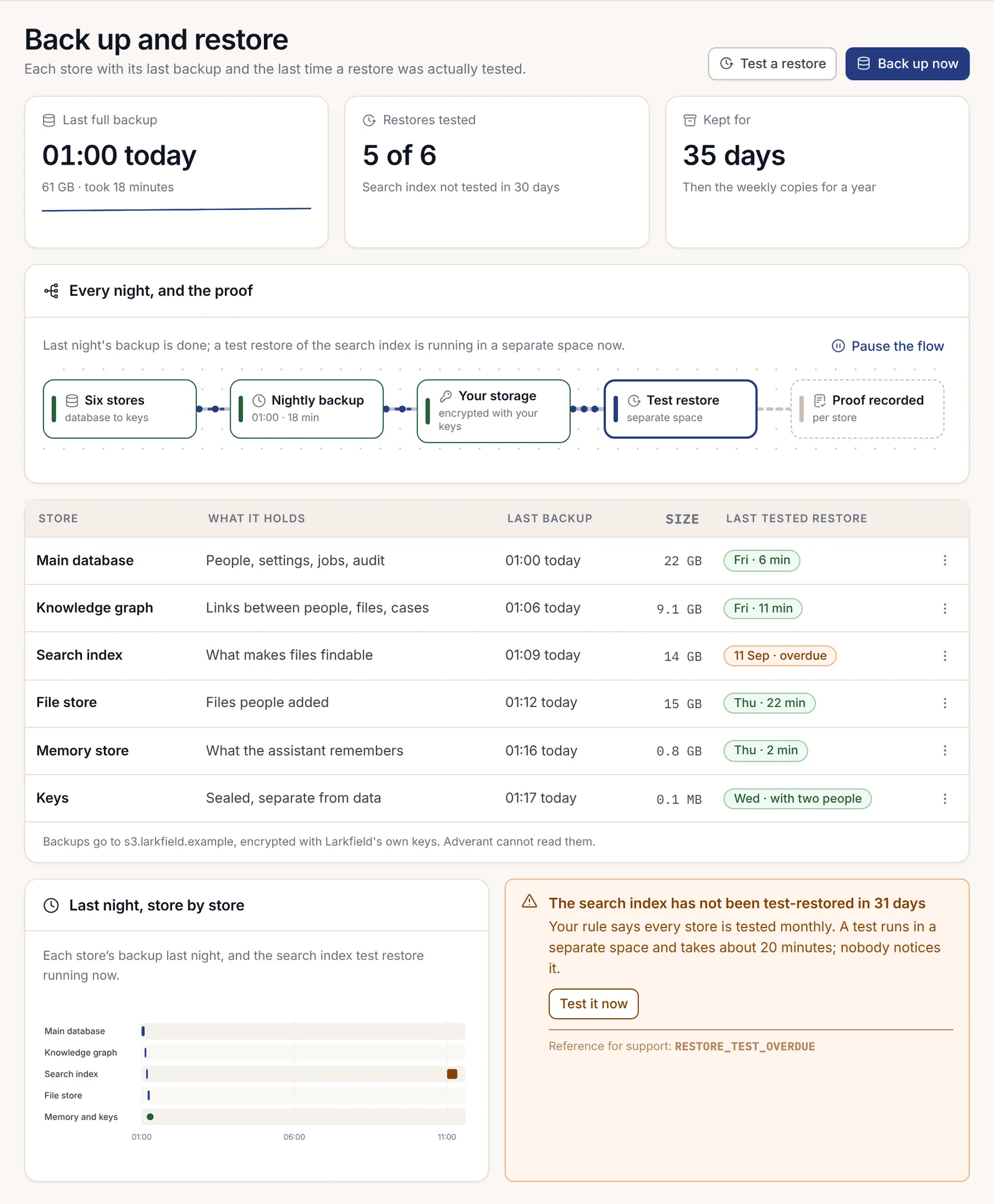
หน้า การสำรองและกู้คืนข้อมูล จะแสดงที่เก็บข้อมูลแต่ละแห่งพร้อมข้อมูลสำรองล่าสุด และครั้งล่าสุดที่มีการทดสอบกู้คืนข้อมูลนั้นจริงๆ ข้อมูลสำรองจะได้รับการพิสูจน์ว่าใช้ได้ก็ต่อเมื่อถูกกู้คืนแล้วเท่านั้น หน้านี้จึงติดตามทั้งสองอย่าง มีการสำรองที่เก็บข้อมูลหกแห่ง ฐานข้อมูลหลักจะเก็บข้อมูลผู้คนและการตั้งค่า รวมถึงงานและบันทึกการตรวจสอบ ถัดไปคือกราฟความรู้และดัชนีการค้นหา ตามด้วยที่เก็บไฟล์และที่เก็บหน่วยความจำ ส่วนคีย์คือที่เก็บที่หก ซึ่งถูกซีลและแยกเก็บไว้ต่างหากจากข้อมูล ข้อมูลสำรองจะถูกส่งไปยังพื้นที่จัดเก็บของคุณเอง เข้ารหัสด้วยคีย์ของคุณเอง และ Adverant ไม่สามารถอ่านได้ เมื่อที่เก็บข้อมูลใดไม่ได้รับการทดสอบกู้คืนภายในเกณฑ์ที่คุณกำหนด หน้านี้จะแสดงป้าย RESTORE_TEST_OVERDUE พร้อมปุ่ม ทดสอบทันที การทดสอบกู้คืนจะทำงานในพื้นที่แยกต่างหากและไม่มีใครสังเกตเห็น
การกระทำทั้งสองอย่างนี้สามารถเรียกใช้ได้จากบรรทัดคำสั่งเช่นกัน:
nexusctl backup now
nexusctl backup verify
backup now จะสำรองที่เก็บข้อมูลทุกแห่งพร้อมกัน backup verify จะตรวจสอบข้อมูลสำรองล่าสุด ให้รันทั้งสองคำสั่งก่อนทำการเปลี่ยนแปลงใดๆ ที่คุณกังวล
ในการกู้คืน ให้คุณระบุชื่อข้อมูลสำรอง:
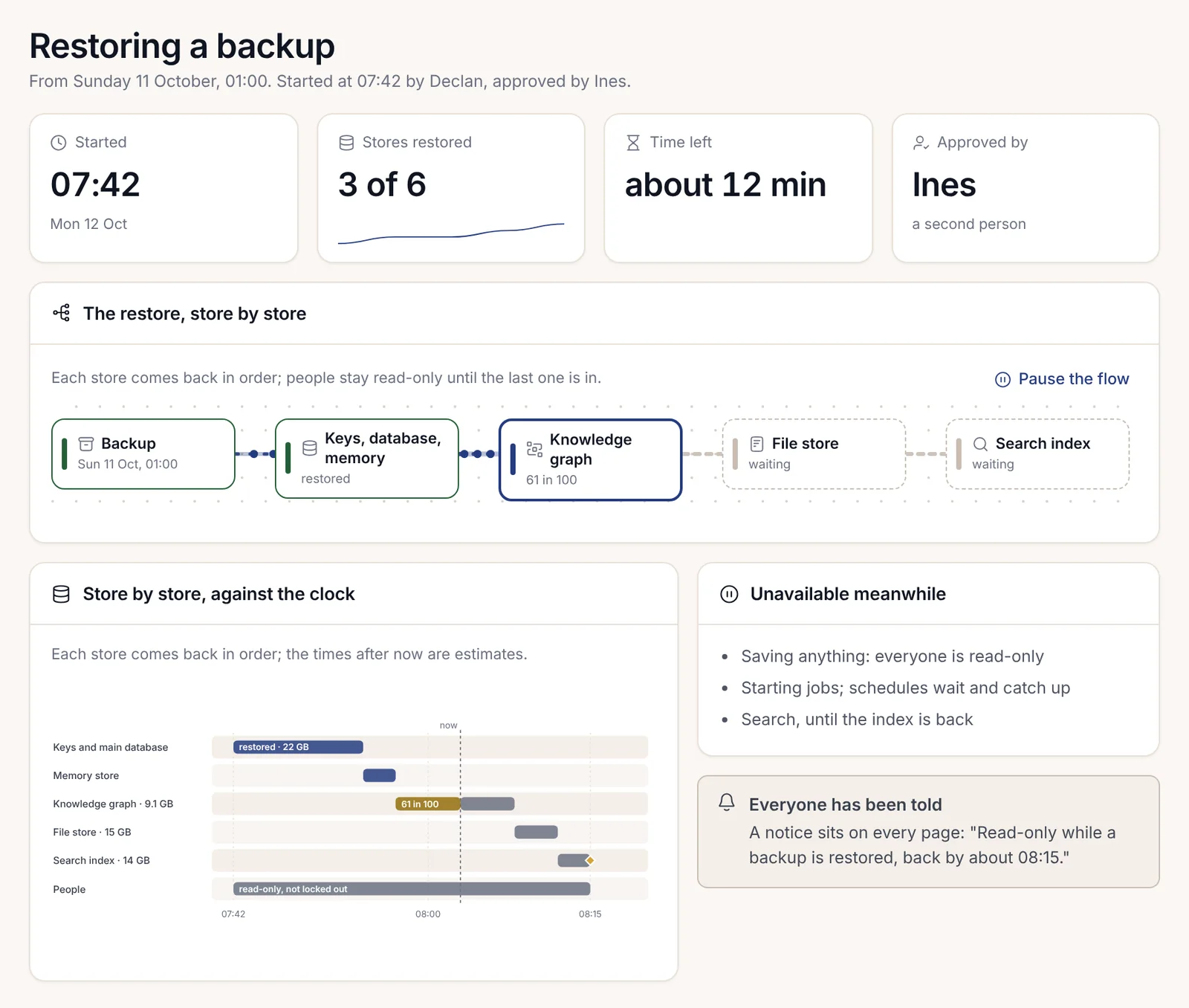
nexusctl restore --from <backup-id><backup-id> มาจากรายการในหน้า การสำรองและกู้คืนข้อมูล การกู้คืนต้องมีบุคคลที่สองเป็นผู้อนุมัติ และในขณะที่กำลังทำงาน แถบความคืบหน้าจะแสดงสถานะพร้อมเวลาที่เริ่มต้นและผู้อนุมัติ ทุกคนจะอยู่ในโหมดอ่านอย่างเดียวระหว่างการกู้คืน ซึ่งต่างจากการถูกล็อกไม่ให้เข้าใช้งาน กล่าวคือผู้คนยังสามารถลงชื่อเข้าใช้และอ่านข้อมูลได้ งานต่างๆ จะไม่เริ่มทำงาน (กำหนดการต่างๆ จะรอและทำงานย้อนหลังตามให้ทัน) และการค้นหาจะกลับมาใช้งานได้เมื่อดัชนีการค้นหากลับมา ข้อมูลใดๆ ที่เขียนขึ้นหลังจากการสำรองข้อมูลจะสูญหาย ดังนั้นรายงานการกู้คืนจะแสดงรายการข้อมูลเหล่านั้นแยกตามเจ้าของ เพื่อให้พวกเขาสามารถทำซ้ำได้
ให้เก็บอีกสิ่งหนึ่งไว้พร้อมกับข้อมูลสำรองของคุณ นั่นคือ Secret nexus-generated ในเนมสเปซ nexus ชาร์ตจะสร้างรหัสผ่านและคีย์การเข้ารหัสของการติดตั้งในการติดตั้งครั้งแรก และจะอ่านค่าเหล่านั้นกลับมาจาก Secret ดังกล่าวในทุกครั้งที่อัปเกรด ข้อมูลที่ถูกซีลไว้ภายใต้ EXTERNAL_KEY_ENCRYPTION_KEY จะเปิดได้ด้วยคีย์นั้นเท่านั้น ให้เก็บสำเนาของ Secret นี้ไว้ในที่เดียวกับที่คุณเก็บข้อมูลที่ละเอียดอ่อนที่สุด เพราะใครก็ตามที่ถือครองมันก็จะถือครองคีย์เหล่านั้นด้วย
การอัปเกรด
Tomás ทำการอัปเกรดในสองขั้นตอน ขั้นแรกเขาถามว่าจะมีอะไรเปลี่ยนแปลงบ้าง:
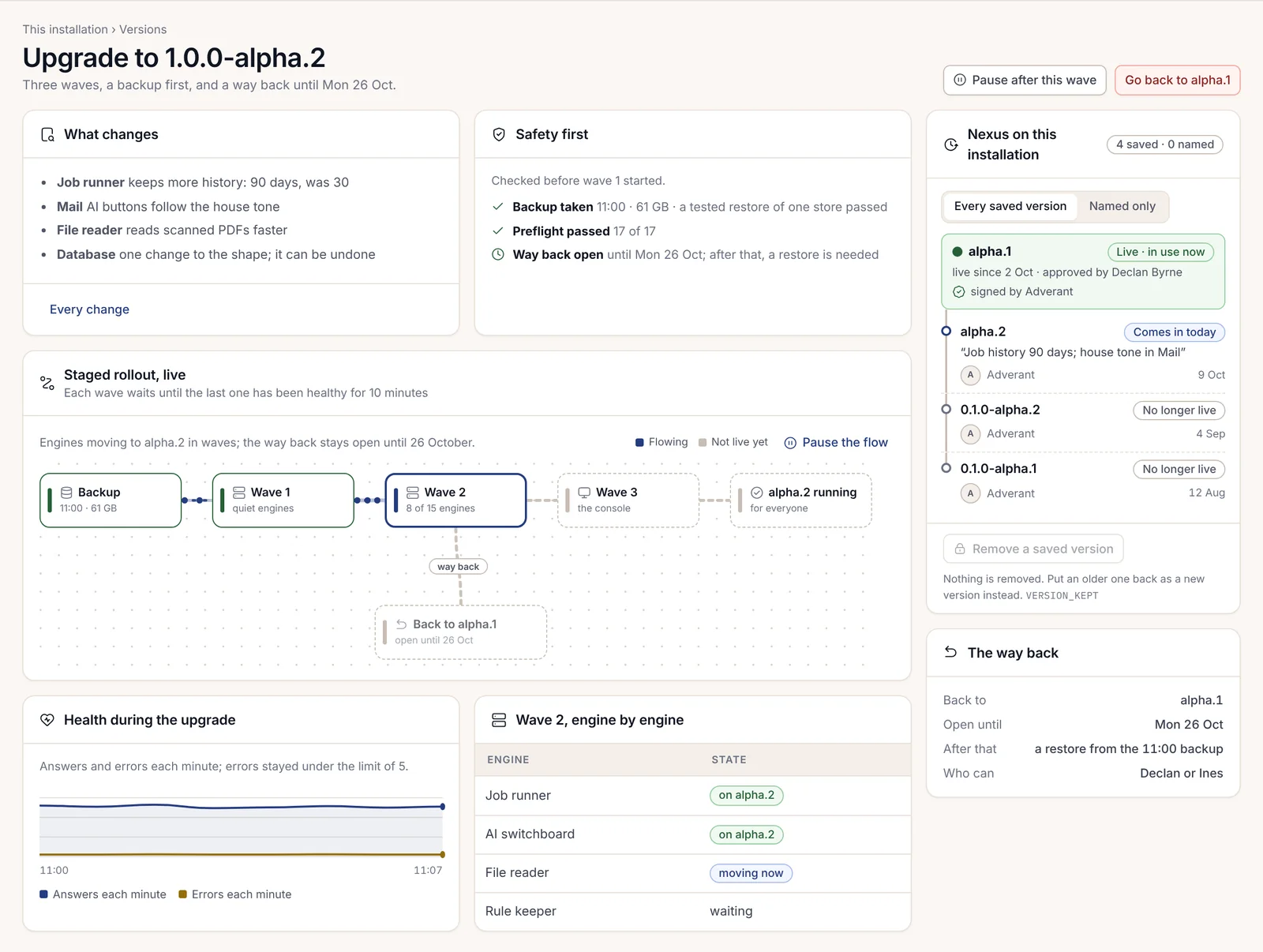
nexusctl upgrade plan --bundle nexus-alpha-1.0.0-alpha.2-enterprise.tarแผนการอัปเกรดจะแสดงรายการสิ่งที่เปลี่ยนแปลงในรีลีส การเปลี่ยนแปลงโครงสร้างของฐานข้อมูล และระบุว่าสามารถย้อนกลับได้หรือไม่ จากนั้นเขาจึงนำไปใช้:
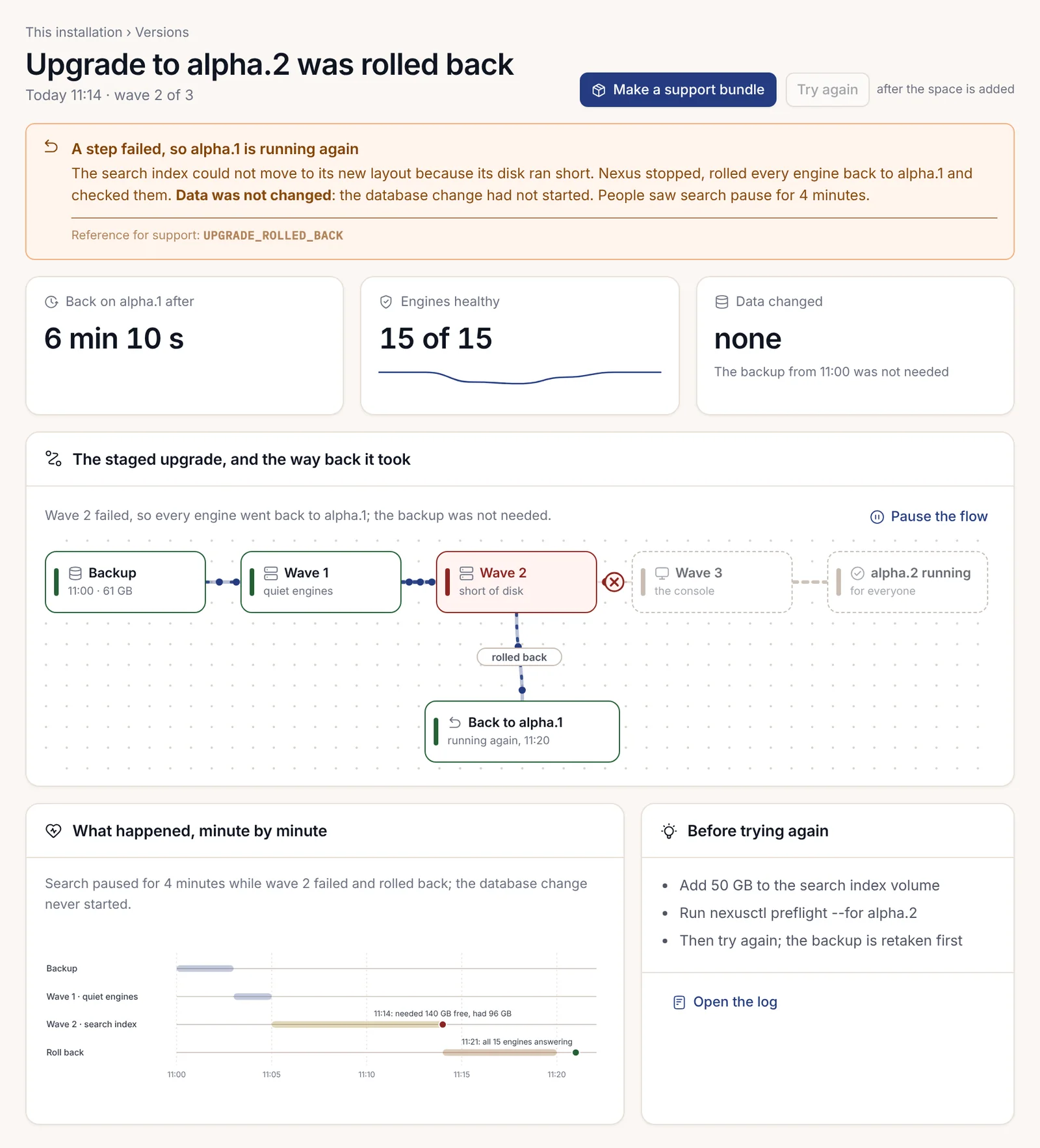
nexusctl upgrade apply --bundle nexus-alpha-1.0.0-alpha.2-enterprise.tarการนำไปใช้จะทำการสำรองข้อมูลก่อนและรันการตรวจสอบล่วงหน้า จากนั้นจะย้ายเอนจินเป็นระลอก โดยแต่ละระลอกจะรอจนกว่าระลอกก่อนหน้าจะทำงานได้ปกติเป็นเวลา 10 นาที หน้า อัปเกรด จะแสดงแต่ละระลอกในขณะที่ดำเนินการ รวมถึงสถานะความสมบูรณ์ของการติดตั้งในระหว่างนั้น และยังระบุด้วยว่าช่องทางในการย้อนกลับจะเปิดอยู่ถึงเมื่อใด หลังจากวันที่ดังกล่าว การย้อนกลับจะต้องใช้วิธีการกู้คืนข้อมูล หากขั้นตอนใดล้มเหลว Nexus จะโรลแบ็กทุกเอนจินกลับไปยังรีลีสก่อนหน้าและทำการตรวจสอบ จากนั้นประกาศ UPGRADE_ROLLED_BACK จะระบุขั้นตอนที่ล้มเหลวและแจ้งว่าข้อมูลไม่ได้รับการเปลี่ยนแปลง วิธีแก้ไขจะแสดงอยู่ก่อนปุ่ม ลองอีกครั้ง และสามารถสร้างชุดข้อมูลสำหรับการสนับสนุนได้ในปุ่มเดียว
สำหรับการติดตั้งที่ไม่มีการเชื่อมต่อภายนอก ชุดข้อมูลจะมาในสื่อบันทึก การนำเข้าจากสื่อบันทึกจะตรวจสอบลายเซ็นของรีลีสกับคีย์รีลีสของ Adverant ที่ติดตั้งอยู่ในระบบ และตรวจสอบว่าเวอร์ชันมีการขยับไปข้างหน้าเท่านั้น ไฟล์ที่ลงนามโดยผู้อื่นจะถูกปฏิเสธด้วย MEDIA_SIGNATURE_INVALID โดยจะไม่มีการโหลดสิ่งใด และรีลีสที่กำลังทำงานอยู่จะทำงานต่อไป
สิ่งที่เกิดขึ้นเบื้องหลัง
nexusctl upgrade apply จะรัน helm upgrade กับชาร์ต หากคุณอัปเกรดด้วย Helm ด้วยตนเอง กฎเดียวกันนี้ก็จะถูกนำมาใช้:
helm upgrade nexus oci://registry.adverant.ai/nexus/charts/nexus --version <version> -n nexus -f harrow-values.yaml
kubectl -n nexus wait --for=condition=Available deploy --all --timeout=900s
สคีมาจะถูกปรับเปลี่ยนก่อนที่ Pod ใหม่จะเริ่มทำงาน การไมเกรตของชาร์ตเป็น pre-upgrade hook ที่รันตามลำดับ เริ่มจากบูตสแตรปของฐานข้อมูลก่อน ตามด้วยการไมเกรตของแต่ละบริการ และจากนั้นจึงเป็นของ backend for frontend (BFF) ของคอนโซล Job สำหรับการดูแลคีย์จะรันด้วยเช่นกัน และในการติดตั้งที่ตั้งค่าเริ่มต้นไปแล้ว มันจะยืนยันตามนั้นและไม่เปลี่ยนแปลงอะไรเลย Job ของแต่ละ hook มีค่า backoff limit เป็น 0 ดังนั้นการไมเกรตที่ล้มเหลวจะหยุดการอัปเกรดและจะไม่พยายามใหม่โดยอัตโนมัติแบบเงียบๆ ให้อ่านบันทึกของมันด้วย kubectl -n nexus logs job/<hook-job> ก่อนลองอีกครั้ง
Pod ของแต่ละบริการจะรออยู่ใน init container ที่ชื่อ wait-for-schema จนกว่าบันทึกของรีลีสจะแสดงว่าการไมเกรตถูกนำไปใช้กับอิมเมจของรีลีสใหม่แล้ว หลังจากการโรลแบ็ก หรือการอัปเกรดที่เปลี่ยนเฉพาะค่าตัวแปร Pod ที่รีสตาร์ทจะพบแถวข้อมูลของตัวเองและเริ่มทำงานทันที
ก่อนที่คุณจะอัปเกรด
สามประเด็นจากบันทึกประจำรุ่นที่ควรวางแผนรองรับ:
- อัปเกรดในช่วงเวลาที่มีการใช้งานน้อย ในการอัปเกรดครั้งแรกของการติดตั้งที่สร้างจากชาร์ตรุ่นก่อนหน้า งานบูตสแตรปจะถอนสิทธิ์เข้าถึงตารางตามค่าเริ่มต้นแบบเก่าออก และแต่ละบริการจะได้รับสิทธิ์ของตัวเองคืนจากการไมเกรตของตัวเอง จนกว่าการไมเกรตนั้นจะรัน บริการจะไม่สามารถใช้ตารางของตัวเองได้ ช่วงว่างนี้กินเวลาไม่กี่วินาที หากเวลาไม่กี่วินาทีมีความสำคัญ ให้ปรับลดขนาดบริการเป็นศูนย์ก่อน แล้วปรับขนาดกลับขึ้นมาเมื่องานไมเกรตเสร็จสิ้นแล้ว
- กำหนดองค์กรให้กับคีย์ application programming interface (API) ทุกตัว คีย์ที่ไม่มีองค์กรจะถูกปฏิเสธด้วย
403 TOKEN_ORG_MISSINGโดยทุกบริการที่ตรวจสอบคีย์ผ่าน nexus-auth ซึ่งรวมถึง nexus-graphrag ด้วย ก่อนที่คุณจะอัปเกรด ให้กำหนดองค์กรให้กับคีย์ดังกล่าวแต่ละตัว หรือออกคีย์ใหม่ คีย์ bcrypt แบบเก่าจะยังคงใช้งานได้จนถึงวันที่ถูกเพิกถอนอย่างถาวร - ล้างคีย์ API ที่แคชไว้หลังจากนั้น รายการคีย์ที่แคชไว้นานสูงสุดหนึ่งชั่วโมงจะมีชื่อแอปพลิเคชันที่ไม่ถูกต้องจนกว่าคุณจะล้างแคช ให้รันคำสั่งนี้กับแคชของ nexus-auth ซึ่งเป็น Valkey ของการติดตั้ง (
nexus-valkeyโดยรหัสผ่านอยู่ใน Secretnexus-generatedภายใต้VALKEY_PASSWORD):
pw=$(kubectl -n nexus get secret nexus-generated -o jsonpath='{.data.VALKEY_PASSWORD}' | base64 -d)
kubectl -n nexus exec nexus-valkey-0 -- sh -c \
  'valkey-cli -a "$1" --scan --pattern "apikey:prefix:*" | xargs -r valkey-cli -a "$1" del' _ "$pw"
นั่นสำหรับที่เก็บข้อมูลภายในคลัสเตอร์ตามค่าเริ่มต้น แต่หากใช้ dataTier.valkey.mode: external จะไม่มี Pod ดังกล่าว ให้รันการสแกนและลบแบบเดียวกันนี้กับโฮสต์ Valkey ของคุณเอง โดยใช้รหัสผ่านจาก Secret ที่ระบุชื่อไว้ใน dataTier.valkey.external.existingSecret
การย้อนกลับ (Rollback)
ภายในช่วงเวลาที่หน้า อัปเกรด แสดง การกด ย้อนกลับ จะนำทุกเอนจินกลับไปยังรีลีสก่อนหน้า หลังจากพ้นช่วงเวลานี้ การย้อนกลับจะหมายถึงการกู้คืนข้อมูลสำรองที่การอัปเกรดได้สร้างไว้ในตอนแรก
ค่าสองค่าที่ห้ามเปลี่ยนแปลงเด็ดขาดไม่ว่าจะในการอัปเกรดหรือการโรลแบ็ก
keys.installationName เป็นค่าถาวร การบูตสแตรปที่เก็บคีย์ครั้งแรกจะสร้างข้อมูลระบุตัวตนของการติดตั้งขึ้นภายใต้ค่านี้ และข้อมูลระบุตัวตนนั้นคือสิ่งที่ระบุไว้ในใบอนุญาตของคุณ ให้ใช้ค่าเดียวกันนี้ทุกประการในไฟล์ values ทุกไฟล์ที่คุณนำไปใช้กับการติดตั้งนี้
Secret nexus-generated ต้องคงอยู่ตามเดิม ในการอัปเกรดทุกครั้ง ชาร์ตจะอ่านค่า EXTERNAL_KEY_ENCRYPTION_KEY จาก Secret นี้และตรวจสอบรูปแบบ หากค่าไม่ใช่ทั้ง base64 ขนาด 32 ไบต์ และไม่ใช่คีย์ดิบขนาด 32 ไบต์ของการติดตั้งรุ่นเก่า การเรนเดอร์จะหยุดลงด้วย EXTERNAL_KEY_ENCRYPTION_KEY_INVALID และชาร์ตจะไม่พิมพ์ค่านั้นออกมา นั่นหมายความว่ามีคนแก้ไขหรือแทนที่ Secret ดังกล่าว ให้นำคีย์ที่ใช้ซีลข้อมูลของการติดตั้งนี้กลับเข้าไปในรูปแบบ base64 ขนาด 32 ไบต์ (printf %s "$OLD" | base64) แล้วอัปเกรดอีกครั้ง การใช้คีย์สุ่มตัวใหม่จะทำให้ทุกอย่างที่ถูกซีลไว้ภายใต้คีย์เก่าไม่สามารถอ่านได้เลย
การปรับขนาด (Scaling)
แต่ละคอมโพเนนต์มีสวิตช์เปิดปิดและขนาดระบุไว้ในไฟล์ values คอมโพเนนต์ที่จำเป็นจะไม่สามารถปิดได้ ชาร์ตจะรันคอมโพเนนต์เหล่านี้ไม่ว่าสวิตช์จะระบุไว้อย่างไรก็ตาม ส่วนคอมโพเนนต์อื่นๆ สามารถเพิ่มจำนวนเรพลิกาและทรัพยากรได้
# harrow-values.yaml (Helm values): scaling
components:
  gateway:
    replicas: 2
    resources: { requests: { cpu: 400m, memory: 1Gi }, limits: { memory: 3Gi } }
  graphrag:
    replicas: 2
  workflows:
    replicas: 2
workflows:
  concurrency: "8"
dataTier:
  qdrant:
    resources: { requests: { cpu: 200m, memory: 512Mi }, limits: { memory: 4Gi } }
นำไปใช้ด้วย helm upgrade ดังข้างต้น ขนาดของโวลุ่มจะถูกกำหนดไว้ภายใต้ dataTier.<store>.size ให้ตรวจสอบว่า storage class ของคุณสามารถขยายขนาดโวลุ่มได้ก่อนที่คุณจะเพิ่มค่า หน้า สถานะการทำงานของการติดตั้ง จะแสดงกราฟว่าโปรเซสเซอร์และหน่วยความจำของคลัสเตอร์ทำงานหนักเพียงใด พร้อมพื้นที่ว่างที่เหลือในแต่ละส่วน ให้ขยายส่วนที่ใกล้จะหมดก่อน
บันเดิลข้อมูลสำหรับการสนับสนุน
เมื่อ Harrow ต้องการความช่วยเหลือจาก Adverant, Tomás จะสร้างชุดข้อมูลสำหรับการสนับสนุน:
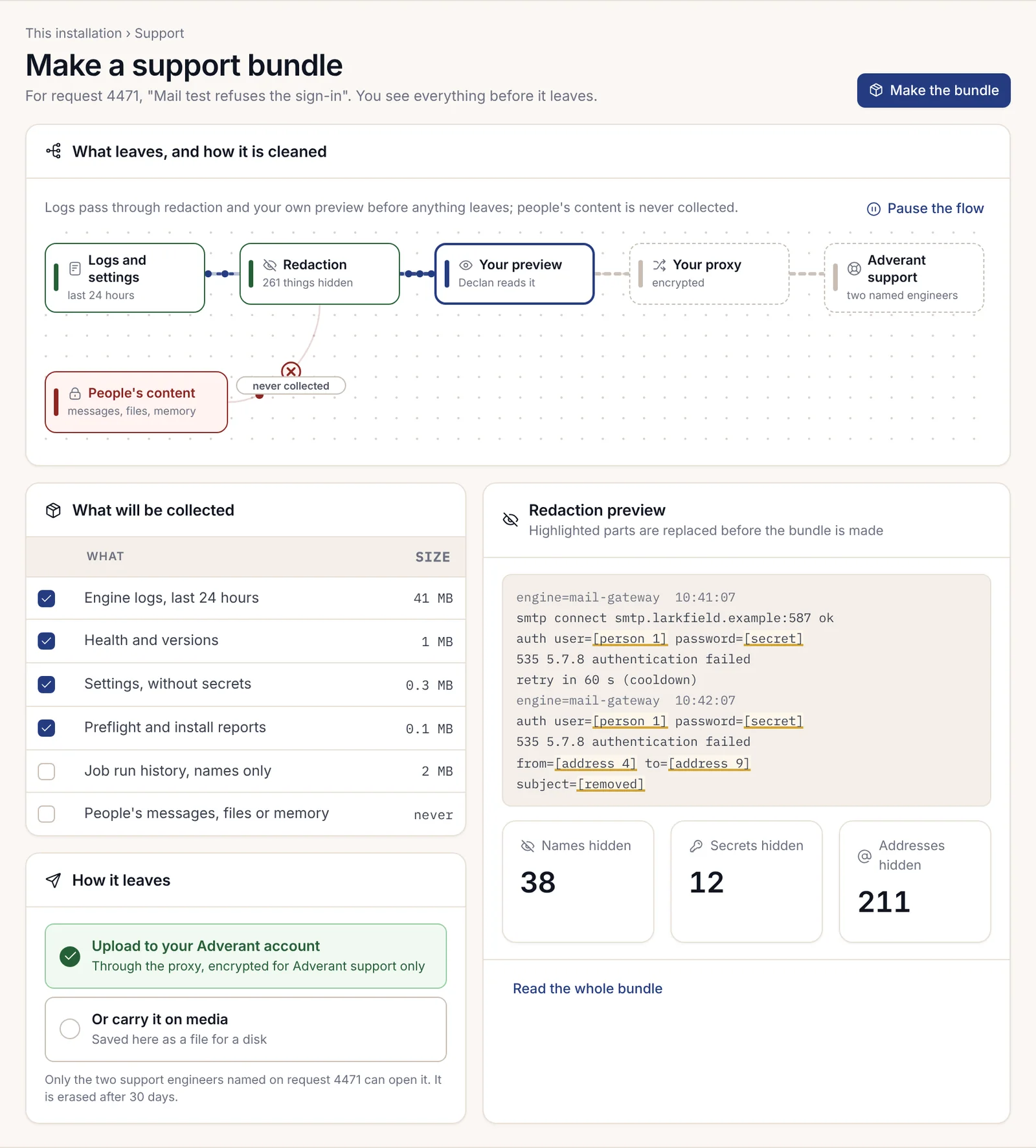
nexusctl support-bundle --out harrow-support-4471.tar.gzหน้า ชุดข้อมูลสำหรับการสนับสนุน ในคอนโซลจะสร้างไฟล์เดียวกันนี้ โดยจะรวบรวมบันทึกของเอนจินในช่วง 24 ชั่วโมงที่ผ่านมาพร้อมรายละเอียดความสมบูรณ์และเวอร์ชัน การตั้งค่าต่างๆ จะถูกรวมเข้าไปโดยไม่มีข้อมูลความลับ พร้อมกับรายงานการตรวจสอบล่วงหน้าและรายงานการติดตั้ง ก่อนที่จะเขียนข้อมูลใดๆ การปิดบังข้อมูลจะแทนที่ชื่อและข้อมูลความลับด้วยข้อความตัวอย่าง และคุณจะได้อ่านตัวอย่างของสิ่งที่จะถูกส่งออกไปอย่างชัดเจน เนื้อหาส่วนตัวของผู้คนจะไม่ถูกรวบรวมเด็ดขาด ชุดข้อมูลนี้จะถูกส่งไปยัง Adverant ไม่ว่าจะด้วยการอัปโหลดไปยังหน้า การสนับสนุนและชุดข้อมูลสำหรับการสนับสนุน ของบัญชีของคุณ หรือเป็นไฟล์ที่นำออกไปทางสื่อบันทึก มีเพียงวิศวกรฝ่ายสนับสนุนที่มีชื่อระบุในคำขอเท่านั้นที่สามารถเปิดได้ และข้อมูลจะถูกลบหลังจาก 30 วัน
การส่งออกหลักฐาน
ผู้ตรวจสอบและทีมกำกับดูแลการปฏิบัติตามกฎระเบียบของคุณเองมักต้องการหลักฐานว่าแพลตฟอร์มทำงานตามที่ระบุไว้ nexusctl evidence export จะเขียนหลักฐานนั้นออกมา:
nexusctl evidence export --out harrow-evidence-2027-01นอกเหนือจากบันทึกที่ส่งออกแล้ว คำสั่งนี้จะรันการทดสอบการยอมรับของแพลตฟอร์ม ได้แก่ เราเตอร์ปัญญาประดิษฐ์ (AI) สามารถเข้าถึงได้และตอบสนอง งาน UNO ถูกส่งออกไปและทำงานเสร็จสมบูรณ์ และการอ่านข้อมูลข้ามองค์กรถูกปฏิเสธ ผลลัพธ์ของการทดสอบเหล่านี้จะอยู่ใน probes.json ในโฟลเดอร์เอาต์พุต
ภาพรวมสถานะ
nexusctl status --json จะตอบว่าการติดตั้งมีความสมบูรณ์หรือไม่ และแต่ละคอมโพเนนต์อยู่ในสถานะใด นอกจากนี้ยังรายงานสถานะใบอนุญาตพร้อมวันหมดอายุ รุ่น และรีลีสที่กำลังทำงานอยู่ ส่วนที่คอมไพล์แล้วแต่ละส่วนจะแสดงรายการพร้อมไดเจสต์และลายเซ็น นี่คือคำสั่งสำหรับนำไปผูกไว้กับระบบมอนิเตอร์ของคุณเอง
การถอนการติดตั้ง
nexusctl uninstall --profile <profile-file><profile-file> คือโปรไฟล์การดีพลอยสำหรับคลัสเตอร์ ซึ่งเป็นไฟล์เดียวกับที่คุณส่งให้กับ nexusctl handoff --profile <profile-file> --out <dir> หากทีมแพลตฟอร์มของคุณเป็นผู้ดูแลคลัสเตอร์ การส่งมอบงานจะเขียนรายการสิ่งที่ Nexus ต้องการจากคลัสเตอร์ด้วยภาษาที่เข้าใจง่าย พร้อมทั้งไฟล์ manifest เพื่อตอบสนองความต้องการนั้นสำหรับทีมดังกล่าว การถอนการติดตั้งจะลบเฉพาะเนมสเปซของ Nexus เท่านั้นโดยไม่ลบสิ่งอื่น และจะเก็บข้อมูลสำรองของคุณไว้ ข้อมูลระบุตัวตนของการติดตั้งจะถูกลบไปด้วย การติดตั้งในภายหลังบนคลัสเตอร์เดิมจะถือเป็นการติดตั้งใหม่ที่มีข้อมูลระบุตัวตนใหม่ ดังนั้นการเคลมจึงเป็นการเคลมใหม่ และใบอนุญาตก็เป็นใบอนุญาตใหม่
หน้า This installation
ผู้ปฏิบัติงานของการติดตั้งจะมีกลุ่มเมนูของตนเองที่ชื่อ การติดตั้งนี้ และหน้าต่างๆ ในกลุ่มนี้คือที่ที่เนื้อหาส่วนใหญ่ของบทนี้เกิดขึ้นในคอนโซล สมาชิกทั่วไปที่เปิดหน้าใดหน้าหนึ่งในนี้จะเห็นหน้า ไม่ใช่ผู้ดูแลระบบ ซึ่งจะระบุชื่อผู้ที่สามารถดำเนินการได้
| หน้า | มีไว้เพื่ออะไร |
|---|---|
| ใบอนุญาตและสิ่งที่ปลดล็อก | ใบอนุญาตและกลุ่มฟีเจอร์ (บทที่ 2.13, ใบอนุญาต) |
| หากใบอนุญาตหมดอายุ | ลำดับขั้นการหมดอายุที่อธิบายเป็นคำพูด พร้อมวันที่ของใบอนุญาตนี้ |
| ส่วนประกอบที่คอมไพล์แล้ว | แต่ละโมดูลที่มีใบอนุญาตพร้อมการตรวจสอบลายเซ็นทุกคืน |
| ใบแจ้งยอดการใช้งานสำหรับ Adverant | ตัวนับประจำปีที่สามารถอ่านตรวจสอบได้ก่อนที่จะถูกส่งออกไป |
| เวอร์ชันและการอัปเกรด | ทุกเวอร์ชันที่ติดตั้ง พร้อมข้อมูลว่าใครเป็นคนติดตั้งและเมื่อใด |
| อัปเกรด | การอัปเกรดแบบเป็นระยะและช่องทางในการย้อนกลับ |
| การสำรองและกู้คืนข้อมูล | ที่เก็บข้อมูลแต่ละแห่ง ข้อมูลสำรองล่าสุด และการทดสอบกู้คืนล่าสุด |
| สถานะของระบบที่ติดตั้ง | โหนด ความจุ และต้นทุนการดำเนินงาน พร้อมคำเตือน |
| คีย์และการลบข้อมูล | คีย์ของแต่ละองค์กร และปุ่ม ลบข้อมูล ที่ต้องระบุเหตุผลและใช้บุคคลที่สอง |
| เหตุการณ์ผิดปกติ | ปัญหาที่เปิดอยู่และที่ปิดไปแล้ว พร้อมสิ่งที่ได้ดำเนินการ |
| กำลังจะยกเลิกเร็วๆ นี้ | ฟีเจอร์ที่กำลังจะถูกปิดใช้งาน พร้อมวันที่ การส่งออกข้อมูล และสิ่งที่จะมาแทนที่ |
| สถานะ | แต่ละส่วนของ Nexus ในตอนนี้และตลอด 30 วันที่ผ่านมา ด้วยถ้อยคำที่ใครก็อ่านเข้าใจได้ |
| ชุดข้อมูลสำหรับการสนับสนุน | สิ่งที่ถูกส่งออกไปยัง Adverant และส่งไปอย่างไร |
สองหน้าในกลุ่มนี้ควรกล่าวถึงเป็นพิเศษ หน้า ส่วนที่คอมไพล์แล้ว จะตรวจสอบทุกโมดูลที่มีใบอนุญาตกับลายเซ็นของ Adverant ทุกคืน สำเนาของโมดูลที่ถูกแก้ไขจะถูกปฏิเสธและไม่ถูกโหลด ในขณะที่สำเนาที่ลงนามถูกต้องจะทำงานต่อไป และหน้านี้จะนับจำนวนการปฏิเสธแยกตามเดือน เพื่อไม่ให้สำเนาที่ถูกดัดแปลงรอดพ้นสายตาไปได้ ส่วนหน้า สถานะ เขียนขึ้นเพื่อให้ทุกคนในองค์กรสามารถอ่านเข้าใจได้ โดยจะแสดงแต่ละส่วนของ Nexus ในตอนนี้และย้อนหลังไป 30 วันเป็นแถบรายวัน พร้อมการบำรุงรักษาตามกำหนดการและเหตุการณ์ผิดปกติล่าสุด และผู้ปฏิบัติงานสามารถเพิ่มเหตุการณ์ผิดปกติหรือช่วงเวลาการบำรุงรักษาได้จากหน้าเดียวกันนี้
การติดตั้งรุ่น Community จะมีเพียงหน้าเดียวคือ การติดตั้งนี้ (Community) ซึ่งแสดงเวอร์ชัน ความสมบูรณ์ และอัปเดตต่างๆ ส่วนหน้าของรุ่น Enterprise จะปรากฏบนหน้านี้เป็นตัวอย่างแนะนำซึ่งระบุชื่อผู้ที่สามารถเปิดใช้งานได้