

รุ่น 1.0.0-alpha.1ล่าสุด
บทที่ 2.9
อิมเมจของดิสก์สำหรับติดตั้ง
บูตเซิร์ฟเวอร์เปล่าหรือเครื่องเสมือนจากอิมเมจสำหรับติดตั้งของ Nexus ซึ่งจะติดตั้งระบบปฏิบัติการ, k3s, cert-manager และ Nexus โดยไม่ต้องเชื่อมต่อเครือข่าย พร้อมทั้งตรวจสอบทุกไฟล์ก่อนนำไปใช้งาน
หน้านี้แปลโดย AI จากต้นฉบับภาษาอังกฤษ หากมีส่วนใดไม่ชัดเจน โปรดอ้างอิงจากหน้าภาษาอังกฤษ อ่านหน้านี้เป็นภาษาอังกฤษ
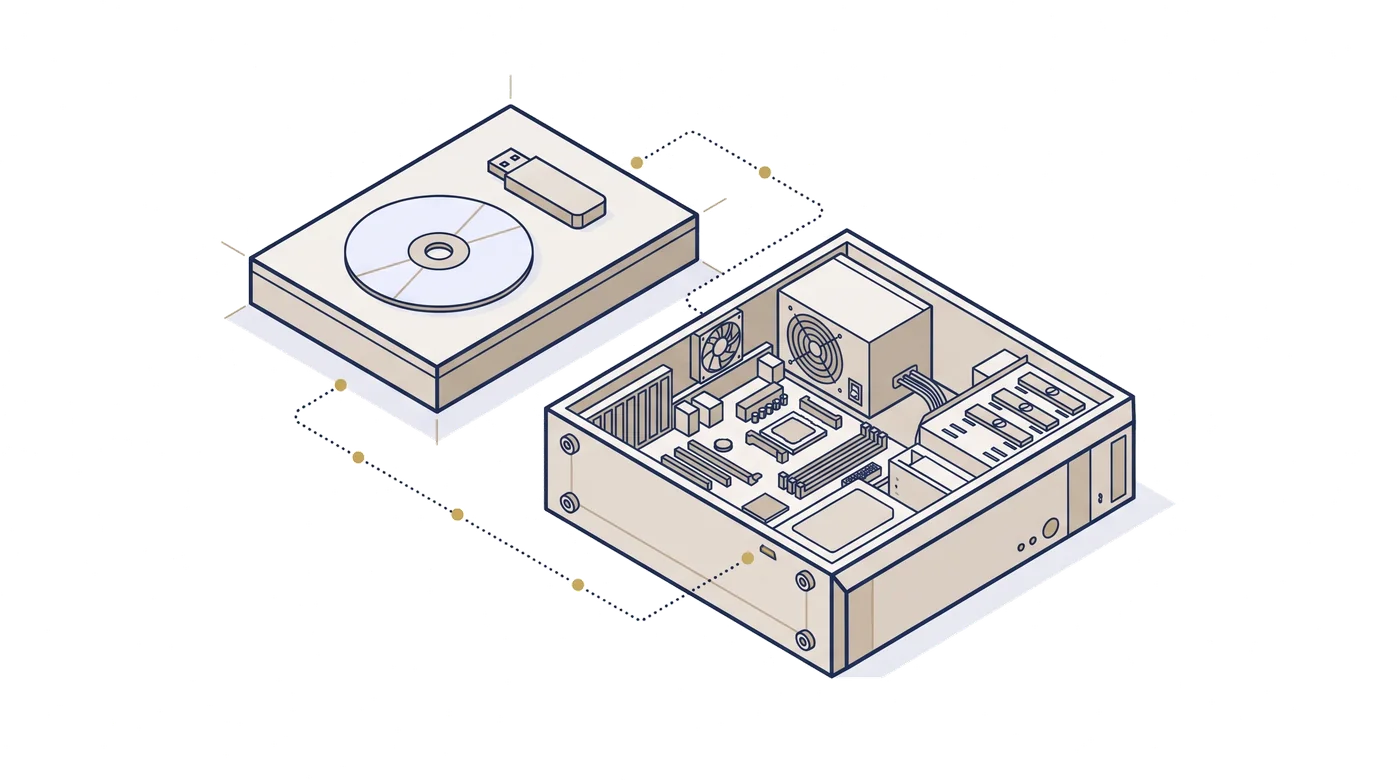
สำนักงานเจ้าท่าที่ท่าเรือฝั่งตะวันออกของ Harrow มีเซิร์ฟเวอร์หนึ่งเครื่อง ไม่มีอินเทอร์เน็ต และไม่มีใครในพื้นที่ที่ใช้งาน Kubernetes เป็น แต่ถึงอย่างนั้น Tomás Reilly ก็จำเป็นต้องติดตั้ง Nexus บนเซิร์ฟเวอร์เครื่องนี้ เขาเขียนอิมเมจลงในแฟลชไดรฟ์ USB (Universal Serial Bus) เสียบแฟลชไดรฟ์ขนาดเล็กอันที่สองที่มีการตั้งค่าสี่บรรทัดไว้ข้างกัน แล้วจึงบูตเซิร์ฟเวอร์ หนึ่งชั่วโมงต่อมา หน้าจอแสดงที่อยู่ของคอนโซลและข้อความสามบรรทัดสำหรับเพิ่มลงในไฟล์ hosts โดยที่เขาไม่ได้พิมพ์คำสั่ง Kubernetes เลยแม้แต่คำสั่งเดียว
นั่นคือหน้าที่ของดิสก์อิมเมจตัวติดตั้ง อิมเมจนี้จะเขียนระบบปฏิบัติการขนาดเล็กสุดลงในดิสก์ของเซิร์ฟเวอร์ จากนั้นในการบูตครั้งแรก ระบบจะตรวจสอบทุกไฟล์ที่มีอยู่เทียบกับคีย์รีลีสของ Adverant ติดตั้ง k3s โดยไม่ใช้เครือข่าย นำเข้าอิมเมจทั้งหมด ติดตั้ง cert-manager และ Nexus และตรวจสอบว่าทุกพอดกำลังทำงานอยู่ แต่ละขั้นตอนจะหยุดทำงานพร้อมระบุเหตุผลทันทีที่พบความผิดปกติ ไม่มีโหมดการทำงานแบบลดทอนประสิทธิภาพ และไม่มีรหัสผ่านเริ่มต้นในทุกส่วนของระบบ
อิมเมจทั้งสองแบบ
แต่ละรีลีสจะมาในรูปแบบอิมเมจสองประเภท สำหรับสถาปัตยกรรมโปรเซสเซอร์สองแบบ ได้แก่ amd64 และ arm64
| ไฟล์ | ข้อมูลที่เก็บ | ผู้ที่สามารถดาวน์โหลดได้ |
|---|---|---|
nexus-alpha-installer-1.0.0-alpha.1-<arch>.iso |
เฉพาะตัวติดตั้ง: ระบบปฏิบัติการ, k3s v1.33.6+k3s1, cert-manager v1.21.3 และตัวติดตั้งสำหรับการบูตครั้งแรก ใช้ได้กับทั้งสองเอดิชันและไม่มีอิมเมจของ Nexus | ทุกคน จาก downloads.adverant.ai |
nexus-alpha-<edition>-1.0.0-alpha.1-<arch>.iso |
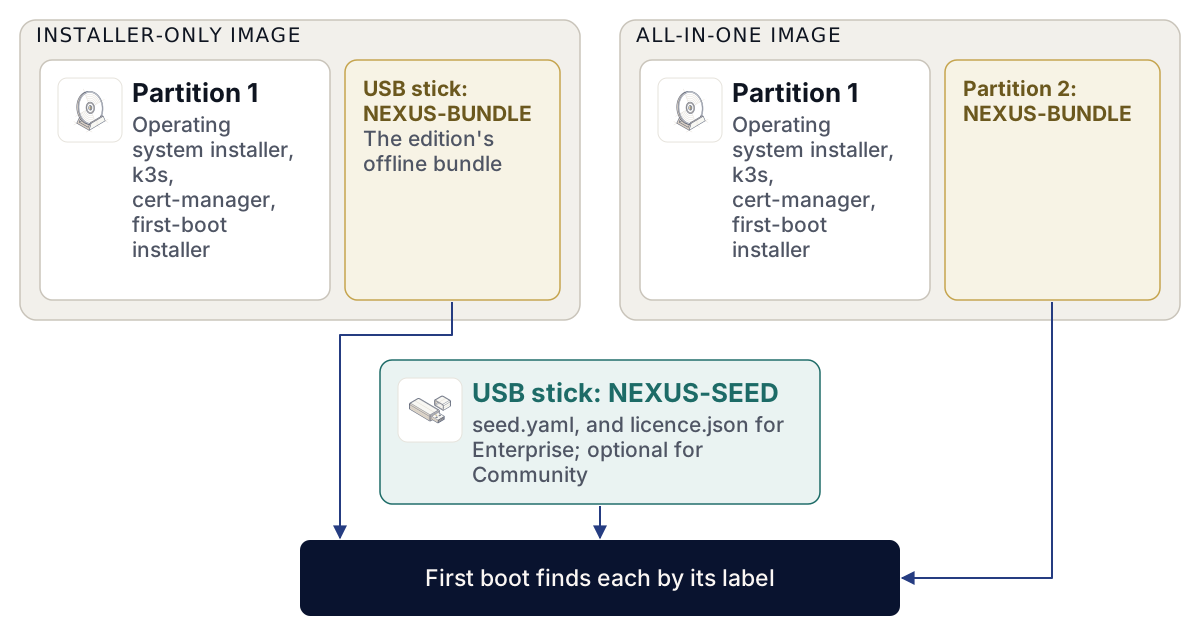
ตัวติดตั้งเดียวกันที่มีการเพิ่มบันเดิลออฟไลน์ของเอดิชันนั้นเป็นพาร์ติชันที่สองซึ่งมีป้ายกำกับว่า NEXUS-BUNDLE สื่อบันทึกข้อมูลเดียวติดตั้งได้ครบทั้งหมด |
Community: ทุกคน Enterprise: เฉพาะจากบัญชี Adverant ของคุณเท่านั้น |
<arch> คือ amd64 หรือ arm64 และ <edition> คือ community หรือ enterprise
ตัวติดตั้งจะค้นหาเฉพาะระบบไฟล์ที่มีป้ายกำกับว่า NEXUS-BUNDLE เท่านั้น ในอิมเมจแบบครบวงจร (all-in-one) นั่นคือพาร์ติชันที่อยู่บนตัวอิมเมจเอง แต่สำหรับอิมเมจที่มีเฉพาะตัวติดตั้ง คุณต้องนำบันเดิลมาในดิสก์หรือแฟลชไดรฟ์อันที่สองที่มีป้ายกำกับดังกล่าว ซึ่งสะดวกเมื่อคุณต้องการติดตั้งหลายไซต์จากแฟลชไดรฟ์ตัวติดตั้งอันเดียวโดยเปลี่ยนแค่บันเดิล บทที่ 2.10 การติดตั้งแบบ Air-gapped มีคำอธิบายเกี่ยวกับบันเดิลนี้
อิมเมจและบันเดิลสำหรับ Enterprise จะไม่เปิดให้ดาวน์โหลดแบบนิรนาม คุณต้องดาวน์โหลดจากบัญชี Adverant ของคุณที่ https://account.adverant.ai ในหน้าดาวน์โหลด ซึ่งอยู่ข้างไลเซนส์ของคุณ ส่วนอิมเมจและบันเดิลสำหรับ Community จะเปิดเป็นสาธารณะ
ส่วนประกอบที่ใช้สร้างอิมเมจ
ระบบปฏิบัติการพัฒนาต่อยอดจาก Debian 13 และไม่ใช่อิมเมจอย่างเป็นทางการของ Debian โดยประกอบด้วยระบบพื้นฐานของ Debian เท่านั้นและไม่มีสิ่งอื่นใด: ไม่มีแพ็กเกจเพิ่มเติม ไม่มีเดสก์ท็อป และไม่มีมิเรอร์ k3s จะนำคอนเทนเนอร์รันไทม์และระบบเครือข่ายของตัวเองมาด้วย ลำดับการบูต (shim, GRUB, เคอร์เนล และ initial ramdisk) เหมือนกับที่ Debian จัดส่งมาแบบไบต์ต่อไบต์ ดังนั้นเครื่องที่เปิดใช้งาน Secure Boot จึงสามารถเริ่มต้นระบบได้เหมือนกับตัวติดตั้ง Debian ทั่วไป
การบิลด์สองครั้งในรีลีสเดียวกันจะได้อิมเมจที่เหมือนกันทุกประการแบบไบต์ต่อไบต์ และรีลีสจะไม่ถูกเผยแพร่จนกว่าจะเป็นเช่นนั้น ซอร์สแพ็กเกจ Debian สำหรับทุกไบนารีบนอิมเมจจะถูกเผยแพร่อยู่ข้างกันในชื่อ nexus-alpha-installer-1.0.0-alpha.1-debian-source.tar ในรายการเช็กซัมเดียวกัน
ตรวจสอบไฟล์ที่ดาวน์โหลดก่อนนำไปเขียนลงสื่อ
ไดเรกทอรีอิมเมจบน downloads.adverant.ai จะเก็บอิมเมจ ไฟล์ SHA256SUMS ที่ครอบคลุมทุกไฟล์ที่เผยแพร่ และ SHA256SUMS.sigstore.json ซึ่งเป็นลายเซ็นดิจิทัลของรายการดังกล่าวที่สร้างด้วยคีย์รีลีสของ Adverant ให้รับพับลิกคีย์ของรีลีสแยกต่างหาก บันทึกเป็น release.pub และตรวจสอบลายนิ้วมือตามที่อธิบายไว้ใน บทที่ 2.4 การรับและการตรวจสอบรีลีส
- ตรวจสอบลายเซ็นดิจิทัลในรายการเช็กซัม เนื่องจากไม่มีบันทึกความโปร่งใส (transparency log) สำหรับรีลีสของ Nexus จึงจำเป็นต้องใช้แฟล็กเพื่อข้ามการค้นหาบันทึกดังกล่าว
cosign verify-blob --key release.pub --insecure-ignore-tlog=true \
  --bundle SHA256SUMS.sigstore.json SHA256SUMS
Verified OK- ตรวจสอบอิมเมจที่คุณดาวน์โหลดเทียบกับรายการ:
grep nexus-alpha-community-1.0.0-alpha.1-amd64.iso SHA256SUMS | sha256sum -c -nexus-alpha-community-1.0.0-alpha.1-amd64.iso: OKบนเครื่อง Mac ให้ใช้ shasum -a 256 -c - แทน sha256sum -c -
- เขียนอิมเมจลงในแฟลชไดรฟ์ USB ด้วยเครื่องมือที่คุณใช้ตามปกติ หรือแนบเข้ากับเครื่องเสมือนเป็นออปติคัลดิสก์
k3s เผยแพร่เช็กซัมสำหรับไฟล์รีลีสของตนโดยไม่มีลายเซ็นดิจิทัล ดังนั้นไฟล์ k3s ภายในอิมเมจจึงถูกตรวจสอบเทียบกับเช็กซัมที่ k3s เผยแพร่จากแหล่งต้นทางเดียวกันกับไฟล์ ส่วนทุกสิ่งที่ Adverant สร้างขึ้นจะมีการลงลายเซ็นดิจิทัล
บันเดิลแบบแยกส่วน
บันเดิลที่คุณพกพาในแฟลชไดรฟ์แยกต่างหากมีขนาดหลายกิกะไบต์ ระบบไฟล์บางประเภท ซึ่งรวมถึง FAT (File Allocation Table) ไม่สามารถเก็บไฟล์ที่มีขนาดตั้งแต่ 4 GiB ขึ้นไปได้ ดังนั้นไฟล์บันเดิลจึงถูกเผยแพร่เป็นส่วนย่อยขนาด 2047 MiB เพื่อให้ใส่ในแฟลชไดรฟ์ใดก็ได้ ให้นำส่วนย่อยเหล่านั้นมารวมเข้าด้วยกันตามลำดับ และตรวจสอบไฟล์ที่รวมแล้วเทียบกับ .sha256 ของไฟล์นั้นก่อนนำไปใช้งาน
ฮาร์ดแวร์ที่ต้องใช้
การบูตครั้งแรกจะตรวจสอบเครื่องก่อนที่จะดำเนินการใดๆ และจะปฏิเสธการทำงานต่อหากเครื่องมีสเปกต่ำเกินไป
| รายการตรวจสอบ | ส่วนพื้นฐาน (The floor) | ช่วงเวลาที่ตรวจสอบ |
|---|---|---|
| สถาปัตยกรรม | ตรงตามอิมเมจ: อิมเมจ amd64 บน amd64, arm64 บน arm64 | การบูตครั้งแรก |
| หน่วยความจำ | 16 GiB | การบูตครั้งแรก |
| ดิสก์เป้าหมาย | ดิสก์เปล่าเพียงหนึ่งเดียวที่มีขนาดอย่างน้อย 64 GB หรือดิสก์ที่ระบุไว้ใน seed | ก่อนเขียนระบบปฏิบัติการ |
พื้นที่ว่างบน / |
50 GB หลังจากติดตั้งระบบปฏิบัติการแล้ว | การบูตครั้งแรก |
| นาฬิกา | ไม่เก่ากว่าวันที่สร้างอิมเมจ | การบูตครั้งแรก |
ค่าเหล่านี้เป็นค่าขั้นต่ำสุด ไม่ใช่ค่าที่แนะนำ หากใช้ค่าเริ่มต้นของชาร์ต เฉพาะโวลุ่มของ Nexus อย่างเดียวจะรวมกันได้ถึง 142 GiB ดังนั้นดิสก์ขนาด 64 GB จะผ่านเกณฑ์ของตัวติดตั้งแต่จะเต็มภายในไม่กี่วัน ให้ใช้สเปกที่โหนดเดี่ยวควรมี ได้แก่ 8 vCPU (virtual central processing units), หน่วยความจำ 32 GiB และ SSD (solid-state drive) ขนาด 250 GB ส่วนขนาด 4 vCPU, 16 GiB และ 200 GB นั้นเพียงพอสำหรับการประผลเพื่อทดสอบระบบ
มีการตรวจสอบนาฬิกาเนื่องจากเซิร์ฟเวอร์ไม่มีเครือข่าย และทำให้ไม่มีบริการเทียบเวลาขณะติดตั้ง ใบรับรองและลายเซ็นดิจิทัลจะถูกตรวจสอบเทียบกับเวลานาฬิกา หากนาฬิกาฮาร์ดแวร์ของเครื่องเดินช้ากว่าวันที่สร้างอิมเมจ การบูตครั้งแรกจะหยุดทำงานและขอให้คุณตั้งเวลาใหม่ ให้ตั้งเวลาในการตั้งค่าเฟิร์มแวร์แล้วบูตเครื่องอีกครั้ง
เครื่องเซิร์ฟเวอร์จริงและเครื่องเสมือน
อิมเมจสามารถบูตบนเฟิร์มแวร์ UEFI (Unified Extensible Firmware Interface) ได้ทั้งบนเซิร์ฟเวอร์จริงและเครื่องเสมือน โดยจะติดตั้งบูตโหลดเดอร์ในพาธของสื่อบันทึกข้อมูลแบบถอดได้ควบคู่ไปกับพาธปกติ ดังนั้น VM (เครื่องเสมือน) ที่ไม่มีรายการบูตบันทึกไว้จะยังคงค้นหาบูตโหลดเดอร์พบหลังจากการรีสตาร์ทครั้งแรก ให้กำหนดหน่วยความจำและดิสก์แก่ VM ตามตารางด้านบน พร้อมดิสก์เสมือนเปล่าหนึ่งลูก และใส่อิมเมจเป็นแผ่น CD
ตัวติดตั้งจะเลือกดิสก์เป้าหมายตามกฎที่เข้มงวด และจะไม่เลือก "ดิสก์ลูกแรก" โดยเด็ดขาด
- ข้ามสื่อบันทึกข้อมูลที่ใช้บูต
- ข้ามดิสก์แบบถอดได้ เว้นแต่ใน seed จะระบุชื่อดิสก์นั้นไว้
- ข้ามดิสก์ใดๆ ที่มีตารางพาร์ติชันอยู่แล้ว ไม่ว่าจะเป็นรูปแบบใดก็ตาม
- ข้ามดิสก์ที่มีขนาดต่ำกว่า 64 GB และแจ้งให้ทราบทางคอนโซล
- ติดตั้งเฉพาะเมื่อเหลือดิสก์เพียงลูกเดียวเท่านั้น
บนเซิร์ฟเวอร์ที่มีดิสก์เปล่าสองลูก ระบบจะหยุดและขอให้คุณเลือก คุณสามารถเลือกได้โดยการระบุชื่อดิสก์ใน seed ด้วย wipe: true ซึ่งเป็นวิธีเดียวเท่านั้นที่จะทำให้ระบบยอมเขียนข้อมูลลงในดิสก์ที่มีพาร์ติชันอยู่แล้ว
โวลุ่ม NEXUS-SEED
seed คือโวลุ่มขนาดเล็ก ซึ่งปกติจะเป็นแฟลชไดรฟ์ USB ที่มีระบบไฟล์ชื่อ NEXUS-SEED และมีไฟล์ seed.yaml อยู่ที่ระดับบนสุด ตัวติดตั้งจะเมานต์โวลุ่มนี้แบบอ่านอย่างเดียวเพื่ออ่านการตั้งค่า และจะเมานต์ใหม่แบบเขียนได้ในขั้นตอนสุดท้ายเท่านั้น เพื่อบันทึกข้อมูลรหัสผ่านของระบบปฏิบัติการไว้ให้คุณ
# seed.yaml on the NEXUS-SEED volume
domain: harrow.example
adminEmail: aoife.brennan@harrow.example
edition: enterprise
timeout: 45m| คีย์ | สิ่งที่กำหนด | เมื่อไม่มีการระบุ |
|---|---|---|
domain |
โดเมนของการติดตั้ง ตัวติดตั้งจะสร้างชื่อโฮสต์ทั้งสามจากโดเมนนี้ ได้แก่ console.<domain>, api.<domain> และ auth.<domain> |
ถามบนคอนโซลของเซิร์ฟเวอร์ |
adminEmail |
อีเมลของผู้ที่จะเป็นผู้ดูแลระบบคนแรก | ถามบนคอนโซลของเซิร์ฟเวอร์ |
edition |
community หรือ enterprise เมื่อกำหนดค่าแล้ว จะต้องตรงกับเอดิชันของบันเดิล |
ดึงข้อมูลจากบันเดิล |
timeout |
ระยะเวลาที่อนุญาตให้ใช้ในการติดตั้ง cert-manager และ Nexus โดยระบุเป็นระยะเวลา เช่น 30m หรือ 1h |
30m |
time |
เวลาปัจจุบันในรูปแบบ UTC ตามรูปแบบที่ข้อความนาฬิกาแสดง (2026-11-14T09:00:00Z) สำหรับเครื่องที่ไม่สามารถตั้งเวลานาฬิกาฮาร์ดแวร์ได้ หรือเครื่องที่ไม่จำค่าที่ตั้งไว้ เนื่องจากเครื่องออฟไลน์จะไม่มีเซิร์ฟเวอร์เวลาให้สอบถาม |
ใช้นาฬิกาฮาร์ดแวร์ |
disk |
ดิสก์เป้าหมาย ในรูปแบบ /dev/<name> โดยใช้ร่วมกับ wipe: true เท่านั้น |
ใช้กฎดิสก์เปล่าด้านบน |
wipe |
true อนุญาตให้ตัวติดตั้งลบข้อมูลในดิสก์ที่ระบุไว้ใน disk |
ไม่มีการลบข้อมูลในดิสก์ใดๆ |
สำหรับ Enterprise ให้วางไฟล์ไลเซนส์ไว้บนโวลุ่มเดียวกันในชื่อ licence.json หากไม่มีไฟล์นี้ การบูตครั้งแรกจะหยุดที่ขั้นตอน seed และแจ้งว่าไม่พบไลเซนส์ ส่วน Community ไม่ต้องใช้ไลเซนส์ และสำหรับ Community นั้น seed ทั้งหมดเป็นเพียงทางเลือก โดยตัวติดตั้งจะถามโดเมนและอีเมลบนคอนโซลแล้วดำเนินการต่อ
ตัวติดตั้งจะอ่านแต่ละบรรทัดเป็น key: value ที่จุดเริ่มต้นของบรรทัด ให้เขียนหนึ่งคีย์ต่อหนึ่งบรรทัดที่ระดับบนสุด โดยไม่ต้องใส่เครื่องหมายอัญประกาศและไม่ต้องย่อหน้า หากค่าใดมีเครื่องหมายอัญประกาศ ระบบจะอ่านค่านั้นรวมเครื่องหมายอัญประกาศไปด้วย
ในการบูตครั้งแรก ตัวติดตั้งจะถามหาผู้ดูแลคีย์สโตร์ (custodian) บนคอนโซลด้วย ซึ่งก็คือส่วนพับลิกของคีย์ age ในรูปแบบ age1... ที่สร้างขึ้นบนเครื่องของผู้ดูแลเองด้วยคำสั่ง age-keygen -o custodian.key คีย์สโตร์จะปิดผนึกคีย์กู้คืนไว้กับคีย์นี้ บทที่ 2.8 การติดตั้งบนเครื่องเดียว มีคำอธิบายเกี่ยวกับผู้ดูแลคีย์สโตร์ ผู้ดูแลจะต้องเก็บส่วนไพรเวตไว้แบบออฟไลน์และปลอดภัย เพราะหากไม่มีคีย์ส่วนนี้ จะไม่มีใครสามารถเปิดผนึกคีย์สโตร์หลังจากรีสตาร์ทได้
สิ่งที่เกิดขึ้นตั้งแต่เปิดเครื่องจนได้แอดเดรสของคอนโซล
ขั้นตอนที่หนึ่ง: ระบบปฏิบัติการ
อิมเมจจะบูตเข้าสู่ตัวติดตั้ง Debian แบบอัตโนมัติ (unattended) โดยไม่ตั้งค่าเครือข่าย ไม่ใช้มิเรอร์ และไม่ติดตั้งแพ็กเกจใดๆ นอกเหนือจากระบบพื้นฐาน ตัวติดตั้งจะตั้งค่าเขตเวลาเป็น UTC (Coordinated Universal Time) ปิดการเข้าสู่ระบบด้วย root และสร้างผู้ใช้หนึ่งคนคือ nexus ซึ่งรหัสผ่านถูกล็อกไว้ จากนั้นจะเลือกดิสก์เป้าหมายตามกฎด้านบน และเขียนดิสก์แบบ GPT (globally unique identifier partition table) พร้อมพาร์ติชันระบบ EFI (Extensible Firmware Interface) และระบบไฟล์ root แบบ ext4 หนึ่งพาร์ติชัน โดยไม่มี swap
ในตอนท้าย ระบบจะคัดลอกตัวติดตั้ง Nexus ไปยังระบบใหม่ ตรวจสอบทุกไฟล์ที่คัดลอกเทียบกับรายการเช็กซัมของอิมเมจ และเปิดใช้งานบริการสำหรับการบูตครั้งแรก หากมีไฟล์ใดที่คัดลอกไปไม่ตรงกัน ระบบจะหยุดทำงานที่จุดนั้นทันที จากนั้นจะดันสื่อบันทึกข้อมูลออกและรีสตาร์ทเครื่อง
ขั้นตอนที่สอง: การบูตครั้งแรก
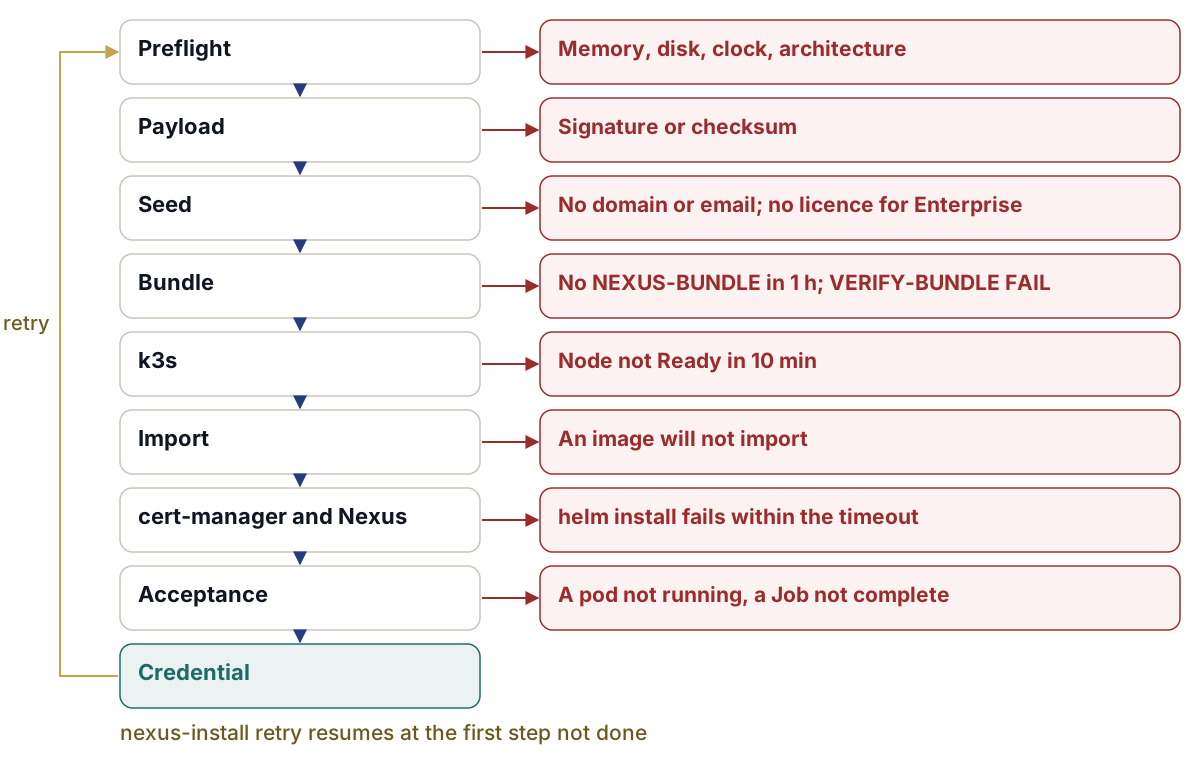
ในการบูตครั้งแรก บริการ nexus-install จะทำงานหนึ่งครั้ง ทุกขั้นตอนจะแสดงผลออกทางคอนโซลของเซิร์ฟเวอร์และบันทึกใน journal พร้อมทั้งบันทึกสถานะตัวเองว่าเสร็จสมบูรณ์ ดังนั้นหากมีการลองใหม่ ระบบจะเริ่มจากขั้นตอนแรกที่ยังไม่เสร็จ บริการนี้โดยรวมอาจทำงานได้นานสูงสุดสี่ชั่วโมงก่อนที่ systemd จะสั่งหยุด ซึ่งเผื่อเวลาไว้สำหรับดิสก์ที่ทำงานช้าและการรอเสียบแฟลชไดรฟ์บันเดิลได้นานถึงหนึ่งชั่วโมง
- การตรวจสอบเบื้องต้น (Preflight) ตรวจสอบสถาปัตยกรรม นาฬิกา หน่วยความจำ และพื้นที่ว่างในดิสก์ ตามตารางด้านบน
- เพย์โหลด (Payload) ตรวจสอบไฟล์ของตัวติดตั้งเอง โดยตรวจลายเซ็นดิจิทัลในรายการเช็กซัมด้วยคีย์รีลีสที่แนบมา จากนั้นตรวจทุกไฟล์เทียบกับรายการดังกล่าว
- Seed อ่านไฟล์
seed.yamlและถามข้อมูลส่วนที่ขาดหายไปบนคอนโซล - บันเดิล (Bundle) ค้นหาโวลุ่มที่มีป้ายกำกับว่า
NEXUS-BUNDLEและเมานต์แบบอ่านอย่างเดียว หากไม่พบ ระบบจะแจ้งว่าwaiting-for-bundleและรอสูงสุดหนึ่งชั่วโมงเพื่อให้คุณเสียบไดรฟ์ จากนั้นจะรันการตรวจสอบบันเดิลอย่างเต็มรูปแบบ ซึ่งจะจบลงด้วยข้อความVERIFY-BUNDLE PASSโดยใช้คีย์รีลีสที่แนบมาก่อนที่จะนำเข้าข้อมูลใดๆ บันเดิลสำหรับ Enterprise จำเป็นต้องมีlicence.jsonใน seed และเอดิชันใน seed จะต้องตรงกับของบันเดิล - k3s ติดตั้ง k3s v1.33.6+k3s1 จากไฟล์ในตัวอิมเมจเองโดยปิดการดาวน์โหลด และรอสูงสุดสิบนาทีเพื่อให้โหนดอยู่ในสถานะ Ready จากนั้นจะลบไฟล์อาร์ไคฟ์อิมเมจแบบ air-gap ของ k3s ออก เพื่อไม่ให้มีการนำเข้าอิมเมจซ้ำทุกครั้งที่เริ่มระบบ
- การนำเข้า (Import) นำเข้าอิมเมจที่ผ่านการตรวจสอบแล้วทั้งหมดจากบันเดิล รวมถึงอิมเมจของ cert-manager เข้าสู่คอนเทนเนอร์สโตร์ของโหนด โดยไม่มีการดึงข้อมูลใดๆ จากเรจิสทรีเลย
- cert-manager แล้วตามด้วย Nexus ติดตั้ง cert-manager v1.21.3 จากนั้นติดตั้งชาร์ตของ Nexus จากบันเดิล โดยทั้งคู่ต้องเสร็จสิ้นภายในเวลา
timeoutที่กำหนดใน seed - การตรวจรับ (Acceptance) ตรวจสอบว่าทุกพอดมีสถานะเป็น Running และทุก hook Job ทำงานเสร็จสมบูรณ์แล้ว
- ข้อมูลรับรอง (Credential) กำหนดรหัสผ่านแบบสุ่มชุดใหม่ให้แก่ผู้ใช้ระบบปฏิบัติการ
nexusแสดงรหัสผ่านนั้นหนึ่งครั้งบนคอนโซล และเขียนลงในไฟล์nexus-os-password.txtบนโวลุ่ม seed หากโวลุ่มนั้นสามารถเขียนข้อมูลได้
การตรวจสอบบันเดิลในขั้นตอนที่ 4 คือสคริปต์เดียวกับที่คุณรันด้วยตนเองใน บทที่ 2.10 การติดตั้งแบบ Air-gapped และจะแสดงผลลัพธ์เหมือนกัน:
  1 SHA256SUMS OK files=<n>
  2 SHA256SUMS signature OK
  3 images signed + SBOM-attested: <n>
  4 helm lint --strict OK nexus-1.0.0-alpha.1.tgz
  5 coverage OK rendered=<n> lock=<n>
  6 source offer OK images=5 files=<n>
VERIFY-BUNDLE PASS files=<n> images=<n>
บรรทัดที่ 3 จะนับจำนวนอิมเมจที่มีลายเซ็นดิจิทัลถูกต้องและมี SBOM (software bill of materials) ที่ลงลายเซ็นแล้ว ซึ่งเป็นรายการระบุส่วนประกอบภายในของแต่ละอิมเมจ จำนวนที่นับได้ (<n>) จะขึ้นอยู่กับเอดิชัน สิ่งที่สำคัญที่สุดคือบรรทัดสุดท้าย
การติดตั้งจะเขียนค่าต่างๆ ตามรูปแบบปัจจุบันของชาร์ต ได้แก่ global.domain และชื่อ hosts.* ทั้งสามจากโดเมนใน seed รวมถึง keys.custody.recipients จากข้อมูลผู้ดูแลคีย์สโตร์ที่คุณระบุบนคอนโซล ระบบจะติดตั้งจากชาร์ตและอิมเมจในตัวบันเดิลเอง ดังนั้นรีลีสที่อยู่บนดิสก์จึงเป็นรีลีสเดียวกับที่ผ่านการตรวจสอบอย่างแท้จริง
บรรทัดสุดท้ายบนคอนโซล
เมื่อผ่านทุกขั้นตอนแล้ว คอนโซลจะแสดงรหัสผ่านของระบบปฏิบัติการหนึ่งครั้ง พร้อมที่อยู่สำหรับเปิดใช้งาน:
nexus-install: OS login: user nexus, password <shown-once>  (shown once; change it with passwd)
nexus-install: DONE: https://console.harrow.example  (add to /etc/hosts: 10.20.4.15 console.harrow.example api.harrow.example auth.harrow.example)
จดรหัสผ่านไว้หรือดึงมาจากแฟลชไดรฟ์ seed จากนั้นเข้าสู่ระบบในชื่อ nexus แล้วเปลี่ยนรหัสผ่านด้วยคำสั่ง passwd ไม่มีใครรู้รหัสผ่านเริ่มต้นของเครื่องนี้แม้แต่ Adverant เอง เพราะไม่มีรหัสผ่านเริ่มต้นอยู่เลย
ที่อยู่ในบรรทัด hosts คือที่อยู่ของเซิร์ฟเวอร์เอง เนื่องจากที่ท่าเรือไม่มี DNS (Domain Name System) Tomás จึงเพิ่มบรรทัดดังกล่าวลงในไฟล์ hosts ของแล็ปท็อปแต่ละเครื่องที่จะใช้คอนโซลนี้ สำหรับไซต์งานที่มี DNS ให้เพิ่มเรคคอร์ดสำหรับชื่อทั้งสามแทน
หลังจากการติดตั้ง
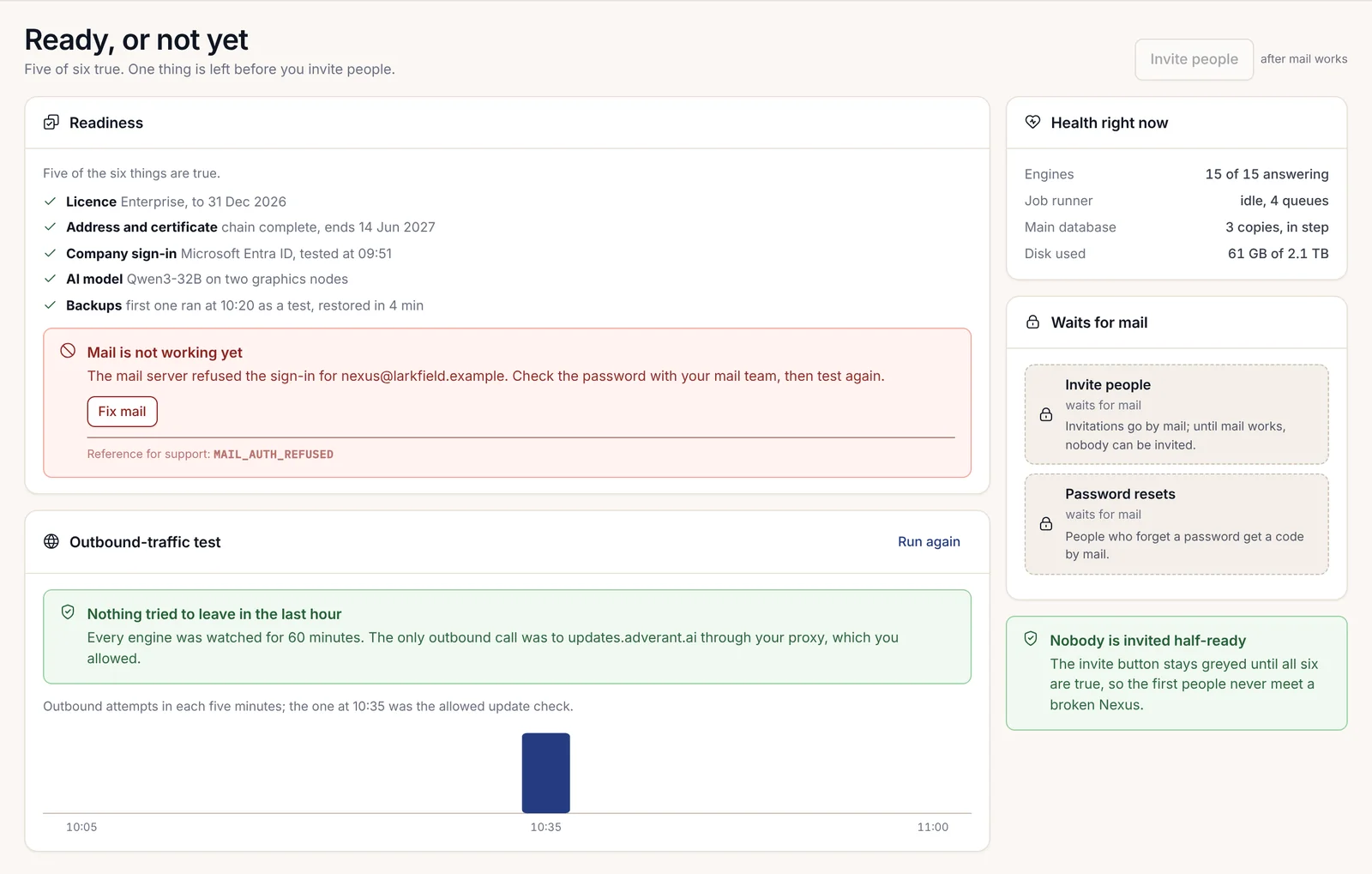
การติดตั้งนี้ยังไม่มีการอ้างสิทธิ์ (unclaimed) จะไม่มีใครสามารถลงชื่อเข้าใช้ได้จนกว่าจะมีคนอ้างสิทธิ์ผ่านเบราว์เซอร์ โดยเปรียบเทียบลายนิ้วมือของการติดตั้งกับลายนิ้วมือที่เซิร์ฟเวอร์แสดง บทที่ 2.12 การรันครั้งแรก จะครอบคลุมเรื่องการอ้างสิทธิ์ ผู้ดูแลระบบคนแรก และพาสคีย์ (passkey) ผู้ดูแลระบบคนแรกควรเป็นบุคคลเจ้าของอีเมลที่ระบุอยู่ใน seed
kubeconfig ของโหนดเองจะอยู่ที่ /etc/rancher/k3s/k3s.yaml ซึ่งอ่านได้เฉพาะ root เท่านั้น หากต้องการทำงานกับคลัสเตอร์จากเวิร์กสเตชัน คำสั่ง nexusctl kubeconfig จะแสดงเนื้อหาของไฟล์นี้ออกมา ตามที่อธิบายไว้ใน บทที่ 2.8 การติดตั้งบนเครื่องเดียว
การอัปเดตจะมาในรูปแบบเดียวกับการติดตั้ง นั่นคือเป็นรีลีสบนสื่อบันทึกข้อมูลที่ลงลายเซ็นดิจิทัล ซึ่งจะถูกตรวจสอบเทียบกับคีย์ที่ติดตั้งอยู่แล้วบนเซิร์ฟเวอร์ และจะไม่ตรวจสอบเทียบกับคีย์ที่ดิสก์นำมาด้วยโดยเด็ดขาด บทที่ 2.10 การติดตั้งแบบ Air-gapped มีคำอธิบายเกี่ยวกับการตรวจสอบดังกล่าว

หากขั้นตอนนี้ล้มเหลว
ทุกความล้มเหลวจะแสดงข้อความ nexus-install: FAILED <step>: <what is missing> บนคอนโซล และเขียนข้อความเดียวกันลงใน /var/lib/nexus/install.state ให้แก้ไขสาเหตุแล้วรันการติดตั้งอีกครั้งโดยเริ่มจากขั้นตอนแรกที่ยังไม่เสร็จ:
sudo nexus-install retry| ข้อความ | ความหมาย | สิ่งที่ต้องทำ |
|---|---|---|
FAILED preflight: payload is for arm64, this machine is amd64 |
คุณบูตอิมเมจของสถาปัตยกรรมอื่น | ใช้อิมเมจสำหรับสถาปัตยกรรมของเครื่องนี้ |
FAILED preflight: memory 11 GiB, need >= 16 GiB |
เครื่องมีทรัพยากรต่ำกว่าเกณฑ์ขั้นต่ำ | เพิ่มหน่วยความจำ หรือกำหนดหน่วยความจำให้ VM เพิ่มขึ้น |
FAILED preflight: free disk 38 GB on /, need >= 50 GB |
ระบบไฟล์ root มีขนาดเล็กเกินไป | ติดตั้งบนดิสก์ที่มีขนาดใหญ่ขึ้น |
FAILED preflight: the clock (...) is older than the build (...); set the RTC or give time: in the seed |
นาฬิกาฮาร์ดแวร์เดินช้ากว่าวันที่สร้างตัวติดตั้ง | ตั้งเวลานาฬิกาในเฟิร์มแวร์ หรือระบุ time ใน seed.yaml แล้วลองใหม่ |
FAILED payload: SHA256SUMS signature does not verify |
ไฟล์ของตัวติดตั้งเองไม่ตรงกับที่ Adverant ลงลายเซ็นไว้ | หยุดดำเนินการ ดาวน์โหลดอิมเมจอีกครั้งและตรวจสอบก่อนเขียนลงสื่อ |
FAILED seed: the installation domain and the first administrator e-mail are required |
ไม่มีการระบุข้อมูลดังกล่าวทั้งใน seed และบนคอนโซล | เพิ่มข้อมูลลงใน seed.yaml หรือตอบคำถามบนหน้าจอ |
FAILED seed: Enterprise bundle: licence file missing on NEXUS-SEED (licence.json) |
บันเดิลเป็นเอดิชัน Enterprise แต่ใน seed ไม่มีไลเซนส์ | วางไฟล์ licence.json ลงบนโวลุ่ม seed |
FAILED bundle: no volume labelled NEXUS-BUNDLE within 1 h |
ไม่ได้เสียบไดรฟ์บันเดิลภายในเวลาที่กำหนด | เสียบแฟลชไดรฟ์บันเดิลแล้วลองใหม่ |
FAILED bundle: the bundle does not verify with this installer's release key |
การตรวจสอบบันเดิลไม่ได้จบลงด้วย VERIFY-BUNDLE PASS ผลลัพธ์ของการตรวจสอบที่อยู่เหนือข้อความนี้จะระบุขั้นตอนที่มีปัญหา |
หยุดดำเนินการ อย่าใช้บันเดิลนั้น ให้จัดหาบันเดิลใหม่ |
FAILED bundle: the seed asks for enterprise, the bundle is community |
ข้อมูลใน seed และบันเดิลไม่ตรงกัน | แก้ไข edition ใน seed หรือนำบันเดิลที่ถูกต้องมาใช้ |
FAILED k3s: node not Ready within 10 min |
k3s ไม่เริ่มทำงาน | ตรวจสอบ journal ของ k3s แล้วลองใหม่ |
FAILED nexus: helm install nexus |
ติดตั้งชาร์ตไม่สำเร็จภายในเวลาที่กำหนด (timeout) | ดูที่ kubectl -n nexus get pods,jobs เพิ่มค่า timeout ใน seed หากเครื่องทำงานช้า แล้วลองใหม่ |
FAILED acceptance: pods not ready |
บางพอดไม่ทำงานหลังจากการติดตั้ง | ข้อความจะระบุชื่อพอดสูงสุดห้ารายการ ให้อ่านอีเวนต์ของพอดเหล่านั้น แก้ไขปัญหา แล้วลองใหม่ |
FAILED acceptance: jobs not complete: <jobs> |
มี hook Job ที่ยังทำงานไม่เสร็จ | อ่านบันทึกของ Job ที่ระบุด้วยคำสั่ง kubectl -n nexus logs job/<name> แก้ไขตามที่ได้รับรายงาน แล้วลองใหม่ |
ก่อนที่จะเขียนระบบปฏิบัติการ การเลือกดิสก์ก็สามารถหยุดการติดตั้งได้เช่นกัน ข้อความจะขึ้นต้นด้วย nexus select-disk: REFUSED: โดยข้อความที่พบบ่อยคือ found 2 empty disks of >= 64 GB; need exactly one, or a NEXUS-SEED seed.yaml naming the disk with wipe: true ให้ระบุชื่อดิสก์ใน seed แล้วบูตเครื่องอีกครั้ง
ความล้มเหลวในการตรวจสอบบันเดิลเป็นเรื่องที่ต้องให้ความสำคัญอย่างจริงจัง เพราะนั่นหมายความว่าไฟล์บนดิสก์ไม่ใช่ไฟล์ที่ Adverant ลงลายเซ็นไว้ หรือมีการเพิ่มไฟล์อื่นเข้ามา ณ จุดนั้นตัวติดตั้งยังไม่ได้นำเข้าข้อมูลใดๆ ดังนั้นเซิร์ฟเวอร์จึงยังไม่มีการเปลี่ยนแปลง ให้เก็บรักษาดิสก์นั้นไว้สำหรับทีมความปลอดภัยของคุณ