

Versão 1.0.0-alpha.1mais recente
Capítulo 1.2
Um dia de trabalho com o Nexus
Um dia de trabalho na Harrow Port Authority, desde o primeiro olhar para a página Today até à última aprovação, mostrando o que as pessoas realmente fazem no Nexus e onde se encontra cada tipo de trabalho.
Esta página foi traduzida por IA a partir do original em inglês. Em caso de dúvida, a página em inglês serve de referência. Ler esta página em inglês
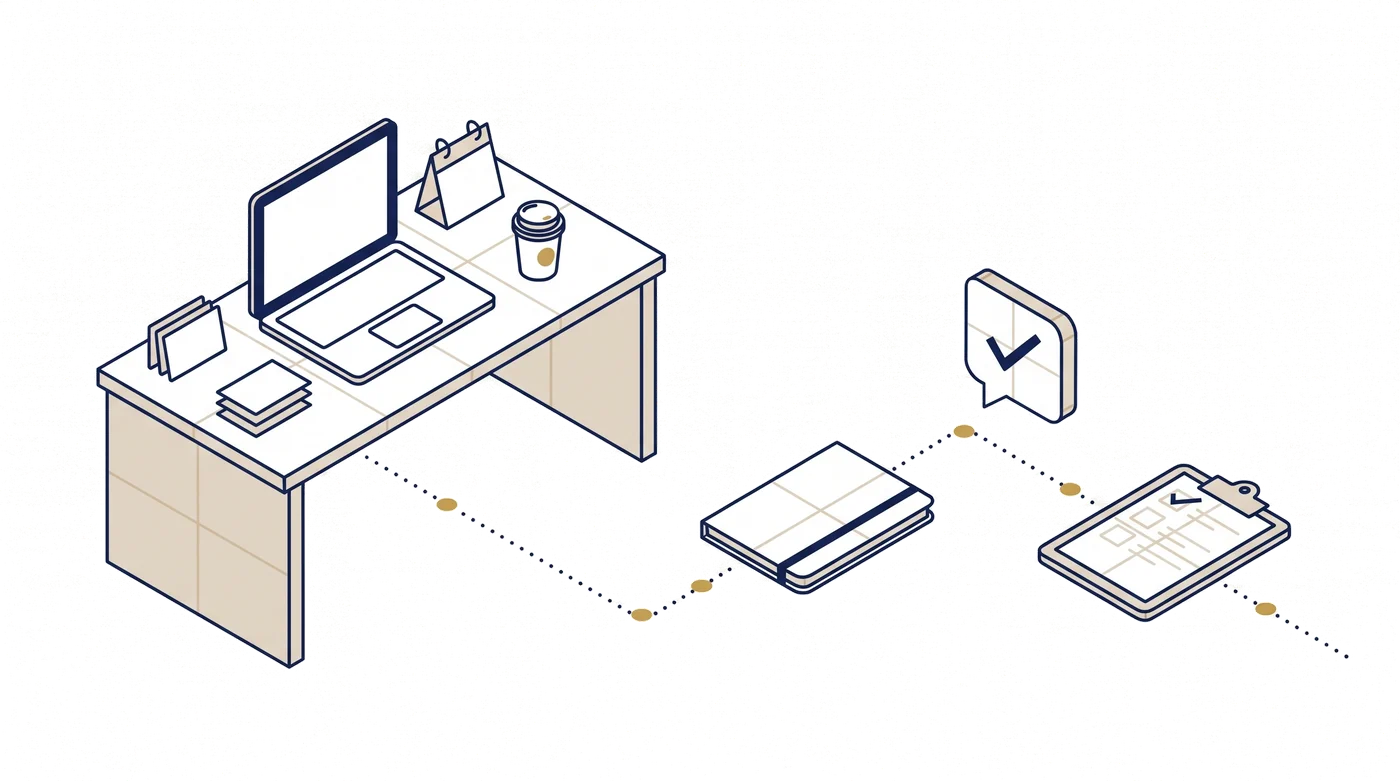
Ciara Holloway inicia sessão às 07:40 com a sua chave de acesso (passkey). É responsável pelas operações portuárias na Harrow Port Authority, que executa o Nexus Enterprise nos seus próprios servidores sem ligação à Internet. A primeira página que vê é Hoje, e é breve: uma menção no canal de planeamento de postos de acostagem, uma execução de fluxo de trabalho a aguardar a sua aprovação e uma pergunta que um colega lhe deixou num tópico. Três coisas. Pode tratar de todas antes da chamada das oito horas.
Este capítulo acompanha Ciara ao longo de um dia comum. É a forma mais rápida de ver onde se encontram os elementos no Nexus e como as peças se ligam entre si. Nada aqui requer conhecimentos técnicos, e quase tudo é igual em todas as edições. Quando algo pertence apenas à edição Enterprise ou a um suplemento, tal é indicado.
A moldura em redor de tudo
Todas as páginas do Nexus assentam na mesma estrutura, pelo que vale a pena conhecer as suas partes antes de o dia começar.
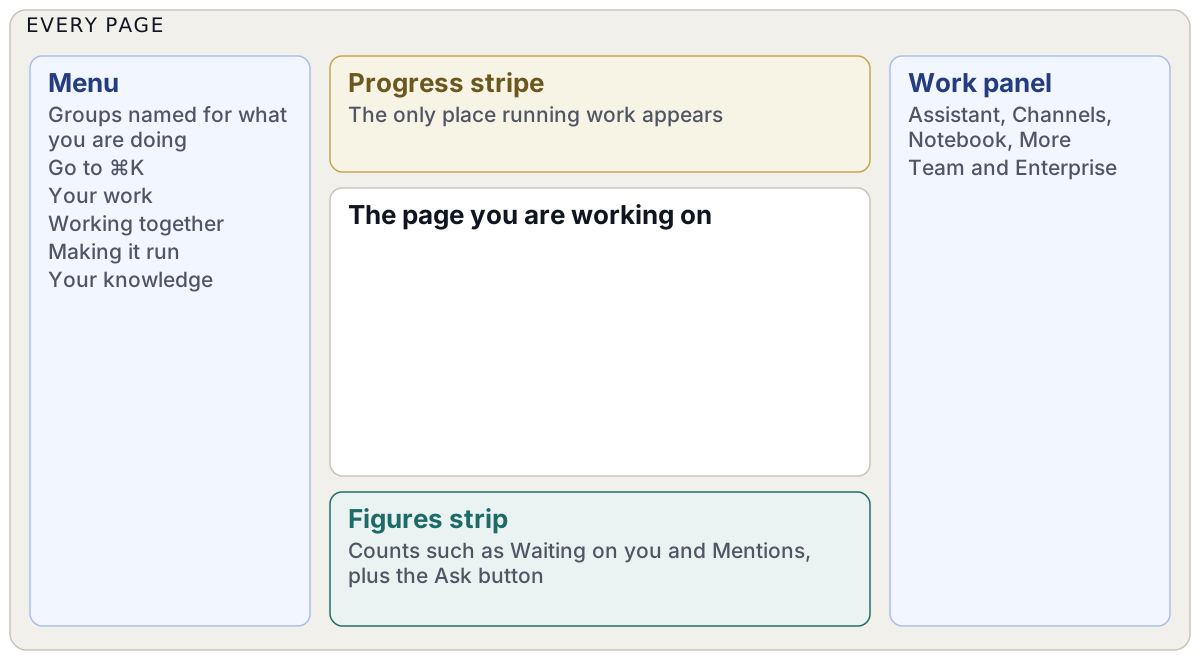
O menu à esquerda está agrupado pelo que está a fazer, em vez de por nomes de produtos, sob títulos como O seu trabalho e O seu conhecimento. No topo da página corre uma fina faixa de progresso. É o único local onde o trabalho em execução alguma vez aparece: uma importação, um fluxo de trabalho, uma resposta longa a ser preparada. Na parte inferior encontra-se a tira de indicadores, que contabiliza elementos como execuções em curso e itens a aguardar por si, e indica o modelo em utilização. Nas edições Team e Enterprise, um painel de trabalho situa-se à direita de cada página, contendo o assistente e os seus canais. Pode fazer perguntas sobre o registo à sua frente sem abrir mais nada. Na edição Community, o assistente e os canais são páginas autónomas.
Vale a pena aprender dois atalhos de teclado logo no primeiro dia. Ir para (⌘K) salta para qualquer página ou pesquisa em todo o sistema. Perguntar (⌘J) questiona o assistente sobre o ecrã que tem à sua frente.
Não existem janelas pop-up que aparecem e desaparecem. O Nexus não as utiliza em parte alguma. Os resultados surgem no próprio local, sob a forma de uma linha alterada ou de um aviso integrado na página, e o trabalho em curso permanece na faixa de progresso até estar concluído. Leva um ou dois dias a deixar de procurar uma notificação flutuante no canto do ecrã.
Hoje e notificações
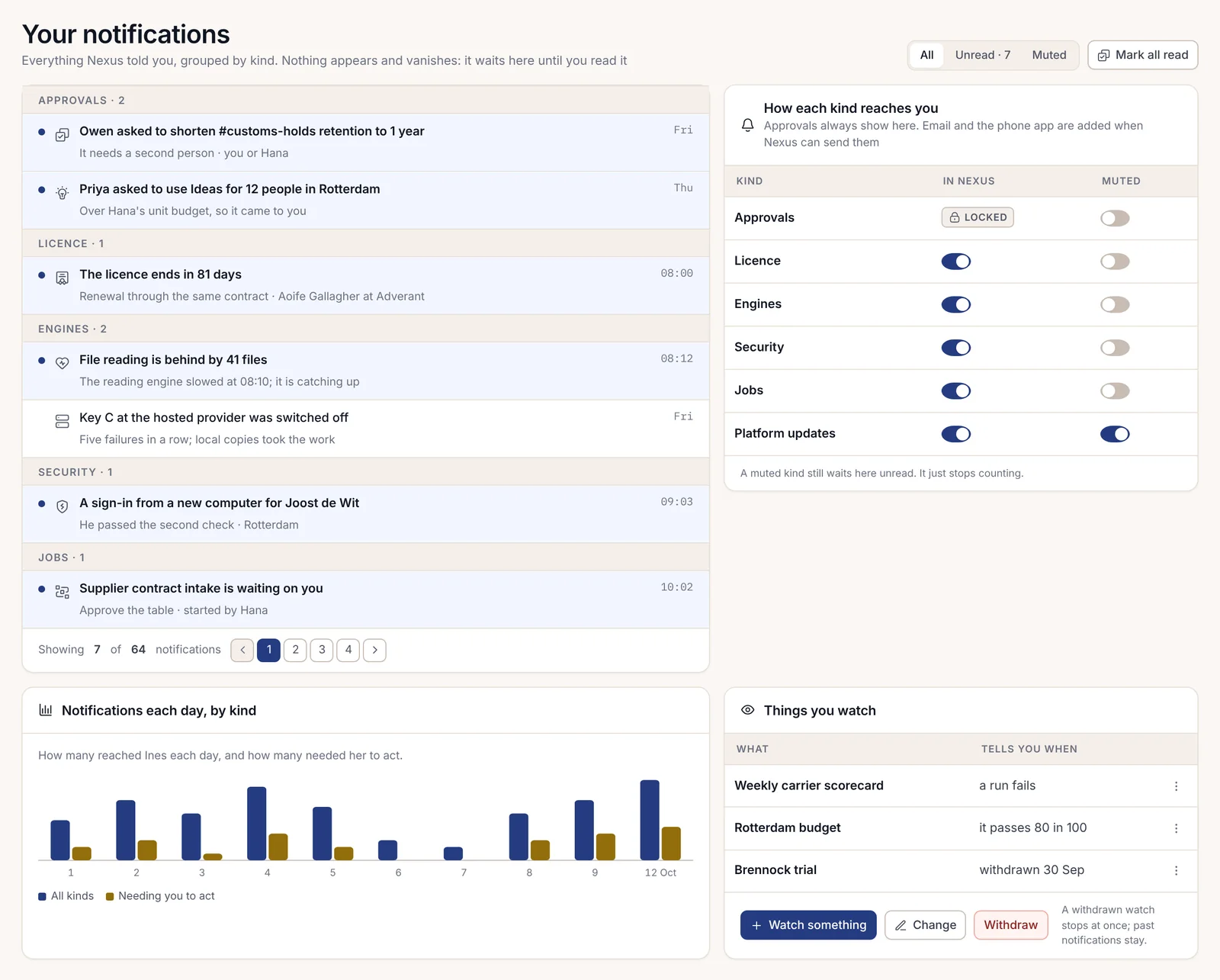
A página Hoje é uma lista do que precisa da sua atenção, ordenada por urgência e com o motivo explicado por palavras. No primeiro dia de Ciara estava quase vazia, e cada área em branco indicava o que ali iria aparecer e como começar ("Ainda não há nada a aguardar por si"). Agora reúne as suas menções, as execuções a aguardar a sua aprovação e qualquer item que alguém lhe tenha pedido para analisar.
Por detrás do ícone do sino encontra-se uma caixa de entrada mais completa de notificações, agrupadas por tipo, para que as aprovações fiquem juntas e os alertas de tarefas fiquem juntos. Uma notificação permanece ali até que ela a leia. Pode silenciar qualquer tipo, exceto aprovações, e um tipo silenciado continua a aguardar como não lido; simplesmente deixa de somar à contagem. Também pode configurar o envio de um tipo por e-mail ou para o telemóvel, além de ser apresentado no Nexus.
O que mudou desde a sua última visita
Ciara esteve de folga ontem. Em vez de recuar por todos os canais, abre O que mudou, que lista tudo o que teve atividade desde o seu último início de sessão, do mais recente para o mais antigo e agrupado por tipo. Um ficheiro de vistoria foi substituído por uma versão corrigida. Duas execuções de fluxo de trabalho terminaram. Um colega respondeu a uma pergunta que ela tinha deixado num tópico. É o ponto de situação que um bom colega lhe daria durante um café, mas sem o café.
Perguntar ao assistente
Às 08:20, Ciara abre o registo dos postos de acostagem exteriores e pergunta ao assistente, no painel ao lado, se a vistoria do mês passado alterou os limites de profundidade. A resposta chega em quatro frases. Cada uma inclui uma pequena citação e, ao clicar nela, abre-se a página exata da vistoria ao lado da resposta.
Por baixo encontra-se uma linha intitulada "Com o que foi lida esta resposta". Lista os ficheiros e o modelo que o assistente utilizou. Se algo tiver sido omitido antes de a resposta chegar até ela, porque as regras ditam que não o pode ver, um aviso integrado informa disso mesmo. Duas pessoas que façam a mesma pergunta podem obter respostas diferentes desta forma, e cada uma delas consegue ver o motivo sem ver o que a outra viu.
O assistente é executado no modelo que a Harrow escolheu, no próprio hardware da Harrow. Se nenhum modelo estivesse ligado, o assistente não fingiria. Mostraria um aviso integrado a informar que não pode responder e o respetivo motivo, com um botão para ligar um modelo.
Digitar / no compositor abre a paleta de competências: ações que o assistente pode executar, agrupadas pelo que fazem, como redigir uma resposta ou resumir um documento longo. As competências que não podem ser executadas aqui são apresentadas a cinzento com o motivo ao lado. Muitos botões no Nexus apresentam uma pequena marca dourada referente a inteligência artificial (IA). Clicar com o botão direito do rato num deles mostra "Sobre este botão": a competência que executa, o que essa competência lê e quem a alterou pela última vez.
Chat de equipa e canais
O canal de planeamento de postos de acostagem é onde a equipa de Ciara trabalha ao longo do dia. Um canal reúne mensagens e tópicos em torno de um registo afixado, e o assistente pode ser consultado dentro de uma conversa. Um tópico abre-se ao lado do respetivo canal, para que um assunto possa ser acompanhado do início ao fim sem perder o resto. As mensagens diretas destinam-se a conversas individuais, e a pesquisa do canal encontra uma resposta anterior juntamente com as mensagens que a rodeiam.
Cada resposta de IA num canal mostra com que elementos foi lida, tal como acontece no painel. Os detalhes privados permanecem privados mesmo num canal partilhado.
A edição Enterprise acrescenta os controlos de que uma organização necessita em torno do chat: retenção e suspensões para fins legais (legal holds) em canais, exportações e convidados de outras empresas que apenas veem os canais para os quais foram convidados e estão claramente identificados. Se a Harrow tivesse licenciado o suplemento Chamadas e voz, também seria possível iniciar uma reunião rápida a partir do canal, com um aviso de gravação para todos os participantes.
Ficheiros e pesquisa
A meio da manhã, um empreiteiro envia 40 ficheiros para a inspeção do muro do cais. Ciara arrasta-os para a aplicação. O carregamento aparece na faixa de progresso e cada ficheiro junta-se à lista à medida que fica concluído. Antes de qualquer componente ler um ficheiro, o Nexus abre-o numa máquina isolada e descartável sem ligação à rede, para que um anexo perigoso nunca alcance mais nada. Em seguida, o leitor adequado processa-o: texto, digitalizações e tabelas seguem, cada um, para um leitor criado especificamente para esse formato.
A página de ficheiros mostra as duas metades do panorama: o que a Harrow já tem e o que ainda lhe falta receber. Os documentos em falta que estão a ser solicitados ficam ao lado dos que já chegaram, indicando a quem foram pedidos e quando. Um visualizador partilhado abre qualquer documento com uma coluna ao lado contendo os factos dele extraídos.
A pesquisa abrange mensagens e ficheiros, bem como registos e execuções, com os resultados agrupados por tipo. Os itens que Ciara não tem permissão para abrir ficam de fora dos resultados e das contagens, sem qualquer linha que insinue a sua existência. Para questões mais amplas, o grafo de conhecimento mostra como os elementos se interligam em torno de um empreiteiro ou posto de acostagem, e uma cronologia mostra o que aconteceu e quando.
Cadernos
Depois de almoço, Ciara abre o seu caderno, "Inspeção do muro do cais, outono". Um caderno guarda os documentos subjacentes a um trabalho e as perguntas que ela fez sobre os mesmos. Ela seleciona quais os documentos que o caderno pode ler. O caderno aponta para esses documentos e nunca os copia.
Ela pergunta se os dois relatórios de inspeção concordam quanto à fissura na esquina norte. A resposta cita uma página em cada frase. Quando dois documentos divergem, ambos são citados nas suas próprias palavras, e uma vista de comparação coloca-os lado a lado com as diferenças assinaladas.
Os cadernos pessoais fazem parte de todas as edições. A partilha de um caderno com direitos de leitura, consulta ou alteração está incluída nas edições Team e Enterprise, e o estúdio de cadernos, que transforma um caderno em diapositivos, numa folha de uma página ou num resumo em áudio, é um suplemento.
Memória, e quem a controla
O assistente lembra-se de coisas que Ciara lhe ensinou: que prefere respostas curtas, quais são os seus postos de acostagem, um lembrete que definiu para sexta-feira. Ela pode ver tudo isto na página A sua própria memória, em Ensinar o assistente. Esta mostra contagens por tipo, quem leu a sua memória este mês (o assistente, para lhe responder, e as competências que ela executou) e uma opção para cada local, como o painel ou o chat de equipa.
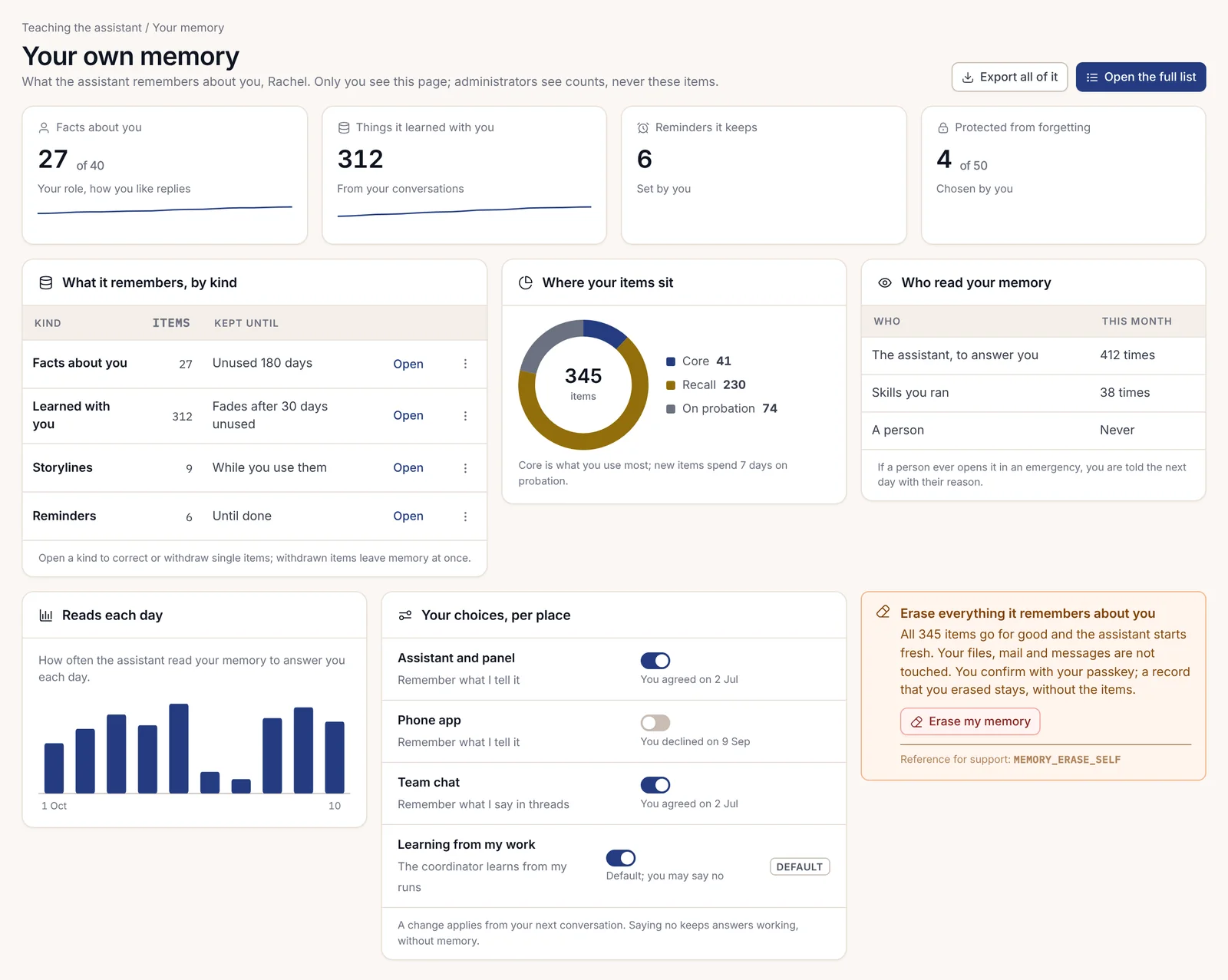
Ela pode exportar tudo o que é guardado ou apagar tudo com a sua chave de acesso, ficando apenas um registo de que efetuou o apagamento, sem os itens. Recusar a utilização da memória num determinado local mantém as respostas a funcionar aí, simplesmente sem recurso à memória. Se alguém alguma vez abrisse a sua memória numa situação de emergência, ela seria informada no dia seguinte, juntamente com o respetivo motivo.
Agentes e fluxos de trabalho
A equipa de operações da Harrow executa um conjunto de fluxos de trabalho. Um deles elabora a verificação semanal da programação dos postos de acostagem a partir dos registos de reservas do porto, todas as segundas-feiras às 07:00, e a página de programação diz exatamente isso, por palavras. A lista de execuções mostra o que foi executado e quem o iniciou, com o respetivo estado e a duração. Abrir uma execução mostra cada passo sucessivamente, e uma execução que tenha falhado explica-se num aviso integrado: o que falhou, porquê e o que fazer a seguir.
Os fluxos de trabalho são montados no ecrã como passos numa tela, cada um com as suas definições num cartão ao lado. Alguns passos são marcados para aguardar por uma pessoa. Os agentes funcionam de forma semelhante, mas continuam a operar de forma autónoma dentro dos limites definidos pelo seu proprietário. Cada agente tem um proprietário nomeado e um orçamento, e nenhum começa acima do nível "perguntar primeiro". Ciara tem dois agentes próprios, e a página Os meus agentes mostra o que cada um fez hoje, passo a passo.
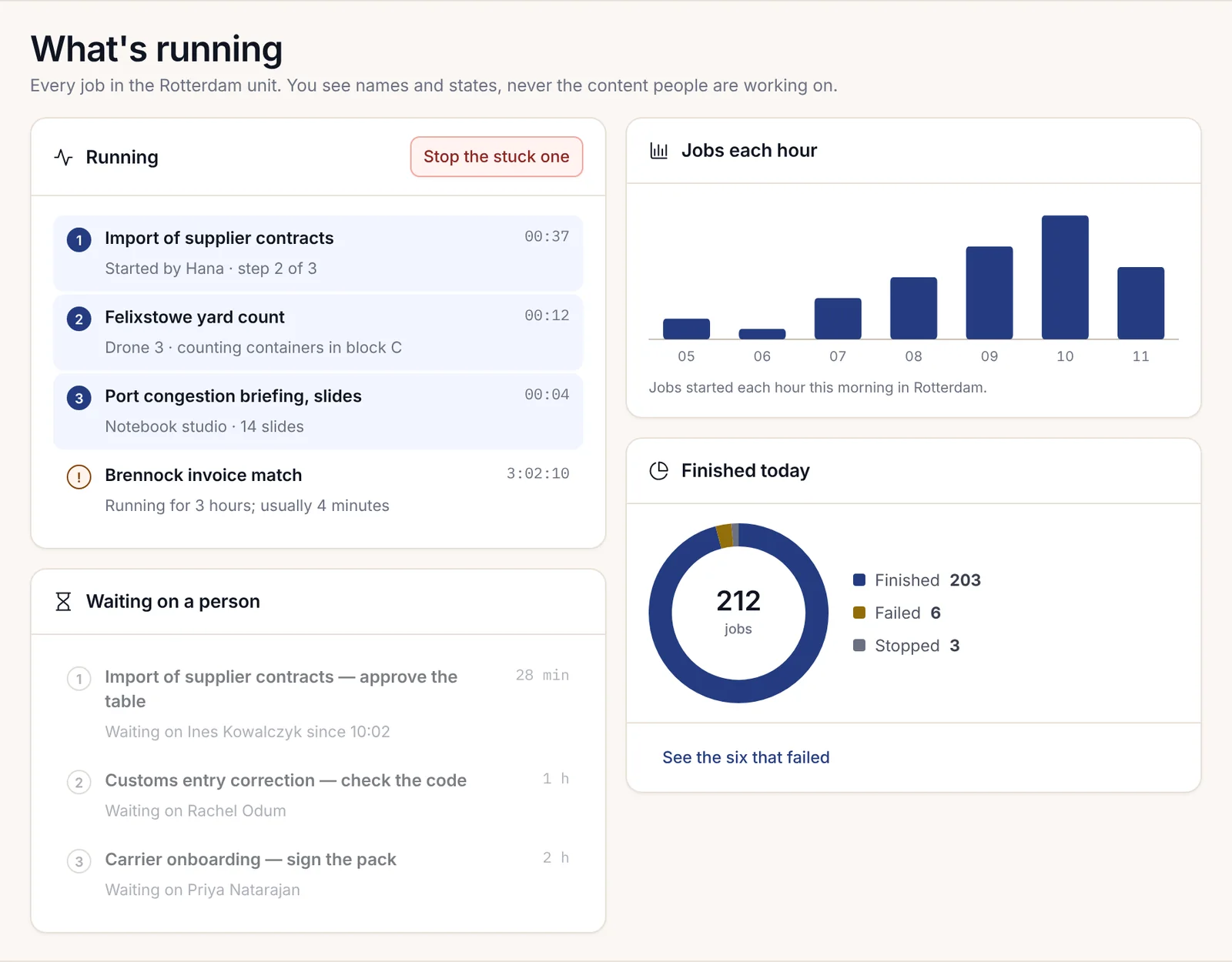
A página O que está em execução, aberta a partir da faixa de progresso, lista tudo o que está a decorrer neste momento, o que está a aguardar por uma pessoa e o que terminou hoje. Ciara pode aprovar ou parar as suas próprias tarefas a partir daí.
A aguardar por uma pessoa
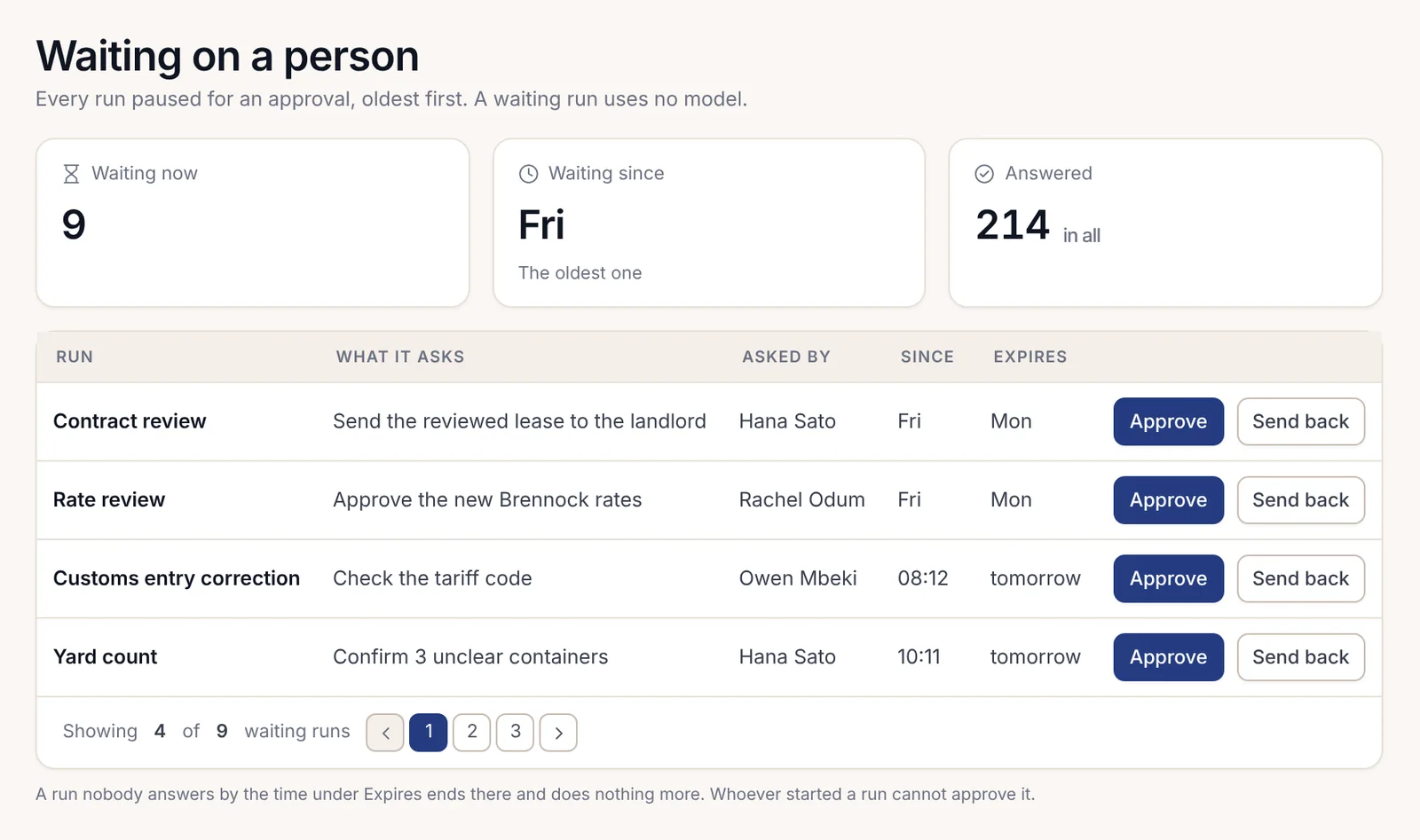
Às 15:30, a execução da programação dos postos de acostagem faz uma pausa no passo marcado para ela. A aguardar por uma pessoa lista todas as tarefas que aguardam por Ciara, da mais antiga para a mais recente. Cada uma indica o que pede, quem pediu e há quanto tempo aguarda. Ela lê a programação proposta e aprova-a. A execução prossegue. Se a tivesse devolvido, teria precisado de escrever um motivo.
Nada aguarda em silêncio. As regras podem alertar a pessoa certa quando uma tarefa aguarda há demasiado tempo e transferi-la para outro aprovador se ninguém responder. E ninguém aprova uma execução que tenha iniciado por si próprio.
Longe da secretária
Ciara sai às cinco. No autocarro, consulta a página Hoje no telemóvel, onde a consola web se adapta ao ecrã do dispositivo e o painel desliza a partir da parte inferior. Se a ligação cair, um aviso integrado simples indica quando foi perdida e o que continua a funcionar. As aplicações nativas para telemóvel, que acrescentam aprovações com verificação facial ou por impressão digital, são abordadas no capítulo 1.10, Longe da secretária.
O dia não teve painéis de controlo para gerir nem ferramentas de IA separadas para onde copiar informação. Foi o trabalho dela, numa única estrutura, com as fontes à vista.