

バージョン 1.0.0-alpha.1最新
第 1.3 章
組織、そのメンバー、そして非公開に保たれるもの
Nexusが組織とメンバーのロールをどのようにモデル化するか、Adverantアカウントで誰が購入および要求を行えるか、そして管理者が閲覧できる範囲と各個人の非公開領域との境界線について説明します。
このページは英語の原文から AI によって翻訳されました。不明な点がある場合は、英語のページを正としてご参照ください。 このページを英語で読む
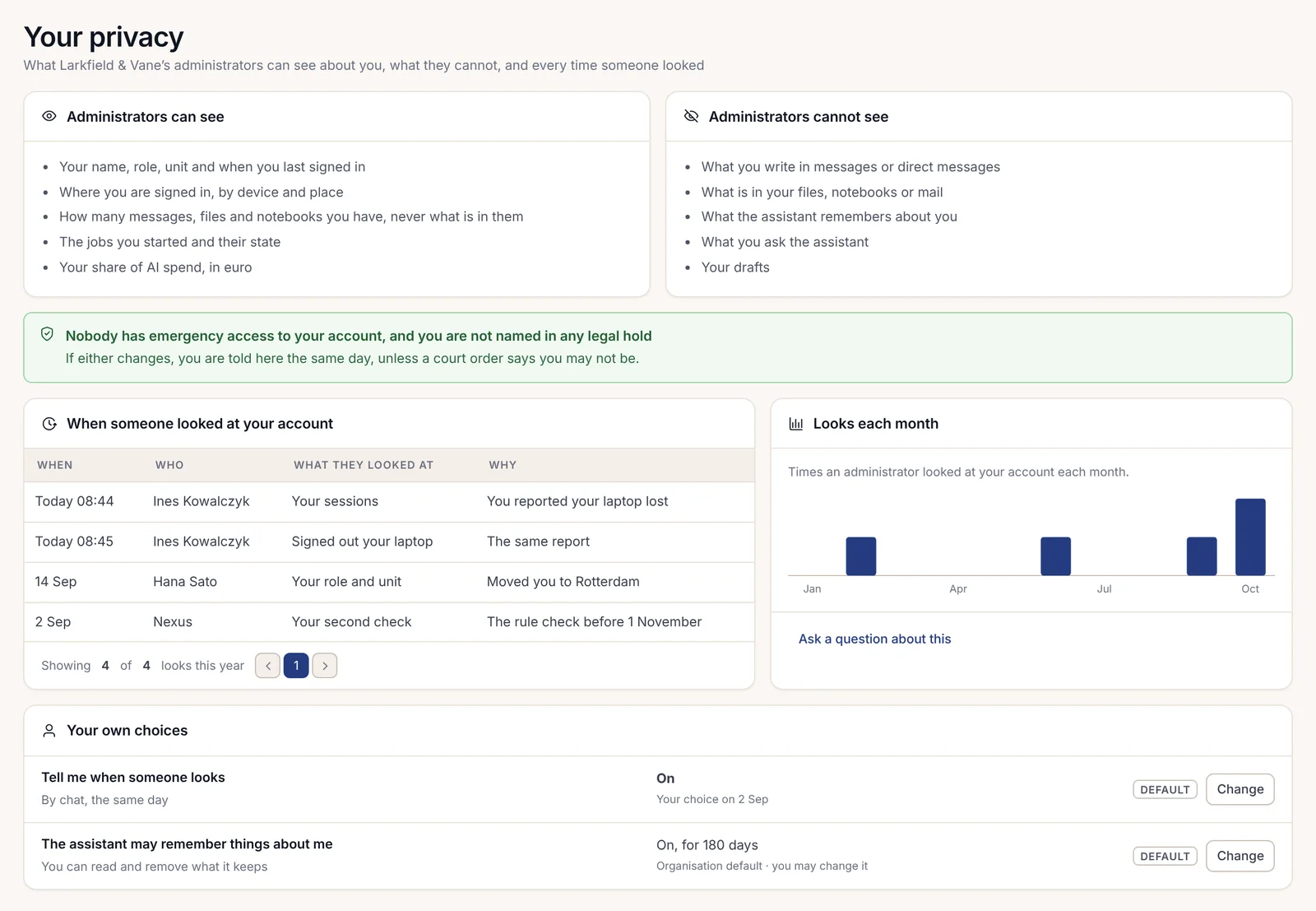
Aoife BrennanはHarrow Port AuthorityのIT部門責任者であり、Nexusにおける2人のオーナーのうちの1人です。Harrowが最初にAdverantと話し合ったとき、スタッフ側から出た質問は機能に関するものではありませんでした。それはもっと単純な、「IT部門は私たちのメッセージを読めるようになりますか?」というものでした。AoifeはNexusで自身のプライバシーページを開き、彼らが読めるように画面を向けました。そこには2つの列がありました。管理者が見ることができるものと、見ることができないものです。
このページは、本章の他のすべての内容の基調をなすため、章の始めとして最適です。Nexusは管理者に対し、誰が何をできるかについて実質的な制御権を与えます。しかし、人々が実際に何を書いたかについては、ほとんど見ることができないようにしています。
組織と事業部門
Nexus内のすべてのものは組織に属します。組織のメンバーとそのファイル、およびワークフローとモデルキーはその内部に存在し、誰かが意図的に接続を設定しない限り、別の組織へ渡ることはありません。Communityは1つのインストールにつき1つの組織を保持します。Enterpriseは複数の組織を保持でき、複数の組織に属する人物はメニューの上部から組織を切り替えます。
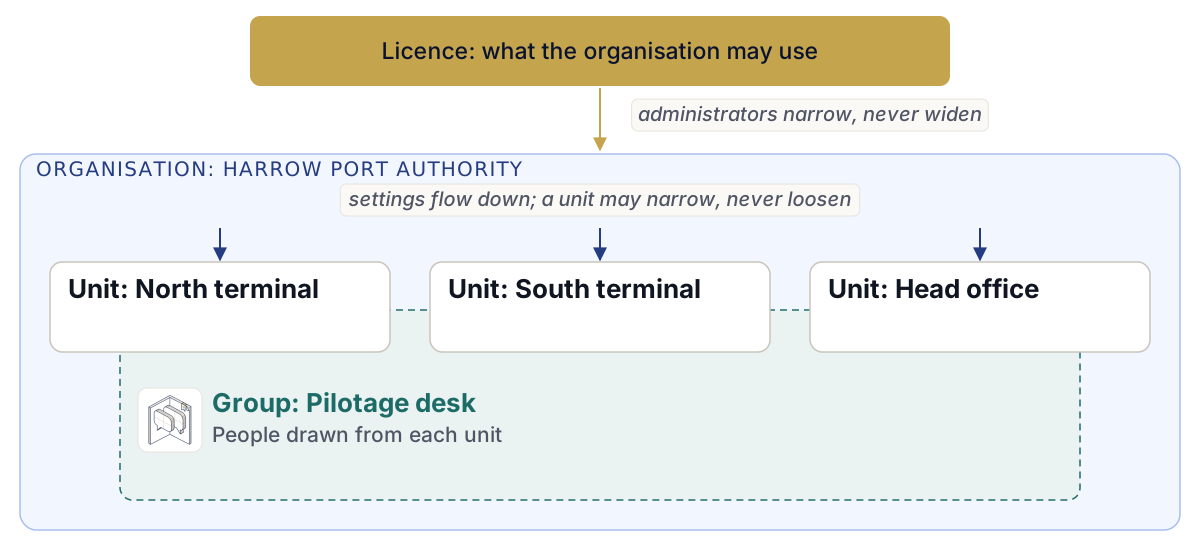
組織の内部に、Enterpriseはビジネスユニットを追加します。ユニットはターミナルや地域にすることができます。また、財務などの機能にすることもできます。Harrowには、2つのターミナルそれぞれに対応するユニットと、本社用のユニットが1つあります。ユニットが重要なのは、設定がユニットを通じて下位へと流れるためです。組織が値を設定すると、ユニットは自身のメンバーに対してそれを制限することはできますが、緩めることは決してできません。組織がロックした設定には、値のすぐ横に誰がロックしたかが表示されるため、なぜ変更できないのかを推測する必要はありません。
同じルールが1つ上のレベルにも適用されます。ライセンスによって組織が使用できるものが決まり、管理者はそれを制限することはできますが、広げることは決してできません。
グループはユニットを横断します。「Pilotage desk」のようなグループには、両方のターミナルと本社のメンバーを含めることができ、会社のディレクトリから取得することも、Nexus内で手動で作成することもできます。グループは、設定や共有ルール、誰が何を承認するかの決定など、メンバーのリストが必要なあらゆる場所で使用されます。
6つのロール
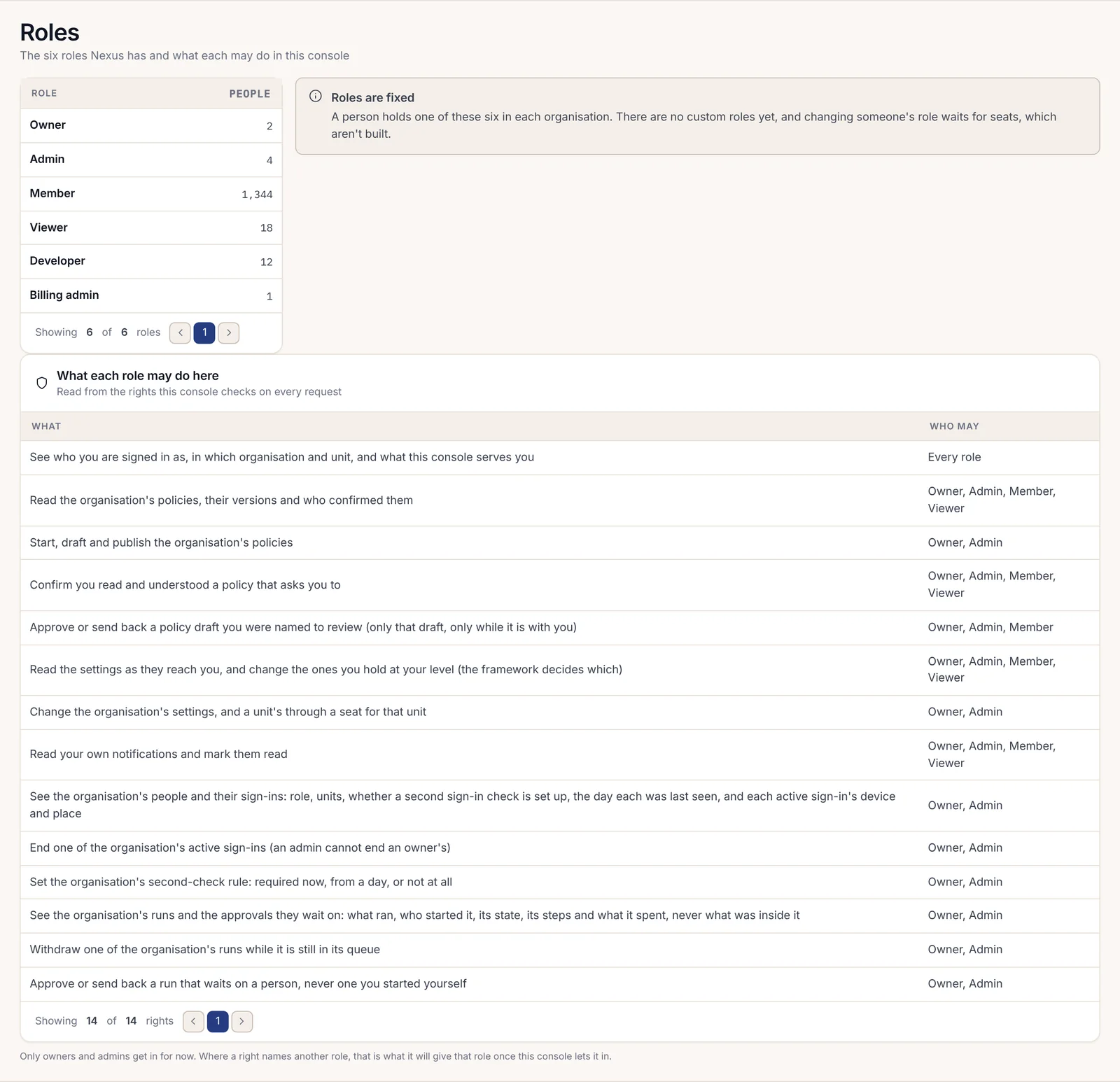
組織内のすべての人物は、オーナー、管理者、メンバー、閲覧者、開発者、請求管理者の6つのロールのいずれかを保持します。Harrowのほとんどの人物はメンバーであり、Nexusで日常業務を行っています。閲覧者は自分に届いたものを読むことはできますが、何も変更できません。開発者はプラットフォーム上で構築を行います。オーナーと管理者は組織を運営します。メンバーとサインインを確認し、二段階チェックのルールを設定し、設定を変更します。また、実行と、それらの実行が待機している承認も確認します。
オーナーはオーナーであることによってすべての権限を保持し、管理者はオーナーのサインインを終了させることはできません。Harrowは2人のオーナーを置いていますが、これは妥当な最小人数です。1人が休暇を取ったことで、組織のトップに誰もいなくなるような事態は避けるべきです。
ロールページには、システムがすべてのリクエストでチェックするのと同じレジスタから読み取られたすべての権限が、それを保持するロールとともに平易な言葉で一覧表示されます。そのため、このページがソフトウェアの実際の強制内容から乖離することはありません。Communityでは6つのロールは固定されています。Enterpriseでは、職名が6つの枠に収まらない組織のために、同じ権限のリストから構築されるカスタムロールが追加されます。
管理者のページに迷い込んだメンバーには、空白のエラー画面は表示されません。ページは読み取り専用で表示され、すべての行がグレーアウトして「管理者のみがこれを変更できます」と示され、ページには管理者の名前と問い合わせ方法が記載されます。
Adverantアカウントの権限
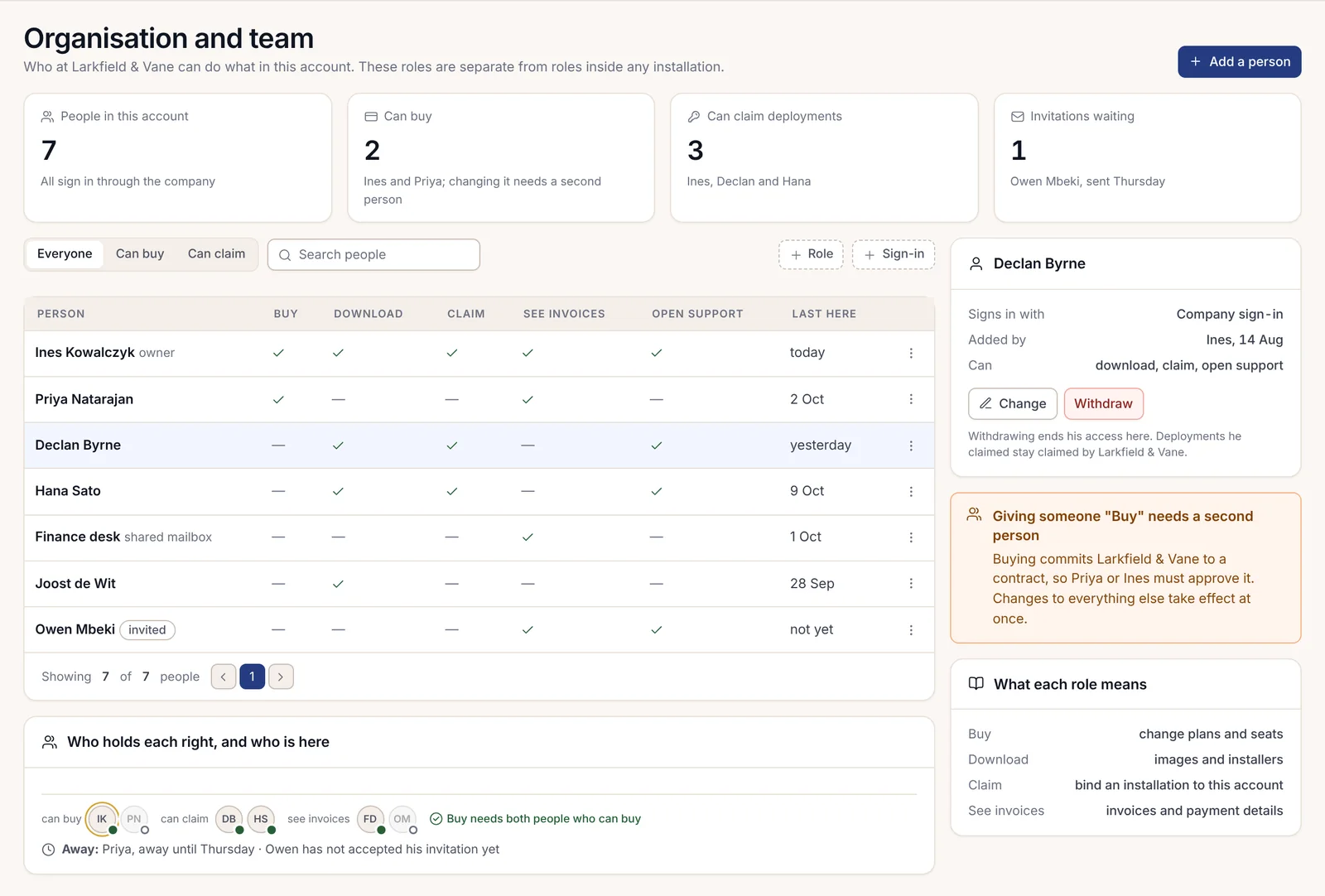
ロールと混同されがちな、2つ目の権限セットがあります。HarrowはAdverantのアカウントも持っています。そこはライセンスをリクエストしてダウンロードしたり、インストールを要求(クレーム)したりする場所です。そのアカウントで誰が操作できるかは、インストール内部のロールとは別に、個人ごとに決定されます。権限は5つあります。
| 権限 | 許可される操作 |
|---|---|
| 購入 | プランとシート数の変更 |
| ダウンロード | イメージとインストーラーのダウンロード |
| 要求(クレーム) | インストールをこのアカウントに紐付ける |
| 請求書の閲覧 | 請求書と支払い詳細の閲覧 |
| サポートの開設 | サポートケースの開設と追跡 |
これらのうち4つは、付与された瞬間に有効になります。「購入」は異なります。購入は組織に契約を約束させるものであるため、誰かに購入の権限を付与するには、すでにその権限を保持している2人目の人物の承認を待つ必要があり、その人物はリクエストした本人や付与対象の人物であってはなりません。人物を取り下げるとアカウント上の権限は終了しますが、その人物が要求(クレーム)したインストールは組織によって要求されたまま残ります。
サインインと二段階チェック
メンバーはパスキーまたは会社独自のサインインサービスを通じてサインインし、GoogleやGitHubのアカウントも機能します。Communityは1つの会社サインインを接続します。Enterpriseは全員にそれを必須とし、メンバーリストを会社のディレクトリと同期させ続けることができるため、退職した人物は次の同期でアクセス権を失いますが、その作業内容はユニットに残ります。会社サインインを必須にする前に、管理者は自身のアカウントでそれをテストする必要があり、システムが停止した日のために緊急用の管理者サインインが利用可能なまま残されます。その緊急用サインインの使用はすべて記録されます。
二段階チェックは、最初のステップの後の追加ステップです。パスキー、または認証アプリからの6桁のコードであり、設定時に一度だけバックアップコードが表示されます。オーナーと管理者は、今日から、または選択した日から、全員に二段階チェックを必須とすることができます。ルールが開始されると、サインイン時に設定が求められ、1週間の猶予期間が与えられます。その後はスキップが拒否されます。二段階チェックページには準備ができていない人物が一覧表示されるため、誰も直前になって気づくことはありません。管理者自身は、パスワードだけでサインインすることは決してありません。
セッションページには、各人物のサインインが、それぞれのデバイスと場所とともに表示されます。メンバーがノートパソコンの紛失を報告した場合、管理者はその1台のデバイスのみをサインアウトさせ、スマートフォンはそのままにします。全員を一度にサインアウトさせるには、2人目の人物が必要です。
管理者が閲覧できるものとできないもの
以下は、すべてのメンバーのプライバシーページに表示される境界線です。
| 管理者が見ることができるもの | 管理者が見ることができないもの |
|---|---|
| あなたの名前、ロール、ユニット、および最後にサインインした日時 | メッセージやダイレクトメッセージにあなたが書いた内容 |
| あなたがサインインしている場所(デバイスおよび場所別) | あなたのファイルやノートブックの中身 |
| あなたが持っているメッセージ、ファイル、ノートブックの数 | あなたのメールの中身 |
| あなたが開始したジョブとその状態 | アシスタントがあなたについて記憶している内容 |
| 人工知能(AI)の支出におけるあなたの割合 | あなたがアシスタントに尋ねた内容、およびあなたの下書き |
要するに、見ることができるのは名前、数、状態であり、コンテンツは決して見ることができません。同じ原則がすべての管理者ページに貫かれています。実行(ラン)は、何が実行され、誰がそれを開始したかを示します。状態と支出も示しますが、何が入力され、何が出力されたかは決して示しません。ノートブックのディレクトリには、各ノートブックがその所有者とサイズとともに一覧表示されます。メモリページには、アシスタントが各人物について保持しているファクトの数(最大40)が表示されますが、ファクトそのものは決して表示されません。
問題の解決を支援するために、管理者がメンバーに見えているものを本当に見る必要がある場合、痕跡を残す方法があります。「その人と同じように見る(See it as they do)」は、その人物に見えているとおりのコンソールの読み取り専用ビューを開きます。これは30分間続き、事前に二段階チェックと書面による理由が必要です。メンバーには通知が送られ、その間ずっと上部にバナーが表示され、プライベートな項目は非表示のままになります。「なぜTomásはこれを開けないのか」といったより一般的な質問については、アクセス説明ページがチェーンを段階的にたどり、ブロックしているステップを特定します。
個人の情報は、組織内であっても非公開のまま
いくつかのものは、雇用している組織ではなく、個人に属します。メールボックスとノートブックは個人のものであり、ダイレクトメッセージやアシスタントが個人について記憶している内容も同様です。Nexusは、組織自身の管理者からでさえも、それらをプライベートに保ちます。
これはメニュー項目を非表示にしているといった問題ではありません。管理者が同僚のメールボックスを開こうとすると、Nexusはコード PRIVATE_TO_ITS_OWNER を返して拒否し、代わりに法的事案のための適切な手順を案内します。プライベートなアイテムは、その本人に属する個人キーで暗号化されており、そのキーを消去すると、バックアップを含め、あらゆる場所でそれらのプライベートなアイテムは読み取り不能になります。
緊急事態は実際に起こり得るため、緊急アクセスは存在します。管理者は危機的状況において理由を明記した上で他者のメモリを開くことができますが、各管理者には四半期あたり10回というソフトリミットと25回というハードリミットが設けられており、これを超えるとNexusはアクセスを拒否します。すべての利用は記録され、翌日にはその理由とともに本人に通知されます。メンバーは自身のプライバシーページで、管理者が自分に関して何を閲覧でき、何を閲覧できないのか、また誰かが閲覧したすべての履歴を確認できます。
Harrowのスタッフにとって、その効果はAoifeが期待していた通りのものでした。背後から誰かに覗き見されていないと分かっているため、人々は実際の業務にアシスタントを活用しています。信頼とコンプライアンスに関する第1.5章では、この表裏一体のもう一方の側面、つまり監査人が必要とする「誰が何をしたかを証明する記録」について取り上げます。