

バージョン 1.0.0-alpha.1最新
第 2.17 章
トラブルシューティング
オペレーターが最も頻繁に遭遇する問題を、表示される症状別に整理しています。各問題について、原因、それを確認するコマンド、および修正方法を示し、章の最後ではサポートバンドルの送信について説明します。
このページは英語の原文から AI によって翻訳されました。不明な点がある場合は、英語のページを正としてご参照ください。 このページを英語で読む
Nexusのインストールで発生する問題の大部分は、十数種類の同じパターンに集約され、そのほぼすべてがコードを伴って通知されます。本章は、インストール、クレーム(所有権の登録)、ライセンス適用、そして実行という、問題に遭遇するおおよその順序に従い、実際に表示される内容ごとに構成されています。それぞれの問題について、原因、それを確認するコマンド、および解決策を示します。
例では、Harrow Port Authorityのインストール環境(ネームスペースnexus、リリースnexus、ホストconsole.harrow.example、api.harrow.example、およびauth.harrow.example)を使用します。これらはご自身の環境の値に置き換えてください。ここで扱うすべての問題において、以下の3つの習慣が時間の節約につながります。
- メッセージの前にコードを読む。Nexusにおけるすべての拒否応答はマシンコードで終わっており、本章はそのコードを索引として構成されています。
- クラスターやvaluesファイルを変更した後は、再度
nexusctl preflightを実行する。このコマンドはクラスターを変更せずに読み取り、Helmよりも前にほとんどのチャートの拒否を名前付きで報告します。 - 確信が持てない
nexusctlのサブコマンドには--explainを使用する。これにより、kubectlおよびhelmの操作を実行せずに出力します。
インストールがハングする
インストールを実行したものの、完了しない。15分経過してもhelmが戻らない、または戻ったもののPodが依然としてInitやPendingの状態にある、あるいはコンソールのアドレスが応答しない場合です。
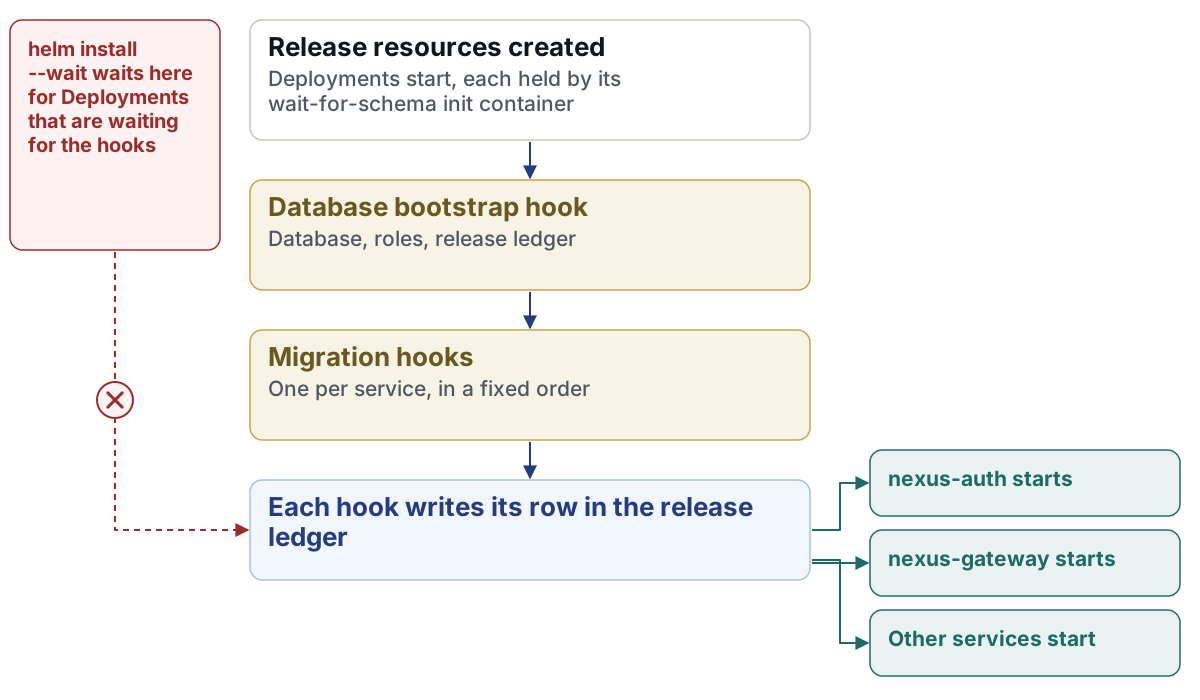
最も一般的な原因はhelm install --waitです。Nexusはpost-installフックでデータベース、ロール、および各サービスのスキーマを作成し、ブートストラップフックが各サービスにデータベースのパスワードを渡します。--waitを指定すると、Helmはそれらのフックを実行する前にDeploymentの準備が完了するのを待ちますが、一方でDeploymentはフックの完了を待ちます。結果としてどちらも進まなくなります。--waitを指定してインストールしないでください。指定せずにインストールし、その後で待機してください。
その他の原因は、通常のKubernetesに関するものです。global.imageRegistryが誤ったレジストリを指定しているか、Enterpriseのインストールにプルトークンがないためにイメージをプルできない場合があります。ストレージクラスが存在しないため、ボリュームがPendingのままになることもあります。cert-managerが欠落している場合、インストールはハングアップするのではなく、チャートの証明書発行者がcert-managerのリソースを必要とするため、数秒以内に失敗します。
まず、PodとフックJobを確認します。
kubectl -n nexus get pods,jobs
kubectl -n nexus describe pod <pod-name>
kubectl -n nexus logs job/<job-name>
kubectl get crd certificates.cert-manager.iodescribeは、イベント内にイメージのプルエラーや未バインドのボリュームを表示します。失敗したPodがあり完了数が0/1と表示されているフックJobは、インストールを停止させています。フックJobのバックオフ制限は0であり、暗黙的に再試行されることは決してないためです。そのログに理由が記載されています。
各原因の解決方法は以下のとおりです。
- Helmが
--waitで待機している場合は、停止してアンインストールし、フラグなしで再度インストールします。その後、サービスを待機します。
kubectl -n nexus wait --for=condition=Available deploy --all --timeout=900s- プルエラーの場合は、
global.imageRegistryを確認し、Enterpriseの場合はアカウントの「Pull tokens and install commands」ページにあるプルトークンを確認してください。 - ボリュームが
Pendingの場合は、storage.classNameにクラスターが持つストレージクラスを設定するか、いずれか1つをデフォルトにしてください。 - cert-managerが欠落している場合は、cert-manager v1.21.3をインストールし、再度インストールを実行してください。
- フックが失敗した場合は、そのログが示す問題を修正し、再度インストールを実行してください。
Pod がスキーマを待機している
サービスのPodが何分間もInit:0/1のままになる。データベースを使用するすべてのサービスにはinitコンテナwait-for-schemaがあり、リリース台帳にこのリリースのイメージに対するマイグレーションが適用されたことが示されるまでPodを保持します。インストールやアップグレードの最初の数分間、マイグレーションフックが実行されている間はこれが正常な動作です。これが終わらない場合は問題です。
initコンテナのログを読み取ります。
kubectl -n nexus logs <pod-name> -c wait-for-schemaログには、コンポーネント、待機しているマイグレーションチェーン、およびその制限時間が示され、状態が変化するたびに行が出力されます。
wait-for-schema: nexus-auth waits for nexus_release.schema_applied (read as nexus_ledger_reader) to show: nexus-auth-migrations=sha256:…; gives up after 1800s| 進行状況の行の表示 | 意味 |
|---|---|
| このリリースに対してまだ適用されていないチェーン | 指定されたマイグレーションフックが完了していません。該当するJobを確認してください。 |
| リリース台帳を読み取れない旨と、データベースのエラー | Postgresが応答していないか、データベースのブートストラップが実行されていないために台帳が存在しません。 |
FAILED (<component>): after <n>s, … |
schemaWait.timeoutSeconds(デフォルトは1,800)の経過後に断念しました。initコンテナは再起動し、サービス自体は一度も起動していません。 |
チェーンがいつまでも適用されない場合、ほぼ常にそのマイグレーションJobが失敗したことを意味します。kubectl -n nexus get jobsでそれを特定し、ログを読み取ってください。ログが示す問題(ディスクの空き容量不足、マイグレーターが到達できない外部データベース、ロールの競合など)を修正し、同じ値でhelm upgradeを実行します。フックが再度実行されますが、各フックは再実行しても安全です。
低速なストレージでの大規模な初回マイグレーションなど、マイグレーションが低速であっても正常に動作している場合にのみ、schemaWait.timeoutSecondsを引き上げてください。失敗したJobを隠すためにこれを引き上げても、決して完了しない処理をPodがより長く待機するだけです。
キーストアが封印されている
停電、ノードの再起動、またはコンテナランタイムの再起動の後、Podが復帰してコンソールが読み込まれるものの、キーを必要とするあらゆる処理が失敗または待機状態になる。unsealerはノードが再起動するたびにシール(封印)された状態で起動し、キーストアはunsealerが開くまで自身のシールを解除(アンシール)できません。
各Pod内のOpenBaoに問い合わせます。
kubectl -n nexus exec openbao-unsealer-0 -c openbao -- \
  bao status -format=json -address=https://127.0.0.1:8200 \
  -ca-cert=/openbao/tls/ca.crt -tls-server-name=openbao-unsealer
echo "exit $?"終了コード0はアンシール済み、2はシール状態、1は応答できなかったことを意味します(1分後に再度問い合わせてください)。キーストアについては、-tls-server-name=openbaoを指定してopenbao-0に対して同じコマンドを実行します。unsealerがアンシール済みでキーストアがそうでない場合、キーストアは自身のアンシール処理中です。1分ほど待ってください。
シールされたunsealerを解決するには、1人のカストディアン(鍵管理者)が自身のageアイデンティティを使用してチャートのunseal.shを実行します。完全なコマンドは、第2.15章「Day two: Nexusの運用」に記載されています。スクリプトの終了コードは、何が起きたかを示します。
| 終了コード | 意味 | 対処法 |
|---|---|---|
| 0 | アンシール完了 | 1分以内にkubectl -n nexus get deploy,statefulsetを確認してください。 |
| 1 | 依然としてシールされているか、アンシール呼び出しが失敗しました | 出力されたシェアの行を読み取り、再度実行してください。 |
| 2 | 前提条件が欠落している | メッセージがそれを示します:AGE_IDENTITY、ageやjqなどのバイナリ、またはダイレクトモードの設定。 |
| 3 | このアイデンティティではシェアを復号できない | あなたはこのインストールのカストディアンではありません。何も送信されませんでした。該当するカストディアンを見つけてください。 |
HTTP 経由でサインインできない
コンソールがhttp://のアドレス、または127.0.0.1へのkubectl port-forward経由で読み込まれ、サインインが失敗する。パスキーのプロンプトが表示されないか、サインインが最初に戻ってループします。
サインインにはコンソール自身のHTTPSオリジンが必要です。コンソールはhttps://<hosts.console>からのサインインのみを受け入れ、Secure属性が付いた__Host- Cookieにセッションを保持し(ブラウザーはHTTPS経由でのみ保存します)、最初の管理者のパスキーには有効な証明書を持つページが必要です。ブラウザーは証明書エラーのあるページでのパスキーを拒否します。http://127.0.0.1へのポートフォワードでは決してサインインできません。
ブラウザーが実際に到達した先を確認します。
curl -sI https://console.harrow.example
kubectl -n nexus get ingress1つ目は、マシンが信頼する証明書を使用してHTTPS経由で応答するはずです。2つ目は、hosts.*で設定した名前を持つ3つのホストを表示するはずです。
解決するには、ブラウザーが信頼する証明書を使用して、hosts.console内の正確な名前であるhttps://console.harrow.exampleでコンソールに到達するようにします。tls.mode: existingの場合は、tls.existingSecretが3つのホストすべての証明書を保持していることを確認してください。tls.mode: cert-managerの場合は、ClusterIssuerが証明書を発行したことを確認してください。tls.mode: noneの場合は、Transport Layer Security (TLS) はご自身のロードバランサーで終端するため、そこで証明書が正しく設定されている必要があります。プライベート認証局の場合は、管理者がサインインするマシンにその証明書をインストールしてください。
申請コードの有効期限が切れた
「Claim this installation」ページで、コードがCLAIM_CODE_EXPIRED (410) で拒否される。クレームコードは4文字ずつの3つのグループで構成されます。有効期間は30分間、試行回数は5回までで、1度だけ機能します。その時間が経過するか、5回誤って試行すると無効になり、何もクレームも変更もされません。
クラスターへのアクセス権を持つターミナルから新しいコードを作成します。
nexusctl claim-code --administrator aoife.brennan@harrow.example新しいコードとインストールのフィンガープリントが出力されます。30分以内にクレームページでコードを入力し、再度フィンガープリントを比較してください。

関連する2つの応答:
- クレームページでの
RATE_LIMITED(429) は、過去1分間にそのページで複数回の試行があったことを意味します。示された秒数だけ待ってください。ご自身で試行していない場合は、ネットワーク上の他の誰かがそのページを試行しています。クレームする前にそれが誰であるかを突き止めてください。 TRANSITION_NOT_PERMITTED(409) は、インストールがすでにクレームされており、そのクレームページが恒久的に無効化されていることを意味します。代わりにサインインしてください。ご自身でクレームしていない場合は、セキュリティインシデントとして扱ってください。
フィンガープリントが一致しない
クレームページにCLAIM_FINGERPRINT_MISMATCH (403) が表示されるか、ページ上の4文字×8グループの値がターミナルに出力されたものと異なっていることが目視でわかる場合です。1グループでも異なれば、ブラウザーは別のインストールと通信しています。
中止してください。そのページにコードを入力しないでください。そのアドレスでは、ご自身のインストール以外の何か(おそらく最初の管理者を待ち受けるためにセットアップされたマシン)が応答している可能性があります。もしクレームしてしまうと、そのマシンがあなたの組織を掌握することになります。ご自身のインストールは変更されておらず、依然として未クレームのままです。
名前がどこを指しているか、またどの証明書が応答したかを確認します。
nslookup console.harrow.example
kubectl -n nexus get ingress
curl -svI https://console.harrow.exampleアドレスはご自身のIngressコントローラーのものであり、証明書はhosts.console用にインストールしたものであるはずです。

解決するには、応答したアドレスをセキュリティチームに伝え、インストールが出力したフィンガープリントが記録されているインストールログを保管してください。別の場所へ転送したDomain Name System (DNS) レコードまたはプロキシを修正します。その後、nexusctl claim-code --administrator <email>で新しいクレームコードを作成し、信頼できるネットワーク上のブラウザーから、8つのグループすべてを再度比較した上でクレームを行ってください。
ライセンスが拒否される
「Import the licence」、「Import a new licence」、またはnexusctl licence importでのインポートが拒否応答を返す。インポートが拒否されても何も変更されません。適用中のライセンスが引き続き有効であり、クロックの下限値(clock floor)も移動しません。
コードとステップを読み取ります。
curl --fail-with-body -X POST https://auth.harrow.example/api/v1/installation/licence \
  -H "Authorization: Bearer <access-token>" \
  -H "Content-Type: application/json" \
--data-binary @harrow-2027.licence.json拒否のボディには、code、message、refused_at(失敗したステップ)、およびtroubleshootingが含まれます。適用中のライセンスの状態を確認するには、同じトークンを使用してGET https://auth.harrow.example/api/v1/installation/licence/stateを読み取ります。
| コード | HTTP | 一般的な原因 | 解決策 |
|---|---|---|---|
LICENCE_SIGNATURE_INVALID |
422 | ファイルが編集、再フォーマット、または再保存されたか、署名が1つ欠落している | アカウントから再度ダウンロードし、手を加えずにインポートする |
LICENCE_FORMAT_INVALID |
422 | ライセンスではない:誤ったファイル、切り詰められたファイル、または別のオブジェクトにラップされている | Adverantから提供されたとおりに正確にファイルを送信してください |
LICENCE_ROOT_UNKNOWN |
422 | このリリースが保持していないキーで署名されている | アップグレードするか、ご使用のリリース向けに署名されたライセンスを依頼する |
LICENCE_MATRIX_MISMATCH |
422 | より新しいエディションマトリックス向けに記述されているか、このビルドが認識しないグループを付与している | アップグレードするか、ご使用のリリースに合わせて記述されたライセンスを依頼する |
LICENCE_OTHER_INSTALLATION |
409 | 別のインストール向けに発行されている(多くの場合、本番環境にテストクラスターのライセンスを適用している) | このインストールのアイデンティティ向けのライセンスを依頼する |
LICENCE_REVOKED |
403 | Adverantがそれを取り消した | Adverantに新しいライセンスを依頼する |
LICENCE_LOCKED |
403 | そのstarts_onが現在の日付より後になっている |
初日以降にインポートする |
TRANSITION_NOT_PERMITTED |
409 | このライセンスIDはすでにインポートされている | 有効であれば対応不要。条件を変更する必要がある場合はAdverantに依頼する |
RECORD_NOT_FOUND |
404 | インストールが宣言されていないため、まだアイデンティティがない | 最初の管理者のステップを完了してからインポートする |
TENANT_NOT_A_PARAMETER |
403 | ボディのトップレベルで組織が指定されている | ライセンスファイルのみをボディとして送信する |
ライセンスの問題のように見えて、実際にはそうでないものが2つあります。状態の読み取りにLICENCE_CLOCK_BEHIND_FLOORが含まれる場合、ノードのクロックが、インストールがこれまでに認識した最新の時刻よりも前を示していることを意味します。ノードの時刻を修正してください。もしクロックが先に進んでしまい、それに伴って下限値も引き上げられてしまった場合は、Adverantに時刻リセットトークンを依頼してください。また、インポートできたにもかかわらずグループがティーザー表示のままになるライセンスは、通常そのグループを付与していません。何よりもまず、ライセンスページで付与内容(grants)を確認してください。
AIの応答がない
人工知能(AI)アシスタントがMODEL_NOT_CONNECTED (503) を表示する、ワークフローのステップがNO_PROVIDER_FOR_ROLE (422) で失敗する、または単に応答が停止する場合です。
組織のプールに応答可能なキーがないか、ルーターがプロバイダーに到達できません。すべての組織は独自のモデルキーを持ち込みます。設計上、使用中のキーがなければAIは機能せず、共有キーが補完することもありません。
プールとルーターの選択を、それぞれ担当者自身のアクセストークンを使用して確認します。
GET https://console.harrow.example/api/v1/ai-providers
GET https://api.harrow.example/api/ai/routing-policy/effective
1つ目は、各プロバイダー、応答可能かどうかとその理由(「No key in use: 1 withdrawn, 1 lapsed」)、およびすべてのキーの状態を一覧表示します。2つ目は、ルーターがその組織に対して使用するモデル、または拒否の理由を文章で返します。次に、以下の2つのコマンドでクラスター外への経路を確認します。
kubectl -n nexus get networkpolicy nexus-operator-egress -o yaml
kubectl -n nexus logs deploy/nexus-gateway
各結果が意味する内容:
| 確認結果 | 解決策 |
|---|---|
| プールにキーがない | オーナーまたは管理者が、AIスイッチボードまたは「Settings」の「AI models」で組織のキーを追加する |
キーがinvalid、expired、またはexhausted |
新しいキーを追加する(古いキーは履歴として一覧に残ります) |
キーがresting |
待機する:失敗したキーは60秒間休止し、5回連続で失敗するとオフ(PROVIDER_KEY_SWITCHED_OFF)になります |
使用中のキーがある状態でNO_PROVIDER_FOR_ROLE |
ロールに割り当てがなく、一致するものがない。ルーティングポリシーでロールを設定する |
MODEL_CAPABILITY_UNAVAILABLE (422) |
リクエストが、プール内のどのプロバイダーも提供していない機能(capability)またはデータ所在地(residency)を必要としている。それを提供するプロバイダーを有効にする |
nexus-operator-egressポリシーがないか、そこからプロバイダーの範囲が欠落している |
Classless Inter-Domain Routing (CIDR) 表記で記述した範囲をnetworkPolicy.externalEgressCIDRsに追加してアップグレードする |
| ローカルモデルサーバーが応答しない | ai.localProvider.baseUrlを確認し、ai.installationHostsにサーバーを記載し、networkPolicy.externalEgressCIDRsでその範囲を許可する |
ノートPCからは機能するのにインストール環境では失敗するホスト型プロバイダーのキーは、ほぼ常にネットワークポリシーが原因です。ネームスペースはデフォルトでエグレス(外部への通信)を拒否します。
429 レスポンス
クライアントに429 Too Many Requestsが返される。Nexusにはこれを返す箇所が4つあり、ボディの内容からどれに該当するかがわかります。
| 場所 | コードと詳細 | 変更対象 |
|---|---|---|
| nexus-auth(サインインしているユーザーごと) | limit、windowSeconds、およびretryAfterSecondsを伴うRATE_LIMITED |
高負荷な自動化向けにauth.rateLimitPerMinute(デフォルト5000) |
| スクリプトキー、アプリ、またはユニットの制限(Enterprise) | キーとその制限を示すRATE_LIMITED |
理由を添えて、「Settings」の「Rate limits」にある制限 |
| 初回実行時のクレームページ | retry_after_secondsを伴うRATE_LIMITED |
なし:待機し、他に誰がそのページを試行しているかを突き止める |
| モデルプロバイダー | ルーターはこれを一時的な失敗として扱い、次のプロバイダーに移動する | 頻発する場合は別のキーまたはプロバイダーを追加する |
いずれの場合もRetry-Afterヘッダーが含まれます。適切に動作するクライアントはその時間だけ待機し、それより早く再試行することはありません。
すべてのユーザーが同時に1つの制限を共有しているように見える場合は、proxy.trustedCIDRsを確認してください。これがIngressコントローラーのPodネットワークをカバーしていない場合、nexus-authはX-Forwarded-Forヘッダーを信頼できず、すべてのリクエストがコントローラーから来ているものと見なします。デフォルトの10.42.0.0/16はk3sにのみ適合します。
kubectl get pods -A -o wide出力からIngressコントローラーのPodアドレスを見つけ、proxy.trustedCIDRsがそれをカバーしていることを確認してください。
アップグレードエラー
アップグレードがロールバックされた。UpgradeページにUPGRADE_ROLLED_BACKが表示されます。ステップが失敗し、すべてのエンジンが以前のリリースに戻り、データは変更されていません。ページには失敗したステップが示されます。よくあるのは、ストアの新しいレイアウトに対してボリュームが小さすぎるケースです。示された問題を修正し、再度nexusctl upgrade plan --bundle <file>を実行してから適用してください。最初にバックアップが再度取得されます。
チャートがEXTERNAL_KEY_ENCRYPTION_KEY_INVALIDでレンダリングを拒否する。Secret nexus-generatedが、チャートで使用できない形式でEXTERNAL_KEY_ENCRYPTION_KEYを保持しています。32バイトのbase64、または古いインストールの生の32バイトキーである必要があります。誰かがSecretを編集または置換しました。このインストールのデータをシールしているキーを、32バイトのbase64形式(printf %s "$OLD" | base64)で元に戻し、再度アップグレードしてください。チャートに新しいキーを作成させないでください。古いキーでシールされたデータが読み取り不能なままになります。
アップグレード後にスクリプトがTOKEN_ORG_MISSINGで拒否される。nexus-authを通じてアプリケーションプログラミングインターフェース(API)キーをチェックするすべてのサービスは、組織が紐付けられていないキーを403 TOKEN_ORG_MISSINGで拒否するようになりました。該当する各キーに組織を付与するか、新しいキーを発行してください。
キーが1時間にわたって誤ったアプリケーションを報告する。インストールのValkeyストアにあるnexus-authのキャッシュから、キャッシュされたキーエントリをフラッシュしてください。クラスター内ストアおよび外部ストア向けのコマンドは、第2.15章「Day two: Nexusの運用」に記載されています。
マイグレーションフックが失敗した。helm upgradeがpre-upgradeフックの失敗を報告します。新しいPodがロールアウトされる前にスキーマが移行されるため、実行中のリリースは引き続きサービスを提供しています。kubectl -n nexus logs job/<job-name>でJobのログを読み取り、示された問題を修正して、再度アップグレードを実行してください。
サービスが数秒間テーブルを使用できなかった。以前のチャートから作成されたインストールの初回アップグレード時、各サービスは古いデフォルトのテーブル権限を失い、自身のマイグレーションから独自の権限を取り戻します。この空白時間は数秒です。閑散期にアップグレードするか、最初にサービスをゼロにスケールしてください。
ディスク上のリリースが拒否された。メディアからのインポートがMEDIA_SIGNATURE_INVALID (422) を表示します。ファイルが、このインストールに導入されているリリースキーで署名されていません。何も読み込まれず、実行中のリリースが稼働し続けます。セキュリティチームのためにそのメディアを保管し、オフライン交換を通じてAdverantに新しいメディアを依頼してください。
チャートのレンダリング拒否
helm install、helm upgrade、またはhelm templateが、何かが適用される前に、コードで始まるメッセージまたは値を示すメッセージを出して停止する。チャートは安全に実行できない値を拒否します。クラスター上では何も変更されていません。
クラスターに触れることなくすべての拒否を確認するには、チャートを単独でレンダリングします。Enterpriseではoci://のアドレスの代わりにダウンロードしたEnterpriseチャートを使用し、オフラインレンダリングではクラスターから読み取ることができないため、valuesでnetworkPolicy.apiServerCIDRsを設定してください。
helm template nexus oci://registry.adverant.ai/nexus/charts/nexus --version <version> \
  -n nexus -f harrow-values.yaml > /dev/null
nexusctl preflight --context harrow-prod --values harrow-values.yaml
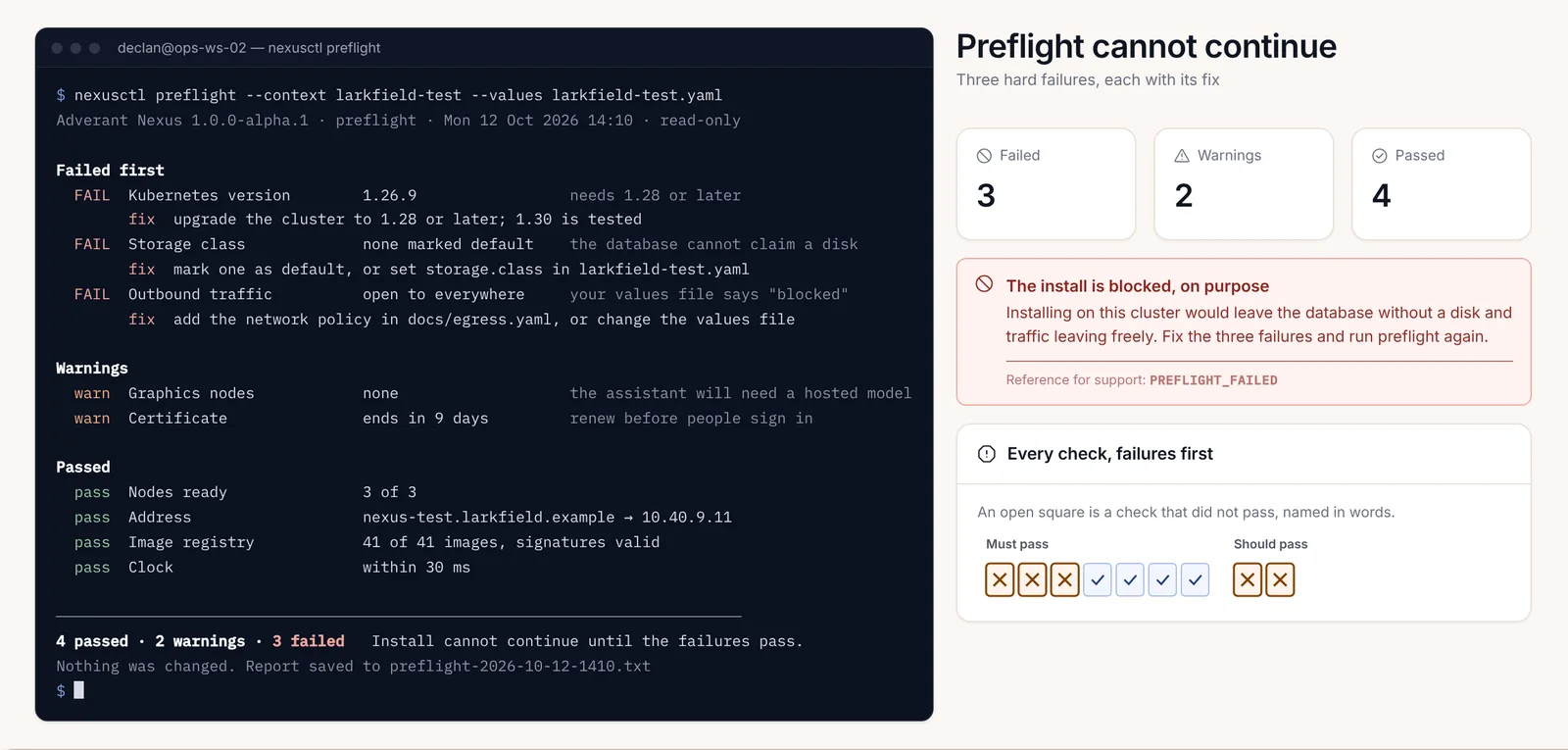
プリフライトは「time and keys」セクションで同じアイデンティティの値をチェックし、同じコードを報告します。終了コードは、インストールを続行できる場合は0(警告はブロックしません)、少なくとも1つのチェックが失敗した場合は1、実行できなかった場合は2となります。
| 拒否 | 原因 | 解決策 |
|---|---|---|
INSTALLATION_NAME_MISSING |
keys.installationNameが空である |
^[a-z][a-z0-9-]{0,62}$と一致する、このインストール自身の名前を設定する。キーストアが最初に起動した後は恒久的になります |
INSTALLATION_NAME_EXAMPLE |
名前がチャートのサンプルvaluesファイルにあるもののままになっている | 独自の名前を設定する |
keys.installationName "…" does not match … |
大文字、アンダースコア、または先頭の数字 | 英字で始まり、小文字、数字、ハイフンのみを使用する |
KEYS_CUSTODIAN_MISSING |
keys.custody.recipientsが空である |
カストディアンのage受取人(公開側)を列挙する |
KEYS_CUSTODIAN_EXAMPLE |
受取人がチャートのvaluesファイルにあるサンプルのカストディアン(誰もそのアイデンティティを保持していない)になっている | ご自身のカストディアンの受取人に置き換える |
keys.custody.recipients: … |
カストディJobが暗号化できない形式の受取人 | 小文字でage1…、age1tag1…、age1tagpq1…、age1pq1…、またはage1se1…を使用する |
NEXUS_EDITION_INVALID |
editionがcommunityでもenterpriseでもない |
いずれか一方を設定する |
edition=… but enterprise.enabled=… |
2つが一致していない | editionがenterpriseのときに限りenterprise.enabled: trueを設定する |
global.imageRegistry is required |
レジストリが指定されていない | ノードがイメージをプルするレジストリを設定する |
hosts.<name> is required |
パブリックホストが欠落している | hosts.console、hosts.api、およびhosts.authを設定する |
tls.existingSecret is required when tls.mode is existing |
証明書のSecretが指定されていない | Secretを指定するか、別のtls.modeを選択する |
tls.clusterIssuer is required when tls.mode is cert-manager |
発行者(issuer)が指定されていない | ClusterIssuerを指定する |
dataTier.<store>.external.host is required when mode is external |
アドレスのない外部ストア | そのホストと、existingSecret内のSecretを指定する |
networkPolicy.apiServerCIDRs is empty and the kubernetes Endpoints could not be read |
helm templateにそれらを検索するクラスターがない |
APIサーバーのアドレスを/32の範囲として指定する |
EXTERNAL_KEY_ENCRYPTION_KEY_INVALID |
nexus-generated内の生成されたキーの形式が誤っている |
上記の「Upgrade errors」を参照 |
チャートに存在しないキーや誤った型の値を使用しているvaluesファイルは、これらの処理の前にチャートのスキーマによって拒否されます。telemetry.enabled: trueはその一例です。スキーマはfalseのみを受け入れます。
サポートバンドルの送信
これらのいずれでも解決しない場合は、サポートリクエストとともにサポートバンドルをAdverantに送信してください。
nexusctl support-bundle --out harrow-support-<request-number>.tar.gz<request-number>は、アカウントの「Support and support bundles」ページで開いたリクエストの番号です。コンソールの「This installation」にある「Support bundle」ページから同じバンドルを作成することもできます。
バンドルには、過去24時間のエンジンログ、ヘルスおよびバージョンの詳細、シークレットを除いた設定、ならびにプリフライトとインストールのレポートが含まれます。書き出される前に、墨消し処理(リダクション)によって名前、シークレット、およびアドレスが置換され、外部に送信される正確な内容のプレビューを確認できます。ユーザーのメッセージ、ファイル、およびメモリが収集されることは一切ありません。
アカウント内のリクエストにアップロードするか、インストール環境に外部接続がない場合はメディアに保存して持ち出してください。リクエストに指名されたサポートエンジニアのみがこれを開くことができ、30日後に消去されます。リクエストには、上記のどの問題を調査していたか、また本章のチェックで何が示されたかを記載してください。やり取りの往復を減らすことができます。