

Versione 1.0.0-alpha.1ultima
Capitolo 1.10
Lontano dalla scrivania
Usare Nexus su uno smartphone, dal layout mobile della console presente in ogni edizione fino alle app native per iPhone e Android. Spiega cosa funziona senza segnale e come un'azienda gestisce i telefoni.
Questa pagina è stata tradotta dall'IA a partire dall'originale in inglese. In caso di dubbi, fa fede la pagina in inglese. Legga questa pagina in inglese
Una liquidatrice di sinistri di Larkfield & Vane si trova in una casa danneggiata da una tempesta, senza segnale. Sul suo telefono, la schermata del sopralluogo per il sinistro divide tutto in tre gruppi. Quattordici fotografie e i suoi appunti vengono salvati sul telefono e si uniranno alla pratica più tardi. La sua stima di riparazione e una modifica alla riserva sono accodate come proposte su cui l'ufficio dovrà decidere. Tre elementi, invece, sono mostrati come righe che non può premere affatto: approvare alcunché con firma, verificare il beneficiario del pagamento e avviare una scadenza legale. Ogni riga ne indica il motivo.
Quella schermata riassume il modo in cui Nexus gestisce i telefoni. Gran parte del lavoro può svolgersi lontano dalla scrivania, mentre una parte attende di proposito una connessione. Questo capitolo illustra i due modi per usare Nexus su un telefono e cosa funziona offline. Si conclude spiegando come l'azienda mantiene i telefoni conformi alle regole.
La console su uno smartphone, in ogni edizione
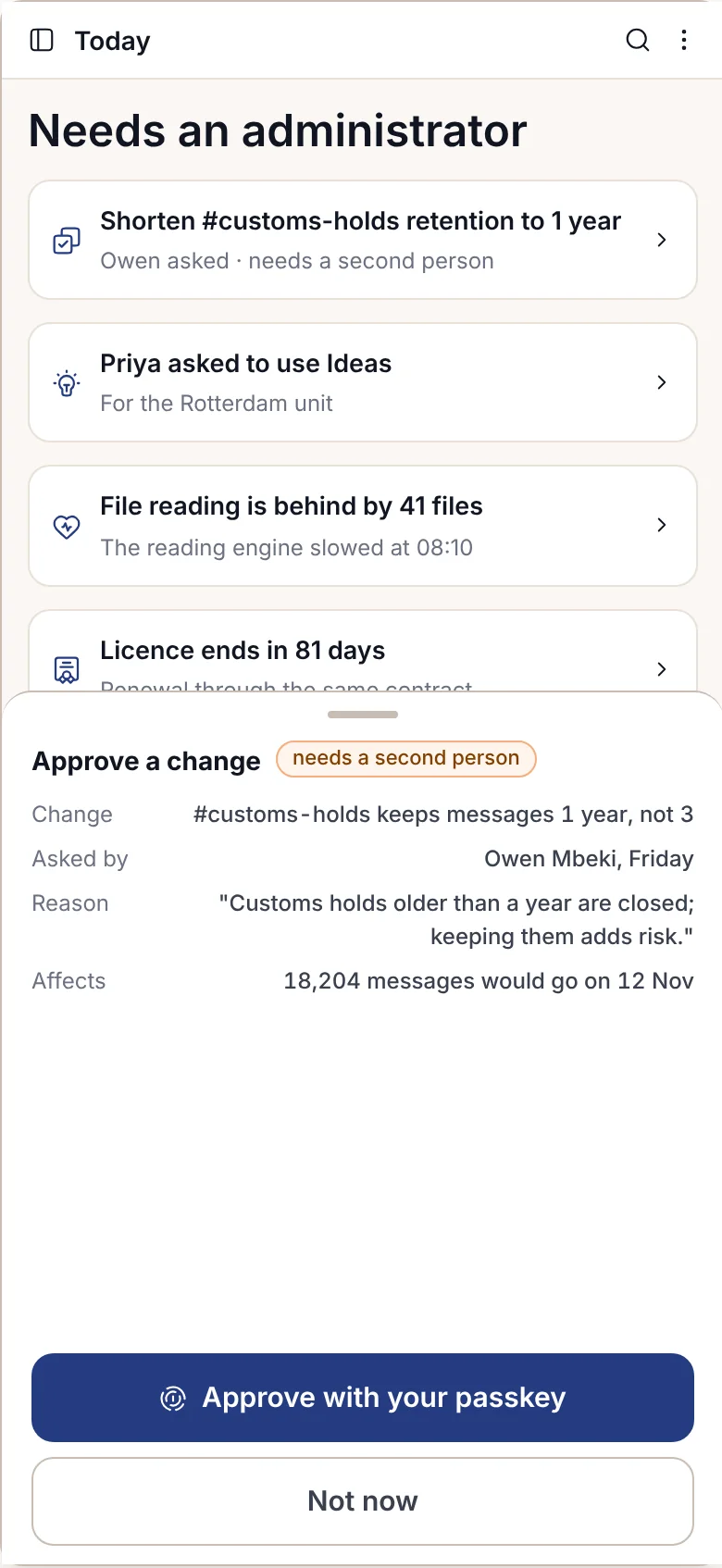
Ogni edizione, inclusa la Community, mette a disposizione la console web nel browser del telefono. Il menu si ripiega, l'assistente si apre come un pannello dal basso dello schermo e le pagine si riorganizzano per adattarsi.
Per un amministratore, il layout per telefono è pensato per ciò che non può aspettare. Da un telefono è possibile approvare una modifica con la propria passkey, fermare un agente, congelare la condivisione all'esterno dell'azienda e leggere gli avvisi. L'amministrazione completa resta sul computer, dove una modifica può essere visualizzata in anteprima prima di essere salvata.
L'edizione Community non ha un'app nativa. Se qualcuno indirizza l'app a un'installazione Community, questa rifiuta con NOT_IN_YOUR_PLAN e rimanda invece alla console web.
Le app per iPhone e Android
Le app native sono incluse nel componente aggiuntivo Mobile apps per l'edizione Enterprise. Esiste un'unica app pubblica, chiamata Adverant Nexus, in entrambi gli store. Le aziende che non consentono l'uso di store pubblici possono ottenerla come app privata tramite Apple Business Manager o Managed Google Play. I siti air-gapped e della difesa installano una versione esclusivamente tramite il proprio sistema di gestione dei dispositivi.
L'accesso utilizza la richiesta di passkey nativa del telefono. L'accesso aziendale si apre nel browser del telefono, mai all'interno dell'app. Se l'azienda gestisce il telefono, l'indirizzo dell'installazione è già compilato e contrassegnato con "Impostato dalla tua azienda". Il telefono genera quindi la propria chiave e si aggiunge all'elenco dei dispositivi dell'utente. Dopo 15 minuti di inattività l'app richiede il riconoscimento facciale o l'impronta digitale, che funziona anche senza segnale; dopo tre tentativi falliti ripiega sulla passkey.
La barra inferiore presenta quattro voci: Oggi, Conversazioni, Chiedi e Altro. Ecco cosa aprono:
| Area | Sul telefono |
|---|---|
| Oggi | Elenca ciò che richiede il vostro intervento, spiegandone il motivo a parole per ciascuna voce. Il widget della schermata iniziale mostra solo i conteggi. |
| Chiedi | Risponde con citazioni e con l'elenco di ciò che ha letto. È possibile dettare una domanda o inviare una foto dalla fotocamera. Una bozza scritta dall'assistente resta solo una bozza finché non la inviate voi stessi. |
| Conversazioni | Contiene i vostri canali e le discussioni, con i canali condivisi etichettati. Le regole di conservazione e i blocchi legali impostati sul desktop si applicano anche sul telefono. |
| Approvazioni e firme | Richiedono ogni volta il riconoscimento facciale o l'impronta digitale. La firma funziona solo con l'app aperta, mai dalla schermata di blocco, e il rifiuto di un elemento richiede una motivazione. |
| Ricerca | Trova solo ciò che siete autorizzati ad aprire ed esclude il resto sia dai conteggi sia dai risultati. |
| Acquisisci | Usa lo scanner di documenti nativo del telefono e salva direttamente in una cartella. |
Sotto Altro si trova il resto. Un taccuino si apre sul telefono con i relativi documenti e una risposta che cita una fonte per ogni frase; toccando una citazione si apre la pagina da cui proviene. Quando è il vostro turno di giudicare in una sessione di idee, arrivano due idee senza il nome degli autori e potete sceglierne una, nessuna delle due o dichiarare di non poter decidere. La posta da smistare è elencata con una pratica suggerita in cui archiviare il messaggio, e una risposta passa attraverso gli stessi controlli previsti sul desktop prima di partire. La sezione delle attività in corso apre la barra di avanzamento come un pannello: in esecuzione, in attesa di una persona e completate oggi. Un lavoro lungo può essere seguito anche dalla schermata di blocco, come Live Activity su iPhone o notifica continua su Android, mostrando solo il nome e il passaggio, e un proprio lavoro bloccato può essere fermato da lì dopo una verifica con volto o impronta digitale. Chi è di reperibilità può tracciare una singola richiesta tra gli agenti, passaggio per passaggio con le tempistiche, in sola lettura.
Alcune di queste funzioni richiedono anche il relativo componente aggiuntivo. Firmare una delibera in una sala decisionale, ad esempio, richiede il componente aggiuntivo Decision rooms.
Notifiche che non trasportano alcun contenuto
Una notifica di Nexus dice solo che c'è qualcosa in attesa e nient'altro. La vostra azienda stabilisce quanto può mostrare la schermata di blocco. Con l'impostazione più restrittiva appare "Qualcosa richiede la tua attenzione in Nexus", ed è necessario aprire l'app per vedere il resto.
Apple e Google trasportano solo una busta crittografata con un riferimento alla chiave, mai il contenuto. È il telefono stesso a decrittografare la notifica. Il modo in cui viaggia la busta dipende da come viene eseguito Nexus: tramite il relay di Adverant per un'installazione connessa, tramite il sistema push della vostra azienda o tramite cercapersone locale in un sito air-gapped.
Cosa funziona senza segnale e cosa non lo fa mai
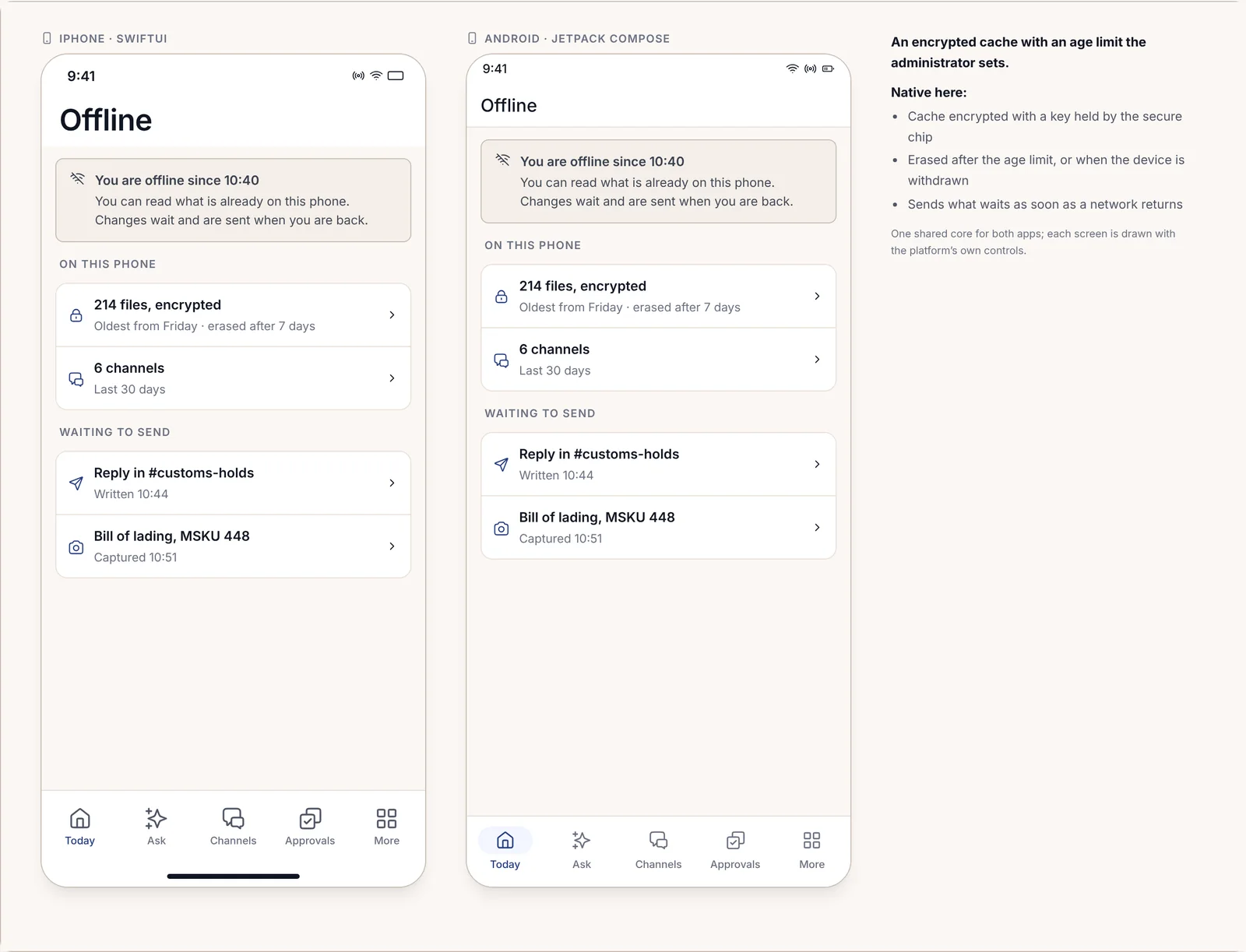
L'app conserva sul telefono una copia crittografata di ciò che vi serve. La chiave è custodita dal chip di sicurezza del telefono e la copia viene cancellata dopo un limite di tempo impostato dall'amministratore, ad esempio sette giorni. Quando siete offline, l'app indica da quando, mostra quanto è vecchia la copia ed elenca ciò che è in attesa di invio.
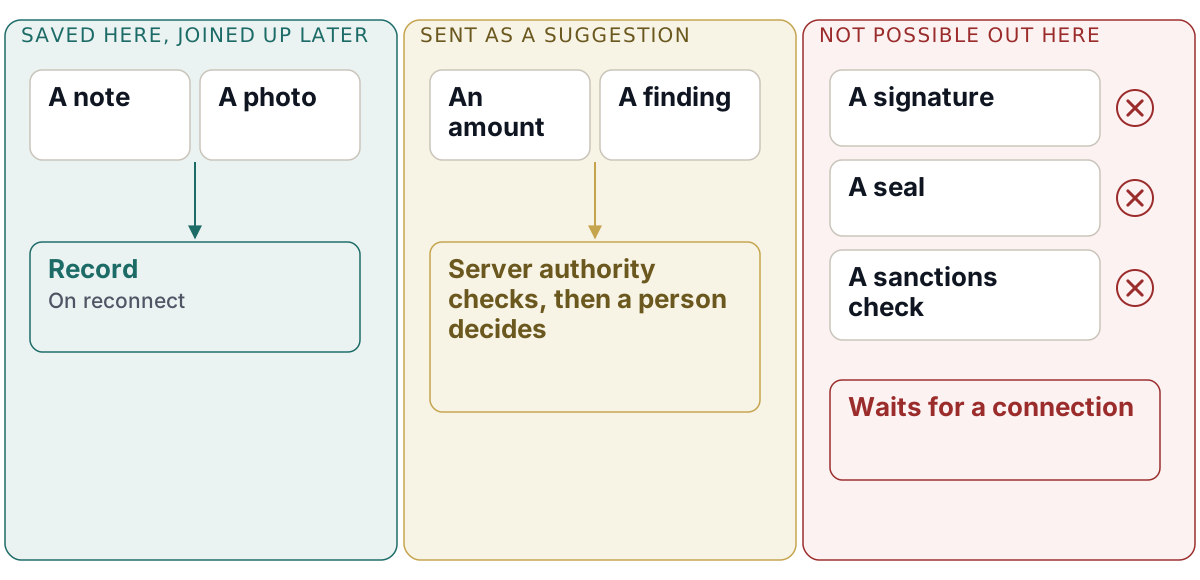
Ogni campo di una schermata offline appartiene a una di queste tre categorie, e la schermata indica quale:
- Salvato su questo telefono e unito più tardi. Appunti, foto e letture. Entrano nella pratica non appena c'è una connessione.
- Inviato come proposta su cui decide l'ufficio. Un importo, un rilievo o una decisione. Una proposta non entra mai direttamente nella pratica: quando arriva, il server esegue gli stessi controlli di autorizzazione che eseguirebbe alla scrivania, e una persona in ufficio prende la decisione.
- Non possibile da qui. Una firma, un sigillo o un controllo su una lista come quella delle sanzioni. Questi elementi sono mostrati come righe con la relativa motivazione, mai come pulsanti.
Questa scelta è intenzionale e comporta un compromesso. Un operatore sul campo non può chiudere un sinistro o sbloccare una pratica da un seminterrato, per quanto possa sembrare urgente. Approvazioni e firme richiedono una connessione, affinché vengano registrate immediatamente e verificate rispetto allo stato più recente.
Gestione dei dispositivi aziendali
La maggior parte delle aziende gestisce già i propri telefoni e l'app si inserisce in questo sistema. Legge le impostazioni gestite inviate dal sistema di gestione dei dispositivi, come l'indirizzo dell'installazione. Microsoft Intune e Workspace ONE sono entrambi supportati e l'azienda può rimuovere i dati dell'app da remoto.
Gli amministratori impostano le regole sui dispositivi anche in Nexus:
- cosa deve avere un telefono prima di poter aprire Nexus, come un blocco schermo, una versione minima dell'app e una verifica di integrità del telefono e dell'app;
- se le schermate (screenshot) sono bloccate sulle pagine sensibili e se i file possono essere condivisi all'esterno dell'azienda;
- per quanto tempo la copia offline può rimanere sul telefono.
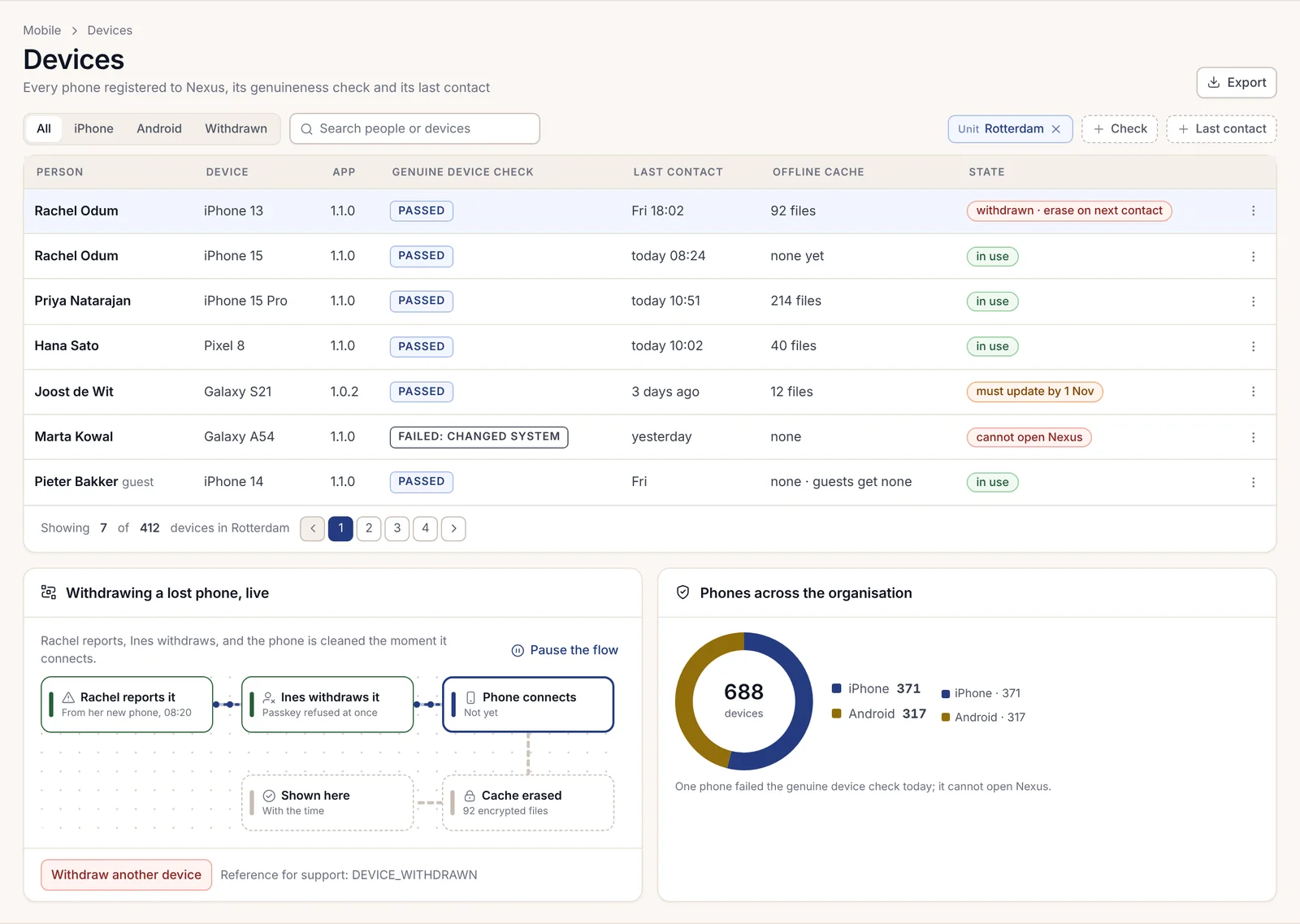
Ogni regola mostra la propria origine e per allentarne una occorre una seconda persona. Quando un telefono non supera la verifica di integrità, l'app lo segnala con DEVICE_CHECK_FAILED e indica chi può fornire assistenza. Quando una regola blocca la copia, la targhetta riporta COPY_NOT_ALLOWED_HERE.
L'azienda gestisce esclusivamente i dati dell'app. Non può vedere le vostre foto o i vostri messaggi, e la schermata di registrazione lo dichiara espressamente. Gli amministratori vedono le versioni dell'app e i dispositivi solo come conteggi, mai ciò che qualcuno fa nell'app.
Quando un telefono viene smarrito, viene revocato in un solo passaggio dal proprietario o da un amministratore. La sua passkey viene rifiutata immediatamente e la copia crittografata viene cancellata alla connessione successiva. Se qualcuno riaccende il telefono smarrito in seguito, questo mostra che è stato segnalato come smarrito, con DEVICE_WITHDRAWN.
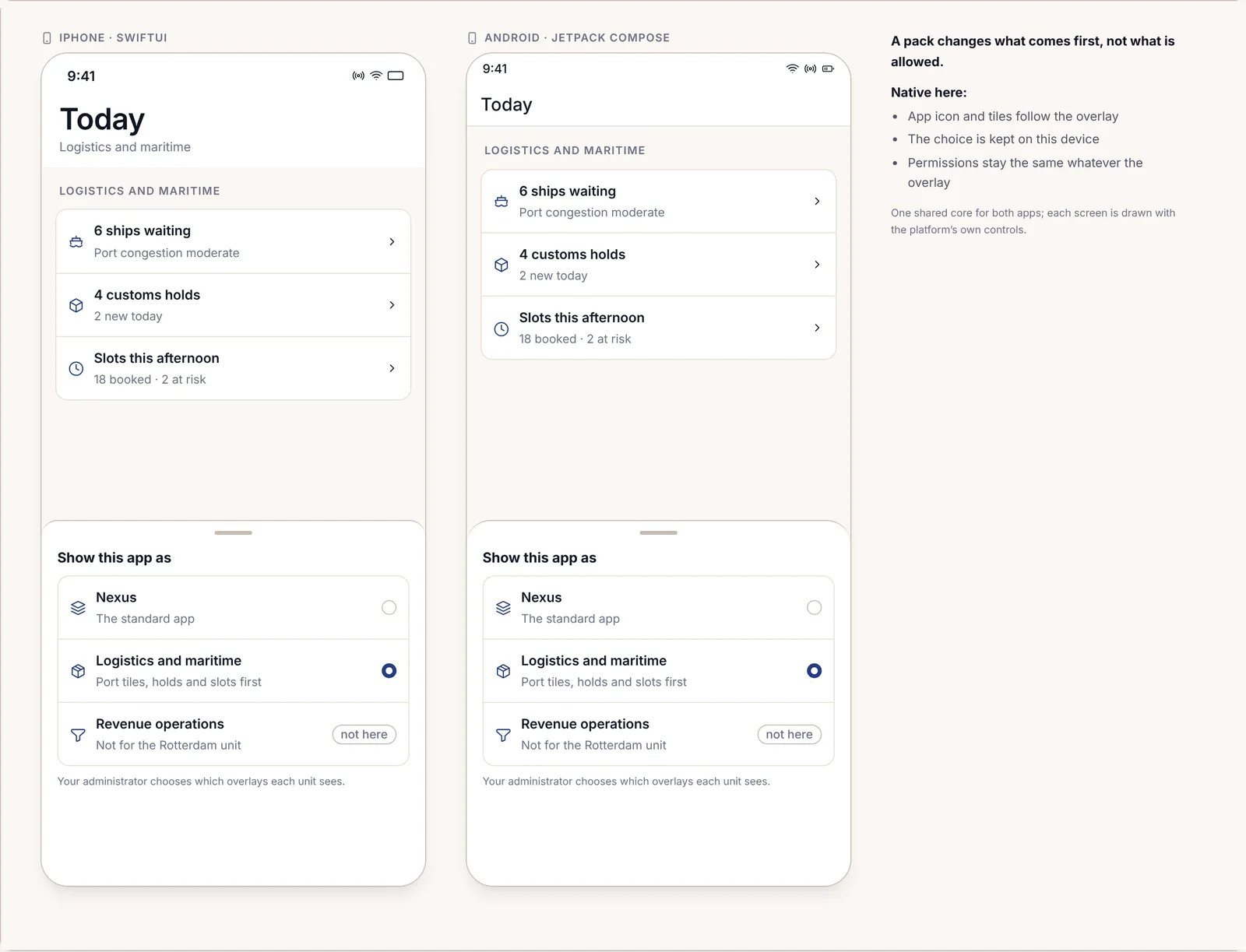
Schermate mobile dei pacchetti
Un pacchetto di dominio può aggiungere le proprie schermate per telefono, chiamate overlay. Un overlay riordina l'app intorno al lavoro del pacchetto, mettendo ad esempio in primo piano i riquadri portuali e i blocchi doganali per un team di logistica. Non amplia mai ciò che una persona può vedere o fare. Gli amministratori scelgono quali overlay assegnare a ciascuna unità e chiunque può tornare all'app standard.
Ogni pacchetto stabilisce cosa appartiene a un telefono e cosa no:
| Pacchetto | Sul telefono |
|---|---|
| Assicurazioni | Sopralluoghi per sinistri con foto che attendono il segnale fino a 72 ore e approvazioni di pagamento entro il limite personale. |
| Banche e pagamenti | Approvazioni di credito entro il limite del funzionario. Le schermate (screenshot) sono bloccate sulle pagine di approvazione. |
| Sanità | Riepiloghi dei giri di reparto e passaggi di consegne. Le notifiche mostrano il reparto e il letto, mai il nome del paziente, e i telefoni di reparto condivisi si disconnettono dopo dieci minuti di inattività. |
| Scienze della vita | Visite di monitoraggio dei siti e raccolta di eventi avversi. Un evento avverso salvato offline genera un avviso dopo quattro ore, poiché il tempo per la segnalazione decorre da quando arriva. |
| Difesa e sicurezza | Rapporti sul campo su telefoni corazzati accreditati, che attendono fino a quattordici giorni finché il telefono non viene collegato alla stazione base. |
| Logistica e settore marittimo | Ispezioni di piazzali e ormeggi; lo sblocco di un fermo doganale richiede una persona e una passkey. |
| Mercati dei capitali e gestione patrimoniale | Il briefing mattutino della ricerca, scaricato alle 06:30, le approvazioni per la pubblicazione delle ricerche e gli avvisi di sorveglianza. Mai ordini, e le chiamate effettuate dall'app vengono registrate come quelle dalla scrivania. |
| Enti governativi e settore pubblico | Ispezioni degli alloggi e sopralluoghi offline con foto geolocalizzate, oltre a briefing firmati per i dirigenti che vengono letti e firmati ma non modificati. Le acquisizioni sono archiviate esclusivamente nel cloud nazionale. |
| Infrastrutture critiche ed energia | Ispezioni offline di tralicci e sottostazioni, prime segnalazioni di incidenti che avviano i tempi di notifica ed esiti dei droni esaminati da una persona. Non aziona mai alcun interruttore e i lavoratori isolati effettuano il controllo ogni ora. |
| Servizi legali e professionali | Registrazione del tempo, aggiornamenti sulle pratiche e approvazioni, mai fascicoli coperti da segreto professionale. Le notifiche mostrano solo il numero della pratica. |
Le schermate per telefono di un pacchetto si aprono solo se la licenza include sia il pacchetto sia il componente aggiuntivo Mobile apps. Il Capitolo 1.7, Pacchetti di dominio e settori verticali, elenca cosa richiede ciascun pacchetto.