

Versione 1.0.0-alpha.1ultima
Capitolo 1.2
Una giornata lavorativa con Nexus
Una giornata lavorativa presso Harrow Port Authority, dal primo sguardo a Today fino all'ultima approvazione, per mostrare cosa fanno concretamente le persone in Nexus e dove si svolge ogni tipo di attività.
Questa pagina è stata tradotta dall'IA a partire dall'originale in inglese. In caso di dubbi, fa fede la pagina in inglese. Legga questa pagina in inglese
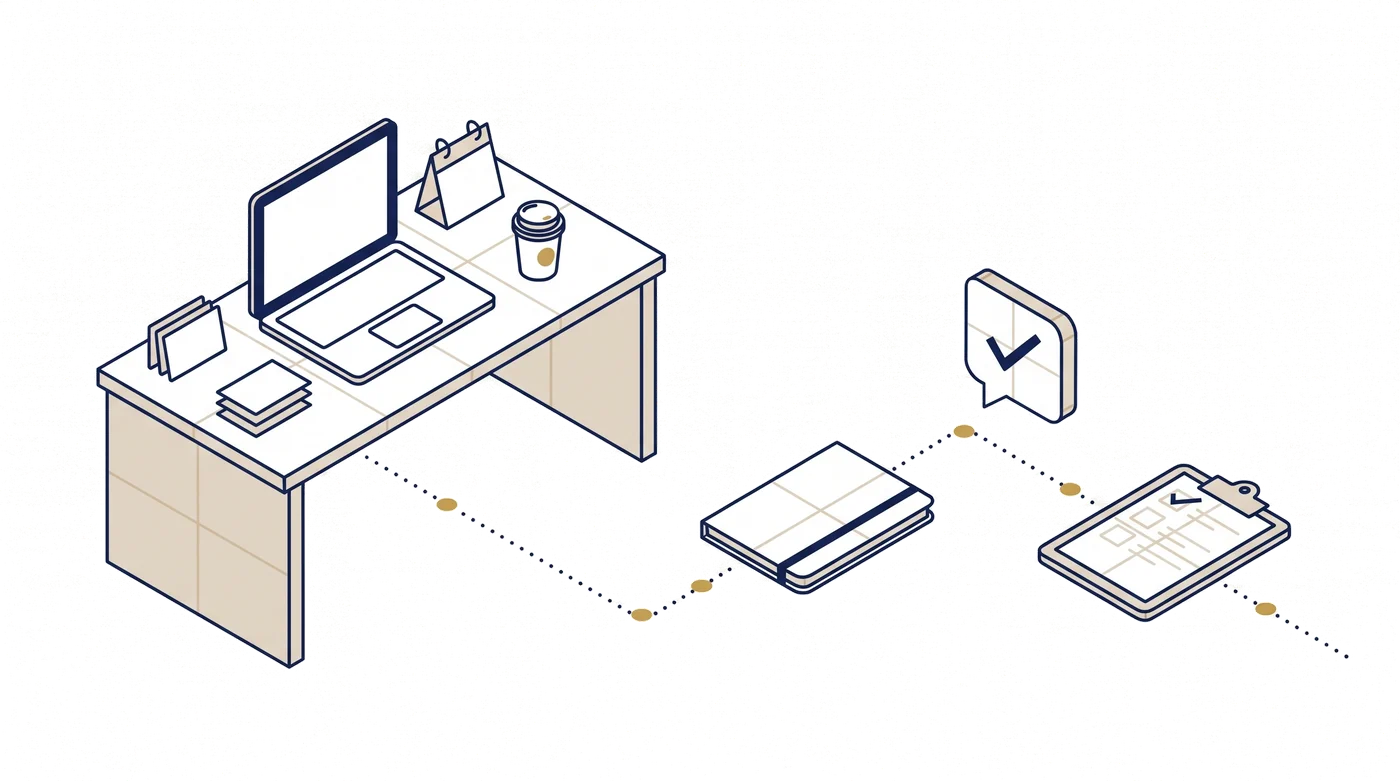
Ciara Holloway accede alle 07:40 con la sua passkey. È responsabile delle operazioni portuali presso la Harrow Port Authority, che esegue Nexus Enterprise sui propri server senza connessione a Internet. La prima pagina che vede è Oggi, ed è breve: una menzione nel canale di pianificazione degli ormeggi, l'esecuzione di un flusso di lavoro in attesa della sua approvazione e una domanda che un collega le ha lasciato in una discussione. Tre cose. Può occuparsi di tutte prima della chiamata delle otto.
Questo capitolo segue Ciara durante una normale giornata. È il modo più rapido per vedere dove si trovano gli elementi in Nexus e come si collegano le varie parti. Nulla richiede conoscenze tecniche e quasi tutto funziona allo stesso modo in ogni edizione. Quando una funzione appartiene solo a Enterprise o a un componente aggiuntivo, lo indichiamo.
La cornice intorno a tutto
Ogni pagina in Nexus è inserita nella stessa cornice, quindi vale la pena conoscerne le parti prima che inizi la giornata.
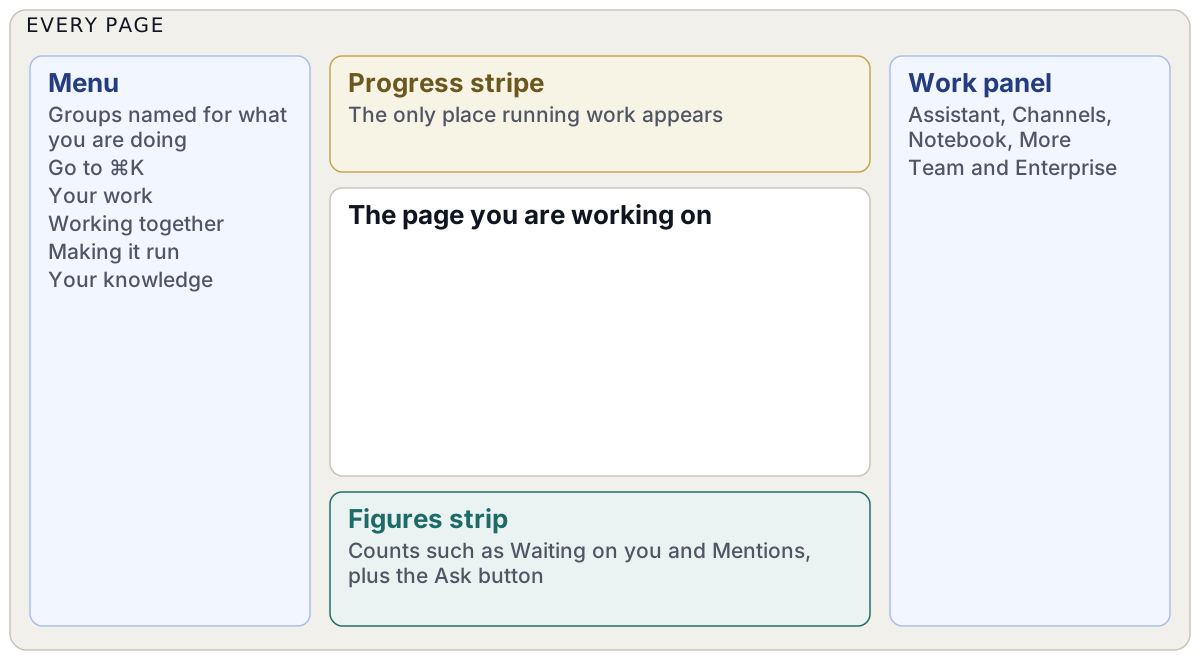
Il menu a sinistra è raggruppato in base a ciò che si sta facendo anziché per nomi di prodotto, sotto voci come Il Suo lavoro e La Sua conoscenza. Nella parte superiore della pagina scorre una sottile striscia di avanzamento. È l'unico posto in cui compaiono le attività in corso: un'importazione, un flusso di lavoro, una risposta lunga in fase di elaborazione. In basso si trova la striscia dei dati, che conteggia elementi come le esecuzioni in corso e le voci in attesa del Suo intervento, e indica il modello in uso. Nelle edizioni Team ed Enterprise un pannello di lavoro si trova sulla destra di ogni pagina e contiene l'assistente e i Suoi canali. Può fare domande sulla scheda che ha davanti senza aprire nient'altro. Nell'edizione Community l'assistente e i canali occupano pagine dedicate.
Vale la pena imparare due scorciatoie da tastiera fin dal primo giorno. Vai a (⌘K) passa a qualsiasi pagina o cerca ovunque. Chiedi (⌘J) interpella l'assistente sulla schermata che ha davanti.
Non ci sono finestre a comparsa che appaiono e svaniscono. Nexus non le usa da nessuna parte. Gli esiti vengono mostrati sul posto, come una riga modificata o un riquadro informativo sulla pagina, e il lavoro in corso rimane sulla striscia finché non è terminato. Ci vogliono un giorno o due per smettere di cercare una notifica temporanea nell'angolo dello schermo.
Today e le notifiche
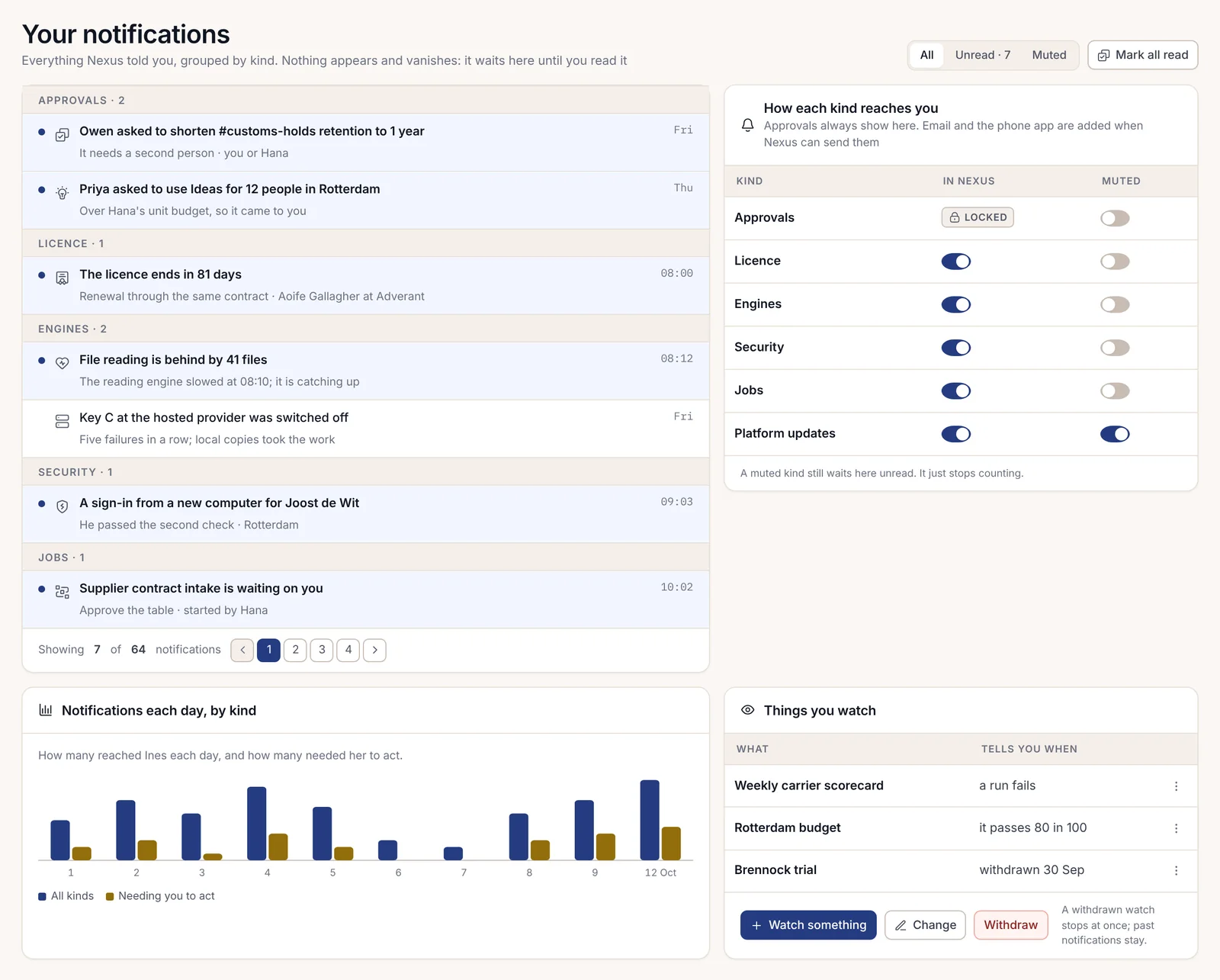
Oggi è un elenco di ciò che richiede la Sua attenzione, ordinato per urgenza e con il motivo spiegato a parole. Il primo giorno di Ciara era quasi vuoto, e ogni area vuota spiegava cosa sarebbe apparso lì e come iniziare ("Non c'è ancora nulla in attesa del Suo intervento"). Ora contiene le sue menzioni, le esecuzioni in attesa della sua approvazione e qualsiasi cosa qualcuno le abbia chiesto di controllare.
Dietro la campanella si trova una casella più completa di notifiche, raggruppate per tipo, in modo che le approvazioni siano riunite insieme così come gli avvisi sui processi. Una notifica resta in attesa lì finché lei non la legge. Può silenziare qualsiasi tipo tranne le approvazioni, e un tipo silenziato rimane comunque in attesa come non letto; smette semplicemente di sommarsi al conteggio. Può anche fare in modo che un tipo di notifica venga inviato per email o al suo telefono, oltre a essere mostrato in Nexus.
Cosa è cambiato dal vostro ultimo accesso
Ciara ieri era in ferie. Invece di scorrere a ritroso ogni canale, apre Cosa è cambiato, che elenca tutto ciò che si è mosso dal suo ultimo accesso, dal più recente e raggruppato per tipo. Un file di perizia è stato sostituito con una versione corretta. Due esecuzioni di flussi di lavoro sono terminate. Un collega ha risposto a una domanda che lei aveva lasciato in una discussione. È l'aggiornamento che Le darebbe un buon collega davanti a un caffè, caffè escluso.
Chiedere all'assistente
Alle 08:20 Ciara apre la scheda degli ormeggi esterni e chiede all'assistente, nel pannello accanto, se la perizia del mese scorso ha modificato i limiti di profondità. La risposta arriva in quattro frasi. Ognuna riporta una piccola citazione, e facendovi clic si apre la pagina esatta della perizia accanto alla risposta.
Sotto si trova una riga intitolata "Con cosa è stata letta questa risposta". Elenca i file e il modello utilizzati dall'assistente. Se qualcosa è stato omesso prima che la risposta la raggiungesse, perché le regole stabiliscono che non può vederlo, un riquadro informativo lo segnala. Due persone che pongono la stessa domanda possono ottenere risposte diverse in questo modo, e ciascuna di loro può vederne il motivo senza vedere ciò che ha visto l'altra.
L'assistente funziona sul modello scelto da Harrow, sull'hardware di proprietà di Harrow. Se non fosse collegato alcun modello, l'assistente non fingerebbe. Mostrerebbe un riquadro informativo che spiega che non può rispondere e perché, con un pulsante per collegarne uno.
Digitando / nell'area di composizione si apre la tavolozza delle competenze: operazioni che l'assistente può eseguire, raggruppate in base a ciò che fanno, come redigere una bozza di risposta o riassumere un documento lungo. Le competenze che non possono essere eseguite qui sono mostrate in grigio con il motivo accanto. Molti pulsanti in Nexus portano un piccolo marchio dorato per l'intelligenza artificiale (IA). Facendo clic con il tasto destro su uno di essi viene mostrato "Informazioni su questo pulsante": la competenza che esegue, ciò che tale competenza legge e chi l'ha modificata per ultimo.
Chat di gruppo e canali
Il canale di pianificazione degli ormeggi è il luogo in cui il team di Ciara lavora durante la giornata. Un canale contiene messaggi e discussioni attorno a una scheda fissata, e l'assistente può essere interpellato all'interno di una conversazione. Una discussione si apre accanto al proprio canale, così è possibile seguire un argomento dall'inizio alla fine senza perdere il resto. I messaggi diretti sono per le conversazioni individuali, e la ricerca nel canale trova una risposta passata insieme ai messaggi circostanti.
Ogni risposta dell'IA in un canale mostra con cosa è stata letta, proprio come avviene nel pannello. I dettagli privati restano privati anche in un canale condiviso.
Enterprise aggiunge i controlli di cui un'organizzazione ha bisogno per la chat: conservazione e blocchi legali sui canali, esportazioni e ospiti di altre aziende che vedono solo i canali a cui sono stati invitati e sono contrassegnati chiaramente. Se Harrow avesse acquisito la licenza per il componente aggiuntivo Chiamate e voce, dal canale potrebbe partire anche una riunione rapida, con un avviso di registrazione per tutti i partecipanti.
File e ricerca
A metà mattina, un appaltatore invia 40 file per l'ispezione del muro di banchina. Ciara li trascina dentro. Il caricamento appare sulla striscia di avanzamento e ogni file si aggiunge all'elenco man mano che viene completato. Prima che qualsiasi componente legga un file, Nexus lo apre in una macchina sigillata usa e getta priva di rete, in modo che un allegato pericoloso non raggiunga mai nient'altro. Poi il lettore appropriato lo gestisce: testo, scansioni e tabelle vanno ciascuno a un lettore progettato appositamente.
La pagina dei file mostra due metà del quadro: ciò che Harrow possiede e ciò che le è ancora dovuto. I documenti mancanti che vengono sollecitati si trovano accanto a quelli arrivati, con l'indicazione di chi è stato contattato e quando. Un visualizzatore condiviso apre qualsiasi documento affiancandogli una colonna con i dati estratti da esso.
La ricerca copre messaggi e file così come schede ed esecuzioni, con risultati raggruppati per tipo. Gli elementi che Ciara non può aprire sono esclusi dai risultati e dai conteggi, senza alcuna riga che ne lasci intuire l'esistenza. Per domande più ampie il grafo della conoscenza mostra come gli elementi si collegano attorno a un appaltatore o a un ormeggio, e una cronologia mostra cosa è successo e quando.
Notebook
Dopo pranzo Ciara apre il suo taccuino, "Ispezione del muro di banchina, autunno". Un taccuino raccoglie i documenti alla base di un lavoro e le domande che lei ha posto su di essi. Spunta quali documenti può leggere. Il taccuino punta a quei documenti e non li copia mai.
Chiede se le due relazioni di ispezione concordano sulla crepa nell'angolo nord. La risposta cita una pagina in ogni frase. Quando due documenti sono in disaccordo, entrambi vengono citati con le loro parole esatte, e una vista di confronto li affianca evidenziando le differenze.
I taccuini personali fanno parte di ogni edizione. La condivisione di un taccuino con diritti di lettura, domanda o modifica è inclusa in Team ed Enterprise, mentre lo studio del taccuino, che trasforma un taccuino in diapositive, un riepilogo di una pagina o una sintesi audio, è un componente aggiuntivo.
La memoria e chi la controlla
L'assistente ricorda le cose che Ciara gli ha insegnato: che preferisce risposte brevi, quali sono i suoi ormeggi, un promemoria che ha impostato per venerdì. Può vedere tutto questo nella pagina della sua memoria personale sotto Insegnare all'assistente. Mostra i conteggi per tipo, chi ha letto la sua memoria questo mese (l'assistente, per risponderle, e le competenze che lei ha eseguito) e una scelta per ciascuna posizione, come il pannello o la chat del team.
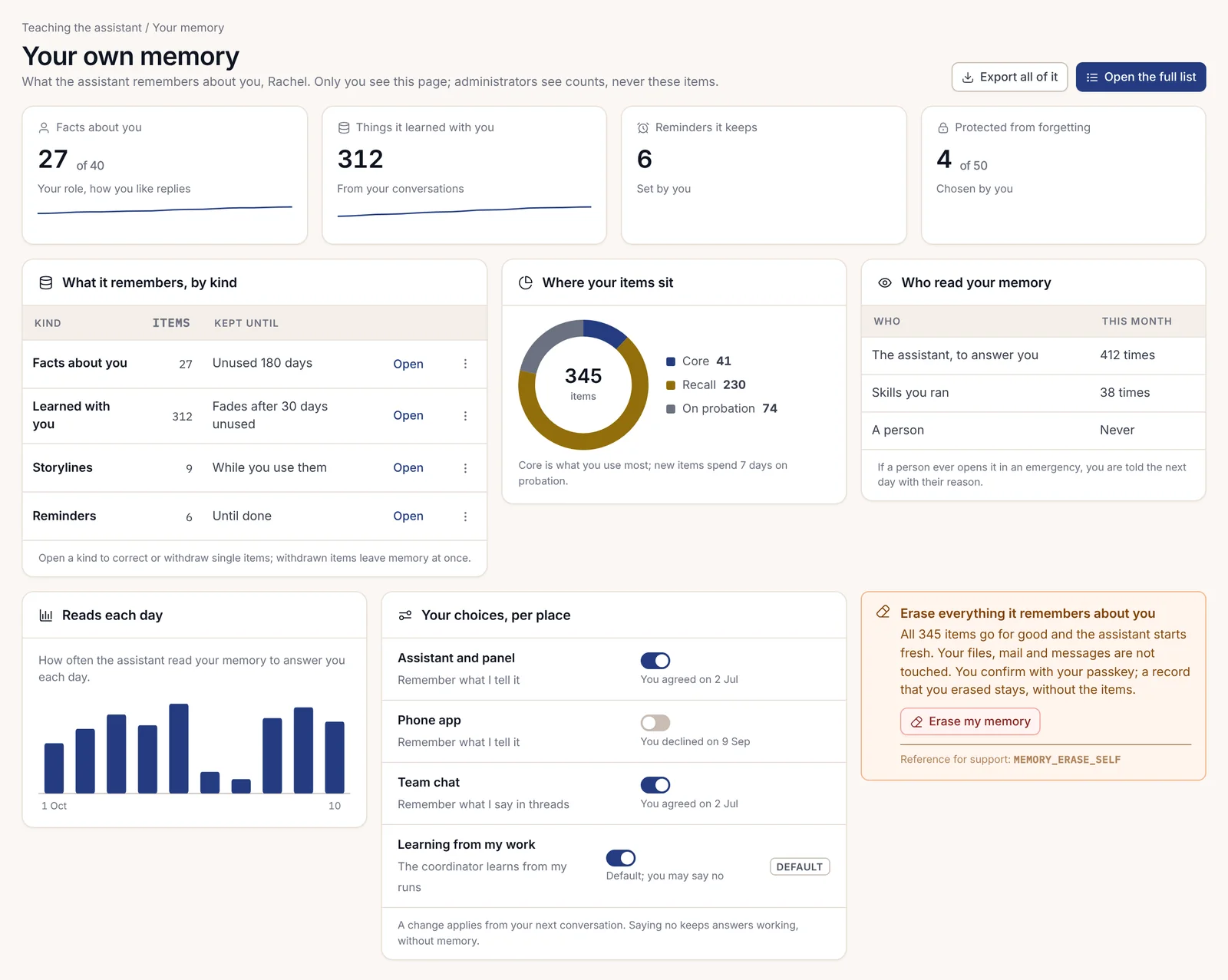
Può esportare tutto ciò che conserva o cancellarlo completamente con la sua passkey, e rimane una registrazione dell'avvenuta cancellazione senza le singole voci. Negare l'uso della memoria in una posizione mantiene funzionanti le risposte lì, semplicemente senza memoria. Se qualcuno dovesse mai aprire la sua memoria in un'emergenza, lei verrebbe informata il giorno successivo, con la relativa motivazione.
Agenti e flussi di lavoro
Il team operativo di Harrow esegue una manciata di flussi di lavoro. Uno genera la verifica settimanale del programma degli ormeggi a partire dalle schede di prenotazione del porto ogni lunedì alle 07:00, e la pagina del programma dice esattamente questo, a parole. L'elenco delle esecuzioni mostra cosa è stato eseguito e chi lo ha avviato, con il relativo stato e il tempo impiegato. Aprendo un'esecuzione vengono mostrati i singoli passaggi uno alla volta, e un'esecuzione non riuscita si spiega da sé in un riquadro informativo: cosa non ha funzionato, perché e cosa fare dopo.
I flussi di lavoro vengono assemblati sullo schermo come passaggi su un'area di disegno, ciascuno con le proprie impostazioni in una scheda accanto. Alcuni passaggi sono contrassegnati per attendere una persona. Gli agenti funzionano in modo simile, ma procedono autonomamente entro i limiti fissati dal loro proprietario. Ogni agente ha un proprietario designato e un budget, e nessuno parte con un livello superiore a "chiedi prima". Ciara ha due agenti personali, e la pagina I miei agenti mostra cosa ha fatto ciascuno oggi, passo dopo passo.
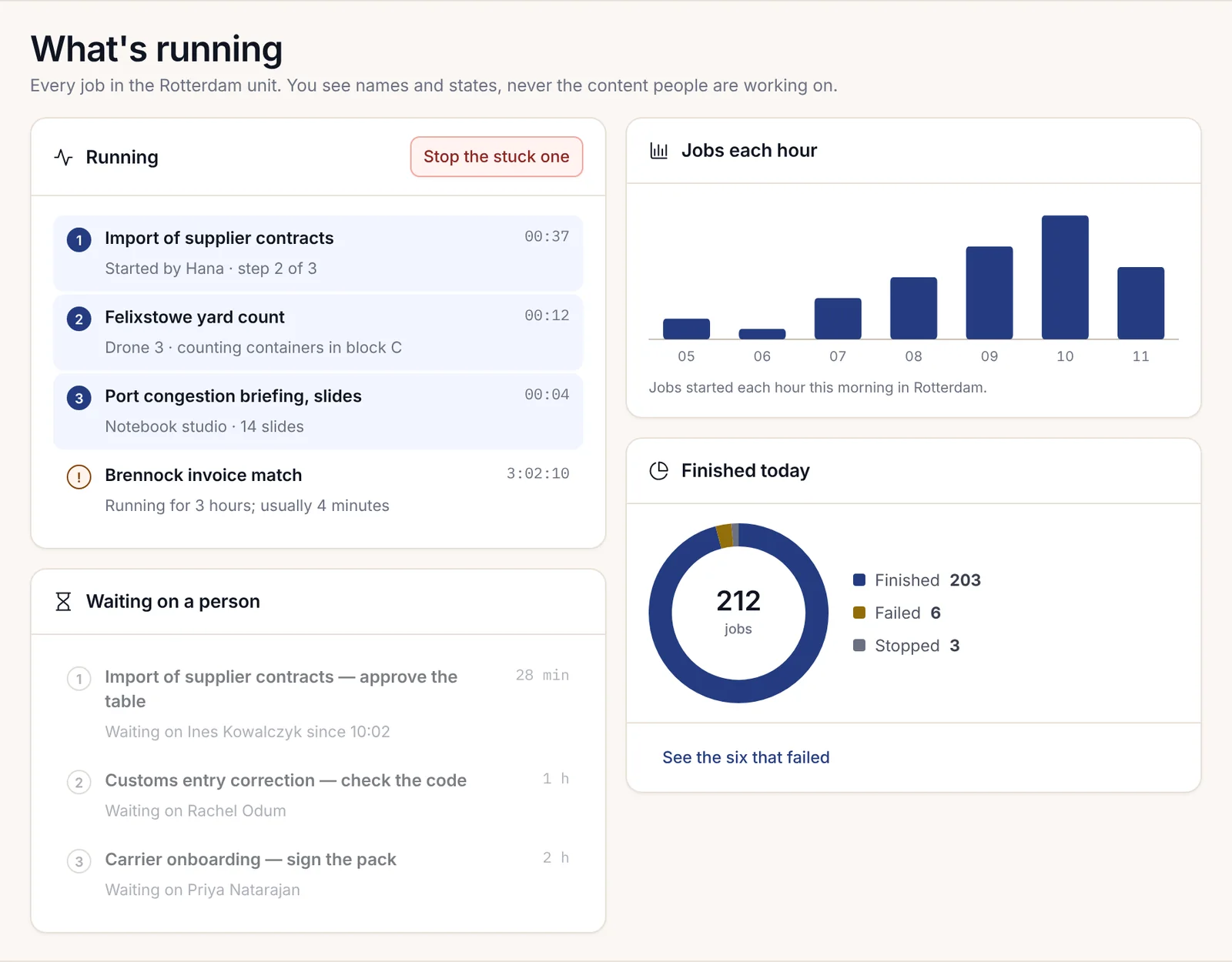
La pagina Cosa è in esecuzione, aperta dalla striscia di avanzamento, elenca tutto ciò che è in esecuzione ora, ciò che è in attesa di una persona e ciò che è terminato oggi. Ciara può approvare o interrompere i propri processi da lì.
In attesa di una persona
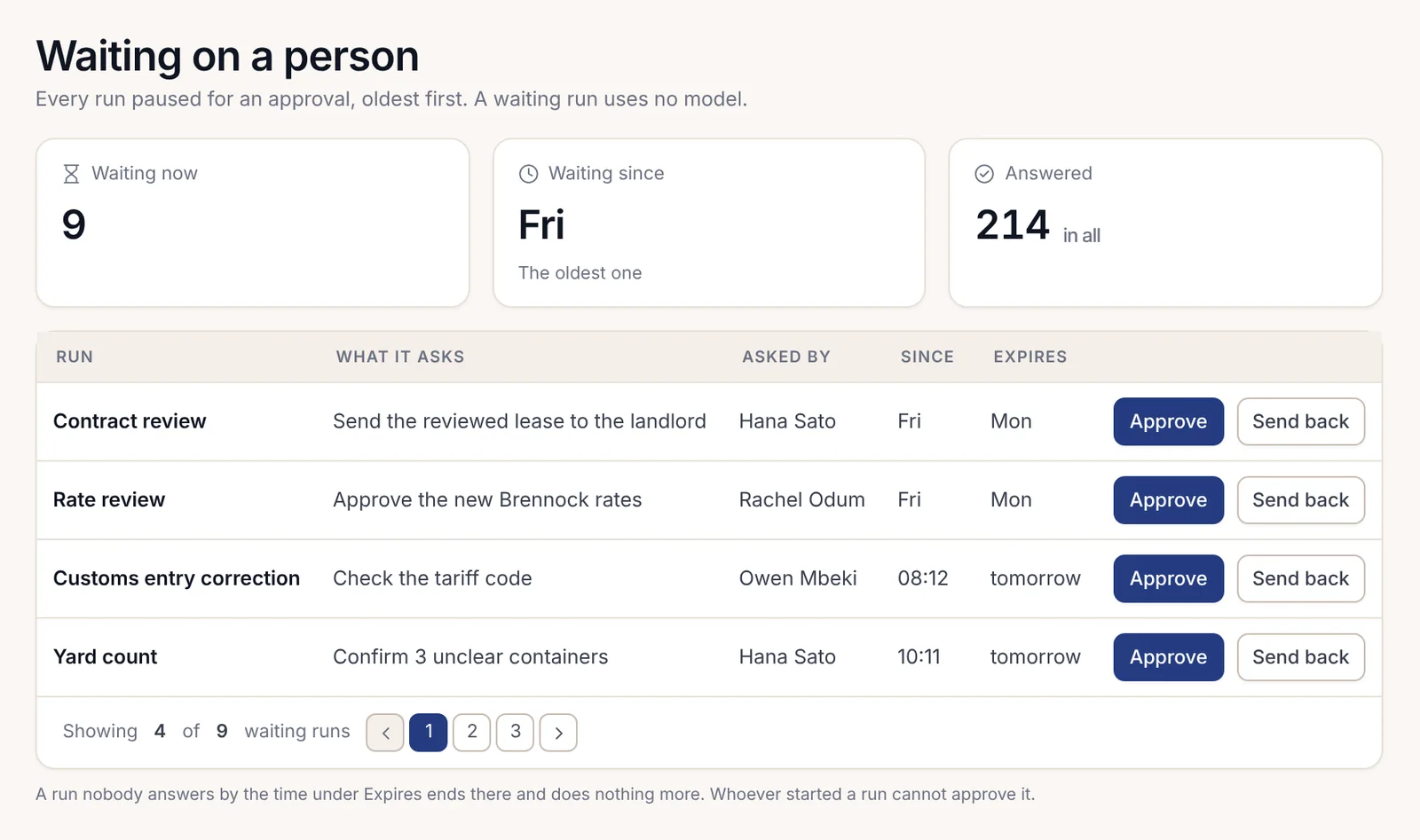
Alle 15:30 l'esecuzione del programma degli ormeggi si mette in pausa al passaggio contrassegnato per lei. In attesa di una persona elenca ogni attività in attesa di Ciara, a partire dalla più vecchia. Ciascuna indica cosa chiede, chi l'ha chiesto e da quanto tempo è in attesa. Lei legge il programma proposto e lo approva. L'esecuzione prosegue. Se l'avesse rimandato indietro, avrebbe dovuto scriverne il motivo.
Nulla resta in attesa in silenzio. Le regole possono avvisare la persona giusta quando un'attività ha atteso troppo a lungo e passarla a un altro responsabile dell'approvazione se nessuno risponde. E nessuno approva un'esecuzione che ha avviato in prima persona.
Lontano dalla scrivania
Ciara esce alle cinque. Sull'autobus controlla Oggi sul suo telefono, dove la console web si adatta allo schermo del telefono e il pannello scorre verso l'alto dal basso. Se la connessione cade, un semplice riquadro informativo indica quando è stata persa e cosa funziona ancora. Le app native per telefono, che aggiungono le approvazioni tramite riconoscimento facciale o impronta digitale, sono trattate nel capitolo 1.10, Lontano dalla scrivania.
La giornata non ha richiesto cruscotti da sorvegliare né strumenti di IA separati in cui copiare i dati. Era il suo lavoro, in un'unica cornice, con le fonti in vista.