

Versione 1.0.0-alpha.1ultima
Capitolo 2.10
Installazione air-gapped
Trasportate un bundle offline firmato in un sito privo di connessione internet, verificatelo con una chiave introdotta separatamente, caricatelo nel vostro registry e procedete all'installazione. Anche le licenze, gli aggiornamenti e gli elenchi di revoca attraversano l'isolamento manualmente.
Questa pagina è stata tradotta dall'IA a partire dall'originale in inglese. In caso di dubbi, fa fede la pagina in inglese. Legga questa pagina in inglese
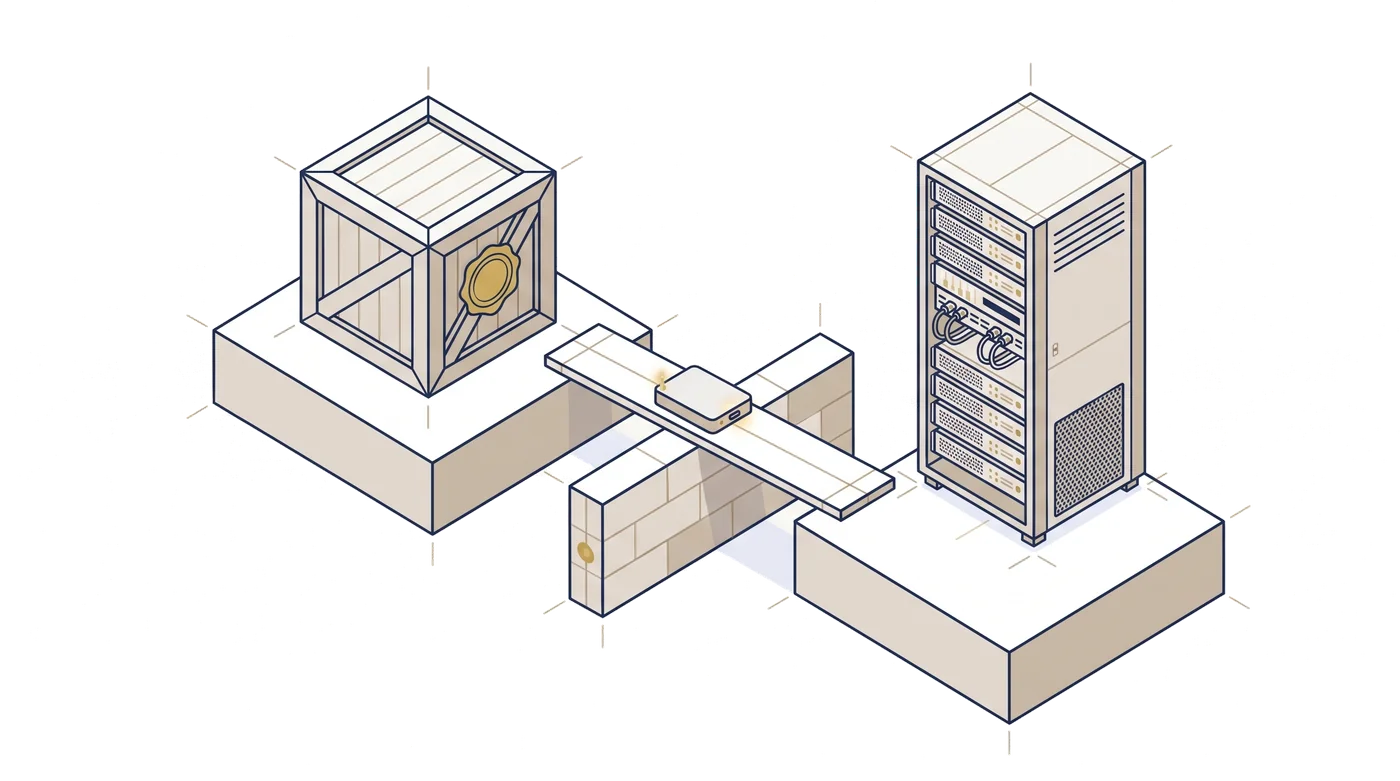
La rete operativa di Harrow Port Authority non ha alcun collegamento a Internet, per legge e per scelta progettuale. Il traffico navale, i piani di ormeggio e i fermi doganali risiedono tutti su questa rete, e nulla al suo interno può effettuare chiamate verso l'esterno. Quando Tomás Reilly vi ha installato Nexus, ogni singolo byte è arrivato su un disco consegnato da un corriere alla guardiola, ed è stato verificato all'interno del sito prima che qualunque sistema potesse utilizzarlo.
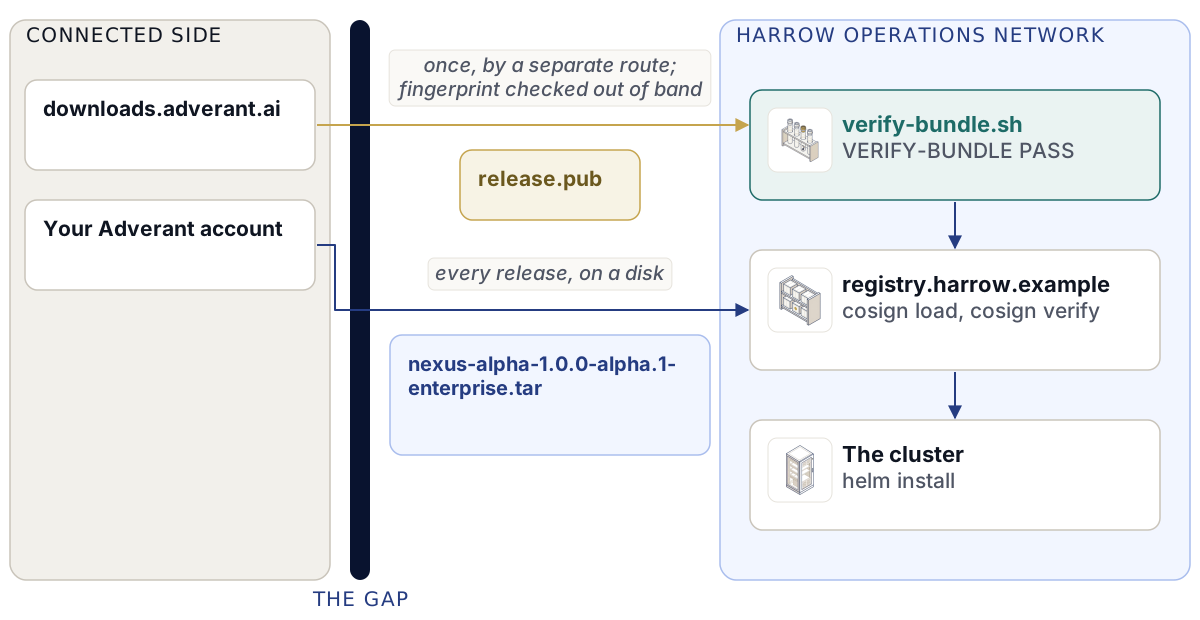
Questo capitolo descrive quell'installazione. Si ottiene un pacchetto offline firmato, lo si verifica con una chiave ricevuta tramite un canale diverso, si copiano le relative immagini nel proprio registro, le si verifica nuovamente lì e si installa il chart inserendo il nome del proprio registro nei valori. Seguono poi le operazioni che un sito air-gapped deve eseguire manualmente e che invece un sito connesso ottiene in automatico: k3s e cert-manager senza download, aggiornamenti su supporto fisico, licenze tramite scambio offline ed elenchi di revoca da importare autonomamente.
Cosa contiene il bundle offline
Un pacchetto rappresenta un'edizione di una singola release, sotto forma di archivio tar non compresso accompagnato da un file di checksum: nexus-alpha-1.0.0-alpha.1-enterprise.tar e nexus-alpha-1.0.0-alpha.1-enterprise.tar.sha256. I pacchetti Community sono pubblici su downloads.adverant.ai. I pacchetti Enterprise provengono dal vostro account Adverant su https://account.adverant.ai, accanto alla licenza, e non sono mai accessibili in modo anonimo.
Una volta estratto, si presenta così:
nexus-alpha-1.0.0-alpha.1-enterprise/
  release/facts.json               the release facts: version, edition, architectures, key fingerprint
  release/facts-gaps.json          the release facts the build couldn't record, each with its reason
  release/images.lock.json         every image by digest: index, per platform, its SBOMs
  release/source-offer.json        the sources of every copyleft data-tier image
  release/source-offer.sha256      a checksum for each of those source files
  images/<svc>/                    one cosign save layout per image
  charts/nexus-1.0.0-alpha.1.tgz   the Helm chart
  sbom/<edition>/<svc>-<arch>.spdx.json
  source-offer/                    the source files themselves
  docs/INSTALL-AIRGAP.md
  docs/example-values.yaml
  docs/RELEASE-NOTES.md
  SHA256SUMS                       a checksum for every file above
  SHA256SUMS.sigstore.json         the signature over SHA256SUMS, made with the release key
Ciascuna directory images/<svc>/ contiene ciò che viene scritto da cosign save. Racchiude l'indice delle immagini e le immagini per entrambe le piattaforme, linux/amd64 e linux/arm64, con la firma cosign, un'attestazione SBOM (Software Bill of Materials) in formato SPDX per ciascuna piattaforma e un'attestazione di provenienza, tutte generate con la chiave di rilascio di Adverant. Le stesse SBOM si trovano in sbom/ come normali file, così che il team di sicurezza possa leggerle senza usare cosign.
Il livello dati include software con licenza copyleft: PostgreSQL con PostGIS e Neo4j Community Edition, tra gli altri. Il pacchetto contiene il codice sorgente di ogni immagine del livello dati che distribuisce, e release/source-offer.json lo attesta per ciascuna immagine. Un pacchetto che distribuisse un binario copyleft privo del relativo codice sorgente non viene nemmeno generato.
release/facts.json indica la release, l'edizione, le architetture e l'impronta digitale (fingerprint) della chiave di rilascio con cui è stato firmato il pacchetto, nella forma sha256:<hex>.
La chiave pubblica viaggia separatamente
Il pacchetto non contiene mai la chiave destinata a verificarlo. Un pacchetto che includesse la propria chiave potrebbe essere sostituito, chiave compresa, da chiunque, e tutti i controlli darebbero comunque esito positivo. Lo script di verifica rifiuta qualsiasi chiave che si trovi all'interno della directory del pacchetto.
Recuperate la chiave pubblica di rilascio una sola volta, da una macchina connessa, all'indirizzo https://downloads.adverant.ai/nexus/1.0.0-alpha.1/. Salvatela come release.pub. La sua impronta digitale corrisponde all'hash SHA-256 del file:
sha256sum release.pubConfrontatela con l'impronta digitale pubblicata da Adverant e con quella riportata nelle note di rilascio ricevute tramite un canale separato. Il capitolo 2.4, Ottenere e verificare una release, contiene tutti i dettagli. Portate quindi release.pub all'interno del sito, possibilmente seguendo un percorso diverso rispetto al pacchetto, e conservatela lì. Il team di Tomás la conserva sulla condivisione file della rete operativa, annotando la data di arrivo. Ogni release successiva viene verificata rispetto a quella chiave installata, mai rispetto a ciò che arriva insieme a un disco.
Verificare il bundle
verify-bundle.sh è lo script che verifica un pacchetto, pubblicato insieme a ciascuna release. L'immagine disco dell'installer esegue lo stesso script al primo avvio. Richiede cosign v3, helm v4 e sha256sum oppure shasum. Non legge nulla dalla rete e non richiede Python, pertanto può essere eseguito tanto su un nodo installer minimale quanto su una workstation.
- Verificate il file tar rispetto al suo checksum, quindi estraetelo:
sha256sum -c nexus-alpha-1.0.0-alpha.1-enterprise.tar.sha256
tar -xf nexus-alpha-1.0.0-alpha.1-enterprise.tar- Eseguite la verifica utilizzando la chiave che avete introdotto nel sito:
./verify-bundle.sh nexus-alpha-1.0.0-alpha.1-enterprise release.pubUn terzo argomento permette di indicare un file di valori per i controlli sul chart. In sua assenza, lo script utilizza il file docs/example-values.yaml del pacchetto.
- Leggete l'ultima riga, che deve riportare
VERIFY-BUNDLE PASSprima di poter procedere oltre.
  1 SHA256SUMS OK files=<n>
  2 SHA256SUMS signature OK
  3 images signed + SBOM-attested: <n>
  4 helm lint --strict OK nexus-1.0.0-alpha.1.tgz
  5 coverage OK rendered=<n> lock=<n>
  6 source offer OK images=5 files=<n>
VERIFY-BUNDLE PASS files=<n> images=<n>
Lo script si interrompe al primo controllo che non supera la verifica. Ecco cosa fa ciascun passaggio.
| Passaggio | Cosa verifica |
|---|---|
| 1 | Ogni file elencato in SHA256SUMS corrisponde al relativo checksum e non è presente alcun file non incluso nell'elenco. Un file aggiuntivo inserito ad arte causa il fallimento del controllo esattamente come un file modificato. |
| 2 | SHA256SUMS.sigstore.json è una firma valida apposta su SHA256SUMS mediante la chiave fornita. Unendo i passaggi 1 e 2, ogni singolo byte del pacchetto corrisponde esattamente al byte firmato da Adverant. |
| 3 | Per ciascuna directory di immagine: il digest dell'indice dell'immagine è presente in release/images.lock.json; esiste una firma cosign il cui soggetto è esattamente quel digest, e la verifica rispetto alla vostra chiave ha esito positivo; sia cosign verify sia cosign verify-attestation --type spdxjson danno esito positivo sul layout salvato. |
| 4 | helm lint --strict dà esito positivo sul chart con i valori di esempio o con i vostri. |
| 5 | Ogni immagine presente nel file di lock è salvata in images/, e ogni immagine generata dal chart corrisponde a un digest nel file di lock. Nulla di ciò che il chart installa proviene da altre fonti. |
| 6 | Quando il file di lock contiene immagini del livello dati, release/source-offer.json è completo, le elenca tutte e ciascun file sorgente indicato è presente con il checksum corretto. |
Il passaggio 3 verifica la firma stessa, tramite digest, oltre a eseguire cosign verify. Il motivo risiede nel comportamento stesso di cosign: cosign verify su un layout salvato restituisce codice di uscita 0 anche quando il layout contiene solo un'attestazione firmata con la chiave ma nessuna firma dell'immagine. Lo script non accetta questa condizione.
Se l'operazione fallisce
Un errore termina con VERIFY-BUNDLE FAIL step=<k> <why>.
| Ultima riga | Cosa significa | Cosa fare |
|---|---|---|
step=0 the public key must come from outside the bundle |
La chiave specificata si trova all'interno della directory del pacchetto. | Utilizzate la chiave introdotta separatamente. |
step=1 checksum mismatch |
Un file è stato modificato dopo la creazione dell'elenco, oppure si è danneggiato durante il trasporto. | Copiate nuovamente il pacchetto dal supporto originale e ripetete la verifica. |
step=1 files not covered by SHA256SUMS |
È stato aggiunto un file al pacchetto. | Considerate il supporto come non attendibile. Non eseguite l'installazione da esso. |
step=2 SHA256SUMS signature does not verify |
L'elenco dei checksum non è firmato con la chiave di rilascio in vostro possesso. | Fermatevi. Segnalate l'accaduto al team di sicurezza e richiedete ad Adverant un nuovo supporto. |
step=3 image <svc>: ... |
La firma o l'attestazione SBOM di un'immagine è mancante o non supera la verifica. | Fermatevi, come per il passaggio 2. |
step=4, step=5 |
Il chart o il relativo elenco di immagini presenta incongruenze. | Richiedete un nuovo pacchetto ad Adverant. |
step=6 ... |
L'offerta di codice sorgente è incompleta. | Richiedete un nuovo pacchetto ad Adverant. |
Il fallimento dei passaggi 2 e 3 rappresenta esattamente lo scenario per cui è stata progettata l'intera architettura. Significa che i file non sono quelli firmati da Adverant. Conservate il supporto per il vostro team di sicurezza.
Caricare le immagini nel proprio registry
I vostri nodi scaricano le immagini da un registro interno al sito. Quello di Harrow è registry.harrow.example. Ogni immagine di Nexus va collocata sotto il percorso nexus/ in tale registro, poiché il chart fa riferimento a ciascuna immagine come <global.imageRegistry>/nexus/<svc>@<digest>.
- Effettuate l'accesso al vostro registro con lo strumento che utilizzate abitualmente, in modo che
cosignpossa caricarvi le immagini. - Dall'interno della directory del pacchetto, caricate ciascuna immagine e verificatela nuovamente nella sua nuova destinazione:
REG=registry.harrow.example
jq -r '.images[] | "\(.svc) \(.index)"' release/images.lock.json | while read -r svc digest; do
  cosign load --dir "images/$svc" "$REG/nexus/$svc"
  cosign verify --key release.pub --insecure-ignore-tlog=true "$REG/nexus/$svc@$digest" > /dev/null \
    && cosign verify-attestation --key release.pub --insecure-ignore-tlog=true --type spdxjson "$REG/nexus/$svc@$digest" > /dev/null \
    && echo "verified $svc"
done
cosign load trasferisce la firma e tutte le attestazioni insieme all'immagine, cosicché la copia presente nel registro possa essere verificata con la medesima chiave. Questa verifica è quella determinante per il vostro cluster: dimostra che ciò che i nodi scaricheranno corrisponde esattamente a quanto firmato da Adverant.
verified nexus-alpha
verified nexus-auth
verified nexus-postgres
...
Ogni immagine nel file di lock dovrebbe stampare una riga verified. Una riga mancante significa che il caricamento o la verifica di quell'immagine non è andato a buon fine; il relativo errore viene stampato subito sopra.
Non esiste un registro di trasparenza (transparency log) per le release di Nexus, pertanto --insecure-ignore-tlog=true è necessario a ogni controllo. La chiave di rilascio costituisce l'unica radice di fiducia (trust root). Senza questo flag, cosign rifiuta l'operazione con not enough verified log entries from transparency log: 0 < 1.
Installare dal proprio registry
Il file dei valori per un'installazione air-gapped differisce da quello di un'installazione connessa per una sola riga: global.imageRegistry indica il nome del vostro registro.
# harrow-prod-values.yaml (Helm values)
global:
  imageRegistry: registry.harrow.example
  domain: harrow.example
hosts:
  console: console.harrow.example
  api: api.harrow.example
  auth: auth.harrow.example
edition: enterprise
enterprise:
  enabled: true
tls:
  mode: existing
  existingSecret: harrow-public-tls
storage:
  className: harrow-ssd
keys:
  installationName: harrow-port
  custody:
    recipients:
      - "<custodian-one-age-recipient>"
      - "<custodian-two-age-recipient>"
Le voci <custodian-...-age-recipient> sono le righe pubbliche age1... delle persone che detengono le chiavi di ripristino del key store. Il capitolo 2.8, Installazioni su macchina singola, spiega come ciascuno possa generarne una. harrow-ssd è la storage class specifica di Harrow: inserite la vostra, oppure omettete storage.className per utilizzare quella predefinita del cluster.
- Eseguite i controlli preliminari (preflight) sul cluster utilizzando questo file, come descritto nel capitolo 2.5, Controlli preliminari con nexusctl.
- Installate a partire dal chart del pacchetto e omettete
--wait.
helm install nexus charts/nexus-1.0.0-alpha.1.tgz -n nexus --create-namespace \
  -f harrow-prod-values.yaml --timeout 45m
kubectl -n nexus wait --for=condition=Available deploy --all --timeout=900s
helm install --wait causa un deadlock con questo chart: un hook post-installazione fornisce a ciascun servizio la password del relativo database, mentre --wait trattiene gli hook finché i servizi non sono attivi. Il capitolo 2.8, Installazioni su macchina singola, illustra il ciclo che attende anche gli StatefulSet.
Con nexusctl, la medesima installazione corrisponde a nexusctl install --context <kube-context> --values harrow-prod-values.yaml.
Nulla nel chart comunica all'esterno del namespace, a eccezione del DNS (Domain Name System), dell'API (Application Programming Interface) di Kubernetes per la verifica dei token e di qualsiasi indirizzo elencato in networkPolicy.externalEgressCIDRs, che per impostazione predefinita è vuoto. Nessuna telemetria esce dall'installazione e telemetry.enabled non può essere impostato su alcun valore diverso da false. Per l'IA (intelligenza artificiale) in un sito privo di accesso a Internet, l'organizzazione collega un proprio server di modelli compatibile con OpenAI all'interno del sito stesso, specificandolo in ai.localProvider.baseUrl; l'argomento è trattato nel capitolo 2.14, Provider e modelli di IA.
La licenza non è un valore del chart. Va importata dopo l'installazione, come descritto più avanti.
k3s e cert-manager senza download
Se Nexus viene installato su un cluster k3s realizzato autonomamente, anche k3s deve essere installato senza rete. L'immagine disco dell'installer esegue questa operazione per voi (capitolo 2.9, L'immagine disco dell'installer). Manualmente, su ciascun nodo:
- Trasferite i file della release k3s v1.33.6+k3s1 per la vostra architettura: il binario
k3s(k3s-arm64su arm64),install.sh,k3s-airgap-images-<arch>.tar.zstesha256sum-<arch>.txt. k3s pubblica i checksum per questi file, ma nessuna firma. Verificate ciascun file rispetto asha256sum-<arch>.txte chiarite con il vostro team di sicurezza che si tratta di un checksum proveniente dalla medesima origine, non di una firma crittografica. - Collocate il binario e le immagini di sistema nelle posizioni in cui k3s li cerca ed eseguite l'installazione disabilitando i download:
sudo install -m 0755 k3s /usr/local/bin/k3s
sudo mkdir -p /var/lib/rancher/k3s/agent/images
sudo cp k3s-airgap-images-amd64.tar.zst /var/lib/rancher/k3s/agent/images/
sudo INSTALL_K3S_SKIP_DOWNLOAD=true INSTALL_K3S_EXEC="--write-kubeconfig-mode=0600" sh install.sh
sudo k3s kubectl wait --for=condition=Ready node --all --timeout=600s
cert-manager v1.21.3 è un prerequisito: la CA (Certificate Authority) stessa del chart è un issuer di cert-manager. Trasferite il chart di cert-manager, cert-manager-v1.21.3.tgz, e le relative immagini. Sul lato connesso, verificate le immagini con la chiave propria del progetto cert-manager prima di trasferirle oltre l'isolamento:
cosign verify --signature-digest-algorithm sha512 --insecure-ignore-tlog=true \
  --key cert-manager-pubkey-2021-09-20.pem quay.io/jetstack/<image>@<digest>
All'interno del sito, importate le immagini nel container store di ciascun nodo utilizzando i nomi richiesti dal chart di cert-manager, quay.io/jetstack/cert-manager-<name>:v1.21.3, quindi verificatele e procedete all'installazione:
sudo k3s ctr -n k8s.io images import --all-platforms cert-manager-images.tar
sudo k3s ctr -n k8s.io images ls -q | grep cert-manager
helm install cert-manager cert-manager-v1.21.3.tgz -n cert-manager \
  --create-namespace --set crds.enabled=true --wait --timeout 10m
--wait è corretto per cert-manager. È solo Nexus a non doverlo utilizzare.
Gli aggiornamenti e i nuovi componenti arrivano su supporti firmati
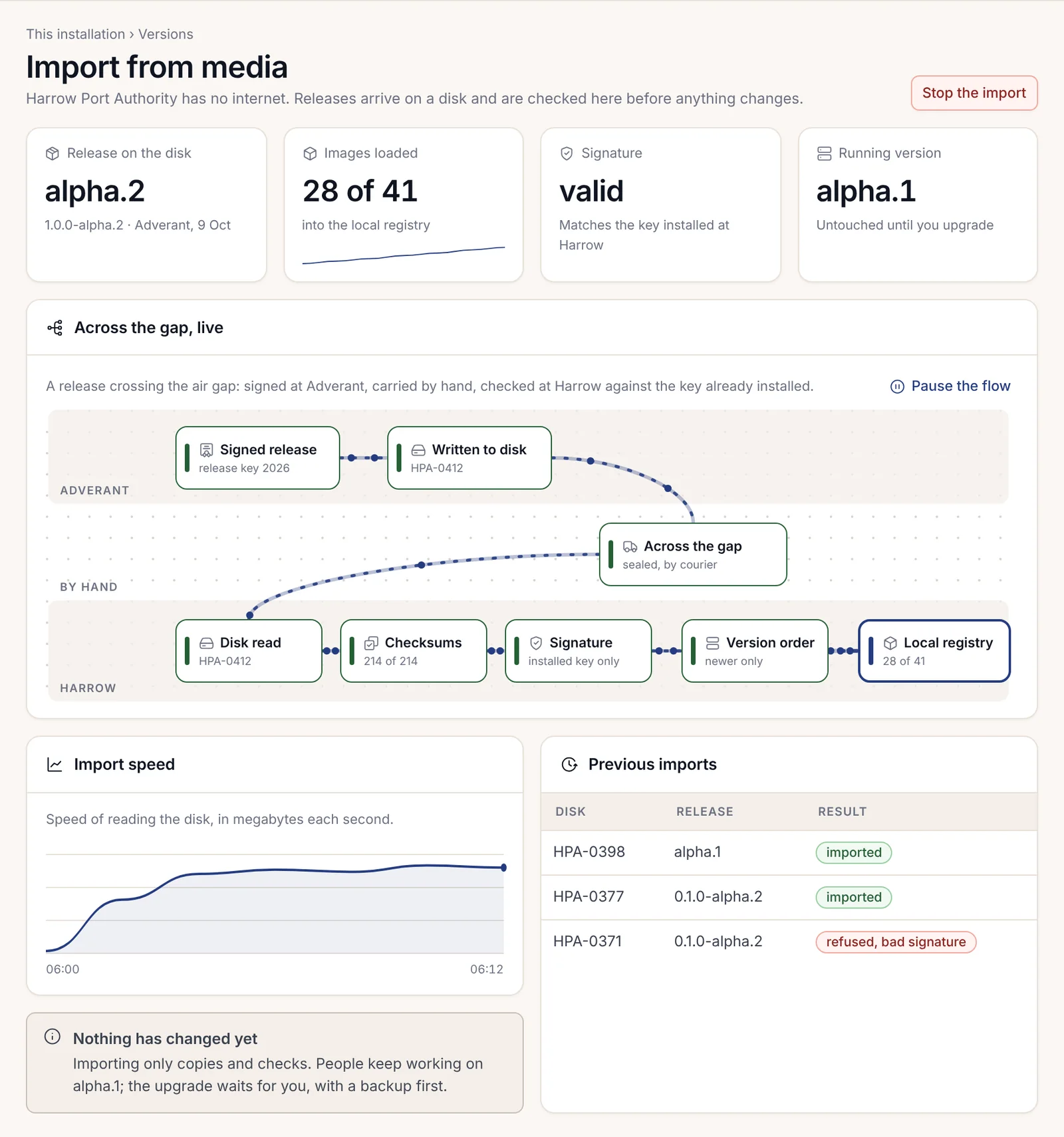
Anche l'aggiornamento di un sito air-gapped avviene a partire da un disco. Nella console, la funzione Importa da supporto nelle pagine Questa installazione carica una release da un disco introdotto nel sito. Verifica il checksum di ogni file, poi la firma rispetto alla chiave di rilascio già installata nel sito (mai rispetto a una chiave presente sul disco) e infine controlla che la release sia più recente di quella in esecuzione. L'importazione si limita a copiare e verificare. Gli utenti continuano a lavorare sulla release in esecuzione e nulla cambia finché non decidete di eseguire l'aggiornamento.
Dalla riga di comando, la stessa release viene importata con nexusctl:
nexusctl upgrade plan --bundle nexus-alpha-1.0.0-alpha.2-enterprise.tar
nexusctl upgrade apply --bundle nexus-alpha-1.0.0-alpha.2-enterprise.tar
plan mostra cosa cambierà senza applicare alcuna modifica. apply esegue prima un backup e poi procede all'aggiornamento. Il capitolo 2.15, Giorno due: gestione operativa di Nexus, tratta gli aggiornamenti in modo approfondito.
Quando la firma di un disco non corrisponde, l'importazione viene rifiutata con MEDIA_SIGNATURE_INVALID. Nulla viene caricato o copiato e la release attuale continua a funzionare. La pagina indica quali controlli sono stati superati, dove si è verificato il blocco e quale chiave era attesa rispetto a quella trovata. Conservate il disco per il vostro team di sicurezza e richiedetene uno nuovo ad Adverant.

I componenti Enterprise abilitati da una licenza arrivano allo stesso modo in un sito air-gapped: sul disco della release, tramite Importa da supporto, prima che vengano attivati. Ciascun componente viene verificato rispetto alla chiave di rilascio di Adverant prima dell'attivazione, cosicché non dobbiate mai copiare manualmente un binario nel cluster.
Licenze senza connessione internet
Un'installazione connessa riceve la propria licenza autonomamente. Un'installazione air-gapped scambia file manualmente con Adverant tramite la procedura di scambio offline.
- Le pagine della console dedicate alla licenza generano un piccolo file di richiesta licenza. L'installazione lo firma con la propria chiave, in modo che Adverant possa identificare l'installazione richiedente.
- Un operatore porta il file all'esterno su una chiavetta USB fino a un computer connesso a Internet, accede all'account Adverant su
https://account.adverant.aie lo carica nella pagina Scambio offline. - Il file di licenza viene poi riportato all'interno seguendo il medesimo percorso.
- Importatelo. Nella console, aprite Licenza e funzionalità sbloccate e premete Importa una nuova licenza. Dalla riga di comando:
nexusctl licence import harrow-port-licence.jsonLa licenza viene verificata offline, all'interno del sito, rispetto alle chiavi di Adverant. Adverant firma ogni licenza con due chiavi indipendenti ed entrambe le firme devono superare la verifica.

Il medesimo meccanismo di scambio permette di esportare il prospetto annuale di utilizzo. Contiene esclusivamente contatori (postazioni, dispositivi, gruppi di funzionalità) e l'amministratore può esaminarlo riga per riga nella pagina Prospetto di utilizzo per Adverant prima che esca dal sito.
| Codice | Stato | Cosa significa |
|---|---|---|
LICENCE_SIGNATURE_INVALID |
422 | Il file non è una licenza firmata da Adverant, oppure un byte è stato modificato dopo la firma. Non viene apportata alcuna modifica. |
LICENCE_OTHER_INSTALLATION |
409 | La licenza è autentica ma è stata emessa per un'altra installazione. Richiedetene una emessa per l'ID di questa installazione. |
LICENCE_CLOCK_BEHIND_FLOOR |
409 | L'orologio segna un'ora antecedente all'ultima registrata da questa installazione. Portare indietro l'orologio non riattiva una licenza scaduta. |
LICENCE_REVOKED |
403 | Adverant ha ritirato la licenza mediante una revoca firmata. I componenti Enterprise cessano di essere disponibili; restano attive le funzionalità Community e l'esportazione. |
Il capitolo 2.13, Licenze, tratta stati, periodo di tolleranza e rinnovo.
Gli elenchi di revoca vengono importati manualmente
Quando Adverant ritira una licenza, pubblica un elenco di revoca firmato. L'elenco è cumulativo: ciascuna versione include tutte le licenze ritirate in precedenza. Un'installazione connessa ne viene a conoscenza automaticamente. Un'installazione air-gapped lo apprende solo quando qualcuno importa l'elenco; pertanto, portate con voi l'elenco più recente insieme a ogni disco di rilascio e importatelo tramite la funzione di importazione revoche nelle pagine della licenza, oppure tramite l'indirizzo /api/v1/installation/licence/revocations sull'host di accesso.
Questo principio vale in entrambi i sensi. Un'installazione air-gapped che non importa mai un elenco non saprà mai che una licenza è stata revocata, inclusa una licenza firmata con una chiave successivamente risultata compromessa. L'importazione dell'elenco è l'unico modo per far arrivare questa informazione oltre l'isolamento.
Il bundle sigillato sovrano: nexus-airgap
Alcuni siti sovrani richiedono che una release sia fornita come un unico file sigillato e firmato il cui stesso manifest vieti l'accesso alla rete. Per questi casi esiste un secondo formato, il pacchetto sigillato (sealed bundle), con il relativo strumento, nexus-airgap, fornito dal pacchetto @adverant/nexus-sovereign. Installate lo strumento dal registro dei pacchetti di Adverant, separatamente da qualsiasi pacchetto che dovrà verificare. Un pacchetto non può garantire per se stesso.
Il pacchetto sigillato è un singolo archivio tarball firmato. Il suo manifest è firmato con Ed25519 ed elenca un hash SHA-256 per ciascun file. Lo strumento dispone di quattro comandi.
| Comando | Cosa fa |
|---|---|
nexus-airgap bundle |
Crea un pacchetto sigillato a partire da una directory preparata e ne firma il manifest. |
nexus-airgap verify --bundle <file> --trusted-key <pem> --profile <profile> |
Verifica la firma rispetto alla chiave attendibile, ricalcola l'hash di ogni file, rifiuta qualsiasi file non elencato nel manifest e rifiuta un pacchetto la cui regola di rete non corrisponda a una allow-list vuota con traffico degli agenti esclusivamente locale. Non modifica nulla. |
nexus-airgap install |
Esegue la verifica, quindi attua il piano di installazione nell'ordine previsto: caricamento delle immagini, applicazione dei manifest, esecuzione delle migrazioni, inizializzazione delle skill, provisioning delle chiavi. |
nexus-airgap open |
Apre l'esportazione crittografata opzionale del pacchetto tramite il custode delle chiavi del sito stesso, che in un sito air-gapped corrisponde al chip TPM (Trusted Platform Module) della macchina. |
Eseguite la verifica prima di qualsiasi altra operazione:
nexus-airgap verify --bundle nexus-alpha-1.0.0-alpha.1.tar.gz \
  --trusted-key release.pub --profile airgap --keep-staging > verify.json
jq '{ok, bundleId, profile, artifactsVerified}' verify.json
--keep-staging conserva la copia estratta e verificata, indicandola come stagingDir nell'output, così da permettervi di lavorare direttamente sui file controllati.
Se la verifica fallisce con BUNDLE_INTEGRITY_VIOLATION, un file all'interno del pacchetto è stato modificato dopo la firma. Fermatevi. Lo strumento dispone di un'opzione --no-strict che ignora il controllo sui file non elencati. Non utilizzatela su una release.
Il giorno in cui arriva il disco successivo
Tomás tiene una breve lista di controllo affissa all'interno dell'armadietto della guardiola, e vale la pena copiarla. Verificare il .sha256 del file tar. Eseguire verify-bundle.sh con la chiave installata e leggere l'ultima riga. Importare l'elenco di revoca più recente. Solo allora, e non prima, importare la release dal supporto e pianificare l'aggiornamento. Un disco che non supera uno qualsiasi di questi passaggi torna nella sua busta, etichettato, per essere consegnato al team di sicurezza, mentre sulla rete non è cambiato nulla.