

Versione 1.0.0-alpha.1ultima
Capitolo 2.17
Risoluzione dei problemi
I problemi che gli operatori incontrano più spesso, organizzati in base a ciò che si osserva. Per ciascuno vengono forniti la causa, il comando che la conferma e la soluzione; il capitolo si conclude con l'invio di un bundle di supporto.
Questa pagina è stata tradotta dall'IA a partire dall'originale in inglese. In caso di dubbi, fa fede la pagina in inglese. Legga questa pagina in inglese
La maggior parte dei problemi che si verificano in un'installazione di Nexus rientra nella stessa dozzina di casistiche, e quasi tutte si annunciano con un codice. Questo capitolo è organizzato in base a ciò che si osserva, all'incirca nell'ordine in cui si incontrerebbe ciascun problema: installazione, rivendicazione, licenza, quindi esecuzione. Per ciascuno sono indicati la causa, un comando che la conferma e la soluzione.
Gli esempi utilizzano l'installazione di Harrow Port Authority: namespace nexus, release nexus, host console.harrow.example, api.harrow.example e auth.harrow.example. Sostituiteli con i vostri. Tre abitudini fanno risparmiare tempo con ogni problema descritto qui:
- Leggete il codice prima del messaggio. Ogni rifiuto in Nexus termina con un codice macchina, ed è in base a tale codice che è indicizzato questo capitolo.
- Eseguite nuovamente
nexusctl preflightdopo qualsiasi modifica al cluster o al file dei valori. Legge il cluster senza modificarlo e segnala per nome la maggior parte dei rifiuti del chart prima che lo faccia Helm. - Usate
--explainsu qualsiasi verbo dinexusctldi cui non siete sicuri. Stampa le operazionikubectlehelmsenza eseguirle.
L'installazione si blocca
Avete avviato l'installazione e non è terminata. helm non ha restituito il controllo dopo quindici minuti, oppure lo ha restituito e i pod sono ancora in Init o Pending, oppure l'indirizzo della console non risponde.
La causa più comune è helm install --wait. Nexus crea il proprio database, i propri ruoli e lo schema di ogni servizio negli hook post-installazione, ed è l'hook di bootstrap a consegnare a ciascun servizio la relativa password del database. Con --wait, Helm attende che i Deployment siano pronti prima di eseguire tali hook, mentre i Deployment attendono gli hook. Nessuno dei due procede. Non installate mai con --wait; installate senza di esso e attendete in seguito.
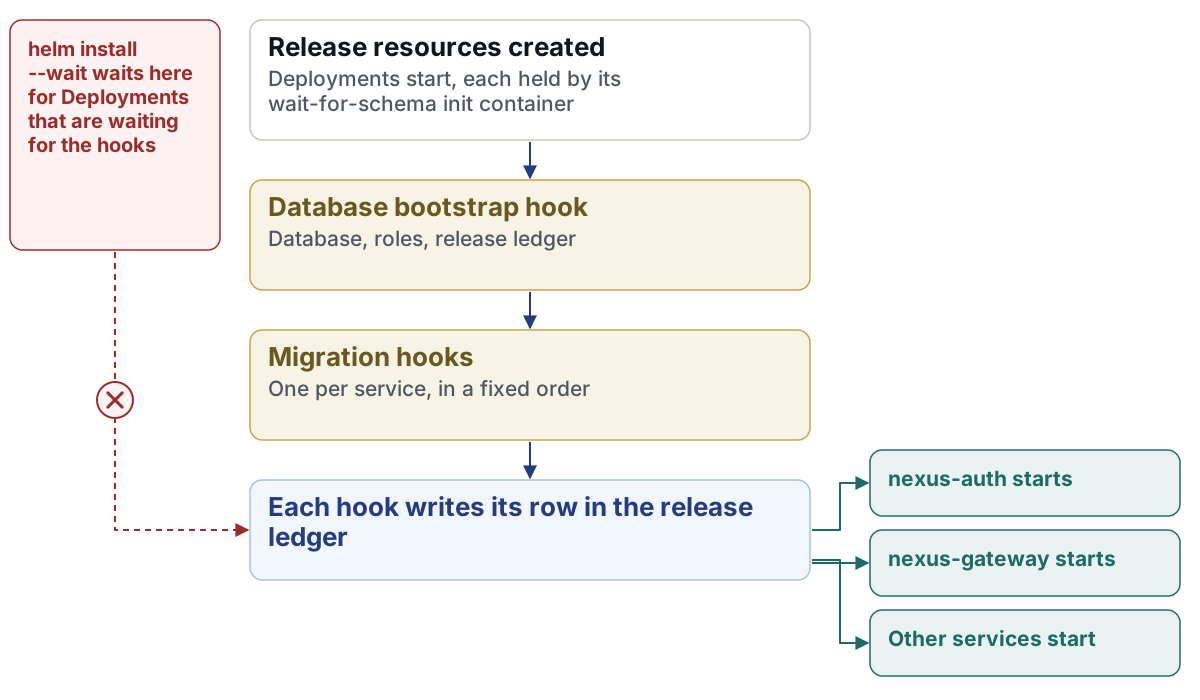
Le altre cause sono quelle ordinarie di Kubernetes. Impossibile scaricare le immagini perché global.imageRegistry indica il registro errato, oppure un'installazione Enterprise è priva di pull token. Un volume rimane in stato Pending perché la storage class non esiste. Manca cert-manager, nel qual caso l'installazione non si blocca affatto: fallisce in pochi secondi, perché gli emettitori di certificati del chart necessitano delle risorse di cert-manager.
Iniziate con i pod e i Job degli hook:
kubectl -n nexus get pods,jobs
kubectl -n nexus describe pod <pod-name>
kubectl -n nexus logs job/<job-name>
kubectl get crd certificates.cert-manager.io
describe mostra nei suoi eventi gli errori di pull delle immagini e i volumi non associati. Un Job di hook che mostra 0/1 completamenti con un pod fallito ha arrestato l'installazione, poiché i Job di hook hanno un limite di backoff pari a 0 e non vengono mai ritentati silenziosamente. Il relativo log ne indica il motivo.
Ecco come risolvere ciascuna causa:
- Se Helm è in attesa con
--wait, fermatelo, disinstallate e installate nuovamente senza il flag. Quindi attendete i servizi:
kubectl -n nexus wait --for=condition=Available deploy --all --timeout=900s- Per gli errori di pull, verificate
global.imageRegistrye, per Enterprise, il pull token dalla pagina Pull token e comandi di installazione del vostro account. - Per i volumi
Pending, impostatestorage.classNamesu una storage class presente nel cluster, oppure impostatene una come predefinita. - Per un cert-manager mancante, installate cert-manager v1.21.3 ed eseguite nuovamente l'installazione.
- Per un hook fallito, correggete quanto indicato nel relativo log ed eseguite nuovamente l'installazione.
Un pod resta in attesa del proprio schema
Il pod di un servizio rimane in Init:0/1 per minuti. Ogni servizio che utilizza il database ha un init container, wait-for-schema, che trattiene il pod finché il registro delle release non mostra che le relative migrazioni sono state applicate per l'immagine di questa release. Ciò è normale per i primi minuti di un'installazione o di un aggiornamento, mentre vengono eseguiti gli hook di migrazione. È un problema quando non termina.
Leggete il log dell'init container:
kubectl -n nexus logs <pod-name> -c wait-for-schemaIl log indica il componente, le catene di migrazione che attende e il relativo limite di tempo, quindi stampa una riga ogni volta che il suo stato cambia:
wait-for-schema: nexus-auth waits for nexus_release.schema_applied (read as nexus_ledger_reader) to show: nexus-auth-migrations=sha256:…; gives up after 1800s| La riga di avanzamento indica | Cosa significa |
|---|---|
| Quali catene devono ancora essere applicate per questa release | Gli hook di migrazione nominati non sono terminati. Controllate quei Job. |
| Che il registro delle release non può essere letto, con l'errore del database | Postgres non risponde, oppure il registro non esiste perché il bootstrap del database non è stato eseguito. |
FAILED (<component>): after <n>s, … |
Ha rinunciato dopo schemaWait.timeoutSeconds (1.800 per impostazione predefinita). L'init container si riavvia; il servizio stesso non si è mai avviato. |
Una catena che non viene mai applicata significa quasi sempre che il relativo Job di migrazione è fallito. Trovatelo con kubectl -n nexus get jobs e leggetene il log. Correggete ciò che indica (un disco pieno, un database esterno che il migratore non riesce a raggiungere, un conflitto di ruoli) ed eseguite helm upgrade con gli stessi valori: gli hook vengono eseguiti nuovamente e ciascuno può essere rieseguito in sicurezza.
Aumentate schemaWait.timeoutSeconds solo quando una migrazione è lenta e sana, come può esserlo una prima migrazione di grandi dimensioni su uno storage lento. Aumentarlo per nascondere un Job fallito fa solo attendere più a lungo il pod per qualcosa che non arriverà mai.
L'archivio delle chiavi è sigillato
Dopo un'interruzione di corrente, il riavvio di un nodo o il riavvio del container runtime, i pod tornano attivi e la console si carica, e tutto ciò che necessita di una chiave fallisce o attende. L'unsealer si avvia sigillato dopo ogni riavvio del relativo nodo e il key store non può desigillarsi da solo finché l'unsealer non è aperto.
Interrogate OpenBao in ciascun pod:
kubectl -n nexus exec openbao-unsealer-0 -c openbao -- \
  bao status -format=json -address=https://127.0.0.1:8200 \
  -ca-cert=/openbao/tls/ca.crt -tls-server-name=openbao-unsealer
echo "exit $?"
L'uscita 0 indica che è desigillato, 2 che è sigillato e 1 significa che non ha potuto rispondere (riprovate tra un minuto). Eseguite lo stesso comando su openbao-0 con -tls-server-name=openbao per il key store. Se l'unsealer è desigillato e il key store non lo è, il key store si sta desigillando da solo; dategli un minuto.
Per risolvere il problema di un unsealer sigillato, un custode esegue unseal.sh del chart con la propria identità age. Il Capitolo 2.15, Giorno due: gestione operativa di Nexus, riporta il comando completo. Il codice di uscita dello script indica cosa è accaduto:
| Uscita | Significato | Cosa fare |
|---|---|---|
| 0 | Desigillato | Controllate kubectl -n nexus get deploy,statefulset entro un minuto. |
| 1 | Ancora sigillato, oppure una chiamata di sblocco non è riuscita | Leggete le righe delle quote che ha stampato; eseguitelo di nuovo. |
| 2 | Manca un prerequisito | Il messaggio lo indica per nome: AGE_IDENTITY, un binario come age o jq, oppure un'impostazione della modalità diretta. |
| 3 | Questa identità non può decifrare le quote | Non siete un custode di questa installazione. Non è stato inviato nulla. Trovate un custode che lo sia. |
Impossibile effettuare l'accesso tramite HTTP
La console si carica a un indirizzo http://, o tramite un kubectl port-forward verso 127.0.0.1, e l'accesso fallisce. La richiesta della passkey non appare mai, oppure l'accesso torna in ciclo all'inizio.
L'accesso richiede la propria origine HTTPS della console. La console accetta un accesso solo da https://<hosts.console>, mantiene la sessione in un cookie __Host- contrassegnato come Secure (che un browser memorizza solo tramite HTTPS) e la passkey del primo amministratore richiede una pagina con un certificato valido. I browser rifiutano le passkey dietro un errore di certificato. Un port-forward verso http://127.0.0.1 non potrà mai effettuare l'accesso.
Verificate cosa ha effettivamente raggiunto il browser:
curl -sI https://console.harrow.example
kubectl -n nexus get ingress
Il primo dovrebbe rispondere tramite HTTPS con un certificato ritenuto attendibile dalla vostra macchina. Il secondo dovrebbe mostrare i tre host con i nomi che avete impostato in hosts.*.
Per risolvere il problema, raggiungete la console all'indirizzo https://console.harrow.example, il nome esatto in hosts.console, con un certificato ritenuto attendibile dal browser. Con tls.mode: existing, verificate che tls.existingSecret contenga un certificato per tutti e tre gli host. Con tls.mode: cert-manager, verificate che il ClusterIssuer lo abbia emesso. Con tls.mode: none, Transport Layer Security (TLS) termina sul vostro bilanciatore di carico, ed è lì che il certificato deve essere corretto. Per un'autorità di certificazione privata, installate il relativo certificato sulle macchine da cui accedono i vostri amministratori.
Il codice di rivendicazione è scaduto
Su Rivendica questa installazione la pagina rifiuta il codice con CLAIM_CODE_EXPIRED (410). Un codice di rivendicazione è composto da tre gruppi di quattro caratteri. Funziona una sola volta, per 30 minuti, con 5 tentativi. Dopodiché, o dopo il quinto tentativo errato, non è più valido e nulla è stato rivendicato o modificato.
Generate un nuovo codice dal terminale che ha accesso al cluster:
nexusctl claim-code --administrator aoife.brennan@harrow.exampleStampa un nuovo codice e l'impronta digitale dell'installazione. Inserite il codice nella pagina di rivendicazione entro 30 minuti e confrontate nuovamente l'impronta digitale.

Due risposte correlate:
RATE_LIMITED(429) sulla pagina di rivendicazione significa che la pagina ha ricevuto diversi tentativi nell'ultimo minuto. Attendete il numero di secondi indicato. Se non avete effettuato voi quei tentativi, qualcun altro sulla vostra rete sta provando ad accedere alla pagina; scoprite chi è prima di effettuare la rivendicazione.TRANSITION_NOT_PERMITTED(409) significa che l'installazione è già stata rivendicata e la relativa pagina di rivendicazione è disattivata definitivamente. Effettuate invece l'accesso. Se non l'avete rivendicata voi, trattate il fatto come un incidente di sicurezza.
L'impronta digitale non corrisponde
La pagina di rivendicazione mostra CLAIM_FINGERPRINT_MISMATCH (403), oppure potete vedere voi stessi che gli otto gruppi di quattro sulla pagina differiscono da quelli stampati dal vostro terminale. Anche un solo gruppo diverso significa che il browser sta comunicando con un'installazione diversa.
Fermatevi. Non digitate il codice in quella pagina. Qualcos'altro oltre alla vostra installazione potrebbe rispondere a quell'indirizzo, possibilmente una macchina predisposta per intercettare il primo amministratore. Se la rivendicaste, quella macchina deterrebbe la vostra organizzazione. La vostra installazione è invariata e ancora non rivendicata.
Verificate dove punta il nome e quale certificato ha risposto:
nslookup console.harrow.example
kubectl -n nexus get ingress
curl -svI https://console.harrow.example
L'indirizzo dovrebbe essere quello del vostro ingress controller e il certificato dovrebbe essere quello che avete installato per hosts.console.

Per risolvere il problema, fornite al vostro team di sicurezza l'indirizzo che ha risposto e conservate il log di installazione, che registra l'impronta digitale stampata dall'installazione. Correggete il record del Domain Name System (DNS) o il proxy che vi ha indirizzato altrove. Quindi generate un nuovo codice di rivendicazione con nexusctl claim-code --administrator <email> ed effettuate la rivendicazione da un browser su una rete di cui vi fidate, confrontando nuovamente tutti gli otto gruppi.
La licenza viene rifiutata
L'importazione su Importa la licenza, Importa una nuova licenza o nexusctl licence import risponde con un rifiuto. Un'importazione rifiutata non modifica nulla: la licenza in vigore rimane in vigore e la soglia minima dell'orologio non si sposta.
Leggete il codice e il passaggio:
curl --fail-with-body -X POST https://auth.harrow.example/api/v1/installation/licence \
  -H "Authorization: Bearer <access-token>" \
  -H "Content-Type: application/json" \
  --data-binary @harrow-2027.licence.json
Il corpo del rifiuto riporta code, message, refused_at (il passaggio fallito) e troubleshooting. Per vedere lo stato della licenza in vigore, leggete GET https://auth.harrow.example/api/v1/installation/licence/state con lo stesso token.
| Codice | HTTP | Causa abituale | Soluzione |
|---|---|---|---|
LICENCE_SIGNATURE_INVALID |
422 | Il file è stato modificato, riformattato o risalvato, oppure manca una firma | Scaricatelo di nuovo dal vostro account e importatelo intatto |
LICENCE_FORMAT_INVALID |
422 | Non è una licenza: file errato, troncato o racchiuso in un altro oggetto | Invii il file esattamente come fornito da Adverant |
LICENCE_ROOT_UNKNOWN |
422 | Firmata con una chiave non inclusa in questa release | Effettuate l'aggiornamento, oppure richiedete una licenza firmata per la vostra release |
LICENCE_MATRIX_MISMATCH |
422 | Scritta per una matrice di edizioni più recente, oppure concede un gruppo che questa build non conosce | Effettuate l'aggiornamento, oppure richiedete una licenza scritta per la vostra release |
LICENCE_OTHER_INSTALLATION |
409 | Emessa per un'altra installazione, spesso la licenza del cluster di test in produzione | Richiedete una licenza per l'identità di questa installazione |
LICENCE_REVOKED |
403 | Adverant l'ha ritirata | Richiedete ad Adverant una nuova licenza |
LICENCE_LOCKED |
403 | Il suo starts_on è successivo alla data corrente |
Importatela a partire dal suo primo giorno di validità |
TRANSITION_NOT_PERMITTED |
409 | Questo id di licenza è già stato importato | Nulla da fare se è in vigore; chiedete ad Adverant se i termini devono cambiare |
RECORD_NOT_FOUND |
404 | L'installazione non è stata dichiarata, quindi non ha ancora un'identità | Completate il passaggio del primo amministratore, quindi importate |
TENANT_NOT_A_PARAMETER |
403 | Il corpo indica un'organizzazione al suo livello superiore | Inviate solo il file di licenza come corpo |
Due cose sembrano problemi di licenza ma non lo sono. Una lettura di stato che riporta LICENCE_CLOCK_BEHIND_FLOOR significa che l'orologio del nodo segna un'ora precedente all'ultima ora vista dall'installazione; correggete l'ora del nodo e, se l'orologio era andato avanti trascinando con sé la soglia minima, richiedete ad Adverant un token di ripristino dell'ora. Inoltre, una licenza che viene importata e mostra comunque un gruppo come anteprima di solito non concede quel gruppo: prima di qualsiasi altra cosa, leggete le concessioni sulla pagina della licenza.
Nessuna risposta dall'IA
L'assistente di intelligenza artificiale (IA) mostra MODEL_NOT_CONNECTED (503), un passaggio del flusso di lavoro fallisce con NO_PROVIDER_FOR_ROLE (422), oppure le risposte si interrompono semplicemente.
Il pool dell'organizzazione non ha alcuna chiave in grado di rispondere, oppure il router non riesce a raggiungere il fornitore. Ogni organizzazione porta la propria chiave di modello. Senza alcuna chiave in uso non c'è IA, per scelta progettuale, e nessuna chiave condivisa subentra.
Verificate il pool e la scelta del router, ciascuno con il token di accesso personale dell'utente:
GET https://console.harrow.example/api/v1/ai-providers
GET https://api.harrow.example/api/ai/routing-policy/effective
Il primo elenca ciascun fornitore, se può rispondere e perché non può farlo ("No key in use: 1 withdrawn, 1 lapsed"), e lo stato di ogni chiave. Il secondo risponde indicando il modello che il router utilizzerebbe per l'organizzazione, oppure il suo rifiuto a parole. Quindi verificate il percorso in uscita dal cluster con questi due comandi:
kubectl -n nexus get networkpolicy nexus-operator-egress -o yaml
kubectl -n nexus logs deploy/nexus-gateway
Cosa significa ciascun risultato:
| Risultato | Soluzione |
|---|---|
| Nessuna chiave nel pool | Un proprietario o un amministratore aggiunge una chiave dell'organizzazione sul pannello di controllo IA o in Impostazioni, Modelli di IA |
Chiavi invalid, expired o exhausted |
Aggiungete una nuova chiave; quella vecchia rimane elencata nello storico |
Chiavi resting |
Attendete: una chiave che fallisce rimane in pausa per 60 secondi e dopo 5 fallimenti consecutivi viene disattivata (PROVIDER_KEY_SWITCHED_OFF) |
NO_PROVIDER_FOR_ROLE con chiavi in uso |
Il ruolo non ha alcuna assegnazione e nulla corrisponde; impostate il ruolo nella policy di routing |
MODEL_CAPABILITY_UNAVAILABLE (422) |
La richiesta necessita di una capacità, o di una residenza dei dati, che nessun fornitore nel pool offre; abilitatene uno che la offra |
Nessuna policy nexus-operator-egress, o intervalli del fornitore mancanti da essa |
Aggiungete gli intervalli, scritti nella notazione Classless Inter-Domain Routing (CIDR), a networkPolicy.externalEgressCIDRs ed effettuate l'aggiornamento |
| Un server di modelli locale che non risponde | Verificate ai.localProvider.baseUrl, elencate il server in ai.installationHosts e consentite il relativo intervallo in networkPolicy.externalEgressCIDRs |
Una chiave di un fornitore ospitato che funziona da un laptop e fallisce sull'installazione dipende quasi sempre dalla policy di rete. Il namespace nega il traffico in uscita per impostazione predefinita.
Risposte 429
Un client riceve la risposta 429 Too Many Requests. Nexus ha quattro punti che possono emetterla, e il corpo indica quale.
| Dove | Codice e dettaglio | Cosa modificare |
|---|---|---|
| nexus-auth, per persona che ha effettuato l'accesso | RATE_LIMITED con limit, windowSeconds e retryAfterSeconds |
auth.rateLimitPerMinute (predefinito 5000), per automazione intensiva |
| Un limite di chiave di script, app o unità (Enterprise) | RATE_LIMITED che indica il nome della chiave e il relativo limite |
Il limite in Impostazioni, Limiti di frequenza, con una motivazione |
| La pagina di rivendicazione al primo avvio | RATE_LIMITED con retry_after_seconds |
Nulla: attendete e scoprite chi altro sta provando ad accedere alla pagina |
| Un fornitore di modelli | Il router lo tratta come un errore temporaneo e passa al fornitore successivo | Aggiungete un'altra chiave o un altro fornitore se accade spesso |
Ciascuno riporta un'intestazione Retry-After. Un client che si comporta correttamente attende quel tempo e non riprova prima.
Se sembra che tutti gli utenti contemporaneamente condividano un unico limite, verificate proxy.trustedCIDRs. Quando non copre la rete dei pod del vostro ingress controller, nexus-auth non può considerare attendibile l'intestazione X-Forwarded-For e vede ogni richiesta come proveniente dal controller. Il valore predefinito, 10.42.0.0/16, è adatto solo a k3s.
kubectl get pods -A -o wideTrovate l'indirizzo del pod dell'ingress controller nell'output e assicuratevi che proxy.trustedCIDRs lo copra.
Errori di aggiornamento
L'aggiornamento ha eseguito il rollback. La pagina Aggiornamento mostra UPGRADE_ROLLED_BACK: un passaggio è fallito, ogni motore è tornato alla release precedente e i dati non sono stati modificati. La pagina indica il nome del passaggio. Uno comune è un volume troppo piccolo per il nuovo layout di uno store. Correggete ciò che indica, eseguite nuovamente nexusctl upgrade plan --bundle <file>, quindi applicate. Prima viene nuovamente eseguito il backup.
Il chart si rifiuta di eseguire il rendering con EXTERNAL_KEY_ENCRYPTION_KEY_INVALID. Il Secret nexus-generated contiene EXTERNAL_KEY_ENCRYPTION_KEY in una forma che il chart non può utilizzare. Deve essere in base64 di 32 byte, oppure la chiave grezza di 32 byte di un'installazione precedente. Qualcuno ha modificato o sostituito il Secret. Rimettete la chiave con cui sono sigillati i dati di questa installazione, in base64 dei suoi 32 byte (printf %s "$OLD" | base64), ed effettuate nuovamente l'aggiornamento. Non lasciate che il chart ne crei una nuova: i dati sigillati con la vecchia chiave rimarrebbero illeggibili.
Gli script vengono rifiutati con TOKEN_ORG_MISSING dopo l'aggiornamento. Ogni servizio che verifica le chiavi dell'interfaccia di programmazione delle applicazioni (API) tramite nexus-auth ora rifiuta una chiave priva di organizzazione, con 403 TOKEN_ORG_MISSING. Assegnate un'organizzazione a ciascuna di tali chiavi, oppure emettete una nuova chiave.
Le chiavi segnalano l'applicazione errata per un'ora. Svuotate le voci delle chiavi memorizzate nella cache di nexus-auth, lo store Valkey dell'installazione. Il Capitolo 2.15, Giorno due: gestione operativa di Nexus, riporta il comando, per lo store interno al cluster e per uno esterno.
Un hook di migrazione è fallito. helm upgrade segnala un hook di pre-aggiornamento fallito. Lo schema si aggiorna prima che vengano distribuiti i nuovi pod, quindi la release in esecuzione sta ancora erogando il servizio. Leggete il log del Job con kubectl -n nexus logs job/<job-name>, correggete ciò che indica ed eseguite nuovamente l'aggiornamento.
I servizi non hanno potuto utilizzare le proprie tabelle per alcuni secondi. Al primo aggiornamento di un'installazione creata da un chart precedente, ogni servizio perde i propri vecchi diritti predefiniti sulle tabelle e riottiene i propri dalla propria migrazione. L'intervallo è di pochi secondi. Effettuate l'aggiornamento in un periodo di basso traffico, oppure riducete prima i servizi a zero.
La release su disco è stata rifiutata. L'importazione da supporto mostra MEDIA_SIGNATURE_INVALID (422): i file non sono firmati dalla chiave di release installata su questa installazione. Non è stato caricato nulla e la release in esecuzione continua a funzionare. Conservate il supporto per il vostro team di sicurezza e richiedete ad Adverant un nuovo supporto tramite lo scambio offline.
Rifiuto di rendering del chart
helm install, helm upgrade o helm template si interrompe prima che venga applicato alcunché, con un messaggio che inizia con un codice o indica un valore. Il chart rifiuta i valori che non può eseguire in sicurezza. Nulla sul cluster è cambiato.
Eseguite il rendering del chart da solo per vedere ogni rifiuto senza toccare il cluster. Utilizzate il chart Enterprise che avete scaricato al posto dell'indirizzo oci:// su Enterprise, e impostate networkPolicy.apiServerCIDRs nei valori, poiché un rendering offline non può leggerlo dal cluster:
helm template nexus oci://registry.adverant.ai/nexus/charts/nexus --version <version> \
  -n nexus -f harrow-values.yaml > /dev/null
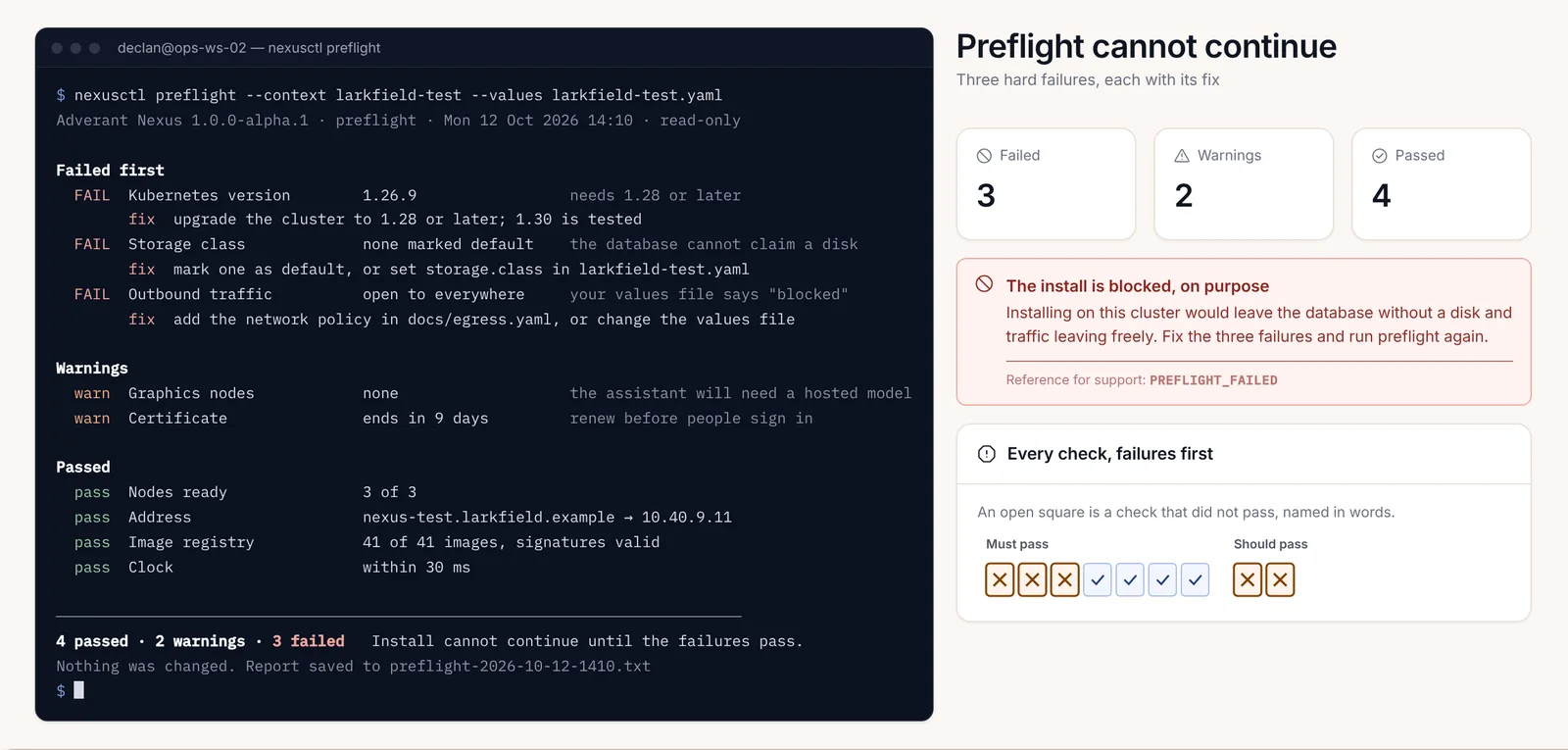
nexusctl preflight --context harrow-prod --values harrow-values.yaml
Il preflight verifica gli stessi valori di identità nella sua sezione "time and keys" e segnala gli stessi codici. Il suo codice di uscita è 0 quando l'installazione può procedere (gli avvisi non bloccano), 1 quando almeno una verifica è fallita e 2 quando non è stato possibile eseguirlo.
| Rifiuto | Causa | Soluzione |
|---|---|---|
INSTALLATION_NAME_MISSING |
keys.installationName è vuoto |
Impostatelo sul nome proprio di questa installazione, corrispondente a ^[a-z][a-z0-9-]{0,62}$. È permanente una volta che il key store si avvia per la prima volta |
INSTALLATION_NAME_EXAMPLE |
Il nome è quello presente nei file dei valori di esempio del chart | Impostate il vostro nome |
keys.installationName "…" does not match … |
Lettere maiuscole, trattini bassi o una cifra iniziale | Usare lettere minuscole, cifre e trattini, iniziando con una lettera |
KEYS_CUSTODIAN_MISSING |
keys.custody.recipients è vuoto |
Elencate i destinatari age dei vostri custodi, le metà pubbliche |
KEYS_CUSTODIAN_EXAMPLE |
Un destinatario è il custode di esempio dei file dei valori del chart, la cui identità non è detenuta da nessuno | Sostituitelo con i destinatari dei vostri custodi |
keys.custody.recipients: … |
Un destinatario in una forma per la quale il Job di custodia non può eseguire la cifratura | Usate age1…, age1tag1…, age1tagpq1…, age1pq1… o age1se1…, in minuscolo |
NEXUS_EDITION_INVALID |
edition non è né community né enterprise |
Impostate uno dei due |
edition=… but enterprise.enabled=… |
I due non concordano | Impostate enterprise.enabled: true esattamente quando edition è enterprise |
global.imageRegistry is required |
Nessun registro indicato | Impostate il registro da cui i vostri nodi scaricano le immagini |
hosts.<name> is required |
Manca un host pubblico | Impostate hosts.console, hosts.api e hosts.auth |
tls.existingSecret is required when tls.mode is existing |
Nessun Secret del certificato indicato | Indicate il nome del Secret, oppure scegliete un altro tls.mode |
tls.clusterIssuer is required when tls.mode is cert-manager |
Nessun emettitore indicato | Indicate il nome del vostro ClusterIssuer |
dataTier.<store>.external.host is required when mode is external |
Uno store esterno privo di indirizzo | Fornite il relativo host e il relativo Secret in existingSecret |
networkPolicy.apiServerCIDRs is empty and the kubernetes Endpoints could not be read |
helm template non ha alcun cluster in cui cercarli |
Fornite gli indirizzi dell'API server come intervalli /32 |
EXTERNAL_KEY_ENCRYPTION_KEY_INVALID |
La chiave generata in nexus-generated ha la forma errata |
Vedete "Errori di aggiornamento" sopra |
Un file dei valori che utilizza una chiave non prevista dal chart, o un valore del tipo errato, viene rifiutato dallo schema del chart prima di uno qualsiasi di questi controlli. telemetry.enabled: true ne è un esempio: lo schema accetta solo false.
Inviare un bundle di supporto
Quando nessuna di queste soluzioni risolve il problema, inviate ad Adverant un pacchetto di supporto insieme alla vostra richiesta di supporto.
nexusctl support-bundle --out harrow-support-<request-number>.tar.gz<request-number> è il numero della richiesta che avete aperto nella pagina Supporto e pacchetti di supporto del vostro account. Potete creare lo stesso pacchetto dalla pagina Pacchetto di supporto della console sotto Questa installazione.
Il pacchetto contiene i log dei motori delle ultime 24 ore, i dettagli sullo stato di salute e sulla versione, le impostazioni prive dei relativi segreti e i report di preflight e di installazione. Prima che venga scritto, l'offuscamento sostituisce nomi, segreti e indirizzi, e potete leggere un'anteprima di ciò che viene esattamente inviato. I messaggi, i file e la memoria delle persone non vengono mai raccolti.
Caricatelo sulla richiesta nel vostro account, oppure salvatelo su un supporto ed esportatelo se l'installazione non ha connessioni esterne. Solo i tecnici del supporto nominati nella richiesta possono aprirlo, e viene cancellato dopo 30 giorni. Indicate nella richiesta quale dei problemi sopra indicati stavate esaminando e cosa hanno mostrato le verifiche di questo capitolo: fa risparmiare uno scambio di comunicazioni.