

Version 1.0.0-alpha.1senaste
Kapitel 1.10
Borta från skrivbordet
Att använda Nexus på en telefon, från konsolens mobillayout i alla utgåvor till de inbyggda apparna för iPhone och Android. Täcker vad som fungerar utan täckning och hur ett företag hanterar telefonerna.
Denna sida har översatts av AI från det engelska originalet. Om något är oklart är den engelska sidan referensen. Läs denna sida på engelska
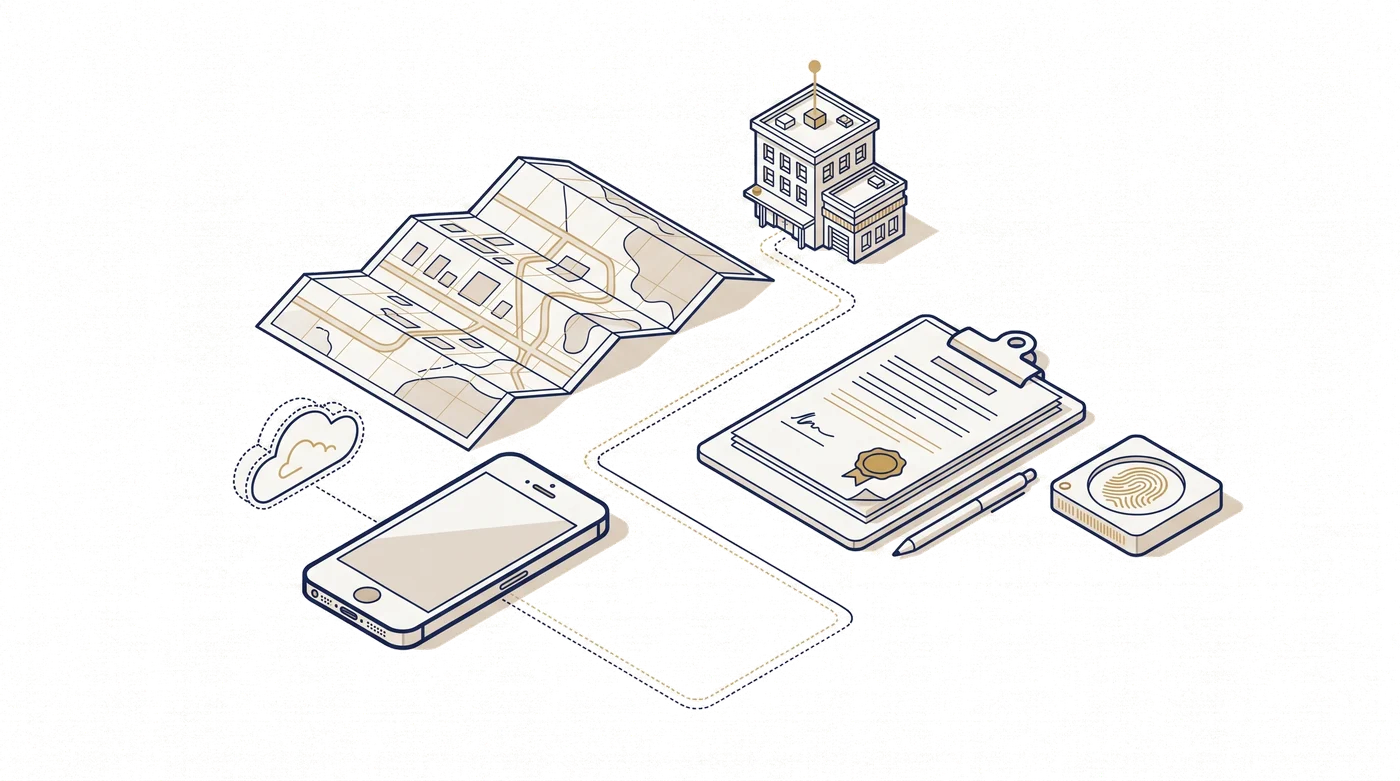
En skadereglerare från Larkfield & Vane står i ett stormskadat hus utan täckning. På hennes telefon sorterar skärmen för skadebesök allt i tre högar. Fjorton fotografier och hennes anteckningar sparas på telefonen och kommer att läggas till i skadeärendet senare. Hennes reparationskalkyl och en ändring av reserven köas som förslag som kontoret ska ta ställning till. Och tre saker visas som rader som hon inte kan trycka på alls: att godkänna något slutgiltigt, kontrollera vem som får betalt och starta en juridisk tidsfrist. Varje rad anger varför.
Den skärmen sammanfattar hur Nexus hanterar telefoner. Mycket arbete kan utföras borta från skrivbordet, och en del av det väntar med avsikt på en anslutning. Det här kapitlet tar upp de två sätten att använda Nexus på en telefon och vad som fungerar offline. Det avslutas med hur ert företag håller ordning på telefonerna.
Konsolen på en telefon, i alla utgåvor
Varje utgåva, inklusive Community, ger er webbkonsolen i telefonens webbläsare. Menyn fälls undan, assistenten öppnas som ett blad från skärmens nederkant och sidorna stuvas om för att passa.
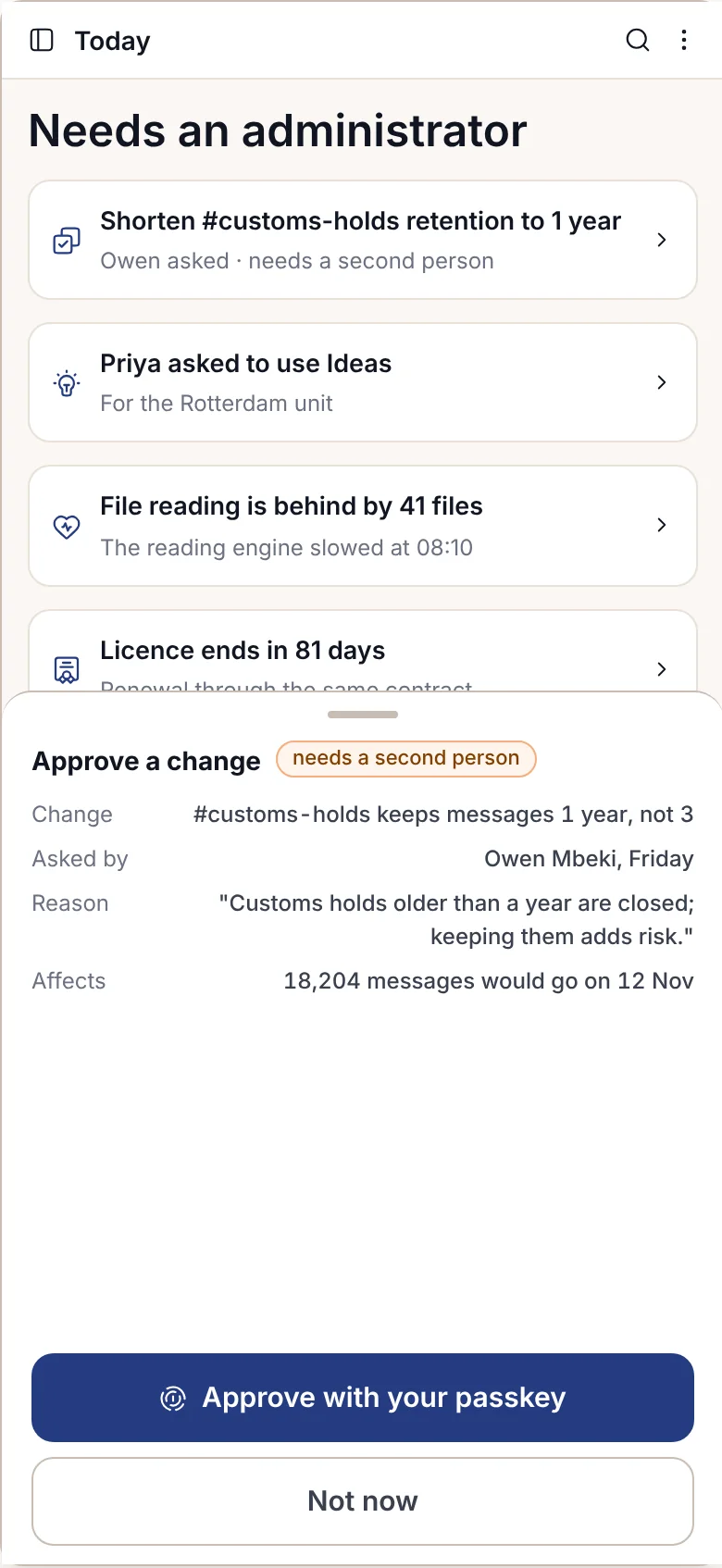
För en administratör är telefonlayouten till för sådant som inte kan vänta. Från en telefon kan ni godkänna en ändring med er passnyckel, stoppa en agent, frysa delning utanför företaget och läsa varningar. Fullständig administration stannar på en dator, där en ändring kan förhandsgranskas innan den sparas.
Community har ingen inbyggd app. Om någon riktar appen mot en Community-installation nekar den med NOT_IN_YOUR_PLAN och skickar dem till webbkonsolen i stället.
Apparna för iPhone och Android
De inbyggda apparna ingår i tillägget Mobila appar till Enterprise. Det finns en publik app, som heter Adverant Nexus, i båda butikerna. Företag som inte tillåter publika butiker kan få den som en privat app via Apple Business Manager eller Managed Google Play. Luftgapade anläggningar och försvarsanläggningar installerar en version uteslutande via sin egen enhetshantering.
Inloggningen använder telefonens egen dialogruta för passnyckel. Företagsinloggningen öppnas i telefonens webbläsare, aldrig inuti appen. Om ert företag hanterar telefonen är adressen till er installation redan ifylld, märkt med "Angiven av ditt företag". Telefonen skapar sedan sin egen nyckel och läggs till i er lista över enheter. Efter 15 minuters inaktivitet ber appen om ansiktsigenkänning eller fingeravtryck, vilket fungerar utan täckning; efter tre misslyckade försök faller den tillbaka på passnyckeln.
Det nedersta fältet har fyra val: Idag, Konversationer, Fråga och Mer. Här är vad som öppnas där:
| Område | På telefonen |
|---|---|
| Idag | Listar vad som kräver er uppmärksamhet, med orsaken för varje post uttryckt i ord. Widgeten på hemskärmen visar endast antal. |
| Fråga | Svarar med källhänvisningar och en lista över vad som har lästs. Ni kan diktera en fråga eller skicka in ett foto från kameran. Ett utkast som assistenten skriver är bara ett utkast tills ni skickar det själv. |
| Konversationer | Innehåller era kanaler och trådar, där delade kanaler är uppmärkta. Lagringstider och rättsliga bevarandekrav som ställts in på datorn gäller även på telefonen. |
| Godkännanden och signering | Ber om ansiktsigenkänning eller fingeravtryck varje gång. Signering fungerar bara i den öppna appen, aldrig från låsskärmen, och att avslå något kräver en motivering. |
| Sök | Hittar bara det ni har behörighet att öppna och utelämnar resten från såväl antalsräkningen som resultaten. |
| Fånga | Använder telefonens egen dokumentskanner och sparar direkt i en mapp. |
Under Mer finns resten. En anteckningsbok öppnas på telefonen med sina dokument och ett svar som anger en källa för varje mening, och ett tryck på en källhänvisning öppnar sidan den kom från. När det är er tur att bedöma i en idéomgång anländer två idéer utan författarnas namn, och ni väljer en, väljer ingendera eller anger att ni inte kan avgöra. E-post som behöver en plats listas med en föreslagen post att arkivera den under, och ett svar genomgår samma kontroller innan det skickas som det skulle göra på datorn. Pågående öppnar förloppsindikatorn som ett blad: pågående, väntar på en person och slutfört idag. Ett långvarigt jobb kan också följas från låsskärmen, som en Live-aktivitet på iPhone eller en pågående avisering på Android, som bara visar dess namn och steg, och ett eget jobb som har fastnat kan stoppas där efter en kontroll med ansiktsigenkänning eller fingeravtryck. Den som har jour kan spåra en begäran mellan agenter, steg för steg med tidsangivelser, i skrivskyddat läge.
Vissa av dessa kräver även ett eget tillägg. Att signera ett beslut i ett beslutsrum kräver till exempel tillägget Beslutsrum.
Aviseringar som inte avslöjar något
En avisering från Nexus anger att något väntar och ingenting mer. Ert företag ställer in hur mycket låsskärmen får visa. Med den striktaste inställningen står det "Något kräver din uppmärksamhet i Nexus", och ni öppnar appen för att se resten.
Apple och Google överför bara ett krypterat kuvert med en nyckelreferens, aldrig innehållet. Telefonen dekrypterar själv aviseringen. Hur kuvertet färdas beror på hur Nexus körs: via Adverants relätjänst för en ansluten installation, via ert företags egen push-konfiguration eller via lokal personsökning på en luftgapad anläggning.
Vad som fungerar utan täckning, och vad som aldrig gör det
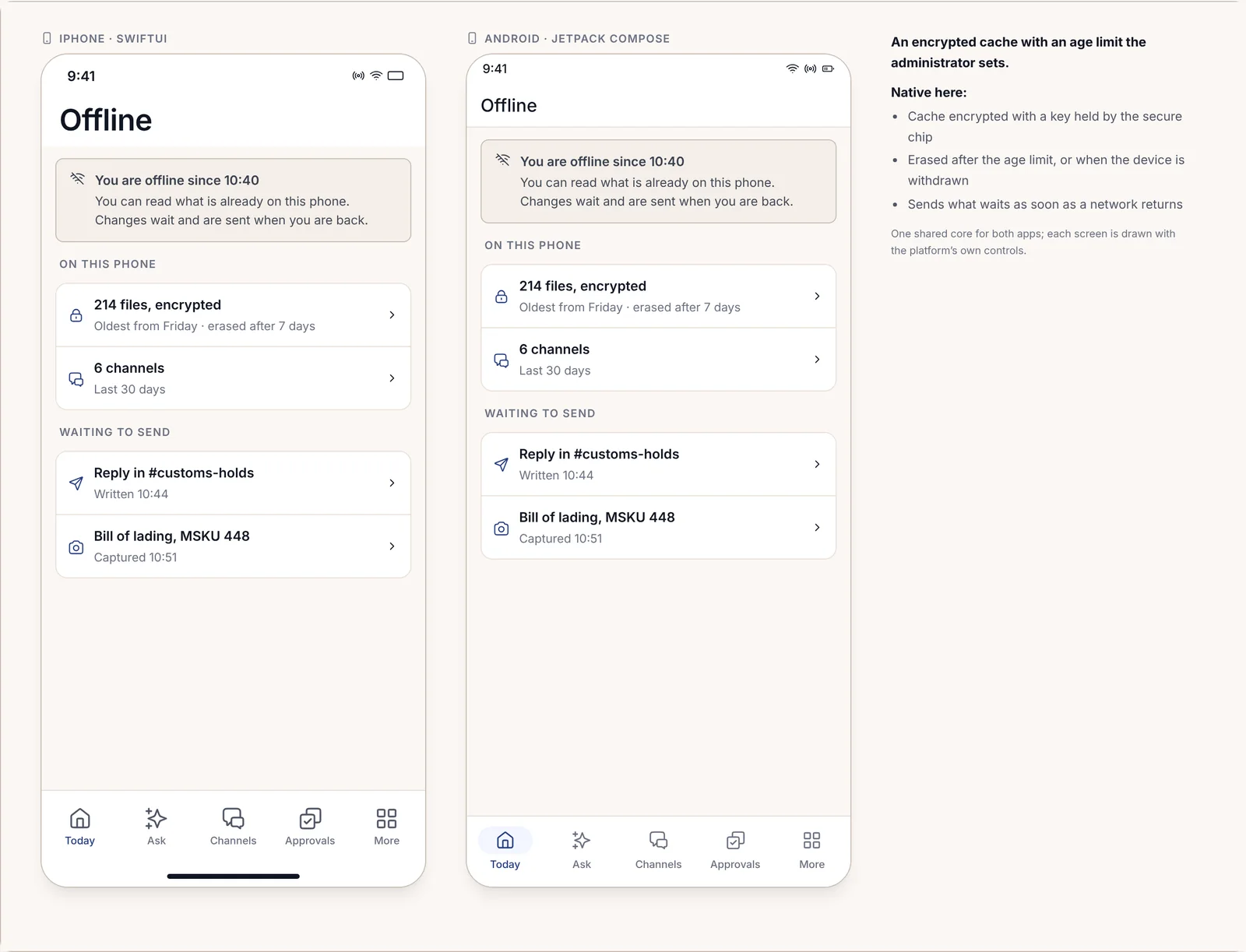
Appen behåller en krypterad kopia av det ni behöver på telefonen. Nyckeln hålls av telefonens säkerhetschip, och kopian raderas efter en tidsgräns som er administratör ställer in, till exempel sju dagar. När ni är offline anger appen sedan när, visar hur gammal dess kopia är och listar vad som väntar på att skickas.
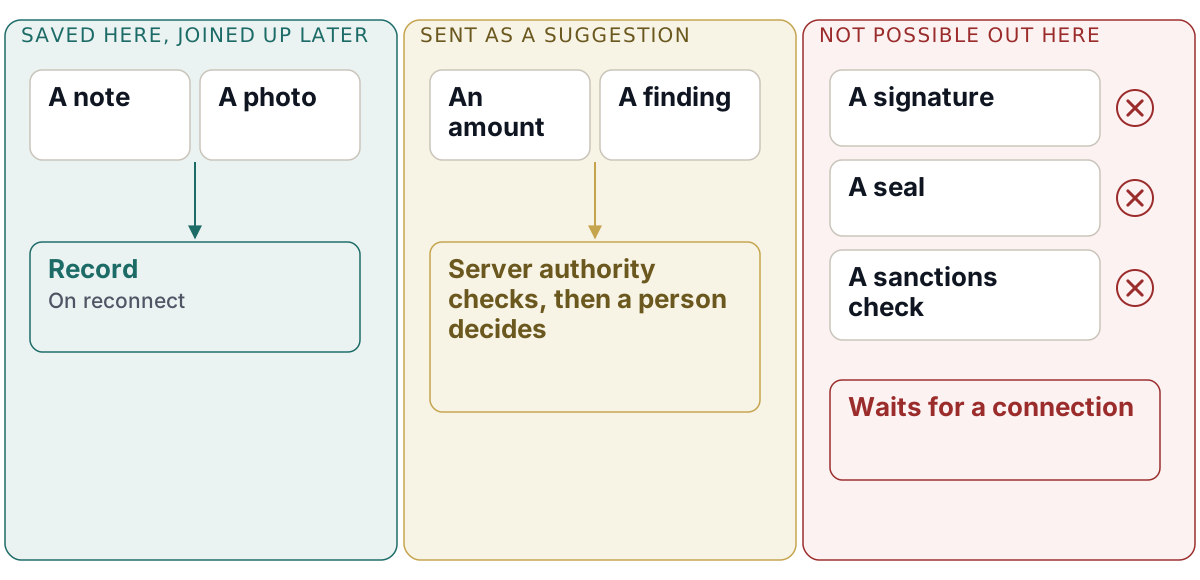
Varje fält på en offlineskärm tillhör en av tre typer, och skärmen visar vilken:
- Sparas på den här telefonen och läggs till senare. Anteckningar, foton och mätvärden. De förs in i posten så snart det finns en anslutning.
- Skickas som ett förslag som kontoret tar ställning till. Ett belopp, en iakttagelse eller ett beslut. Ett förslag förs aldrig in direkt i posten: när det kommer fram kör servern samma behörighetskontroller som den skulle göra vid ett skrivbord, och en person på kontoret fattar beslutet.
- Inte möjligt här ute. En signatur, en försegling eller en kontroll mot en lista såsom sanktioner. Dessa ritas som rader med sin orsak, aldrig som knappar.
Detta är avsiktligt och det har ett pris. En fältarbetare kan inte avsluta ett skadeärende eller häva en spärr från en källare, hur brådskande det än känns. Godkännanden och signaturer kräver en anslutning, så att de registreras omedelbart och kontrolleras mot det senaste tillståndet.
Företagets enhetshantering
De flesta företag hanterar redan sina telefoner, och appen passar in i detta. Den läser de hanterade inställningar som er enhetshantering skickar, såsom adressen till er installation. Både Microsoft Intune och Workspace ONE stöds, och företaget kan ta bort appens data på distans.
Administratörer ställer även in enhetsreglerna i Nexus:
- vad en telefon behöver innan den kan öppna Nexus, såsom ett skärmlås, en lägsta appversion och en kontroll av att telefonen och appen är äkta;
- huruvida skärmbilder blockeras på känsliga skärmar och huruvida filer får delas utanför företaget;
- hur länge offlinekopian får stanna på telefonen.
Varje regel visar var den kommer ifrån, och att lätta på en regel kräver en andra person. När en telefon inte klarar sin äkthetskontroll anger appen detta med DEVICE_CHECK_FAILED och anger vem som kan hjälpa till. När en regel blockerar kopiering visar skylten COPY_NOT_ALLOWED_HERE.
Företaget hanterar endast appens data. Det kan inte se era foton eller meddelanden, och registreringsskärmen anger detta. Administratörer ser appversioner och enheter som antal, aldrig vad någon gör i appen.
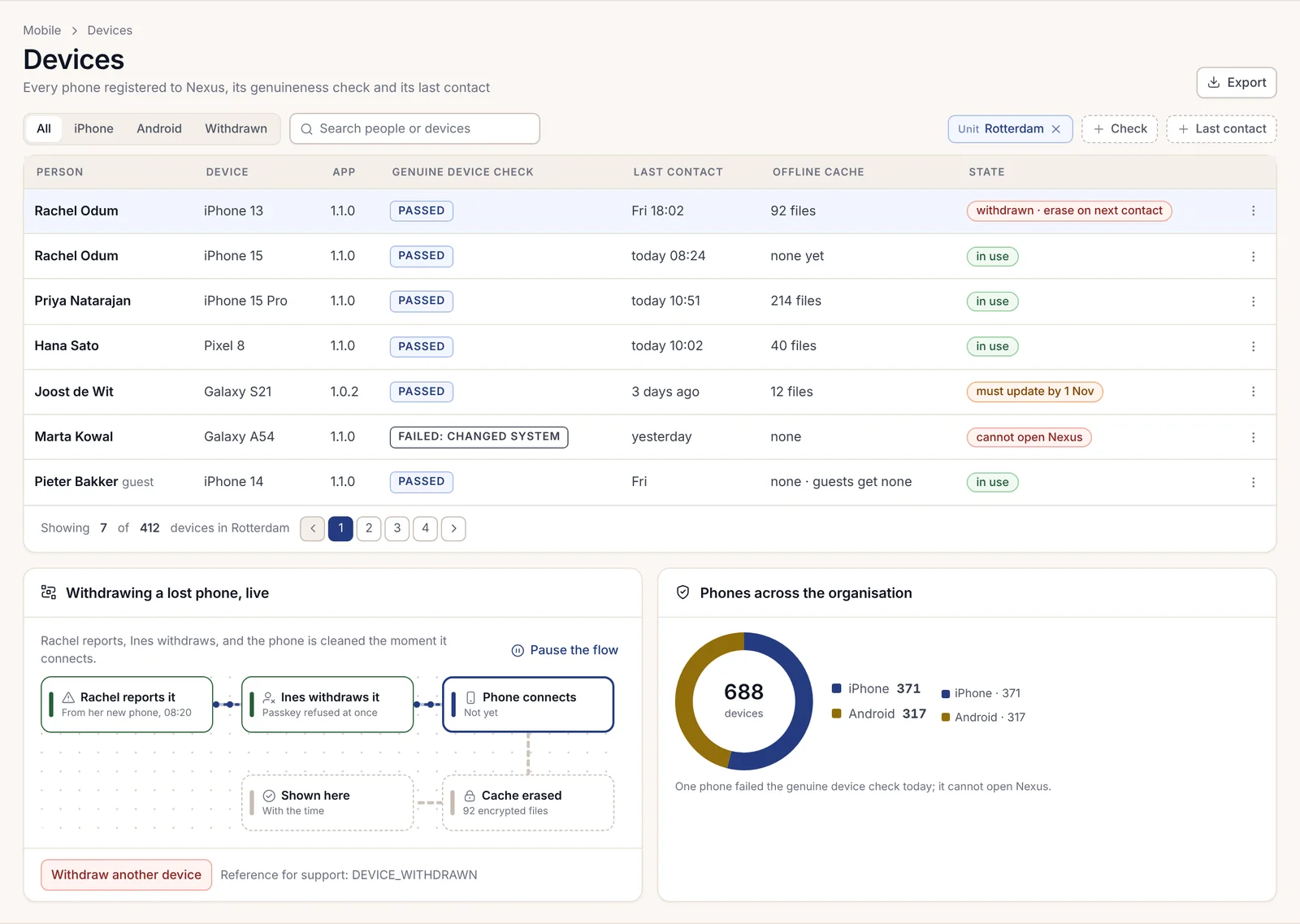
När en telefon tappas bort återkallas den i ett steg, av dess ägare eller av en administratör. Dess passnyckel nekas omedelbart, och dess krypterade kopia raderas nästa gång den ansluter. Om någon slår på den borttappade telefonen senare visar den att den har anmälts som borttappad, med DEVICE_WITHDRAWN.
Mobilvyer i domänpaket
Ett domänpaket kan lägga till sina egna telefonskärmar, vilket kallas ett överlägg. Ett överlägg ordnar om appen kring paketets arbete och sätter till exempel hamnpaneler och tullspärrar främst för ett logistikteam. Det utökar aldrig vad en person får se eller göra. Administratörer väljer vilka överlägg varje enhet får, och vem som helst kan växla tillbaka till standardappen.
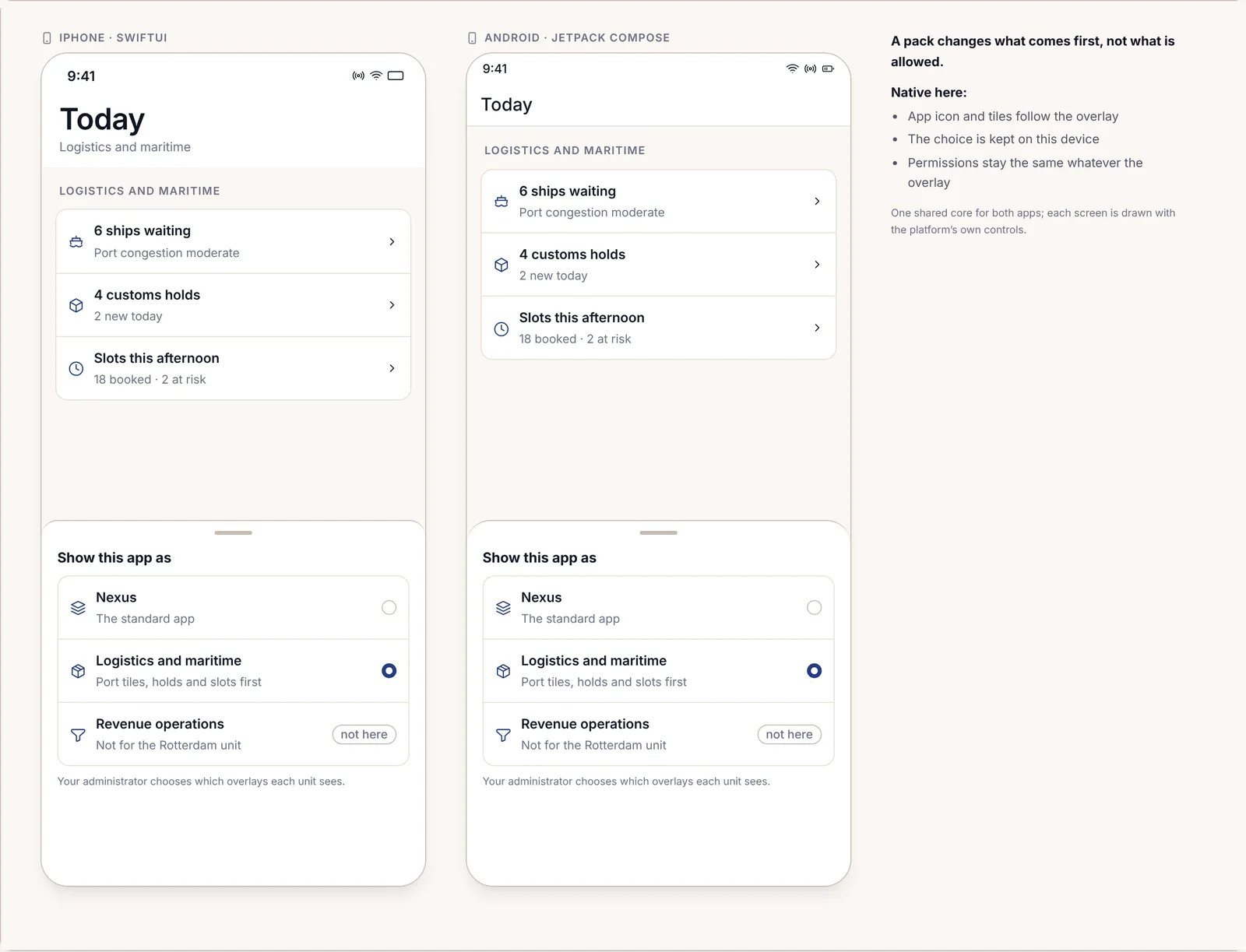
Varje paket avgör vad som hör hemma på en telefon och vad som inte gör det:
| Paket | På telefonen |
|---|---|
| Försäkring | Skadebesök med foton som väntar i upp till 72 timmar på täckning, samt betalningsgodkännanden inom en persons beloppsgräns. |
| Bank och betalningar | Kreditgodkännanden inom en handläggares beloppsgräns. Skärmbilder blockeras på godkännandeskärmar. |
| Hälso- och sjukvård | Sammanfattningar av ronder och överlämningar. Aviseringar visar avdelning och sängplats, aldrig patientens namn, och delade avdelningstelefoner loggas ut efter tio minuters inaktivitet. |
| Life science | Platsövervakningsbesök och mottagande av biverkningsrapporter. En biverkning som sparas offline utlöser en varning efter fyra timmar, eftersom dess rapporteringsklocka startar när den kommer fram. |
| Försvar och säkerhet | Fältrapporter på ackrediterade stryktåliga telefoner, som väntar i upp till fjorton dagar tills telefonen dockas. |
| Logistik och sjöfart | Inspektioner av bangårdar och kajplatser; att häva en tullspärr kräver en person och en passnyckel. |
| Kapitalmarknader och kapitalförvaltning | Morgonens analysgenomgång, nedladdad kl. 06:30, godkännanden för publicering av analyser och övervakningslarm. Aldrig order, och samtal som görs från appen spelas in precis som samtal vid skrivbordet. |
| Myndigheter och offentlig sektor | Bostadsinspektioner offline och fältbesök med platsbestämda foton, samt signerade underlag för ledare som läses och signeras men inte redigeras. Insamlat material lagras endast i det nationella molnet. |
| Kritisk infrastruktur och energi | Inspektioner av kraftledningsstolpar och transformatorstationer offline, första incidentrapporter som startar rapporteringsklockorna samt drönarobservationer som en person granskar. Den kopplar aldrig om något, och ensamarbetare checkar in varje timme. |
| Juridik och konsulttjänster | Tidsredovisning, ärendeuppdateringar och godkännanden, aldrig sekretessbelagda akter. Aviseringar visar endast ett ärendenummer. |
Ett pakets telefonskärmar öppnas endast om både paketet och tillägget Mobila appar ingår i er licens. Kapitel 1.7, Domänpaket och vertikaler, listar vad varje paket behöver.