

Version 1.0.0-alpha.1senaste
Kapitel 2.9
Installationsprogrammets skivavbildning
Starta en tom server eller en virtuell maskin från Nexus-installationsavbildningen så installerar den operativsystemet, k3s, cert-manager och Nexus utan nätverk, och kontrollerar varje fil innan den används.
Denna sida har översatts av AI från det engelska originalet. Om något är oklart är den engelska sidan referensen. Läs denna sida på engelska
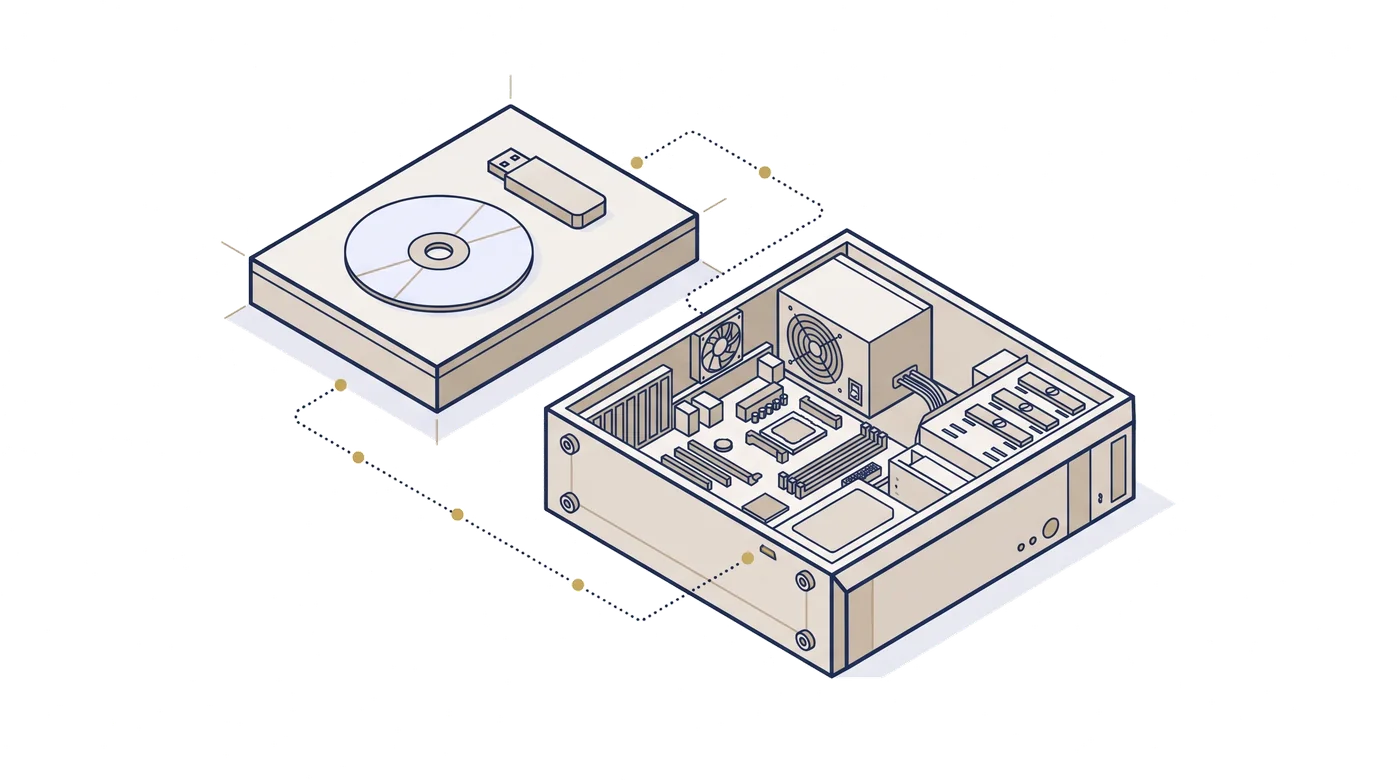
Hamnkaptenens kontor på Harrows östra kaj har en enda server, inget internet och ingen på plats som kör Kubernetes. Tomás Reilly behövde likafullt få in Nexus på den. Han skrev avbilden till ett USB-minne (Universal Serial Bus), satte ett andra, litet minne bredvid med fyra rader inställningar och startade servern. En timme senare visade skärmen konsolens adress och de tre rader som skulle läggas till i hosts-filen. Han skrev inte ett enda Kubernetes-kommando.
Det är vad installationsdiskavbilden är till för. Den skriver ett minimalt operativsystem till serverns disk, och vid första starten kontrollerar den varje medföljande fil mot Adverants utgivningsnyckel, installerar k3s utan nätverk, importerar alla avbilder, installerar cert-manager och Nexus samt kontrollerar att varje podd körs. Varje steg avbryts med en angiven orsak i samma ögonblick som något är fel. Det finns inget reducerat läge och inget standardlösenord någonstans.
De två avbildningarna
Varje utgåva kommer som två typer av avbilder, för två processorarkitekturer, amd64 och arm64.
| Fil | Vad den innehåller | Vem som kan ladda ner den |
|---|---|---|
nexus-alpha-installer-1.0.0-alpha.1-<arch>.iso |
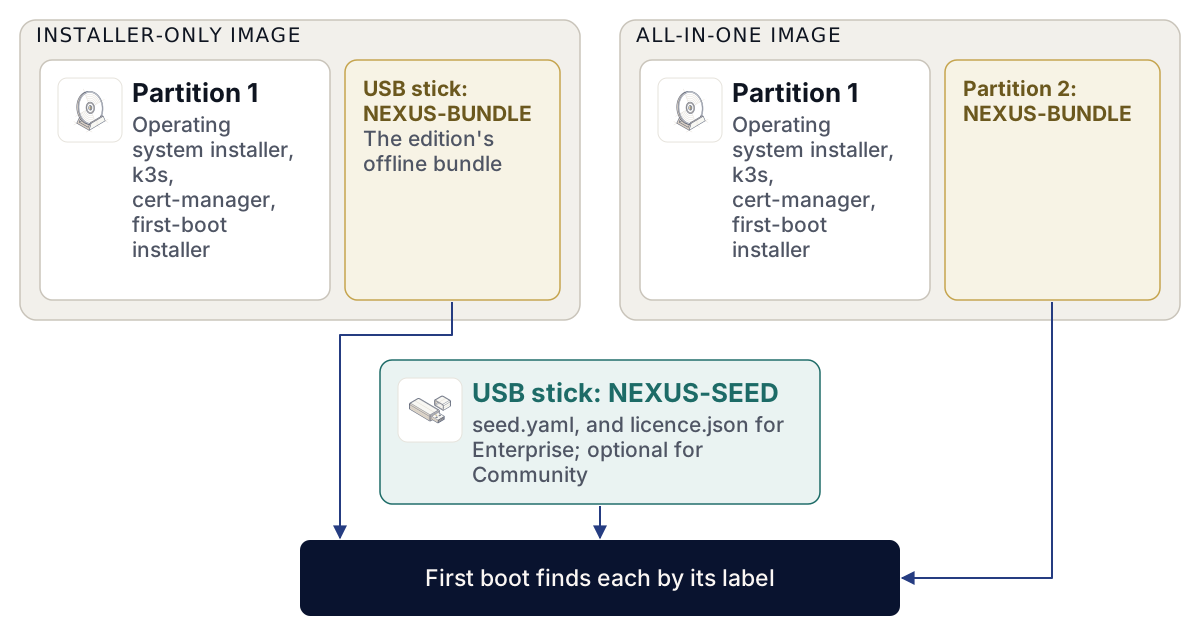
Endast installationsprogrammet: operativsystemet, k3s v1.33.6+k3s1, cert-manager v1.21.3 och installationsprogrammet för första starten. Den fungerar för båda utgåvorna och innehåller inga Nexus-avbilder. | Vem som helst, från downloads.adverant.ai |
nexus-alpha-<edition>-1.0.0-alpha.1-<arch>.iso |
Samma installationsprogram med den utgåvans offlinepaket tillagt som en andra partition märkt NEXUS-BUNDLE. Ett enda medium installerar allt. |
Community: vem som helst. Enterprise: endast från ert Adverant-konto |
<arch> är amd64 eller arm64, och <edition> är community eller enterprise.
Installationsprogrammet letar alltid enbart efter ett filsystem med etiketten NEXUS-BUNDLE. I allt-i-ett-avbilden är det partitionen på själva avbilden. Med avbilden som enbart innehåller installationsprogrammet tar ni med paketet på en andra disk eller ett andra USB-minne med den etiketten, vilket är praktiskt när ni installerar på flera platser från ett och samma installationsminne och bara byter ut paketet. Kapitel 2.10, Luftgapad installation, beskriver paketet.
Enterprise-avbilder och Enterprise-paket är aldrig anonyma. Ni laddar ner dem från ert Adverant-konto på https://account.adverant.ai, på sidan Hämtningar, bredvid er licens. Community-avbilder och -paket är offentliga.
Vad avbilden är byggd av
Operativsystemet är baserat på Debian 13 och är inte en officiell Debian-avbild. Det innehåller Debians bassystem och ingenting annat: inga extrapaket, ingen skrivbordsmiljö och ingen spegelserver. k3s har med sig sin egen körmiljö för containrar och sitt eget nätverk. Startkedjan (shim, GRUB, kärnan och den initiala ramdisken) är byte för byte den som Debian levererar, så en maskin med Secure Boot aktiverat startar den precis som vilket Debian-installationsprogram som helst.
Två byggen av samma utgåva ger identiska avbilder, byte för byte, och utgåvan publiceras inte förrän de gör det. Debians källkodspaket för varje binärfil på avbilden publiceras bredvid den som nexus-alpha-installer-1.0.0-alpha.1-debian-source.tar, i samma kontrollsummelista.
Kontrollera nedladdningen innan ni skriver den
Avbildskatalogen på downloads.adverant.ai innehåller avbilderna, en SHA256SUMS-fil som täcker varje publicerad fil samt SHA256SUMS.sigstore.json, signaturen över den listan skapad med Adverants utgivningsnyckel. Hämta den öppna utgivningsnyckeln separat, spara den som release.pub och kontrollera dess fingeravtryck enligt beskrivningen i kapitel 2.4, Hämta och verifiera en utgåva.
- Verifiera signaturen på kontrollsummelistan. Det finns ingen transparenslogg för Nexus-utgåvor, så flaggan som hoppar över loggsökningen krävs.
cosign verify-blob --key release.pub --insecure-ignore-tlog=true \
  --bundle SHA256SUMS.sigstore.json SHA256SUMS
Verified OK- Kontrollera avbilden ni laddade ner mot listan:
grep nexus-alpha-community-1.0.0-alpha.1-amd64.iso SHA256SUMS | sha256sum -c -nexus-alpha-community-1.0.0-alpha.1-amd64.iso: OKPå en Mac använder ni shasum -a 256 -c - i stället för sha256sum -c -.
- Skriv avbilden till ett USB-minne med det verktyg ni vanligen använder, eller anslut den till den virtuella maskinen som en optisk skiva.
k3s publicerar kontrollsummor för sina utgivningsfiler men ingen signatur, så k3s-filerna inuti avbilden kontrolleras mot de kontrollsummor som k3s publicerar, från samma källa som filerna. Allt som Adverant har byggt är signerat.
Uppdelade paket
Ett paket som ni bär med er på ett separat USB-minne är på flera gigabyte. Vissa filsystem, däribland FAT (File Allocation Table), kan inte hantera en fil på 4 GiB eller mer, så paketfiler publiceras i delar om 2047 MiB som får plats på vilket minne som helst. Slå ihop delarna igen i rätt ordning och kontrollera den sammanslagna filen mot dess .sha256 innan ni använder den.
Hårdvaran som krävs
Vid första starten kontrolleras maskinen innan något rörs, och installationen vägrar fortsätta om maskinen är för liten.
| Kontroll | Basnivån | När den kontrolleras |
|---|---|---|
| Arkitektur | Avbildens egen: en amd64-avbild på amd64, arm64 på arm64 | Första starten |
| Minne | 16 GiB | Första starten |
| Måldisk | Exakt en tom disk på minst 64 GB, eller den disk som anges i startkonfigurationen (seed) | Innan operativsystemet skrivs |
Ledigt utrymme på / |
50 GB efter att operativsystemet är på plats | Första starten |
| Klocka | Inte äldre än det datum då avbilden byggdes | Första starten |
Dessa värden är absoluta minimikrav, inte en rekommendation. Med diagrammets standardvärden uppgår enbart Nexus volymer till 142 GiB, så en disk på 64 GB godkänns av installationsprogrammet men blir full inom några dagar. Använd vad en enskild nod bör ha: 8 vCPU (virtual central processing units), 32 GiB minne och en 250 GB SSD (solid-state drive). Fyra vCPU, 16 GiB och 200 GB räcker för en utvärdering.
Klockkontrollen finns där eftersom servern saknar nätverk, och därmed tidstjänst, vid installationen. Certifikat och signaturer kontrolleras mot klockan. Om maskinens hårdvaruklocka går efter avbildens byggdatum avbryts den första starten och ni ombeds att ställa in den. Ställ in den i firmware-inställningarna och starta om.
Fysiska servrar och virtuella maskiner
Avbilden startar på UEFI-firmware (Unified Extensible Firmware Interface), på såväl fysiska servrar som virtuella maskiner. Den installerar starthanteraren på sökvägen för flyttbara medier likväl som på den vanliga, så att en VM (virtuell maskin) utan sparade startposter ändå hittar den efter den första omstarten. Ge en VM minnet och disken i tabellen ovan, en tom virtuell disk och avbilden som en CD-skiva.
Installationsprogrammet väljer måldisk enligt en strikt regel och tar aldrig bara "den första disken".
- Det hoppar över mediet det startade från.
- Det hoppar över flyttbara diskar, såvida inte startkonfigurationen namnger en sådan.
- Det hoppar över varje disk som redan har en partitionstabell, oavsett typ.
- Det hoppar över diskar under 64 GB och meddelar detta på konsolen.
- Det installerar endast när exakt en disk återstår.
På en server med två tomma diskar stannar det och ber er välja. Ni väljer genom att namnge disken i startkonfigurationen, med wipe: true, vilket är det enda sättet att få det att skriva till en disk som redan har partitioner.
Volymen NEXUS-SEED
Startkonfigurationen (seed) är en liten volym, vanligtvis ett USB-minne, med ett filsystem märkt NEXUS-SEED och en fil seed.yaml på dess översta nivå. Installationsprogrammet monterar den skrivskyddat, läser inställningarna och monterar om den som skrivbar först på slutet, för att lämna operativsystemets lösenord till er.
# seed.yaml on the NEXUS-SEED volume
domain: harrow.example
adminEmail: aoife.brennan@harrow.example
edition: enterprise
timeout: 45m| Nyckel | Vad den anger | När den saknas |
|---|---|---|
domain |
Installationens domän. Installationsprogrammet härleder de tre värdnamnen från den: console.<domain>, api.<domain> och auth.<domain>. |
Efterfrågas på serverns konsol |
adminEmail |
E-postadressen till den person som ska bli den första administratören | Efterfrågas på serverns konsol |
edition |
community eller enterprise. När den är angiven måste den stämma överens med paketets utgåva. |
Hämtas från paketet |
timeout |
Hur lång tid installationen av cert-manager och Nexus får ta, som en tidsperiod såsom 30m eller 1h |
30m |
time |
Aktuell tid i UTC, i det format som klockmeddelandet skriver ut (2026-11-14T09:00:00Z), för en maskin vars hårdvaruklocka inte kan ställas in eller inte behåller sin inställning. En maskin utan nätverk har ingen tidsserver att fråga. |
Hårdvaruklockan används |
disk |
Måldisken, som /dev/<name>, används endast tillsammans med wipe: true |
Regeln för tom disk ovan |
wipe |
true låter installationsprogrammet radera den disk som disk namnger |
Ingen disk raderas någonsin |
För Enterprise lägger ni licensfilen på samma volym som licence.json. Utan den stannar den första starten vid steget för startkonfigurationen och meddelar att licensen saknas. Community behöver ingen licens, och för Community är hela startkonfigurationen valfri: installationsprogrammet frågar efter domänen och e-postadressen på konsolen och går sedan vidare.
Installationsprogrammet läser varje rad som key: value i början av raden. Skriv en nyckel per rad, på den översta nivån, utan citattecken och utan indrag. Ett värde inom citattecken läses inklusive citattecknen.
Vid första starten frågar installationsprogrammet även på konsolen efter nyckellagrets förvaltare: den öppna halvan av en age-nyckel, age1..., skapad på förvaltarens egen maskin med age-keygen -o custodian.key. Nyckellagret förseglar sina återställningsnycklar mot den. Kapitel 2.8, Installationer på en enskild maskin, förklarar förvaltare. Förvaltaren förvarar den privata halvan offline och i säkert förvar: utan den kan ingen låsa upp nyckellagret efter en omstart.
Vad som händer, från påslagning till konsoladressen
Steg ett: operativsystemet
Avbilden startar upp i ett obevakat Debian-installationsprogram. Det konfigurerar inget nätverk, använder ingen spegelserver och installerar inga paket utöver bassystemet. Det ställer in tidszonen på UTC (Coordinated Universal Time), inaktiverar root-inloggning och skapar en användare, nexus, vars lösenord är låst. Det väljer måldisk enligt regeln ovan och skriver en GPT-disk (globally unique identifier partition table) med en EFI-systempartition (Extensible Firmware Interface) och ett ext4-rotfilsystem, utan växlingsutrymme (swap).
På slutet kopierar det Nexus-installationsprogrammet till det nya systemet, kontrollerar varje kopierad fil mot avbildens kontrollsummelista och aktiverar en tjänst för första starten. Om någon kopierad fil inte stämmer stannar det där. Därefter matar det ut mediet och startar om.
Steg två: den första starten
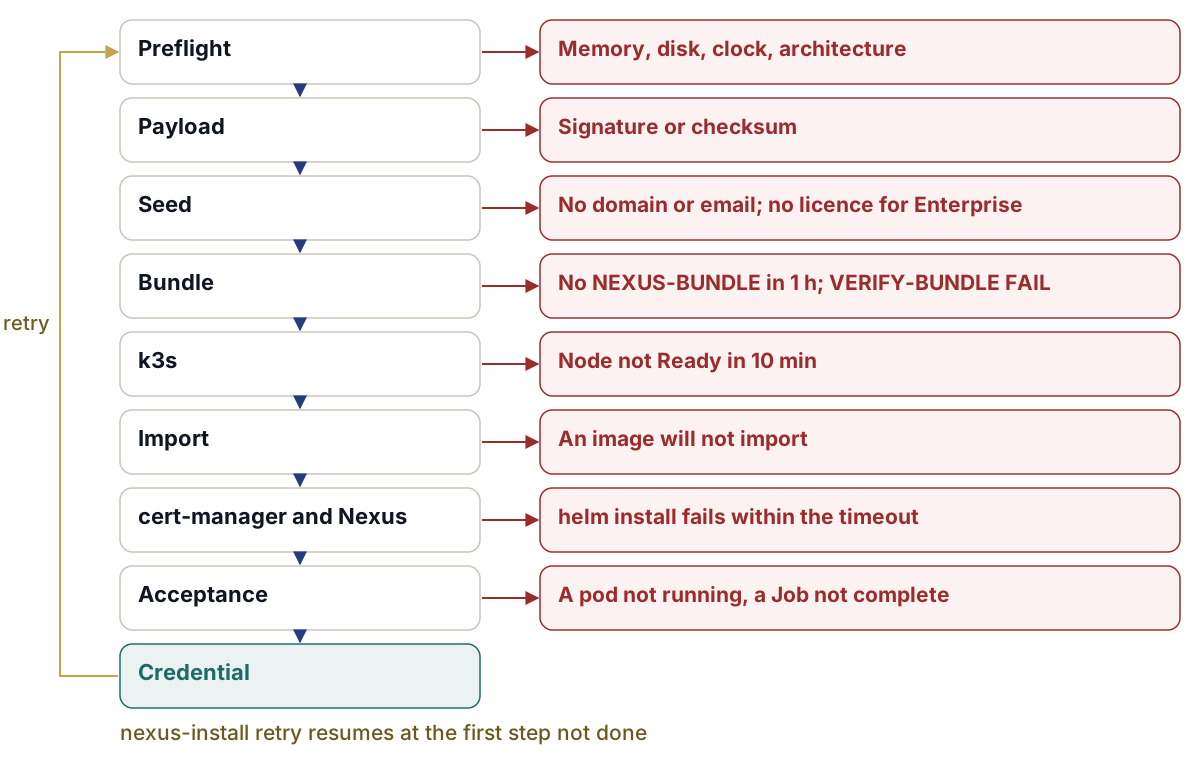
Vid första starten körs tjänsten nexus-install en gång. Varje steg skrivs ut på serverns konsol och i journalen, och markeras som slutfört, så att ett nytt försök startar från det första steget som inte är klart. Tjänsten som helhet får köras i upp till fyra timmar innan systemd stoppar den, vilket ger utrymme för en långsam disk och en timmes väntan på USB-minnet med paketet.
- Förkontroll. Arkitekturen, klockan, minnet och det lediga diskutrymmet, enligt tabellen ovan.
- Nyttolast. Installationsprogrammets egna filer: signaturen på dess kontrollsummelista mot den medföljande utgivningsnyckeln, och därefter varje fil mot den listan.
- Startkonfiguration. Läser
seed.yamloch frågar på konsolen efter allt som saknas. - Paket. Hittar volymen med etiketten
NEXUS-BUNDLEoch monterar den skrivskyddat. Om det inte finns någon skriver det utwaiting-for-bundleoch väntar i upp till en timme på att ni ska ansluta den. Sedan kör det den fullständiga paketkontrollen, som avslutas medVERIFY-BUNDLE PASS, med den medföljande utgivningsnyckeln, innan någonting importeras. Ett Enterprise-paket kräverlicence.jsonpå startkonfigurationsvolymen, och startkonfigurationens utgåva måste stämma överens med paketets. - k3s. Installerar k3s v1.33.6+k3s1 från avbildens egna filer med nedladdningar avstängda och väntar i upp till tio minuter på att noden ska bli Ready. Därefter tar det bort k3s luftgapade avbildsarkiv, så att avbilderna inte importeras på nytt vid varje start.
- Import. Importerar varje verifierad avbild från paketet, samt cert-managers avbilder, till nodens containerlager. Ingenting hämtas någonsin från ett register.
- cert-manager, därefter Nexus. Installerar cert-manager v1.21.3 och sedan Nexus-diagrammet från paketet, båda inom startkonfigurationens
timeout. - Acceptans. Kontrollerar att varje podd har status Running och att varje hook-Job har slutförts.
- Inloggningsuppgifter. Ger operativsystemanvändaren
nexusett nytt slumpmässigt lösenord, visar det en gång på konsolen och skriver det tillnexus-os-password.txtpå startkonfigurationsvolymen när volymen är skrivbar.
Paketkontrollen i steg 4 är samma skript som ni kör manuellt i kapitel 2.10, Luftgapad installation, och det skriver ut samma rader:
  1 SHA256SUMS OK files=<n>
  2 SHA256SUMS signature OK
  3 images signed + SBOM-attested: <n>
  4 helm lint --strict OK nexus-1.0.0-alpha.1.tgz
  5 coverage OK rendered=<n> lock=<n>
  6 source offer OK images=5 files=<n>
VERIFY-BUNDLE PASS files=<n> images=<n>
Rad 3 räknar de avbilder som har en giltig signatur och en signerad SBOM (software bill of materials), förteckningen över vad varje avbild innehåller. Antalen (<n>) beror på utgåvan. Det viktiga är den sista raden.
Installationen skriver värden i diagrammets aktuella format: global.domain och de tre hosts.*-namnen från startkonfigurationens domän, samt keys.custody.recipients från den förvaltare ni angav på konsolen. Den installerar från paketets eget diagram och egna avbilder, så att utgåvan på disken är exakt den utgåva som kontrollerades.
De sista raderna på konsolen
När varje steg har godkänts visar konsolen operativsystemets lösenord en gång samt adressen som ska öppnas:
nexus-install: OS login: user nexus, password <shown-once>  (shown once; change it with passwd)
nexus-install: DONE: https://console.harrow.example  (add to /etc/hosts: 10.20.4.15 console.harrow.example api.harrow.example auth.harrow.example)
Skriv ner lösenordet eller hämta det från startkonfigurationsminnet, logga sedan in som nexus och ändra det med passwd. Ingen, inte heller Adverant, känner till något standardlösenord för denna maskin, eftersom det inte finns något.
Adressen på hosts-raden är serverns egen. Eftersom det inte fanns någon DNS (Domain Name System) på kajen lade Tomás till den raden i hosts-filen på varje bärbar dator som skulle använda konsolen. På en plats med DNS lägger ni i stället till poster för de tre namnen.
Efter installationen
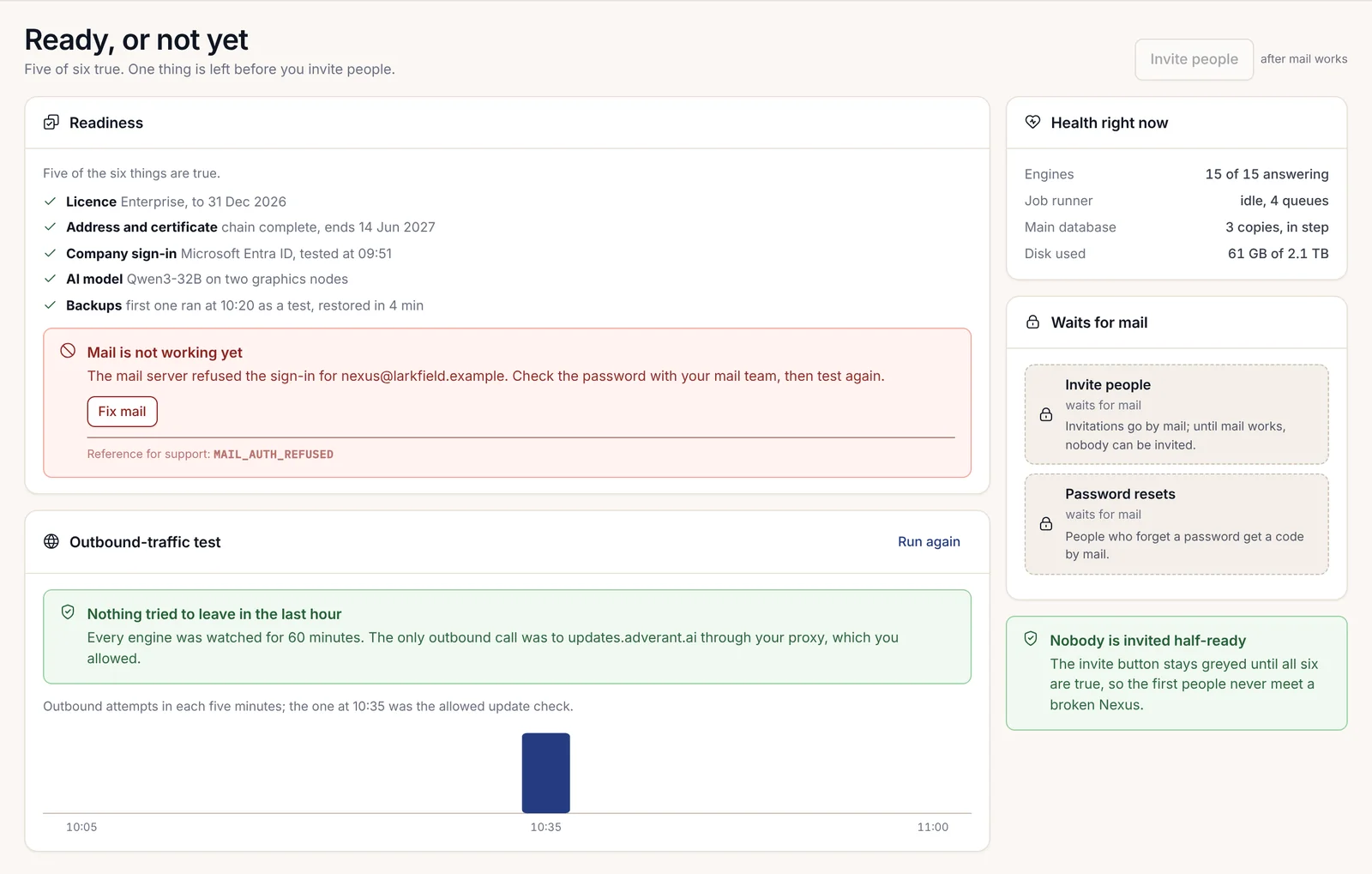
Installationen är oanspråktagen. Ingen kan logga in förrän någon gör anspråk på den i en webbläsare och jämför installationens fingeravtryck med det som servern visar. Kapitel 2.12, Den första körningen, behandlar anspråkstagandet, den första administratören och nyckeln (passkey). Den första administratören bör vara den person vars e-postadress finns i startkonfigurationen.
Nodens egen kubeconfig finns på /etc/rancher/k3s/k3s.yaml, läsbar endast av root. För att arbeta mot klustret från en arbetsstation skriver nexusctl kubeconfig ut den, enligt beskrivningen i kapitel 2.8, Installationer på en enskild maskin.
Uppdateringar anländer på samma sätt som installationen gjorde: en utgåva på signerat medium, kontrollerad mot den nyckel som redan är installerad på servern och aldrig mot en nyckel som disken själv har med sig. Kapitel 2.10, Luftgapad installation, beskriver den kontrollen.

Om detta misslyckas
Varje fel skriver ut nexus-install: FAILED <step>: <what is missing> på konsolen och skriver detsamma till /var/lib/nexus/install.state. Åtgärda orsaken och kör installationen igen från det första steget som inte är slutfört:
sudo nexus-install retry| Meddelande | Vad det innebär | Vad du ska göra |
|---|---|---|
FAILED preflight: payload is for arm64, this machine is amd64 |
Ni startade avbilden för den andra arkitekturen. | Använd avbilden för denna maskins arkitektur. |
FAILED preflight: memory 11 GiB, need >= 16 GiB |
Maskinen har mindre än minimikravet. | Lägg till mer minne, eller ge den virtuella maskinen mer. |
FAILED preflight: free disk 38 GB on /, need >= 50 GB |
Rotfilsystemet är för litet. | Installera på en större disk. |
FAILED preflight: the clock (...) is older than the build (...); set the RTC or give time: in the seed |
Hårdvaruklockan går efter det datum då installationsprogrammet byggdes. | Ställ in klockan i firmware, eller ange time i seed.yaml, och försök igen. |
FAILED payload: SHA256SUMS signature does not verify |
Installationsprogrammets egna filer är inte vad Adverant signerade. | Avbryt. Ladda ner avbilden igen och kontrollera den innan ni skriver den. |
FAILED seed: the installation domain and the first administrator e-mail are required |
Varken startkonfigurationen eller konsolen angav dem. | Lägg till dem i seed.yaml eller svara på frågorna vid kommandotolken. |
FAILED seed: Enterprise bundle: licence file missing on NEXUS-SEED (licence.json) |
Paketet är Enterprise och startkonfigurationen saknar licens. | Lägg licence.json på startkonfigurationsvolymen. |
FAILED bundle: no volume labelled NEXUS-BUNDLE within 1 h |
Inget paket anslöts i tid. | Anslut USB-minnet med paketet och försök igen. |
FAILED bundle: the bundle does not verify with this installer's release key |
Paketkontrollen slutade inte med VERIFY-BUNDLE PASS. Dess egen utdata, ovanför meddelandet, anger vilket steg det gäller. |
Avbryt. Använd inte det paketet. Skaffa ett nytt. |
FAILED bundle: the seed asks for enterprise, the bundle is community |
Startkonfigurationen och paketet är inte överens. | Åtgärda edition i startkonfigurationen eller ta med rätt paket. |
FAILED k3s: node not Ready within 10 min |
k3s startade inte. | Kontrollera journalen för k3s och försök sedan igen. |
FAILED nexus: helm install nexus |
Diagrammet installerades inte inom tidsgränsen. | Titta på kubectl -n nexus get pods,jobs, höj timeout i startkonfigurationen om maskinen är långsam och försök igen. |
FAILED acceptance: pods not ready |
Vissa poddar körs inte efter installationen. | Meddelandet namnger upp till fem stycken. Läs deras händelser, åtgärda och försök igen. |
FAILED acceptance: jobs not complete: <jobs> |
Ett hook-Job har inte slutförts. | Läs det namngivna Job-objektets logg med kubectl -n nexus logs job/<name>, åtgärda det som rapporteras och försök igen. |
Innan operativsystemet skrivs kan även diskvalet stoppa installationen. Dess meddelande börjar med nexus select-disk: REFUSED:. Det vanligaste är found 2 empty disks of >= 64 GB; need exactly one, or a NEXUS-SEED seed.yaml naming the disk with wipe: true. Namnge disken i startkonfigurationen och starta om.
En misslyckad paketkontroll är det fel som ska tas på största allvar. Det innebär att filerna på disken inte är de filer som Adverant signerade, eller att en fil har lagts till. Installationsprogrammet har vid den tidpunkten inte importerat någonting, så servern är oförändrad. Spara disken åt ert säkerhetsteam.