

Version 1.0.0-alpha.1senaste
Kapitel 2.10
Luftgapad installation
Bär med ett signerat offlinepaket till en plats utan internet, verifiera det mot en nyckel som ni tagit med separat, läs in det i ert eget register och installera. Licenser, uppdateringar och spärrlistor korsar också gapet manuellt.
Denna sida har översatts av AI från det engelska originalet. Om något är oklart är den engelska sidan referensen. Läs denna sida på engelska
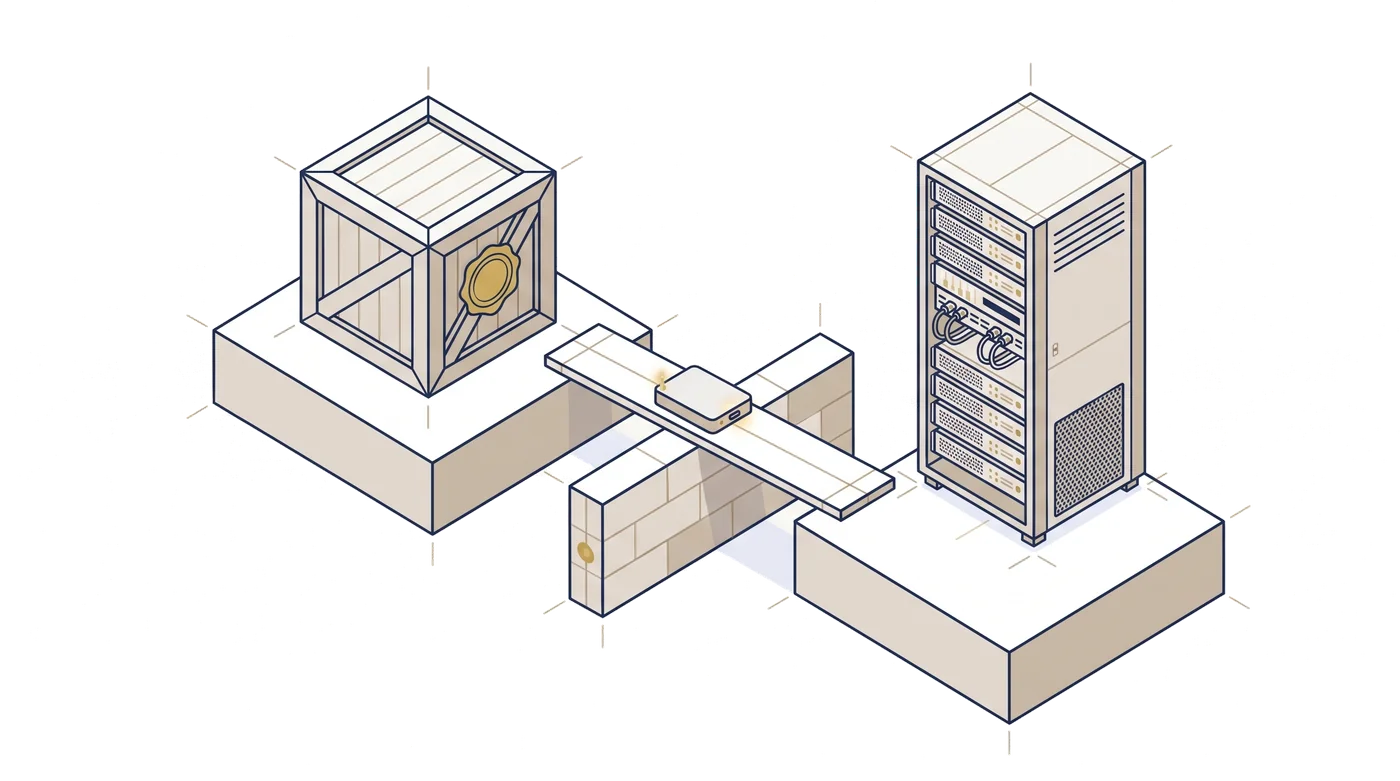
Driftsnätverket hos Harrow Port Authority har ingen väg ut till internet, vare sig enligt lag eller i sin utformning. Fartygstrafik, kajplaner och tullspärrar ligger alla där, och ingenting på nätverket får göra utgående anrop. När Tomás Reilly installerade Nexus där anlände varje byte på en disk som en kurir lämnade i vakthuset, och varje byte kontrollerades inne på anläggningen innan något fick använda den.
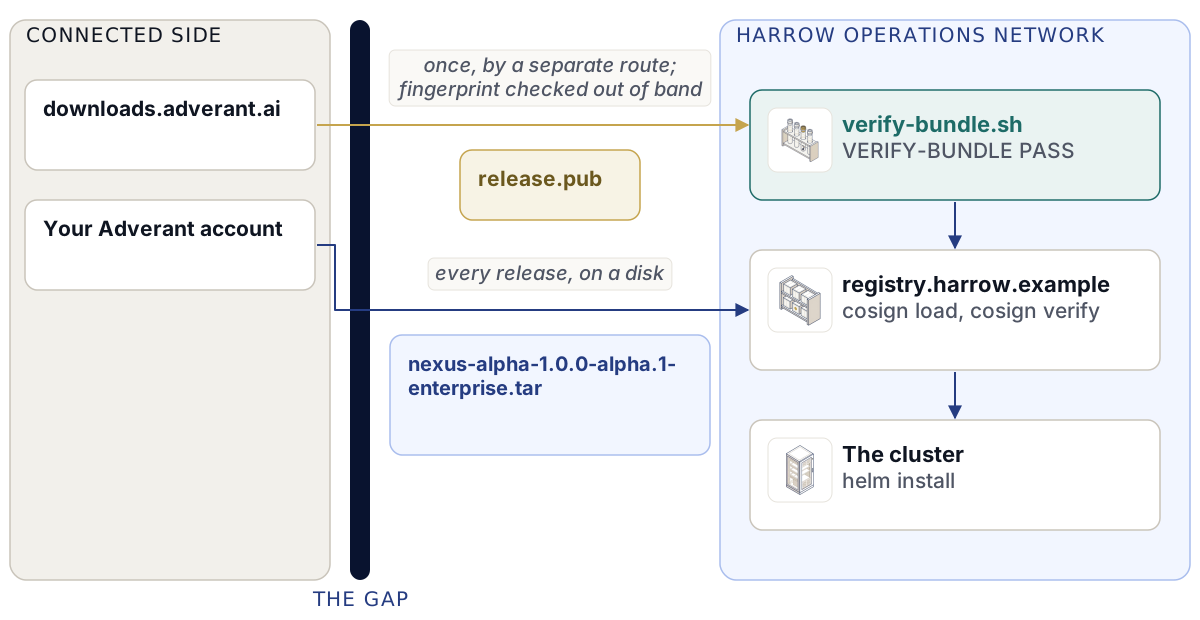
Det här kapitlet beskriver den installationen. Du hämtar ett signerat offlinepaket, kontrollerar det med en nyckel som har nått dig via en annan väg, kopierar dess avbildningar till ditt eget register, kontrollerar dem igen där och installerar diagrammet med namnet på ditt register i värdefilen. Därefter följer de moment som en luftgapad anläggning gör för hand men som en uppkopplad får gratis: k3s och cert-manager utan nedladdning, uppdateringar på fysiska medier, licenser via ett offlineutbyte och spärrlistor som du själv importerar.
Vad offlinepaketet innehåller
Ett paket utgör en utgåva av en specifik version, i form av en okomprimerad tar-fil med en kontrollsummefil bredvid sig: nexus-alpha-1.0.0-alpha.1-enterprise.tar och nexus-alpha-1.0.0-alpha.1-enterprise.tar.sha256. Community-paket är offentligt tillgängliga på downloads.adverant.ai. Enterprise-paket hämtas från ditt Adverant-konto på https://account.adverant.ai, bredvid din licens, och aldrig anonymt.
Uppackat ser det ut så här:
nexus-alpha-1.0.0-alpha.1-enterprise/
  release/facts.json               the release facts: version, edition, architectures, key fingerprint
  release/facts-gaps.json          the release facts the build couldn't record, each with its reason
  release/images.lock.json         every image by digest: index, per platform, its SBOMs
  release/source-offer.json        the sources of every copyleft data-tier image
  release/source-offer.sha256      a checksum for each of those source files
  images/<svc>/                    one cosign save layout per image
  charts/nexus-1.0.0-alpha.1.tgz   the Helm chart
  sbom/<edition>/<svc>-<arch>.spdx.json
  source-offer/                    the source files themselves
  docs/INSTALL-AIRGAP.md
  docs/example-values.yaml
  docs/RELEASE-NOTES.md
  SHA256SUMS                       a checksum for every file above
  SHA256SUMS.sigstore.json         the signature over SHA256SUMS, made with the release key
Varje images/<svc>/-katalog är vad cosign save skriver. Den innehåller avbildningsindexet och båda plattformsavbildningarna, linux/amd64 och linux/arm64, med cosign-signaturen, en SPDX SBOM-attestering (software bill of materials) för respektive plattform samt en ursprungsattestering, samtliga skapade med utgivningsnyckeln från Adverant. Samma SBOM-filer ligger i sbom/ som vanliga textfiler, så att ett säkerhetsteam kan läsa dem utan cosign.
Datalagret innehåller programvara med copyleft-licens: bland annat PostgreSQL med PostGIS och Neo4j Community Edition. Paketet innehåller källkoden för varje avbildning i datalagret som det levererar, och release/source-offer.json anger detta för varje avbildning. Ett paket som skulle leverera en copyleft-binärfil utan dess källkod byggs överhuvudtaget inte.
release/facts.json anger versionen, utgåvan, arkitekturerna och fingeravtrycket för den utgivningsnyckel som paketet signerades med, som sha256:<hex>.
Den publika nyckeln färdas separat
Paketet innehåller aldrig den nyckel som kontrollerar det. Ett paket som bar på sin egen nyckel skulle kunna bytas ut, inklusive nyckel och allt, av vem som helst, och varje kontroll skulle ändå godkännas. Verifieringsskriptet nekar en nyckel som ligger inne i paketkatalogen.
Hämta den offentliga utgivningsnyckeln en gång, på en uppkopplad maskin, från https://downloads.adverant.ai/nexus/1.0.0-alpha.1/. Spara den som release.pub. Dess fingeravtryck är filens SHA-256-hash:
sha256sum release.pubJämför det med det fingeravtryck som Adverant publicerar, och med det som står i versionsinformationen du fick via en separat kanal. Kapitel 2.4, Hämta och verifiera en utgåva, innehåller detaljerna. Ta sedan med release.pub in på anläggningen, via en annan väg än paketet om du kan, och förvara den där. Tomás team förvarar den på driftsnätverkets filresurs med en anteckning om vilket datum den kom in. Varje senare utgåva kontrolleras mot den installerade nyckeln, aldrig mot något som en disk för med sig.
Verifiera paketet
verify-bundle.sh är skriptet som kontrollerar ett paket och det publiceras med varje utgåva. Installationsdiskavbildningen kör samma skript vid första starten. Det kräver cosign v3, helm v4 samt sha256sum eller shasum. Det läser ingenting från något nätverk och kräver inte Python, så det kan köras såväl på en ren installationsnod som på en arbetsstation.
- Kontrollera tar-filen mot dess kontrollsumma och packa sedan upp den:
sha256sum -c nexus-alpha-1.0.0-alpha.1-enterprise.tar.sha256
tar -xf nexus-alpha-1.0.0-alpha.1-enterprise.tar- Kör verifieringen med nyckeln som du tog med dig in:
./verify-bundle.sh nexus-alpha-1.0.0-alpha.1-enterprise release.pubEtt tredje argument anger en värdefil för diagramkontrollerna. Utan det använder skriptet paketets docs/example-values.yaml.
- Läs den sista raden, som måste vara
VERIFY-BUNDLE PASSinnan du går vidare.
  1 SHA256SUMS OK files=<n>
  2 SHA256SUMS signature OK
  3 images signed + SBOM-attested: <n>
  4 helm lint --strict OK nexus-1.0.0-alpha.1.tgz
  5 coverage OK rendered=<n> lock=<n>
  6 source offer OK images=5 files=<n>
VERIFY-BUNDLE PASS files=<n> images=<n>
Skriptet stannar vid den första kontrollen som misslyckas. Här är vad varje kontroll gör.
| Steg | Vad det kontrollerar |
|---|---|
| 1 | Varje fil som listas i SHA256SUMS stämmer överens med sin kontrollsumma, och det finns ingen fil som listan utelämnar. En ditplacerad extrafil underkänns lika säkert som en ändrad fil. |
| 2 | SHA256SUMS.sigstore.json är en giltig signatur över SHA256SUMS skapad med den nyckel du angav. Med steg 1 och 2 tillsammans är varje byte i paketet exakt den byte som Adverant signerade. |
| 3 | För varje avbildningskatalog: avbildningens indexkontrollsumma (digest) finns i release/images.lock.json; det finns en cosign-signatur vars subjekt är exakt den kontrollsumman, och den verifieras mot din nyckel; både cosign verify och cosign verify-attestation --type spdxjson godkänns på den sparade layouten. |
| 4 | helm lint --strict godkänns på diagrammet med exempelvärdena, eller med dina egna. |
| 5 | Varje avbildning i låsfilen är sparad i images/, och varje avbildning som diagrammet genererar är en kontrollsumma i låsfilen. Ingenting som diagrammet installerar kommer någon annanstans ifrån. |
| 6 | När låsfilen innehåller avbildningar för datalagret är release/source-offer.json fullständig, namnger var och en av dem, och varje källkodsfil den listar finns på plats med rätt kontrollsumma. |
Steg 3 kontrollerar själva signaturen, via kontrollsumma (digest), utöver att köra cosign verify. Anledningen är hur cosign självt fungerar: cosign verify på en sparad layout avslutas också med kod 0 när layouten bara innehåller en attestering med nyckeln men ingen signatur. Skriptet godtar inte det.
Om detta misslyckas
Ett fel avslutas med VERIFY-BUNDLE FAIL step=<k> <why>.
| Sista raden | Vad det innebär | Vad du ska göra |
|---|---|---|
step=0 the public key must come from outside the bundle |
Nyckeln du angav ligger inne i paketkatalogen. | Använd nyckeln som du tog in separat. |
step=1 checksum mismatch |
En fil har ändrats efter att listan skapades, eller skadats under transporten. | Kopiera paketet igen från originalmediet och kontrollera på nytt. |
step=1 files not covered by SHA256SUMS |
En fil har lagts till i paketet. | Betrakta mediet som opålitligt. Installera inte från det. |
step=2 SHA256SUMS signature does not verify |
Kontrollsummelistan är inte signerad med den utgivningsnyckel du har. | Avbryt. Rapportera det till ditt säkerhetsteam och be Adverant om nya medier. |
step=3 image <svc>: ... |
En avbildnings signatur eller SBOM-attestering saknas eller kan inte verifieras. | Avbryt, precis som för steg 2. |
step=4, step=5 |
Diagrammet eller dess avbildningslista hänger inte ihop. | Be Adverant om ett nytt paket. |
step=6 ... |
Källkodserbjudandet är ofullständigt. | Be Adverant om ett nytt paket. |
Att steg 2 och 3 misslyckas är precis det fall som hela konstruktionen är till för. Det betyder att filerna inte är de som Adverant signerade. Spara mediet åt ditt säkerhetsteam.
Läs in avbildningarna i ert eget register
Dina noder hämtar avbildningar från ett register inne på anläggningen. Harrows är registry.harrow.example. Varje Nexus-avbildning läggs under sökvägen nexus/ i det registret, eftersom diagrammet hänvisar till varje avbildning som <global.imageRegistry>/nexus/<svc>@<digest>.
- Logga in i ditt register med det verktyg du normalt använder, så att
cosignkan skicka filer dit. - Inifrån paketkatalogen läser du in varje avbildning och verifierar den igen på dess nya plats:
REG=registry.harrow.example
jq -r '.images[] | "\(.svc) \(.index)"' release/images.lock.json | while read -r svc digest; do
  cosign load --dir "images/$svc" "$REG/nexus/$svc"
  cosign verify --key release.pub --insecure-ignore-tlog=true "$REG/nexus/$svc@$digest" > /dev/null \
    && cosign verify-attestation --key release.pub --insecure-ignore-tlog=true --type spdxjson "$REG/nexus/$svc@$digest" > /dev/null \
    && echo "verified $svc"
done
cosign load tar med signaturen och varje attestering tillsammans med avbildningen, så att kopian i registret verifieras mot samma nyckel. Verifieringen här är den som räknas för ditt kluster: den bevisar att det dina noder kommer att hämta är vad Adverant signerade.
verified nexus-alpha
verified nexus-auth
verified nexus-postgres
...
Varje avbildning i låsfilen ska skriva ut en verified-rad. En saknad rad betyder att inläsningen eller kontrollen av den avbildningen misslyckades, och dess felmeddelande skrivs ut precis ovanför.
Det finns ingen transparenslogg för Nexus-utgåvor, så --insecure-ignore-tlog=true behövs vid varje kontroll. Utgivningsnyckeln utgör hela förtroenderoten. Utan flaggan nekar cosign med not enough verified log entries from transparency log: 0 < 1.
Installera från ert register
Värdefilen för en luftgapad installation skiljer sig från en uppkopplad på en enda rad: global.imageRegistry anger ditt register.
# harrow-prod-values.yaml (Helm values)
global:
  imageRegistry: registry.harrow.example
  domain: harrow.example
hosts:
  console: console.harrow.example
  api: api.harrow.example
  auth: auth.harrow.example
edition: enterprise
enterprise:
  enabled: true
tls:
  mode: existing
  existingSecret: harrow-public-tls
storage:
  className: harrow-ssd
keys:
  installationName: harrow-port
  custody:
    recipients:
      - "<custodian-one-age-recipient>"
      - "<custodian-two-age-recipient>"
Posterna i <custodian-...-age-recipient> är de offentliga age1...-raderna för de personer som innehar nyckellagrets återställningsnycklar. Kapitel 2.8, Installationer på en enda maskin, förklarar hur var och en skapar en sådan. harrow-ssd är Harrows egen lagringsklass: ange din egen, eller utelämna storage.className för att använda klustrets standard.
- Kör förkontrollen mot klustret med den här filen, så som beskrivs i kapitel 2.5, Förkontroll med nexusctl.
- Installera från paketets diagram, och utelämna
--wait.
helm install nexus charts/nexus-1.0.0-alpha.1.tgz -n nexus --create-namespace \
  -f harrow-prod-values.yaml --timeout 45m
kubectl -n nexus wait --for=condition=Available deploy --all --timeout=900s
helm install --wait orsakar en låsning med det här diagrammet: en hook efter installationen ger varje tjänst dess databaslösenord, och --wait håller tillbaka dessa hooks tills tjänsterna är igång. Kapitel 2.8, Installationer på en enda maskin, innehåller loopen som även väntar på StatefulSets.
Med nexusctl är samma installation nexusctl install --context <kube-context> --values harrow-prod-values.yaml.
Ingenting i diagrammet når utanför namnrymden förutom DNS (Domain Name System), Kubernetes API (application programming interface) för tokengranskningar samt eventuella adresser du anger i networkPolicy.externalEgressCIDRs, som är tom som standard. Ingen telemetri lämnar installationen, och telemetry.enabled kan inte ställas in på något annat än false. För AI (artificiell intelligens) på en anläggning utan internet ansluter organisationen sin egen OpenAI-kompatibla modellserver inne på anläggningen, angiven i ai.localProvider.baseUrl; kapitel 2.14, AI-leverantörer och modeller, behandlar detta.
Licensen är inte ett diagramvärde. Du importerar den efter installationen, enligt beskrivningen nedan.
k3s och cert-manager utan nedladdning
Om Nexus ska läggas på ett k3s-kluster som du bygger själv måste även k3s installeras utan nätverk. Installationsdiskavbildningen gör detta åt dig (kapitel 2.9, Installationsdiskavbildningen). För hand, på varje nod:
- Ta med utgivningsfilerna för k3s v1.33.6+k3s1 för din arkitektur: binärfilen
k3s(k3s-arm64på arm64),install.sh,k3s-airgap-images-<arch>.tar.zstochsha256sum-<arch>.txt. k3s publicerar kontrollsummor för dessa filer men ingen signatur. Kontrollera varje fil motsha256sum-<arch>.txt, och var tydlig mot ditt säkerhetsteam med att detta är en kontrollsumma från samma källa, inte en signatur. - Placera binärfilen och systemavbildningarna där k3s letar efter dem, och installera med nedladdningar avstängda:
sudo install -m 0755 k3s /usr/local/bin/k3s
sudo mkdir -p /var/lib/rancher/k3s/agent/images
sudo cp k3s-airgap-images-amd64.tar.zst /var/lib/rancher/k3s/agent/images/
sudo INSTALL_K3S_SKIP_DOWNLOAD=true INSTALL_K3S_EXEC="--write-kubeconfig-mode=0600" sh install.sh
sudo k3s kubectl wait --for=condition=Ready node --all --timeout=600s
cert-manager v1.21.3 är ett förhandskrav: diagrammets egen CA (certifikatutfärdare) är en cert-manager-utfärdare. Ta med diagrammet för cert-manager, cert-manager-v1.21.3.tgz, och dess avbildningar. På den uppkopplade sidan kontrollerar du avbildningarna med cert-manager-projektets egen nyckel innan de flyttas över:
cosign verify --signature-digest-algorithm sha512 --insecure-ignore-tlog=true \
  --key cert-manager-pubkey-2021-09-20.pem quay.io/jetstack/<image>@<digest>
Inne på anläggningen importerar du avbildningarna till varje nods containerlager under de namn som cert-manager-diagrammet efterfrågar, quay.io/jetstack/cert-manager-<name>:v1.21.3, och sedan kontrollerar och installerar du dem:
sudo k3s ctr -n k8s.io images import --all-platforms cert-manager-images.tar
sudo k3s ctr -n k8s.io images ls -q | grep cert-manager
helm install cert-manager cert-manager-v1.21.3.tgz -n cert-manager \
  --create-namespace --set crds.enabled=true --wait --timeout 10m
--wait är rätt för cert-manager. Det är bara Nexus som inte får ha det.
Uppdateringar och nya delar anländer på signerade medier
En luftgapad anläggning uppgraderas också från en disk. I konsolen läser Importera från media på sidorna under Den här installationen in en utgåva från en disk som tagits med in på anläggningen. Den kontrollerar varje fils kontrollsumma, sedan signaturen mot den utgivningsnyckel som redan är installerad på anläggningen – aldrig en nyckel som disken har med sig – och därefter att utgåvan är nyare än den som körs. Importen gör bara kopiering och kontroll. Användarna fortsätter arbeta i den utgåva som körs, och ingenting ändras förrän du väljer att uppgradera.
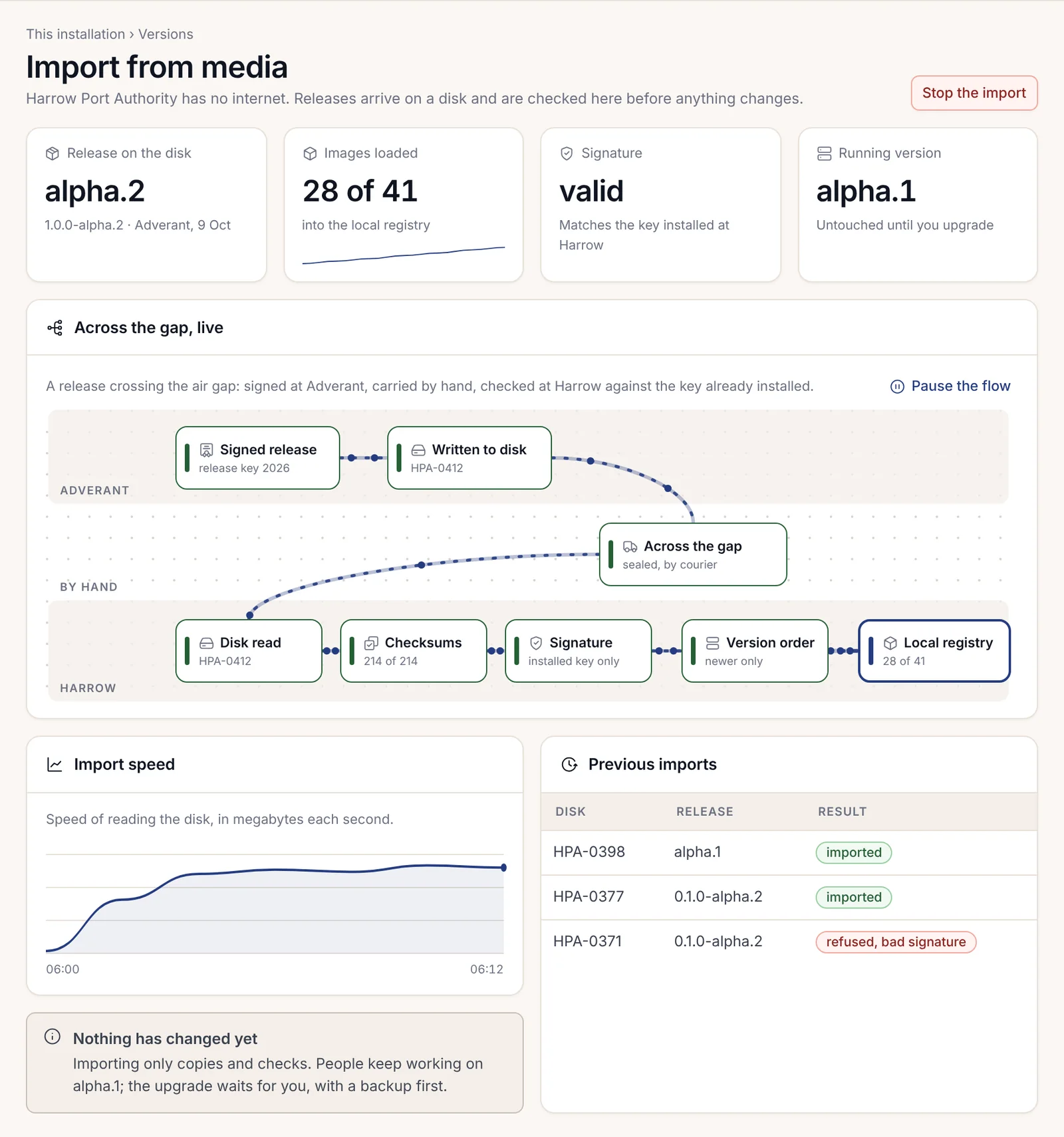
Från kommandoraden läses samma utgåva in med nexusctl:
nexusctl upgrade plan --bundle nexus-alpha-1.0.0-alpha.2-enterprise.tar
nexusctl upgrade apply --bundle nexus-alpha-1.0.0-alpha.2-enterprise.tar
plan visar vad som kommer att ändras men ändrar ingenting. apply tar först en säkerhetskopia och uppgraderar sedan. Kapitel 2.15, Dag två: driva Nexus, behandlar uppgraderingar i sin helhet.
När en disks signatur inte stämmer nekas importen med MEDIA_SIGNATURE_INVALID. Ingenting läses in eller kopieras, och den utgåva som körs fortsätter att köras. Sidan anger vilka kontroller som godkändes, var den stannade samt vilken nyckel den förväntade sig bredvid den nyckel den hittade. Spara disken åt ditt säkerhetsteam och be Adverant om en ny.

De Enterprise-delar som en licens aktiverar kommer in på samma sätt på en luftgapad anläggning: på utgåvans disk, via Importera från media, innan du slår på dem. Varje del kontrolleras mot utgivningsnyckeln från Adverant innan den slås på, så du kopierar aldrig in en binärfil i klustret för hand.
Licenser utan internet
En uppkopplad installation tar emot sin licens på egen hand. En luftgapad utbyter filer med Adverant för hand, via offlineutbytet.
- Konsolens licenssidor skapar en liten fil med en licensbegäran. Installationen signerar den med sin egen nyckel, så att Adverant kan se vilken installation som har ställt frågan.
- Någon tar med filen ut på ett USB-minne till en dator som är uppkopplad, loggar in på Adverant-kontot på
https://account.adverant.aioch laddar upp den på sidan Offlineutbyte. - De tar med licensfilen tillbaka på samma sätt.
- Importera den. I konsolen öppnar du Licens och vad den låser upp och trycker på Importera en ny licens. Från kommandoraden:
nexusctl licence import harrow-port-licence.jsonLicensen kontrolleras offline, inne på anläggningen, mot Adverants nycklar. Adverant signerar varje licens med två oberoende nycklar, och båda signaturerna måste verifieras.

Samma utbyte för med sig den årliga användningsrapporten ut. Den innehåller endast räknare (användarplatser, enheter, funktionsgrupper), och administratören läser den rad för rad under Användningsrapport för Adverant innan den lämnar anläggningen.
| Kod | Status | Vad det innebär |
|---|---|---|
LICENCE_SIGNATURE_INVALID |
422 | Filen är inte en licens som Adverant har signerat, eller så har en byte ändrats efter signeringen. Ingenting ändras. |
LICENCE_OTHER_INSTALLATION |
409 | Licensen är äkta men utfärdades för en annan installation. Begär en som är utfärdad för den här installationens id. |
LICENCE_CLOCK_BEHIND_FLOOR |
409 | Klockan visar en tid som är tidigare än den senaste tidpunkt som den här installationen har sett. Att ställa tillbaka klockan återupplivar inte en utgången licens. |
LICENCE_REVOKED |
403 | Adverant har återkallat licensen genom en signerad återkallelse. Enterprise-delar slutar erbjudas; Community och export finns kvar. |
Kapitel 2.13, Licenser, behandlar tillstånd, respittider och förnyelse.
Spärrlistor importeras för hand
När Adverant återkallar en licens publiceras en signerad spärrlista. Listan är kumulativ: var och en innehåller alla licenser som återkallats före den. En uppkopplad installation får kännedom om den. En luftgapad får bara kännedom om den när någon importerar listan, så ta med den senaste listan in med varje utgåvedisk och importera den via installationens återkallelseimport på licenssidorna, eller via adressen /api/v1/installation/licence/revocations på inloggningsvärden.
Detta fungerar åt båda hållen. En luftgapad installation som aldrig importerar en lista får aldrig veta att en licens har återkallats, inklusive en licens som signerats med en nyckel som senare visat sig vara röjd. Att importera listan är det enda sättet för den nyheten att korsa luftgapet.
Det suveräna förseglade paketet: nexus-airgap
Vissa suveräna anläggningar vill ha en utgåva som en enda förseglad, signerad fil vars eget manifest förbjuder nätverksåtkomst. För dem finns ett andra format, det förseglade paketet, och dess verktyg, nexus-airgap, från paketet @adverant/nexus-sovereign. Installera verktyget från Adverants paketregister, separat från alla paket som det ska kontrollera. Ett paket kan inte gå i god för sig självt.
Det förseglade paketet är en enda signerad tar-fil. Dess manifest är signerat med Ed25519 och listar en SHA-256-hash för varje fil. Verktyget har fyra kommandon.
| Kommando | Vad den gör |
|---|---|
nexus-airgap bundle |
Bygger ett förseglat paket från en förberedd katalog och signerar dess manifest. |
nexus-airgap verify --bundle <file> --trusted-key <pem> --profile <profile> |
Kontrollerar signaturen mot den betrodda nyckeln, beräknar om hashen för varje fil, nekar alla filer som manifestet inte listar och nekar ett paket vars nätverksregel inte är den tomma tillåtelselistan med enbart lokal agenttrafik. Ändrar ingenting. |
nexus-airgap install |
Verifierar och utför sedan installationsplanen i ordning: läs in avbildningarna, tillämpa manifesten, kör migreringarna, läs in grunddata för färdigheterna och provisionera nycklarna. |
nexus-airgap open |
Öppnar paketets valfria krypterade export med anläggningens egen nyckelförvaltare, vilket på en luftgapad anläggning är maskinens TPM-chip (Trusted Platform Module). |
Verifiera innan du gör något annat:
nexus-airgap verify --bundle nexus-alpha-1.0.0-alpha.1.tar.gz \
  --trusted-key release.pub --profile airgap --keep-staging > verify.json
jq '{ok, bundleId, profile, artifactsVerified}' verify.json
--keep-staging behåller den verifierade, uppackade kopian och anger den som stagingDir i utdata, så att du arbetar utifrån det som kontrollerades.
Om verifieringen misslyckas med BUNDLE_INTEGRITY_VIOLATION har en fil inne i paketet ändrats efter att det signerades. Stanna där. Verktyget har en --no-strict-växel som hoppar över kontrollen av olistade filer. Använd den inte på en utgåva.
Dagen då nästa skiva anländer
Tomás har en kort checklista fasttejpad på insidan av skåpet i vakthuset, och den är värd att ta efter. Kontrollera tar-filens .sha256. Kör verify-bundle.sh med den installerade nyckeln och läs den sista raden. Importera den senaste spärrlistan. Först därefter importerar du utgåvan från media och planerar uppgraderingen. En disk som underkänns i något av dessa steg läggs tillbaka i sitt kuvert, uppmärkt, åt säkerhetsteamet, och ingenting på nätverket har ändrats.