

Version 1.0.0-alpha.1senaste
Kapitel 2.17
Felsökning
De problem operatörer oftast stöter på, organiserade efter vad ni ser. Varje problem anger orsaken, kommandot som bekräftar det och lösningen, och kapitlet avslutas med att skicka ett supportpaket.
Denna sida har översatts av AI från det engelska originalet. Om något är oklart är den engelska sidan referensen. Läs denna sida på engelska
Det mesta som går fel i en Nexus-installation går fel på samma dussin sätt, och nästan alla ger sig till känna med en kod. Det här kapitlet är ordnat efter vad du ser, i ungefär den ordning du skulle stöta på varje problem: installation, anspråk, licensiering och sedan drift. För vart och ett får du orsaken, ett kommando som bekräftar den och åtgärden.
Exemplen använder Harrow Port Authoritys installation: namnrymd nexus, utgåva nexus, värdar console.harrow.example, api.harrow.example och auth.harrow.example. Byt ut dem mot dina egna. Tre vanor sparar tid vid varje problem här:
- Läs koden före meddelandet. Varje avvisning i Nexus slutar med en maskinkod, och det är efter koden som det här kapitlet är indexerat.
- Kör
nexusctl preflightigen efter varje ändring i klustret eller värdefilen. Det läser av klustret utan att ändra det och rapporterar de flesta chart-avvisningar vid namn innan Helm gör det. - Använd
--explainpå varjenexusctl-verb du är osäker på. Det skriver utkubectl- ochhelm-åtgärderna utan att köra dem.
Installationen hänger sig
Du körde installationen och den har inte slutförts. helm har inte returnerat efter femton minuter, eller så har det returnerat men poddar står fortfarande i Init eller Pending, eller så svarar inte konsoladressen.
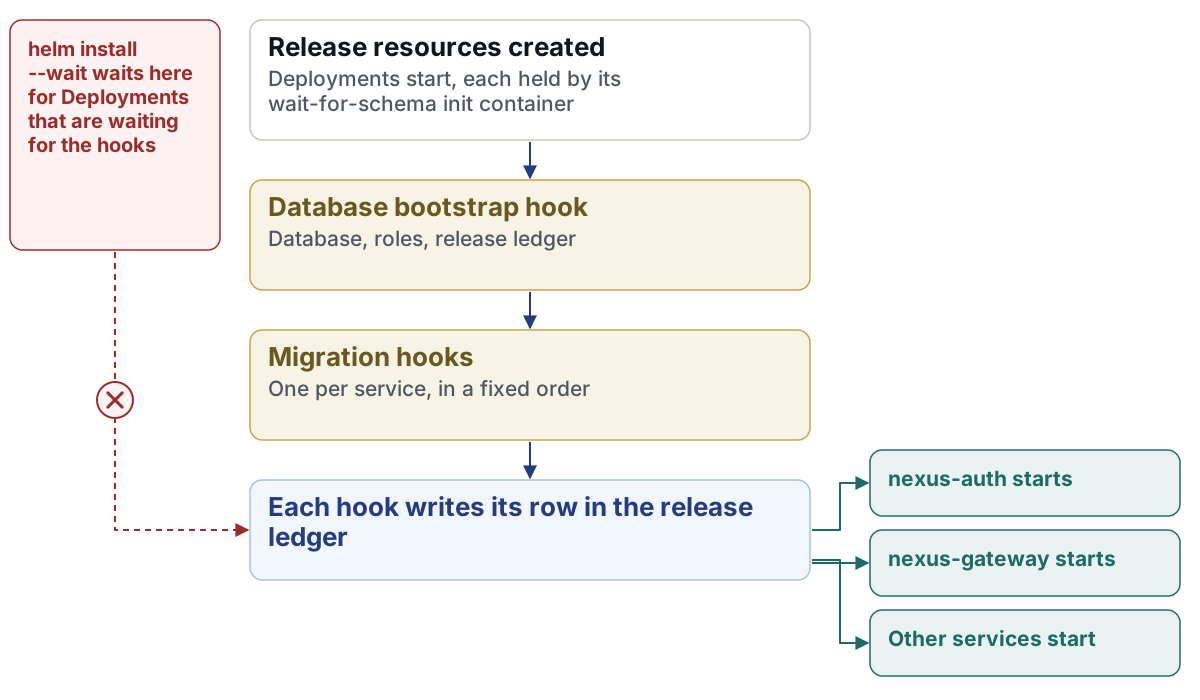
Den vanligaste orsaken är helm install --wait. Nexus skapar sin databas, sina roller och varje tjänsts schema i hooks efter installationen, och bootstrap-hooken är det som ger varje tjänst dess databaslösenord. Med --wait väntar Helm på att Deployments ska bli redo innan det kör dessa hooks, medan Deployments väntar på dessa hooks. Ingendera kommer vidare. Installera aldrig med --wait; installera utan den och vänta efteråt.
De övriga orsakerna är vanliga Kubernetes-orsaker. Avbildningar kan inte hämtas eftersom global.imageRegistry anger fel register, eller så saknar en Enterprise-installation en pull-token. En volym förblir Pending eftersom lagringsklassen inte finns. cert-manager saknas, och i så fall hänger sig inte installationen alls: den misslyckas inom några sekunder, eftersom chartets certifikatutfärdare behöver cert-managers resurser.
Börja med poddarna och hook-jobben:
kubectl -n nexus get pods,jobs
kubectl -n nexus describe pod <pod-name>
kubectl -n nexus logs job/<job-name>
kubectl get crd certificates.cert-manager.io
describe visar fel vid hämtning av avbildningar och obundna volymer i sina händelser. Ett hook-jobb som visar 0/1 slutföranden med en misslyckad podd har stoppat installationen, eftersom hook-jobb har en backoff-gräns på 0 och aldrig försöker igen i tysthet. Dess logg berättar varför.
Så här åtgärdar du varje orsak:
- Om Helm väntar med
--wait, stoppa det, avinstallera och installera igen utan flaggan. Vänta sedan på tjänsterna:
kubectl -n nexus wait --for=condition=Available deploy --all --timeout=900s- För hämtningsfel, kontrollera
global.imageRegistryoch, för Enterprise, din pull-token från ditt kontos sida för pull-tokens och installationskommandon. - För
Pending-volymer, ställ instorage.classNamepå en lagringsklass som klustret har, eller gör en till standard. - Om cert-manager saknas, installera cert-manager v1.21.3 och kör installationen igen.
- För en misslyckad hook, åtgärda det som anges i dess logg och kör installationen igen.
En podd väntar på sitt schema
En tjänsts podd blir stående i Init:0/1 i flera minuter. Varje tjänst som använder databasen har en init-container, wait-for-schema, som håller kvar podden tills utgåvans huvudbok visar att dess migreringar har tillämpats för denna utgåvas avbildning. Det är normalt under de första minuterna av en installation eller uppgradering, medan migrerings-hooks körs. Det är ett problem när det inte tar slut.
Läs init-containerns logg:
kubectl -n nexus logs <pod-name> -c wait-for-schemaLoggen anger komponenten, de migreringskedjor den väntar på och dess tidsgräns, och skriver sedan ut en rad varje gång dess tillstånd ändras:
wait-for-schema: nexus-auth waits for nexus_release.schema_applied (read as nexus_ledger_reader) to show: nexus-auth-migrations=sha256:…; gives up after 1800s| Förloppsraden säger | Vad det innebär |
|---|---|
| Vilka kedjor som fortfarande ska tillämpas för denna utgåva | De angivna migrerings-hooksen har inte slutförts. Titta på dessa Jobs. |
| Att utgåvans huvudbok inte kan läsas, med databasens fel | Postgres svarar inte, eller så finns inte huvudboken eftersom databasens bootstrap inte har körts. |
FAILED (<component>): after <n>s, … |
Den gav upp efter schemaWait.timeoutSeconds (1 800 som standard). Init-containern startar om; själva tjänsten startade aldrig. |
En kedja som aldrig tillämpas betyder nästan alltid att dess migreringsjobb misslyckades. Hitta det med kubectl -n nexus get jobs och läs dess logg. Åtgärda det som anges (en full disk, en extern databas som migratorn inte kan nå, en rollkonflikt) och kör helm upgrade med samma värden: hooksen körs igen, och var och en är säker att köra på nytt.
Höj schemaWait.timeoutSeconds endast när en migrering är långsam och felfri, vilket en stor första migrering på långsam lagring kan vara. Att höja den för att dölja ett misslyckat Job gör bara att podden väntar längre på något som aldrig kommer att inträffa.
Nyckellagret är förseglat
Efter ett strömavbrott, en omstart av en nod eller en omstart av container-runtime kommer poddarna tillbaka och konsolen laddas, men allt som behöver en nyckel misslyckas eller väntar. Förseglingsöppnaren startar förseglad efter varje omstart av sin nod, och nyckellagret kan inte öppna sin egen försegling förrän förseglingsöppnaren är öppen.
Fråga OpenBao i varje podd:
kubectl -n nexus exec openbao-unsealer-0 -c openbao -- \
  bao status -format=json -address=https://127.0.0.1:8200 \
  -ca-cert=/openbao/tls/ca.crt -tls-server-name=openbao-unsealer
echo "exit $?"
Slutkod 0 är oförseglad, 2 är förseglad och 1 betyder att den inte kunde svara (fråga igen om en minut). Kör samma sak mot openbao-0 med -tls-server-name=openbao för nyckellagret. Om förseglingsöppnaren är oförseglad men nyckellagret inte är det, håller nyckellagret på att öppna sin försegling på egen hand; ge det en minut.
För att åtgärda en förseglad förseglingsöppnare kör en nyckelförvaltare chartets unseal.sh med sin egen age-identitet. Kapitel 2.15, Dag två: att driva Nexus, har det fullständiga kommandot. Skriptets slutkod talar om vad som hände:
| Slutkod | Betydelse | Vad du ska göra |
|---|---|---|
| 0 | Oförseglad | Kontrollera kubectl -n nexus get deploy,statefulset inom en minut. |
| 1 | Fortfarande förseglad, eller så misslyckades ett upplåsningsanrop | Läs raderna om andelar som skrevs ut; kör det igen. |
| 2 | En förutsättning saknas | Meddelandet anger den: AGE_IDENTITY, en binärfil som age eller jq, eller en inställning för direktläge. |
| 3 | Den här identiteten kan inte dekryptera andelarna | Du är inte nyckelförvaltare för den här installationen. Ingenting skickades in. Hitta en nyckelförvaltare som är det. |
Ni kan inte logga in via HTTP
Konsolen laddas på en http://-adress, eller via en kubectl port-forward till 127.0.0.1, och inloggningen misslyckas. Frågan om passkey visas aldrig, eller så går inloggningen i en loop tillbaka till början.
Inloggning kräver konsolens eget HTTPS-ursprung. Konsolen godtar endast inloggning från https://<hosts.console>, håller sessionen i en __Host--kaka märkt Secure (som en webbläsare endast lagrar över HTTPS), och den första administratörens passkey kräver en sida med ett giltigt certifikat. Webbläsare nekar passkeys bakom ett certifikatfel. En port-forward till http://127.0.0.1 kan aldrig logga in.
Kontrollera vad webbläsaren faktiskt nådde:
curl -sI https://console.harrow.example
kubectl -n nexus get ingress
Den första bör svara över HTTPS med ett certifikat som din dator litar på. Den andra bör visa de tre värdarna med de namn du angav i hosts.*.
För att åtgärda det, nå konsolen på https://console.harrow.example, det exakta namnet i hosts.console, med ett certifikat som webbläsaren litar på. Med tls.mode: existing, kontrollera att tls.existingSecret innehåller ett certifikat för alla tre värdarna. Med tls.mode: cert-manager, kontrollera att ClusterIssuer utfärdade det. Med tls.mode: none slutar Transport Layer Security (TLS) på din egen lastbalanserare, och det är där certifikatet måste vara rätt. För en privat certifikatutfärdare, installera dess certifikat på de datorer som dina administratörer loggar in från.
Anspråkskoden har gått ut
På Gör anspråk på den här installationen nekar sidan koden med CLAIM_CODE_EXPIRED (410). En anspråkskod består av tre grupper om fyra tecken. Den fungerar en gång, i 30 minuter, med 5 försök. Efter det, eller efter det femte felaktiga försöket, är den förbrukad, och ingenting har gjorts anspråk på eller ändrats.
Skapa en ny kod från terminalen som har klusteråtkomst:
nexusctl claim-code --administrator aoife.brennan@harrow.exampleDen skriver ut en ny kod och installationens fingeravtryck. Ange koden på anspråkssidan inom 30 minuter och jämför fingeravtrycket igen.

Två relaterade svar:
RATE_LIMITED(429) på anspråkssidan betyder att sidan har haft flera försök under den senaste minuten. Vänta det antal sekunder som anges. Om du inte gjorde dessa försök är det någon annan i ditt nätverk som provar sidan; ta reda på vem innan du gör anspråk.TRANSITION_NOT_PERMITTED(409) betyder att någon redan har gjort anspråk på installationen, och att dess anspråkssida är avstängd för gott. Logga in i stället. Om det inte var du som gjorde anspråk på den ska du behandla det som en säkerhetsincident.
Fingeravtrycket stämmer inte
Anspråkssidan visar CLAIM_FINGERPRINT_MISMATCH (403), eller så kan du själv se att de åtta grupperna om fyra på sidan skiljer sig från dem som din terminal skrev ut. Även om bara en grupp skiljer sig åt betyder det att webbläsaren talar med en annan installation.
Stopp. Skriv inte in koden på den sidan. Något annat än din installation kan svara på den adressen, möjligen en maskin som satts upp för att fånga den första administratören. Om du gjorde anspråk på den skulle den maskinen inneha din organisation. Din egen installation är oförändrad och fortfarande utan anspråk.
Kontrollera vart namnet pekar och vilket certifikat som svarade:
nslookup console.harrow.example
kubectl -n nexus get ingress
curl -svI https://console.harrow.example
Adressen ska tillhöra din ingress controller, och certifikatet ska vara det du installerade för hosts.console.

För att åtgärda det, ge ditt säkerhetsteam adressen som svarade och spara installationsloggen, som registrerar det fingeravtryck som installationen skrev ut. Korrigera den Domain Name System (DNS)-post eller den proxy som skickade dig någon annanstans. Skapa sedan en ny anspråkskod med nexusctl claim-code --administrator <email> och gör anspråk från en webbläsare i ett nätverk du litar på, och jämför alla åtta grupperna igen.
Licensen avvisas
Importen på Importera licensen, Importera en ny licens eller nexusctl licence import svarar med en avvisning. En avvisad import ändrar ingenting: den gällande licensen förblir gällande, och klockgolvet flyttas inte.
Läs koden och steget:
curl --fail-with-body -X POST https://auth.harrow.example/api/v1/installation/licence \
  -H "Authorization: Bearer <access-token>" \
  -H "Content-Type: application/json" \
  --data-binary @harrow-2027.licence.json
Avvisningens meddelandekropp innehåller code, message, refused_at (steget som misslyckades) och troubleshooting. För att se tillståndet för den gällande licensen, läs GET https://auth.harrow.example/api/v1/installation/licence/state med samma token.
| Kod | HTTP | Vanlig orsak | Åtgärd |
|---|---|---|---|
LICENCE_SIGNATURE_INVALID |
422 | Filen redigerades, omformaterades eller sparades om, eller så saknas en signatur | Ladda ned den igen från ditt konto och importera den orörd |
LICENCE_FORMAT_INVALID |
422 | Inte en licens: fel fil, avhuggen eller inbäddad i ett annat objekt | Skicka filen exakt så som Adverant gav den |
LICENCE_ROOT_UNKNOWN |
422 | Signerad med en nyckel som den här utgåvan inte har med sig | Uppgradera, eller be om en licens signerad för din utgåva |
LICENCE_MATRIX_MISMATCH |
422 | Skriven för en nyare utgåvematris, eller beviljar en grupp som detta bygge inte känner till | Uppgradera, eller be om en licens skriven mot din utgåva |
LICENCE_OTHER_INSTALLATION |
409 | Utfärdad för en annan installation, ofta testklustrets licens i produktion | Be om en licens för den här installationens identitet |
LICENCE_REVOKED |
403 | Adverant återkallade den | Be Adverant om en ny licens |
LICENCE_LOCKED |
403 | Dess starts_on ligger efter dagens datum |
Importera den på eller efter dess första dag |
TRANSITION_NOT_PERMITTED |
409 | Det här licens-id:t har redan importerats | Inget att göra om den gäller; kontakta Adverant om villkoren måste ändras |
RECORD_NOT_FOUND |
404 | Installationen har inte deklarerats, så den har ingen identitet ännu | Slutför steget för den första administratören och importera sedan |
TENANT_NOT_A_PARAMETER |
403 | Meddelandekroppen anger en organisation på sin översta nivå | Skicka endast licensfilen som meddelandekropp |
Två saker ser ut som licensproblem men är det inte. En tillståndsläsning som innehåller LICENCE_CLOCK_BEHIND_FLOOR betyder att nodens klocka visar en tidigare tid än den senaste tid som installationen har sett; åtgärda nodens tid, och om klockan hade gått före och dragit med sig klockgolvet, be Adverant om en token för tidsåterställning. Och en licens som importeras men ändå visar en grupp som en förhandsvisning beviljar vanligtvis inte den gruppen: läs tilldelningarna på licenssidan före allt annat.
Inga AI-svar
Assistenten för artificiell intelligens (AI) visar MODEL_NOT_CONNECTED (503), ett arbetsflödessteg misslyckas med NO_PROVIDER_FOR_ROLE (422), eller så upphör svaren helt enkelt.
Organisationens pool har ingen nyckel som kan svara, eller så kan routern inte nå leverantören. Varje organisation tar med sin egen modellnyckel. Utan någon nyckel i bruk finns det ingen AI, vilket är avsiktligt, och ingen delad nyckel träder in.
Kontrollera poolen och routerns val, var och en med personens egen åtkomsttoken:
GET https://console.harrow.example/api/v1/ai-providers
GET https://api.harrow.example/api/ai/routing-policy/effective
Den första listar varje leverantör, huruvida den kan svara och varför inte ("No key in use: 1 withdrawn, 1 lapsed"), samt varje nyckels tillstånd. Den andra svarar med den modell som routern skulle använda för organisationen, eller dess avvisning i ord. Kontrollera sedan vägen ut ur klustret med dessa två kommandon:
kubectl -n nexus get networkpolicy nexus-operator-egress -o yaml
kubectl -n nexus logs deploy/nexus-gateway
Vad varje fynd betyder:
| Du hittar | Åtgärd |
|---|---|
| Ingen nyckel i poolen | En ägare eller administratör lägger till en organisationsnyckel på AI-växeln eller Inställningar, AI-modeller |
Nycklar invalid, expired eller exhausted |
Lägg till en ny nyckel; den gamla står kvar i listan som historik |
Nycklar resting |
Vänta: en felande nyckel vilar i 60 sekunder, och efter 5 misslyckanden i rad stängs den av (PROVIDER_KEY_SWITCHED_OFF) |
NO_PROVIDER_FOR_ROLE med nycklar i bruk |
Rollen har ingen tilldelning och ingenting matchar; ställ in rollen i routningspolicyn |
MODEL_CAPABILITY_UNAVAILABLE (422) |
Begäran kräver en förmåga, eller en dataplacering, som ingen leverantör i poolen erbjuder; aktivera en som gör det |
Ingen nexus-operator-egress-policy, eller så saknas leverantörens intervall i den |
Lägg till intervallen, skrivna i Classless Inter-Domain Routing (CIDR)-notation, i networkPolicy.externalEgressCIDRs och uppgradera |
| En lokal modellserver som inte svarar | Kontrollera ai.localProvider.baseUrl, lista servern i ai.installationHosts och tillåt dess intervall i networkPolicy.externalEgressCIDRs |
En nyckel till en extern leverantör som fungerar från en bärbar dator men misslyckas i installationen beror nästan alltid på nätverkspolicyn. Namnrymden nekar utgående trafik som standard.
429-svar
En klient får svaret 429 Too Many Requests. Nexus har fyra ställen som kan ge det svaret, och meddelandekroppen talar om vilket.
| Var | Kod och detalj | Vad som ska ändras |
|---|---|---|
| nexus-auth, per inloggad person | RATE_LIMITED med limit, windowSeconds och retryAfterSeconds |
auth.rateLimitPerMinute (standard 5000), för tung automatisering |
| En gräns för skriptnyckel, app eller enhet (Enterprise) | RATE_LIMITED som anger nyckeln och dess gräns |
Gränsen under Inställningar, Frekvensgränser, med en motivering |
| Anspråkssidan vid första körningen | RATE_LIMITED med retry_after_seconds |
Ingenting: vänta och ta reda på vem mer som provar sidan |
| En modelleverantör | Routern behandlar det som ett tillfälligt fel och går vidare till nästa leverantör | Lägg till ytterligare en nyckel eller leverantör om det händer ofta |
Var och en innehåller ett Retry-After-huvud. En väluppfostrad klient väntar så länge och försöker inte igen tidigare.
Om alla användare samtidigt verkar dela på en enda gräns, kontrollera proxy.trustedCIDRs. När den inte täcker din ingress controllers poddnätverk kan nexus-auth inte lita på X-Forwarded-For-huvudet och ser varje begäran som att den kommer från controllern. Standardvärdet, 10.42.0.0/16, passar endast k3s.
kubectl get pods -A -o wideHitta din ingress controllers poddadress i utdata och se till att proxy.trustedCIDRs täcker den.
Uppgraderingsfel
Uppgraderingen rullades tillbaka. Sidan Uppgradera visar UPGRADE_ROLLED_BACK: ett steg misslyckades, varje motor är tillbaka på föregående utgåva och inga data har ändrats. Sidan anger vilket steg det gäller. Ett vanligt sådant är att en volym är för liten för ett lagers nya layout. Åtgärda det som anges, kör nexusctl upgrade plan --bundle <file> igen och verkställ sedan. Säkerhetskopian tas igen först.
Chartet vägrar att rendera med EXTERNAL_KEY_ENCRYPTION_KEY_INVALID. Denna Secret nexus-generated innehåller EXTERNAL_KEY_ENCRYPTION_KEY i en form som chartet inte kan använda. Det måste vara base64 av 32 byte, eller den råa 32-bytenyckeln från en äldre installation. Någon har redigerat eller bytt ut denna Secret. Lägg tillbaka nyckeln som den här installationens data är förseglade under, som base64 av dess 32 byte (printf %s "$OLD" | base64), och uppgradera igen. Låt inte chartet skapa en ny: data som förseglats under den gamla nyckeln skulle förbli oläsbara.
Skript nekas med TOKEN_ORG_MISSING efter uppgraderingen. Varje tjänst som kontrollerar nycklar för applikationsprogrammeringsgränssnitt (API) genom nexus-auth nekar nu en nyckel utan organisation, med 403 TOKEN_ORG_MISSING. Ge varje sådan nyckel en organisation, eller utfärda en ny nyckel.
Nycklar rapporterar fel applikation under en timme. Töm de cachade nyckelposterna i nexus-auths cache, installationens Valkey-lager. Kapitel 2.15, Dag två: att driva Nexus, har kommandot, både för lagret i klustret och för ett externt.
En migrerings-hook misslyckades. helm upgrade rapporterar en misslyckad pre-upgrade-hook. Schemat flyttas innan de nya poddarna rullas ut, så den körande utgåvan betjänar fortfarande trafik. Läs jobbets logg med kubectl -n nexus logs job/<job-name>, åtgärda det som anges och kör uppgraderingen igen.
Tjänster kunde inte använda sina tabeller under några sekunder. Vid den första uppgraderingen av en installation som skapats från ett tidigare chart förlorar varje tjänst sina gamla standardrättigheter till tabeller och får tillbaka sina egna från sin egen migrering. Glappet är några sekunder. Uppgradera under en lugn period, eller skala ned tjänsterna till noll först.
Utgåvan på disk nekades. Import från media visar MEDIA_SIGNATURE_INVALID (422): filerna är inte signerade med den utgåvenyckel som är installerad på den här installationen. Ingenting lästes in och den körande utgåvan fortsätter att köra. Behåll mediet för ditt säkerhetsteam och be Adverant om nytt media via offline-utbytet.
En avvisning av chart-rendering
helm install, helm upgrade eller helm template stannar innan någonting tillämpas, med ett meddelande som börjar med en kod eller anger ett värde. Chartet nekar värden som det inte kan köra på ett säkert sätt. Ingenting i klustret har ändrats.
Rendera chartet för sig självt för att se varje avvisning utan att röra klustret. Använd det Enterprise-chart du laddade ned i stället för oci://-adressen på Enterprise, och ställ in networkPolicy.apiServerCIDRs i värdena, eftersom en offline-rendering inte kan läsa det från klustret:
helm template nexus oci://registry.adverant.ai/nexus/charts/nexus --version <version> \
  -n nexus -f harrow-values.yaml > /dev/null
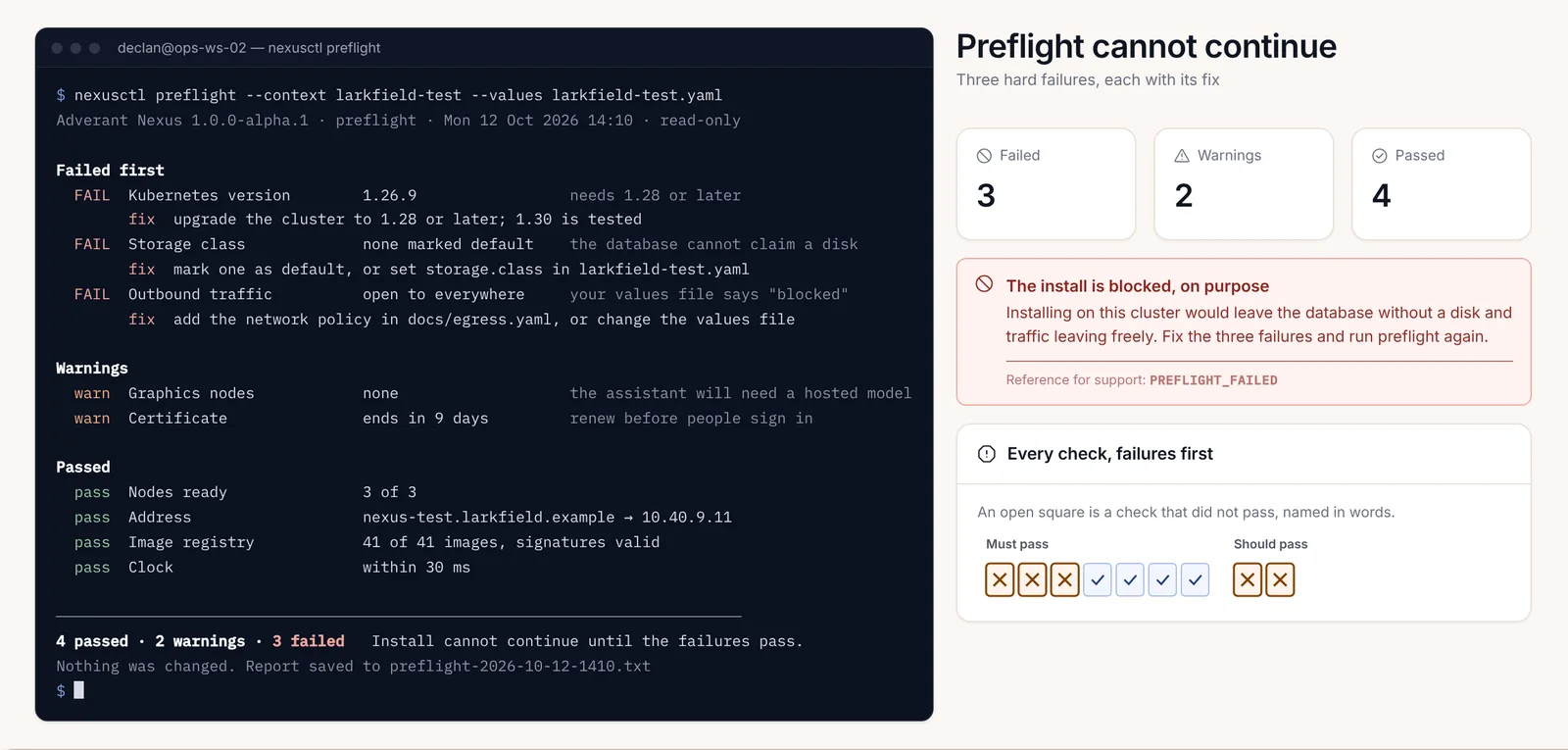
nexusctl preflight --context harrow-prod --values harrow-values.yaml
Förkontrollen kontrollerar samma identitetsvärden i sitt avsnitt "tid och nycklar" och rapporterar samma koder. Dess slutkod är 0 när installationen kan fortsätta (varningar blockerar inte), 1 när minst en kontroll misslyckades och 2 när den inte kunde köras.
| Nekande | Orsak | Åtgärd |
|---|---|---|
INSTALLATION_NAME_MISSING |
keys.installationName är tom |
Ställ in det på den här installationens eget namn, så att det matchar ^[a-z][a-z0-9-]{0,62}$. Det är permanent när nyckellagret väl har startat för första gången |
INSTALLATION_NAME_EXAMPLE |
Namnet är det som finns i chartets exempelvärdefiler | Ställ in ditt eget namn |
keys.installationName "…" does not match … |
Versaler, understreck eller en inledande siffra | Använd gemener, siffror och bindestreck, och börja med en bokstav |
KEYS_CUSTODIAN_MISSING |
keys.custody.recipients är tom |
Lista dina nyckelförvaltares age-mottagare, de publika halvorna |
KEYS_CUSTODIAN_EXAMPLE |
En mottagare är exempelnyckelförvaltaren från chartets värdefiler, vars identitet ingen innehar | Byt ut den mot dina egna nyckelförvaltares mottagare |
keys.custody.recipients: … |
En mottagare i ett format som nyckelförvaltningsjobbet inte kan kryptera till | Använd age1…, age1tag1…, age1tagpq1…, age1pq1… eller age1se1…, med gemener |
NEXUS_EDITION_INVALID |
edition är varken community eller enterprise |
Ställ in en av de två |
edition=… but enterprise.enabled=… |
De två stämmer inte överens | Ställ in enterprise.enabled: true exakt när edition är enterprise |
global.imageRegistry is required |
Inget register angivet | Ställ in det register som dina noder hämtar avbildningarna från |
hosts.<name> is required |
En publik värd saknas | Ställ in hosts.console, hosts.api och hosts.auth |
tls.existingSecret is required when tls.mode is existing |
Ingen certifikat-Secret angiven | Ange denna Secret, eller välj en annan tls.mode |
tls.clusterIssuer is required when tls.mode is cert-manager |
Ingen utfärdare angiven | Ange din ClusterIssuer |
dataTier.<store>.external.host is required when mode is external |
Ett externt lager utan adress | Ange dess värd, och dess Secret i existingSecret |
networkPolicy.apiServerCIDRs is empty and the kubernetes Endpoints could not be read |
helm template har inget kluster att slå upp dem i |
Ange API-serverns adresser som /32-intervall |
EXTERNAL_KEY_ENCRYPTION_KEY_INVALID |
Den genererade nyckeln i nexus-generated har fel form |
Se "Uppgraderingsfel" ovan |
En värdefil som använder en nyckel som chartet inte har, eller ett värde av fel typ, nekas av chartets schema före någon av dessa. telemetry.enabled: true är ett exempel: schemat godtar endast false.
Skicka ett supportpaket
När inget av detta löser problemet, skicka ett supportpaket till Adverant tillsammans med ditt supportärende.
nexusctl support-bundle --out harrow-support-<request-number>.tar.gz<request-number> är numret på det ärende du öppnade på ditt kontos sida för support och supportpaket. Du kan skapa samma paket från konsolens sida Supportpaket under Den här installationen.
Paketet innehåller motorloggar från de senaste 24 timmarna, hälso- och versionsuppgifter, inställningar utan deras hemligheter samt rapporter från förkontroll och installation. Innan det skrivs ersätter maskeringen namn, hemligheter och adresser, och du läser en förhandsvisning av exakt vad som skickas iväg. Personers meddelanden, filer och minne samlas aldrig in.
Ladda upp det i ärendet på ditt konto, eller spara det på ett medium och ta med det ut om installationen saknar extern anslutning. Endast de supporttekniker som anges i ärendet kan öppna det, och det raderas efter 30 dagar. Ange i ärendet vilket av problemen ovan du tittade på, och vad kontrollerna i det här kapitlet visade: det sparar en vända fram och tillbaka.