

Έκδοση 1.0.0-alpha.1τελευταία
Κεφάλαιο 2.6
Εγκατάσταση της έκδοσης Community σε Kubernetes
Μια αριθμημένη εγκατάσταση της έκδοσης Community με το Helm, από το cert-manager έως την ετοιμότητα κάθε workload, με επεξήγηση του αρχείου values κλειδί προς κλειδί, γιατί δεν χρησιμοποιείται η παράμετρος --wait, τη σειρά με την οποία εκτελούνται τα hooks του chart και την εναλλακτική οδό εγκατάστασης μέσω του nexusctl.
Αυτή η σελίδα μεταφράστηκε με AI από το αγγλικό πρωτότυπο. Εάν οτιδήποτε είναι ασαφές, η αγγλική σελίδα αποτελεί το σημείο αναφοράς. Διαβάστε αυτή τη σελίδα στα αγγλικά
Η ίδια η εγκατάσταση είναι μία helm install. Όλα όσα την περιβάλλουν υπάρχουν ώστε αυτή η μία εντολή να λειτουργήσει με την πρώτη φορά: το cert-manager πριν από αυτήν, ένα αρχείο τιμών που έχετε διαβάσει γραμμή προς γραμμή και μια αναμονή στη συνέχεια που γνωρίζει τι ακριβώς πρέπει να περιμένει. Στην Harrow Port Authority εγκαταστήσαμε πρώτα την έκδοση Community, για ένα πιλοτικό πρόγραμμα έξι εβδομάδων, στη συστοιχία k3s τριών κόμβων από το φύλλο εργασίας σχεδιασμού μας. Η έκδοση λειτουργούσε σε περίπου είκοσι λεπτά και κανείς δεν μπορούσε να συνδεθεί μέχρι να την κατοχυρώσουμε, όπως ακριβώς θα έπρεπε να συμβαίνει.
Αυτό το κεφάλαιο προϋποθέτει ότι έχετε ήδη κάνει τρία πράγματα: έχετε ολοκληρώσει το φύλλο εργασίας σχεδιασμού (κεφάλαιο 2.3, Σχεδιασμός εγκατάστασης), έχετε ανακτήσει και ελέγξει την έκδοση (κεφάλαιο 2.4, Λήψη και επαλήθευση έκδοσης) και έχετε εκτελέσει τον προκαταρκτικό έλεγχο (κεφάλαιο 2.5, Προκαταρκτικός έλεγχος με το nexusctl). Εάν κάτι από αυτά εκκρεμεί, επιστρέψτε σε αυτό. Η εγκατάσταση απορρίπτει τα περισσότερα λάθη ονομαστικά, αλλά ορισμένα, όπως έναν θεματοφύλακα του οποίου το κλειδί έχετε ήδη χάσει, δεν μπορεί να τα εντοπίσει.
Βήμα 1: επιβεβαιώστε τα εργαλεία και το context σας
Ελέγξτε ότι το Helm είναι έκδοσης 4.
helm versionΗ εγκατάσταση βασίζεται στο γεγονός ότι το Helm 4 αναμένει από προεπιλογή τα hook Jobs του chart. Εμείς χρησιμοποιήσαμε την έκδοση v4.3.1.
Στρέψτε το
kubectlστη συστοιχία που αναγράφεται στο φύλλο εργασίας σας και επιβεβαιώστε το.kubectl config use-context harrow-prod kubectl get nodesΚάθε κόμβος θα πρέπει να αναφέρει
Ready. Ο προκαταρκτικός έλεγχος το έχει ήδη ελέγξει αυτό, αλλά ένας κόμβος μπορεί να τεθεί εκτός λειτουργίας μεταξύ του προκαταρκτικού ελέγχου και της εγκατάστασης, και είναι ταχύτερο να το δείτε εδώ.
Βήμα 2: εγκαταστήστε πρώτα το cert-manager
Το chart δημιουργεί τη δική του τοπική αρχή πιστοποίησης (CA) με το cert-manager, και κάθε υπηρεσία επικοινωνεί με τις υπόλοιπες μέσω πιστοποιητικών που αυτή εκδίδει: έναν αυτο-υπογεγραμμένο Issuer, ένα δεκαετές πιστοποιητικό τοπικής CA και βραχύβια πιστοποιητικά για τις υπηρεσίες. Επομένως, το cert-manager πρέπει να εκτελείται πριν από το Nexus. Η έκδοση απαιτεί την v1.21.3 και δεν χρειάζεται το trust-manager.
Εγκαταστήστε το cert-manager από το δικό του chart, μαζί με τους προσαρμοσμένους πόρους του:
helm install cert-manager <cert-manager-chart> -n cert-manager --create-namespace \
  --set crds.enabled=true --wait --timeout 10m
Το
<cert-manager-chart>είναι το chart του cert-manager v1.21.3 από την επίσημη έκδοση του έργου cert-manager. Η αναμονή εδώ είναι σωστή· πρόκειται για την εγκατάσταση του ίδιου του cert-manager, χωρίς hooks που να εξαρτώνται από οτιδήποτε άλλο.Περιμένετε για το webhook του, από το οποίο διέρχεται κάθε αίτημα πιστοποιητικού:
kubectl -n cert-manager rollout status deploy/cert-manager-webhook --timeout=300sdeployment "cert-manager-webhook" successfully rolled out
Βήμα 3: δημιουργήστε το namespace και το TLS Secret
Με το tls.mode: existing, το chart αναμένει το πιστοποιητικό σας ως Kubernetes Secret στον χώρο ονομάτων (namespace) πριν από την εγκατάσταση. Η ασφάλεια επιπέδου μεταφοράς (Transport Layer Security - TLS) και για τις τρεις διευθύνσεις προέρχεται από αυτό το μοναδικό Secret, επομένως το πιστοποιητικό του πρέπει να κατονομάζει και τους τρεις κεντρικούς υπολογιστές (hosts).
kubectl create namespace nexus
kubectl -n nexus create secret tls harrow-public-tls \
  --cert=harrow-public.crt --key=harrow-public.key
Το harrow-public.crt είναι το πιστοποιητικό, μαζί με την αλυσίδα του, και το harrow-public.key είναι το ιδιωτικό του κλειδί. Εάν επιλέξατε tls.mode: cert-manager ή none στο κεφάλαιο 2.3, Σχεδιασμός εγκατάστασης, παραλείψτε το Secret· μπορείτε και πάλι να δημιουργήσετε τον χώρο ονομάτων τώρα, ή να αφήσετε το Helm να το κάνει με το --create-namespace στο βήμα 6.
Βήμα 4: γράψτε το αρχείο values
Αυτό είναι το αρχείο τιμών της Harrow για το πιλοτικό πρόγραμμα. Κάθε κλειδί σε αυτό είναι ένα κλειδί που γίνεται αποδεκτό από το σχήμα (schema) του chart· το σχήμα απορρίπτει οποιοδήποτε άλλο, επομένως ένα κλειδί με ορθογραφικό λάθος οδηγεί σε αποτυχία της εγκατάστασης αντί να αγνοηθεί σιωπηρά.
# harrow-values.yaml (Helm values, Community)
global:
  imageRegistry: registry.adverant.ai
  domain: harrow.example
hosts:
  console: console.harrow.example
  api: api.harrow.example
  auth: auth.harrow.example
edition: community
enterprise:
  enabled: false
tls:
  mode: existing
  existingSecret: harrow-public-tls
ingress:
  className: traefik
storage:
  className: local-path
networkPolicy:
  ingressNamespace: kube-system
  externalEgressCIDRs: ["10.20.9.25/32"]
keys:
  installationName: harrow-port-authority
  custody:
    recipients:
      - "<recipient-aoife>"
      - "<recipient-tomas>"
      - "<recipient-safe-laptop>"
Κάθε <recipient-...> είναι ο δημόσιος παραλήπτης age ενός θεματοφύλακα, η γραμμή age1... ή age1se1... που σας έστειλε. Ακολουθεί κάθε κλειδί που ορίσαμε και ο λόγος για τον οποίο το κάναμε.
Το global.imageRegistry είναι το μητρώο (registry) από το οποίο αντλούν οι κόμβοι σας. Το chart δεν έχει προεπιλογή· δομεί κάθε είδωλο ως <this>/nexus/<service>@<digest>. Για μια συνδεδεμένη εγκατάσταση, είναι το registry.adverant.ai. Εάν αντιγράψατε τα είδωλα στο δικό σας μητρώο, είναι εκείνος ο κεντρικός υπολογιστής.
Το global.domain είναι ο τομέας (domain) κάτω από τον οποίο βρίσκονται οι τρεις διευθύνσεις.
Τα hosts.console, hosts.api και hosts.auth αποτελούν την ταυτότητα της εγκατάστασης: τα τρία ονόματα που χρησιμοποιούν οι άνθρωποι και τα προγράμματα. Καθένα από αυτά πρέπει ήδη να επιλύεται στο Σύστημα Ονομάτων Τομέα (Domain Name System - DNS), κάτι που εξετάστηκε στον προκαταρκτικό έλεγχο.
Τα edition και enterprise.enabled πρέπει να συμφωνούν: community με false, ή enterprise με true. Το chart απορρίπτει οτιδήποτε άλλο, και απορρίπτει μια έκδοση για την οποία δεν έχει δημιουργηθεί το κλείδωμα ειδώλων (images lock) του.
Τα tls.mode και tls.existingSecret επιλέγουν τον τρόπο με τον οποίο το δημόσιο άκρο (public edge) λαμβάνει το πιστοποιητικό του. Με το cert-manager θα ορίζατε αντ' αυτού το tls.clusterIssuer, ενώ με το none κανένα από τα δύο.
Το ingress.className ονομάζει την κλάση εισερχομένων (ingress class). Αφήστε το κενό για να χρησιμοποιήσετε την προεπιλεγμένη κλάση της συστοιχίας.
Το storage.className ονομάζει την κλάση αποθήκευσης (storage class) για κάθε τόμο δεδομένων. Αφήστε το κενό για να χρησιμοποιήσετε την προεπιλογή.
Το networkPolicy.ingressNamespace είναι ο χώρος ονομάτων στον οποίο εκτελείται ο ελεγκτής εισερχομένων (ingress controller) σας. Η προεπιλογή, kube-system, είναι σωστή για το Traefik του k3s· την ορίσαμε ούτως ή άλλως ώστε να αναφέρεται ρητά στο αρχείο.
Το networkPolicy.externalEgressCIDRs παραθέτει εύρη διευθύνσεων, σε συμβολισμό αταξικής δρομολόγησης μεταξύ τομέων (Classless Inter-Domain Routing - CIDR), εκτός του χώρου ονομάτων στα οποία μπορούν να έχουν πρόσβαση οι υπηρεσίες, πέραν του DNS και του διακομιστή διεπαφής προγραμματισμού εφαρμογών (Application Programming Interface - API) του Kubernetes. Το δικό μας περιέχει τη μοναδική διεύθυνση του αναμεταδότη αλληλογραφίας (mail relay)· εάν η λίστα είναι κενή, τίποτα εκτός του χώρου ονομάτων δεν είναι προσβάσιμο.
Το keys.installationName είναι το μόνιμο όνομα υπό το οποίο ο χώρος αποθήκευσης κλειδιών (key store) εκδίδει την ταυτότητα της εγκατάστασης.
Το keys.custody.recipients παραθέτει τους δημόσιους παραλήπτες age των θεματοφυλάκων. Το Job θεματοφυλακής κρυπτογραφεί κάθε μερίδιο αποσφράγισης (unseal share) και κλειδί ανάκτησης για καθέναν από αυτούς.
Κλειδιά που μπορεί να χρειαστείτε και κλειδιά που δεν πρέπει να πειράξετε
| Κλειδί | Πότε να το ορίσετε |
|---|---|
networkPolicy.apiServerCIDRs |
Όταν το chart δεν μπορεί να διαβάσει τις διευθύνσεις του διακομιστή API από τα Endpoints του kubernetes. Δώστε τες ως εύρη /32 |
proxy.trustedCIDRs |
Όταν τα pods του ελεγκτή εισερχομένων σας δεν βρίσκονται στο 10.42.0.0/16 του k3s |
ai.localProvider.baseUrl |
Όταν ο οργανισμός εκτελεί τον δικό του διακομιστή μοντέλων τεχνητής νοημοσύνης (AI) συμβατό με OpenAI (κεφάλαιο 2.14, Πάροχοι και μοντέλα AI) |
ai.installationHosts |
Όταν αυτός ο διακομιστής μοντέλων βρίσκεται σε ιδιωτικά ονόματα εντός της εγκατάστασης |
dataTier.<store>.size |
Όταν ένας χώρος αποθήκευσης χρειάζεται περισσότερο από τον προεπιλεγμένο τόμο του |
dataTier.<store>.mode |
external για έναν χώρο αποθήκευσης που διαχειρίζεστε εσείς οι ίδιοι (κεφάλαιο 2.11, Παραλλαγές: εξωτερικοί χώροι αποθήκευσης, TLS και ingress) |
components.<service>.replicas, components.<service>.resources |
Όταν αυξάνετε το μέγεθος μιας υπηρεσίας |
auth.rateLimitPerMinute |
Όταν η εντατική αυτοματοποίηση απαιτεί περισσότερα από 5,000 αιτήματα το λεπτό ανά άτομο |
schemaWait.timeoutSeconds |
Όταν ένας αργός δίσκος κάνει τις πρώτες μετεγκαταστάσεις (migrations) να διαρκούν περισσότερο από 30 λεπτά |
Αφήστε το istio.enabled στο false· το Nexus δεν χρειάζεται πλέγμα υπηρεσιών (service mesh). Αφήστε το telemetry.enabled στο false· το σχήμα δεν δέχεται καμία άλλη τιμή. Αφήστε τα orchestrator.platformServiceUserId και probitas.flags όπως τα ορίζει το chart.
Κανένα διαπιστευτήριο δεν αποτελεί ποτέ τιμή του chart. Δεν υπάρχει κλειδί για το κλειδί API ενός παρόχου μοντέλων, για κωδικό πρόσβασης αλληλογραφίας ή για διακριτικό άντλησης (pull token). Οι υπηρεσίες δημιουργούν τα δικά τους εσωτερικά μυστικά κατά την εγκατάσταση και τα διατηρούν κατά την αναβάθμιση, ενώ τα κλειδιά μοντέλων κάθε οργανισμού εισάγονται στη δική του δεξαμενή κλειδιών από την κονσόλα μετά την πρώτη εκτέλεση.
Βήμα 5: εκτελέστε τον προέλεγχο (preflight) στο τελικό αρχείο
nexusctl preflight --context harrow-prod --values harrow-values.yamlΗ εκτέλεση πρέπει να ολοκληρωθεί με 0 failed. Το Κεφάλαιο 2.5, Προκαταρκτικός έλεγχος με το nexusctl, εξηγεί κάθε γραμμή. Εάν αλλάξατε οτιδήποτε από την τελευταία εκτέλεση, έστω και ένα μέγεθος, εκτελέστε τον ξανά.
Βήμα 6: εγκαταστήστε, χωρίς την παράμετρο --wait
helm install nexus oci://registry.adverant.ai/nexus/charts/nexus --version 1.0.0-alpha.1 \
  --namespace nexus -f harrow-values.yaml --timeout 45m
Εάν δεν δημιουργήσατε τον χώρο ονομάτων στο βήμα 3, προσθέστε το --create-namespace. Εάν κάνετε εγκατάσταση από ένα αρχείο chart που κατεβάσατε και ελέγξατε, βάλτε τη διαδρομή του στη θέση της αναφοράς oci://.
Μην προσθέσετε το --wait. Η αρχικοποίηση (bootstrap) της βάσης δεδομένων του chart εκτελείται ως post-install hook, αφού υπάρξουν οι πόροι της ίδιας της έκδοσης, και αυτό το hook είναι που δίνει σε κάθε υπηρεσία τον ρόλο και τον κωδικό πρόσβασής της στη βάση δεδομένων. Το --wait θα κρατούσε την εγκατάσταση σε αναμονή μέχρι κάθε Deployment να γίνει Available, και κανένα Deployment δεν μπορεί να γίνει Available πριν εκτελεστεί το hook το οποίο περιμένει. Οι υπηρεσίες παραμένουν αδρανείς απορρίπτοντας τις συνδέσεις τους στη βάση δεδομένων και το Helm τις περιμένει μέχρι τη λήξη του χρονικού ορίου (timeout). Χωρίς το --wait, το Helm 4 εξακολουθεί να περιμένει κάθε hook Job, με τη σειρά, και αυτή είναι η αναμονή που θέλετε.
Όταν ολοκληρωθεί το τελευταίο hook, το Helm εμφανίζει τη σύνοψή του:
NAME: nexus
NAMESPACE: nexus
STATUS: deployed
REVISION: 1
Το STATUS: deployed σημαίνει ότι κάθε hook ολοκληρώθηκε με επιτυχία. Δεν σημαίνει ακόμη ότι κάθε υπηρεσία εξυπηρετεί αιτήματα· το βήμα 7 περιμένει για αυτό.
Τι εκτελείται και με ποια σειρά
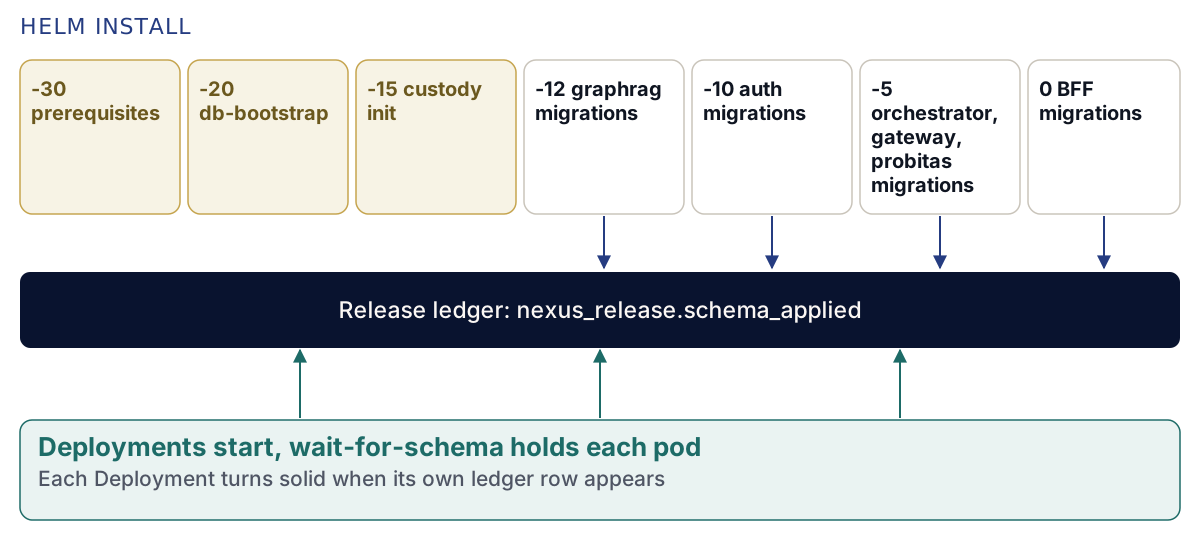
Το Helm εκτελεί τα hooks κατά βαρύτητα (weight), ξεκινώντας από το χαμηλότερο, και περιμένει να ολοκληρωθεί το καθένα πριν προχωρήσει στο επόμενο. Κάθε Job μετεγκατάστασης έχει backoffLimit: 0: μια αποτυχημένη μετεγκατάσταση οδηγεί σε αποτυχία της εγκατάστασης και δεν επαναλαμβάνεται ποτέ εν αγνοία σας. Ένα Job που πετυχαίνει διαγράφεται· ένα Job που αποτυγχάνει παραμένει, μαζί με το αρχείο καταγραφής του, για να το διαβάσετε.
| Βαρύτητα | Hook | Τι κάνει |
|---|---|---|
| -30 | Προαπαιτούμενα | Ο λογαριασμός του hook nexus-migrations, το Secret αποκλειστικά για hooks nexus-migrations-env με τα παραγόμενα διαπιστευτήρια της βάσης δεδομένων, καθώς και ο λογαριασμός, ο ρόλος, η διαμόρφωση και το πιστοποιητικό του Job θεματοφυλακής |
| -20 | nexus-db-bootstrap |
Δημιουργεί τις βάσεις δεδομένων και τους ρόλους, κανένας εκ των οποίων δεν είναι υπερχρήστης (superuser) και κανένας δεν μπορεί να παρακάμψει την ασφάλεια επιπέδου γραμμής (Row-Level Security - RLS)· προσθέτει τις επεκτάσεις, μεταξύ των οποίων τα PostGIS και pgvector· δημιουργεί το καθολικό εκδόσεων (release ledger) |
| -15 | nexus-openbao-custody-init |
Αρχικοποιεί τον χώρο αποθήκευσης κλειδιών και τον μηχανισμό αποσφράγισής του (unsealer), κρυπτογραφεί τα μερίδια και τα κλειδιά ανάκτησης για τους θεματοφύλακές σας, ανακαλεί και τα δύο διακριτικά ρίζας (root tokens) και εκδίδει την ταυτότητα της εγκατάστασης υπό το keys.installationName |
| -12 | nexus-graphrag-migrations |
Δημιουργεί πρώτα το σχήμα της υπηρεσίας γραφήματος, επειδή το σχήμα της υπηρεσίας σύνδεσης αναφέρεται σε αντικείμενα που της ανήκουν |
| -10 | nexus-auth-migrations |
Δημιουργεί το σχήμα της υπηρεσίας σύνδεσης και τους δύο ρόλους χρόνου εκτέλεσής της |
| -5 | nexus-orchestrator-migrations, nexus-gateway-migrations, nexus-probitas-migrations |
Το σχήμα κάθε επιμέρους υπηρεσίας· το probitas εκτελείται μετά το auth επειδή ελέγχει πρώτα τους πίνακες του auth |
| 0 | nexus-alpha-bff-migrations |
Προετοιμάζει τη βάση δεδομένων του Backend For Frontend (BFF) και τους ρόλους της, και στη συνέχεια εφαρμόζει τις μετεγκαταστάσεις της |
Κάθε hook μετεγκατάστασης ολοκληρώνεται εγγράφοντας μία γραμμή στο καθολικό εκδόσεων, το nexus_release.schema_applied: το όνομα της αλυσίδας του και τη σύνοψη (digest) του ειδώλου που το εκτέλεσε. Εγγράφει αυτή τη γραμμή μόνο αφού ο εκτελεστής μετεγκατάστασής του ολοκληρώσει τη διαδικασία χωρίς σφάλμα. Το Job αρχικοποίησης εμφανίζει db-bootstrap: done· τα hooks μετεγκατάστασης SQL εμφανίζουν schema-ledger: recorded <chain> for this release's image ως την τελευταία τους γραμμή. Το hook μετεγκατάστασης της ίδιας της κονσόλας, το nexus-alpha-bff-migrations, καταγράφει τη γραμμή του με τον ίδιο τρόπο και στη συνέχεια εμφανίζει bff-migrate: done.
Πώς οι υπηρεσίες αναμένουν το σχήμα τους
Τα Deployments ξεκινούν μόλις τα δημιουργήσει το Helm, ενώ τα hooks εξακολουθούν να εκτελούνται. Μια υπηρεσία που θα ξεκινούσε σε μια βάση δεδομένων χωρίς ρόλο, χωρίς κωδικό πρόσβασης ή χωρίς σχήμα θα κατέρρεε και θα επανεκκινούσε συνεχώς μέχρι να ολοκληρωθούν τα hooks. Έτσι, κάθε Deployment που χρησιμοποιεί τη βάση δεδομένων φέρει ένα init container, το wait-for-schema, το οποίο αντ' αυτού συγκρατεί το pod.
Διαβάζει το καθολικό εκδόσεων ως nexus_ledger_reader, ένας λογαριασμός σύνδεσης που μπορεί να διαβάσει μόνο αυτόν τον έναν πίνακα και τίποτα άλλο, και περιμένει μέχρι το καθολικό να εμφανίσει τις αλυσίδες του για τις συνόψεις ειδώλων αυτής της έκδοσης. Κάνει έλεγχο (polling) κάθε schemaWait.intervalSeconds (3 από προεπιλογή), εμφανίζει την κατάστασή του όταν αυτή αλλάζει καθώς και σε κάθε εικοστό έλεγχο, και εγκαταλείπει την προσπάθεια μετά από schemaWait.timeoutSeconds (1,800 από προεπιλογή) με ένα σφάλμα που κατονομάζει την υπηρεσία.
| Deployment | Αναμένει |
|---|---|
nexus-auth |
nexus-auth-migrations |
nexus-orchestrator, nexus-workflows |
nexus-orchestrator-migrations |
nexus-gateway |
nexus-gateway-migrations |
nexus-graphrag |
nexus-graphrag-migrations |
nexus-probitas |
nexus-probitas-migrations |
nexus-skills-engine |
nexus-db-bootstrap |
nexus-alpha-bff |
nexus-alpha-bff-migrations |
Για να παρακολουθήσετε την αναμονή μιας υπηρεσίας την ώρα που συμβαίνει, διαβάστε το αρχείο καταγραφής του init container της:
kubectl -n nexus logs deploy/nexus-auth -c wait-for-schemawait-for-schema: nexus-auth waits for nexus_release.schema_applied (read as nexus_ledger_reader) to show: nexus-auth-migrations; gives up after 1800s
wait-for-schema: ready after 212s: the release ledger shows nexus-auth-migrationsΕπειδή η αναμονή βασίζεται στη σύνοψη του ειδώλου και όχι σε μια καταμέτρηση αρχείων, τα pods μιας μεταγενέστερης αναβάθμισης περιμένουν τις γραμμές της νέας έκδοσης, ενώ ένα pod που επανεκκινείται μετά από μια αλλαγή μόνο στις τιμές βρίσκει τη γραμμή του αμέσως.
Βήμα 7: περιμένετε να ετοιμαστεί κάθε workload
Περιμένετε για τα Deployments, με ένα χρονικό όριο:
kubectl -n nexus wait --for=condition=Available deploy --all --timeout=900sdeployment.apps/nexus-alpha condition met
deployment.apps/nexus-alpha-bff condition met
deployment.apps/nexus-auth condition met
deployment.apps/nexus-gateway condition met
deployment.apps/nexus-graphrag condition met
deployment.apps/nexus-keys condition met
deployment.apps/nexus-orchestrator condition met
deployment.apps/nexus-probitas condition met
deployment.apps/nexus-skills-engine condition met
deployment.apps/nexus-workflows condition metΣτη συνέχεια, για τα StatefulSets. Οι δύο διακομιστές του χώρου αποθήκευσης κλειδιών ενημερώνονται μόνο όταν διαγράφετε τα pods τους, και το kubectl rollout status απορρίπτει αυτή τη στρατηγική ενημέρωσης, επομένως περιμένετε αντ' αυτού με βάση τον αριθμό των έτοιμων pods:
for s in $(kubectl -n nexus get statefulset -o name); do
  kubectl -n nexus wait "$s" --for=jsonpath='{.status.readyReplicas}'=1 --timeout=900s
done
Το καθένα εμφανίζει condition met. Στη συστοιχία μας, και οι δύο αναμονές μαζί διήρκεσαν λιγότερο από πέντε λεπτά μετά την ολοκλήρωση του Helm.
Πώς φαίνεται η κατάσταση ετοιμότητας
kubectl -n nexus get deploy,statefulsetNAME READY UP-TO-DATE AVAILABLE AGE
deployment.apps/nexus-alpha 1/1 1 1 14m
deployment.apps/nexus-alpha-bff 1/1 1 1 14m
deployment.apps/nexus-auth 1/1 1 1 14m
deployment.apps/nexus-gateway 1/1 1 1 14m
deployment.apps/nexus-graphrag 1/1 1 1 14m
deployment.apps/nexus-keys 1/1 1 1 14m
deployment.apps/nexus-orchestrator 1/1 1 1 14m
deployment.apps/nexus-probitas 1/1 1 1 14m
deployment.apps/nexus-skills-engine 1/1 1 1 14m
deployment.apps/nexus-workflows 1/1 1 1 14m
NAME READY AGE
statefulset.apps/nexus-neo4j 1/1 14m
statefulset.apps/nexus-postgres 1/1 14m
statefulset.apps/nexus-qdrant 1/1 14m
statefulset.apps/nexus-seaweedfs 1/1 14m
statefulset.apps/nexus-valkey 1/1 14m
statefulset.apps/openbao 1/1 14m
statefulset.apps/openbao-unsealer 1/1 14mΔέκα Deployments και επτά StatefulSets, όλα έτοιμα. Δίπλα τους θα βρείτε τρία CronJobs, τα nexus-keys-rotate-epoch, nexus-keys-run-schedule και nexus-keys-export-receipts, που αφορούν τη νυχτερινή συντήρηση της υπηρεσίας κλειδιών. Η εντολή kubectl -n nexus get jobs δεν θα πρέπει να εμφανίζει κανένα hook Job: όσα πέτυχαν διαγράφηκαν.
Αξίζει να κάνετε δύο πράγματα πριν κλείσετε το τερματικό. Καταχωρίστε (commit) το αρχείο τιμών εκεί όπου η ομάδα σας αποθηκεύει τις ρυθμίσεις παραμέτρων· κάθε αναβάθμιση ξεκινά από αυτό. Και μην πειράξετε το Secret nexus-generated. Το chart δημιουργεί τους εσωτερικούς κωδικούς πρόσβασης και τα κλειδιά μία φορά, κατά την εγκατάσταση, τα αποθηκεύει εκεί και τα διαβάζει ξανά σε κάθε αναβάθμιση, επομένως η διαγραφή του θα άφηνε τις υπηρεσίες χωρίς δυνατότητα πρόσβασης στα ίδια τους τα δεδομένα.
Το ότι είναι έτοιμη σημαίνει ότι η πλατφόρμα εκτελείται και δεν έχει κατοχυρωθεί. Ανοίξτε το https://console.harrow.example και θα μεταβείτε στο πρόγραμμα εγκατάστασης, όχι σε σελίδα σύνδεσης: κανείς δεν μπορεί να συνδεθεί μέχρι κάποιος να κατοχυρώσει την εγκατάσταση. Αυτή είναι η πρώτη εκτέλεση, στο κεφάλαιο 2.12, Η πρώτη εκτέλεση.
Αν αυτό αποτύχει
Τα περισσότερα σφάλματα αυτοπροσδιορίζονται. Διαβάστε το μήνυμα πριν αλλάξετε οτιδήποτε.
| Τι βλέπετε | Αιτία | Τι πρέπει να κάνετε |
|---|---|---|
INSTALLATION_NAME_MISSING ή INSTALLATION_NAME_EXAMPLE |
Το keys.installationName είναι κενό ή περιέχει την τιμή του παραδείγματος |
Ορίστε το δικό σας μόνιμο όνομα |
KEYS_CUSTODIAN_MISSING ή KEYS_CUSTODIAN_EXAMPLE |
Δεν υπάρχουν θεματοφύλακες ή υπάρχει αυτός του παραδείγματος | Ορίστε τους παραλήπτες των δικών σας θεματοφυλάκων |
keys.installationName ... does not match ^[a-z][a-z0-9-]{0,62}$ |
Κεφαλαία γράμματα, τελείες ή ψηφίο στην αρχή | Χρησιμοποιήστε πεζά γράμματα, ψηφία και παύλες, ξεκινώντας με γράμμα |
keys.custody.recipients: ... και μια αιτία |
Ένας παραλήπτης έχει πληκτρολογηθεί λάθος, είναι ιδιωτικό κλειδί ή έχει μορφή στην οποία το Job θεματοφυλακής δεν μπορεί να εφαρμόσει κρυπτογράφηση | Ζητήστε ξανά από τον θεματοφύλακα τον παραλήπτη του |
hosts.console is required (the installation identity) |
Ένας κεντρικός υπολογιστής δεν έχει οριστεί | Ορίστε και τους τρεις κεντρικούς υπολογιστές |
tls.existingSecret is required when tls.mode is existing |
Δεν έχει ονομαστεί κανένα Secret | Ορίστε το ή αλλάξτε το tls.mode |
networkPolicy.apiServerCIDRs is empty and the kubernetes Endpoints could not be read |
Ο λογαριασμός σας δεν μπορεί να διαβάσει τις διευθύνσεις του διακομιστή API | Δώστε τες ως εύρη /32 |
global.imageRegistry is required |
Το μητρώο δεν έχει οριστεί | Ορίστε το |
Το Helm παραμένει σε αναμονή μέχρι τη λήξη του χρονικού ορίου του· το nexus-auth καταγράφει password authentication failed |
Δόθηκε το --wait |
Απεγκαταστήστε και εγκαταστήστε ξανά χωρίς το --wait |
Error: ... job failed που κατονομάζει ένα hook |
Μια μετεγκατάσταση απέτυχε | kubectl -n nexus logs job/<hook-name> και διαβάστε τις τελευταίες γραμμές του |
Ένα pod έχει κολλήσει σε κατάσταση Init |
Το wait-for-schema του εξακολουθεί να περιμένει |
Διαβάστε το αρχείο καταγραφής του: κατονομάζει την αλυσίδα που του λείπει |
wait-for-schema: FAILED |
Το hook της αλυσίδας δεν έγραψε ποτέ τη γραμμή του | Βρείτε πρώτα το σφάλμα εκείνου του hook |
ImagePullBackOff |
Ο κόμβος δεν μπορεί να αντλήσει από το global.imageRegistry |
Ελέγξτε ότι ο κόμβος έχει πρόσβαση στο μητρώο και, για την έκδοση Enterprise, ότι διαθέτει το διακριτικό άντλησης |
Κάθε hook που περιμένει την PostgreSQL περιμένει για περιορισμένο χρόνο και το αναφέρει, waiting for postgres (12/60), επομένως μια κολλημένη βάση δεδομένων φαίνεται στο αρχείο καταγραφής του hook μέσα σε ένα λεπτό.
Η διαδρομή εγκατάστασης μέσω nexusctl
Το nexusctl install πραγματοποιεί την ίδια εγκατάσταση, εκτελώντας για εσάς τους ελέγχους που την περιβάλλουν. Δέχεται το ίδιο αρχείο τιμών:
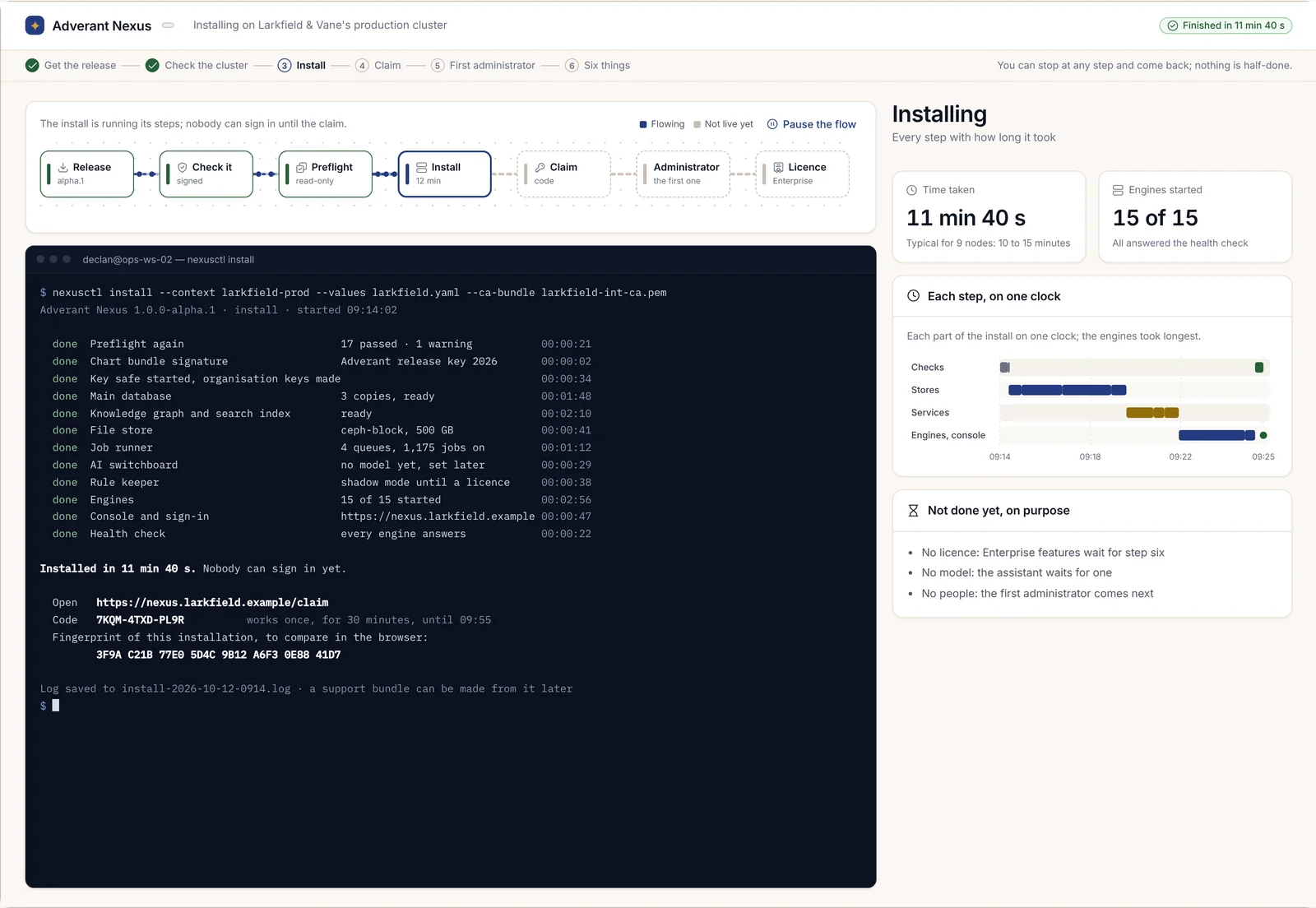
nexusctl install --context harrow-prod --values harrow-values.yamlΕκτελεί ξανά τον προκαταρκτικό έλεγχο και σταματά εάν οποιοσδήποτε έλεγχος έχει αρχίσει να αποτυγχάνει. Επαληθεύει την υπογραφή του πακέτου του chart έναντι του κλειδιού της έκδοσης. Στη συνέχεια, πραγματοποιεί την εγκατάσταση, περιμένει να ολοκληρωθούν τα hooks και οι φόρτοι εργασίας, και εμφανίζει κάθε βήμα μαζί με τον χρόνο που χρειάστηκε. Το --edition community δηλώνει την έκδοση στη γραμμή εντολών καθώς και στο αρχείο. Το --ca-bundle <file> προσθέτει τα δικά σας πιστοποιητικά CA, όπως ακριβώς και στον προκαταρκτικό έλεγχο. Για να δείτε τις λειτουργίες helm και kubectl που θα εκτελούσε, χωρίς να τις εκτελέσει, προσθέστε το --explain:
nexusctl install --context harrow-prod --values harrow-values.yaml --explainΌταν ολοκληρωθεί, εμφανίζει τη διεύθυνση κατοχύρωσης, έναν κωδικό κατοχύρωσης μίας χρήσης και το αποτύπωμα (fingerprint) της εγκατάστασης:
Installed in <time>. Nobody can sign in yet.

  Open   https://console.harrow.example/claim
  Code   <code>          works once, for 30 minutes
  Fingerprint of this installation, to compare in the browser:
         <eight groups of four>
Ο κωδικός αποτελείται από τρεις ομάδες και επιτρέπει πέντε προσπάθειες· το αποτύπωμα αποτελείται από οκτώ ομάδες των τεσσάρων χαρακτήρων, και το πρόγραμμα περιήγησης εμφανίζει τις ίδιες οκτώ ομάδες για να τις συγκρίνετε πριν προχωρήσετε στην κατοχύρωση.
Μετάβαση στην πρώτη εκτέλεση
Εάν κάνατε την εγκατάσταση με το Helm, δημιουργήστε μόνοι σας τον κωδικό κατοχύρωσης, ορίζοντας το άτομο που θα είναι ο πρώτος διαχειριστής:
nexusctl claim-code --administrator aoife.brennan@harrow.exampleΕκτελεί την εντολή κωδικού κατοχύρωσης της ίδιας της υπηρεσίας κλειδιών στο pod nexus-keys χρησιμοποιώντας την πρόσβασή σας στη συστοιχία, και εμφανίζει τη διεύθυνση, τον κωδικό και το αποτύπωμα όπως παραπάνω. Ο κωδικός ισχύει για 30 λεπτά· εκτελέστε την ξανά για έναν νέο κωδικό.
Από εδώ και πέρα αναλαμβάνει το πρόγραμμα περιήγησης: κατοχυρώστε την εγκατάσταση, δημιουργήστε τον πρώτο διαχειριστή με ένα κλειδί πρόσβασης (passkey) και ολοκληρώστε τα έξι βήματα πριν συνδεθεί οποιοσδήποτε. Αυτό είναι το κεφάλαιο 2.12, Η πρώτη εκτέλεση. Εάν πρόκειται να ενεργοποιήσετε την άδεια χρήσης Enterprise αμέσως, διαβάστε πρώτα το κεφάλαιο 2.7, Εγκατάσταση του Enterprise και εφαρμογή άδειας χρήσης, επειδή η άδεια χρήσης είναι ένα από αυτά τα έξι βήματα.