

Έκδοση 1.0.0-alpha.1τελευταία
Κεφάλαιο 2.10
Εγκατάσταση σε απομονωμένο δίκτυο (air-gapped)
Μεταφέρετε ένα υπογεγραμμένο πακέτο εκτός σύνδεσης σε μια τοποθεσία χωρίς διαδίκτυο, επαληθεύστε το με ένα κλειδί που φέρατε ξεχωριστά, φορτώστε το στο δικό σας μητρώο (registry) και εγκαταστήστε το. Οι άδειες χρήσης, οι ενημερώσεις και οι λίστες ανάκλησης περνούν επίσης το κενό χειροκίνητα.
Αυτή η σελίδα μεταφράστηκε με AI από το αγγλικό πρωτότυπο. Εάν οτιδήποτε είναι ασαφές, η αγγλική σελίδα αποτελεί το σημείο αναφοράς. Διαβάστε αυτή τη σελίδα στα αγγλικά
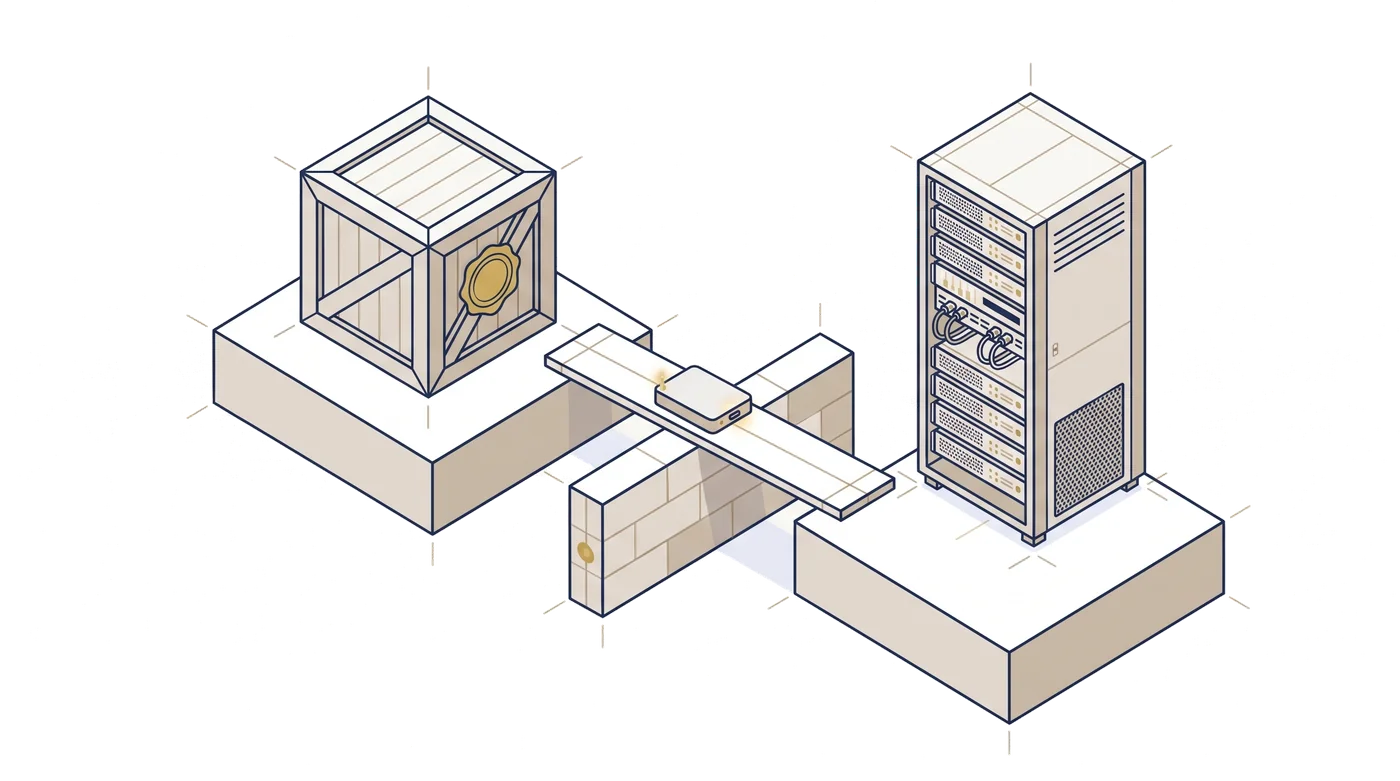
Το επιχειρησιακό δίκτυο του Harrow Port Authority δεν έχει δρομολόγηση προς το διαδίκτυο, εκ του νόμου και εκ σχεδιασμού. Η κυκλοφορία των πλοίων, τα πλάνα ελλιμενισμού και οι τελωνειακές δεσμεύσεις βρίσκονται όλα σε αυτό, και τίποτα μέσα σε αυτό δεν επιτρέπεται να επικοινωνήσει προς τα έξω. Όταν ο Tomás Reilly εγκατέστησε το Nexus εκεί, κάθε byte έφτασε σε έναν δίσκο που έφερε ένας ταχυμεταφορέας στο φυλάκιο της πύλης, και κάθε byte ελέγχθηκε εντός της εγκατάστασης προτού χρησιμοποιηθεί οτιδήποτε.
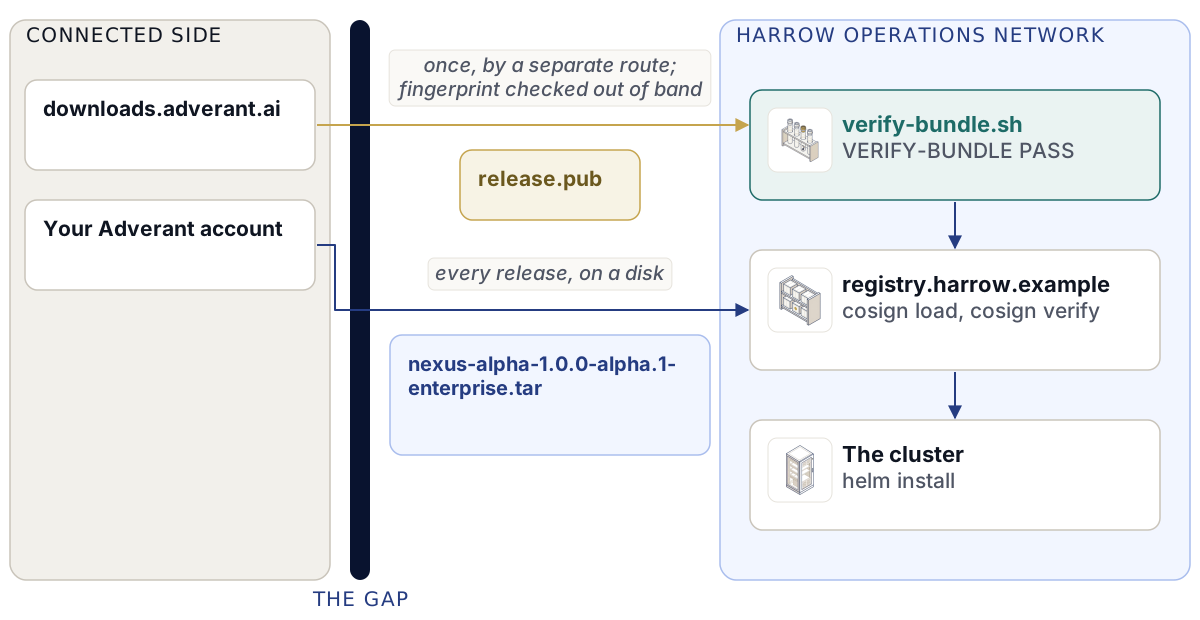
Αυτό το κεφάλαιο αφορά εκείνη την εγκατάσταση. Λαμβάνετε ένα υπογεγραμμένο πακέτο εκτός σύνδεσης (offline bundle), το ελέγχετε με ένα κλειδί που έφτασε σε εσάς μέσω διαφορετικής οδού, αντιγράφετε τα images του στο δικό σας registry, τα ελέγχετε ξανά εκεί και εγκαθιστάτε το chart με το όνομα του registry σας στις τιμές (values). Έπειτα ακολουθούν όσα κάνει χειροκίνητα μια απομονωμένη (air-gapped) εγκατάσταση, τα οποία μια συνδεδεμένη εγκατάσταση λαμβάνει αυτόματα: k3s και cert-manager χωρίς λήψη, ενημερώσεις σε αποθηκευτικά μέσα, άδειες χρήσης μέσω ανταλλαγής εκτός σύνδεσης και λίστες ανάκλησης που εισάγετε οι ίδιοι.
Τι περιέχει το πακέτο εκτός σύνδεσης
Ένα πακέτο (bundle) είναι μία έκδοση (edition) μιας κυκλοφορίας (release), ως ασυμπίεστο αρχείο tar με ένα αρχείο checksum δίπλα του: nexus-alpha-1.0.0-alpha.1-enterprise.tar και nexus-alpha-1.0.0-alpha.1-enterprise.tar.sha256. Τα πακέτα Community είναι δημόσια διαθέσιμα στο downloads.adverant.ai. Τα πακέτα Enterprise προέρχονται από τον λογαριασμό σας στην Adverant στο https://account.adverant.ai, δίπλα στην άδεια χρήσης σας, και ποτέ ανώνυμα.
Όταν αποσυμπιεστεί, έχει την εξής μορφή:
nexus-alpha-1.0.0-alpha.1-enterprise/
  release/facts.json               the release facts: version, edition, architectures, key fingerprint
  release/facts-gaps.json          the release facts the build couldn't record, each with its reason
  release/images.lock.json         every image by digest: index, per platform, its SBOMs
  release/source-offer.json        the sources of every copyleft data-tier image
  release/source-offer.sha256      a checksum for each of those source files
  images/<svc>/                    one cosign save layout per image
  charts/nexus-1.0.0-alpha.1.tgz   the Helm chart
  sbom/<edition>/<svc>-<arch>.spdx.json
  source-offer/                    the source files themselves
  docs/INSTALL-AIRGAP.md
  docs/example-values.yaml
  docs/RELEASE-NOTES.md
  SHA256SUMS                       a checksum for every file above
  SHA256SUMS.sigstore.json         the signature over SHA256SUMS, made with the release key
Κάθε κατάλογος images/<svc>/ είναι αυτό που εγγράφει το cosign save. Περιέχει το ευρετήριο του image (image index) και τα images και για τις δύο πλατφόρμες, linux/amd64 και linux/arm64, με την υπογραφή cosign, μια βεβαίωση SPDX SBOM (software bill of materials) για κάθε πλατφόρμα και μια βεβαίωση προέλευσης (provenance attestation), όλα δημιουργημένα με το κλειδί έκδοσης της Adverant. Τα ίδια SBOM βρίσκονται στο sbom/ ως απλά αρχεία, ώστε μια ομάδα ασφαλείας να μπορεί να τα διαβάσει χωρίς το cosign.
Το επίπεδο δεδομένων (data tier) περιλαμβάνει λογισμικό copyleft: PostgreSQL με PostGIS και Neo4j Community Edition, μεταξύ άλλων. Το πακέτο περιέχει τον πηγαίο κώδικα κάθε image επιπέδου δεδομένων που διαθέτει, και το release/source-offer.json το αναφέρει αυτό για κάθε image. Ένα πακέτο που θα διέθετε ένα εκτελέσιμο αρχείο copyleft χωρίς τον πηγαίο του κώδικα δεν δημιουργείται καν.
Το release/facts.json ονομάζει την κυκλοφορία, την έκδοση, τις αρχιτεκτονικές και το αποτύπωμα (fingerprint) του κλειδιού έκδοσης με το οποίο υπογράφηκε το πακέτο, ως sha256:<hex>.
Το δημόσιο κλειδί ταξιδεύει ξεχωριστά
Το πακέτο δεν περιέχει ποτέ το κλειδί που το ελέγχει. Ένα πακέτο που θα έφερε το δικό του κλειδί θα μπορούσε να αντικατασταθεί, μαζί με το κλειδί, από οποιονδήποτε, και κάθε έλεγχος θα εξακολουθούσε να είναι επιτυχής. Το σενάριο επαλήθευσης (verification script) απορρίπτει ένα κλειδί που βρίσκεται μέσα στον κατάλογο του πακέτου.
Λάβετε το δημόσιο κλειδί έκδοσης μία φορά, σε ένα συνδεδεμένο μηχάνημα, από το https://downloads.adverant.ai/nexus/1.0.0-alpha.1/. Αποθηκεύστε το ως release.pub. Το αποτύπωμά του είναι το SHA-256 του αρχείου:
sha256sum release.pubΣυγκρίνετε το με το αποτύπωμα που δημοσιεύει η Adverant και με αυτό στις σημειώσεις έκδοσης (release notes) που λάβατε μέσω ξεχωριστού καναλιού. Το Κεφάλαιο 2.4, Λήψη και επαλήθευση μιας έκδοσης, περιέχει τις λεπτομέρειες. Στη συνέχεια, μεταφέρετε το release.pub στην εγκατάσταση, μέσω διαφορετικής οδού από το πακέτο αν μπορείτε, και κρατήστε το εκεί. Η ομάδα του Tomás το διατηρεί στον κοινόχρηστο φάκελο αρχείων του επιχειρησιακού δικτύου με μια σημείωση της ημερομηνίας εισαγωγής του. Κάθε μεταγενέστερη έκδοση ελέγχεται με βάση αυτό το εγκατεστημένο κλειδί, ποτέ με βάση οτιδήποτε φέρνει μαζί του ένας δίσκος.
Επαλήθευση του πακέτου
Το verify-bundle.sh είναι το σενάριο που ελέγχει ένα πακέτο και δημοσιεύεται με κάθε έκδοση. Το image δίσκου του προγράμματος εγκατάστασης εκτελεί το ίδιο σενάριο κατά την πρώτη εκκίνηση. Χρειάζεται τα cosign v3, helm v4, και sha256sum ή shasum. Δεν διαβάζει τίποτα από κανένα δίκτυο και δεν χρειάζεται Python, επομένως εκτελείται τόσο σε έναν απλό κόμβο εγκατάστασης όσο και σε έναν σταθμό εργασίας.
- Ελέγξτε το tar με βάση το checksum του και, στη συνέχεια, αποσυμπιέστε το:
sha256sum -c nexus-alpha-1.0.0-alpha.1-enterprise.tar.sha256
tar -xf nexus-alpha-1.0.0-alpha.1-enterprise.tar- Εκτελέστε την επαλήθευση με το κλειδί που φέρατε:
./verify-bundle.sh nexus-alpha-1.0.0-alpha.1-enterprise release.pubΈνα τρίτο όρισμα ορίζει ένα αρχείο τιμών (values file) για τους ελέγχους του chart. Χωρίς αυτό, το σενάριο χρησιμοποιεί το docs/example-values.yaml του πακέτου.
- Διαβάστε την τελευταία γραμμή, η οποία πρέπει να είναι
VERIFY-BUNDLE PASSπροτού προχωρήσετε παρακάτω.
  1 SHA256SUMS OK files=<n>
  2 SHA256SUMS signature OK
  3 images signed + SBOM-attested: <n>
  4 helm lint --strict OK nexus-1.0.0-alpha.1.tgz
  5 coverage OK rendered=<n> lock=<n>
  6 source offer OK images=5 files=<n>
VERIFY-BUNDLE PASS files=<n> images=<n>
Το σενάριο σταματά στον πρώτο έλεγχο που αποτυγχάνει. Δείτε τι κάνει ο καθένας.
| Βήμα | Τι ελέγχει |
|---|---|
| 1 | Κάθε αρχείο που αναφέρεται στο SHA256SUMS ταιριάζει με το checksum του και δεν υπάρχει κανένα αρχείο που να παραλείπεται από τη λίστα. Ένα παρείσακτο επιπλέον αρχείο προκαλεί αποτυχία εξίσου βέβαια με ένα τροποποιημένο. |
| 2 | Το SHA256SUMS.sigstore.json είναι μια έγκυρη υπογραφή επί του SHA256SUMS από το κλειδί που δώσατε. Με τα βήματα 1 και 2 μαζί, κάθε byte στο πακέτο είναι το byte που υπέγραψε η Adverant. |
| 3 | Για κάθε κατάλογο image: το digest ευρετηρίου του image βρίσκεται στο release/images.lock.json· υπάρχει μια υπογραφή cosign της οποίας το αντικείμενο (subject) είναι αυτό το ακριβές digest, και επαληθεύεται με βάση το κλειδί σας· τα cosign verify και cosign verify-attestation --type spdxjson ολοκληρώνονται επιτυχώς στη αποθηκευμένη διάταξη (layout). |
| 4 | Το helm lint --strict ολοκληρώνεται επιτυχώς στο chart με τις ενδεικτικές τιμές ή με τις δικές σας. |
| 5 | Κάθε image στο αρχείο κλειδώματος (lock) αποθηκεύεται στο images/, και κάθε image που αποδίδει (renders) το chart είναι ένα digest στο αρχείο κλειδώματος. Τίποτα από όσα εγκαθιστά το chart δεν προέρχεται από αλλού. |
| 6 | Όταν το αρχείο κλειδώματος περιέχει images επιπέδου δεδομένων, το release/source-offer.json είναι πλήρες, κατονομάζει καθένα από αυτά, και κάθε αρχείο πηγαίου κώδικα που αναφέρει είναι παρόν με το σωστό checksum. |
Το Βήμα 3 ελέγχει την ίδια την υπογραφή, ανά digest, εκτός από την εκτέλεση του cosign verify. Ο λόγος είναι η ίδια η συμπεριφορά του cosign: το cosign verify σε μια αποθηκευμένη διάταξη τερματίζει επίσης με κωδικό 0 όταν η διάταξη περιέχει μόνο μια βεβαίωση από το κλειδί και καμία υπογραφή. Το σενάριο δεν το δέχεται αυτό.
Αν αυτό αποτύχει
Μια αποτυχία καταλήγει σε VERIFY-BUNDLE FAIL step=<k> <why>.
| Τελευταία γραμμή | Τι σημαίνει | Τι πρέπει να κάνετε |
|---|---|---|
step=0 the public key must come from outside the bundle |
Το κλειδί που ορίσατε βρίσκεται μέσα στον κατάλογο του πακέτου. | Χρησιμοποιήστε το κλειδί που εισαγάγατε ξεχωριστά. |
step=1 checksum mismatch |
Ένα αρχείο άλλαξε μετά τη δημιουργία της λίστας ή υπέστη ζημιά κατά τη μεταφορά. | Αντιγράψτε ξανά το πακέτο από το αρχικό μέσο και επανελέγξτε. |
step=1 files not covered by SHA256SUMS |
Προστέθηκε ένα αρχείο στο πακέτο. | Αντιμετωπίστε το μέσο ως μη αξιόπιστο. Μην κάνετε εγκατάσταση από αυτό. |
step=2 SHA256SUMS signature does not verify |
Η λίστα checksum δεν είναι υπογεγραμμένη από το κλειδί έκδοσης που έχετε στην κατοχή σας. | Σταματήστε. Αναφέρετέ το στην ομάδα ασφαλείας σας και ζητήστε από την Adverant νέα μέσα. |
step=3 image <svc>: ... |
Η υπογραφή ή η βεβαίωση SBOM ενός image λείπει ή δεν επαληθεύεται. | Σταματήστε, όπως και στο βήμα 2. |
step=4, step=5 |
Το chart ή η λίστα των images του δεν συμφωνούν μεταξύ τους. | Ζητήστε από την Adverant ένα νέο πακέτο. |
step=6 ... |
Η διάθεση του πηγαίου κώδικα είναι ελλιπής. | Ζητήστε από την Adverant ένα νέο πακέτο. |
Η αποτυχία στα βήματα 2 και 3 είναι η περίπτωση για την οποία υπάρχει ολόκληρος ο σχεδιασμός. Σημαίνει ότι τα αρχεία δεν είναι αυτά που υπέγραψε η Adverant. Κρατήστε το μέσο για την ομάδα ασφαλείας σας.
Φόρτωση των ειδώλων στο δικό σας μητρώο
Οι κόμβοι σας αντλούν images από ένα registry εντός της εγκατάστασης. Του Harrow είναι το registry.harrow.example. Κάθε image του Nexus τοποθετείται κάτω από τη διαδρομή nexus/ σε αυτό το registry, επειδή το chart αναφέρεται σε κάθε image ως <global.imageRegistry>/nexus/<svc>@<digest>.
- Συνδεθείτε στο registry σας με το εργαλείο που χρησιμοποιείτε κανονικά, ώστε το
cosignνα μπορεί να κάνει push σε αυτό. - Μέσα από τον κατάλογο του πακέτου, φορτώστε κάθε image και επαληθεύστε το ξανά στη νέα του θέση:
REG=registry.harrow.example
jq -r '.images[] | "\(.svc) \(.index)"' release/images.lock.json | while read -r svc digest; do
  cosign load --dir "images/$svc" "$REG/nexus/$svc"
  cosign verify --key release.pub --insecure-ignore-tlog=true "$REG/nexus/$svc@$digest" > /dev/null \
    && cosign verify-attestation --key release.pub --insecure-ignore-tlog=true --type spdxjson "$REG/nexus/$svc@$digest" > /dev/null \
    && echo "verified $svc"
done
Το cosign load μεταφέρει την υπογραφή και κάθε βεβαίωση μαζί με το image, ώστε το αντίγραφο του registry να επαληθεύεται με το ίδιο κλειδί. Η επαλήθευση εδώ είναι αυτή που μετράει για το cluster σας: αποδεικνύει ότι αυτό που θα αντλήσουν οι κόμβοι σας είναι αυτό που υπέγραψε η Adverant.
verified nexus-alpha
verified nexus-auth
verified nexus-postgres
...
Κάθε image στο αρχείο κλειδώματος θα πρέπει να εμφανίζει μία γραμμή verified. Αν λείπει μια γραμμή, σημαίνει ότι η φόρτωση ή ο έλεγχος αυτού του image απέτυχε και το σφάλμα του εμφανίζεται ακριβώς από πάνω.
Δεν υπάρχει αρχείο καταγραφής διαφάνειας (transparency log) για τις εκδόσεις του Nexus, επομένως το --insecure-ignore-tlog=true απαιτείται σε κάθε έλεγχο. Το κλειδί έκδοσης είναι η μοναδική ρίζα εμπιστοσύνης (trust root). Χωρίς αυτή την παράμετρο (flag), το cosign αρνείται την εκτέλεση με not enough verified log entries from transparency log: 0 < 1.
Εγκατάσταση από το μητρώο σας
Το αρχείο τιμών για μια απομονωμένη (air-gapped) εγκατάσταση διαφέρει από μια συνδεδεμένη σε μία γραμμή: το global.imageRegistry ορίζει το registry σας.
# harrow-prod-values.yaml (Helm values)
global:
  imageRegistry: registry.harrow.example
  domain: harrow.example
hosts:
  console: console.harrow.example
  api: api.harrow.example
  auth: auth.harrow.example
edition: enterprise
enterprise:
  enabled: true
tls:
  mode: existing
  existingSecret: harrow-public-tls
storage:
  className: harrow-ssd
keys:
  installationName: harrow-port
  custody:
    recipients:
      - "<custodian-one-age-recipient>"
      - "<custodian-two-age-recipient>"
Οι καταχωρίσεις <custodian-...-age-recipient> είναι οι δημόσιες γραμμές age1... των ατόμων που κατέχουν τα κλειδιά ανάκτησης του χώρου αποθήκευσης κλειδιών (key store). Το Κεφάλαιο 2.8, Εγκαταστάσεις σε μεμονωμένο μηχάνημα, εξηγεί πώς δημιουργεί ο καθένας μία. Το harrow-ssd είναι η κλάση αποθήκευσης (storage class) του ίδιου του Harrow: βάλτε τη δική σας ή παραλείψτε το storage.className για να χρησιμοποιήσετε την προεπιλογή του cluster.
- Εκτελέστε τον προκαταρκτικό έλεγχο (preflight) στο cluster με αυτό το αρχείο, όπως περιγράφει το κεφάλαιο 2.5, Προκαταρκτικός έλεγχος με το nexusctl.
- Εγκαταστήστε από το chart του πακέτου και παραλείψτε το
--wait.
helm install nexus charts/nexus-1.0.0-alpha.1.tgz -n nexus --create-namespace \
  -f harrow-prod-values.yaml --timeout 45m
kubectl -n nexus wait --for=condition=Available deploy --all --timeout=900s
Το helm install --wait προκαλεί αδιέξοδο (deadlock) με αυτό το chart: ένα post-install hook δίνει σε κάθε υπηρεσία τον κωδικό πρόσβασης της βάσης δεδομένων της, και το --wait συγκρατεί τα hooks μέχρι να ξεκινήσουν οι υπηρεσίες. Το Κεφάλαιο 2.8, Εγκαταστάσεις σε μεμονωμένο μηχάνημα, περιέχει τον βρόχο που περιμένει επίσης τα StatefulSets.
Με το nexusctl, η ίδια εγκατάσταση είναι nexusctl install --context <kube-context> --values harrow-prod-values.yaml.
Τίποτα στο chart δεν επικοινωνεί εκτός του namespace, εκτός από το DNS (Domain Name System), το Kubernetes API (application programming interface) για ελέγχους διακριτικών (token reviews) και οποιαδήποτε διεύθυνση αναφέρετε στο networkPolicy.externalEgressCIDRs, το οποίο είναι κενό από προεπιλογή. Καμία τηλεμετρία δεν φεύγει από την εγκατάσταση, και το telemetry.enabled δεν μπορεί να οριστεί σε τίποτα άλλο εκτός από false. Για το AI (artificial intelligence) σε μια εγκατάσταση χωρίς διαδίκτυο, ο οργανισμός συνδέει τον δικό του διακομιστή μοντέλων συμβατό με OpenAI εντός της εγκατάστασης, ο οποίος ορίζεται στο ai.localProvider.baseUrl· το κεφάλαιο 2.14, Πάροχοι και μοντέλα AI, καλύπτει αυτό το θέμα.
Η άδεια χρήσης δεν είναι τιμή του chart. Την εισάγετε μετά την εγκατάσταση, όπως περιγράφεται παρακάτω.
k3s και cert-manager χωρίς λήψη
Εάν το Nexus πρόκειται να τοποθετηθεί σε ένα cluster k3s που κατασκευάζετε μόνοι σας, το k3s πρέπει επίσης να εγκατασταθεί χωρίς δίκτυο. Το image δίσκου του προγράμματος εγκατάστασης το κάνει αυτό για εσάς (κεφάλαιο 2.9, Το image δίσκου του προγράμματος εγκατάστασης). Χειροκίνητα, σε κάθε κόμβο:
- Μεταφέρετε τα αρχεία έκδοσης του k3s v1.33.6+k3s1 για την αρχιτεκτονική σας: το εκτελέσιμο αρχείο
k3s(k3s-arm64σε arm64),install.sh,k3s-airgap-images-<arch>.tar.zstκαιsha256sum-<arch>.txt. Το k3s δημοσιεύει checksums για αυτά τα αρχεία και καμία υπογραφή. Ελέγξτε κάθε αρχείο με βάση τοsha256sum-<arch>.txtκαι ξεκαθαρίστε στην ομάδα ασφαλείας σας ότι πρόκειται για checksum από την ίδια πηγή, όχι για υπογραφή. - Τοποθετήστε το εκτελέσιμο αρχείο και τα images συστήματος εκεί όπου τα αναζητά το k3s και εγκαταστήστε με απενεργοποιημένες τις λήψεις:
sudo install -m 0755 k3s /usr/local/bin/k3s
sudo mkdir -p /var/lib/rancher/k3s/agent/images
sudo cp k3s-airgap-images-amd64.tar.zst /var/lib/rancher/k3s/agent/images/
sudo INSTALL_K3S_SKIP_DOWNLOAD=true INSTALL_K3S_EXEC="--write-kubeconfig-mode=0600" sh install.sh
sudo k3s kubectl wait --for=condition=Ready node --all --timeout=600s
Το cert-manager v1.21.3 είναι προαπαιτούμενο: η ίδια η CA (certificate authority) του chart είναι ένας εκδότης (issuer) του cert-manager. Μεταφέρετε το chart του cert-manager, cert-manager-v1.21.3.tgz, και τα images του. Στη συνδεδεμένη πλευρά, ελέγξτε τα images με το κλειδί του ίδιου του έργου cert-manager προτού μεταφερθούν:
cosign verify --signature-digest-algorithm sha512 --insecure-ignore-tlog=true \
  --key cert-manager-pubkey-2021-09-20.pem quay.io/jetstack/<image>@<digest>
Εντός της εγκατάστασης, εισαγάγετε τα images στον χώρο αποθήκευσης containers κάθε κόμβου με τα ονόματα που ζητά το chart του cert-manager, quay.io/jetstack/cert-manager-<name>:v1.21.3, στη συνέχεια ελέγξτε τα και κάντε εγκατάσταση:
sudo k3s ctr -n k8s.io images import --all-platforms cert-manager-images.tar
sudo k3s ctr -n k8s.io images ls -q | grep cert-manager
helm install cert-manager cert-manager-v1.21.3.tgz -n cert-manager \
  --create-namespace --set crds.enabled=true --wait --timeout 10m
Το --wait είναι σωστό για το cert-manager. Μόνο το Nexus δεν πρέπει να το έχει.
Οι ενημερώσεις και τα νέα στοιχεία καταφθάνουν σε υπογεγραμμένα μέσα
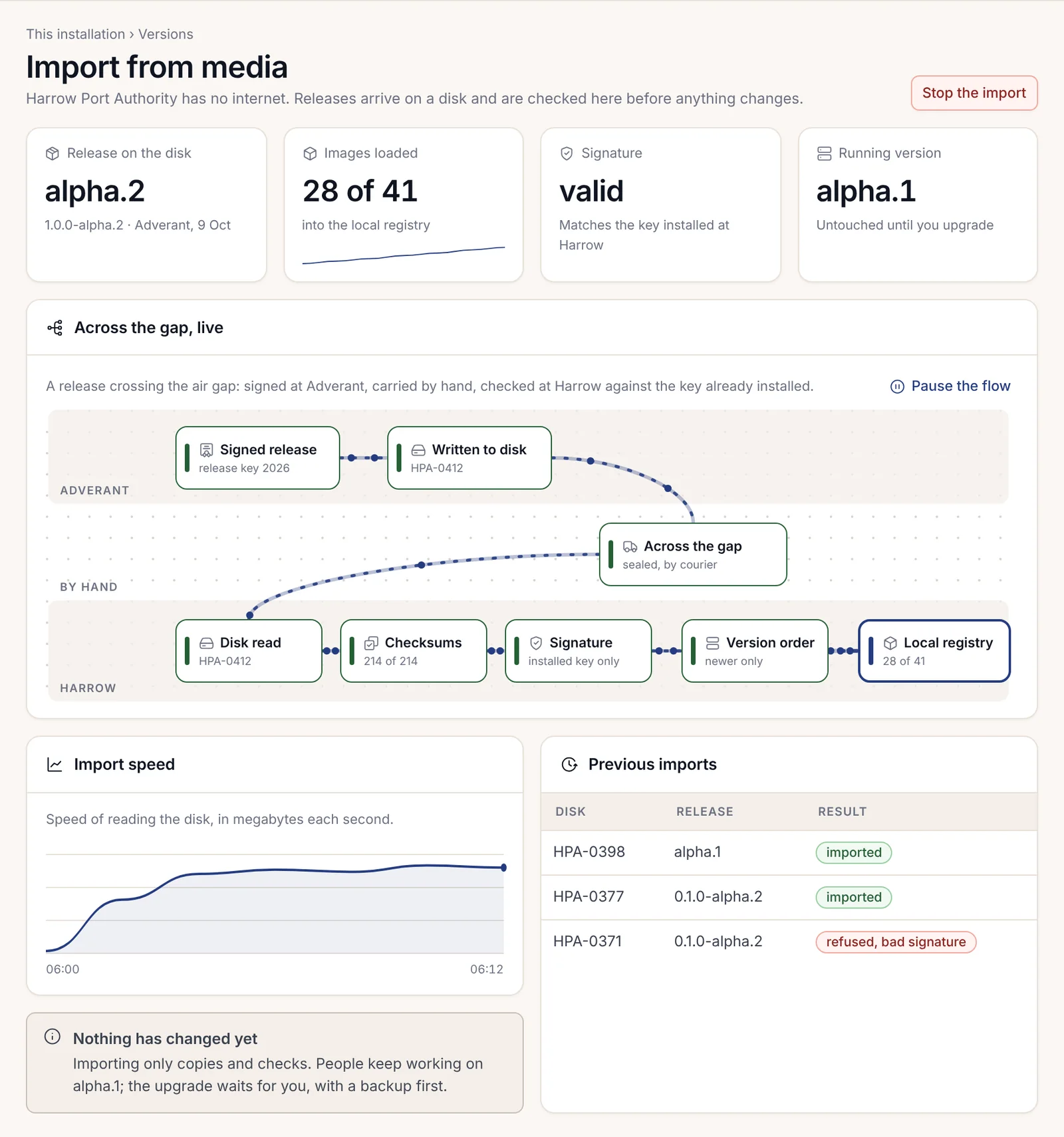
Μια απομονωμένη (air-gapped) εγκατάσταση αναβαθμίζεται επίσης από δίσκο. Στην κονσόλα, η επιλογή Εισαγωγή από μέσα στις σελίδες «Αυτή η εγκατάσταση» φορτώνει μια έκδοση από έναν δίσκο που μεταφέρθηκε στην εγκατάσταση. Ελέγχει το checksum κάθε αρχείου, έπειτα την υπογραφή με βάση το κλειδί έκδοσης που είναι ήδη εγκατεστημένο στην τοποθεσία (ποτέ ένα κλειδί που φέρνει ο δίσκος) και, στη συνέχεια, ότι η έκδοση είναι νεότερη από αυτήν που εκτελείται. Η εισαγωγή κάνει μόνο αντιγραφή και έλεγχο. Οι χρήστες συνεχίζουν να εργάζονται στην τρέχουσα έκδοση και τίποτα δεν αλλάζει μέχρι να επιλέξετε να κάνετε αναβάθμιση.
Από τη γραμμή εντολών, η ίδια έκδοση εισάγεται με το nexusctl:
nexusctl upgrade plan --bundle nexus-alpha-1.0.0-alpha.2-enterprise.tar
nexusctl upgrade apply --bundle nexus-alpha-1.0.0-alpha.2-enterprise.tar
Το plan δείχνει τι θα αλλάξει χωρίς να αλλάζει τίποτα. Το apply λαμβάνει πρώτα ένα αντίγραφο ασφαλείας και στη συνέχεια κάνει αναβάθμιση. Το Κεφάλαιο 2.15, Ημέρα δεύτερη: λειτουργία του Nexus, καλύπτει πλήρως τις αναβαθμίσεις.
Όταν η υπογραφή ενός δίσκου δεν ταιριάζει, η εισαγωγή απορρίπτεται με MEDIA_SIGNATURE_INVALID. Τίποτα δεν φορτώνεται ούτε αντιγράφεται, και η τρέχουσα έκδοση συνεχίζει να εκτελείται. Η σελίδα αναφέρει ποιοι έλεγχοι πέρασαν, πού σταμάτησε, καθώς και το κλειδί που ανέμενε δίπλα στο κλειδί που βρήκε. Κρατήστε τον δίσκο για την ομάδα ασφαλείας σας και ζητήστε από την Adverant έναν νέο.

Τα τμήματα Enterprise που ενεργοποιεί μια άδεια χρήσης έρχονται με τον ίδιο τρόπο σε μια απομονωμένη εγκατάσταση: στον δίσκο έκδοσης, μέσω της Εισαγωγής από μέσα, προτού τα ενεργοποιήσετε. Κάθε τμήμα ελέγχεται με βάση το κλειδί έκδοσης της Adverant προτού ενεργοποιηθεί, επομένως δεν αντιγράφετε ποτέ ένα εκτελέσιμο αρχείο στο cluster χειροκίνητα.
Άδειες χρήσης χωρίς διαδίκτυο
Μια συνδεδεμένη εγκατάσταση λαμβάνει την άδεια χρήσης της αυτόματα. Μια απομονωμένη εγκατάσταση ανταλλάσσει αρχεία με την Adverant χειροκίνητα, μέσω της ανταλλαγής εκτός σύνδεσης.
- Οι σελίδες αδειών χρήσης της κονσόλας δημιουργούν ένα μικρό αρχείο αιτήματος άδειας χρήσης. Η εγκατάσταση το υπογράφει με το δικό της κλειδί, ώστε η Adverant να μπορεί να γνωρίζει ποια εγκατάσταση έκανε το αίτημα.
- Κάποιος μεταφέρει το αρχείο σε ένα USB stick σε έναν υπολογιστή που είναι συνδεδεμένος στο διαδίκτυο, συνδέεται στον λογαριασμό Adverant στο
https://account.adverant.aiκαι το μεταφορτώνει στη σελίδα Ανταλλαγή εκτός σύνδεσης. - Φέρνουν πίσω το αρχείο της άδειας χρήσης με τον ίδιο τρόπο.
- Εισαγάγετέ το. Στην κονσόλα, ανοίξτε το Άδεια χρήσης και τι ξεκλειδώνει και πατήστε Εισαγωγή νέας άδειας χρήσης. Από τη γραμμή εντολών:
nexusctl licence import harrow-port-licence.jsonΗ άδεια χρήσης ελέγχεται εκτός σύνδεσης, εντός της εγκατάστασης, με βάση τα κλειδιά της Adverant. Η Adverant υπογράφει κάθε άδεια χρήσης με δύο ανεξάρτητα κλειδιά και πρέπει να επαληθευτούν και οι δύο υπογραφές.

Η ίδια ανταλλαγή μεταφέρει προς τα έξω την ετήσια δήλωση χρήσης. Περιέχει μόνο μετρητές (θέσεις εργασίας, συσκευές, ομάδες λειτουργιών) και ο διαχειριστής τη διαβάζει γραμμή προς γραμμή στη Δήλωση χρήσης για την Adverant προτού σταλεί.
| Κωδικός | Κατάσταση | Τι σημαίνει |
|---|---|---|
LICENCE_SIGNATURE_INVALID |
422 | Το αρχείο δεν είναι άδεια χρήσης που υπέγραψε η Adverant ή κάποιο byte άλλαξε μετά την υπογραφή. Δεν αλλάζει τίποτα. |
LICENCE_OTHER_INSTALLATION |
409 | Η άδεια χρήσης είναι γνήσια αλλά εκδόθηκε για άλλη εγκατάσταση. Ζητήστε μία που να έχει εκδοθεί για το αναγνωριστικό (id) αυτής της εγκατάστασης. |
LICENCE_CLOCK_BEHIND_FLOOR |
409 | Το ρολόι δείχνει ώρα προγενέστερη από την πιο πρόσφατη ώρα που έχει καταγράψει αυτή η εγκατάσταση. Η επαναφορά του ρολογιού προς τα πίσω δεν επαναφέρει μια ληγμένη άδεια χρήσης. |
LICENCE_REVOKED |
403 | Η Adverant απέσυρε την άδεια χρήσης με υπογεγραμμένη ανάκληση. Τα τμήματα Enterprise παύουν να προσφέρονται· η έκδοση Community και η εξαγωγή παραμένουν. |
Το Κεφάλαιο 2.13, Άδειες χρήσης, καλύπτει τις καταστάσεις, την περίοδο χάριτος και την ανανέωση.
Οι λίστες ανάκλησης εισάγονται χειροκίνητα
Όταν η Adverant αποσύρει μια άδεια χρήσης, δημοσιεύει μια υπογεγραμμένη λίστα ανάκλησης. Η λίστα είναι σωρευτική: καθεμία περιλαμβάνει κάθε άδεια χρήσης που έχει αποσυρθεί πριν από αυτήν. Μια συνδεδεμένη εγκατάσταση ενημερώνεται γι' αυτό αυτόματα. Μια απομονωμένη εγκατάσταση ενημερώνεται μόνο όταν κάποιος εισάγει τη λίστα, επομένως μεταφέρετε την πιο πρόσφατη λίστα μαζί με κάθε δίσκο έκδοσης και εισαγάγετέ την μέσω της εισαγωγής ανακλήσεων της εγκατάστασης στις σελίδες αδειών χρήσης ή μέσω της διεύθυνσης /api/v1/installation/licence/revocations στον κεντρικό υπολογιστή σύνδεσης.
Αυτό λειτουργεί αμφίδρομα. Μια απομονωμένη εγκατάσταση που δεν εισάγει ποτέ μια λίστα δεν μαθαίνει ποτέ ότι μια άδεια χρήσης ανακλήθηκε, συμπεριλαμβανομένης μιας άδειας που υπογράφηκε από ένα κλειδί το οποίο αργότερα διαπιστώθηκε ότι είχε παραβιαστεί. Η εισαγωγή της λίστας είναι ο μόνος τρόπος για να περάσει αυτή η πληροφορία το κενό επικοινωνίας.
Το αυτόνομο σφραγισμένο πακέτο: nexus-airgap
Ορισμένες αυτόνομες (sovereign) εγκαταστάσεις επιθυμούν μια έκδοση ως ένα ενιαίο, σφραγισμένο, υπογεγραμμένο αρχείο του οποίου το ίδιο το manifest απαγορεύει την πρόσβαση στο δίκτυο. Για αυτές υπάρχει μια δεύτερη μορφή, το σφραγισμένο πακέτο (sealed bundle), και το εργαλείο του, nexus-airgap, από το πακέτο @adverant/nexus-sovereign. Εγκαταστήστε το εργαλείο από το registry πακέτων της Adverant, ξεχωριστά από οποιοδήποτε πακέτο πρόκειται να ελέγξει. Ένα πακέτο δεν μπορεί να εγγυηθεί για τον εαυτό του.
Το σφραγισμένο πακέτο είναι ένα ενιαίο υπογεγραμμένο tarball. Το manifest του είναι υπογεγραμμένο με Ed25519 και αναφέρει ένα SHA-256 για κάθε αρχείο. Το εργαλείο έχει τέσσερις εντολές (verbs).
| Εντολή | Τι κάνει |
|---|---|
nexus-airgap bundle |
Δημιουργεί ένα σφραγισμένο πακέτο από έναν προετοιμασμένο κατάλογο (staged directory) και υπογράφει το manifest του. |
nexus-airgap verify --bundle <file> --trusted-key <pem> --profile <profile> |
Ελέγχει την υπογραφή με βάση το αξιόπιστο κλειδί, υπολογίζει ξανά το hash κάθε αρχείου, απορρίπτει οποιοδήποτε αρχείο δεν αναφέρεται στο manifest και απορρίπτει ένα πακέτο του οποίου ο κανόνας δικτύου δεν είναι η κενή λίστα επιτρεπόμενων (allow-list) με κίνηση agent αποκλειστικά τοπικά. Δεν αλλάζει τίποτα. |
nexus-airgap install |
Επαληθεύει και, στη συνέχεια, εκτελεί το πλάνο εγκατάστασης με τη σειρά: φόρτωση των images, εφαρμογή των manifests, εκτέλεση των migrations, αρχικοποίηση (seed) των skills, παροχή (provision) των κλειδιών. |
nexus-airgap open |
Ανοίγει την προαιρετική κρυπτογραφημένη εξαγωγή του πακέτου με τον θεματοφύλακα κλειδιών (key custodian) της ίδιας της εγκατάστασης, ο οποίος σε μια απομονωμένη εγκατάσταση είναι το chip TPM (Trusted Platform Module) του μηχανήματος. |
Επαληθεύστε πριν από οτιδήποτε άλλο:
nexus-airgap verify --bundle nexus-alpha-1.0.0-alpha.1.tar.gz \
  --trusted-key release.pub --profile airgap --keep-staging > verify.json
jq '{ok, bundleId, profile, artifactsVerified}' verify.json
Το --keep-staging διατηρεί το επαληθευμένο, αποσυμπιεσμένο αντίγραφο και το ονομάζει ως stagingDir στην έξοδο, ώστε να εργάζεστε με βάση αυτό που ελέγχθηκε.
Εάν η επαλήθευση αποτύχει με BUNDLE_INTEGRITY_VIOLATION, ένα αρχείο μέσα στο πακέτο άλλαξε αφού υπογράφηκε. Σταματήστε εκεί. Το εργαλείο διαθέτει μια παράμετρο --no-strict που παρακάμπτει τον έλεγχο για αρχεία εκτός λίστας. Μην τη χρησιμοποιείτε σε μια έκδοση.
Την ημέρα που καταφθάνει ο επόμενος δίσκος
Ο Tomás κρατά μια σύντομη λίστα ελέγχου κολλημένη μέσα στο ντουλάπι του φυλακίου της πύλης, και αξίζει να την αντιγράψετε. Ελέγξτε το .sha256 του tar. Εκτελέστε το verify-bundle.sh με το εγκατεστημένο κλειδί και διαβάστε την τελευταία γραμμή. Εισαγάγετε την πιο πρόσφατη λίστα ανάκλησης. Τότε, και μόνο τότε, εισαγάγετε την έκδοση από τα μέσα και προγραμματίστε την αναβάθμιση. Ένας δίσκος που αποτυγχάνει σε οποιοδήποτε από αυτά τα βήματα επιστρέφει στον φάκελό του, με ετικέτα, για την ομάδα ασφαλείας, και τίποτα στο δίκτυο δεν έχει αλλάξει.