

Versiune 1.0.0-alpha.1cea mai recentă
Capitolul 1.10
Departe de birou
Utilizarea Nexus pe telefon, de la interfața pentru mobil a consolei în fiecare ediție până la aplicațiile native pentru iPhone și Android. Acoperă ce funcționează fără semnal și cum gestionează o companie telefoanele.
Această pagină a fost tradusă cu ajutorul IA din originalul în limba engleză. Dacă există neclarități, pagina în limba engleză rămâne cea de referință. Citiți această pagină în limba engleză
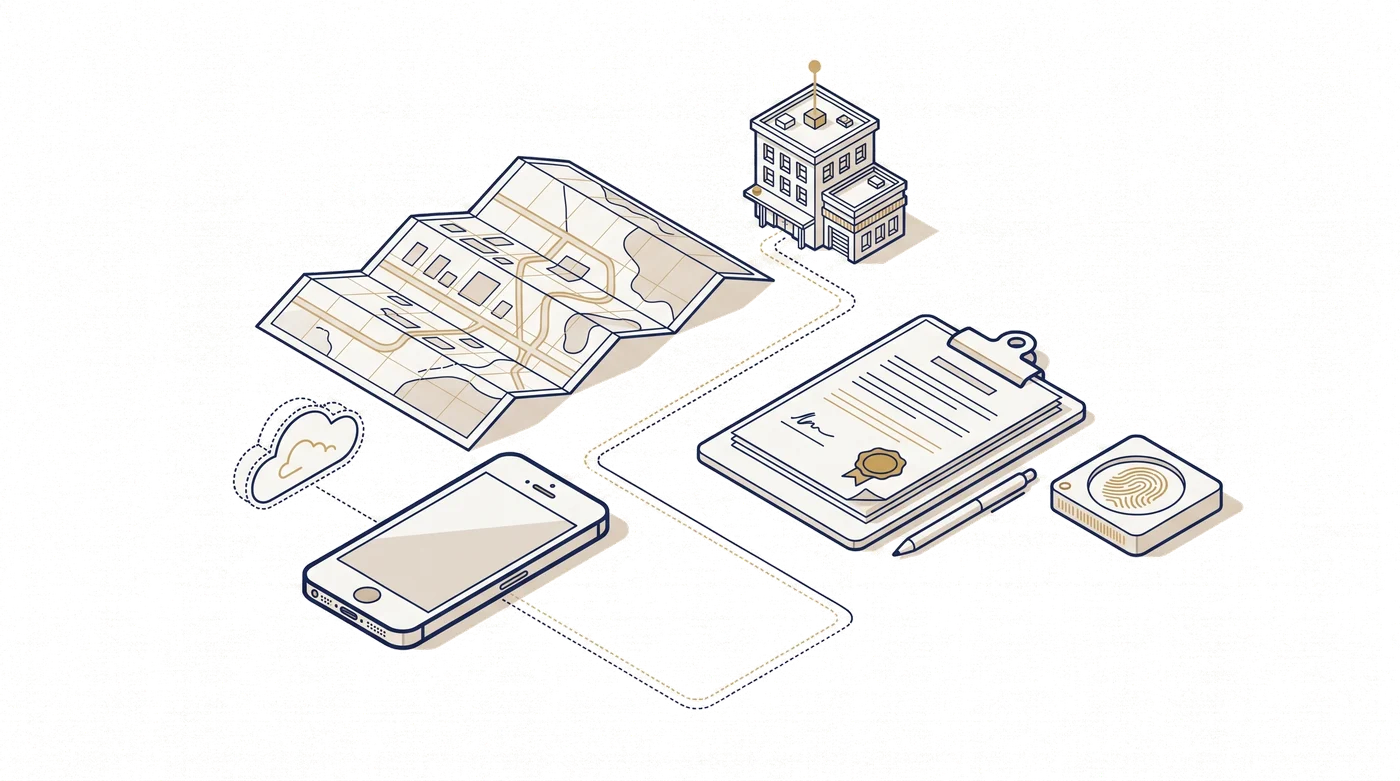
Un inspector de daune de la Larkfield & Vane se află într-o casă avariată de furtună, fără semnal. Pe telefonul ei, ecranul vizitei de constatare sortează totul în trei categorii. Paisprezece fotografii și notițele ei sunt salvate pe telefon și vor fi adăugate la dosarul de daună mai târziu. Estimarea reparațiilor și o modificare a rezervei sunt puse în așteptare ca sugestii, urmând ca biroul să decidă. Iar trei acțiuni sunt afișate ca rânduri pe care nu le poate apăsa deloc: aprobarea finală a oricărui document, verificarea beneficiarului plății și declanșarea unui termen legal. Fiecare rând explică motivul.
Acel ecran rezumă modul în care Nexus tratează telefoanele. O mare parte din muncă se poate desfășura departe de birou, iar o parte din ea așteaptă o conexiune în mod intenționat. Acest capitol acoperă cele două moduri de a utiliza Nexus pe telefon și ceea ce funcționează offline. Se încheie cu modul în care compania dumneavoastră menține telefoanele sub control.
Consola pe telefon, în fiecare ediție
Fiecare ediție, inclusiv Community, vă oferă consola web în browserul telefonului. Meniul se pliază, asistentul se deschide ca o foaie din partea de jos a ecranului, iar paginile se rearanjează pentru a se încadra.
Pentru un administrator, interfața pentru telefon este destinată situațiilor care nu pot aștepta. De pe telefon puteți aproba o modificare cu cheia de acces (passkey), puteți opri un agent, puteți bloca partajarea în afara companiei și puteți citi avertismentele. Administrarea completă rămâne pe computer, unde o modificare poate fi previzualizată înainte de a fi salvată.
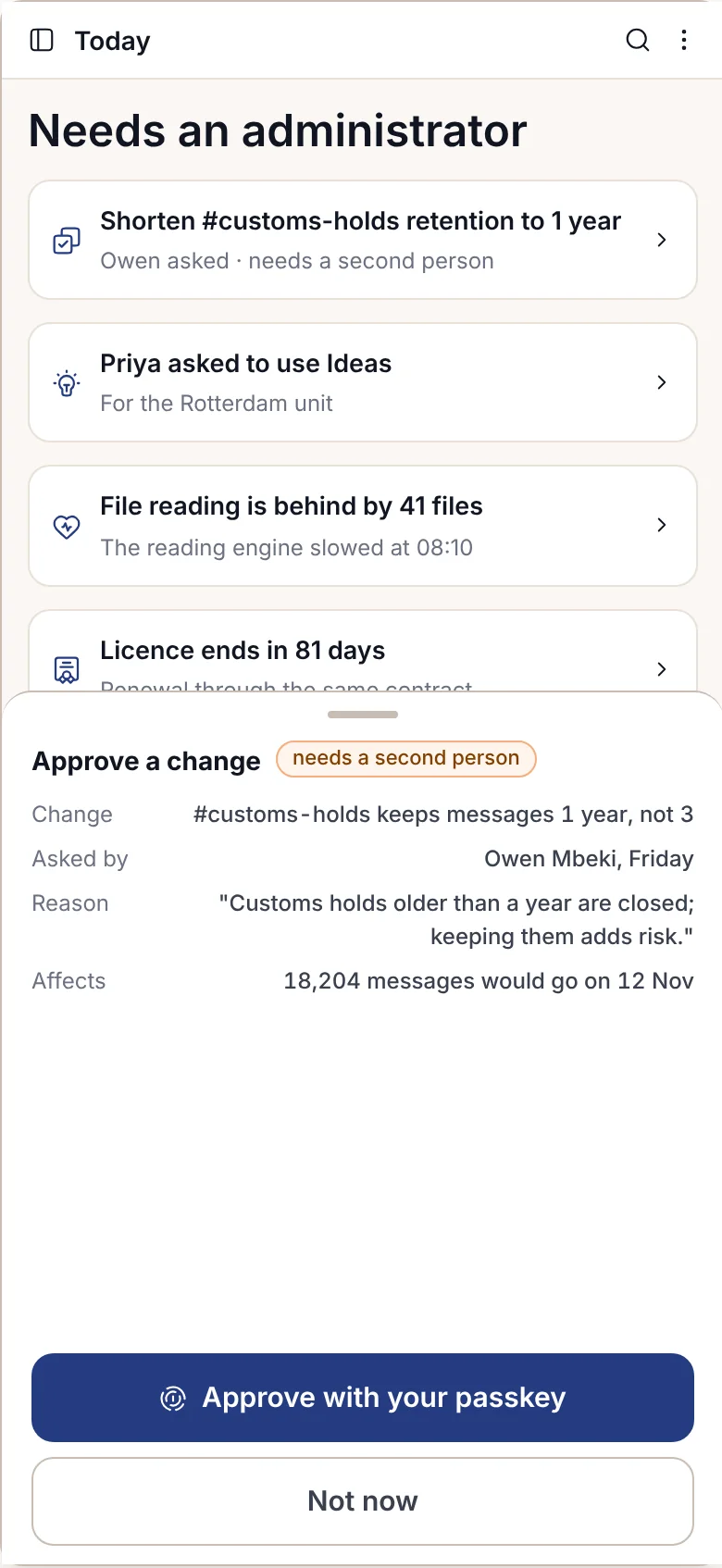
Ediția Community nu are o aplicație nativă. Dacă cineva direcționează aplicația către o instalare Community, aceasta refuză conexiunea cu NOT_IN_YOUR_PLAN și îl redirecționează în schimb către consola web.
Aplicațiile pentru iPhone și Android
Aplicațiile native sunt incluse în modulul suplimentar Mobile apps pentru ediția Enterprise. Există o singură aplicație publică, numită Adverant Nexus, în ambele magazine. Companiile care nu permit magazinele publice o pot obține ca aplicație privată prin Apple Business Manager sau Managed Google Play. Locațiile izolate de rețea (air-gapped) și cele din domeniul apărării instalează o versiune exclusiv prin propriul sistem de gestionare a dispozitivelor.
Autentificarea utilizează solicitarea nativă a telefonului pentru cheia de acces (passkey). Autentificarea în contul companiei se deschide în browserul telefonului, niciodată în interiorul aplicației. Dacă telefonul este gestionat de compania dumneavoastră, adresa instalării este deja completată și marcată „Setat de compania dumneavoastră”. Telefonul își creează apoi propria cheie și se alătură listei dumneavoastră de dispozitive. După 15 minute de inactivitate, aplicația vă solicită recunoașterea facială sau amprenta, ceea ce funcționează și fără semnal; după trei încercări eșuate, revine la cheia de acces.
Bara din partea de jos are patru elemente: Astăzi, Conversații, Întreabă și Mai multe. Iată ce deschide fiecare:
| Zonă | Pe telefon |
|---|---|
| Astăzi | Afișează ceea ce necesită atenția dumneavoastră, explicând în cuvinte motivul pentru fiecare element. Widgetul de pe ecranul de pornire afișează doar numărul de elemente. |
| Întreabă | Răspunde oferind citări și lista documentelor parcurse. Puteți dicta o întrebare sau puteți trimite o fotografie cu camera. O ciornă redactată de asistent rămâne doar o ciornă până când o trimiteți dumneavoastră. |
| Conversații | Păstrează canalele și firele de discuție, având canalele partajate etichetate. Politicile de retenție și blocările legale (legal holds) setate pe desktop se aplică și pe telefon. |
| Aprobări și semnare | Solicită de fiecare dată recunoașterea facială sau amprenta. Semnarea funcționează doar în aplicația deschisă, niciodată de pe ecranul de blocare, iar respingerea unei solicitări necesită introducerea unui motiv. |
| Căutare | Găsește doar ceea ce aveți permisiunea să deschideți și exclude restul atât din numărătoare, cât și din rezultate. |
| Captură | Utilizează scanerul de documente nativ al telefonului și salvează direct într-un dosar. |
Sub Mai multe se află restul funcțiilor. Un caiet de lucru (notebook) se deschide pe telefon cu documentele sale și cu un răspuns care citează o sursă pentru fiecare propoziție, iar atingerea unei citări deschide pagina din care provine. Când vă vine rândul să evaluați într-o sesiune de idei, două idei sosesc fără numele autorilor, iar dumneavoastră alegeți una, nu alegeți niciuna sau indicați că nu vă puteți pronunța. Corespondența care are nevoie de o destinație este listată împreună cu o înregistrare sugerată pentru îndosariere, iar un răspuns trece prin aceleași verificări înainte de a fi trimis ca și pe desktop. Secțiunea „Ce rulează” deschide banda de progres sub formă de foaie: în curs de rulare, în așteptarea unei persoane și finalizate astăzi. O sarcină de lungă durată poate fi urmărită și de pe ecranul de blocare, ca Live Activity pe iPhone sau ca notificare continuă pe Android, afișând doar numele și pasul curent, iar o sarcină proprie blocată poate fi oprită de acolo după o verificare facială sau a amprentei. Persoana de gardă poate urmări o solicitare între agenți, pas cu pas, cu timpii aferenți, doar în modul citire.
Unele dintre acestea necesită, de asemenea, propriul modul suplimentar. De exemplu, semnarea unei hotărâri într-o cameră de decizie necesită modulul suplimentar Decision rooms.
Notificări care nu transportă date
O notificare de la Nexus indică doar faptul că ceva este în așteptare și nimic mai mult. Compania dumneavoastră stabilește cât de multe informații poate afișa ecranul de blocare. La cea mai strictă setare, mesajul este „Ceva necesită atenția dumneavoastră în Nexus” și trebuie să deschideți aplicația pentru a vedea restul.
Apple și Google transportă doar un plic criptat cu o referință de cheie, niciodată conținutul. Telefonul decriptează singur notificarea. Modul în care circulă plicul depinde de modul în care rulează Nexus: prin releul Adverant pentru o instalare conectată, prin propria configurație push a companiei dumneavoastră sau prin sistemul de paging local într-o locație izolată de rețea (air-gapped).
Ce funcționează fără semnal și ce nu funcționează niciodată
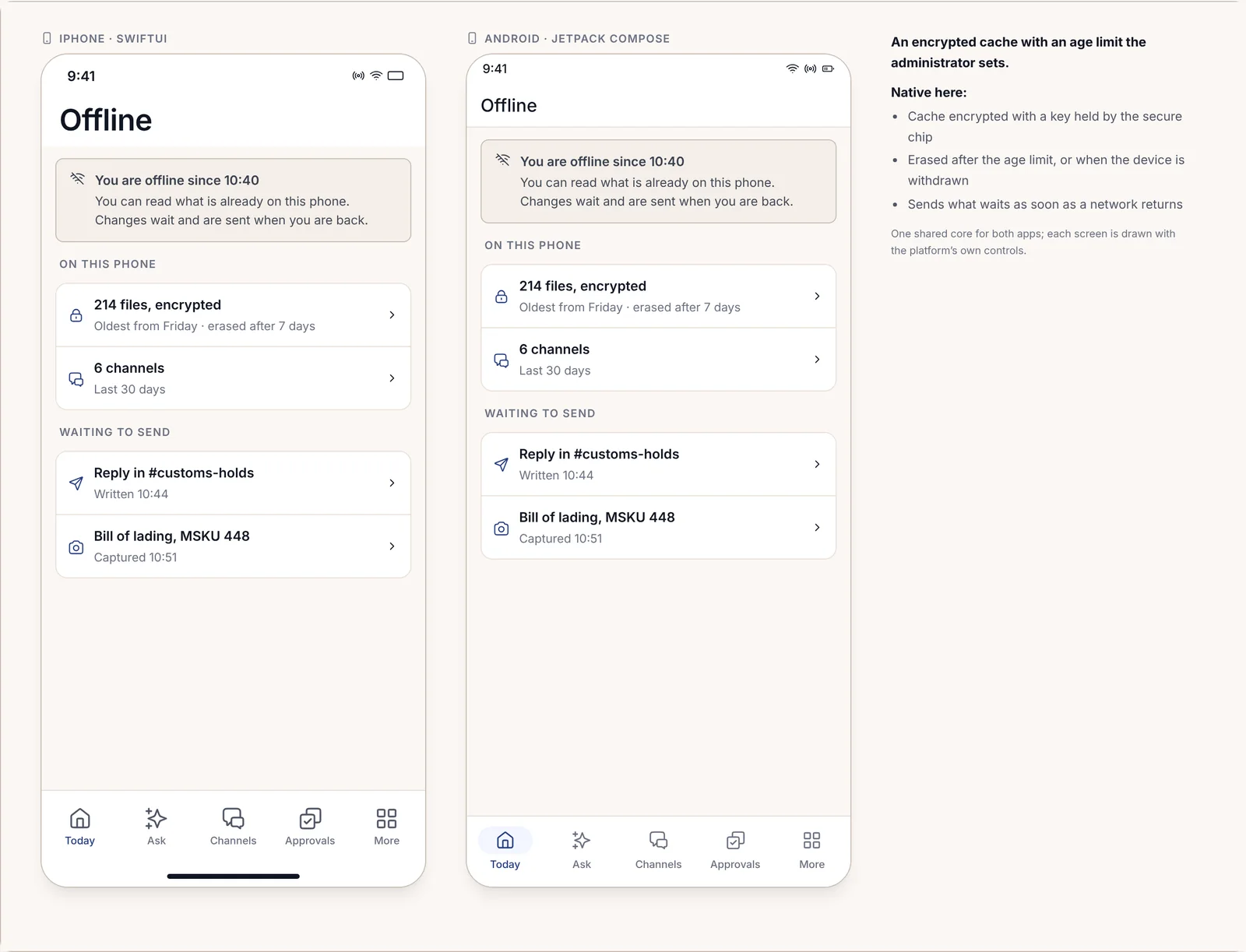
Aplicația păstrează pe telefon o copie criptată a datelor de care aveți nevoie. Cheia este păstrată de cipul de securitate al telefonului, iar copia este ștearsă după o limită de timp stabilită de administrator, de exemplu șapte zile. Când sunteți offline, aplicația indică de când nu mai aveți conexiune, arată cât de veche este copia sa și listează elementele aflate în așteptare pentru a fi trimise.
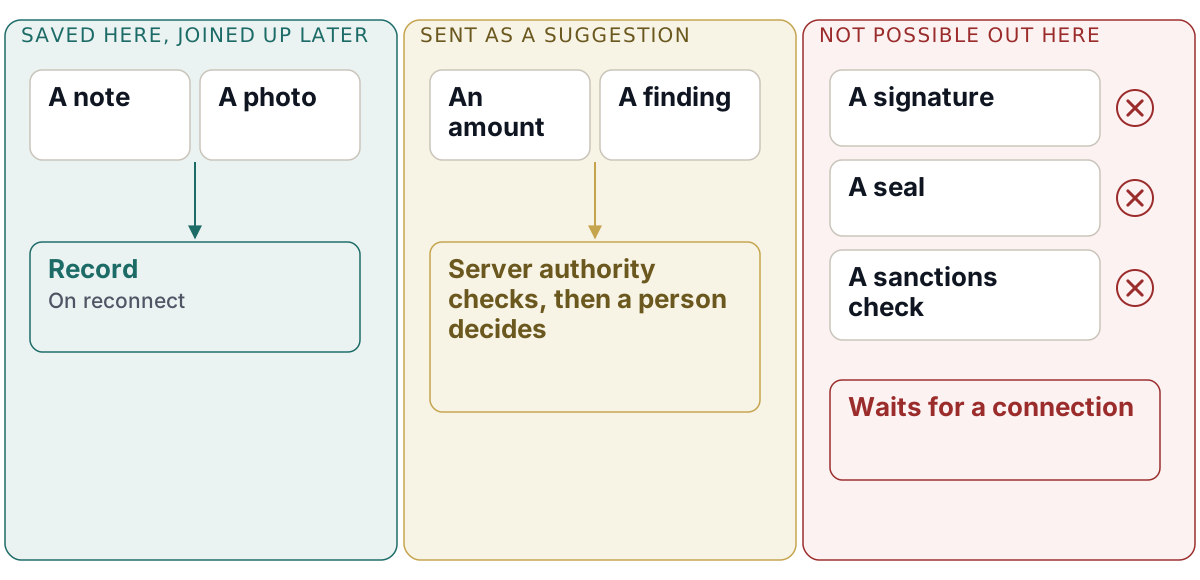
Fiecare câmp de pe un ecran offline aparține unuia dintre următoarele trei tipuri, iar ecranul indică tipul respectiv:
- Salvate pe acest telefon și sincronizate ulterior. Notițe, fotografii și citiri. Acestea intră în înregistrare imediat ce există o conexiune.
- Trimise ca o sugestie asupra căreia decide biroul. O sumă, o constatare sau o decizie. O sugestie nu intră niciodată direct în înregistrare: când sosește, serverul execută aceleași verificări de autoritate ca la birou, iar o persoană din birou ia decizia.
- Imposibil de efectuat pe teren. O semnătură, un sigiliu sau o verificare într-o listă, cum ar fi cea de sancțiuni. Acestea sunt afișate ca rânduri însoțite de motivul lor, niciodată ca butoane.
Acest comportament este intenționat și implică un compromis. Un lucrător pe teren nu poate închide un dosar de daună și nu poate debloca o reținere dintr-un subsol, oricât de urgent ar părea. Aprobările și semnăturile necesită o conexiune, astfel încât să fie înregistrate imediat și verificate în raport cu cea mai recentă stare.
Gestionarea dispozitivelor companiei
Majoritatea companiilor își gestionează deja telefoanele, iar aplicația se integrează în acest sistem. Aceasta citește setările gestionate pe care le trimite sistemul dumneavoastră de gestionare a dispozitivelor, cum ar fi adresa instalării. Atât Microsoft Intune, cât și Workspace ONE sunt acceptate, iar compania poate elimina de la distanță datele aplicației.
Administratorii stabilesc regulile pentru dispozitive și în Nexus:
- ce condiții trebuie să îndeplinească un telefon înainte de a putea deschide Nexus, cum ar fi blocarea ecranului, o versiune minimă a aplicației și o verificare a autenticității telefonului și a aplicației;
- dacă sunt blocate capturile de ecran pe ecranele sensibile și dacă fișierele pot fi partajate în afara companiei;
- cât timp poate rămâne copia offline pe telefon.
Fiecare regulă indică sursa din care provine, iar relaxarea unei reguli necesită o a doua persoană. Când un telefon nu trece de verificarea autenticității, aplicația indică acest lucru prin DEVICE_CHECK_FAILED și numește persoana care poate oferi ajutor. Când o regulă blochează copierea, eticheta afișează COPY_NOT_ALLOWED_HERE.
Compania gestionează exclusiv datele aplicației. Nu vă poate vedea fotografiile sau mesajele, iar ecranul de înregistrare precizează acest lucru. Administratorii văd versiunile aplicației și dispozitivele doar ca numărătoare, niciodată ceea ce face cineva în aplicație.
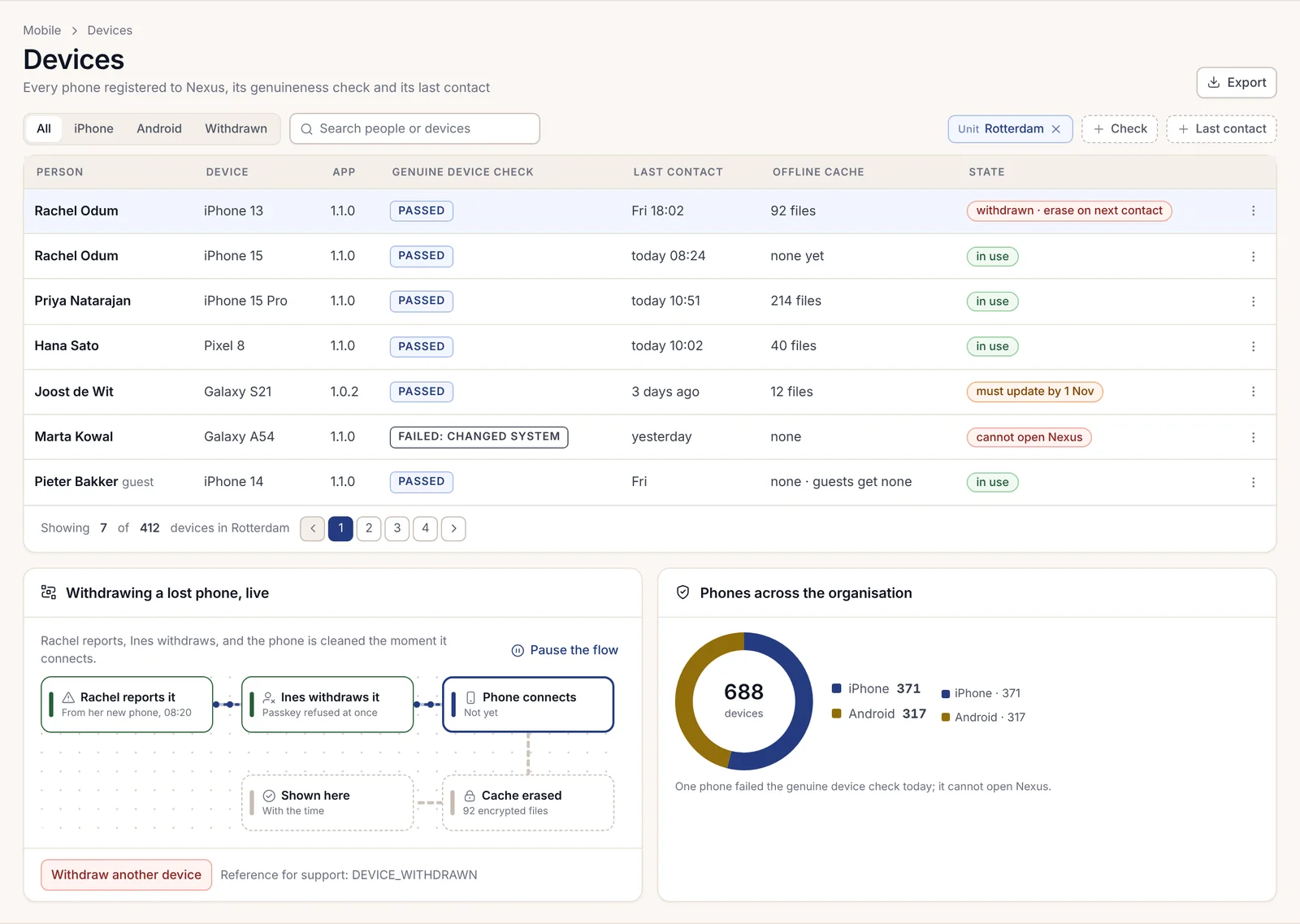
Când un telefon este pierdut, acesta este retras printr-un singur pas, de către proprietarul său sau de către un administrator. Cheia sa de acces (passkey) este refuzată imediat, iar copia sa criptată este ștearsă la următoarea conectare. Dacă cineva pornește telefonul pierdut mai târziu, acesta afișează că a fost declarat pierdut, cu codul DEVICE_WITHDRAWN.
Ecranele pentru mobil ale pachetelor
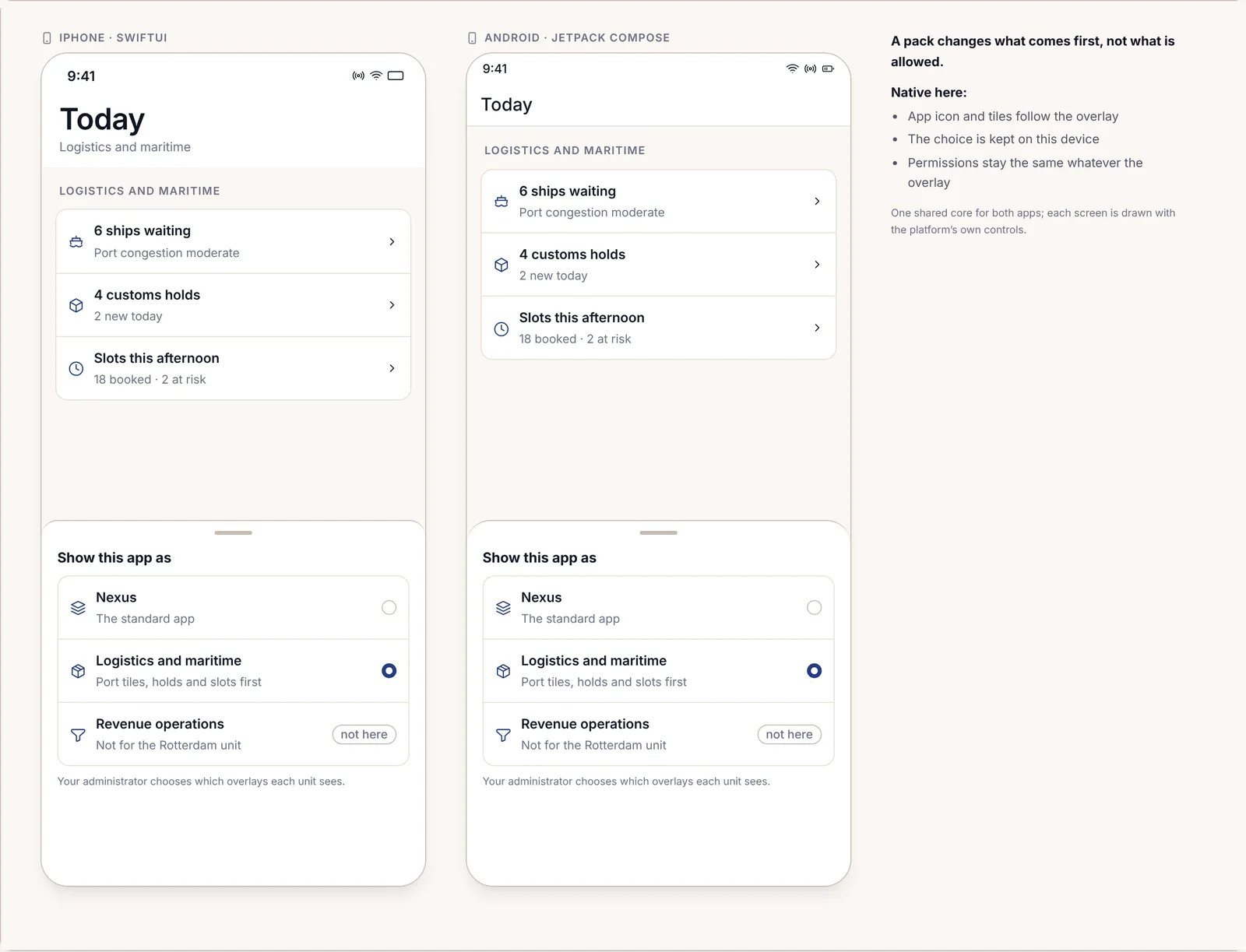
Un pachet de domeniu poate adăuga propriile ecrane pentru telefon, numite suprapunere (overlay). O suprapunere reordonează aplicația în jurul activității pachetului, punând pe primul loc, de exemplu, casetele portuare și reținerile vamale pentru o echipă de logistică. Aceasta nu extinde niciodată ceea ce o persoană are permisiunea să vadă sau să facă. Administratorii aleg ce suprapuneri primește fiecare unitate, iar oricine poate reveni la aplicația standard.
Fiecare pachet decide ce își are locul pe un telefon și ce nu:
| Pachet | Pe telefon |
|---|---|
| Asigurări | Vizite de constatare a daunelor cu fotografii care așteaptă semnalul până la 72 de ore și aprobări de plată în limita de competență a unei persoane. |
| Bănci și plăți | Aprobări de credit în limita de competență a unui ofițer. Capturile de ecran sunt blocate pe ecranele de aprobare. |
| Sănătate | Rezumate ale vizitelor medicale în salon și predări de tură. Notificările afișează salonul și patul, niciodată numele pacientului, iar telefoanele partajate din salon se deconectează după zece minute de inactivitate. |
| Științele vieții | Vizite de monitorizare a centrelor și înregistrarea evenimentelor adverse. Un eveniment advers salvat offline generează un avertisment după patru ore, deoarece cronometrul său de raportare pornește în momentul în care acesta sosește pe server. |
| Apărare și securitate | Rapoarte de teren pe telefoane rezistente acreditate, care așteaptă până la paisprezece zile până când telefonul este conectat la stația de andocare. |
| Logistică și transport maritim | Inspecții în curte și la dană; deblocarea unei rețineri vamale necesită o persoană și o cheie de acces (passkey). |
| Piețe de capital și administrarea activelor | Informarea de cercetare de dimineață, descărcată la ora 06:30, aprobările de publicare a cercetărilor și alertele de supraveghere. Niciodată ordine de tranzacționare, iar apelurile efectuate din aplicație sunt înregistrate întocmai ca apelurile de la birou. |
| Guvern și sectorul public | Inspecții locative offline și vizite pe teren cu fotografii localizate, precum și informări semnate pentru lideri, care pot fi citite și semnate, dar nu editate. Capturile sunt stocate exclusiv în cloud-ul național. |
| Infrastructură critică și energie | Inspecții offline ale pilonilor și substațiilor, prime rapoarte de incident care pornesc cronometrele de raportare și constatări făcute cu drona pe care le revizuiește o persoană. Nu comută niciodată niciun echipament, iar lucrătorii izolați raportează prezența din oră în oră. |
| Servicii juridice și profesionale | Înregistrarea timpului, actualizări ale dosarelor și aprobări, niciodată fișiere privilegiate. Notificările afișează doar numărul dosarului. |
Ecranele pentru telefon ale unui pachet se deschid doar dacă aveți în licență atât pachetul respectiv, cât și modulul suplimentar Mobile apps. Capitolul 1.7, Pachete de domeniu și verticale, listează cerințele fiecărui pachet.