

Versiune 1.0.0-alpha.1cea mai recentă
Capitolul 2.10
Instalare izolată de rețea (air-gapped)
Transportați un pachet offline semnat într-o locație fără internet, verificați-l cu o cheie adusă separat, încărcați-l în propriul registru și instalați. Licențele, actualizările și listele de revocare traversează spațiul izolat tot manual.
Această pagină a fost tradusă cu ajutorul IA din originalul în limba engleză. Dacă există neclarități, pagina în limba engleză rămâne cea de referință. Citiți această pagină în limba engleză
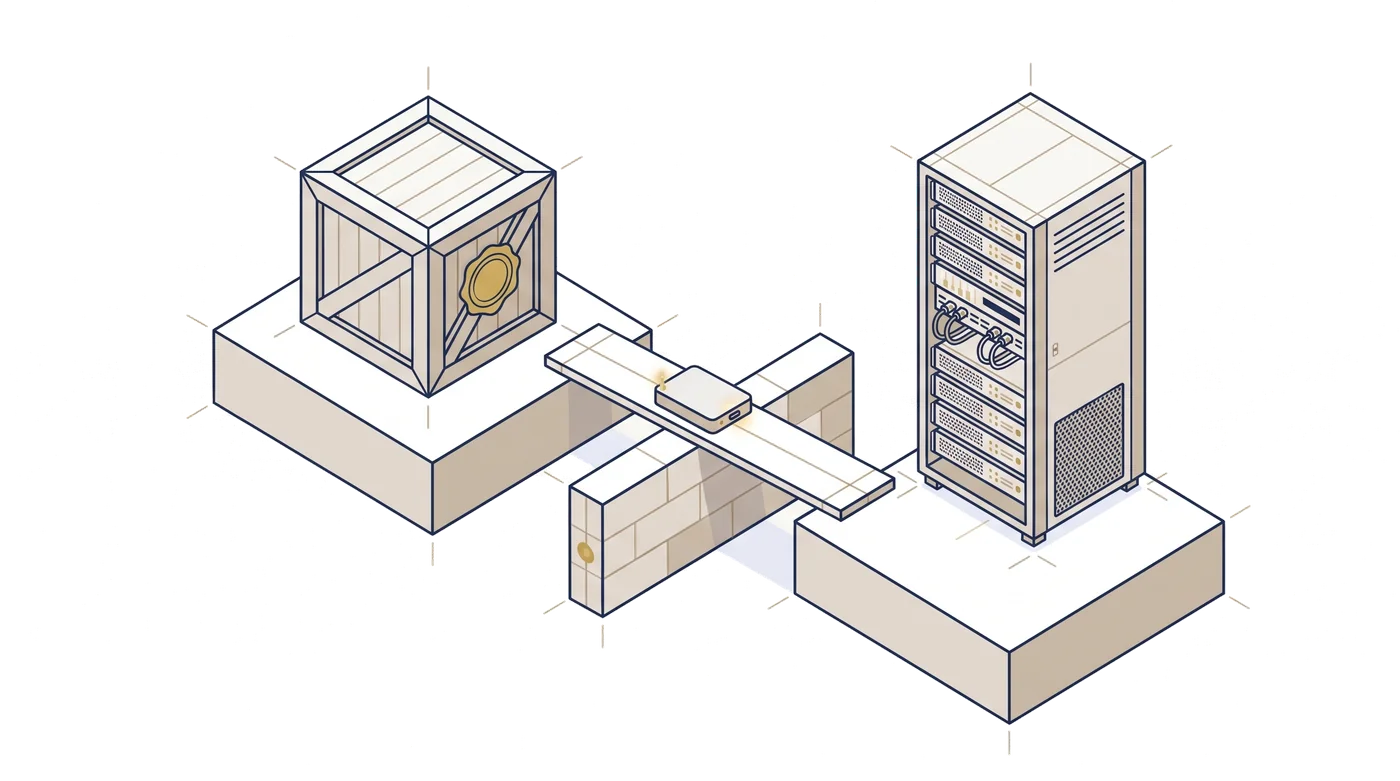
Rețeaua de operațiuni a Harrow Port Authority nu are nicio rută către internet, prin lege și prin concepție. Traficul navelor, planurile de acostare și reținerile vamale rezidă toate pe aceasta și nimic de pe ea nu poate efectua apeluri în exterior. Când Tomás Reilly a instalat Nexus acolo, fiecare octet a sosit pe un disc pe care un curier l-a adus la poartă și fiecare octet a fost verificat în interiorul locației înainte ca ceva să îl folosească.
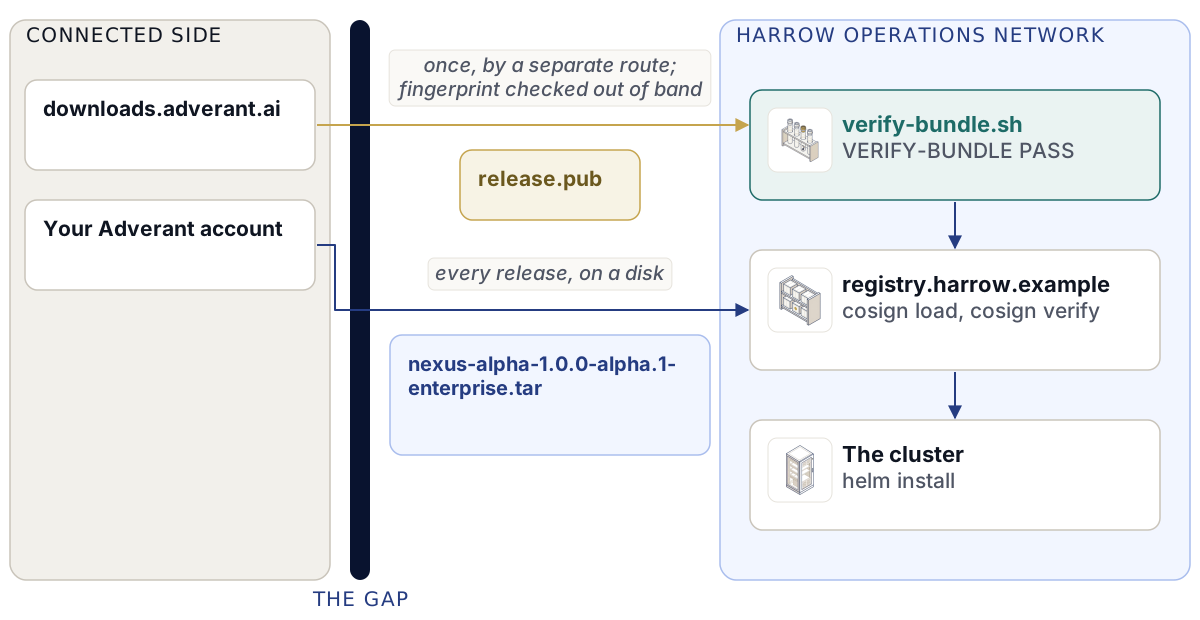
Acest capitol prezintă acea instalare. Obțineți un pachet offline semnat, îl verificați cu o cheie care a ajuns la dumneavoastră pe o rută diferită, copiați imaginile acestuia în propriul registru, le verificați din nou acolo și instalați chart-ul având numele registrului dumneavoastră în valori. Apoi urmează lucrurile pe care o locație izolată de rețea (air-gapped) le face manual, pe care una conectată le primește automat: k3s și cert-manager fără descărcare, actualizări pe suporturi fizice, licențe printr-un schimb offline și liste de revocare pe care le importați personal.
Ce conține pachetul offline
Un pachet reprezintă o ediție a unei versiuni, sub forma unei arhive tar necomprimate, având alături un fișier cu suma de control: nexus-alpha-1.0.0-alpha.1-enterprise.tar și nexus-alpha-1.0.0-alpha.1-enterprise.tar.sha256. Pachetele Community sunt publice pe downloads.adverant.ai. Pachetele Enterprise provin din contul dumneavoastră Adverant la https://account.adverant.ai, alături de licență, și niciodată în mod anonim.
Dezarhivat, arată astfel:
nexus-alpha-1.0.0-alpha.1-enterprise/
  release/facts.json               the release facts: version, edition, architectures, key fingerprint
  release/facts-gaps.json          the release facts the build couldn't record, each with its reason
  release/images.lock.json         every image by digest: index, per platform, its SBOMs
  release/source-offer.json        the sources of every copyleft data-tier image
  release/source-offer.sha256      a checksum for each of those source files
  images/<svc>/                    one cosign save layout per image
  charts/nexus-1.0.0-alpha.1.tgz   the Helm chart
  sbom/<edition>/<svc>-<arch>.spdx.json
  source-offer/                    the source files themselves
  docs/INSTALL-AIRGAP.md
  docs/example-values.yaml
  docs/RELEASE-NOTES.md
  SHA256SUMS                       a checksum for every file above
  SHA256SUMS.sigstore.json         the signature over SHA256SUMS, made with the release key
Fiecare director images/<svc>/ reprezintă ceea ce scrie cosign save. Acesta conține indexul imaginii și ambele imagini de platformă, linux/amd64 și linux/arm64, împreună cu semnătura cosign, o atestare SPDX SBOM (lista de componente software) pentru fiecare platformă și o atestare a provenienței, toate realizate cu cheia de lansare Adverant. Aceleași SBOM-uri se află în sbom/ ca fișiere simple, astfel încât o echipă de securitate le poate citi fără cosign.
Nivelul de date include software copyleft: PostgreSQL cu PostGIS și Neo4j Community Edition, printre altele. Pachetul conține codul sursă al fiecărei imagini de nivel de date pe care o livrează, iar release/source-offer.json indică acest lucru pentru fiecare imagine. Un pachet care ar livra un fișier binar copyleft fără codul său sursă nu este generat.
release/facts.json indică versiunea, ediția, arhitecturile și amprenta cheii de lansare cu care a fost semnat pachetul, sub forma sha256:<hex>.
Cheia publică circulă separat
Pachetul nu conține niciodată cheia care îl verifică. Un pachet care și-ar purta propria cheie ar putea fi înlocuit, cu tot cu cheie, de către oricine, și fiecare verificare tot ar trece cu succes. Scriptul de verificare refuză o cheie care se află în interiorul directorului pachetului.
Obțineți cheia publică de lansare o singură dată, pe o mașină conectată, de la https://downloads.adverant.ai/nexus/1.0.0-alpha.1/. Salvați-o ca release.pub. Amprenta sa este valoarea SHA-256 a fișierului:
sha256sum release.pubComparați acea valoare cu amprenta pe care o publică Adverant și cu cea din notele de lansare pe care le-ați primit pe un canal separat. Capitolul 2.4, Obținerea și verificarea unei versiuni, conține detaliile. Apoi transportați release.pub în locație, pe o rută diferită de cea a pachetului, dacă puteți, și păstrați-o acolo. Echipa lui Tomás o păstrează în partajarea de fișiere a rețelei de operațiuni, cu o notă privind data la care a intrat. Fiecare versiune ulterioară este verificată în raport cu acea cheie instalată, niciodată în raport cu ceva adus de un disc.
Verificați pachetul
verify-bundle.sh este scriptul care verifică un pachet, publicat cu fiecare versiune. Imaginea discului de instalare rulează același script la prima pornire. Are nevoie de cosign v3, helm v4 și sha256sum sau shasum. Nu citește nimic din nicio rețea și nu are nevoie de Python, astfel încât rulează atât pe un nod de instalare minimal, cât și pe o stație de lucru.
- Verificați arhiva tar în raport cu suma sa de control, apoi dezarhivați-o:
sha256sum -c nexus-alpha-1.0.0-alpha.1-enterprise.tar.sha256
tar -xf nexus-alpha-1.0.0-alpha.1-enterprise.tar- Rulați verificarea cu cheia pe care ați adus-o:
./verify-bundle.sh nexus-alpha-1.0.0-alpha.1-enterprise release.pubUn al treilea argument indică un fișier de valori pentru verificările chart-ului. Fără acesta, scriptul folosește docs/example-values.yaml al pachetului.
- Citiți ultima linie, care trebuie să fie
VERIFY-BUNDLE PASSînainte de a merge mai departe.
  1 SHA256SUMS OK files=<n>
  2 SHA256SUMS signature OK
  3 images signed + SBOM-attested: <n>
  4 helm lint --strict OK nexus-1.0.0-alpha.1.tgz
  5 coverage OK rendered=<n> lock=<n>
  6 source offer OK images=5 files=<n>
VERIFY-BUNDLE PASS files=<n> images=<n>
Scriptul se oprește la prima verificare care eșuează. Iată ce face fiecare dintre ele.
| Pas | Ce verifică |
|---|---|
| 1 | Fiecare fișier listat în SHA256SUMS corespunde sumei sale de control și nu este prezent niciun fișier pe care lista să îl omită. Un fișier suplimentar plantat duce la eșec la fel de sigur ca unul modificat. |
| 2 | SHA256SUMS.sigstore.json este o semnătură validă peste SHA256SUMS, realizată cu cheia pe care ați furnizat-o. Cu pașii 1 și 2 împreună, fiecare octet din pachet este octetul pe care l-a semnat Adverant. |
| 3 | Pentru fiecare director de imagine: digest-ul indexului imaginii se află în release/images.lock.json; există o semnătură cosign al cărei subiect este exact acel digest și se verifică în raport cu cheia dumneavoastră; cosign verify și cosign verify-attestation --type spdxjson trec ambele cu succes pe structura salvată. |
| 4 | helm lint --strict trece cu succes pe chart cu valorile de exemplu sau cu ale dumneavoastră. |
| 5 | Fiecare imagine din fișierul de blocare (lock) este salvată în images/, iar fiecare imagine pe care o randează chart-ul este un digest în fișierul de blocare. Nimic din ceea ce instalează chart-ul nu provine din altă parte. |
| 6 | Când fișierul de blocare conține imagini de nivel de date, release/source-offer.json este complet, o numește pe fiecare dintre ele, iar fiecare fișier sursă pe care îl listează este prezent și are suma de control corectă. |
Pasul 3 verifică semnătura în sine, după digest, pe lângă rularea cosign verify. Motivul este însuși comportamentul cosign: cosign verify pe o structură salvată iese de asemenea cu codul 0 atunci când structura conține doar o atestare cu cheia respectivă și nicio semnătură. Scriptul nu acceptă acest lucru.
Dacă acest lucru eșuează
Un eșec se termină cu VERIFY-BUNDLE FAIL step=<k> <why>.
| Ultima linie | Ce înseamnă | Ce trebuie să faceți |
|---|---|---|
step=0 the public key must come from outside the bundle |
Cheia pe care ați indicat-o se află în interiorul directorului pachetului. | Folosiți cheia pe care ați adus-o separat. |
step=1 checksum mismatch |
Un fișier s-a modificat după ce a fost creată lista sau a fost deteriorat în tranzit. | Copiați din nou pachetul de pe suportul original și reverificați. |
step=1 files not covered by SHA256SUMS |
Un fișier a fost adăugat în pachet. | Tratați suportul ca fiind lipsit de încredere. Nu instalați de pe acesta. |
step=2 SHA256SUMS signature does not verify |
Lista cu sumele de control nu este semnată cu cheia de lansare pe care o dețineți. | Opriți-vă. Raportați situația echipei de securitate și solicitați de la Adverant suporturi noi. |
step=3 image <svc>: ... |
Semnătura sau atestarea SBOM a unei imagini lipsește sau nu trece de verificare. | Opriți-vă, la fel ca la pasul 2. |
step=4, step=5 |
Chart-ul sau lista sa de imagini nu sunt coerente. | Solicitați de la Adverant un pachet nou. |
step=6 ... |
Oferta de cod sursă este incompletă. | Solicitați de la Adverant un pachet nou. |
Eșecul pașilor 2 și 3 reprezintă situația pentru care există întreaga arhitectură. Înseamnă că fișierele nu sunt cele pe care le-a semnat Adverant. Păstrați suportul pentru echipa dumneavoastră de securitate.
Încărcați imaginile în propriul registru
Nodurile dumneavoastră extrag imagini dintr-un registru aflat în interiorul locației. Al celor de la Harrow este registry.harrow.example. Fiecare imagine Nexus merge sub calea nexus/ în acel registru, deoarece chart-ul face referire la fiecare imagine ca <global.imageRegistry>/nexus/<svc>@<digest>.
- Autentificați-vă în registrul dumneavoastră cu instrumentul pe care îl folosiți în mod normal, astfel încât
cosignsă poată trimite (push) în el. - Din interiorul directorului pachetului, încărcați fiecare imagine și verificați-o din nou în noua sa locație:
REG=registry.harrow.example
jq -r '.images[] | "\(.svc) \(.index)"' release/images.lock.json | while read -r svc digest; do
  cosign load --dir "images/$svc" "$REG/nexus/$svc"
  cosign verify --key release.pub --insecure-ignore-tlog=true "$REG/nexus/$svc@$digest" > /dev/null \
    && cosign verify-attestation --key release.pub --insecure-ignore-tlog=true --type spdxjson "$REG/nexus/$svc@$digest" > /dev/null \
    && echo "verified $svc"
done
cosign load transportă semnătura și fiecare atestare împreună cu imaginea, astfel încât copia din registru se verifică în raport cu aceeași cheie. Verificarea de aici este cea care contează pentru clusterul dumneavoastră: aceasta demonstrează că ceea ce vor extrage nodurile dumneavoastră este ceea ce a semnat Adverant.
verified nexus-alpha
verified nexus-auth
verified nexus-postgres
...
Fiecare imagine din fișierul de blocare ar trebui să afișeze o linie verified. O linie lipsă înseamnă că încărcarea sau verificarea acelei imagini a eșuat, iar eroarea sa este afișată chiar deasupra.
Nu există un jurnal de transparență pentru versiunile Nexus, așadar --insecure-ignore-tlog=true este necesar la fiecare verificare. Cheia de lansare reprezintă întreaga rădăcină de încredere. Fără acest parametru, cosign refuză cu not enough verified log entries from transparency log: 0 < 1.
Instalați din registrul dvs.
Fișierul de valori pentru o instalare izolată de rețea diferă de unul conectat printr-o singură linie: global.imageRegistry indică registrul dumneavoastră.
# harrow-prod-values.yaml (Helm values)
global:
  imageRegistry: registry.harrow.example
  domain: harrow.example
hosts:
  console: console.harrow.example
  api: api.harrow.example
  auth: auth.harrow.example
edition: enterprise
enterprise:
  enabled: true
tls:
  mode: existing
  existingSecret: harrow-public-tls
storage:
  className: harrow-ssd
keys:
  installationName: harrow-port
  custody:
    recipients:
      - "<custodian-one-age-recipient>"
      - "<custodian-two-age-recipient>"
Intrările <custodian-...-age-recipient> sunt liniile age1... publice ale persoanelor care dețin cheile de recuperare ale depozitului de chei. Capitolul 2.8, Instalări pe o singură mașină, explică modul în care fiecare persoană își creează una. harrow-ssd este clasa de stocare proprie a celor de la Harrow: introduceți-o pe a dumneavoastră sau omiteți storage.className pentru a o folosi pe cea implicită a clusterului.
- Rulați verificarea prealabilă (preflight) pe cluster cu acest fișier, așa cum descrie capitolul 2.5, Verificarea prealabilă cu nexusctl.
- Instalați din chart-ul pachetului și omiteți
--wait.
helm install nexus charts/nexus-1.0.0-alpha.1.tgz -n nexus --create-namespace \
  -f harrow-prod-values.yaml --timeout 45m
kubectl -n nexus wait --for=condition=Available deploy --all --timeout=900s
helm install --wait intră în interblocare (deadlock) cu acest chart: un hook post-instalare îi oferă fiecărui serviciu parola sa pentru baza de date, iar --wait reține hook-urile până când serviciile sunt pornite. Capitolul 2.8, Instalări pe o singură mașină, conține bucla care așteaptă și după StatefulSets.
Cu nexusctl, aceeași instalare este nexusctl install --context <kube-context> --values harrow-prod-values.yaml.
Nimic din chart nu accesează exteriorul namespace-ului, cu excepția DNS (Domain Name System), a Kubernetes API (interfața de programare a aplicațiilor) pentru verificările de tokenuri și a oricărei adrese pe care o listați în networkPolicy.externalEgressCIDRs, care este gol în mod implicit. Nicio telemetrie nu părăsește instalarea, iar telemetry.enabled nu poate fi setat la nimic altceva decât false. Pentru IA (inteligența artificială) într-o locație fără internet, organizația își conectează propriul server de modele compatibil cu OpenAI în interiorul locației, indicat în ai.localProvider.baseUrl; capitolul 2.14, Furnizori și modele de IA, tratează acest subiect.
Licența nu este o valoare de chart. O importați după instalare, așa cum este descris mai jos.
k3s și cert-manager fără descărcare
Dacă Nexus urmează să fie pus pe un cluster k3s pe care îl construiți personal, și k3s trebuie să se instaleze fără rețea. Imaginea discului de instalare face acest lucru pentru dumneavoastră (capitolul 2.9, Imaginea discului de instalare). Manual, pe fiecare nod:
- Aduceți fișierele versiunii k3s v1.33.6+k3s1 pentru arhitectura dumneavoastră: fișierul binar
k3s(k3s-arm64pe arm64),install.sh,k3s-airgap-images-<arch>.tar.zstșisha256sum-<arch>.txt. k3s publică sume de control pentru aceste fișiere și nicio semnătură. Verificați fiecare fișier în raport cusha256sum-<arch>.txtși clarificați cu echipa dumneavoastră de securitate că aceasta este o sumă de control din aceeași origine, nu o semnătură. - Puneți fișierul binar și imaginile de sistem acolo unde le caută k3s și instalați cu descărcările dezactivate:
sudo install -m 0755 k3s /usr/local/bin/k3s
sudo mkdir -p /var/lib/rancher/k3s/agent/images
sudo cp k3s-airgap-images-amd64.tar.zst /var/lib/rancher/k3s/agent/images/
sudo INSTALL_K3S_SKIP_DOWNLOAD=true INSTALL_K3S_EXEC="--write-kubeconfig-mode=0600" sh install.sh
sudo k3s kubectl wait --for=condition=Ready node --all --timeout=600s
cert-manager v1.21.3 este o cerință prealabilă: propria CA (autoritate de certificare) a chart-ului este un emițător cert-manager. Aduceți chart-ul cert-manager, cert-manager-v1.21.3.tgz, și imaginile sale. Pe partea conectată, verificați imaginile cu cheia proprie a proiectului cert-manager înainte ca acestea să fie transferate:
cosign verify --signature-digest-algorithm sha512 --insecure-ignore-tlog=true \
  --key cert-manager-pubkey-2021-09-20.pem quay.io/jetstack/<image>@<digest>
În interiorul locației, importați imaginile în depozitul de containere al fiecărui nod sub numele pe care le cere chart-ul cert-manager, quay.io/jetstack/cert-manager-<name>:v1.21.3, apoi verificați-le și instalați:
sudo k3s ctr -n k8s.io images import --all-platforms cert-manager-images.tar
sudo k3s ctr -n k8s.io images ls -q | grep cert-manager
helm install cert-manager cert-manager-v1.21.3.tgz -n cert-manager \
  --create-namespace --set crds.enabled=true --wait --timeout 10m
--wait este potrivit pentru cert-manager. Doar Nexus nu trebuie să îl aibă.
Actualizările și componentele noi sosesc pe suporturi semnate
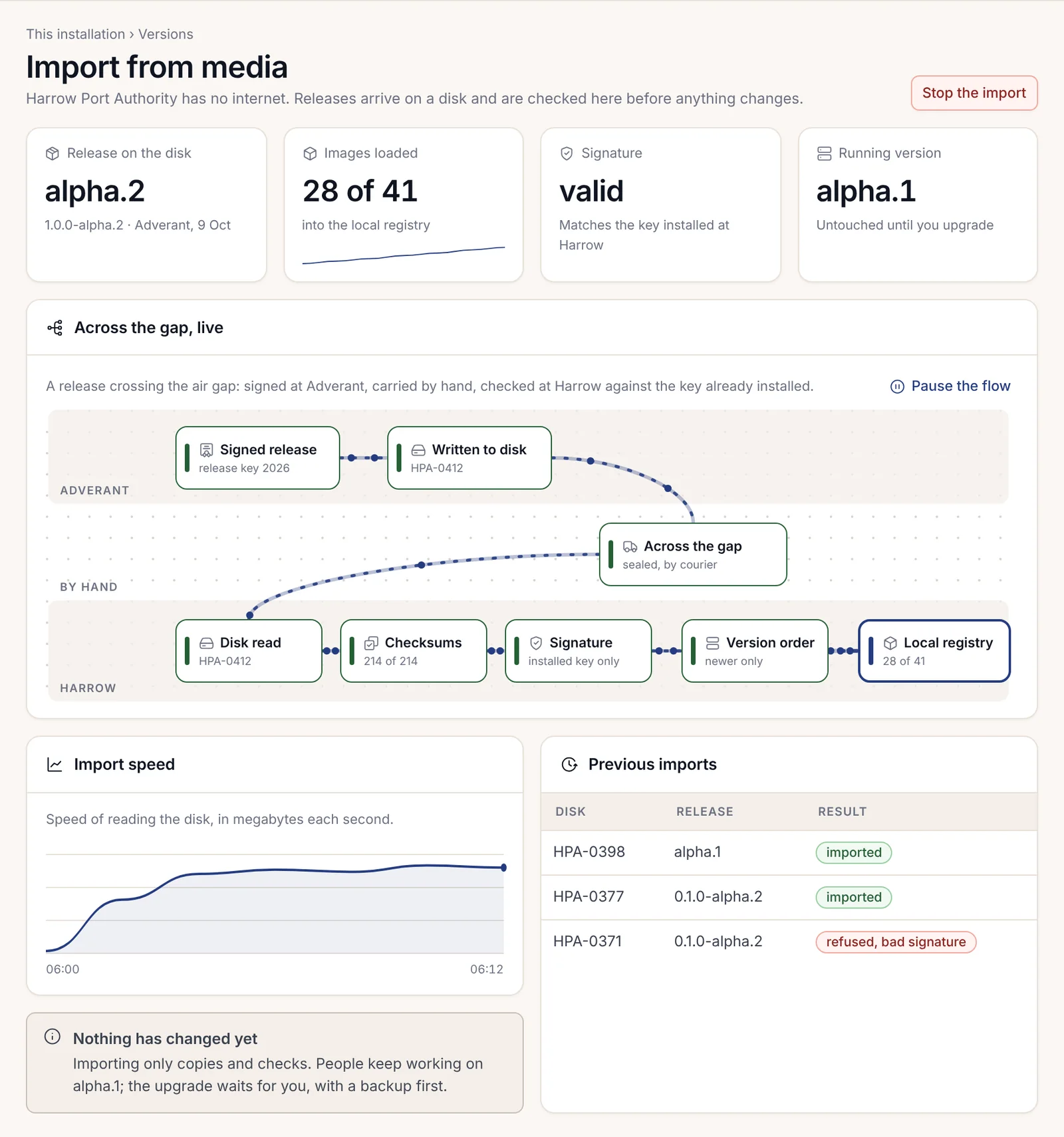
O locație izolată de rețea se actualizează tot de pe un disc. În consolă, Import from media din paginile This installation încarcă o versiune de pe un disc adus în locație. Aceasta verifică suma de control a fiecărui fișier, apoi semnătura în raport cu cheia de lansare deja instalată în locație, niciodată cu o cheie adusă de disc, și apoi faptul că versiunea este mai nouă decât cea care rulează. Importul doar copiază și verifică. Oamenii continuă să lucreze pe versiunea care rulează și nimic nu se schimbă până când nu alegeți să faceți upgrade.
Din linia de comandă, aceeași versiune se introduce cu nexusctl:
nexusctl upgrade plan --bundle nexus-alpha-1.0.0-alpha.2-enterprise.tar
nexusctl upgrade apply --bundle nexus-alpha-1.0.0-alpha.2-enterprise.tar
plan arată ce se va schimba și nu modifică nimic. apply face mai întâi o copie de rezervă și apoi efectuează upgrade-ul. Capitolul 2.15, Ziua a doua: operarea Nexus, tratează în detaliu upgrade-urile.
Când semnătura unui disc nu corespunde, importul este refuzat cu MEDIA_SIGNATURE_INVALID. Nimic nu este încărcat sau copiat înăuntru, iar versiunea în execuție continuă să ruleze. Pagina indică ce verificări au trecut, unde s-a oprit și cheia pe care o aștepta, alături de cheia pe care a găsit-o. Păstrați discul pentru echipa dumneavoastră de securitate și solicitați unul nou de la Adverant.

Componentele Enterprise pe care le activează o licență sosesc în același mod într-o locație izolată de rețea: pe discul versiunii, prin Import from media, înainte să le activați. Fiecare componentă este verificată în raport cu cheia de lansare Adverant înainte de a fi pornită, astfel încât nu copiați niciodată manual un fișier binar în cluster.
Licențe fără internet
O instalare conectată își primește licența în mod automat. Una izolată de rețea face schimb de fișiere cu Adverant manual, prin intermediul schimbului offline.
- Paginile de licență ale consolei creează un mic fișier de solicitare a licenței. Instalarea îl semnează cu propria cheie, astfel încât Adverant poate ști care instalare a făcut solicitarea.
- Cineva scoate fișierul pe un stick USB la un computer care este online, se conectează la contul Adverant la
https://account.adverant.aiși îl încarcă în pagina Offline exchange. - Fișierul de licență este adus înapoi în același mod.
- Importați-l. În consolă, deschideți Licence and what it unlocks și apăsați pe Import a new licence. Din linia de comandă:
nexusctl licence import harrow-port-licence.jsonLicența este verificată offline, în interiorul locației, în raport cu cheile Adverant. Adverant semnează fiecare licență cu două chei independente și ambele semnături trebuie să treacă de verificare.

Prin același schimb se transmite în exterior extrasul anual de utilizare. Acesta conține doar contoare (utilizatori, dispozitive, grupuri de funcționalități), iar administratorul îl citește linie cu linie în Usage statement for Adverant înainte ca acesta să plece.
| Cod | Stare | Ce înseamnă |
|---|---|---|
LICENCE_SIGNATURE_INVALID |
422 | Fișierul nu este o licență semnată de Adverant sau un octet s-a modificat după semnare. Nimic nu se schimbă. |
LICENCE_OTHER_INSTALLATION |
409 | Licența este autentică, dar a fost emisă pentru o altă instalare. Solicitați una emisă pentru id-ul acestei instalări. |
LICENCE_CLOCK_BEHIND_FLOOR |
409 | Ceasul indică o oră anterioară celei mai recente ore pe care a înregistrat-o această instalare. Darea ceasului înapoi nu reactivează o licență expirată. |
LICENCE_REVOKED |
403 | Adverant a retras licența printr-o revocare semnată. Componentele Enterprise nu mai sunt oferite; Community și funcția de export rămân active. |
Capitolul 2.13, Licențe, acoperă stările, perioada de grație și reînnoirea.
Listele de revocare sunt importate manual
Când Adverant retrage o licență, publică o listă de revocare semnată. Lista este cumulativă: fiecare dintre ele conține toate licențele retrase anterior. O instalare conectată află despre aceasta automat. Una izolată de rețea află doar atunci când cineva importă lista, așadar aduceți cea mai recentă listă împreună cu fiecare disc de lansare și importați-o prin funcția de import al revocărilor a instalării, din paginile de licență, sau la adresa /api/v1/installation/licence/revocations de pe gazda de autentificare.
Acest lucru are efect dublu. O instalare izolată de rețea care nu importă niciodată o listă nu află niciodată că o licență a fost revocată, inclusiv o licență semnată cu o cheie despre care s-a descoperit ulterior că a fost compromisă. Importarea listei este singurul mod în care această informație traversează spațiul izolat.
Pachetul sigilat suveran: nexus-airgap
Unele locații suverane doresc o versiune sub forma unui singur fișier sigilat și semnat, al cărui manifest propriu interzice accesul la rețea. Pentru acestea există un al doilea format, pachetul sigilat, și instrumentul său, nexus-airgap, din pachetul @adverant/nexus-sovereign. Instalați instrumentul din registrul de pachete Adverant, separat de orice pachet pe care îl va verifica. Un pachet nu poate garanta pentru sine.
Pachetul sigilat este o singură arhivă tarball semnată. Manifestul său este semnat cu Ed25519 și listează o valoare SHA-256 pentru fiecare fișier. Instrumentul are patru comenzi (verbe).
| Comandă | Ce face |
|---|---|
nexus-airgap bundle |
Construiește un pachet sigilat dintr-un director pregătit și îi semnează manifestul. |
nexus-airgap verify --bundle <file> --trusted-key <pem> --profile <profile> |
Verifică semnătura în raport cu cheia de încredere, recalculează hash-ul fiecărui fișier, refuză orice fișier pe care manifestul nu îl listează și refuză un pachet a cărui regulă de rețea nu este lista de permisiuni goală, cu trafic al agenților exclusiv local. Nu modifică nimic. |
nexus-airgap install |
Verifică, apoi execută planul de instalare în ordine: încarcă imaginile, aplică manifestele, rulează migrările, populează inițial aptitudinile (skills), provizionează cheile. |
nexus-airgap open |
Deschide exportul criptat opțional al pachetului cu propriul custode de chei al locației, care într-o locație izolată de rețea este cipul TPM (Trusted Platform Module) al mașinii. |
Verificați înainte de orice altceva:
nexus-airgap verify --bundle nexus-alpha-1.0.0-alpha.1.tar.gz \
  --trusted-key release.pub --profile airgap --keep-staging > verify.json
jq '{ok, bundleId, profile, artifactsVerified}' verify.json
--keep-staging păstrează copia verificată și dezarhivată și o indică drept stagingDir în rezultat, astfel încât să lucrați pornind de la ceea ce a fost verificat.
Dacă verificarea eșuează cu BUNDLE_INTEGRITY_VIOLATION, un fișier din interiorul pachetului s-a modificat după ce a fost semnat. Opriți-vă acolo. Instrumentul are un comutator --no-strict care omite verificarea pentru fișierele nelistate. Nu îl folosiți pe o versiune.
Ziua în care sosește următorul disc
Tomás păstrează o scurtă listă de verificare lipită în interiorul dulapului de la poartă și merită copiată. Verificați .sha256 al arhivei tar. Rulați verify-bundle.sh cu cheia instalată și citiți ultima linie. Importați cea mai nouă listă de revocare. Apoi, și numai apoi, importați versiunea de pe suportul fizic și planificați upgrade-ul. Un disc care eșuează la oricare dintre acești pași se întoarce în plicul său, etichetat, pentru echipa de securitate, și nimic din rețea nu s-a schimbat.