

Versiune 1.0.0-alpha.1cea mai recentă
Capitolul 2.4
Obținerea și verificarea unei versiuni
Unde se află fiecare parte a unei versiuni Nexus, cum sunt preluate imaginile Enterprise cu un token de descărcare și cum să demonstrați offline că fiecare imagine, chart și fișier descărcat provine de la Adverant fără modificări, înainte de a instala ceva.
Această pagină a fost tradusă cu ajutorul IA din originalul în limba engleză. Dacă există neclarități, pagina în limba engleză rămâne cea de referință. Citiți această pagină în limba engleză
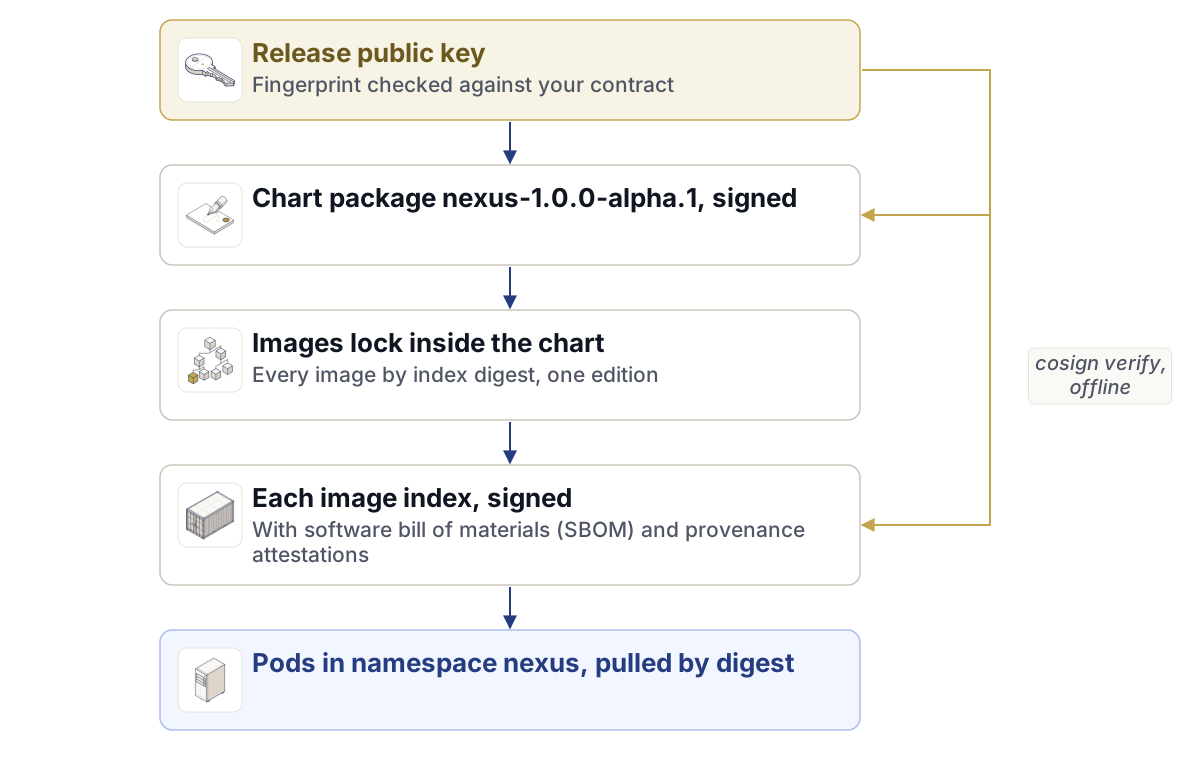
Fiecare imagine dintr-o versiune Nexus este semnată cu cheia de versiune a Adverant, și fiecare imagine este denumită după digest-ul său, niciodată după o etichetă (tag). Chart-ul va reda numai imaginile listate după digest în propriul său fișier de blocare a imaginilor (images lock). Luate împreună, acestea înseamnă că puteți demonstra, pe propria stație de lucru și fără nicio conexiune cu altcineva, că ceea ce urmează să rulați este exact ceea ce a construit Adverant.
La Harrow Port Authority am verificat totul înainte de prima instalare. A durat aproximativ douăzeci de minute, iar cea mai mare parte a acestui timp a fost bucla peste imagini. Acest capitol parcurge același drum: unde se află fiecare parte a versiunii, jetonul de descărcare (pull token) pentru imaginile Enterprise, fișierul de blocare a imaginilor, verificările cosign cu comenzile lor exacte și ce trebuie făcut atunci când o verificare eșuează.
Unde se află versiunea
| Adresă | Ce preluați de acolo |
|---|---|
registry.adverant.ai |
Imaginile platformei, la registry.adverant.ai/nexus/<service>@sha256:<digest>, și chart-ul Helm, la oci://registry.adverant.ai/nexus/charts/nexus |
https://downloads.adverant.ai/nexus/1.0.0-alpha.1/ |
Cheia publică a versiunii și amprenta sa, fișierele binare nexusctl și pachetele offline |
https://account.adverant.ai |
Contul dumneavoastră Adverant: Descărcări, Jetoane de descărcare și comenzi de instalare, Implementări și paginile de licență |
Imaginile Community și chart-ul Community sunt publice; le puteți descărca fără să vă conectați. Imaginile Enterprise se descarcă folosind un jeton de descărcare din contul dumneavoastră, iar chart-ul și pachetul Enterprise se află pe pagina Descărcări a contului, care respectă licența dumneavoastră.
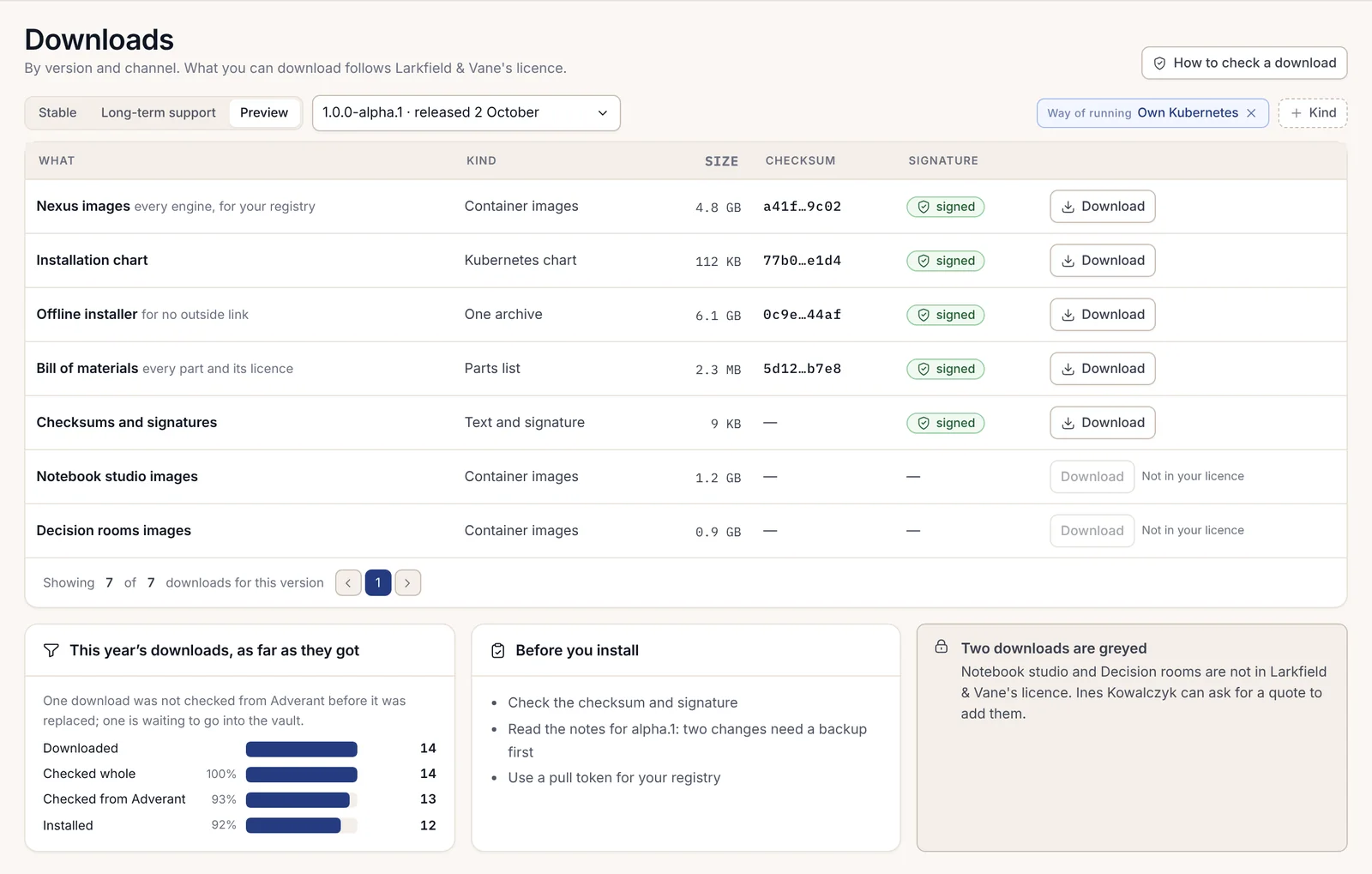
Citiți notele privind versiunea înainte de orice altceva
Notele de lansare sunt livrate în interiorul fiecărui pachet ca docs/RELEASE-NOTES.md, listate în SHA256SUMS-ul său, iar aceleași note se află pe pagina versiunii din contul dumneavoastră. Citiți-le înainte de a instala sau actualiza. Pentru 1.0.0-alpha.1, acestea sunt scurte. Este prima versiune, deci o instalare nouă nu are niciunul dintre punctele de actualizare pe care le descriu, iar lista problemelor cunoscute menționează că nimic din ea nu afectează o instalare nouă care urmează pașii documentați. Versiunile ulterioare listează fiecare problemă cunoscută împreună cu versiunea care o remediază.
Pagina versiunii spune, de asemenea, în trei rânduri, ce promite o versiune alpha: funcționalitățile se pot schimba înainte de prima versiune stabilă, o actualizare vă păstrează datele și face mai întâi o copie de rezervă, iar remedierile de securitate sosesc în termen de 7 zile. Am tipărit acea pagină și am pus-o în înregistrarea modificării la Harrow, deoarece este cel mai apropiat lucru de o declarație de asistență pe care ar solicita-o comisia de evaluare a modificărilor.
Pasul 1: obțineți cheia versiunii și verificați-o printr-o a doua cale
Tot ceea ce urmează se bazează pe un singur fișier: cheia publică de versiune a Adverant. O cheie care provine din același loc cu elementul pentru care garantează demonstrează foarte puțin, așa că verificați-i amprenta în raport cu o copie care a ajuns la dumneavoastră pe altă cale.
Descărcați cheia din dosarul versiunii din Descărcări.
curl -fsSLO https://downloads.adverant.ai/nexus/1.0.0-alpha.1/release.pubCalculați-i amprenta. Amprenta este valoarea SHA-256 (Secure Hash Algorithm 256) a fișierului cheie în sine.
sha256sum release.pubPe macOS,
shasum -a 256 release.puboferă același rezultat.Comparați-o, caracter cu caracter, cu amprenta tipărită în contractul dumneavoastră cu Adverant și în notele de lansare. Pagina Descărcări publică și ea amprenta, dar acea copie a venit pe aceeași cale ca și cheia, deci nu constituie o verificare.
Dacă diferă vreun caracter, opriți-vă. Nu instalați și nu căutați o altă copie a cheii pe internet. Deschideți o solicitare de asistență din contul dumneavoastră și citați ceea ce ați observat.
Pasul 2: obțineți nexusctl
nexusctl este interfața în linie de comandă (CLI) a operatorului Nexus. Rulează pe stația dumneavoastră de lucru și citește clusterul prin fișierul kubeconfig. Pagina Descărcări oferă patru variante compilate:
| Fișier | Platformă |
|---|---|
nexusctl-linux-amd64 |
Linux pe Intel sau AMD |
nexusctl-darwin-arm64 |
macOS pe Apple silicon |
nexusctl-darwin-amd64 |
macOS pe Intel |
nexusctl-windows-amd64.exe |
Windows |
Alături de fiecare fișier se află pachetul său de semnătură, având același nume cu .sigstore.json la sfârșit. Verificați fișierul binar înainte de a-l rula:
curl -fsSLO https://downloads.adverant.ai/nexus/1.0.0-alpha.1/nexusctl-linux-amd64
curl -fsSLO https://downloads.adverant.ai/nexus/1.0.0-alpha.1/nexusctl-linux-amd64.sigstore.json
cosign verify-blob --key release.pub --insecure-ignore-tlog=true \
  --bundle nexusctl-linux-amd64.sigstore.json nexusctl-linux-amd64
Verified OKApoi adăugați-l în calea de execuție (PATH) și interogați versiunea sa:
install -m 0755 nexusctl-linux-amd64 /usr/local/bin/nexusctl
nexusctl version
De aici înainte, nexusctl verify poate efectua verificările de fișiere în locul dumneavoastră. Capitolul 2.5, Verificarea preliminară cu nexusctl, acoperă sarcina sa principală, verificarea preliminară (preflight).
De ce indicatorul conține „insecure”
Fiecare comandă cosign din acest capitol include --insecure-ignore-tlog=true. Versiunile Nexus sunt semnate cu cheia Adverant și nu sunt înregistrate în niciun jurnal public de transparență, astfel încât verificarea unei versiuni nu necesită niciodată o conexiune cu nimeni, inclusiv Sigstore. În mod implicit, cosign insistă asupra unei intrări în jurnal; indicatorul îi transmite să se bazeze exclusiv pe cheie. Fără acesta, verificarea eșuează astfel:
Error: not enough verified log entries from transparency log: 0 < 1Când indicatorul este setat, cosign afișează în continuare propoziția „Existence of the claims in the transparency log was verified offline”. Aceasta este o formulare fixă în cosign; nu există nicio intrare de jurnal în spatele ei. Verificarea semnăturii în raport cu cheia este reală și este partea care contează.
Pasul 3: un token de descărcare, pentru Enterprise
Imaginile Enterprise sunt protejate de un jeton de descărcare (pull token). Creați unul în contul dumneavoastră, în secțiunea Jetoane de descărcare și comenzi de instalare:
- Apăsați pe Adăugați un jeton.
- Specificați pentru ce cluster este destinat, ce are permisiunea să preia și când expiră.
- Apăsați pe Copiați jetonul și lipiți-l direct în locul în care păstrați acreditările, deoarece pagina îl afișează doar această singură dată.
Fiecare jeton este limitat la ceea ce poate prelua și are o dată de expirare. Revocarea unuia oprește imediat noile descărcări; imaginile pe care un cluster le-a descărcat deja continuă să ruleze. La Harrow am creat câte un jeton pentru fiecare cluster, astfel încât revocarea jetonului pentru clusterul de testare nu afectează niciodată producția. O instalare Community nu are nevoie de niciun jeton; creați unul doar atunci când treceți la Enterprise și îl puteți crea în aceeași zi.
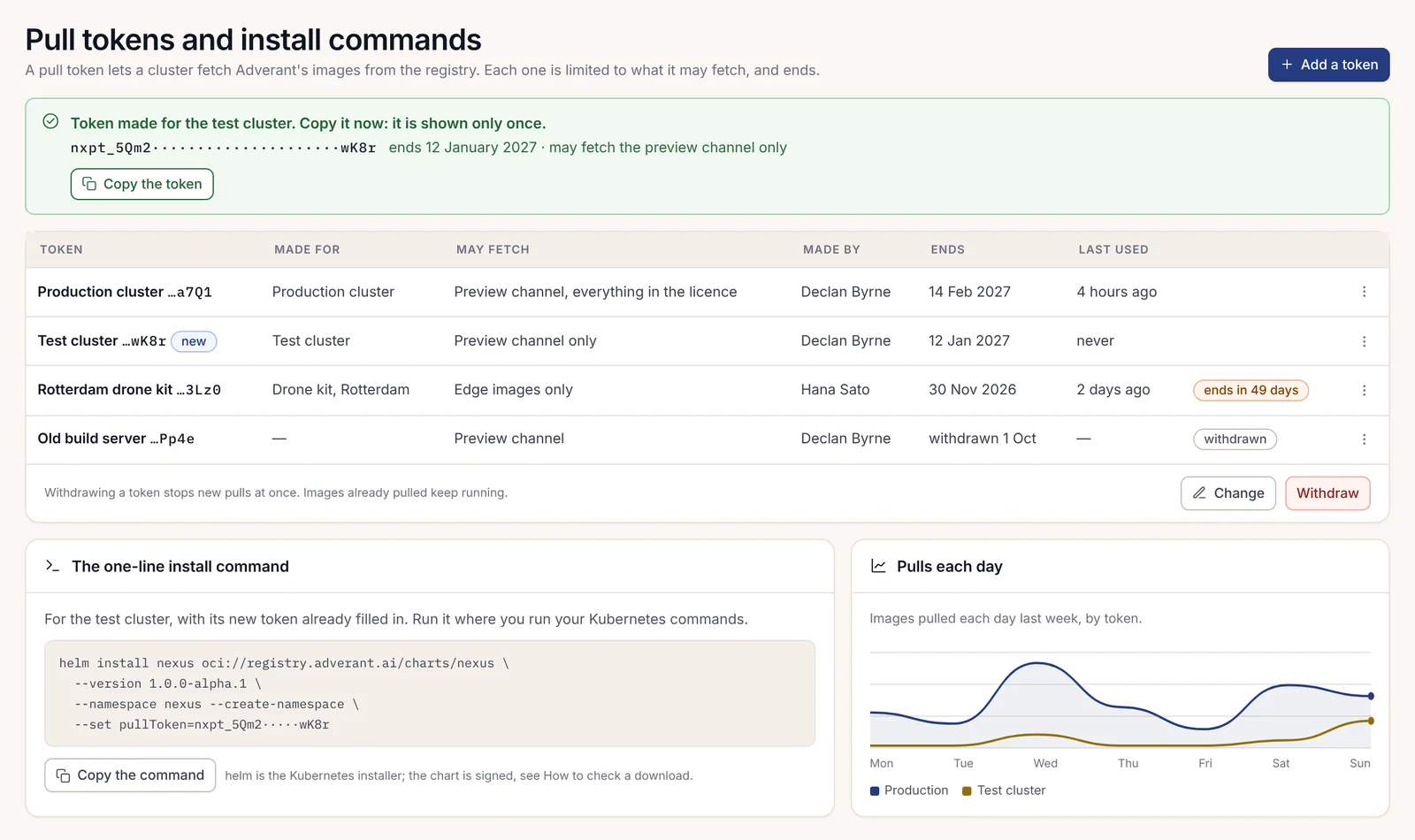
Chart-ul nu are o valoare pull-secret. Nodurile dumneavoastră descarcă imaginile, deci jetonul aparține mediului de execuție al containerelor (container runtime) de pe noduri. Pe k3s, adăugați registrul în /etc/rancher/k3s/registries.yaml pe fiecare nod și reporniți k3s acolo:
# /etc/rancher/k3s/registries.yaml (on every node)
configs:
  "registry.adverant.ai":
    auth: {username: "<registry-user>", password: "<pull-token>"}
<registry-user> este numele de utilizator pentru registru din invitația dumneavoastră Adverant, iar <pull-token> este jetonul pe care l-ați copiat. Fișierul conține o acreditare, așa că păstrați-l citibil doar de către root.
Pe un cluster gestionat ale cărui noduri nu citesc acel fișier, copiați imaginile într-un registru în care nodurile dumneavoastră au deja încredere și setați global.imageRegistry la acesta; fiecare nod trebuie să aibă încredere în certificatul TLS (Transport Layer Security) al acelui registru. Capitolul 2.11, Variații: medii de stocare externe, TLS și ingress, tratează acest subiect, iar capitolul 2.10, Instalarea izolată de rețea (air-gapped), acoperă aceeași copiere pentru o locație fără rută către exterior.
Pasul 4: citiți fișierul de blocare a imaginilor
Un chart Nexus nu numește niciodată o imagine după etichetă (tag). El numește fiecare imagine după digest-ul indexului său multi-platformă, preluat din fișierul de blocare a imaginilor, un fișier pe care chart-ul îl include ca files/images.lock.json. Pachetul offline include același fișier de blocare ca release/images.lock.json.
Descărcați chart-ul și despachetați-l pentru a citi fișierul de blocare:
helm pull oci://registry.adverant.ai/nexus/charts/nexus --version 1.0.0-alpha.1
tar -xzf nexus-1.0.0-alpha.1.tgz
jq -r '.version, .edition' nexus/files/images.lock.json
1.0.0-alpha.1
communityNivelul superior al fișierului de blocare indică cărei versiuni și cărei ediții îi aparține. Fiecare intrare de sub images descrie o imagine:
| Câmp | Ce conține |
|---|---|
svc |
Serviciul, cum ar fi nexus-auth sau nexus-postgres |
index |
Digest-ul sha256: al indexului imaginii, care acoperă atât linux/amd64, cât și linux/arm64 |
edition |
community, enterprise sau all pentru nivelul de date |
kind |
service, migrations sau data-tier pentru cele cinci medii de stocare a datelor și OpenBao |
verified |
Momentul în care compilarea versiunii i-a verificat semnătura și atestările |
Chart-ul redă fiecare imagine ca <global.imageRegistry>/nexus/<svc>@<index>. Astfel, cu global.imageRegistry: registry.adverant.ai, serviciul de autentificare este registry.adverant.ai/nexus/nexus-auth@sha256: urmat de 64 de caractere hexazecimale, și nimic din cluster nu îl poate înlocui cu altceva care are același nume.
Fișierul de blocare este specific fiecărei ediții. Un fișier de blocare Community listează doar imaginile a căror ediție este community sau all. Un fișier de blocare Enterprise le listează pe acestea plus variantele compilate Enterprise. Chart-ul verifică acest lucru de fiecare dată când este redat și refuză execuția în loc să presupună:
| Ce afișează chart-ul | De ce |
|---|---|
edition=enterprise but enterprise.enabled=false: they must agree |
Cele două valori pentru ediție din fișierul dumneavoastră de valori nu corespund |
files/images.lock.json is the community lock; this install is edition enterprise |
Instalați ediția Enterprise din chart-ul Community, sau invers |
image nexus-auth is not in files/images.lock.json |
Chart-ul și fișierul său de blocare nu corespund; preluați din nou chart-ul |
image ... is in the lock but was never verified by build-all |
Intrarea din fișierul de blocare nu are o oră de verificare; nu instalați pe baza acestuia |
NEXUS_EDITION_INVALID |
edition este gol sau nu este una dintre valorile community și enterprise |
RELEASE_VERSION_MISSING |
Fișierul de blocare nu specifică nicio versiune |
Listați fiecare imagine și digest dintr-o dată:
jq -r '.images[] | "\(.svc) \(.index)"' nexus/files/images.lock.jsonPasul 5: verificați semnătura fiecărei imagini
Fiecare index de imagine este semnat, la fel și fiecare manifest de platformă din interiorul său. Verificați după digest, direct din fișierul de blocare, astfel încât să verificați exact ceea ce va rula chart-ul:
jq -r '.images[] | "\(.svc)@\(.index)"' nexus/files/images.lock.json |
while read -r ref; do
  cosign verify --key release.pub --insecure-ignore-tlog=true \
    "registry.adverant.ai/nexus/$ref" > /dev/null && echo "OK $ref" || echo "FAILED $ref"
done
Fiecare rând ar trebui să înceapă cu OK. Pe conexiunea noastră, bucla a durat câteva minute, cea mai mare parte a timpului fiind petrecută așteptând răspunsul registrului. Aceasta citește doar semnăturile și nu preia niciun strat de imagine, ceea ce o face ușor de repetat după fiecare actualizare. Un rând cu FAILED înseamnă că trebuie să vă opriți: secțiunea următoare explică ce înseamnă fiecare mesaj.
Pentru o singură imagine individuală, eliminați redirecționarea și citiți ce a verificat cosign:
cosign verify --key release.pub --insecure-ignore-tlog=true \
  registry.adverant.ai/nexus/nexus-auth@sha256:<digest>
The following checks were performed on each of these signatures:
- Existence of the claims in the transparency log was verified offline
- The signatures were verified against the specified public key<digest> reprezintă cele 64 de caractere hexazecimale din câmpul index al fișierului de blocare pentru acea imagine. Imaginile Enterprise necesită jetonul dumneavoastră de descărcare pentru această verificare, la fel ca pentru orice descărcare din registru.
Ambele platforme și ce trebuie păstrat
Fiecare index de imagine conține două manifeste de platformă, linux/amd64 și linux/arm64, și fiecare dintre ele este, de asemenea, semnat. cosign verify reușește atât pe digest-ul indexului, cât și pe digest-ul oricăreia dintre platforme, astfel încât un cluster cu noduri mixte este acoperit de aceeași verificare. Pentru a vedea cele două platforme din spatele unui index, solicitați registrului indexul brut:
docker buildx imagetools inspect registry.adverant.ai/nexus/nexus-auth@sha256:<digest> --rawLista sa manifests numește o intrare amd64 și o intrare arm64.
Păstrați rezultatul buclei de mai sus împreună cu înregistrarea modificării, lângă amprenta pe care ați verificat-o. Când cineva întreabă, luni mai târziu, de unde știți că în cluster rulează ceea ce a livrat Adverant, acel fișier și digest-urile din fișierul de blocare oferă răspunsul. Auditorul nostru de la Harrow a pus exact această întrebare, iar răspunsul a durat un minut.
Pasul 6: citiți atestările
Fiecare imagine poartă, de asemenea, două atestări semnate, create din imagine în momentul compilării: o listă de componente software (SBOM) și o declarație de proveniență.
SBOM-ul este în format SPDX (Software Package Data Exchange), câte unul pentru fiecare platformă, deci un index conține două. Acesta listează fiecare pachet din imagine împreună cu licența sa. Înainte de lansare, aceste licențe sunt verificate în raport cu o listă de interdicții; nicio imagine Community nu conține cod sub licență GNU Affero General Public License (AGPL), Server Side Public License (SSPL), Redis Source Available License (RSAL) sau Business Source License (BUSL). Declarația de proveniență este conformă cu Supply-chain Levels for Software Artifacts (SLSA) v1. Aceasta numește commit-ul sursă din care a fost construită imaginea, digest-urile imaginilor de bază, precum și instrumentele de compilare și versiunile acestora, astfel încât o imagine poate fi urmărită înapoi până la codul sursă revizuit, fără a întreba Adverant.
Ambele sunt verificate în raport cu cheia de versiune pe care o dețineți deja:
cosign verify-attestation --key release.pub --insecure-ignore-tlog=true \
  --type spdxjson registry.adverant.ai/nexus/nexus-auth@sha256:<digest>
cosign verify-attestation --key release.pub --insecure-ignore-tlog=true \
  --type slsaprovenance1 registry.adverant.ai/nexus/nexus-auth@sha256:<digest>
Verificarea spdxjson afișează două rezultate, câte unul pentru SBOM-ul fiecărei platforme. Pentru a vedea tot ce este atașat unei imagini fără a o verifica, utilizați cosign tree:
cosign tree registry.adverant.ai/nexus/nexus-auth@sha256:<digest>Aceasta listează un pachet de semnătură, două atestări spdx.dev/Document și o atestare slsa.dev/provenance/v1. Solicitarea unui tip pe care imaginea nu îl conține, cum ar fi --type cyclonedx, eșuează cu none of the attestations matched the predicate type: cyclonedx. Acest eșec este corect; versiunea atașează SPDX, nu CycloneDX.
Pasul 7: verificați chartul și fișierele descărcate
Chart-ul din registru este semnat pe digest-ul său OCI (OCI este Open Container Initiative, formatul de imagini și artefacte pe care îl folosesc registrele). helm pull afișează digest-ul pe care l-a descărcat; verificați acel digest în același mod ca pe o imagine:
cosign verify --key release.pub --insecure-ignore-tlog=true \
  registry.adverant.ai/nexus/charts/nexus@sha256:<chart-digest>
Pentru un fișier chart pe care l-ați descărcat sau pentru pachetul offline, nexusctl verify verifică fișierul în raport cu cheia de versiune Adverant:
nexusctl verify nexus-1.0.0-alpha.1.tgzUn rezultat bun se încheie prin numirea cheii de versiune Adverant și a începutului amprentei sale. Comparați acele grupuri cu amprenta pe care ați verificat-o la pasul 1.
Pachetul offline este câte un fișier tar necomprimat pentru fiecare ediție, nexus-alpha-1.0.0-alpha.1-community.tar sau nexus-alpha-1.0.0-alpha.1-enterprise.tar, având alături un fișier .sha256. În interior, acesta conține:
| Cale | Ce reprezintă |
|---|---|
release/images.lock.json |
Fișierul de blocare a imaginilor pentru acea ediție |
release/facts.json |
Datele versiunii: versiunea, ediția, arhitecturile și amprenta cheii de versiune |
images/<service>/ |
Fiecare imagine cu ambele platforme, semnătura și atestările sale |
charts/nexus-1.0.0-alpha.1.tgz |
Chart-ul |
sbom/ |
SBOM-ul SPDX al fiecărei imagini, per platformă |
docs/ |
Notele de lansare, ghidul de instalare izolată de rețea (air-gap) și exemple de valori |
SHA256SUMS și SHA256SUMS.sigstore.json |
Suma de control a fiecărui fișier și semnătura sa |
Cheia publică de versiune nu se află niciodată în interiorul pachetului; o cheie care este livrată împreună cu obiectul pe care îl semnează nu demonstrează nimic. Verificați întregul pachet prin două comenzi, din interiorul dosarului său:
sha256sum -c SHA256SUMS
cosign verify-blob --key release.pub --insecure-ignore-tlog=true \
  --bundle SHA256SUMS.sigstore.json SHA256SUMS
Fiecare rând al primei comenzi ar trebui să se termine cu OK, iar a doua ar trebui să afișeze Verified OK. Capitolul 2.10, Instalarea izolată de rețea (air-gapped), preia pachetul din acel punct: încărcarea imaginilor în propriul dumneavoastră registru, verificarea fiecăreia din nou acolo și verificarea cap-la-cap proprie a pachetului.
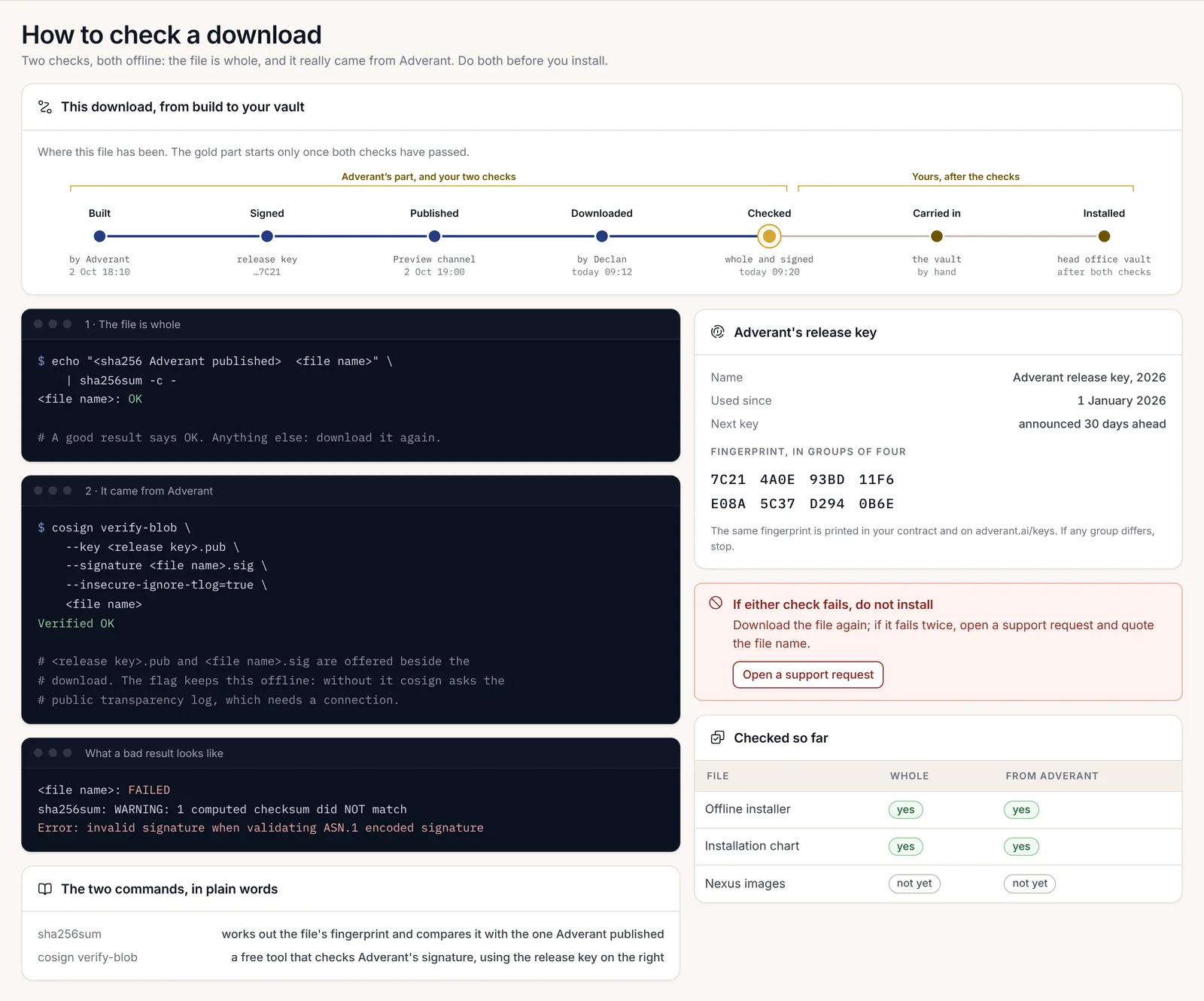
Când o semnătură nu trece de verificare
Opriți-vă. Nu instalați și nu modificați comanda până când nu trece testul. O verificare eșuată a semnăturii înseamnă că sistemul funcționează: înseamnă că fișierul pe care îl aveți nu este fișierul pe care l-a semnat Adverant sau că cheia pe care o dețineți nu aparține Adverant.
| Ce vedeți | Ce înseamnă | Ce trebuie să faceți |
|---|---|---|
accepted signatures do not match threshold, Found: 0, Expected 1 (ieșire 1) |
Imaginea este semnată, dar nu cu cheia pe care ați furnizat-o | Verificați dacă ați folosit cheia de versiune a cărei amprentă ați verificat-o la pasul 1 |
no signatures found (ieșire 10) |
Nimic de la acel digest nu este semnat | Verificați dacă digest-ul provine din fișierul de blocare; nu verificați niciodată o etichetă (tag) |
not enough verified log entries from transparency log: 0 < 1 |
--insecure-ignore-tlog=true lipsește |
Adăugați indicatorul; nu este nimic în neregulă cu imaginea |
none of the attestations matched the predicate type |
Ați solicitat un tip de atestare pe care imaginea nu îl conține | Utilizați spdxjson sau slsaprovenance1 |
Error: invalid signature when validating ASN.1 encoded signature |
Un fișier descărcat a fost modificat după ce a fost semnat | Descărcați-l din nou |
FAILED de la sha256sum -c |
Un fișier nu este fișierul pentru care s-a calculat suma de control | Descărcați-l din nou |
Dacă o descărcare eșuează de două ori, deschideți o solicitare de asistență din contul dumneavoastră și menționați numele fișierului și mesajul. Păstrați fișierul necorespunzător; este posibil ca echipa dumneavoastră de securitate să îl dorească.
Pe o instalare care încarcă versiuni de pe disc, consola execută aceleași verificări și refuză o versiune a cărei semnătură nu se potrivește cu cheia instalată, afișând MEDIA_SIGNATURE_INVALID. Aceasta indică ce a verificat, în ce ordine, unde s-a oprit și faptul că nimic nu a fost modificat: nicio imagine încărcată, versiunea în execuție rămânând neatinsă.

Odată ce cheia, imaginile și chart-ul au trecut toate verificările, următorul pas este verificarea preliminară (preflight) pe clusterul dumneavoastră, în capitolul 2.5, Verificarea preliminară cu nexusctl.