

Versiune 1.0.0-alpha.1cea mai recentă
Capitolul 2.6
Instalarea ediției Community pe Kubernetes
O instalare pas cu pas a ediției Community cu Helm, de la cert-manager până când fiecare sarcină de lucru (workload) este pregătită, cu fișierul values explicat cheie cu cheie, motivul pentru care nu se folosește --wait, ordinea în care rulează hook-urile din chart și varianta de instalare cu nexusctl ca alternativă.
Această pagină a fost tradusă cu ajutorul IA din originalul în limba engleză. Dacă există neclarități, pagina în limba engleză rămâne cea de referință. Citiți această pagină în limba engleză
Instalarea în sine constă dintr-o singură comandă helm install. Tot ceea ce o înconjoară există pentru ca acea unică comandă să funcționeze din prima: cert-manager înaintea ei, un fișier de valori pe care l-ați citit rând cu rând și o așteptare ulterioară care știe ce anume să aștepte. La Harrow Port Authority am instalat mai întâi ediția Community, pentru un proiect-pilot de șase săptămâni, pe clusterul k3s cu trei noduri din fișa noastră de planificare. Versiunea a devenit funcțională în aproximativ douăzeci de minute și nimeni nu s-a putut autentifica până când nu am revendicat-o, exact așa cum trebuie să fie.
Acest capitol presupune că ați parcurs deja trei etape: ați completat fișa de planificare (capitolul 2.3, Planificarea unei instalări), ați preluat și verificat versiunea (capitolul 2.4, Obținerea și verificarea unei versiuni) și ați rulat verificarea prealabilă (capitolul 2.5, Verificarea prealabilă cu nexusctl). Dacă oricare dintre acestea este încă nerezolvată, reveniți la ea. Instalarea refuză majoritatea greșelilor indicându-le explicit, dar pe unele, cum ar fi un custode a cărui cheie ați pierdut-o deja, nu le poate detecta.
Pasul 1: confirmați instrumentele și contextul
Verificați ca Helm să fie versiunea 4.
helm versionInstalarea se bazează pe faptul că Helm 4 așteaptă în mod implicit finalizarea Joburilor de tip hook ale chart-ului. Noi am folosit v4.3.1.
Direcționați
kubectlcătre clusterul din fișa dumneavoastră de planificare și confirmați conexiunea.kubectl config use-context harrow-prod kubectl get nodesFiecare nod ar trebui să afișeze
Ready. Verificarea prealabilă a controlat deja acest aspect, însă un nod poate deveni indisponibil între verificarea prealabilă și instalare, fiind mai rapid să observați acest lucru aici.
Pasul 2: instalați mai întâi cert-manager
Chart-ul își creează propria autoritate de certificare (CA) locală cu ajutorul cert-manager, iar fiecare serviciu comunică cu celelalte folosind certificate emise de aceasta: un Issuer autosemnat, un certificat CA local valabil zece ani și certificate cu durată scurtă de viață pentru servicii. Prin urmare, cert-manager trebuie să ruleze înaintea Nexus. Versiunea necesită v1.21.3 și nu are nevoie de trust-manager.
Instalați cert-manager din propriul său chart, împreună cu resursele sale personalizate:
helm install cert-manager <cert-manager-chart> -n cert-manager --create-namespace \ --set crds.enabled=true --wait --timeout 10m<cert-manager-chart>este chart-ul cert-manager v1.21.3 din versiunea oficială a proiectului cert-manager. Așteptarea este adecvată în acest punct; este propria instalare a cert-manager, fără hook-uri care să depindă de altceva.Așteptați activarea webhook-ului său, prin care trece fiecare cerere de certificat:
kubectl -n cert-manager rollout status deploy/cert-manager-webhook --timeout=300sdeployment "cert-manager-webhook" successfully rolled out
Pasul 3: creați namespace-ul și Secretul TLS
Cu tls.mode: existing, chart-ul se așteaptă ca certificatul dumneavoastră să existe ca Secret Kubernetes în namespace înainte de instalare. Securitatea nivelului de transport (TLS) pentru toate cele trei adrese provine din acest unic Secret, astfel încât certificatul său trebuie să includă numele tuturor celor trei gazde.
kubectl create namespace nexus
kubectl -n nexus create secret tls harrow-public-tls \
  --cert=harrow-public.crt --key=harrow-public.key
harrow-public.crt este certificatul, împreună cu lanțul său, iar harrow-public.key este cheia sa privată. Dacă ați ales tls.mode: cert-manager sau none în capitolul 2.3, Planificarea unei instalări, omiteți Secretul; puteți totuși să creați namespace-ul acum sau să lăsați Helm să îl creeze folosind --create-namespace la pasul 6.
Pasul 4: scrieți fișierul values
Acesta este fișierul de valori al organizației Harrow pentru proiectul-pilot. Fiecare cheie din el este o cheie acceptată de schema chart-ului; schema refuză orice altă cheie, astfel încât o cheie scrisă greșit oprește instalarea, în loc să fie ignorată în mod silențios.
# harrow-values.yaml (Helm values, Community)
global:
  imageRegistry: registry.adverant.ai
  domain: harrow.example
hosts:
  console: console.harrow.example
  api: api.harrow.example
  auth: auth.harrow.example
edition: community
enterprise:
  enabled: false
tls:
  mode: existing
  existingSecret: harrow-public-tls
ingress:
  className: traefik
storage:
  className: local-path
networkPolicy:
  ingressNamespace: kube-system
  externalEgressCIDRs: ["10.20.9.25/32"]
keys:
  installationName: harrow-port-authority
  custody:
    recipients:
      - "<recipient-aoife>"
      - "<recipient-tomas>"
      - "<recipient-safe-laptop>"
Fiecare <recipient-...> reprezintă destinatarul public age al unui custode, adică linia age1... sau age1se1... pe care acesta v-a trimis-o. Iată fiecare cheie pe care am configurat-o și motivul pentru care am făcut-o.
global.imageRegistry este registrul din care nodurile dumneavoastră descarcă imaginile. Chart-ul nu are o valoare implicită; acesta construiește fiecare imagine ca <this>/nexus/<service>@<digest>. Pentru o instalare conectată la internet, valoarea este registry.adverant.ai. Dacă ați copiat imaginile în propriul registru, valoarea este gazda respectivă.
global.domain este domeniul sub care se află cele trei adrese.
hosts.console, hosts.api și hosts.auth reprezintă identitatea instalării: cele trei nume pe care le folosesc utilizatorii și programele. Fiecare trebuie să fie deja rezolvat în sistemul de nume de domenii (DNS), aspect pe care verificarea prealabilă l-a controlat.
edition și enterprise.enabled trebuie să corespundă: community cu false sau enterprise cu true. Chart-ul refuză orice altă combinație și refuză o ediție pentru care fișierul său de blocare a imaginilor nu a fost creat.
tls.mode și tls.existingSecret stabilesc modul în care punctul de acces public își obține certificatul. Cu cert-manager ați configura în schimb tls.clusterIssuer, iar cu none, niciuna dintre ele.
ingress.className desemnează clasa de ingress. Lăsați-o neconfigurată pentru a utiliza clasa implicită a clusterului.
storage.className desemnează clasa de stocare pentru fiecare volum de date. Lăsați-o neconfigurată pentru a utiliza valoarea implicită.
networkPolicy.ingressNamespace este namespace-ul în care rulează controllerul dumneavoastră de ingress. Valoarea implicită, kube-system, este potrivită pentru Traefik din k3s; noi am configurat-o oricum, pentru ca fișierul să o indice în mod explicit.
networkPolicy.externalEgressCIDRs enumeră intervalele de adrese, în notație Classless Inter-Domain Routing (CIDR), din afara namespace-ului, pe care serviciile le pot accesa, dincolo de DNS și de serverul interfeței de programare a aplicațiilor (API) Kubernetes. Al nostru conține adresa unică a releului de e-mail; dacă lista este goală, nimic din afara namespace-ului nu poate fi accesat.
keys.installationName este numele permanent sub care depozitul de chei generează identitatea instalării.
keys.custody.recipients enumeră destinatarii publici age ai custozilor. Jobul de custodie criptează fiecare fragment de desigilare și cheie de recuperare pentru fiecare dintre aceștia.
Chei de care ați putea avea nevoie și chei pe care să le lăsați nemodificate
| Cheie | Când trebuie configurată |
|---|---|
networkPolicy.apiServerCIDRs |
Când chart-ul nu poate citi adresele serverului API din obiectul Endpoints kubernetes. Specificați-le ca intervale /32 |
proxy.trustedCIDRs |
Când pod-urile controllerului dumneavoastră de ingress nu se află pe 10.42.0.0/16 al k3s |
ai.localProvider.baseUrl |
Când organizația își rulează propriul server de modele de inteligență artificială (IA) compatibil cu OpenAI (capitolul 2.14, Furnizori și modele de IA) |
ai.installationHosts |
Când acel server de modele folosește nume private în interiorul instalării |
dataTier.<store>.size |
Când un depozit de date are nevoie de un volum mai mare decât cel implicit |
dataTier.<store>.mode |
external pentru un depozit de date pe care îl administrați singuri (capitolul 2.11, Variații: depozite externe, TLS și ingress) |
components.<service>.replicas, components.<service>.resources |
Când măriți resursele alocate unui serviciu |
auth.rateLimitPerMinute |
Când automatizările complexe necesită mai mult de 5.000 de cereri pe minut per persoană |
schemaWait.timeoutSeconds |
Când, din cauza unui disc lent, primele migrări durează mai mult de 30 de minute |
Lăsați istio.enabled la valoarea false; Nexus nu are nevoie de un service mesh. Lăsați telemetry.enabled la valoarea false; schema nu acceptă nicio altă valoare. Lăsați orchestrator.platformServiceUserId și probitas.flags așa cum sunt configurate de chart.
Nicio acreditare nu este vreodată trecută ca valoare în chart. Nu există nicio cheie pentru cheia API a unui furnizor de modele, pentru o parolă de e-mail sau pentru un token de descărcare. Serviciile își generează propriile secrete interne la instalare și le păstrează la actualizare, iar cheile pentru modele ale fiecărei organizații sunt introduse în propriul său grup de chei din consolă, după prima rulare.
Pasul 5: rulați verificarea prealabilă pe fișierul final
nexusctl preflight --context harrow-prod --values harrow-values.yamlRularea trebuie să se încheie cu 0 failed. Capitolul 2.5, Verificarea prealabilă cu nexusctl, explică fiecare rând. Dacă ați modificat ceva de la ultima rulare, chiar și o dimensiune, rulați verificarea din nou.
Pasul 6: instalați, fără --wait
helm install nexus oci://registry.adverant.ai/nexus/charts/nexus --version 1.0.0-alpha.1 \
  --namespace nexus -f harrow-values.yaml --timeout 45m
Dacă nu ați creat namespace-ul la pasul 3, adăugați --create-namespace. Dacă instalați dintr-un fișier chart pe care l-ați descărcat și verificat, treceți calea acestuia în locul referinței oci://.
Nu adăugați --wait. Inițializarea bazei de date a chart-ului rulează ca hook post-instalare, după ce resursele proprii ale versiunii există, și acest hook este cel care oferă fiecărui serviciu rolul și parola pentru baza de date. --wait ar bloca instalarea până când fiecare Deployment devine Available, însă niciun Deployment nu poate deveni Available înainte ca hook-ul pe care îl așteaptă să fi rulat. Serviciile rămân în așteptare, autentificările lor la baza de date fiind refuzate, iar Helm le așteaptă până la expirarea timpului limită. Fără --wait, Helm 4 așteaptă totuși fiecare Job de tip hook, în ordine, iar aceasta este așteptarea pe care o doriți.
Când ultimul hook s-a încheiat, Helm afișează rezumatul său:
NAME: nexus
NAMESPACE: nexus
STATUS: deployed
REVISION: 1
STATUS: deployed înseamnă că fiecare hook s-a executat cu succes. Nu înseamnă încă faptul că fiecare serviciu este pregătit să deservească cereri; pasul 7 așteaptă acest lucru.
Ce rulează și în ce ordine
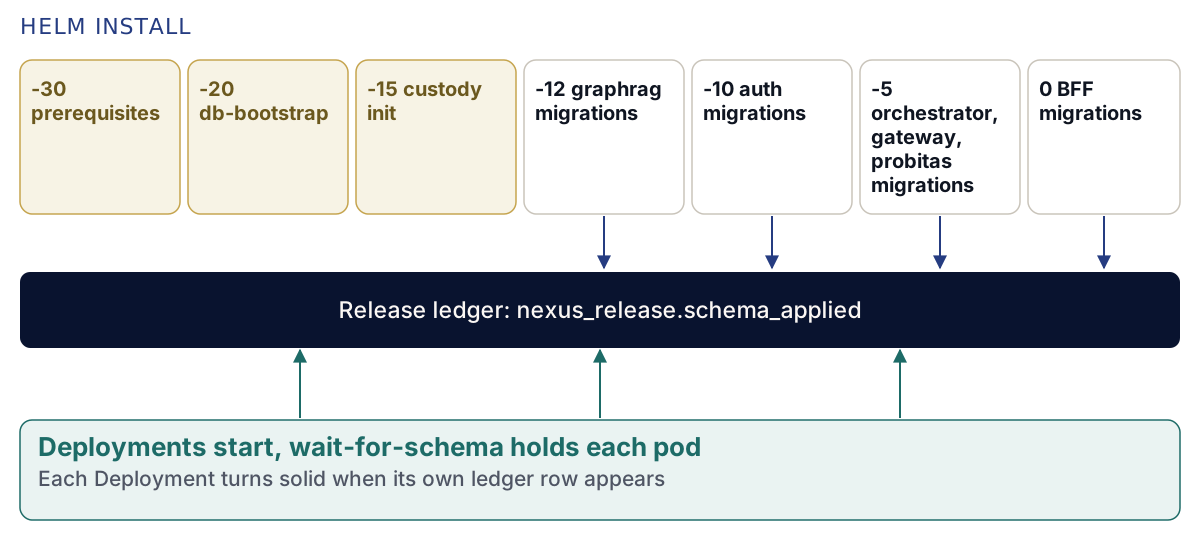
Helm rulează hook-urile în funcție de pondere, începând cu cea mai mică, și îl așteaptă pe fiecare să se termine înainte de a trece la următorul. Fiecare Job de migrare are backoffLimit: 0: o migrare eșuată oprește instalarea și nu este niciodată reîncercată fără știrea dumneavoastră. Un Job care reușește este șters; un Job care eșuează rămâne pe loc, împreună cu jurnalul său, pentru ca dumneavoastră să îl puteți citi.
| Pondere | Hook | Ce face |
|---|---|---|
| -30 | Cerințe preliminare | Contul de hook nexus-migrations, Secretul nexus-migrations-env destinat exclusiv hook-urilor, care conține acreditările generate pentru baza de date, precum și contul, rolul, configurația și certificatul Jobului de custodie |
| -20 | nexus-db-bootstrap |
Creează bazele de date și rolurile, niciunul dintre ele nefiind superutilizator și niciunul neavând posibilitatea de a ocoli securitatea la nivel de rând (RLS); adaugă extensiile, printre care PostGIS și pgvector; creează registrul versiunii |
| -15 | nexus-openbao-custody-init |
Inițializează depozitul de chei și componenta sa de desigilare, criptează fragmentele și cheile de recuperare pentru custozii dumneavoastră, revocă ambele token-uri root și generează identitatea instalării sub keys.installationName |
| -12 | nexus-graphrag-migrations |
Aplică mai întâi schema serviciului de grafuri, deoarece schema serviciului de autentificare face referire la obiecte pe care acesta le deține |
| -10 | nexus-auth-migrations |
Aplică schema serviciului de autentificare și cele două roluri de execuție ale acestuia |
| -5 | nexus-orchestrator-migrations, nexus-gateway-migrations, nexus-probitas-migrations |
Schema proprie a fiecărui serviciu; probitas rulează după auth deoarece verifică mai întâi tabelele din auth |
| 0 | nexus-alpha-bff-migrations |
Provizionează baza de date backend for frontend (BFF) și rolurile acesteia, apoi îi aplică migrările |
Fiecare hook de migrare se încheie prin scrierea unui rând în registrul versiunii, nexus_release.schema_applied: numele lanțului său și amprenta (digest) imaginii care l-a rulat. Acesta scrie rândul respectiv doar după ce utilitarul său de migrare s-a încheiat fără erori. Jobul de inițializare (bootstrap) afișează db-bootstrap: done; hook-urile de migrare SQL afișează schema-ledger: recorded <chain> for this release's image ca ultimă linie. Hook-ul de migrare propriu al consolei, nexus-alpha-bff-migrations, își înregistrează rândul în același mod și apoi afișează bff-migrate: done.
Cum își așteaptă serviciile propria schemă
Resursele Deployment pornesc imediat ce Helm le creează, în timp ce hook-urile încă rulează. Un serviciu care ar porni conectându-se la o bază de date fără rol, fără parolă sau fără schemă s-ar opri cu eroare și ar reporni continuu până la finalizarea hook-urilor. De aceea, fiecare Deployment care folosește baza de date include un container de inițializare, wait-for-schema, care menține pod-ul în așteptare.
Acesta citește registrul versiunii folosind nexus_ledger_reader, un cont de conectare care poate citi doar acel tabel și nimic altceva, și așteaptă până când registrul afișează lanțurile sale corespunzătoare amprentelor de imagine ale acestei versiuni. Interoghează starea la fiecare schemaWait.intervalSeconds (3 în mod implicit), își afișează starea atunci când aceasta se schimbă și la fiecare a douăzecea interogare, și renunță după schemaWait.timeoutSeconds (1.800 în mod implicit) cu o eroare care indică numele serviciului.
| Implementare | Așteaptă |
|---|---|
nexus-auth |
nexus-auth-migrations |
nexus-orchestrator, nexus-workflows |
nexus-orchestrator-migrations |
nexus-gateway |
nexus-gateway-migrations |
nexus-graphrag |
nexus-graphrag-migrations |
nexus-probitas |
nexus-probitas-migrations |
nexus-skills-engine |
nexus-db-bootstrap |
nexus-alpha-bff |
nexus-alpha-bff-migrations |
Pentru a urmări în timp real așteptarea unui serviciu, citiți jurnalul containerului său de inițializare:
kubectl -n nexus logs deploy/nexus-auth -c wait-for-schemawait-for-schema: nexus-auth waits for nexus_release.schema_applied (read as nexus_ledger_reader) to show: nexus-auth-migrations; gives up after 1800s
wait-for-schema: ready after 212s: the release ledger shows nexus-auth-migrationsDeoarece așteptarea este legată de amprenta imaginii, și nu de un număr de fișiere, pod-urile unei actualizări ulterioare așteaptă rândurile noii versiuni, iar un pod care repornește după o modificare exclusiv a valorilor își găsește rândul imediat.
Pasul 7: așteptați fiecare sarcină de lucru (workload)
Așteptați resursele Deployment, cu o limită de timp:
kubectl -n nexus wait --for=condition=Available deploy --all --timeout=900sdeployment.apps/nexus-alpha condition met
deployment.apps/nexus-alpha-bff condition met
deployment.apps/nexus-auth condition met
deployment.apps/nexus-gateway condition met
deployment.apps/nexus-graphrag condition met
deployment.apps/nexus-keys condition met
deployment.apps/nexus-orchestrator condition met
deployment.apps/nexus-probitas condition met
deployment.apps/nexus-skills-engine condition met
deployment.apps/nexus-workflows condition metApoi resursele StatefulSet. Cele două servere ale depozitului de chei se actualizează doar atunci când le ștergeți pod-urile, iar kubectl rollout status refuză această strategie de actualizare, așa că așteptați în schimb numărul de instanțe pregătite (ready):
for s in $(kubectl -n nexus get statefulset -o name); do
  kubectl -n nexus wait "$s" --for=jsonpath='{.status.readyReplicas}'=1 --timeout=900s
done
Fiecare afișează condition met. Pe clusterul nostru, ambele așteptări împreună au durat sub cinci minute după ce comanda Helm s-a încheiat.
Cum arată starea pregătit (ready)
kubectl -n nexus get deploy,statefulsetNAME READY UP-TO-DATE AVAILABLE AGE
deployment.apps/nexus-alpha 1/1 1 1 14m
deployment.apps/nexus-alpha-bff 1/1 1 1 14m
deployment.apps/nexus-auth 1/1 1 1 14m
deployment.apps/nexus-gateway 1/1 1 1 14m
deployment.apps/nexus-graphrag 1/1 1 1 14m
deployment.apps/nexus-keys 1/1 1 1 14m
deployment.apps/nexus-orchestrator 1/1 1 1 14m
deployment.apps/nexus-probitas 1/1 1 1 14m
deployment.apps/nexus-skills-engine 1/1 1 1 14m
deployment.apps/nexus-workflows 1/1 1 1 14m
NAME READY AGE
statefulset.apps/nexus-neo4j 1/1 14m
statefulset.apps/nexus-postgres 1/1 14m
statefulset.apps/nexus-qdrant 1/1 14m
statefulset.apps/nexus-seaweedfs 1/1 14m
statefulset.apps/nexus-valkey 1/1 14m
statefulset.apps/openbao 1/1 14m
statefulset.apps/openbao-unsealer 1/1 14mZece resurse Deployment și șapte StatefulSet, toate pregătite. Alături de ele veți găsi trei resurse CronJob, nexus-keys-rotate-epoch, nexus-keys-run-schedule și nexus-keys-export-receipts, care asigură mentenanța nocturnă a serviciului de chei. Comanda kubectl -n nexus get jobs nu ar trebui să afișeze niciun Job de tip hook: cele finalizate cu succes au fost șterse.
Merită să faceți două lucruri înainte de a închide terminalul. Salvați (commit) fișierul de valori în depozitul în care echipa dumneavoastră păstrează configurațiile; fiecare actualizare pornește de la acesta. Și lăsați Secretul nexus-generated nemodificat. Chart-ul generează parolele și cheile interne o singură dată, la instalare, le păstrează acolo și le citește din nou la fiecare actualizare, astfel încât ștergerea acestuia ar lăsa serviciile în imposibilitatea de a-și accesa propriile date.
Starea „pregătit” (ready) înseamnă că platforma rulează și este nerevendicată. Deschideți https://console.harrow.example și veți ajunge la programul de instalare, nu la o pagină de autentificare: nimeni nu se poate autentifica până când cineva nu revendică instalarea. Aceasta este prima rulare, descrisă în capitolul 2.12, Prima rulare.
Dacă acest lucru eșuează
Majoritatea erorilor își indică singure cauza. Citiți mesajul înainte de a modifica ceva.
| Ce vedeți | Cauză | Ce trebuie să faceți |
|---|---|---|
INSTALLATION_NAME_MISSING sau INSTALLATION_NAME_EXAMPLE |
keys.installationName este gol sau conține valoarea de exemplu |
Configurați propriul dumneavoastră nume permanent |
KEYS_CUSTODIAN_MISSING sau KEYS_CUSTODIAN_EXAMPLE |
Nu există custozi sau a fost păstrat cel de exemplu | Configurați destinatarii proprii ai custozilor dumneavoastră |
keys.installationName ... does not match ^[a-z][a-z0-9-]{0,62}$ |
Majuscule, puncte sau o cifră la început | Folosiți litere mici, cifre și cratime, începând cu o literă |
keys.custody.recipients: ... și un motiv |
Un destinatar este scris greșit, este o cheie privată sau are o formă pentru care Jobul de custodie nu poate cripta | Cereți-i din nou custodelui șirul său de destinatar |
hosts.console is required (the installation identity) |
O gazdă nu este configurată | Configurați toate cele trei gazde |
tls.existingSecret is required when tls.mode is existing |
Niciun Secret desemnat | Configurați-l sau modificați tls.mode |
networkPolicy.apiServerCIDRs is empty and the kubernetes Endpoints could not be read |
Contul dumneavoastră nu poate citi adresele serverului API | Specificați-le ca intervale /32 |
global.imageRegistry is required |
Registrul nu este configurat | Configurați-l |
Helm așteaptă până la expirarea timpului limită; nexus-auth înregistrează în jurnal password authentication failed |
S-a folosit parametrul --wait |
Dezinstalați și instalați din nou fără --wait |
Error: ... job failed indicând numele unui hook |
O migrare a eșuat | Rulați kubectl -n nexus logs job/<hook-name> și citiți ultimele sale linii |
Un pod blocat în starea Init |
Containerul său wait-for-schema încă așteaptă |
Citiți jurnalul acestuia: indică lanțul care îi lipsește |
wait-for-schema: FAILED |
Hook-ul lanțului nu și-a scris niciodată rândul | Găsiți mai întâi eroarea acelui hook |
ImagePullBackOff |
Nodul nu poate descărca imagini din global.imageRegistry |
Verificați dacă nodul poate accesa registrul și, pentru ediția Enterprise, dacă deține token-ul de descărcare |
Fiecare hook care așteaptă PostgreSQL așteaptă o perioadă limitată de timp și anunță acest lucru, waiting for postgres (12/60), astfel încât o bază de date blocată devine vizibilă în jurnalul hook-ului în decurs de un minut.
Calea de instalare cu nexusctl
nexusctl install realizează aceeași instalare, rulând automat verificările aferente pentru dumneavoastră. Utilizează același fișier de valori:
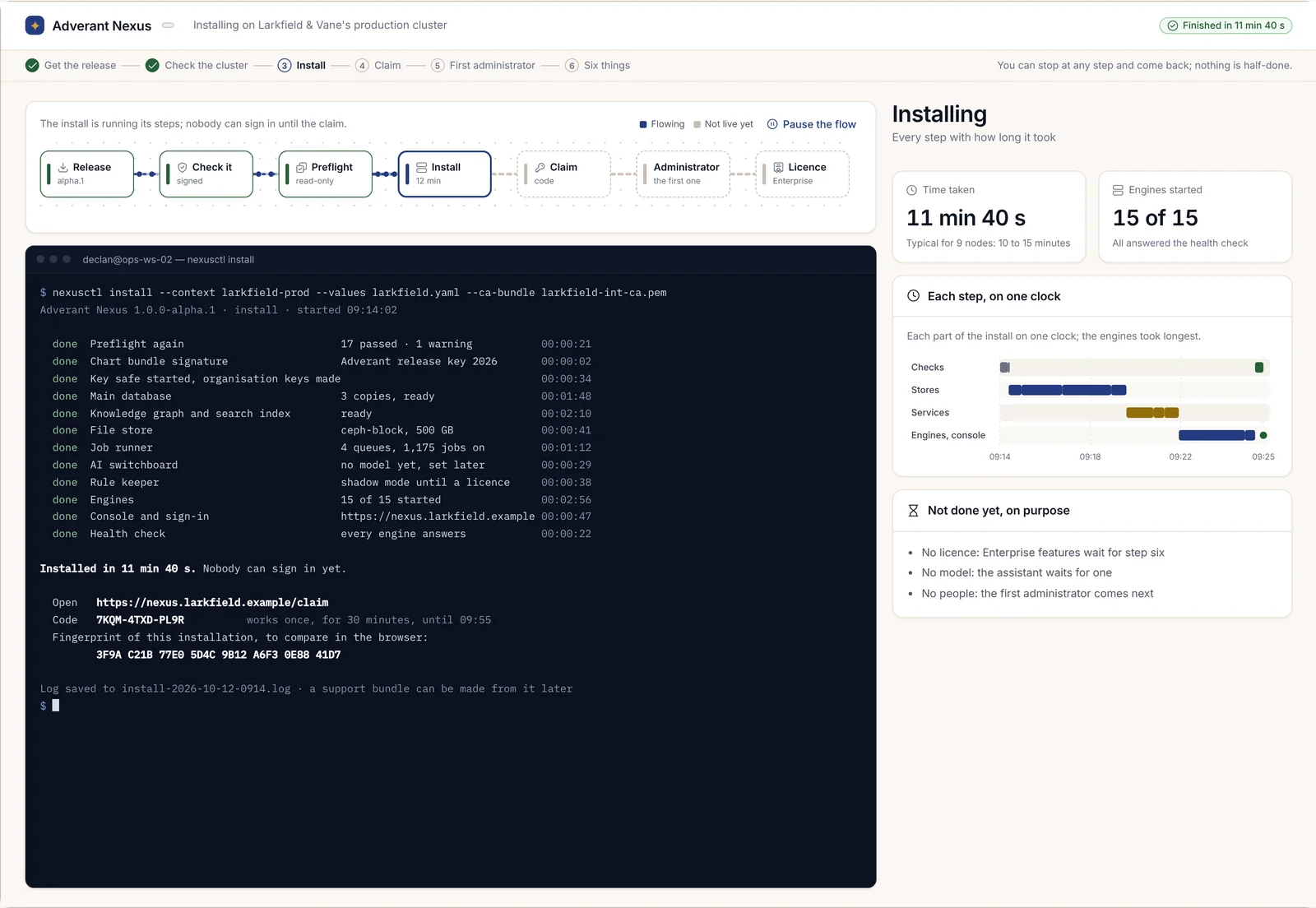
nexusctl install --context harrow-prod --values harrow-values.yamlRulează din nou verificarea prealabilă și se oprește dacă vreo verificare începe să eșueze. Verifică semnătura pachetului chart în raport cu cheia versiunii. Apoi instalează, așteaptă finalizarea hook-urilor și a sarcinilor de lucru și afișează fiecare pas împreună cu durata acestuia. --edition community declară ediția atât în linia de comandă, cât și în fișier. --ca-bundle <file> adaugă propriile dumneavoastră certificate CA, la fel ca la verificarea prealabilă. Pentru a vedea operațiunile helm și kubectl pe care le-ar executa, fără a le rula efectiv, adăugați --explain:
nexusctl install --context harrow-prod --values harrow-values.yaml --explainCând termină, afișează adresa de revendicare, un cod de revendicare de unică folosință și amprenta instalării:
Installed in <time>. Nobody can sign in yet.

  Open   https://console.harrow.example/claim
  Code   <code>          works once, for 30 minutes
  Fingerprint of this installation, to compare in the browser:
         <eight groups of four>
Codul este format din trei grupuri și permite cinci încercări; amprenta este formată din opt grupuri de câte patru caractere, iar browserul afișează aceleași opt grupuri pentru ca dumneavoastră să le comparați înainte de a revendica instalarea.
Predarea către prima rulare
Dacă ați instalat cu Helm, generați singuri codul de revendicare, indicând persoana care va fi primul administrator:
nexusctl claim-code --administrator aoife.brennan@harrow.exampleAceasta rulează comanda proprie de generare a codului de revendicare a serviciului de chei în pod-ul nexus-keys, folosind accesul dumneavoastră la cluster, și afișează adresa, codul și amprenta ca mai sus. Codul este valabil timp de 30 de minute; rulați comanda din nou pentru a obține unul nou.
De aici, operațiunile continuă în browser: revendicați instalarea, creați primul administrator cu o cheie de acces (passkey) și parcurgeți cele șase etape înainte ca cineva să se autentifice. Toate acestea sunt descrise în capitolul 2.12, Prima rulare. Dacă intenționați să licențiați ediția Enterprise imediat, citiți mai întâi capitolul 2.7, Instalarea ediției Enterprise și aplicarea unei licențe, deoarece licența este una dintre acele șase etape.