

Versión 1.0.0-alpha.1 más reciente
Capítulo 2.17
Resolución de problemas
Los problemas que los operadores encuentran con más frecuencia, organizados según lo que se observa. Cada uno indica la causa, el comando que la confirma y la solución, y el capítulo termina con el envío de un paquete de soporte.
Esta página fue traducida por IA a partir del original en inglés. Si algo no está claro, la página en inglés es la referencia. Leer esta página en inglés
La mayoría de los problemas en una instalación de Nexus ocurren de la misma docena de maneras, y casi todos se anuncian con un código. Este capítulo está organizado por lo que usted ve, aproximadamente en el orden en que encontraría cada problema: instalación, reclamación, concesión de licencias y, por último, ejecución. Para cada uno obtendrá la causa, un comando que la confirma y la solución.
Los ejemplos utilizan la instalación de Harrow Port Authority: espacio de nombres nexus, versión nexus, hosts console.harrow.example, api.harrow.example y auth.harrow.example. Sustitúyalos por los suyos. Tres hábitos ahorran tiempo con todos los problemas aquí expuestos:
- Lea el código antes que el mensaje. Todo rechazo en Nexus termina con un código de máquina, y este capítulo está indexado según ese código.
- Vuelva a ejecutar
nexusctl preflightdespués de cualquier cambio en el clúster o en el archivo de valores. Lee el clúster sin modificarlo e informa por su nombre de la mayoría de los rechazos del chart antes de que lo haga Helm. - Use
--explainen cualquier verbo denexusctldel que no esté seguro. Imprime las operaciones dekubectlyhelmsin ejecutarlas.
La instalación se queda colgada
Ejecutó la instalación y no ha terminado. helm no ha finalizado después de quince minutos, o ha finalizado y los pods siguen en Init o Pending, o la dirección de la consola no responde.
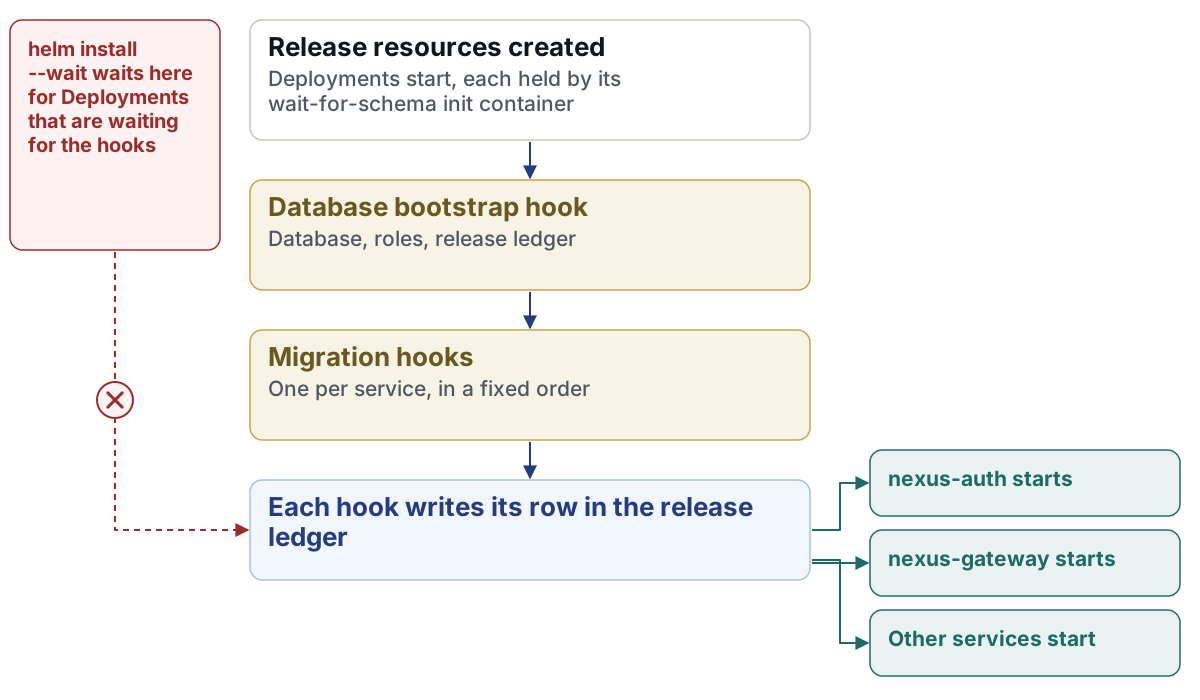
La causa más común es helm install --wait. Nexus crea su base de datos, sus roles y el esquema de cada servicio en hooks posteriores a la instalación, y el hook de arranque (bootstrap) es el que entrega a cada servicio su contraseña de la base de datos. Con --wait, Helm espera a que los Deployments estén listos antes de ejecutar esos hooks, mientras que los Deployments esperan a los hooks. Ninguno avanza. Nunca instale con --wait; instale sin él y espere después.
Las demás causas son las habituales de Kubernetes. Las imágenes no se pueden extraer porque global.imageRegistry indica un registro incorrecto, o una instalación Enterprise no tiene token de extracción. Un volumen permanece en Pending porque la clase de almacenamiento no existe. Falta cert-manager, en cuyo caso la instalación no se bloquea en absoluto: falla en cuestión de segundos, porque los emisores de certificados del chart necesitan los recursos de cert-manager.
Comience con los pods y los Jobs de los hooks:
kubectl -n nexus get pods,jobs
kubectl -n nexus describe pod <pod-name>
kubectl -n nexus logs job/<job-name>
kubectl get crd certificates.cert-manager.io
describe muestra en sus eventos los errores de extracción de imágenes y los volúmenes sin vincular. Un Job de hook que muestra 0/1 finalizaciones con un pod fallido ha detenido la instalación, porque los Jobs de hook tienen un límite de reintentos (backoff limit) de 0 y nunca se reintentan de forma silenciosa. Su registro indica el motivo.
A continuación se indica cómo solucionar cada causa:
- Si Helm está esperando con
--wait, deténgalo, desinstale y vuelva a instalar sin el indicador. Luego espere a que estén listos los servicios:
kubectl -n nexus wait --for=condition=Available deploy --all --timeout=900s- Para los errores de extracción, compruebe
global.imageRegistryy, en el caso de Enterprise, el token de extracción de la página Tokens de extracción y comandos de instalación de su cuenta. - Para los volúmenes
Pending, establezcastorage.classNameen una clase de almacenamiento que tenga el clúster, o configure una como predeterminada. - Si falta cert-manager, instale cert-manager v1.21.3 y vuelva a ejecutar la instalación.
- En caso de un hook fallido, solucione lo que indique su registro y vuelva a ejecutar la instalación.
Un pod espera a su esquema
El pod de un servicio permanece en Init:0/1 durante minutos. Cada servicio que utiliza la base de datos tiene un contenedor de inicialización, wait-for-schema, que retiene el pod hasta que el registro de versiones muestra sus migraciones aplicadas para la imagen de esta versión. Esto es normal durante los primeros minutos de una instalación o actualización, mientras se ejecutan los hooks de migración. Es un problema cuando no termina.
Lea el registro del contenedor de inicialización:
kubectl -n nexus logs <pod-name> -c wait-for-schemaEl registro indica el componente, las cadenas de migración que espera y su límite de tiempo, y luego imprime una línea cada vez que cambia su estado:
wait-for-schema: nexus-auth waits for nexus_release.schema_applied (read as nexus_ledger_reader) to show: nexus-auth-migrations=sha256:…; gives up after 1800s| La línea de progreso indica | Qué significa |
|---|---|
| Qué cadenas faltan por aplicar para esta versión | Los hooks de migración indicados no han terminado. Revise esos Jobs. |
| Que no se puede leer el registro de versiones, junto con el error de la base de datos | Postgres no responde, o el registro de versiones no existe porque el arranque de la base de datos no se ha ejecutado. |
FAILED (<component>): after <n>s, … |
Desistió después de schemaWait.timeoutSeconds (1,800 de forma predeterminada). El contenedor de inicialización se reinicia; el servicio en sí nunca llegó a iniciarse. |
Una cadena que nunca se aplica significa casi siempre que su Job de migración falló. Encuéntrelo con kubectl -n nexus get jobs y lea su registro. Solucione lo que indique (un disco lleno, una base de datos externa a la que el migrador no puede acceder, un conflicto de roles) y ejecute helm upgrade con los mismos valores: los hooks vuelven a ejecutarse, y es seguro volver a ejecutar cada uno de ellos.
Aumente schemaWait.timeoutSeconds solo cuando una migración sea lenta pero funcione correctamente, como puede ocurrir con una primera migración de gran tamaño en un almacenamiento lento. Aumentarlo para ocultar un Job fallido solo hace que el pod espere más tiempo por algo que nunca llegará.
El almacén de claves está sellado
Después de un corte de energía, el reinicio de un nodo o el reinicio de un entorno de ejecución de contenedores, los pods vuelven a estar activos y la consola se carga, pero todo lo que necesita una clave falla o queda en espera. El desellador (unsealer) se inicia sellado después de cada reinicio de su nodo, y el almacén de claves no puede desellarse a sí mismo hasta que el desellador esté abierto.
Consulte a OpenBao en cada pod:
kubectl -n nexus exec openbao-unsealer-0 -c openbao -- \
  bao status -format=json -address=https://127.0.0.1:8200 \
  -ca-cert=/openbao/tls/ca.crt -tls-server-name=openbao-unsealer
echo "exit $?"
El código de salida 0 significa desellado, 2 significa sellado, y 1 significa que no pudo responder (vuelva a consultar en un minuto). Ejecute lo mismo en openbao-0 con -tls-server-name=openbao para el almacén de claves. Si el desellador está desellado y el almacén de claves no lo está, el almacén de claves se está desellando a sí mismo; dele un minuto.
Para solucionar un desellador sellado, un custodio ejecuta unseal.sh del chart con su propia identidad age. El Capítulo 2.15, Día dos: operación de Nexus, incluye el comando completo. El código de salida del script le indica qué sucedió:
| Salida | Significado | Qué hacer |
|---|---|---|
| 0 | Desellado | Compruebe kubectl -n nexus get deploy,statefulset en un minuto. |
| 1 | Sigue sellado, o falló una llamada de desellado | Lea las líneas de fragmentos (shares) que imprimió; vuelva a ejecutarlo. |
| 2 | Falta un requisito previo | El mensaje lo indica: AGE_IDENTITY, un binario como age o jq, o un ajuste del modo directo. |
| 3 | Esta identidad no puede descifrar los fragmentos | Usted no es un custodio de esta instalación. No se envió nada. Busque a un custodio que sí lo sea. |
No puede iniciar sesión mediante HTTP
La consola se carga en una dirección http://, o mediante un kubectl port-forward hacia 127.0.0.1, y el inicio de sesión falla. La solicitud de llave de acceso (passkey) nunca aparece, o el inicio de sesión vuelve al principio en bucle.
El inicio de sesión necesita el origen HTTPS propio de la consola. La consola acepta un inicio de sesión únicamente desde https://<hosts.console>, mantiene la sesión en una cookie __Host- marcada como Secure (que un navegador solo almacena a través de HTTPS), y la llave de acceso del primer administrador necesita una página con un certificado válido. Los navegadores rechazan las llaves de acceso si hay un error de certificado. Un reenvío de puertos (port-forward) hacia http://127.0.0.1 nunca permitirá iniciar sesión.
Compruebe a qué accedió realmente el navegador:
curl -sI https://console.harrow.example
kubectl -n nexus get ingress
El primero debería responder por HTTPS con un certificado en el que confíe su máquina. El segundo debería mostrar los tres hosts con los nombres que estableció en hosts.*.
Para solucionarlo, acceda a la consola en https://console.harrow.example, el nombre exacto indicado en hosts.console, con un certificado en el que confíe el navegador. Con tls.mode: existing, compruebe que tls.existingSecret contenga un certificado para los tres hosts. Con tls.mode: cert-manager, compruebe que el ClusterIssuer lo haya emitido. Con tls.mode: none, la seguridad de la capa de transporte (TLS) termina en su propio balanceador de carga, y es ahí donde el certificado debe ser correcto. En el caso de una autoridad de certificación privada, instale su certificado en las máquinas desde las que inician sesión sus administradores.
El código de reclamación ha caducado
En Reclamar esta instalación, la página rechaza el código con CLAIM_CODE_EXPIRED (410). Un código de reclamación consta de tres grupos de cuatro caracteres. Funciona una sola vez, durante 30 minutos, con 5 intentos. Después de eso, o tras el quinto intento fallido, queda invalidado, y no se habrá reclamado ni modificado nada.
Genere un código nuevo desde la terminal que tiene acceso al clúster:
nexusctl claim-code --administrator aoife.brennan@harrow.exampleImprime un código nuevo y la huella digital de la instalación. Introduzca el código en la página de reclamación antes de 30 minutos y vuelva a comparar la huella digital.

Dos respuestas relacionadas:
RATE_LIMITED(429) en la página de reclamación significa que la página ha recibido varios intentos en el último minuto. Espere el número de segundos que indica. Si usted no realizó esos intentos, alguien más en su red está intentando usar la página; averigüe quién es antes de realizar la reclamación.TRANSITION_NOT_PERMITTED(409) significa que la instalación ya ha sido reclamada y su página de reclamación está desactivada de forma permanente. En su lugar, inicie sesión. Si usted no la reclamó, trátelo como un incidente de seguridad.
La huella digital no coincide
La página de reclamación muestra CLAIM_FINGERPRINT_MISMATCH (403), o usted mismo puede ver que los ocho grupos de cuatro en la página difieren de los que imprimió su terminal. Basta con que un solo grupo sea diferente para que signifique que el navegador se está comunicando con una instalación distinta.
Deténgase. No escriba el código en esa página. Es posible que algo distinto a su instalación esté respondiendo en esa dirección, posiblemente una máquina configurada para interceptar al primer administrador. Si la reclamara, esa máquina tendría el control de su organización. Su propia instalación permanece intacta y aún sin reclamar.
Compruebe a dónde apunta el nombre y qué certificado respondió:
nslookup console.harrow.example
kubectl -n nexus get ingress
curl -svI https://console.harrow.example
La dirección debe ser la de su controlador de ingress, y el certificado debe ser el que instaló para hosts.console.

Para solucionarlo, entregue a su equipo de seguridad la dirección que respondió y conserve el registro de instalación, el cual guarda la huella digital que imprimió la instalación. Corrija el registro del Sistema de nombres de dominio (DNS) o el proxy que lo envió a otro lugar. Luego genere un nuevo código de reclamación con nexusctl claim-code --administrator <email> y reclame la instalación desde un navegador en una red en la que confíe, comparando nuevamente los ocho grupos.
La licencia es rechazada
La importación en Importar la licencia, Importar una nueva licencia o nexusctl licence import responde con un rechazo. Una importación rechazada no cambia nada: la licencia vigente sigue vigente y el límite inferior del reloj no se mueve.
Lea el código y el paso:
curl --fail-with-body -X POST https://auth.harrow.example/api/v1/installation/licence \
  -H "Authorization: Bearer <access-token>" \
  -H "Content-Type: application/json" \
  --data-binary @harrow-2027.licence.json
El cuerpo del rechazo contiene code, message, refused_at (el paso que falló) y troubleshooting. Para ver el estado de la licencia vigente, lea GET https://auth.harrow.example/api/v1/installation/licence/state con el mismo token.
| Código | HTTP | Causa habitual | Solución |
|---|---|---|---|
LICENCE_SIGNATURE_INVALID |
422 | El archivo se editó, se reformateó o se volvió a guardar, o falta una firma | Descárguelo de nuevo desde su cuenta e impórtelo sin modificarlo |
LICENCE_FORMAT_INVALID |
422 | No es una licencia: archivo incorrecto, truncado o envuelto en otro objeto | Envíe el archivo exactamente como se lo entregó Adverant |
LICENCE_ROOT_UNKNOWN |
422 | Firmada con una clave que esta versión no incluye | Actualice, o solicite una licencia firmada para su versión |
LICENCE_MATRIX_MISMATCH |
422 | Escrita para una matriz de edición más reciente, o concede un grupo que esta compilación desconoce | Actualice, o solicite una licencia escrita para su versión |
LICENCE_OTHER_INSTALLATION |
409 | Emitida para otra instalación, a menudo la licencia del clúster de prueba en producción | Solicite una licencia para la identidad de esta instalación |
LICENCE_REVOKED |
403 | Adverant la retiró | Solicite a Adverant una nueva licencia |
LICENCE_LOCKED |
403 | Su starts_on es posterior a la fecha actual |
Impórtela en su primer día o después |
TRANSITION_NOT_PERMITTED |
409 | Este id de licencia ya se importó | No hay nada que hacer si está vigente; consulte a Adverant si los términos deben cambiar |
RECORD_NOT_FOUND |
404 | La instalación no ha sido declarada, por lo que aún no tiene identidad | Finalice el paso del primer administrador y luego importe |
TENANT_NOT_A_PARAMETER |
403 | El cuerpo indica una organización en su nivel superior | Envíe únicamente el archivo de licencia como cuerpo |
Hay dos situaciones que parecen problemas de licencia y no lo son. Una lectura de estado que contiene LICENCE_CLOCK_BEHIND_FLOOR significa que el reloj del nodo marca una hora anterior a la última hora que ha registrado la instalación; corrija la hora del nodo y, si el reloj se había adelantado arrastrando consigo el límite inferior, solicite a Adverant un token de restablecimiento de hora. Y una licencia que se importa pero sigue mostrando un grupo como avance (teaser) por lo general no concede ese grupo: antes que nada, lea las concesiones en la página de la licencia.
No hay respuestas de la IA
El asistente de inteligencia artificial (IA) muestra MODEL_NOT_CONNECTED (503), un paso del flujo de trabajo falla con NO_PROVIDER_FOR_ROLE (422), o las respuestas simplemente se detienen.
El grupo de la organización no tiene ninguna clave que pueda responder, o el enrutador no puede acceder al proveedor. Cada organización aporta su propia clave de modelo. Si no hay ninguna clave en uso, no hay IA, por diseño, y ninguna clave compartida la sustituye.
Compruebe el grupo y la elección del enrutador, cada uno con el token de acceso propio de la persona:
GET https://console.harrow.example/api/v1/ai-providers
GET https://api.harrow.example/api/ai/routing-policy/effective
El primero enumera cada proveedor, si puede responder y por qué no ("No key in use: 1 withdrawn, 1 lapsed"), así como el estado de cada clave. El segundo responde con el modelo que el enrutador usaría para la organización, o su rechazo expresado en palabras. Luego compruebe la ruta de salida del clúster con estos dos comandos:
kubectl -n nexus get networkpolicy nexus-operator-egress -o yaml
kubectl -n nexus logs deploy/nexus-gateway
Qué significa cada resultado:
| Resultado | Solución |
|---|---|
| No hay ninguna clave en el grupo | Un propietario o administrador añade una clave de organización en el panel de control de IA o en Configuración, Modelos de IA |
Claves invalid, expired o exhausted |
Añada una clave nueva; la antigua permanece en la lista como historial |
Claves resting |
Espere: una clave que falla descansa durante 60 segundos y, tras 5 fallos seguidos, se desactiva (PROVIDER_KEY_SWITCHED_OFF) |
NO_PROVIDER_FOR_ROLE con claves en uso |
El rol no tiene asignación y no hay coincidencias; establezca el rol en la política de enrutamiento |
MODEL_CAPABILITY_UNAVAILABLE (422) |
La solicitud necesita una capacidad, o una residencia de datos, que ningún proveedor del grupo ofrece; habilite uno que sí la ofrezca |
No hay política nexus-operator-egress, o faltan en ella los rangos del proveedor |
Añada los rangos, escritos en notación de enrutamiento entre dominios sin clases (CIDR), a networkPolicy.externalEgressCIDRs y actualice |
| Un servidor de modelos local que no responde | Compruebe ai.localProvider.baseUrl, incluya el servidor en ai.installationHosts y permita su rango en networkPolicy.externalEgressCIDRs |
Una clave de un proveedor alojado que funciona desde un portátil y falla en la instalación se debe casi siempre a la política de red. El espacio de nombres deniega el tráfico de salida (egress) de forma predeterminada.
Respuestas 429
Un cliente recibe como respuesta 429 Too Many Requests. Nexus tiene cuatro lugares que pueden emitirla, y el cuerpo le indica cuál es.
| Dónde | Código y detalle | Qué cambiar |
|---|---|---|
| nexus-auth, por persona con sesión iniciada | RATE_LIMITED con limit, windowSeconds y retryAfterSeconds |
auth.rateLimitPerMinute (5000 de forma predeterminada), para automatización intensiva |
| Un límite de clave de script, aplicación o unidad (Enterprise) | RATE_LIMITED indicando la clave y su límite |
El límite en Configuración, Límites de tasa, indicando un motivo |
| La página de reclamación de primera ejecución | RATE_LIMITED con retry_after_seconds |
Nada: espere y averigüe quién más está intentando usar la página |
| Un proveedor de modelos | El enrutador lo trata como un fallo pasajero y pasa al siguiente proveedor | Añada otra clave o proveedor si ocurre con frecuencia |
Cada uno incluye un encabezado Retry-After. Un cliente que se comporta correctamente espera ese tiempo y no vuelve a intentarlo antes.
Si parece que todos los usuarios a la vez comparten un mismo límite, compruebe proxy.trustedCIDRs. Cuando no cubre la red de pods de su controlador de ingress, nexus-auth no puede confiar en el encabezado X-Forwarded-For y percibe cada solicitud como si proviniera del controlador. El valor predeterminado, 10.42.0.0/16, solo sirve para k3s.
kubectl get pods -A -o wideBusque la dirección del pod del controlador de ingress en la salida y asegúrese de que proxy.trustedCIDRs la cubra.
Errores de actualización
La actualización se revirtió. La página Actualizar muestra UPGRADE_ROLLED_BACK: un paso falló, todos los motores han vuelto a la versión anterior y los datos no se modificaron. La página indica el paso. Uno común es un volumen demasiado pequeño para la nueva disposición de un almacén. Solucione lo que indique, vuelva a ejecutar nexusctl upgrade plan --bundle <file> y luego aplique los cambios. Primero se vuelve a realizar la copia de seguridad.
El chart se niega a renderizarse con EXTERNAL_KEY_ENCRYPTION_KEY_INVALID. El Secret nexus-generated contiene EXTERNAL_KEY_ENCRYPTION_KEY en un formato que el chart no puede usar. Debe estar en base64 de 32 bytes, o ser la clave sin procesar de 32 bytes de una instalación anterior. Alguien editó o reemplazó el Secret. Vuelva a colocar la clave con la que están sellados los datos de esta instalación, en base64 de sus 32 bytes (printf %s "$OLD" | base64), y actualice de nuevo. No permita que el chart genere una nueva: los datos sellados con la clave antigua quedarían ilegibles.
Los scripts son rechazados con TOKEN_ORG_MISSING después de la actualización. Todo servicio que comprueba claves de interfaz de programación de aplicaciones (API) a través de nexus-auth ahora rechaza cualquier clave sin organización, devolviendo 403 TOKEN_ORG_MISSING. Asigne una organización a cada una de esas claves, o emita una clave nueva.
Las claves informan de una aplicación incorrecta durante una hora. Vacíe las entradas de claves almacenadas en la caché de nexus-auth, el almacén Valkey de la instalación. El Capítulo 2.15, Día dos: operación de Nexus, incluye el comando, tanto para el almacén interno del clúster como para uno externo.
Falló un hook de migración. helm upgrade informa de un hook previo a la actualización fallido. El esquema se actualiza antes de que se desplieguen los nuevos pods, por lo que la versión en ejecución sigue prestando servicio. Lea el registro del Job con kubectl -n nexus logs job/<job-name>, solucione lo que indique y vuelva a ejecutar la actualización.
Los servicios no pudieron usar sus tablas durante unos segundos. En la primera actualización de una instalación creada a partir de un chart anterior, cada servicio pierde sus antiguos permisos predeterminados sobre las tablas y recupera los suyos propios a partir de su propia migración. El intervalo dura unos segundos. Actualice en un periodo de poca actividad, o escale primero los servicios a cero.
Se rechazó la versión en disco. Importar desde soporte físico muestra MEDIA_SIGNATURE_INVALID (422): los archivos no están firmados por la clave de versión instalada en esta instalación. No se cargó nada y la versión en ejecución sigue funcionando. Conserve el soporte físico para su equipo de seguridad y solicite a Adverant un nuevo soporte a través del intercambio sin conexión.
Rechazo al renderizar el chart
helm install, helm upgrade o helm template se detiene antes de que se aplique nada, con un mensaje que comienza con un código o indica un valor. El chart rechaza los valores que no puede ejecutar de forma segura. Nada cambió en el clúster.
Renderice el chart por separado para ver todos los rechazos sin tocar el clúster. Utilice el chart Enterprise que descargó en lugar de la dirección oci:// en Enterprise, y establezca networkPolicy.apiServerCIDRs en los valores, ya que un renderizado sin conexión no puede leerlo desde el clúster:
helm template nexus oci://registry.adverant.ai/nexus/charts/nexus --version <version> \
  -n nexus -f harrow-values.yaml > /dev/null
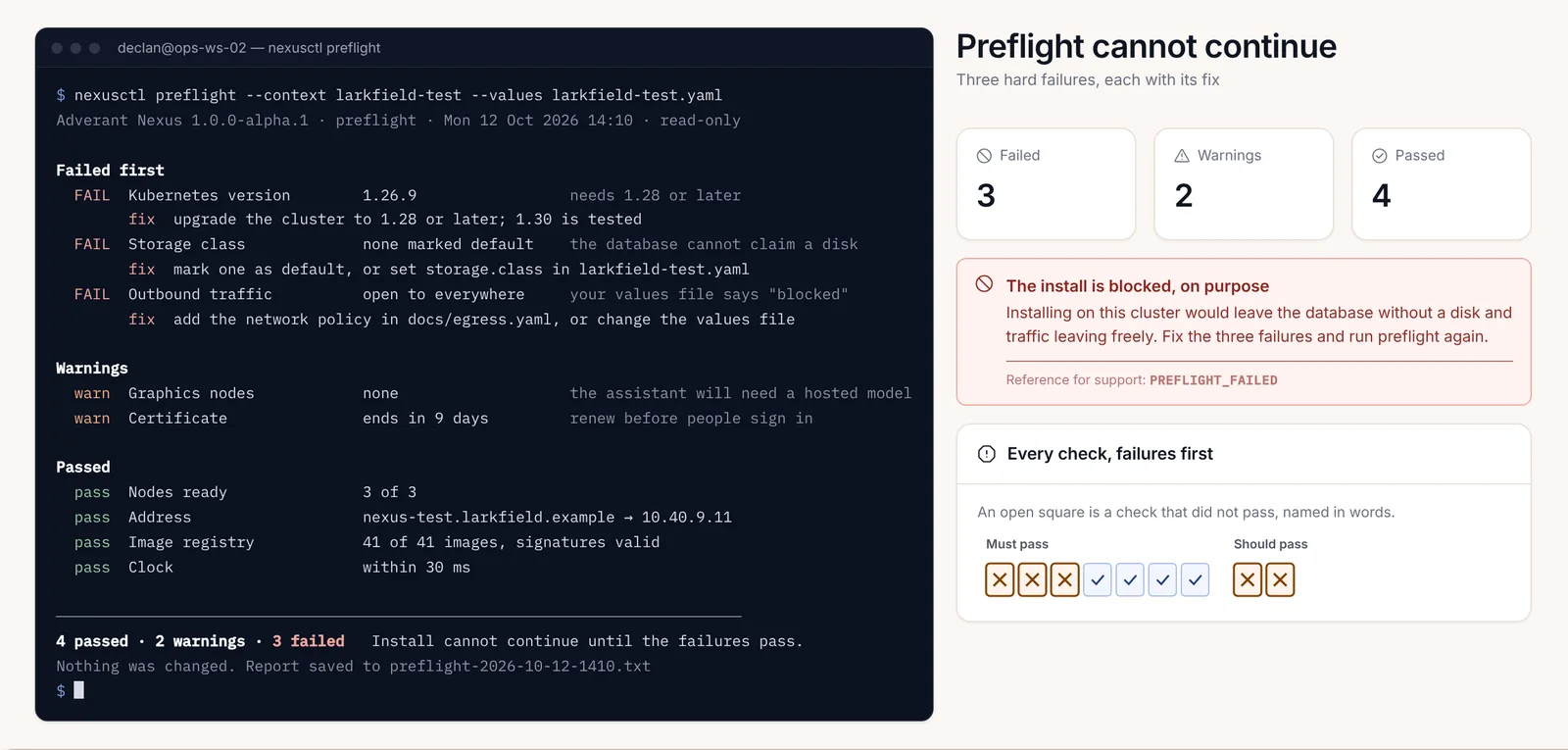
nexusctl preflight --context harrow-prod --values harrow-values.yaml
La comprobación previa (preflight) verifica los mismos valores de identidad en su sección "time and keys" e informa de los mismos códigos. Su código de salida es 0 cuando la instalación puede continuar (las advertencias no bloquean), 1 cuando ha fallado al menos una comprobación, y 2 cuando no ha podido ejecutarse.
| Rechazo | Causa | Solución |
|---|---|---|
INSTALLATION_NAME_MISSING |
keys.installationName está vacío |
Establézcalo con el nombre propio de esta instalación, coincidiendo con ^[a-z][a-z0-9-]{0,62}$. Es permanente una vez que el almacén de claves se inicia por primera vez |
INSTALLATION_NAME_EXAMPLE |
El nombre es el que aparece en los archivos de valores de ejemplo del chart | Establezca su propio nombre |
keys.installationName "…" does not match … |
Mayúsculas, guiones bajos o un dígito al principio | Utilice letras minúsculas, dígitos y guiones, comenzando por una letra |
KEYS_CUSTODIAN_MISSING |
keys.custody.recipients está vacío |
Enumere los destinatarios age de sus custodios, es decir, las mitades públicas |
KEYS_CUSTODIAN_EXAMPLE |
Un destinatario es el custodio de ejemplo de los archivos de valores del chart, cuya identidad nadie posee | Sustitúyalo por los destinatarios de sus propios custodios |
keys.custody.recipients: … |
Un destinatario con un formato para el cual el Job de custodia no puede cifrar | Use age1…, age1tag1…, age1tagpq1…, age1pq1… o age1se1…, en minúsculas |
NEXUS_EDITION_INVALID |
edition no es ni community ni enterprise |
Establezca uno de los dos |
edition=… but enterprise.enabled=… |
Los dos no coinciden | Establezca enterprise.enabled: true exactamente cuando edition sea enterprise |
global.imageRegistry is required |
No se ha indicado ningún registro | Establezca el registro desde el que sus nodos extraen las imágenes |
hosts.<name> is required |
Falta un host público | Establezca hosts.console, hosts.api y hosts.auth |
tls.existingSecret is required when tls.mode is existing |
No se ha indicado ningún Secret de certificado | Indique el nombre del Secret, o elija otro tls.mode |
tls.clusterIssuer is required when tls.mode is cert-manager |
No se ha indicado ningún emisor | Indique el nombre de su ClusterIssuer |
dataTier.<store>.external.host is required when mode is external |
Un almacén externo sin dirección | Indique su host y su Secret en existingSecret |
networkPolicy.apiServerCIDRs is empty and the kubernetes Endpoints could not be read |
helm template no tiene ningún clúster en el que buscarlos |
Indique las direcciones del servidor de la API como rangos /32 |
EXTERNAL_KEY_ENCRYPTION_KEY_INVALID |
La clave generada en nexus-generated tiene un formato incorrecto |
Consulte "Errores de actualización" más arriba |
Un archivo de valores que utiliza una clave que el chart no tiene, o un valor de tipo incorrecto, es rechazado por el esquema del chart antes que cualquiera de los anteriores. telemetry.enabled: true es un ejemplo: el esquema solo acepta false.
Enviar un paquete de soporte
Cuando nada de esto lo solucione, envíe a Adverant un paquete de soporte junto con su solicitud de soporte.
nexusctl support-bundle --out harrow-support-<request-number>.tar.gz<request-number> es el número de la solicitud que abrió en la página Soporte y paquetes de soporte de su cuenta. Puede generar el mismo paquete desde la página Paquete de soporte de la consola, dentro de Esta instalación.
El paquete contiene los registros de los motores de las últimas 24 horas, detalles de estado y versión, la configuración sin sus secretos, y los informes de comprobación previa e instalación. Antes de escribirse el archivo, el proceso de censura sustituye nombres, secretos y direcciones, y usted puede leer una vista previa de exactamente lo que se envía. Los mensajes, archivos y memoria de las personas nunca se recopilan.
Súbalo a la solicitud en su cuenta, o guárdelo en un soporte físico y extráigalo si la instalación no tiene conexión con el exterior. Solo los ingenieros de soporte asignados a la solicitud pueden abrirlo, y se borra al cabo de 30 días. Indique en la solicitud cuál de los problemas anteriores estaba revisando y qué mostraron las comprobaciones de este capítulo: eso ahorra un intercambio de mensajes.