

Versie 1.0.0-alpha.1nieuwste
Hoofdstuk 1.10
Niet op uw werkplek
Nexus gebruiken op een telefoon, van de telefoonweergave van de console in elke editie tot de native iPhone- en Android-apps. Behandelt wat werkt zonder bereik en hoe een bedrijf de telefoons beheert.
Deze pagina is door AI vertaald vanuit het Engelse origineel. Als er iets onduidelijk is, geldt de Engelse pagina als referentie. Lees deze pagina in het Engels
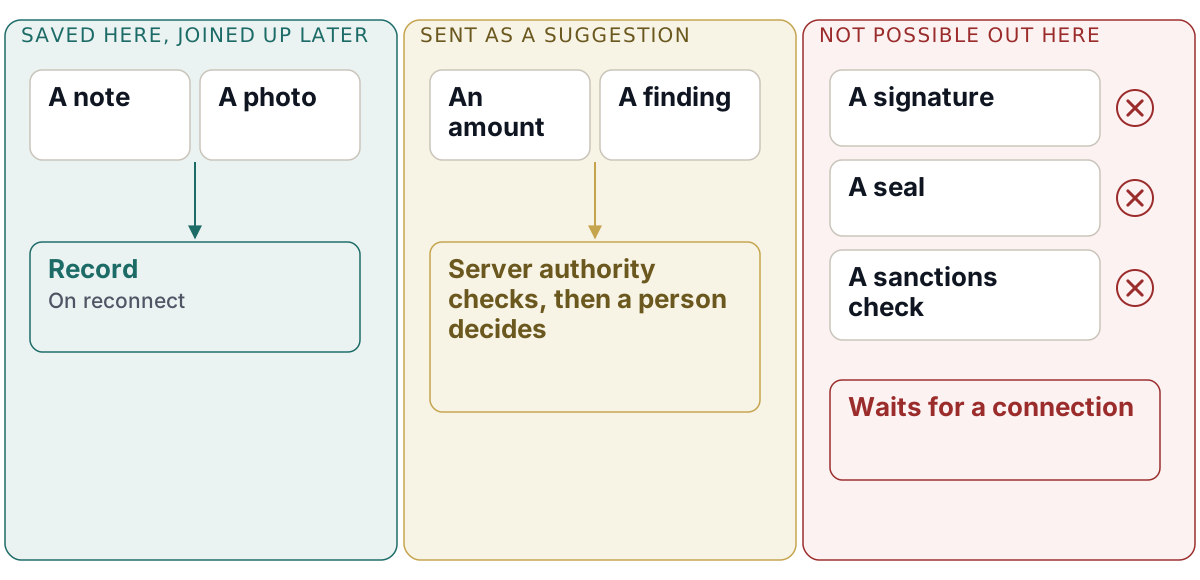
Een schadebehandelaar van Larkfield & Vane staat in een door storm beschadigd huis zonder bereik. Op haar telefoon verdeelt het scherm voor het schadebezoek alles in drie stapels. Veertien foto's en haar aantekeningen zijn op de telefoon opgeslagen en worden later aan de schadeclaim toegevoegd. Haar reparatieraming en een wijziging van de reserve staan in de wachtrij als voorstellen waarover het kantoor moet beslissen. En drie zaken worden getoond als rijen waar ze helemaal niet op kan drukken: iets aftekenen, controleren wie er betaald krijgt, en een wettelijke termijn starten. Bij elke rij staat waarom.
Dat scherm vat samen hoe Nexus met telefoons omgaat. Veel werk kan buiten het kantoor plaatsvinden, en een deel ervan wacht bewust op een verbinding. Dit hoofdstuk behandelt de twee manieren om Nexus op een telefoon te gebruiken en wat er offline werkt. Het sluit af met hoe uw bedrijf de telefoons in het gareel houdt.
De console op een telefoon, in elke editie
Elke editie, inclusief Community, biedt u de webconsole in de browser van een telefoon. Het menu klapt weg, de assistent opent als een blad vanaf de onderkant van het scherm, en de pagina's schikken zich opnieuw om te passen.
Voor een beheerder is de telefoonweergave bedoeld voor zaken die niet kunnen wachten. Vanaf een telefoon kunt u een wijziging goedkeuren met uw passkey, een agent stoppen, het delen buiten het bedrijf bevriezen en waarschuwingen lezen. Volledig beheer blijft op een computer, waar een wijziging vooraf kan worden bekeken voordat deze wordt opgeslagen.
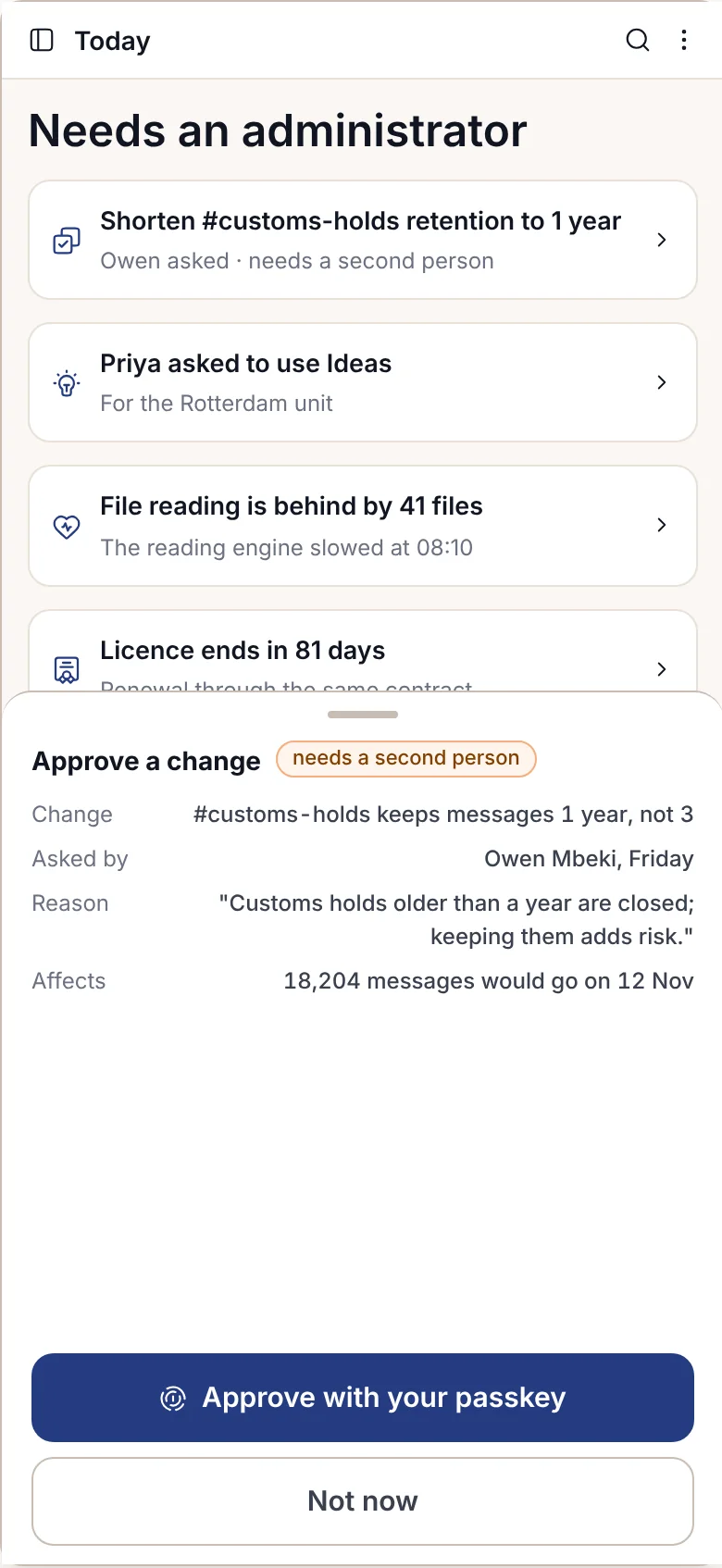
Community heeft geen native app. Als iemand de app op een Community-installatie richt, weigert deze met NOT_IN_YOUR_PLAN en stuurt de gebruiker in plaats daarvan naar de webconsole.
De iPhone- en Android-apps
De native apps worden geleverd bij de add-on Mobiele apps voor Enterprise. Er is één openbare app, genaamd Adverant Nexus, in beide stores. Bedrijven die geen openbare stores toestaan, kunnen deze als privé-app krijgen via Apple Business Manager of Managed Google Play. Air-gapped locaties en defensielocaties installeren een build uitsluitend via hun eigen apparaatbeheer.
Aanmelden maakt gebruik van de eigen passkey-prompt van de telefoon. Bedrijfsaanmelding opent in de browser van de telefoon, nooit binnen in de app. Als uw bedrijf de telefoon beheert, is het adres van uw installatie al ingevuld, gemarkeerd met "Ingesteld door uw bedrijf". De telefoon maakt vervolgens zijn eigen sleutel aan en wordt toegevoegd aan uw lijst met apparaten. Na 15 minuten inactiviteit vraagt de app om uw gezicht of vingerafdruk, wat ook zonder bereik werkt; na drie mislukte pogingen valt de app terug op de passkey.
De onderste balk bevat vier items: Vandaag, Gesprekken, Vragen en Meer. Dit is wat daarmee wordt geopend:
| Onderdeel | Op de telefoon |
|---|---|
| Vandaag | Toont wat uw aandacht vraagt, met voor elk punt de reden in woorden. De widget op het startscherm toont alleen aantallen. |
| Vragen | Antwoordt met bronvermeldingen en de lijst van wat er is gelezen. U kunt een vraag dicteren of een foto vanuit de camera meesturen. Een concept dat de assistent schrijft, blijft slechts een concept totdat u het zelf verstuurt. |
| Gesprekken | Bevat uw kanalen en threads, waarbij gedeelde kanalen zijn gelabeld. Bewartermijnen en juridische blokkeringen die op de desktop zijn ingesteld, gelden ook op de telefoon. |
| Goedkeuringen en ondertekenen | Vragen telkens om uw gezicht of vingerafdruk. Ondertekenen werkt alleen in de geopende app, nooit vanaf het vergrendelscherm, en bij het afwijzen van iets wordt om een reden gevraagd. |
| Zoeken | Vindt alleen wat u mag openen en laat de rest weg uit zowel de aantallen als de resultaten. |
| Vastleggen | Gebruikt de eigen documentscanner van de telefoon en slaat rechtstreeks op in een map. |
Onder Meer bevindt zich de rest. Een notitieboek opent op de telefoon met de bijbehorende documenten en een antwoord dat voor elke zin een bron vermeldt, en door op een bronvermelding te tikken opent u de pagina waar deze vandaan komt. Wanneer het uw beurt is om te oordelen in een ideeënronde, verschijnen er twee ideeën zonder de namen van de auteurs, en kiest u er één, kiest u geen van beide, of geeft u aan dat u het niet kunt zeggen. E-mail die een plek nodig heeft, wordt weergegeven met een voorgesteld dossier om deze onder te archiveren, en een antwoord doorloopt dezelfde controles voordat het wordt verzonden als op de desktop. Wat er draait opent de voortgangsbalk als een blad: actief, wachtend op een persoon, en vandaag voltooid. Een langdurige taak kan ook vanaf het vergrendelscherm worden gevolgd, als een Live Activity op iPhone of een doorlopende melding op Android, waarbij alleen de naam en de stap worden getoond, en een vastgelopen eigen taak kan daar na een gezichts- of vingerafdrukcontrole worden gestopt. Wie oproepdienst heeft, kan één verzoek tussen agents volgen, stap voor stap met tijdsduur, alleen-lezen.
Sommige daarvan hebben ook hun eigen add-on nodig. Het ondertekenen van een uitspraak in een besluitvormingsruimte vereist bijvoorbeeld de add-on Besluitvormingsruimtes.
Meldingen die geen inhoud bevatten
Een melding van Nexus zegt alleen dat er iets wacht en niets meer. Uw bedrijf stelt in hoeveel het vergrendelscherm mag tonen. Bij de strengste instelling is dat "Er vraagt iets uw aandacht in Nexus", en opent u de app om de rest te zien.
Apple en Google vervoeren alleen een versleutelde envelop met een sleutelverwijzing, nooit de inhoud. De telefoon ontsleutelt de melding zelf. Hoe de envelop reist, hangt af van hoe Nexus draait: via de relay van Adverant voor een verbonden installatie, via de eigen push-inrichting van uw bedrijf, of via locatie-paging op een air-gapped locatie.
Wat werkt zonder bereik en wat nooit
De app bewaart een versleutelde kopie van wat u nodig hebt op de telefoon. De sleutel wordt bewaard door de beveiligde chip van de telefoon, en de kopie wordt gewist na een leeftijdslimiet die uw beheerder instelt, bijvoorbeeld zeven dagen. Wanneer u offline bent, vermeldt de app sinds wanneer, toont hoe oud de kopie is en geeft een lijst van wat er klaarstaat om te worden verzonden.
Elk veld op een offlinescherm behoort tot een van deze drie soorten, en het scherm toont welke:
- Opgeslagen op deze telefoon en later samengevoegd. Aantekeningen, foto's en meetwaarden. Ze worden aan het dossier toegevoegd zodra er een verbinding is.
- Verzonden als voorstel waarover het kantoor beslist. Een bedrag, een bevinding of een beslissing. Een voorstel gaat nooit rechtstreeks het dossier in: wanneer het binnenkomt, voert de server dezelfde bevoegdheidscontroles uit als aan een bureau, en beslist een medewerker op kantoor.
- Hier niet mogelijk. Een handtekening, een zegel of een controle aan de hand van een lijst zoals sancties. Deze worden weergegeven als rijen met hun reden, nooit als knoppen.
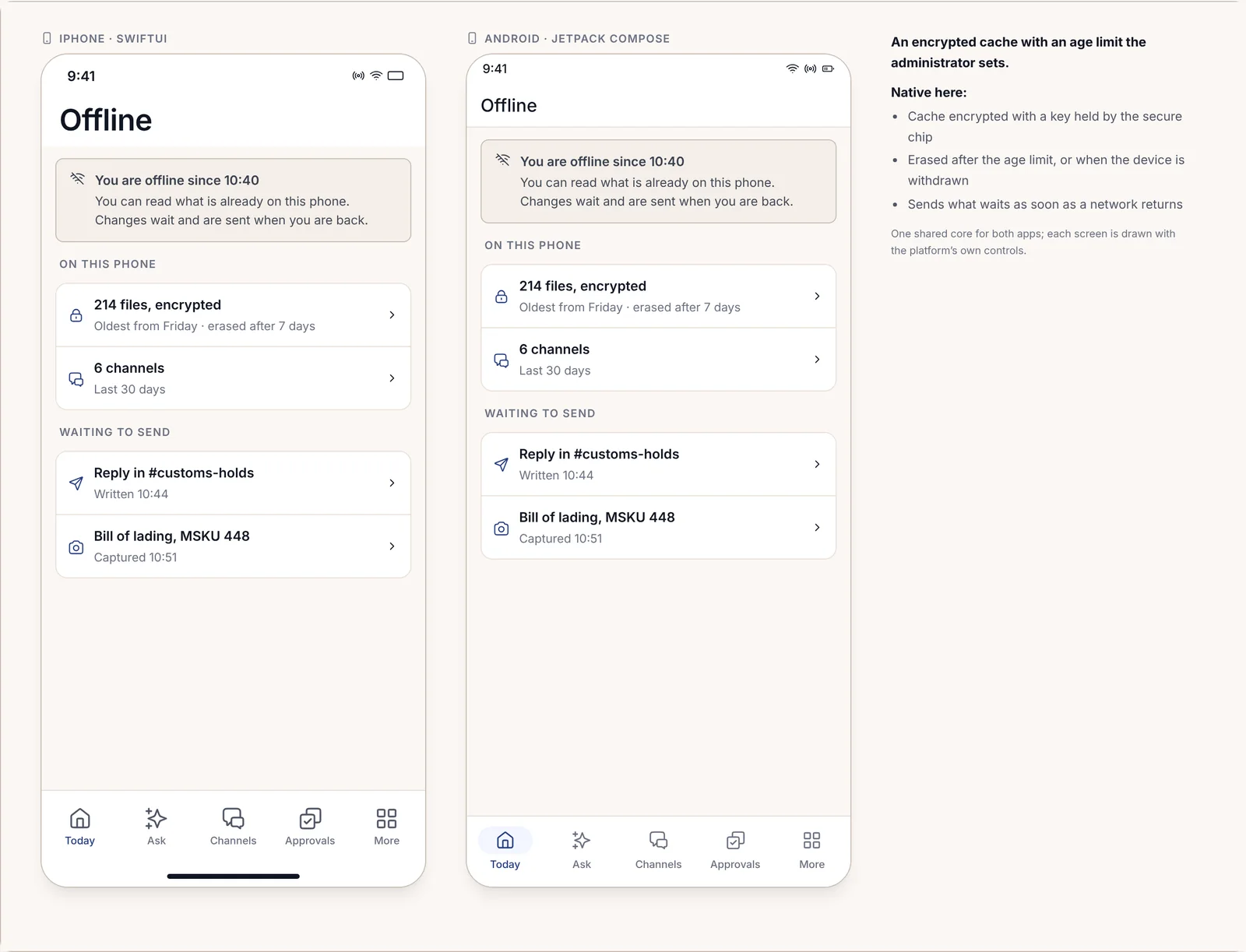
Dit gebeurt bewust, en het heeft een prijs. Een buitendienstmedewerker kan vanuit een kelder geen schadeclaim sluiten of een blokkering opheffen, hoe dringend het ook voelt. Goedkeuringen en handtekeningen vereisen een verbinding, zodat ze direct worden vastgelegd en gecontroleerd aan de hand van de nieuwste status.
Bedrijfsbeheer van apparaten
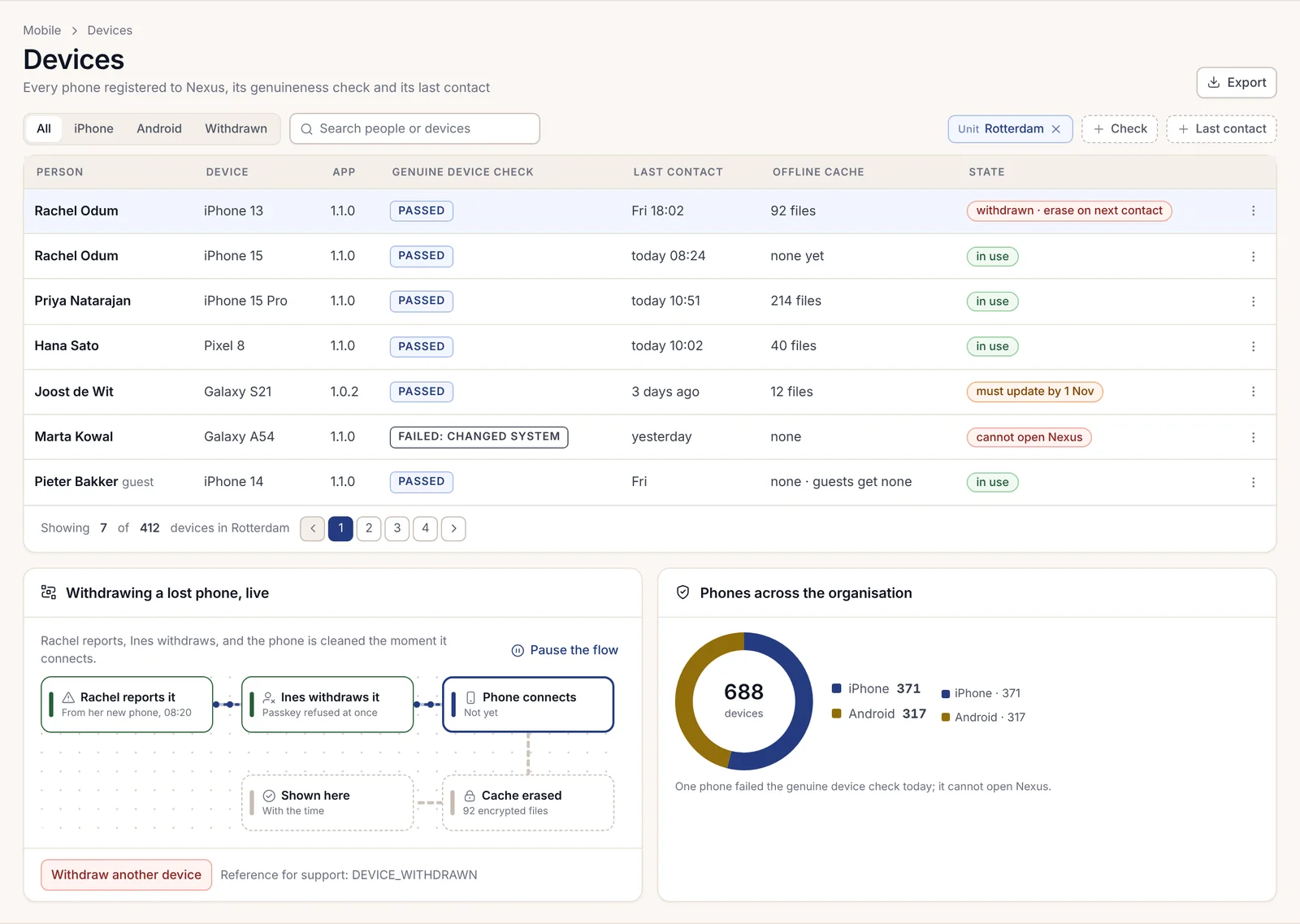
De meeste bedrijven beheren hun telefoons al, en de app sluit daarop aan. Deze leest de beheerde instellingen die uw apparaatbeheer meestuurt, zoals het adres van uw installatie. Microsoft Intune en Workspace ONE worden beide ondersteund, en het bedrijf kan de gegevens van de app op afstand verwijderen.
Beheerders stellen de apparaatregels ook in Nexus in:
- wat een telefoon nodig heeft voordat deze Nexus kan openen, zoals een schermvergrendeling, een minimale app-versie en een controle of de telefoon en de app echt zijn;
- of schermafbeeldingen worden geblokkeerd op gevoelige schermen, en of bestanden buiten het bedrijf mogen worden gedeeld;
- hoe lang de offline kopie op de telefoon mag blijven staan.
Elke regel toont waar deze vandaan komt, en het versoepelen ervan vereist een tweede persoon. Wanneer een telefoon niet slaagt voor de echtheidscontrole, meldt de app dit met DEVICE_CHECK_FAILED en noemt wie er kan helpen. Wanneer een regel het kopiëren blokkeert, vermeldt het plaatje COPY_NOT_ALLOWED_HERE.
Het bedrijf beheert uitsluitend de gegevens van de app. Het kan uw foto's of berichten niet zien, en het registratiescherm vermeldt dat ook. Beheerders zien app-versies en apparaten als aantallen, nooit wat iemand in de app doet.
Wanneer een telefoon verloren raakt, wordt deze in één stap ingetrokken, door de eigenaar of door een beheerder. De passkey wordt onmiddellijk geweigerd en de versleutelde kopie wordt gewist zodra het toestel weer verbinding maakt. Als iemand de verloren telefoon later inschakelt, toont deze dat het toestel als verloren is opgegeven, met DEVICE_WITHDRAWN.
Telefoonschermen uit pakketten
Een domeinpakket kan zijn eigen telefoonschermen toevoegen, een zogenaamde overlay. Een overlay herschikt de app rond het werk van het pakket, door bijvoorbeeld voor een logistiek team haventegels en douaneblokkeringen vooraan te zetten. Het verruimt nooit wat iemand mag zien of doen. Beheerders kiezen welke overlays elke afdeling krijgt, en iedereen kan terugschakelen naar de standaard-app.
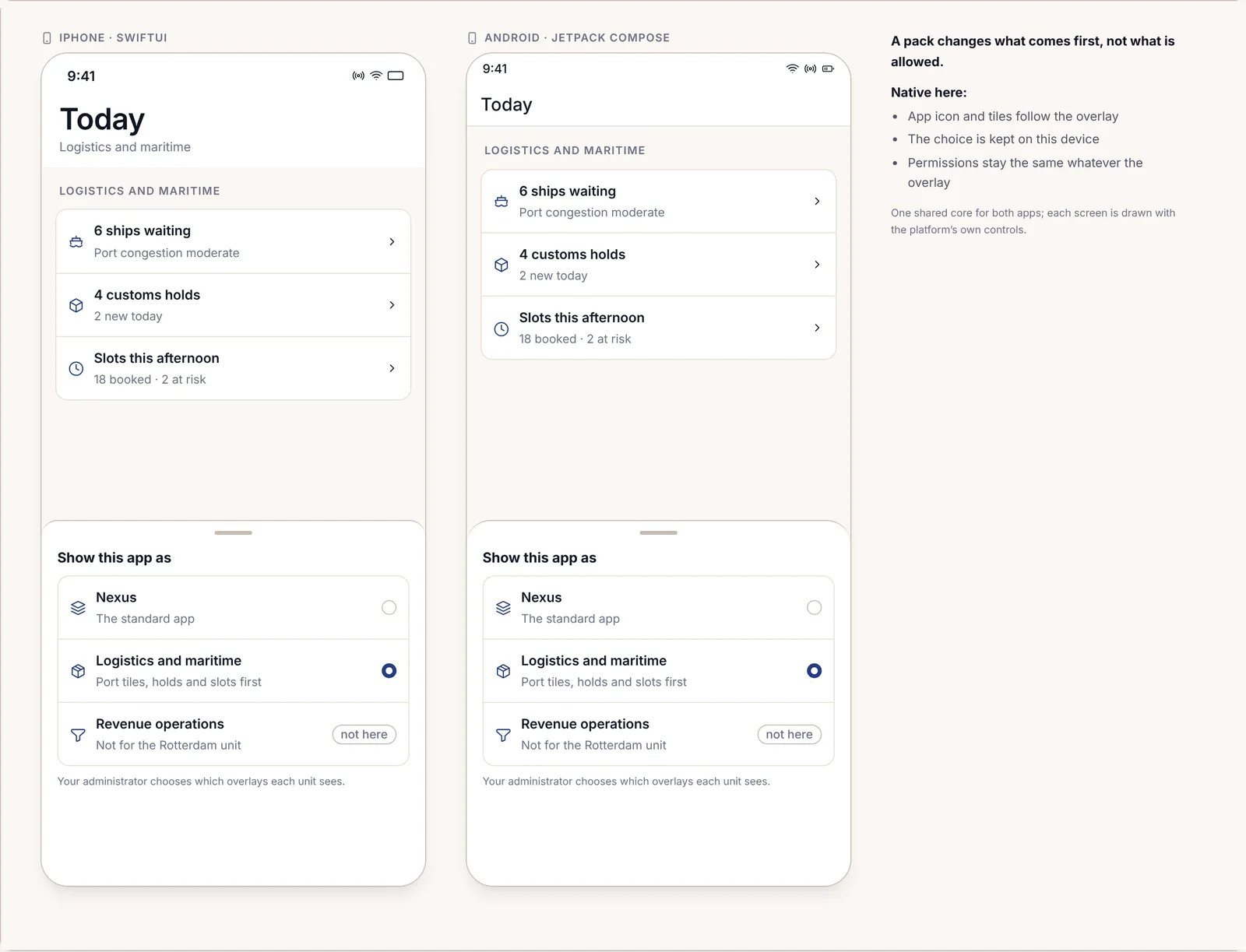
Elk pakket bepaalt wat er op een telefoon thuishoort en wat niet:
| Pakket | Op de telefoon |
|---|---|
| Verzekeringen | Schadebezoeken met foto's die tot 72 uur op bereik wachten, en betalingsgoedkeuringen binnen de limiet van een persoon. |
| Bankwezen en betalingsverkeer | Kredietgoedkeuringen binnen de limiet van een functionaris. Schermafbeeldingen zijn geblokkeerd op goedkeuringsschermen. |
| Gezondheidszorg | Samenvattingen van zaalrondes en overdrachten. Meldingen tonen de afdeling en het bed, nooit de naam van de patiënt, en gedeelde afdelingstelefoons melden zich af na tien minuten inactiviteit. |
| Biowetenschappen | Locatiemonitoringbezoeken en registratie van bijwerkingen. Een offline opgeslagen bijwerking geeft na vier uur een waarschuwing, omdat de meldingsklok ervan begint te lopen zodra deze binnenkomt. |
| Defensie en veiligheid | Veldrapporten op geaccrediteerde robuuste telefoons, die tot veertien dagen wachten totdat de telefoon in het dock wordt geplaatst. |
| Logistiek en maritieme sector | Terrein- en ligplaatsinspecties; het vrijgeven van een douaneblokkering vereist een persoon en een passkey. |
| Kapitaalmarkten en vermogensbeheer | De ochtendbriefing van het onderzoek, gedownload om 06:30, goedkeuringen voor vrijgave van onderzoek en toezichtmeldingen. Nooit orders, en gesprekken die vanuit de app worden gevoerd, worden net als kantoorgesprekken opgenomen. |
| Overheid en publieke sector | Offline woninginspecties en veldbezoeken met van locatie voorziene foto's, en ondertekende briefings voor leidinggevenden die worden gelezen en ondertekend maar niet bewerkt. Opnames worden uitsluitend opgeslagen in de nationale cloud. |
| Kritieke infrastructuur en energie | Offline inspecties van hoogspanningsmasten en onderstations, eerste incidentmeldingen die de meldingsklokken starten, en dronebevindingen die door een persoon worden beoordeeld. Er wordt nooit iets geschakeld, en alleenwerkers melden zich elk uur. |
| Juridische en zakelijke dienstverlening | Tijdregistratie, dossierupdates en goedkeuringen, nooit geprivilegieerde bestanden. Meldingen tonen uitsluitend een dossiernummer. |
De telefoonschermen van een pakket openen alleen wanneer zowel het pakket als de add-on Mobiele apps in uw licentie zijn opgenomen. Hoofdstuk 1.7, Domeinpakketten en sectoren, vermeldt wat elk pakket nodig heeft.