

Versie 1.0.0-alpha.1nieuwste
Hoofdstuk 2.10
Air-gapped installatie
Neem een ondertekende offline bundel mee naar een locatie zonder internet, verifieer deze aan de hand van een sleutel die u afzonderlijk hebt meegebracht, laad deze in uw eigen registry en installeer. Licenties, updates en intrekkingslijsten overbruggen de scheiding eveneens handmatig.
Deze pagina is door AI vertaald vanuit het Engelse origineel. Als er iets onduidelijk is, geldt de Engelse pagina als referentie. Lees deze pagina in het Engels
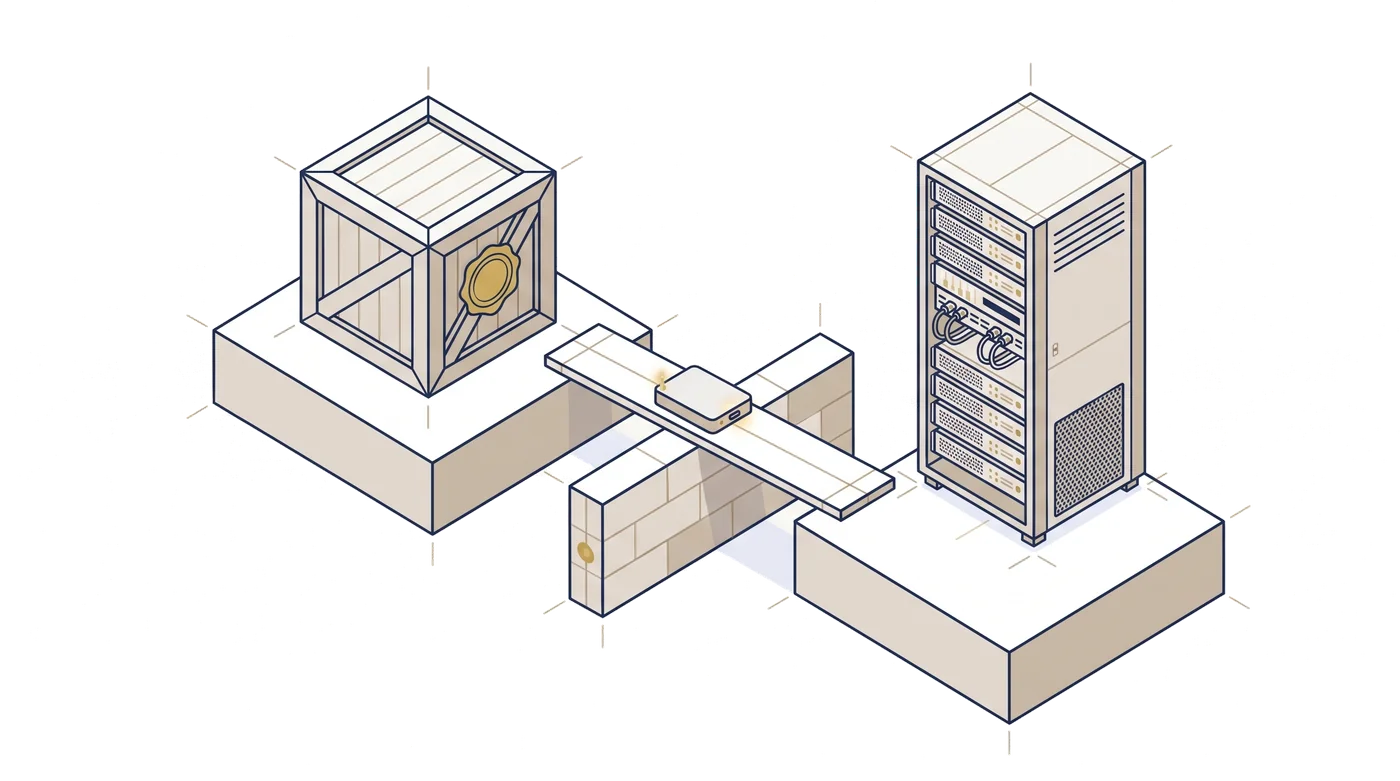
Het operationele netwerk van Harrow Port Authority heeft geen route naar het internet, zowel wettelijk als door het ontwerp. Scheepvaartverkeer, ligplaatsplanningen en douaneblokkades bevinden zich er allemaal op, en niets erop mag naar buiten communiceren. Toen Tomás Reilly daar Nexus installeerde, arriveerde elke byte op een schijf die een koerier naar de portiersloge bracht, en werd elke byte op de locatie gecontroleerd voordat er iets mee werd gedaan.
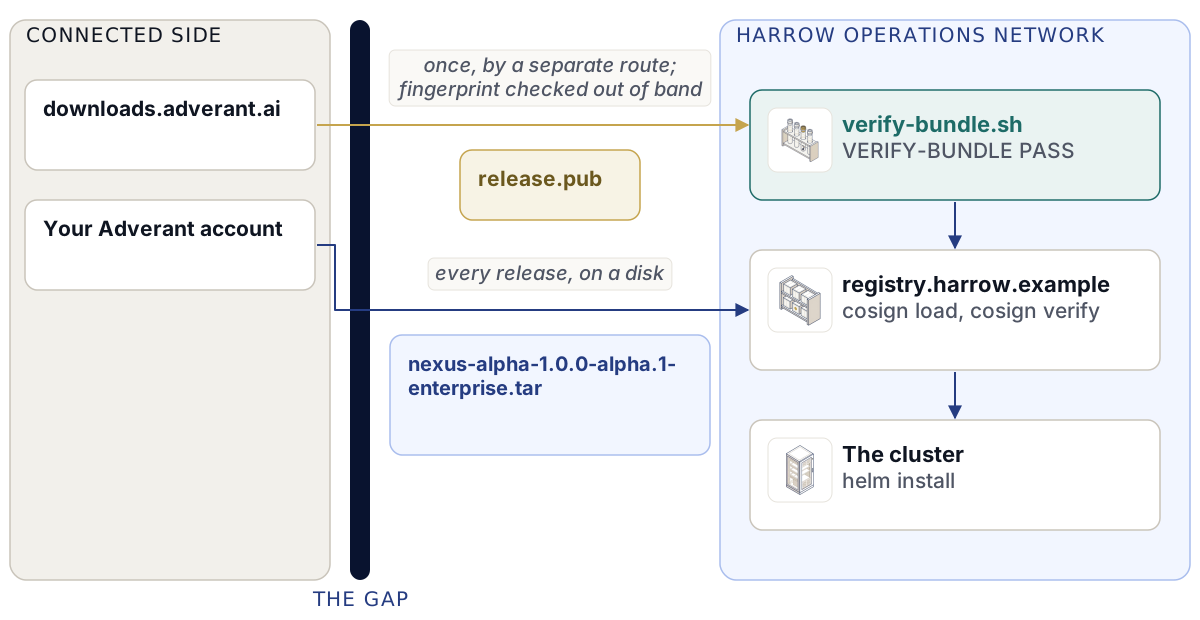
Dit hoofdstuk gaat over die installatie. U ontvangt een ondertekende offline bundel, controleert deze met een sleutel die u via een andere route heeft ontvangen, kopieert de images naar uw eigen registry, controleert ze daar opnieuw en installeert de chart met de naam van uw registry in de waarden. Daarna volgen de zaken die een air-gapped locatie handmatig uitvoert en die een verbonden locatie automatisch krijgt: k3s en cert-manager zonder download, updates op fysieke media, licenties via een offline uitwisseling en intrekkingslijsten die u zelf importeert.
Wat de offline bundel bevat
Een bundel is één editie van één release, als een ongecomprimeerd tar-bestand met daarnaast een checksumbestand: nexus-alpha-1.0.0-alpha.1-enterprise.tar en nexus-alpha-1.0.0-alpha.1-enterprise.tar.sha256. Community-bundels zijn openbaar op downloads.adverant.ai. Enterprise-bundels zijn afkomstig uit uw Adverant-account op https://account.adverant.ai, naast uw licentie, en zijn nooit anoniem.
Uitgepakt ziet het er zo uit:
nexus-alpha-1.0.0-alpha.1-enterprise/
  release/facts.json               the release facts: version, edition, architectures, key fingerprint
  release/facts-gaps.json          the release facts the build couldn't record, each with its reason
  release/images.lock.json         every image by digest: index, per platform, its SBOMs
  release/source-offer.json        the sources of every copyleft data-tier image
  release/source-offer.sha256      a checksum for each of those source files
  images/<svc>/                    one cosign save layout per image
  charts/nexus-1.0.0-alpha.1.tgz   the Helm chart
  sbom/<edition>/<svc>-<arch>.spdx.json
  source-offer/                    the source files themselves
  docs/INSTALL-AIRGAP.md
  docs/example-values.yaml
  docs/RELEASE-NOTES.md
  SHA256SUMS                       a checksum for every file above
  SHA256SUMS.sigstore.json         the signature over SHA256SUMS, made with the release key
Elke images/<svc>/-map is wat cosign save wegschrijft. Deze bevat de image-index en beide platform-images, linux/amd64 en linux/arm64, met de cosign-handtekening, een SPDX SBOM-attestatie (software bill of materials) voor elk platform en een herkomstattestatie (provenance), allemaal aangemaakt met de Adverant-releasesleutel. Dezelfde SBOM's staan in sbom/ als gewone bestanden, zodat een beveiligingsteam ze zonder cosign kan lezen.
De datalaag bevat copyleft-software: onder andere PostgreSQL met PostGIS en Neo4j Community Edition. De bundel bevat de broncode van elke datalaag-image die wordt meegeleverd, en release/source-offer.json vermeldt dit voor elke image. Een bundel die een copyleft-binary zonder de bijbehorende broncode zou leveren, wordt niet gebouwd.
release/facts.json vermeldt de release, de editie, de architecturen en de vingerafdruk van de releasesleutel waarmee de bundel is ondertekend, als sha256:<hex>.
De publieke sleutel reist afzonderlijk
De bundel bevat nooit de sleutel waarmee deze wordt gecontroleerd. Een bundel die zijn eigen sleutel zou bevatten, kan door iedereen worden vervangen, inclusief sleutel, en elke controle zou nog steeds slagen. Het verificatiescript weigert een sleutel die zich in de bundelmap bevindt.
Haal de openbare releasesleutel eenmalig op, op een verbonden machine, vanaf https://downloads.adverant.ai/nexus/1.0.0-alpha.1/. Sla deze op als release.pub. De vingerafdruk is de SHA-256 van het bestand:
sha256sum release.pubVergelijk dat met de vingerafdruk die Adverant publiceert, en met die in de releasenotes die u via een apart kanaal heeft ontvangen. Hoofdstuk 2.4, Een release ophalen en verifiëren, bevat de details. Breng release.pub vervolgens naar de locatie, indien mogelijk via een andere route dan de bundel, en bewaar deze daar. Het team van Tomás bewaart hem op de bestandsshare van het operationele netwerk met een notitie van de datum van binnenkomst. Elke latere release wordt gecontroleerd aan de hand van die geïnstalleerde sleutel, nooit aan de hand van iets dat op een schijf wordt meegebracht.
De bundel verifiëren
verify-bundle.sh is het script dat een bundel controleert en dat bij elke release wordt gepubliceerd. De schijfimage van het installatieprogramma voert hetzelfde script uit bij het eerste keer opstarten. Het vereist cosign v3, helm v4, en sha256sum of shasum. Het leest niets van een netwerk en heeft geen Python nodig, zodat het zowel op een kale installatienode als op een werkstation werkt.
- Controleer het tar-bestand aan de hand van de checksum en pak het vervolgens uit:
sha256sum -c nexus-alpha-1.0.0-alpha.1-enterprise.tar.sha256
tar -xf nexus-alpha-1.0.0-alpha.1-enterprise.tar- Voer de verificatie uit met de sleutel die u heeft meegebracht:
./verify-bundle.sh nexus-alpha-1.0.0-alpha.1-enterprise release.pubEen derde argument benoemt een waardenbestand (values-bestand) voor de chart-controles. Zonder dit argument gebruikt het script docs/example-values.yaml van de bundel.
- Lees de laatste regel; deze moet
VERIFY-BUNDLE PASSzijn voordat u verdergaat.
  1 SHA256SUMS OK files=<n>
  2 SHA256SUMS signature OK
  3 images signed + SBOM-attested: <n>
  4 helm lint --strict OK nexus-1.0.0-alpha.1.tgz
  5 coverage OK rendered=<n> lock=<n>
  6 source offer OK images=5 files=<n>
VERIFY-BUNDLE PASS files=<n> images=<n>
Het script stopt bij de eerste controle die mislukt. Hieronder staat wat elke controle doet.
| Stap | Wat er wordt gecontroleerd |
|---|---|
| 1 | Elk bestand dat wordt vermeld in SHA256SUMS komt overeen met zijn checksum, en er is geen bestand aanwezig dat niet op de lijst staat. Een toegevoegd extra bestand leidt net zo zeker tot een fout als een gewijzigd bestand. |
| 2 | SHA256SUMS.sigstore.json is een geldige handtekening over SHA256SUMS door de sleutel die u heeft opgegeven. Met stap 1 en 2 samen is elke byte in de bundel gegarandeerd de byte die Adverant heeft ondertekend. |
| 3 | Voor elke image-map: de index-digest van de image staat in release/images.lock.json; er is een cosign-handtekening waarvan het onderwerp exact die digest is, en deze wordt geverifieerd tegen uw sleutel; cosign verify en cosign verify-attestation --type spdxjson slagen beide op de opgeslagen lay-out. |
| 4 | helm lint --strict slaagt op de chart met de voorbeeldwaarden, of met de uwe. |
| 5 | Elke image in het lock-bestand is opgeslagen in images/, en elke image die de chart rendert is een digest in het lock-bestand. Niets dat de chart installeert, is ergens anders vandaan afkomstig. |
| 6 | Wanneer het lock-bestand datalaag-images bevat, is release/source-offer.json volledig, noemt het elk daarvan, en is elk bronbestand dat het vermeldt aanwezig met de juiste checksum. |
Stap 3 controleert de handtekening zelf, op digest, en voert daarnaast cosign verify uit. De reden hiervoor is het eigen gedrag van cosign: cosign verify op een opgeslagen lay-out sluit ook af met 0 wanneer de lay-out alleen een attestatie door de sleutel bevat en geen handtekening. Het script accepteert dat niet.
Als dit mislukt
Een fout eindigt met VERIFY-BUNDLE FAIL step=<k> <why>.
| Laatste regel | Wat het betekent | Wat te doen |
|---|---|---|
step=0 the public key must come from outside the bundle |
De door u opgegeven sleutel bevindt zich in de bundelmap. | Gebruik de sleutel die u afzonderlijk heeft binnengebracht. |
step=1 checksum mismatch |
Er is een bestand gewijzigd nadat de lijst was gemaakt, of het is onderweg beschadigd geraakt. | Kopieer de bundel opnieuw vanaf het originele medium en controleer nogmaals. |
step=1 files not covered by SHA256SUMS |
Er is een bestand aan de bundel toegevoegd. | Behandel het medium als onvertrouwd. Installeer er niets vanaf. |
step=2 SHA256SUMS signature does not verify |
De checksumlijst is niet ondertekend met de releasesleutel die u in uw bezit heeft. | Stop. Meld dit aan uw beveiligingsteam en vraag Adverant om nieuwe media. |
step=3 image <svc>: ... |
De handtekening of SBOM-attestatie van een image ontbreekt of kan niet worden geverifieerd. | Stop, net als bij stap 2. |
step=4, step=5 |
De chart of de bijbehorende imagelijst is niet consistent. | Vraag Adverant om een nieuwe bundel. |
step=6 ... |
Het broncode-aanbod is onvolledig. | Vraag Adverant om een nieuwe bundel. |
Het mislukken van stap 2 en 3 is precies de situatie waarvoor het hele ontwerp bestaat. Het betekent dat de bestanden niet de bestanden zijn die Adverant heeft ondertekend. Bewaar het medium voor uw beveiligingsteam.
De images in uw eigen registry laden
Uw nodes halen images op uit een registry binnen de locatie. Die van Harrow is registry.harrow.example. Elke Nexus-image komt onder het pad nexus/ in die registry te staan, omdat de chart naar elke image verwijst als <global.imageRegistry>/nexus/<svc>@<digest>.
- Log in op uw registry met de tool die u normaal gebruikt, zodat
cosignernaar kan pushen. - Laad vanuit de bundelmap elke image en verifieer deze opnieuw op zijn nieuwe locatie:
REG=registry.harrow.example
jq -r '.images[] | "\(.svc) \(.index)"' release/images.lock.json | while read -r svc digest; do
  cosign load --dir "images/$svc" "$REG/nexus/$svc"
  cosign verify --key release.pub --insecure-ignore-tlog=true "$REG/nexus/$svc@$digest" > /dev/null \
    && cosign verify-attestation --key release.pub --insecure-ignore-tlog=true --type spdxjson "$REG/nexus/$svc@$digest" > /dev/null \
    && echo "verified $svc"
done
cosign load neemt de handtekening en elke attestatie mee met de image, zodat de kopie in de registry wordt geverifieerd met dezelfde sleutel. De verificatie hier is degene die telt voor uw cluster: het bewijst dat wat uw nodes zullen ophalen, is wat Adverant heeft ondertekend.
verified nexus-alpha
verified nexus-auth
verified nexus-postgres
...
Elke image in het lock-bestand moet één verified-regel afdrukken. Een ontbrekende regel betekent dat het laden of controleren van die image is mislukt; de bijbehorende foutmelding wordt er direct boven afgedrukt.
Er is geen transparantielogboek voor Nexus-releases, dus --insecure-ignore-tlog=true is bij elke controle nodig. De releasesleutel vormt de volledige vertrouwensbasis (trust root). Zonder deze vlag weigert cosign met not enough verified log entries from transparency log: 0 < 1.
Installeren vanuit uw registry
Het waardenbestand (values-bestand) voor een air-gapped installatie verschilt op één regel van een verbonden installatie: global.imageRegistry vermeldt uw registry.
# harrow-prod-values.yaml (Helm values)
global:
  imageRegistry: registry.harrow.example
  domain: harrow.example
hosts:
  console: console.harrow.example
  api: api.harrow.example
  auth: auth.harrow.example
edition: enterprise
enterprise:
  enabled: true
tls:
  mode: existing
  existingSecret: harrow-public-tls
storage:
  className: harrow-ssd
keys:
  installationName: harrow-port
  custody:
    recipients:
      - "<custodian-one-age-recipient>"
      - "<custodian-two-age-recipient>"
De <custodian-...-age-recipient>-vermeldingen zijn de openbare age1...-regels van de personen die de herstelsleutels van de key store beheren. Hoofdstuk 2.8, Installaties op één machine, legt uit hoe ieder er een aanmaakt. harrow-ssd is de eigen opslagklasse (storage class) van Harrow: vul hier de uwe in, of laat storage.className weg om de standaard van het cluster te gebruiken.
- Voer met dit bestand de preflight uit op het cluster, zoals beschreven in hoofdstuk 2.5, Preflight met nexusctl.
- Installeer vanaf de chart van de bundel en laat
--waitweg.
helm install nexus charts/nexus-1.0.0-alpha.1.tgz -n nexus --create-namespace \
  -f harrow-prod-values.yaml --timeout 45m
kubectl -n nexus wait --for=condition=Available deploy --all --timeout=900s
helm install --wait veroorzaakt een deadlock met deze chart: een post-install hook geeft elke service zijn databasewachtwoord, en --wait houdt de hooks tegen totdat de services actief zijn. Hoofdstuk 2.8, Installaties op één machine, bevat de lus die ook op de StatefulSets wacht.
Met nexusctl is dezelfde installatie nexusctl install --context <kube-context> --values harrow-prod-values.yaml.
Niets in de chart maakt verbinding buiten de namespace, behalve DNS (Domain Name System), de Kubernetes API (application programming interface) voor tokenbeoordelingen, en elk adres dat u opgeeft in networkPolicy.externalEgressCIDRs, wat standaard leeg is. Er verlaat geen telemetrie de installatie, en telemetry.enabled kan op niets anders worden ingesteld dan false. Voor AI (kunstmatige intelligentie) op een locatie zonder internet verbindt de organisatie haar eigen OpenAI-compatibele modelserver binnen de locatie, opgegeven in ai.localProvider.baseUrl; hoofdstuk 2.14, AI-providers en -modellen, behandelt dit.
De licentie is geen chart-waarde. U importeert deze na de installatie, zoals hieronder beschreven.
k3s en cert-manager zonder download
Als Nexus op een k3s-cluster komt dat u zelf bouwt, moet k3s ook zonder netwerk worden geïnstalleerd. De schijfimage van het installatieprogramma doet dit voor u (hoofdstuk 2.9, De schijfimage van het installatieprogramma). Handmatig, op elke node:
- Breng de k3s v1.33.6+k3s1 releasebestanden voor uw architectuur over: de
k3s-binary (k3s-arm64op arm64),install.sh,k3s-airgap-images-<arch>.tar.zstensha256sum-<arch>.txt. k3s publiceert checksums voor deze bestanden en geen handtekening. Controleer elk bestand aan de hand vansha256sum-<arch>.txt, en wees duidelijk naar uw beveiligingsteam dat dit een checksum van dezelfde bron is, geen handtekening. - Plaats de binary en de systeem-images waar k3s ernaar zoekt, en installeer met downloads uitgeschakeld:
sudo install -m 0755 k3s /usr/local/bin/k3s
sudo mkdir -p /var/lib/rancher/k3s/agent/images
sudo cp k3s-airgap-images-amd64.tar.zst /var/lib/rancher/k3s/agent/images/
sudo INSTALL_K3S_SKIP_DOWNLOAD=true INSTALL_K3S_EXEC="--write-kubeconfig-mode=0600" sh install.sh
sudo k3s kubectl wait --for=condition=Ready node --all --timeout=600s
cert-manager v1.21.3 is een vereiste: de eigen CA (certificate authority) van de chart is een cert-manager issuer. Breng de chart van cert-manager, cert-manager-v1.21.3.tgz, en de bijbehorende images over. Controleer aan de verbonden kant de images met de eigen sleutel van het cert-manager-project voordat ze worden overgezet:
cosign verify --signature-digest-algorithm sha512 --insecure-ignore-tlog=true \
  --key cert-manager-pubkey-2021-09-20.pem quay.io/jetstack/<image>@<digest>
Importeer binnen de locatie de images in de containeropslag van elke node onder de namen waar de cert-manager-chart om vraagt, quay.io/jetstack/cert-manager-<name>:v1.21.3, controleer ze vervolgens en installeer:
sudo k3s ctr -n k8s.io images import --all-platforms cert-manager-images.tar
sudo k3s ctr -n k8s.io images ls -q | grep cert-manager
helm install cert-manager cert-manager-v1.21.3.tgz -n cert-manager \
  --create-namespace --set crds.enabled=true --wait --timeout 10m
--wait is juist voor cert-manager. Alleen Nexus mag dit niet hebben.
Updates en nieuwe onderdelen komen binnen op ondertekende media
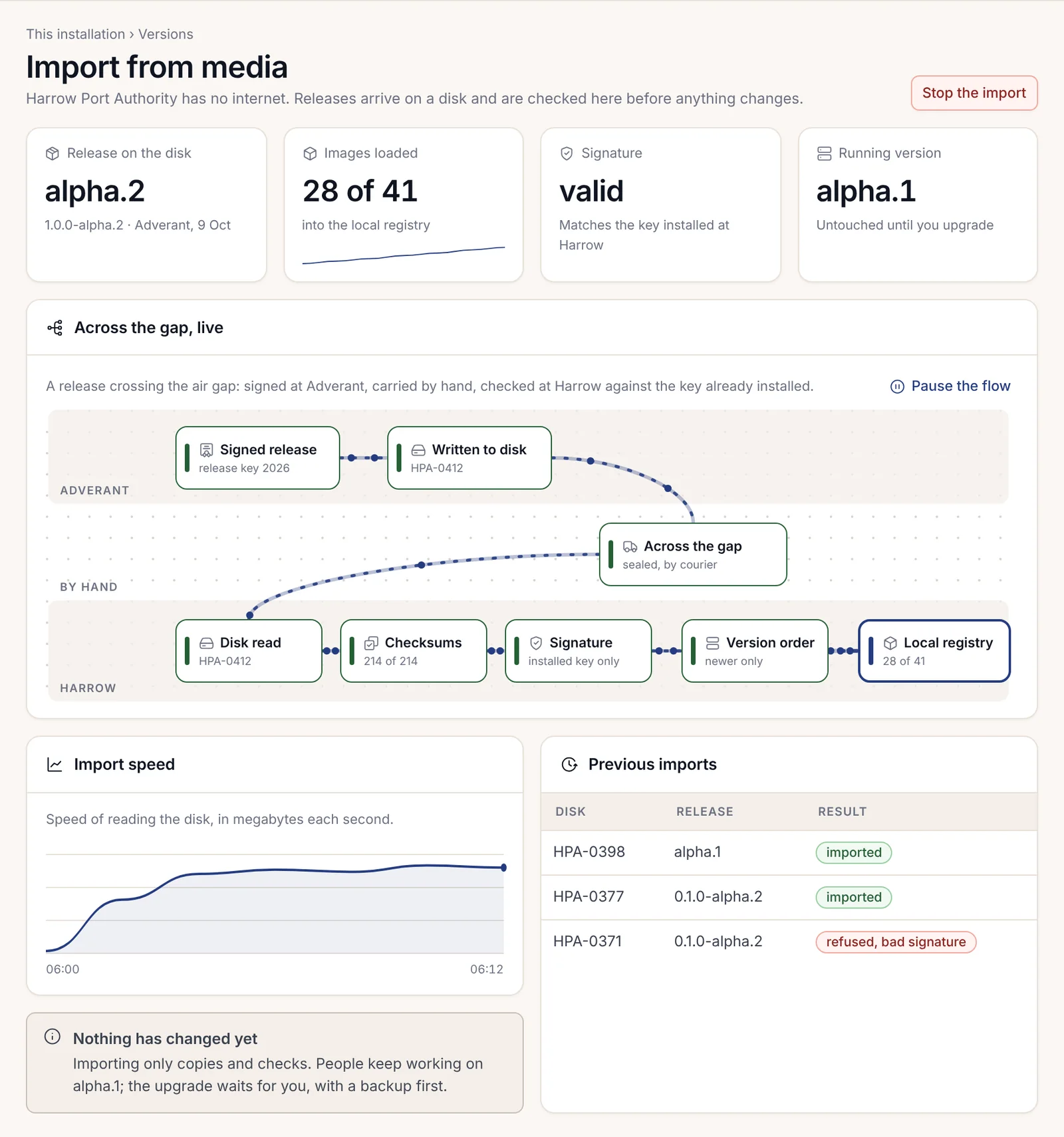
Een air-gapped locatie voert upgrades ook uit vanaf een schijf. In de console laadt Importeren vanaf media op de pagina's van 'Deze installatie' een release vanaf een schijf die naar de locatie is gebracht. Het controleert de checksum van elk bestand, vervolgens de handtekening aan de hand van de releasesleutel die al op de locatie is geïnstalleerd – nooit een sleutel die op de schijf staat – en ten slotte of de release nieuwer is dan de huidige actieve versie. Importeren kopieert en controleert alleen. Mensen blijven doorwerken op de actieve release en er verandert niets totdat u ervoor kiest om te upgraden.
Vanaf de opdrachtregel wordt dezelfde release ingeladen met nexusctl:
nexusctl upgrade plan --bundle nexus-alpha-1.0.0-alpha.2-enterprise.tar
nexusctl upgrade apply --bundle nexus-alpha-1.0.0-alpha.2-enterprise.tar
plan toont wat er zal veranderen en wijzigt niets. apply maakt eerst een back-up en voert daarna de upgrade uit. Hoofdstuk 2.15, Dag twee: werken met Nexus, behandelt upgrades volledig.
Wanneer de handtekening van een schijf niet overeenkomt, wordt de import geweigerd met MEDIA_SIGNATURE_INVALID. Er wordt niets geladen of gekopieerd en de actieve release blijft gewoon draaien. De pagina vermeldt welke controles zijn geslaagd, waar het proces is gestopt, en welke sleutel werd verwacht naast de sleutel die is aangetroffen. Bewaar de schijf voor uw beveiligingsteam en vraag Adverant om een nieuwe.

De Enterprise-onderdelen die door een licentie worden ingeschakeld, komen op een air-gapped locatie op dezelfde manier binnen: op de releaseschijf, via Importeren vanaf media, voordat u ze inschakelt. Elk onderdeel wordt gecontroleerd aan de hand van de Adverant-releasesleutel voordat het wordt geactiveerd, zodat u nooit handmatig een binary naar het cluster kopieert.
Licenties zonder internet
Een verbonden installatie ontvangt haar licentie automatisch. Een air-gapped installatie wisselt handmatig bestanden uit met Adverant, via de offline uitwisseling.
- De licentiepagina's van de console maken een klein licentieaanvraagbestand aan. De installatie ondertekent dit met haar eigen sleutel, zodat Adverant kan zien welke installatie de aanvraag heeft gedaan.
- Iemand neemt het bestand op een USB-stick mee naar buiten naar een computer die online is, meldt zich aan bij het Adverant-account op
https://account.adverant.aien uploadt het op de pagina Offline uitwisseling. - Op dezelfde manier brengen ze het licentiebestand weer terug.
- Importeer het. Open in de console Licentie en wat deze ontgrendelt en druk op Een nieuwe licentie importeren. Vanaf de opdrachtregel:
nexusctl licence import harrow-port-licence.jsonDe licentie wordt offline, binnen de locatie, gecontroleerd aan de hand van de sleutels van Adverant. Adverant ondertekent elke licentie met twee onafhankelijke sleutels, en beide handtekeningen moeten worden geverifieerd.

Via dezelfde uitwisseling wordt het jaarlijkse gebruiksoverzicht naar buiten gebracht. Het bevat alleen tellers (seats, apparaten, functiegroepen), en de beheerder leest het regel voor regel na op Gebruiksoverzicht voor Adverant voordat het de locatie verlaat.
| Code | Status | Wat het betekent |
|---|---|---|
LICENCE_SIGNATURE_INVALID |
422 | Het bestand is geen door Adverant ondertekende licentie, of er is na ondertekening een byte gewijzigd. Er verandert niets. |
LICENCE_OTHER_INSTALLATION |
409 | De licentie is echt, maar is uitgegeven voor een andere installatie. Vraag er een aan die is uitgegeven voor het id van deze installatie. |
LICENCE_CLOCK_BEHIND_FLOOR |
409 | De klok geeft een tijdstip aan dat eerder ligt dan de laatste tijd die deze installatie heeft gezien. Het terugzetten van de klok wekt een verlopen licentie niet opnieuw tot leven. |
LICENCE_REVOKED |
403 | Adverant heeft de licentie ingetrokken via een ondertekende intrekking. Enterprise-onderdelen worden niet langer aangeboden; Community en export blijven behouden. |
Hoofdstuk 2.13, Licenties, behandelt statussen, respijtperiodes en verlenging.
Intrekkingslijsten worden handmatig geïmporteerd
Wanneer Adverant een licentie intrekt, publiceert het een ondertekende intrekkingslijst. De lijst is cumulatief: elke lijst bevat alle licenties die daarvoor zijn ingetrokken. Een verbonden installatie verneemt dit automatisch. Een air-gapped installatie verneemt dit alleen wanneer iemand de lijst importeert; neem daarom de nieuwste lijst mee met elke releaseschijf en importeer deze via de intrekkingsimport van de installatie op de licentiepagina's, of via het adres /api/v1/installation/licence/revocations op de aanmeldhost.
Dit werkt twee kanten op. Een air-gapped installatie die nooit een lijst importeert, komt er nooit achter dat een licentie is ingetrokken, inclusief een licentie die is ondertekend met een sleutel waarvan later bleek dat deze gecompromitteerd was. Het importeren van de lijst is de enige manier waarop dat nieuws de kloof overbrugt.
De soevereine verzegelde bundel: nexus-airgap
Sommige soevereine locaties willen een release als één verzegeld, ondertekend bestand waarvan het eigen manifest netwerktoegang verbiedt. Voor hen is er een tweede formaat, de verzegelde bundel (sealed bundle), en de bijbehorende tool, nexus-airgap, uit het pakket @adverant/nexus-sovereign. Installeer de tool vanuit de pakketregistry van Adverant, los van enige bundel die ermee gecontroleerd gaat worden. Een bundel kan niet voor zichzelf instaan.
De verzegelde bundel is één enkele ondertekende tarball. Het manifest ervan is ondertekend met Ed25519 en vermeldt een SHA-256 voor elk bestand. De tool heeft vier opdrachten (verbs).
| Opdracht | Wat deze doet |
|---|---|
nexus-airgap bundle |
Bouwt een verzegelde bundel vanuit een klaargezette map (staged directory) en ondertekent het manifest ervan. |
nexus-airgap verify --bundle <file> --trusted-key <pem> --profile <profile> |
Controleert de handtekening aan de hand van de vertrouwde sleutel, berekent opnieuw de hash van elk bestand, weigert elk bestand dat niet in het manifest staat, en weigert een bundel waarvan de netwerkregel niet de lege allow-list met uitsluitend lokaal agentverkeer is. Wijzigt niets. |
nexus-airgap install |
Verifieert, en voert vervolgens het installatieplan op volgorde uit: de images laden, de manifesten toepassen, de migraties uitvoeren, de skills vullen (seeden), de sleutels provisioneren. |
nexus-airgap open |
Opent de optionele versleutelde export van de bundel met de eigen sleutelbeheerder (key custodian) van de locatie, wat op een air-gapped locatie de TPM-chip (Trusted Platform Module) van de machine is. |
Verifieer voordat u iets anders doet:
nexus-airgap verify --bundle nexus-alpha-1.0.0-alpha.1.tar.gz \
  --trusted-key release.pub --profile airgap --keep-staging > verify.json
jq '{ok, bundleId, profile, artifactsVerified}' verify.json
--keep-staging bewaart de geverifieerde, uitgepakte kopie en benoemt deze als stagingDir in de uitvoer, zodat u werkt vanuit wat gecontroleerd is.
Als de verificatie mislukt met BUNDLE_INTEGRITY_VIOLATION, is een bestand in de bundel gewijzigd nadat deze was ondertekend. Stop daar. De tool heeft een --no-strict-optie die de controle op niet-vermelde bestanden overslaat. Gebruik deze niet bij een release.
De dag dat de volgende schijf arriveert
Tomás bewaart een korte checklist die aan de binnenkant van de kast in de portiersloge is geplakt, en het is de moeite waard om die over te nemen. Controleer de .sha256 van het tar-bestand. Voer verify-bundle.sh uit met de geïnstalleerde sleutel en lees de laatste regel. Importeer de nieuwste intrekkingslijst. Pas dan, en alleen dan, importeert u de release vanaf de media en plant u de upgrade. Een schijf die bij een van deze stappen faalt, gaat terug in de envelop, voorzien van een label, voor het beveiligingsteam, en er is niets op het netwerk veranderd.