

Version 1.0.0-alpha.1seneste
Kapitel 1.10
Væk fra skrivebordet
Brug af Nexus på en telefon, fra konsollens telefonlayout i alle udgaver til de dedikerede iPhone- og Android-apps. Dækker, hvad der fungerer uden signal, og hvordan en virksomhed administrerer telefonerne.
Denne side er oversat af AI fra den engelske original. Hvis noget er uklart, er den engelske side gældende. Læs denne side på engelsk
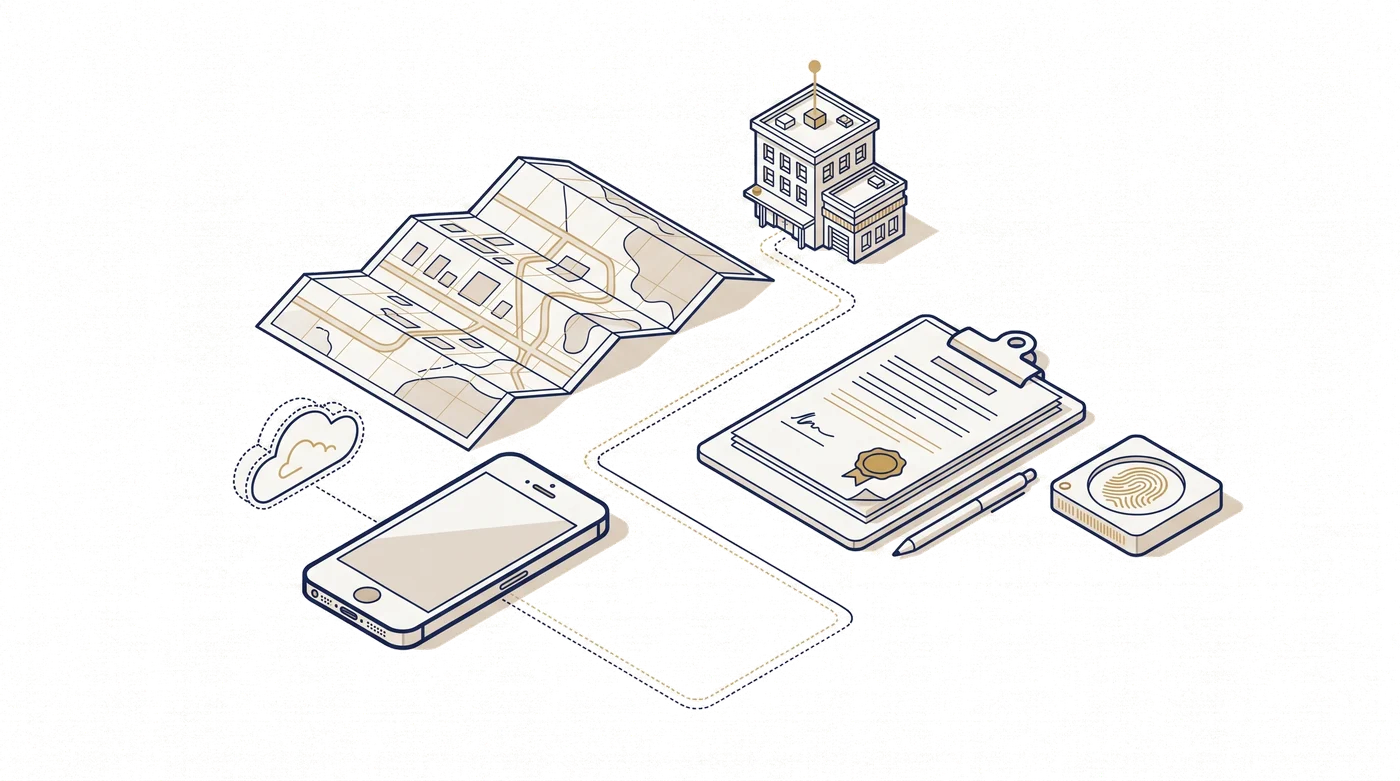
En skadebehandler fra Larkfield & Vane står i et stormskadet hus uden signal. På hendes telefon sorterer skærmbilledet for skadesbesøget alt i tre bunker. Fjorten fotografier og hendes noter er gemt på telefonen og bliver føjet til skadesagen senere. Hendes overslag over reparationen og en ændring af reserven ligger i kø som forslag, kontoret skal tage stilling til. Og tre ting vises som rækker, hun slet ikke kan trykke på: at godkende noget endeligt, at kontrollere, hvem der modtager udbetaling, og at starte en juridisk frist. Hver række forklarer hvorfor.
Det skærmbillede opsummerer, hvordan Nexus behandler telefoner. En stor del af arbejdet kan udføres væk fra skrivebordet, og noget af det venter helt bevidst på en forbindelse. Dette kapitel gennemgår de to måder at bruge Nexus på en telefon på og det, der fungerer offline. Det slutter med, hvordan jeres virksomhed holder telefonerne på linje.
Konsollen på en telefon, i alle udgaver
Hver udgave, inklusive Community, giver jer webkonsollen i telefonens browser. Menuen foldes væk, assistenten åbner som et ark fra bunden af skærmen, og siderne omarrangeres, så de passer.
For en administrator er telefonlayoutet til ting, der ikke kan vente. Fra en telefon kan man godkende en ændring med sin adgangsnøgle, stoppe en agent, fastfryse deling uden for virksomheden og læse advarsler. Fuld administration forbliver på en computer, hvor en ændring kan forhåndsvises, før den gemmes.
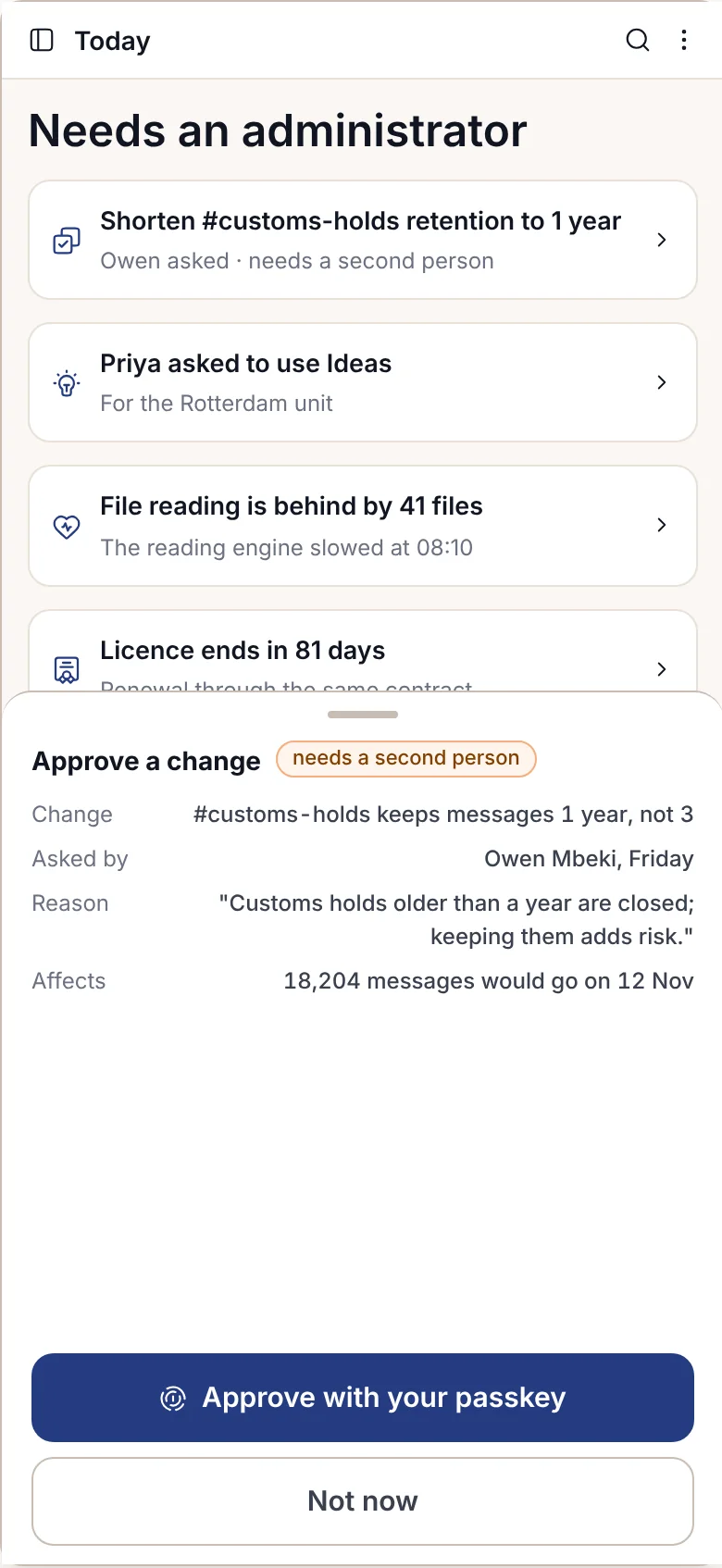
Community har ingen dedikeret app. Hvis nogen peger appen mod en Community-installation, afviser den med NOT_IN_YOUR_PLAN og sender vedkommende til webkonsollen i stedet.
iPhone- og Android-appsene
De dedikerede apps følger med tilføjelsesprogrammet Mobile apps til Enterprise. Der findes én offentlig app, kaldet Adverant Nexus, i begge app-butikker. Virksomheder, der ikke tillader offentlige butikker, kan få den som en privat app gennem Apple Business Manager eller Managed Google Play. Air-gappede anlæg og forsvarslokationer installerer udelukkende en version gennem deres egen enhedsstyring.
Log ind bruger telefonens egen dialog til adgangsnøgler. Virksomhedslogin åbner i telefonens browser, aldrig inde i appen. Hvis jeres virksomhed administrerer telefonen, er adressen på jeres installation allerede udfyldt og markeret med "Angivet af din virksomhed". Telefonen opretter derefter sin egen nøgle og føjes til din liste over enheder. Efter 15 minutters inaktivitet beder appen om dit ansigt eller fingeraftryk, hvilket fungerer uden signal; efter tre mislykkede forsøg falder den tilbage til adgangsnøglen.
Bundlinjen har fire punkter: I dag, Samtaler, Spørg og Mere. Her er, hvad det åbner op for:
| Område | På telefonen |
|---|---|
| I dag | Viser det, der kræver din opmærksomhed, med årsagen til hvert punkt formuleret i ord. Widgetten på startskærmen viser kun antal. |
| Spørg | Svarer med kildehenvisninger og en liste over det, den har læst. Du kan diktere et spørgsmål eller indsende et foto fra kameraet. Et udkast, som assistenten skriver, er kun et udkast, indtil du selv sender det. |
| Samtaler | Indeholder dine kanaler og tråde, hvor delte kanaler er mærket. Opbevaringsregler og juridiske fastfrysninger, der er indstillet på computeren, gælder også på telefonen. |
| Godkendelser og underskrift | Beder om dit ansigt eller fingeraftryk hver gang. Underskrift fungerer kun i den åbne app, aldrig fra låseskærmen, og hvis man afviser noget, beder den om en begrundelse. |
| Søg | Finder kun det, du har tilladelse til at åbne, og udelader resten fra både optællingerne og resultaterne. |
| Indfangning | Bruger telefonens egen dokumentscanner og gemmer direkte i en mappe. |
Under Mere ligger resten. En notesbog åbner på telefonen med sine dokumenter og et svar, der angiver en kilde for hver sætning, og et tryk på en kildehenvisning åbner den side, den kom fra. Når det er din tur til at bedømme i en idékørsel, ankommer to idéer uden forfatternes navne, og du vælger én, vælger ingen af dem eller angiver, at du ikke kan afgøre det. Post, der mangler en placering, vises med et forslag til en post, den kan arkiveres under, og et svar gennemgår de samme kontroller, før det sendes, som det ville på computeren. Hvad der kører åbner statusbjælken som et ark: kører, venter på en person og afsluttet i dag. En langvarig opgave kan også følges fra låseskærmen, som en Live Activity på iPhone eller en løbende notifikation på Android, der kun viser dens navn og trin, og en fastlåst opgave, du selv har startet, kan stoppes dér efter et tjek af ansigt eller fingeraftryk. Den, der har vagten, kan spore en enkelt forespørgsel mellem agenter, trin for trin med tidsmålinger, med skrivebeskyttet adgang.
Nogle af disse kræver også deres eget tilføjelsesprogram. At underskrive en afgørelse i et beslutningsrum kræver for eksempel tilføjelsesprogrammet Decision rooms.
Notifikationer uden indhold
En notifikation fra Nexus fortæller, at noget venter, og intet mere. Jeres virksomhed indstiller, hvor meget låseskærmen må vise. På den strengeste indstilling står der "Noget venter på dig i Nexus", og du åbner appen for at se resten.
Apple og Google overfører kun en krypteret kuvert med en nøglereference, aldrig selve indholdet. Telefonen dekrypterer selv notifikationen. Hvordan kuverten transporteres, afhænger af, hvordan Nexus kører: gennem Adverants relæ for en tilsluttet installation, gennem jeres virksomheds egen push-opsætning eller via lokal personsøgning på et air-gappet anlæg.
Hvad der fungerer uden signal, og hvad der aldrig gør
Appen opbevarer en krypteret kopi af det, du har brug for, på telefonen. Nøglen opbevares af telefonens sikkerhedschip, og kopien slettes efter en aldersgrænse, som jeres administrator fastsætter, for eksempel syv dage. Når du er offline, viser appen siden hvornår, hvor gammel dens kopi er, og en liste over, hvad der venter på at blive sendt.
Hvert felt på en offlineskærm tilhører en af tre typer, og skærmen viser hvilken:
- Gemt på denne telefon og flettet ind senere. Noter, fotos og målinger. De føjes til posten, så snart der er forbindelse.
- Sendt som et forslag, kontoret tager stilling til. Et beløb, en konstatering eller en beslutning. Et forslag går aldrig direkte ind i posten: Når det når frem, kører serveren de samme autorisationskontroller, som den ville ved et skrivebord, og en person på kontoret træffer afgørelsen.
- Ikke muligt herude. En underskrift, et segl eller en kontrol mod en liste såsom sanktioner. Disse vises som rækker med deres begrundelse, aldrig som knapper.
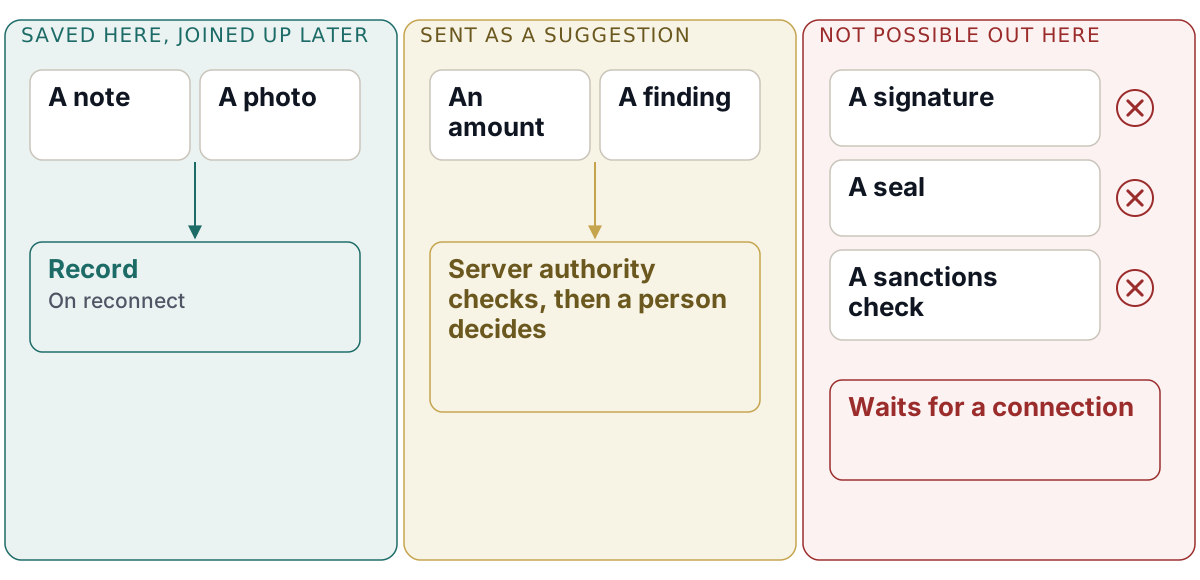
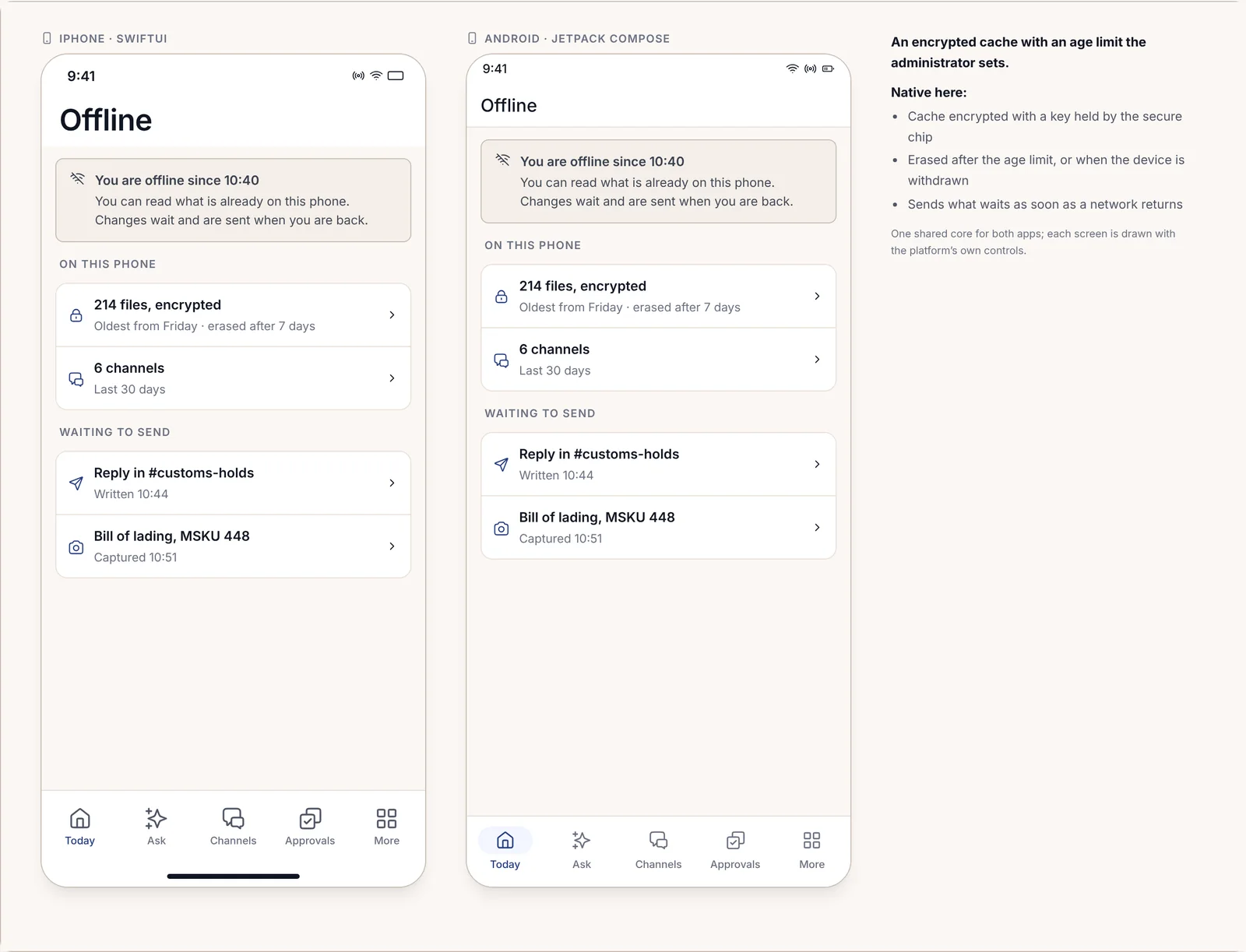
Dette er tilsigtet, og det har en pris. En udekørende medarbejder kan ikke lukke en skadesag eller frigive en tilbageholdelse fra en kælder, uanset hvor presserende det føles. Godkendelser og underskrifter kræver en forbindelse, så de registreres med det samme og kontrolleres op imod den nyeste tilstand.
Administration af virksomhedens enheder
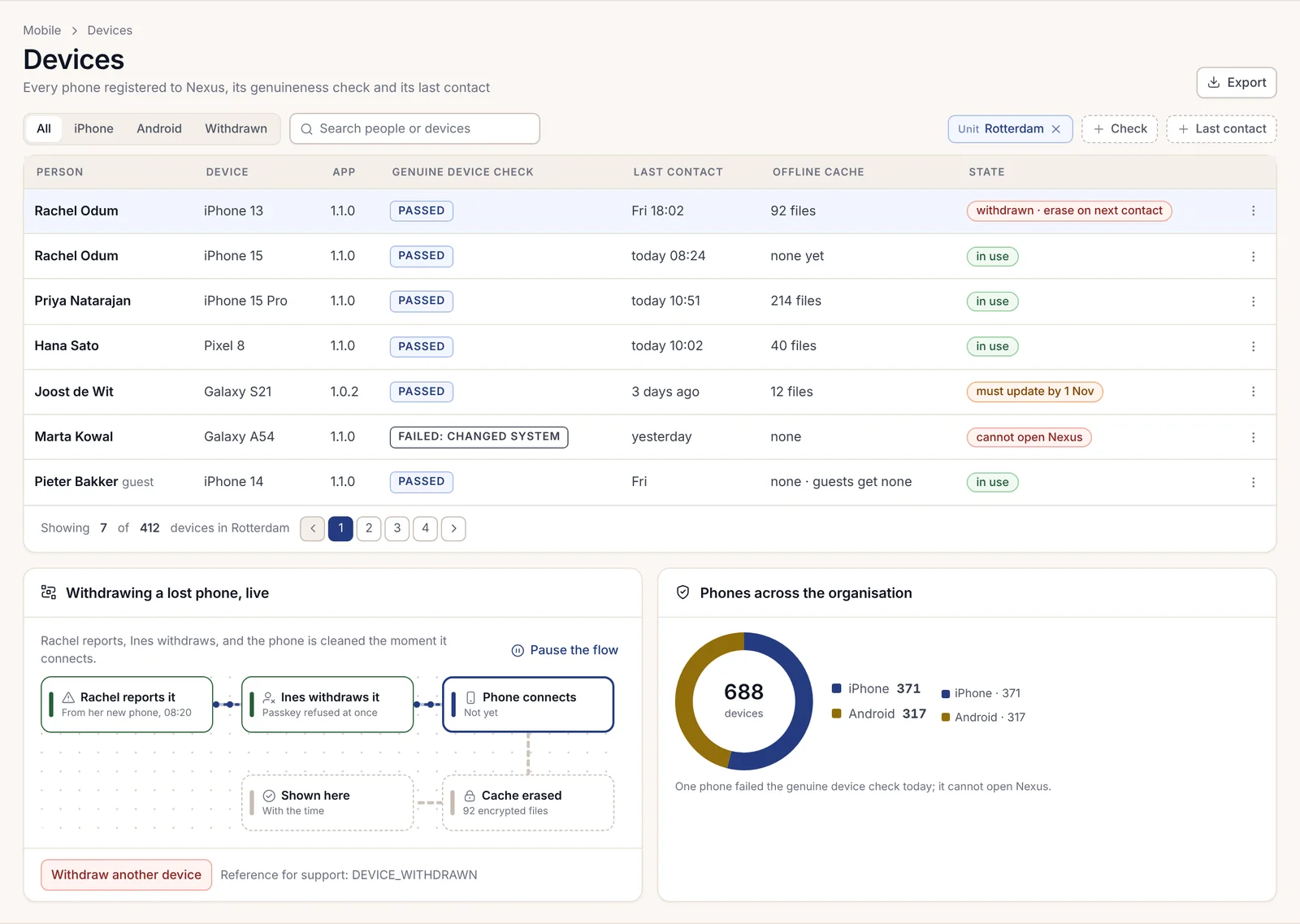
De fleste virksomheder administrerer allerede deres telefoner, og appen passer ind i dette. Den læser de administrerede indstillinger, som jeres enhedsstyring sender, såsom adressen på jeres installation. Microsoft Intune og Workspace ONE understøttes begge, og virksomheden kan fjerne appens data via fjernadgang.
Administratorer indstiller også reglerne for enheder i Nexus:
- hvad en telefon skal opfylde, før den kan åbne Nexus, såsom en skærmlås, en minimumsversion af appen og en kontrol af, at telefonen og appen er ægte;
- om skærmbilleder er blokeret på følsomme skærme, og om filer må deles uden for virksomheden;
- hvor længe offlinekopien må blive på telefonen.
Hver regel viser, hvor den stammer fra, og at lempe en regel kræver en person mere. Når en telefon dumper sin ægthedskontrol, oplyser appen det med DEVICE_CHECK_FAILED og nævner, hvem der kan hjælpe. Når en regel blokerer kopiering, viser skiltet COPY_NOT_ALLOWED_HERE.
Virksomheden administrerer kun appens egne data. Den kan ikke se dine fotos eller beskeder, og det fremgår af registreringsskærmen. Administratorer ser appversioner og enheder som antal, aldrig hvad nogen foretager sig i appen.
Når en telefon mistes, trækkes den tilbage i ét trin af dens ejer eller af en administrator. Dens adgangsnøgle afvises med det samme, og dens krypterede kopi slettes, næste gang den opretter forbindelse. Hvis nogen tænder den mistede telefon senere, viser den, at den er meldt savnet, med DEVICE_WITHDRAWN.
Pakkernes telefonskærme
En domænepakke kan tilføje sine egne telefonskærme, kaldet et overlay. Et overlay omarrangerer appen omkring pakkens arbejde og sætter for eksempel havnefelter og toldtilbageholdelser først for et logistikteam. Det udvider aldrig, hvad en person må se eller gøre. Administratorer vælger, hvilke overlays hver enhed får, og alle kan skifte tilbage til standardappen.
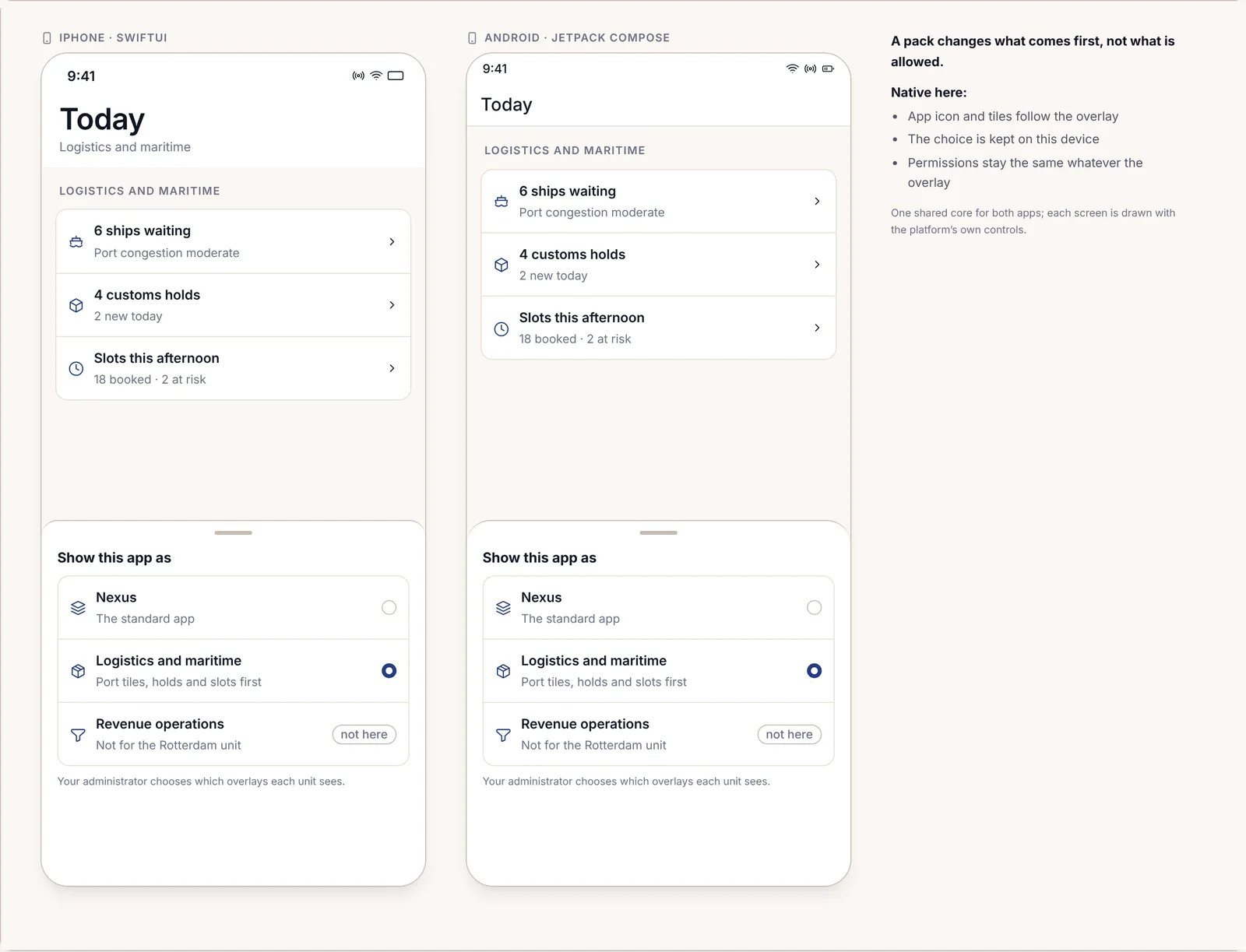
Hver pakke afgør, hvad der hører hjemme på en telefon, og hvad der ikke gør:
| Pakke | På telefonen |
|---|---|
| Forsikring | Skadesbesøg med fotos, der venter op til 72 timer på signal, og betalingsgodkendelser inden for en persons beløbsgrænse. |
| Bankvæsen og betalinger | Kreditgodkendelser inden for en sagsbehandlers grænse. Skærmbilleder er blokeret på godkendelsesskærme. |
| Sundhedsvæsen | Stuegangsresuméer og vagtoverdragelser. Notifikationer viser afsnit og seng, aldrig patientens navn, og delte afdelingstelefoner logger ud efter ti minutters inaktivitet. |
| Life science | Monitoreringsbesøg på forsøgssteder og indberetning af utilsigtede hændelser. En utilsigtet hændelse, der er gemt offline, udløser en advarsel efter fire timer, fordi dens indberetningsfrist starter, når den når frem. |
| Forsvar og sikkerhed | Feltrapporter på akkrediterede, robuste telefoner, som venter i op til fjorten dage, indtil telefonen sættes i dock. |
| Logistik og søfart | Inspektioner af plads og kaj; frigivelse af en toldtilbageholdelse kræver en person og en adgangsnøgle. |
| Kapitalmarkeder og kapitalforvaltning | Morgenens analysebriefing, hentet kl. 06:30, godkendelser af analyseudgivelser og overvågningsalarmer. Aldrig ordrer, og opkald foretaget fra appen optages ligesom opkald ved skrivebordet. |
| Stat og offentlig sektor | Offline boliginspektioner og besøg i marken med stedfæstede fotos samt underskrevne briefinger til ledere, der læses og underskrives, men ikke redigeres. Optagelser gemmes kun i den nationale sky. |
| Kritisk infrastruktur og energi | Offline inspektioner af master og transformerstationer, første hændelsesrapporter, der starter indberetningsfristerne, og droneobservationer, som en person gennemgår. Den kobler aldrig noget om, og alenearbejdere tjekker ind hver time. |
| Juridisk rådgivning og liberale erhverv | Tidsregistrering, sagsopdateringer og godkendelser, aldrig fortrolige sagsakter. Notifikationer viser kun et sagsnummer. |
En pakkes telefonskærme åbner kun, hvis både pakken og tilføjelsesprogrammet Mobile apps er med i jeres licens. Kapitel 1.7, Domænepakker og vertikaler, viser, hvad hver pakke kræver.