

Version 1.0.0-alpha.1seneste
Kapitel 2.10
Air-gap-installation
Medbring en signeret offline-pakke til en lokation uden internet, verificer den mod en nøgle, De har medbragt separat, indlæs den i Deres eget register, og installer. Licenser, opdateringer og tilbagekaldelseslister overføres også manuelt på tværs af adskillelsen.
Denne side er oversat af AI fra den engelske original. Hvis noget er uklart, er den engelske side gældende. Læs denne side på engelsk
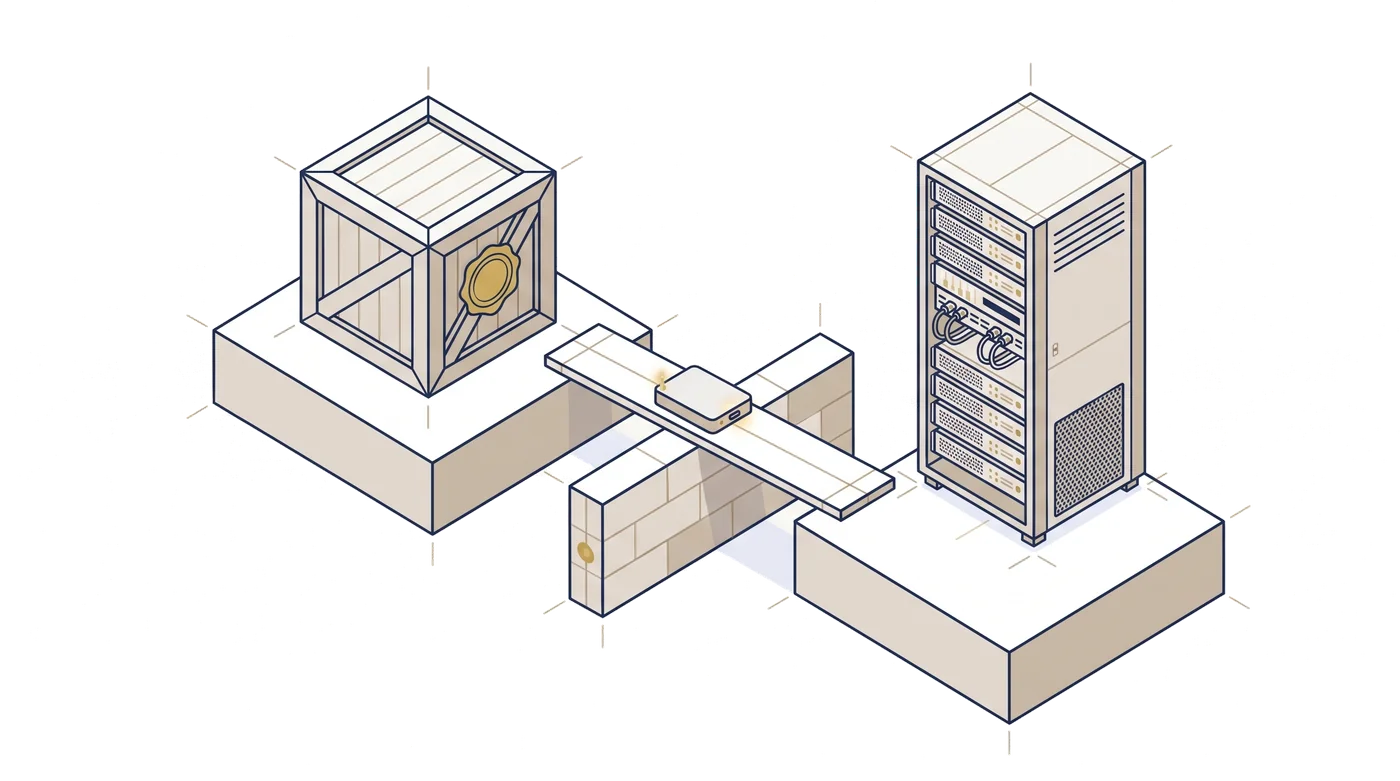
Harrow Port Authoritys driftsnetværk har ingen forbindelse til internettet – hverken lovmæssigt eller teknisk. Skibstrafik, kajplaner og toldtilbageholdelser ligger alt sammen på det, og intet på det må kalde ud. Da Tomás Reilly installerede Nexus dér, ankom hver eneste byte på en disk, som en kurér bragte til portvagten, og hver eneste byte blev kontrolleret internt på lokationen, før noget tog den i brug.
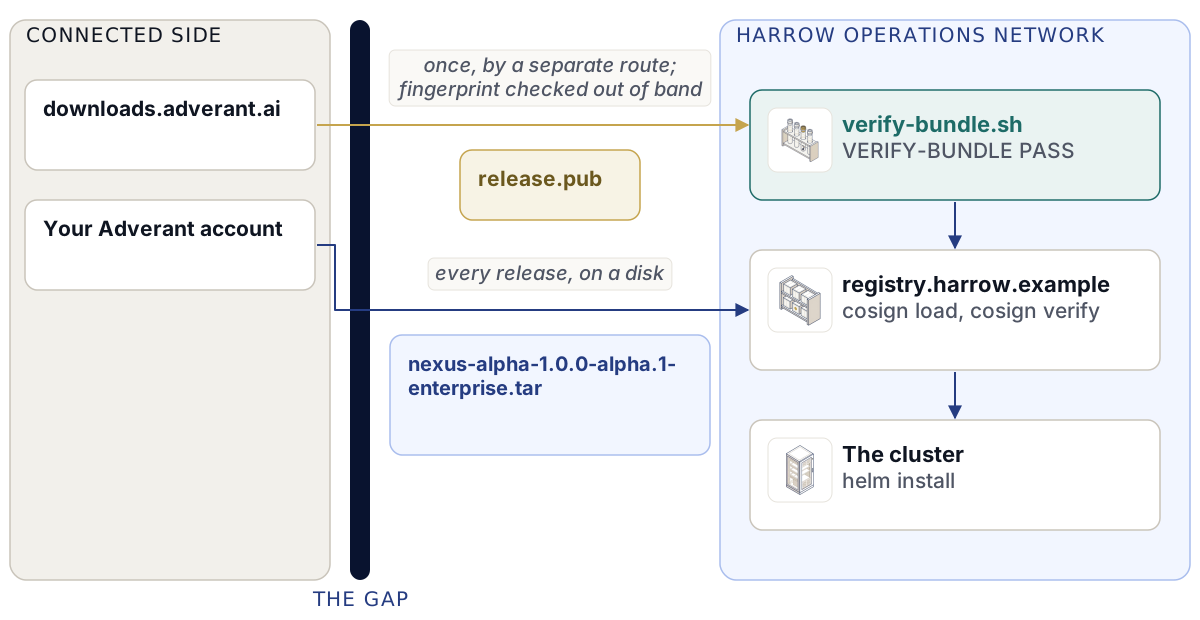
Dette kapitel handler om den installation. De henter en signeret offline-pakke, kontrollerer den med en nøgle, der er nået frem til Dem ad en anden vej, kopierer dens images ind i Deres eget registry, kontrollerer dem igen dér og installerer chartet med navnet på Deres registry i værdierne. Dernæst følger de ting, som en air-gapped lokation gør manuelt, og som en tilsluttet lokation får forærende: k3s og cert-manager uden download, opdateringer på medier, licenser via en offline-udveksling samt tilbagekaldelseslister, som De selv importerer.
Hvad offline-pakken indeholder
En pakke er én udgave af én udgivelse i form af en ukomprimeret tar-fil med en kontrolsumsfil ved siden af: nexus-alpha-1.0.0-alpha.1-enterprise.tar og nexus-alpha-1.0.0-alpha.1-enterprise.tar.sha256. Community-pakker er offentligt tilgængelige på downloads.adverant.ai. Enterprise-pakker kommer fra Deres Adverant-konto på https://account.adverant.ai, ved siden af Deres licens, og aldrig anonymt.
Udpakket ser den sådan ud:
nexus-alpha-1.0.0-alpha.1-enterprise/
  release/facts.json               the release facts: version, edition, architectures, key fingerprint
  release/facts-gaps.json          the release facts the build couldn't record, each with its reason
  release/images.lock.json         every image by digest: index, per platform, its SBOMs
  release/source-offer.json        the sources of every copyleft data-tier image
  release/source-offer.sha256      a checksum for each of those source files
  images/<svc>/                    one cosign save layout per image
  charts/nexus-1.0.0-alpha.1.tgz   the Helm chart
  sbom/<edition>/<svc>-<arch>.spdx.json
  source-offer/                    the source files themselves
  docs/INSTALL-AIRGAP.md
  docs/example-values.yaml
  docs/RELEASE-NOTES.md
  SHA256SUMS                       a checksum for every file above
  SHA256SUMS.sigstore.json         the signature over SHA256SUMS, made with the release key
Hvert images/<svc>/-katalog er det, cosign save skriver. Det indeholder image-indekset og begge platforms-images, linux/amd64 og linux/arm64, med cosign-signaturen, en SPDX SBOM-attest (software bill of materials) for hver platform og en herkomstattest (provenance), alt sammen oprettet med Adverant-udgivelsesnøglen. De samme SBOM'er ligger i sbom/ som almindelige filer, så et sikkerhedsteam kan læse dem uden cosign.
Datalaget omfatter copyleft-software: bl.a. PostgreSQL med PostGIS og Neo4j Community Edition. Pakken indeholder kildekoden til hvert eneste datalags-image, den leverer, og release/source-offer.json angiver dette for hvert image. En pakke, der ville levere en binær copyleft-fil uden dens kildekode, bliver ikke bygget.
release/facts.json angiver udgivelsen, udgaven, arkitekturerne og fingeraftrykket på den udgivelsesnøgle, som pakken blev signeret med, som sha256:<hex>.
Den offentlige nøgle transporteres separat
Pakken indeholder aldrig den nøgle, der kontrollerer den. En pakke, der medbragte sin egen nøgle, kunne udskiftes – nøgle og det hele – af hvem som helst, og enhver kontrol ville stadig gå igennem. Verifikationsscriptet afviser en nøgle, der ligger inde i pakkekataloget.
Hent den offentlige udgivelsesnøgle én gang på en tilsluttet maskine fra https://downloads.adverant.ai/nexus/1.0.0-alpha.1/. Gem den som release.pub. Dens fingeraftryk er filens SHA-256:
sha256sum release.pubSammenlign det med det fingeraftryk, som Adverant offentliggør, og med det i de udgivelsesnoter, De har modtaget via en separat kanal. Kapitel 2.4, Hentning og verifikation af en udgivelse, indeholder detaljerne. Bring derefter release.pub ind på lokationen, om muligt ad en anden vej end pakken, og opbevar den dér. Tomás' team opbevarer den på driftsnetværkets fildeling med et notat om datoen for dens ankomst. Enhver senere udgivelse kontrolleres mod denne installerede nøgle, aldrig mod noget, en disk måtte bringe med sig.
Verificer pakken
verify-bundle.sh er det script, der kontrollerer en pakke, og som udgives sammen med hver udgivelse. Installationsdiskens image kører det samme script ved første opstart. Det kræver cosign v3, helm v4 samt sha256sum eller shasum. Det læser intet fra noget netværk og kræver ikke Python, så det kan køre på såvel en ren installationsnode som på en arbejdsstation.
- Kontrollér tar-filen mod dens kontrolsum, og pak den derefter ud:
sha256sum -c nexus-alpha-1.0.0-alpha.1-enterprise.tar.sha256
tar -xf nexus-alpha-1.0.0-alpha.1-enterprise.tar- Kør verifikationen med den nøgle, De har bragt ind:
./verify-bundle.sh nexus-alpha-1.0.0-alpha.1-enterprise release.pubEt tredje argument angiver en værdifil (values) til chart-kontrollerne. Uden dette bruger scriptet pakkens docs/example-values.yaml.
- Læs den sidste linje, som skal være
VERIFY-BUNDLE PASS, før De går videre.
  1 SHA256SUMS OK files=<n>
  2 SHA256SUMS signature OK
  3 images signed + SBOM-attested: <n>
  4 helm lint --strict OK nexus-1.0.0-alpha.1.tgz
  5 coverage OK rendered=<n> lock=<n>
  6 source offer OK images=5 files=<n>
VERIFY-BUNDLE PASS files=<n> images=<n>
Scriptet stopper ved den første kontrol, der fejler. Her er, hvad hver enkelt gør.
| Trin | Hvad det kontrollerer |
|---|---|
| 1 | Hver fil, der er angivet i SHA256SUMS, stemmer overens med sin kontrolsum, og der er ingen fil til stede, som listen udelader. En indplantet ekstra fil fejler lige så sikkert som en ændret fil. |
| 2 | SHA256SUMS.sigstore.json er en gyldig signatur over SHA256SUMS foretaget med den nøgle, De angav. Med trin 1 og 2 tilsammen er hver eneste byte i pakken den byte, som Adverant signerede. |
| 3 | For hvert image-katalog: Imagets indeks-digest findes i release/images.lock.json; der er en cosign-signatur, hvis genstand er netop dette digest, og den verificeres mod Deres nøgle; både cosign verify og cosign verify-attestation --type spdxjson går igennem på det gemte layout. |
| 4 | helm lint --strict går igennem på chartet med eksempelværdierne eller med Deres egne. |
| 5 | Hvert image i låsefilen er gemt i images/, og hvert image, som chartet genererer, er et digest i låsefilen. Intet, som chartet installerer, kommer andre steder fra. |
| 6 | Når låsefilen indeholder datalags-images, er release/source-offer.json komplet, navngiver hvert eneste af dem, og hver kildekodefil, den angiver, er til stede med den rette kontrolsum. |
Trin 3 kontrollerer selve signaturen via digest ud over at køre cosign verify. Årsagen er cosigns egen adfærd: cosign verify på et gemt layout afslutter også med 0, når layoutet kun indeholder en attest fra nøglen og ingen signatur. Det accepterer scriptet ikke.
Hvis dette fejler
En fejl slutter med VERIFY-BUNDLE FAIL step=<k> <why>.
| Sidste linje | Hvad det betyder | Hvad du skal gøre |
|---|---|---|
step=0 the public key must come from outside the bundle |
Den nøgle, De angav, ligger inde i pakkekataloget. | Brug den nøgle, De bragte ind separat. |
step=1 checksum mismatch |
En fil blev ændret, efter at listen blev oprettet, eller blev beskadiget under transport. | Kopiér pakken igen fra det oprindelige medie, og kontrollér på ny. |
step=1 files not covered by SHA256SUMS |
En fil blev føjet til pakken. | Betragt mediet som utroværdigt. Installér ikke fra det. |
step=2 SHA256SUMS signature does not verify |
Kontrolsumslisten er ikke signeret med den udgivelsesnøgle, De har. | Stop. Rapportér det til Deres sikkerhedsteam, og bed Adverant om nye medier. |
step=3 image <svc>: ... |
Et images signatur eller SBOM-attest mangler eller kan ikke verificeres. | Stop, ligesom ved trin 2. |
step=4, step=5 |
Chartet eller dets image-liste hænger ikke sammen. | Bed Adverant om en ny pakke. |
step=6 ... |
Kildekodetilbuddet er ufuldstændigt. | Bed Adverant om en ny pakke. |
Hvis trin 2 og 3 fejler, er det netop den situation, som hele designet er skabt til at fange. Det betyder, at filerne ikke er dem, Adverant har signeret. Gem mediet til Deres sikkerhedsteam.
Indlæs afbildningerne i Deres eget register
Deres noder henter images fra et registry internt på lokationen. Harrows er registry.harrow.example. Hvert Nexus-image placeres under stien nexus/ i dette registry, fordi chartet henviser til hvert image som <global.imageRegistry>/nexus/<svc>@<digest>.
- Log ind på Deres registry med det værktøj, De normalt bruger, så
cosignkan skubbe (push) til det. - Indefra pakkekataloget skal De indlæse hvert image og verificere det igen i dets nye hjem:
REG=registry.harrow.example
jq -r '.images[] | "\(.svc) \(.index)"' release/images.lock.json | while read -r svc digest; do
  cosign load --dir "images/$svc" "$REG/nexus/$svc"
  cosign verify --key release.pub --insecure-ignore-tlog=true "$REG/nexus/$svc@$digest" > /dev/null \
    && cosign verify-attestation --key release.pub --insecure-ignore-tlog=true --type spdxjson "$REG/nexus/$svc@$digest" > /dev/null \
    && echo "verified $svc"
done
cosign load medbringer signaturen og enhver attest sammen med imaget, så kopien i registryet verificeres mod den samme nøgle. Verifikationen her er den, der tæller for Deres klynge: Den beviser, at det, Deres noder vil hente, er det, Adverant har signeret.
verified nexus-alpha
verified nexus-auth
verified nexus-postgres
...
Hvert image i låsefilen bør udskrive én verified-linje. En manglende linje betyder, at indlæsningen eller kontrollen af det pågældende image fejlede, og fejlen udskrives lige ovenfor.
Der er ingen transparenslog for Nexus-udgivelser, så --insecure-ignore-tlog=true er påkrævet ved hver kontrol. Udgivelsesnøglen udgør hele tillidsroden (trust root). Uden dette flag afviser cosign med not enough verified log entries from transparency log: 0 < 1.
Installer fra Deres register
Værdifilen for en air-gapped installation adskiller sig fra en tilsluttet på én linje: global.imageRegistry angiver Deres registry.
# harrow-prod-values.yaml (Helm values)
global:
  imageRegistry: registry.harrow.example
  domain: harrow.example
hosts:
  console: console.harrow.example
  api: api.harrow.example
  auth: auth.harrow.example
edition: enterprise
enterprise:
  enabled: true
tls:
  mode: existing
  existingSecret: harrow-public-tls
storage:
  className: harrow-ssd
keys:
  installationName: harrow-port
  custody:
    recipients:
      - "<custodian-one-age-recipient>"
      - "<custodian-two-age-recipient>"
Poster under <custodian-...-age-recipient> er de offentlige age1...-linjer tilhørende de personer, der har nøglelagerets gendannelsesnøgler. Kapitel 2.8, Installation på en enkelt maskine, forklarer, hvordan hver enkelt opretter en. harrow-ssd er Harrows egen lagerklasse (storage class): Indsæt Deres egen, eller udelad storage.className for at bruge klyngens standard.
- Kør forhåndskontrol (preflight) mod klyngen med denne fil som beskrevet i kapitel 2.5, Forhåndskontrol med nexusctl.
- Installér fra pakkens chart, og udelad
--wait.
helm install nexus charts/nexus-1.0.0-alpha.1.tgz -n nexus --create-namespace \
  -f harrow-prod-values.yaml --timeout 45m
kubectl -n nexus wait --for=condition=Available deploy --all --timeout=900s
helm install --wait går i baglås (deadlock) med dette chart: Et post-install-hook giver hver tjeneste dens databaseadgangskode, og --wait holder disse hooks tilbage, indtil tjenesterne kører. Kapitel 2.8, Installation på en enkelt maskine, indeholder den løkke, der også venter på StatefulSets.
Med nexusctl er den samme installation nexusctl install --context <kube-context> --values harrow-prod-values.yaml.
Intet i chartet rækker ud over dette namespace bortset fra DNS (Domain Name System), Kubernetes API'et (application programming interface) til token-gennemgange samt eventuelle adresser, De angiver i networkPolicy.externalEgressCIDRs, som er tom som standard. Ingen telemetri forlader installationen, og telemetry.enabled kan ikke indstilles til andet end false. Til AI (kunstig intelligens) på en lokation uden internet tilslutter organisationen sin egen OpenAI-kompatible modelserver internt på lokationen, angivet i ai.localProvider.baseUrl; kapitel 2.14, AI-udbydere og -modeller, dækker dette.
Licensen er ikke en chart-værdi. De importerer den efter installationen som beskrevet nedenfor.
k3s og cert-manager uden download
Hvis Nexus skal lægges på en k3s-klynge, som De selv bygger, skal k3s også installeres uden netværk. Installationsdiskens image gør dette for Dem (kapitel 2.9, Installationsdiskens image). Manuelt på hver node:
- Overfør udgivelsesfilerne til k3s v1.33.6+k3s1 for Deres arkitektur: den binære fil
k3s(k3s-arm64på arm64),install.sh,k3s-airgap-images-<arch>.tar.zstogsha256sum-<arch>.txt. k3s offentliggør kontrolsummer for disse filer og ingen signatur. Kontrollér hver fil modsha256sum-<arch>.txt, og gør det klart over for Deres sikkerhedsteam, at dette er en kontrolsum fra samme kilde, ikke en signatur. - Placér den binære fil og system-images dér, hvor k3s leder efter dem, og installér med downloads slået fra:
sudo install -m 0755 k3s /usr/local/bin/k3s
sudo mkdir -p /var/lib/rancher/k3s/agent/images
sudo cp k3s-airgap-images-amd64.tar.zst /var/lib/rancher/k3s/agent/images/
sudo INSTALL_K3S_SKIP_DOWNLOAD=true INSTALL_K3S_EXEC="--write-kubeconfig-mode=0600" sh install.sh
sudo k3s kubectl wait --for=condition=Ready node --all --timeout=600s
cert-manager v1.21.3 er en forudsætning: Chartets egen CA (certificate authority) er en cert-manager-udsteder. Overfør cert-managers chart, cert-manager-v1.21.3.tgz, og dets images. På den tilsluttede side skal De kontrollere disse images med cert-manager-projektets egen nøgle, før de krydser over:
cosign verify --signature-digest-algorithm sha512 --insecure-ignore-tlog=true \
  --key cert-manager-pubkey-2021-09-20.pem quay.io/jetstack/<image>@<digest>
Internt på lokationen skal De importere disse images i hver nodes container-lager under de navne, som cert-manager-chartet efterspørger, quay.io/jetstack/cert-manager-<name>:v1.21.3, derefter kontrollere dem og installere:
sudo k3s ctr -n k8s.io images import --all-platforms cert-manager-images.tar
sudo k3s ctr -n k8s.io images ls -q | grep cert-manager
helm install cert-manager cert-manager-v1.21.3.tgz -n cert-manager \
  --create-namespace --set crds.enabled=true --wait --timeout 10m
--wait er korrekt for cert-manager. Det er kun Nexus, der ikke må have det.
Opdateringer og nye dele leveres på signerede medier
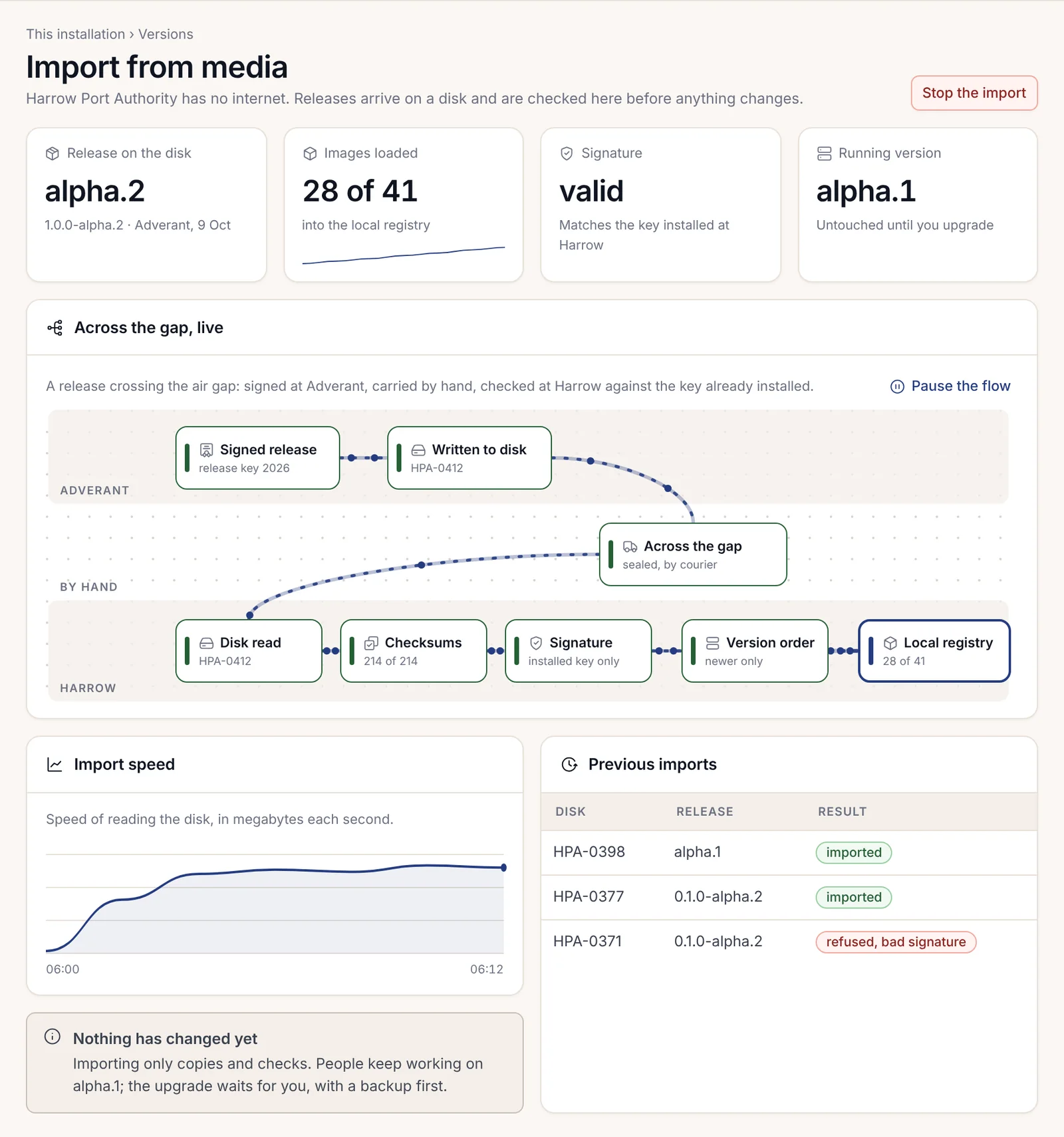
En air-gapped lokation opgraderer også fra en disk. I konsollen indlæser Importér fra medie på siderne Denne installation en udgivelse fra en disk, der er bragt ind på lokationen. Den kontrollerer hver fils kontrolsum, derefter signaturen mod den udgivelsesnøgle, der allerede er installeret på lokationen – aldrig en nøgle, som disken medbringer – og derefter, at udgivelsen er nyere end den, der kører. Importen kopierer og kontrollerer kun. Folk arbejder videre på den kørende udgivelse, og intet ændres, før De vælger at opgradere.
Fra kommandolinjen indlæses den samme udgivelse med nexusctl:
nexusctl upgrade plan --bundle nexus-alpha-1.0.0-alpha.2-enterprise.tar
nexusctl upgrade apply --bundle nexus-alpha-1.0.0-alpha.2-enterprise.tar
plan viser, hvad der vil ændre sig, og ændrer intet. apply tager først en sikkerhedskopi og opgraderer derefter. Kapitel 2.15, Dag to: drift af Nexus, dækker opgraderinger i fuldt omfang.
Når en disks signatur ikke stemmer overens, afvises importen med MEDIA_SIGNATURE_INVALID. Intet indlæses eller kopieres ind, og den kørende udgivelse fortsætter med at køre. Siden angiver, hvilke kontroller der gik igennem, hvor den stoppede, samt den nøgle, den forventede, ved siden af den nøgle, den fandt. Gem disken til Deres sikkerhedsteam, og bed Adverant om en ny.

De Enterprise-dele, som en licens aktiverer, kommer på samme måde på en air-gapped lokation: på udgivelsesdisken via Importér fra medie, før De aktiverer dem. Hver del kontrolleres mod Adverant-udgivelsesnøglen, før den slås til, så De kopierer aldrig en binær fil ind i klyngen manuelt.
Licenser uden internet
En tilsluttet installation modtager sin licens af sig selv. En air-gapped installation udveksler filer med Adverant manuelt via offline-udvekslingen.
- Konsollens licenssider opretter en lille licensanmodningsfil. Installationen signerer den med sin egen nøgle, så Adverant kan se, hvilken installation der har anmodet.
- En person tager filen med ud på et USB-stik til en computer, der er online, logger ind på Adverant-kontoen på
https://account.adverant.aiog uploader den på siden Offline-udveksling. - Vedkommende bringer licensfilen tilbage på samme måde.
- Importér den. I konsollen skal De åbne Licens og hvad den låser op for og trykke på Importér en ny licens. Fra kommandolinjen:
nexusctl licence import harrow-port-licence.jsonLicensen kontrolleres offline, internt på lokationen, mod Adverants nøgler. Adverant signerer hver licens med to uafhængige nøgler, og begge signaturer skal kunne verificeres.

Den samme udveksling bringer den årlige forbrugsopgørelse ud. Den indeholder kun tællere (pladser, enheder, funktionsgrupper), og administratoren læser den linje for linje på Forbrugsopgørelse til Adverant, før den sendes ud.
| Kode | Status | Hvad det betyder |
|---|---|---|
LICENCE_SIGNATURE_INVALID |
422 | Filen er ikke en licens, som Adverant har signeret, eller en byte er blevet ændret efter signeringen. Intet ændres. |
LICENCE_OTHER_INSTALLATION |
409 | Licensen er ægte, men blev udstedt til en anden installation. Bed om en, der er udstedt til denne installations id. |
LICENCE_CLOCK_BEHIND_FLOOR |
409 | Uret viser et tidspunkt, der ligger før det seneste tidspunkt, denne installation har registreret. At stille uret tilbage genopliver ikke en udløbet licens. |
LICENCE_REVOKED |
403 | Adverant har trukket licensen tilbage ved en signeret tilbagekaldelse. Enterprise-dele tilbydes ikke længere; Community og eksport forbliver. |
Kapitel 2.13, Licenser, dækker tilstande, henstand (grace) og fornyelse.
Tilbagekaldelseslister importeres manuelt
Når Adverant trækker en licens tilbage, offentliggør virksomheden en signeret tilbagekaldelsesliste. Listen er kumulativ: Hver liste indeholder samtlige licenser, der er trukket tilbage før den. En tilsluttet installation får besked om det. En air-gapped installation får kun besked, når nogen importerer listen, så bring den seneste liste ind sammen med hver udgivelsesdisk, og importér den via installationens import af tilbagekaldelser på licenssiderne eller på adressen /api/v1/installation/licence/revocations på login-værten.
Dette går begge veje. En air-gapped installation, der aldrig importerer en liste, får aldrig at vide, at en licens er blevet tilbagekaldt – herunder en licens signeret med en nøgle, der senere viste sig at være kompromitteret. Import af listen er den eneste måde, hvorpå den nyhed krydser kløften.
Den suveræne forseglede pakke: nexus-airgap
Nogle suveræne lokationer ønsker en udgivelse som én forseglet, signeret fil, hvis eget manifest forbyder netværksadgang. Til dem findes der et andet format, den forseglede pakke (sealed bundle), og dens værktøj, nexus-airgap, fra pakken @adverant/nexus-sovereign. Installér værktøjet fra Adverants pakke-registry, separat fra enhver pakke, det skal kontrollere. En pakke kan ikke gå i god for sig selv.
Den forseglede pakke er en enkelt signeret tarball. Dens manifest er signeret med Ed25519 og angiver en SHA-256 for hver fil. Værktøjet har fire kommandoer (verbs).
| Kommando | Hvad den gør |
|---|---|
nexus-airgap bundle |
Bygger en forseglet pakke fra et klargjort katalog og signerer dens manifest. |
nexus-airgap verify --bundle <file> --trusted-key <pem> --profile <profile> |
Kontrollerer signaturen mod den betroede nøgle, genberegner hash for hver fil, afviser enhver fil, som manifestet ikke angiver, og afviser en pakke, hvis netværksregel ikke er den tomme tilladelsesliste (allow-list) med udelukkende lokal agenttrafik. Ændrer intet. |
nexus-airgap install |
Verificerer og udfører derefter installationsplanen i rækkefølge: indlæs images, anvend manifester, kør migreringer, indlæs færdigheder (skills), klargør nøgler. |
nexus-airgap open |
Åbner pakkens valgfrie krypterede eksport med lokationens egen nøgleforvalter, hvilket på en air-gapped lokation er maskinens TPM-chip (Trusted Platform Module). |
Verificér før noget andet:
nexus-airgap verify --bundle nexus-alpha-1.0.0-alpha.1.tar.gz \
  --trusted-key release.pub --profile airgap --keep-staging > verify.json
jq '{ok, bundleId, profile, artifactsVerified}' verify.json
--keep-staging beholder den verificerede, udpakkede kopi og angiver den som stagingDir i outputtet, så De arbejder ud fra det, der blev kontrolleret.
Hvis verifikationen fejler med BUNDLE_INTEGRITY_VIOLATION, er en fil inde i pakken blevet ændret, efter at den blev signeret. Stop dér. Værktøjet har et --no-strict-flag, der springer kontrollen for ikke-angivne filer over. Brug det ikke på en udgivelse.
Dagen hvor den næste disk ankommer
Tomás har en kort tjekliste tapet fast på indersiden af skabet i portvagten, og den er værd at kopiere. Kontrollér tar-filens .sha256. Kør verify-bundle.sh med den installerede nøgle, og læs den sidste linje. Importér den nyeste tilbagekaldelsesliste. Først da – og kun da – skal De importere udgivelsen fra mediet og planlægge opgraderingen. En disk, der fejler på et hvilket som helst af disse trin, ryger tilbage i sin kuvert, mærket, til sikkerhedsteamet, og intet på netværket er blevet ændret.