

Verze 1.0.0-alpha.1nejnovější
Kapitola 1.10
Mimo pracovní stůl
Používání systému Nexus na telefonu, od telefonního rozvržení konzole v každé edici až po nativní aplikace pro iPhone a Android. Pokrývá, co funguje bez signálu a jak firma spravuje telefony.
Tato stránka byla přeložena pomocí AI z anglického originálu. Pokud je cokoliv nejasné, směrodatná je anglická stránka. Přečíst tuto stránku v angličtině
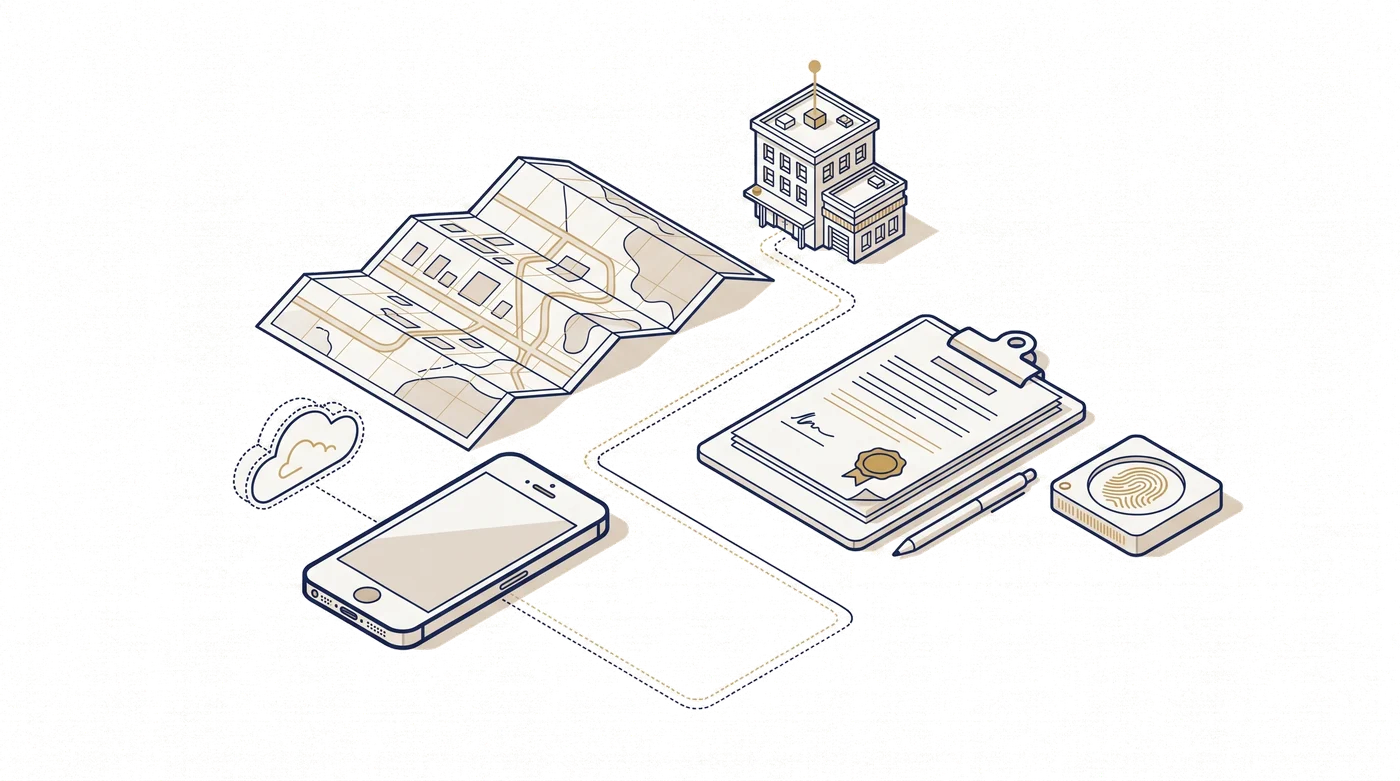
Likvidátorka pojistných událostí ze společnosti Larkfield & Vane stojí v domě poškozeném bouří, kde není signál. Obrazovka prohlídky škod na jejím telefonu třídí vše do tří skupin. Čtrnáct fotografií a její poznámky jsou uloženy v telefonu a k pojistné události se připojí později. Její odhad nákladů na opravu a změna rezervy čekají ve frontě jako návrhy, o kterých rozhodne kancelář. A tři položky jsou zobrazeny jako řádky, na které vůbec nelze klepnout: finální schválení čehokoli, kontrola příjemce platby a spuštění zákonné lhůty. U každého řádku je uvedeno proč.
Tato obrazovka shrnuje, jak Nexus přistupuje k telefonům. Velkou část práce lze zvládnout mimo kancelář a část z ní čeká na připojení záměrně. Tato kapitola popisuje dva způsoby používání systému Nexus na telefonu a to, co funguje offline. Na závěr vysvětluje, jak vaše společnost udržuje telefony pod kontrolou.
Konzole na telefonu, v každé edici
Každá edice, včetně edice Community, nabízí webovou konzoli v prohlížeči telefonu. Nabídka se sbalí, asistent se vysune jako panel ze spodní části obrazovky a stránky se přeskládají tak, aby se přizpůsobily displeji.
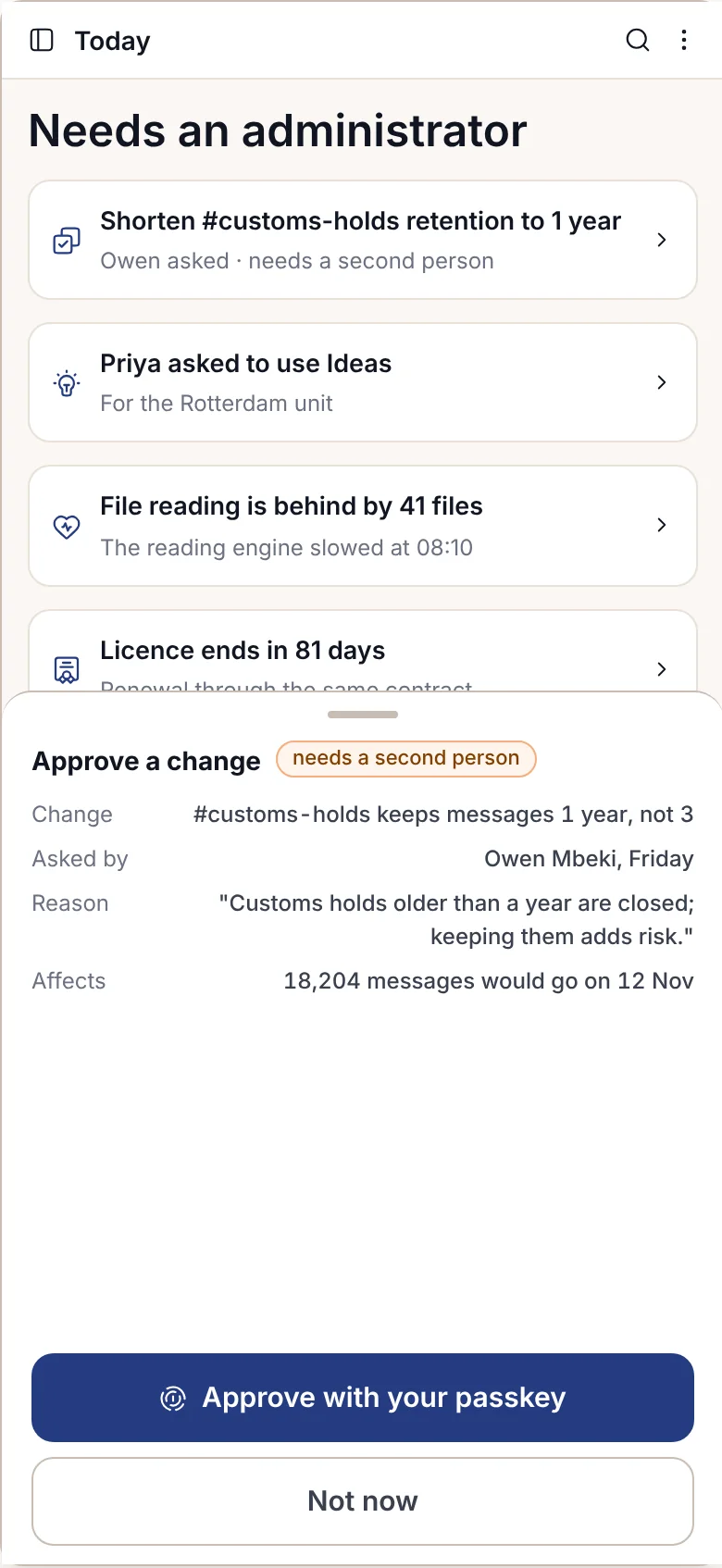
Pro správce slouží rozvržení v telefonu k věcem, které nesnesou odkladu. Z telefonu můžete pomocí přístupového klíče (passkey) schválit změnu, zastavit agenta, zmrazit sdílení mimo společnost a číst varování. Plná správa zůstává na počítači, kde si lze změnu před uložením prohlédnout v náhledu.
Edice Community nemá nativní aplikaci. Pokud někdo nasměruje aplikaci na instalaci edice Community, aplikace to odmítne s kódem NOT_IN_YOUR_PLAN a přesměruje uživatele do webové konzole.
Aplikace pro iPhone a Android
Nativní aplikace jsou součástí doplňku Mobilní aplikace pro edici Enterprise. V obou obchodech s aplikacemi je k dispozici jedna veřejná aplikace s názvem Adverant Nexus. Společnosti, které veřejné obchody nepovolují, ji mohou získat jako soukromou aplikaci prostřednictvím Apple Business Manager nebo Managed Google Play. Izolovaná (air-gapped) a obranná pracoviště instalují sestavení výhradně prostřednictvím vlastní správy zařízení.
Přihlašování využívá vlastní výzvu telefonu k zadání přístupového klíče. Firemní přihlášení se otevírá v prohlížeči telefonu, nikdy uvnitř aplikace. Pokud telefon spravuje vaše společnost, adresa vaší instalace je již předvyplněná a označená jako „Nastaveno vaší společností“. Telefon si poté vytvoří vlastní klíč a zařadí se na váš seznam zařízení. Po 15 minutách nečinnosti si aplikace vyžádá ověření obličejem nebo otiskem prstu, které funguje i bez signálu; po třech neúspěšných pokusech se vrátí k přístupovému klíči.
Spodní lišta má čtyři položky: Dnes, Konverzace, Dotaz a Více. Zde je přehled toho, co nabízejí:
| Oblast | Na telefonu |
|---|---|
| Dnes | Vypisuje položky, které vyžadují vaši pozornost, a u každé slovně uvádí důvod. Widget na domovské obrazovce zobrazuje pouze počty. |
| Dotaz | Odpovídá s citacemi a seznamem zdrojů, ze kterých čerpal. Otázku můžete nadiktovat nebo poslat fotografii z fotoaparátu. Koncept napsaný asistentem zůstává pouze konceptem, dokud jej sami neodešlete. |
| Konverzace | Obsahuje vaše kanály a vlákna s označením sdílených kanálů. Pravidla uchovávání dat a blokace z právních důvodů (legal hold) nastavené na počítači platí i na telefonu. |
| Schvalování a podepisování | Pokaždé vyžaduje ověření obličejem nebo otiskem prstu. Podepisování funguje pouze v otevřené aplikaci, nikdy ze zamčené obrazovky, a při zamítnutí je vyžadován důvod. |
| Hledání | Najde pouze to, co máte oprávnění otevřít, a zbytek vynechá jak z výsledků, tak z celkových počtů. |
| Snímání | Využívá vlastní skener dokumentů v telefonu a ukládá přímo do složky. |
Pod položkou Více se nachází zbytek. Zápisník se na telefonu otevře se svými dokumenty a odpovědí, která u každé věty cituje zdroj; klepnutím na citaci se otevře stránka, ze které pochází. Když jste na řadě s hodnocením v kole nápadů, dorazí dva nápady bez jmen autorů a vy jeden vyberete, nezvolíte žádný, nebo uvedete, že nedokážete rozhodnout. Pošta, kterou je třeba zařadit, je vypsána s návrhem záznamu, pod který by měla patřit, a odpověď prochází před odesláním stejnými kontrolami jako na počítači. Přehled běžících úloh otevře pruh průběhu jako panel: běží, čeká na člověka a dnes dokončeno. Dlouhou úlohu lze sledovat i ze zamčené obrazovky jako Živou aktivitu na iPhonu nebo trvalé oznámení na Androidu, které zobrazuje pouze její název a krok; vlastní zaseknutou úlohu tam lze po ověření obličejem nebo otiskem prstu zastavit. Ten, kdo má pohotovost, může v režimu jen pro čtení sledovat jeden požadavek mezi agenty, krok za krokem včetně časování.
Některé z těchto funkcí vyžadují také vlastní doplněk. Například podepsání rozhodnutí v rozhodovací místnosti vyžaduje doplněk Rozhodovací místnosti.
Oznámení, která nic neobsahují
Oznámení ze systému Nexus říká pouze to, že něco čeká, a nic víc. Vaše společnost nastavuje, kolik informací smí zamčená obrazovka zobrazit. Při nejpřísnějším nastavení se zobrazí „V systému Nexus něco vyžaduje vaši pozornost“ a pro zobrazení podrobností musíte otevřít aplikaci.
Apple a Google přenášejí pouze zašifrovanou obálku s odkazem na klíč, nikdy samotný obsah. Telefon oznámení dešifruje sám. Způsob přenosu obálky závisí na tom, jak Nexus běží: přes relé společnosti Adverant u připojené instalace, přes vlastní push infrastrukturu vaší společnosti nebo prostřednictvím lokálního pagingu na izolovaném (air-gapped) pracovišti.
Co funguje bez signálu a co nikdy
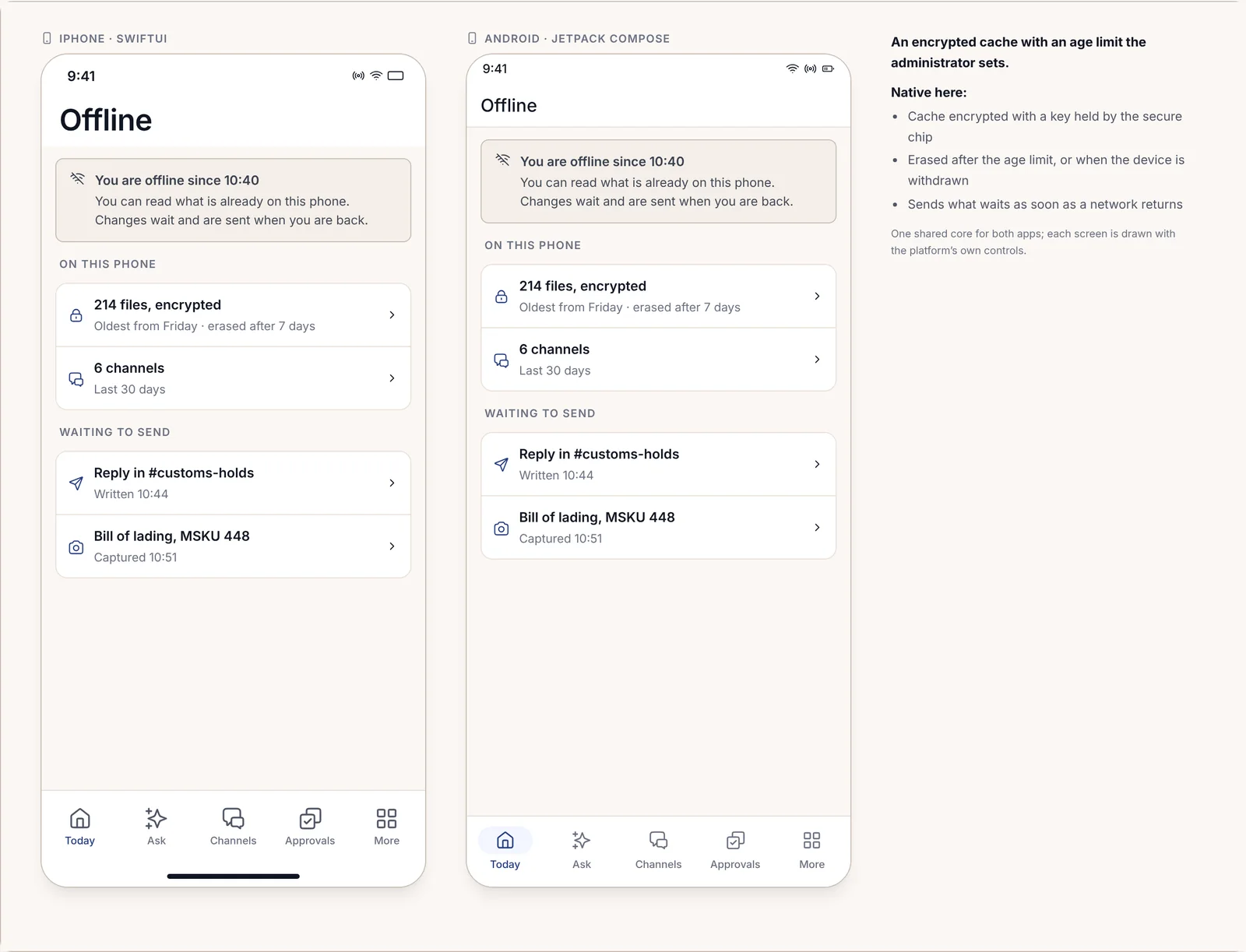
Aplikace v telefonu uchovává zašifrovanou kopii toho, co potřebujete. Klíč je uložen v bezpečnostním čipu telefonu a kopie se vymaže po uplynutí časového limitu nastaveného správcem, například po sedmi dnech. Když jste offline, aplikace ukazuje, od kdy, jak stará je její kopie, a vypisuje, co čeká na odeslání.
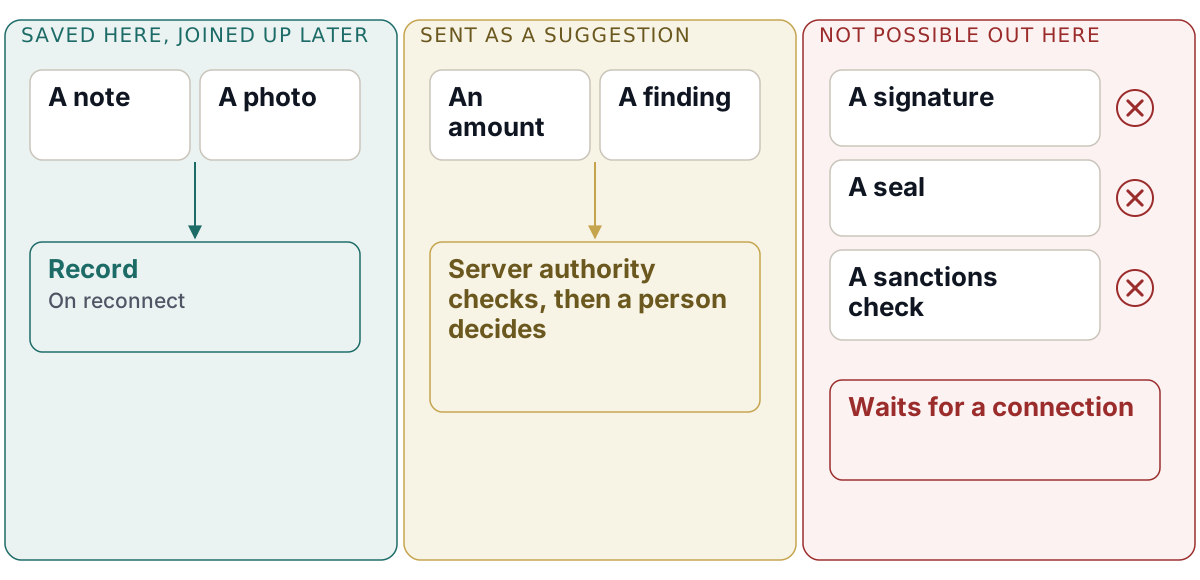
Každé pole na offline obrazovce patří do jedné ze tří kategorií a obrazovka ukazuje do které:
- Uloženo v tomto telefonu a připojeno později. Poznámky, fotografie a naměřené hodnoty. Do záznamu se propíší, jakmile je k dispozici připojení.
- Odesláno jako návrh, o kterém rozhodne kancelář. Částka, zjištění nebo rozhodnutí. Návrh se nikdy nepropíše přímo do záznamu: když dorazí, server provede stejné kontroly oprávnění jako u počítače v kanceláři a rozhodne pracovník v kanceláři.
- V terénu není možné. Podpis, pečeť nebo kontrola proti seznamu, jako jsou sankční seznamy. Tyto položky jsou vykresleny jako řádky s uvedením důvodu, nikdy jako tlačítka.
Je to záměr a má to svou cenu. Pracovník v terénu nemůže ze suterénu uzavřít pojistnou událost ani uvolnit blokaci, jakkoli naléhavé se to zdá. Schválení a podpisy vyžadují připojení, aby byly zaznamenány okamžitě a zkontrolovány vůči nejnovějšímu stavu.
Správa firemních zařízení
Většina společností již své telefony spravuje a aplikace do tohoto systému zapadá. Načítá spravovaná nastavení, která posílá vaše správa zařízení, například adresu vaší instalace. Podporovány jsou systémy Microsoft Intune i Workspace ONE a společnost může data aplikace na dálku odstranit.
Správci nastavují pravidla pro zařízení také v systému Nexus:
- co telefon potřebuje, než může otevřít Nexus, jako je zámek obrazovky, minimální verze aplikace a kontrola pravosti telefonu a aplikace;
- zda jsou na citlivých obrazovkách blokovány snímky obrazovky a zda je možné sdílet soubory mimo společnost;
- jak dlouho smí offline kopie zůstat v telefonu.
U každého pravidla je vidět, odkud pochází, a jeho zmírnění vyžaduje druhou osobu. Když telefon neprojde kontrolou pravosti, aplikace to oznámí kódem DEVICE_CHECK_FAILED a uvede, kdo může pomoci. Když pravidlo blokuje kopírování, na štítku je uvedeno COPY_NOT_ALLOWED_HERE.
Společnost spravuje pouze data aplikace. Nemůže vidět vaše fotografie ani zprávy a registrační obrazovka to výslovně uvádí. Správci vidí verze aplikací a zařízení pouze jako počty, nikdy nevidí, co kdo v aplikaci dělá.
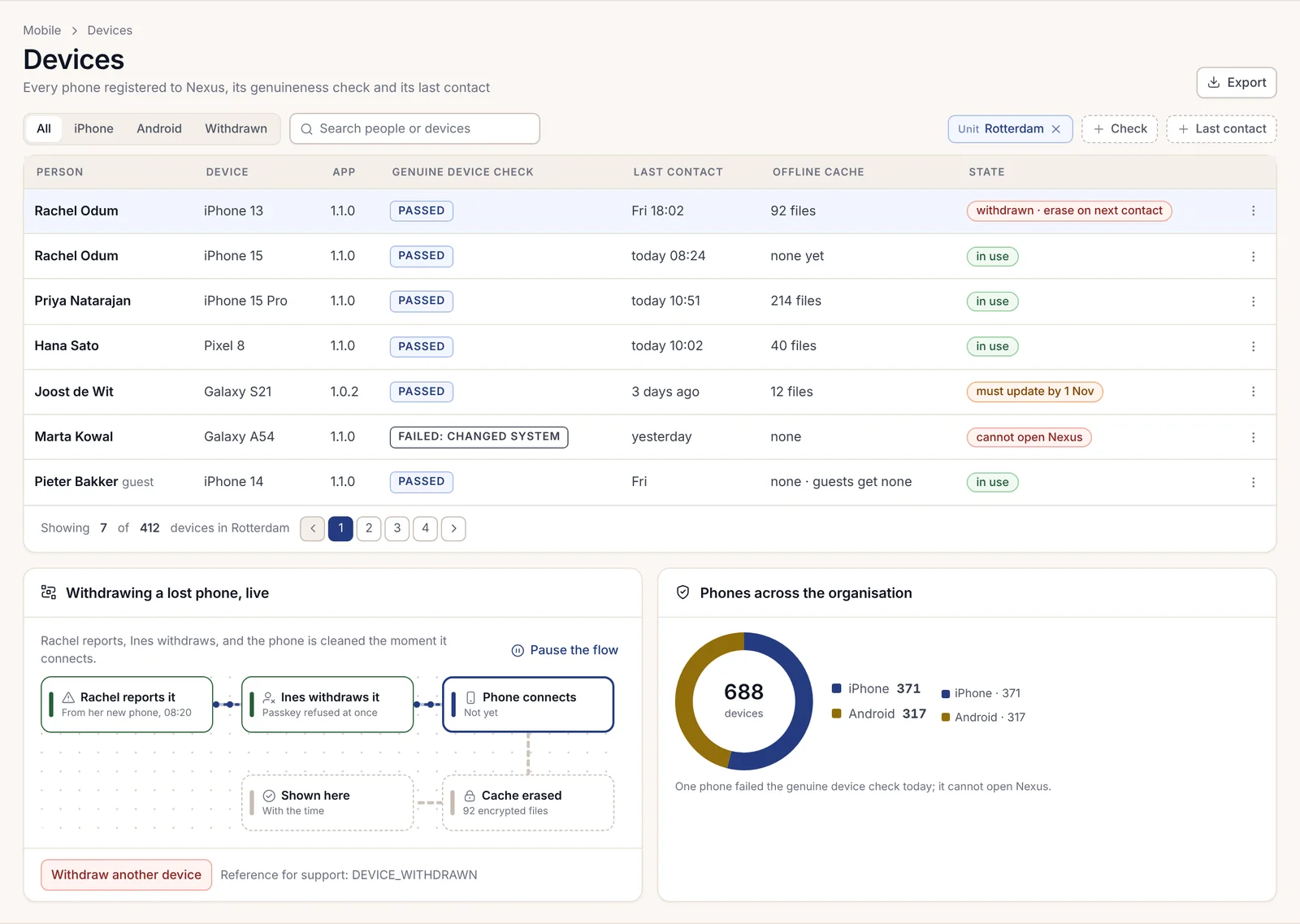
Když se telefon ztratí, jeho vlastník nebo správce jej jedním krokem vyřadí. Jeho přístupový klíč je okamžitě odmítnut a jeho zašifrovaná kopie se vymaže při příštím připojení. Pokud ztracený telefon někdo později zapne, zobrazí se s kódem DEVICE_WITHDRAWN informace, že byl nahlášen jako ztracený.
Obrazovky balíčků pro telefon
Oborový balíček může přidat vlastní obrazovky telefonu, nazývané překryvná vrstva (overlay). Překryvná vrstva přeskupí aplikaci podle práce daného balíčku – například pro logistický tým umístí na první místo dlaždice přístavu a celní blokace. Nikdy však nerozšiřuje to, co smí člověk vidět nebo dělat. Správci vybírají, které překryvné vrstvy jednotlivé útvary dostanou, a kdokoli se může přepnout zpět do standardní aplikace.
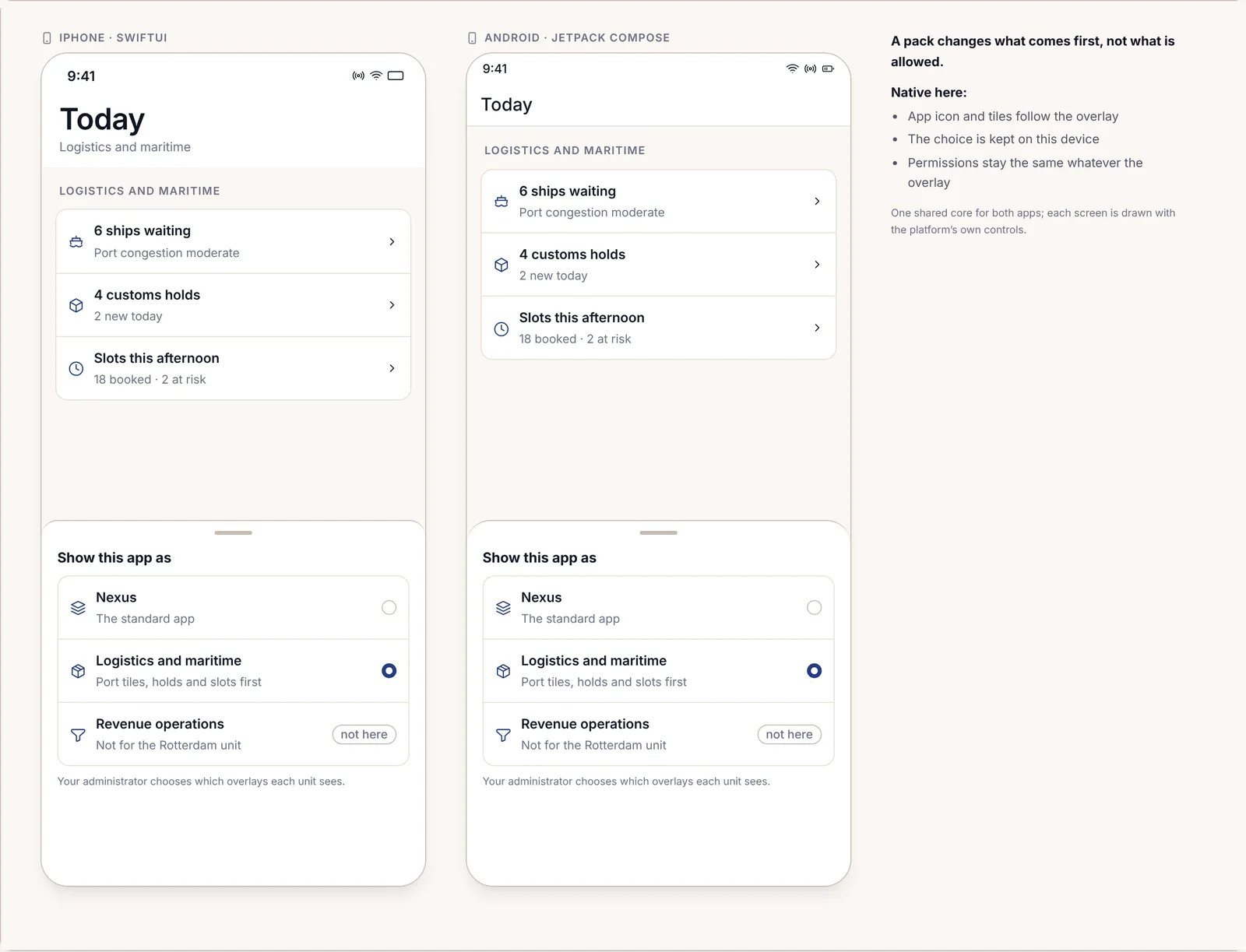
Každý balíček určuje, co na telefon patří a co ne:
| Balíček | Na telefonu |
|---|---|
| Pojišťovnictví | Prohlídky škod s fotografiemi, které čekají až 72 hodin na signál, a schvalování plateb v rámci osobního limitu. |
| Bankovnictví a platby | Schvalování úvěrů v rámci limitu referenta. Na schvalovacích obrazovkách je blokováno pořizování snímků obrazovky. |
| Zdravotnictví | Souhrny vizit a předávání směn. Oznámení zobrazují oddělení a lůžko, nikdy jméno pacienta, a sdílené telefony na oddělení se po deseti minutách nečinnosti odhlásí. |
| Vědy o živé přírodě (Life sciences) | Monitorovací návštěvy pracovišť a příjem nežádoucích příhod. Nežádoucí příhoda uložená offline vyvolá po čtyřech hodinách varování, protože lhůta pro její nahlášení začíná běžet okamžikem doručení. |
| Obrana a bezpečnost | Hlášení z terénu na certifikovaných odolných telefonech, která čekají až čtrnáct dní, než je telefon vložen do dokovací stanice. |
| Logistika a námořní doprava | Kontroly překladišť a kotvišť; uvolnění celní blokace vyžaduje člověka a přístupový klíč. |
| Kapitálové trhy a správa aktiv | Ranní přehled analýz stažený v 06:30, schvalování publikace analýz a výstrahy dohledu. Nikdy ne pokyny k obchodování a hovory uskutečněné z aplikace se nahrávají stejně jako hovory z pevné linky. |
| Státní správa a veřejný sektor | Offline kontroly bytového fondu a terénní návštěvy s fotografiemi s polohou a podepsané podklady pro vedoucí pracovníky, které se čtou a podepisují, ale neupravují. Pořízené záznamy se ukládají výhradně v národním cloudu. |
| Kritická infrastruktura a energetika | Offline kontroly stožárů a rozvoden, prvotní hlášení incidentů, která spouštějí lhůty pro hlášení, a zjištění z dronů, která reviduje člověk. Nikdy nic nespíná a samostatně pracující pracovníci se hlásí každou hodinu. |
| Právní a profesní služby | Evidence času, aktualizace případů a schvalování, nikdy ne spisy chráněné profesním tajemstvím. Oznámení zobrazují pouze číslo případu. |
Obrazovky telefonu z balíčku se otevřou pouze tehdy, máte-li v licenci jak příslušný balíček, tak doplněk Mobilní aplikace. Kapitola 1.7, Oborové balíčky a vertikály, uvádí, co jednotlivé balíčky vyžadují.