

Verze 1.0.0-alpha.1nejnovější
Kapitola 2.17
Řešení potíží
Problémy, se kterými se operátoři setkávají nejčastěji, uspořádané podle toho, co vidíte. U každého je uvedena příčina, příkaz pro její potvrzení a oprava; kapitola končí odesláním balíčku pro podporu.
Tato stránka byla přeložena pomocí AI z anglického originálu. Pokud je cokoliv nejasné, směrodatná je anglická stránka. Přečíst tuto stránku v angličtině
Většina věcí, které se při instalaci systému Nexus pokazí, se pokazí tuctem stále stejných způsobů a téměř všechny na sebe upozorní kódem. Tato kapitola je uspořádána podle toho, co vidíte, zhruba v pořadí, v jakém se s jednotlivými problémy setkáte: instalace, převzetí, licencování a poté provoz. U každého problému najdete příčinu, příkaz, který ji potvrdí, a řešení.
Příklady využívají instalaci organizace Harrow Port Authority: jmenný prostor nexus, vydání nexus, hostitele console.harrow.example, api.harrow.example a auth.harrow.example. Nahraďte je svými vlastními. U každého ze zde uvedených problémů vám ušetří čas tři návyky:
- Čtěte kód dříve než zprávu. Každé odmítnutí v systému Nexus končí strojovým kódem a právě podle těchto kódů je tato kapitola rejstříkovaná.
- Po jakékoli změně v clusteru nebo v souboru hodnot znovu spusťte
nexusctl preflight. Přečte cluster, aniž by ho měnil, a většinu odmítnutí chartu ohlásí jménem dříve než Helm. - Použijte
--explainu každého slovesa příkazunexusctl, kterým si nejste jisti. Vypíše operacekubectlahelm, aniž by je spustil.
Instalace zamrzne
Spustili jste instalaci a ta se nedokončila. Příkaz helm se nevrátil ani po patnácti minutách, nebo se vrátil a pody jsou stále ve stavu Init či Pending, případně neodpovídá adresa konzole.
Nejčastější příčinou je příznak helm install --wait. Nexus vytváří svou databázi, role a schéma každé služby v poinstalačních hoocích a právě zaváděcí (bootstrap) hook předává každé službě její databázové heslo. S příznakem --wait čeká Helm před spuštěním těchto hooků na to, až budou připraveny objekty Deployment, zatímco objekty Deployment čekají na hooky. Ani jedno se nepohne. Nikdy neinstalujte s příznakem --wait; instalujte bez něj a počkejte až poté.
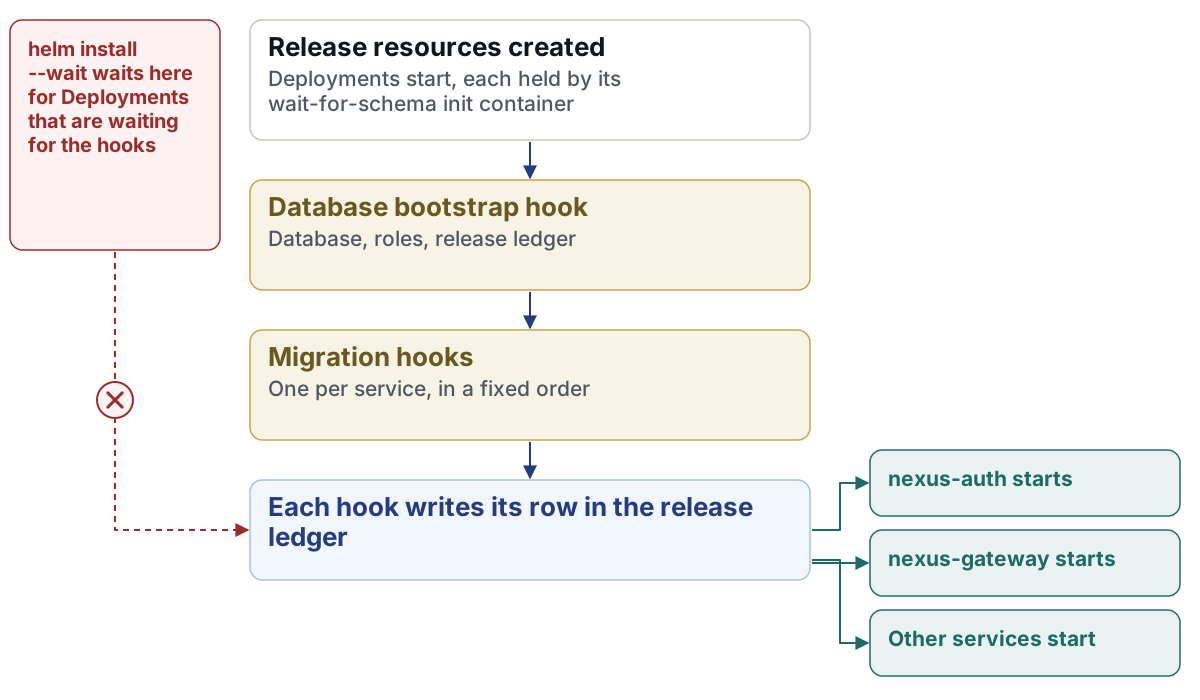
Ostatní příčiny jsou běžné problémy systému Kubernetes. Obrazy nelze stáhnout, protože global.imageRegistry uvádí nesprávný registr, nebo instalaci Enterprise chybí stahovací token (pull token). Svazek zůstává ve stavu Pending, protože třída úložiště neexistuje. Chybí cert-manager, v takovém případě instalace vůbec nezamrzne: selže během několika sekund, protože vydavatelé certifikátů v chartu potřebují prostředky nástroje cert-manager.
Začněte u podů a úloh (Jobs) hooků:
kubectl -n nexus get pods,jobs
kubectl -n nexus describe pod <pod-name>
kubectl -n nexus logs job/<job-name>
kubectl get crd certificates.cert-manager.io
Příkaz describe zobrazuje ve svých událostech chyby při stahování obrazů a nepřipojené svazky. Úloha (Job) hooku, která vykazuje 0/1 dokončení se selhavším podem, zastavila instalaci, protože úlohy hooků mají limit opakování (backoff limit) nastavený na 0 a nikdy se tiše neopakují. Její protokol (log) uvádí proč.
Zde je postup, jak jednotlivé příčiny opravit:
- Pokud Helm čeká s příznakem
--wait, zastavte jej, odinstalujte a nainstalujte znovu bez tohoto příznaku. Poté počkejte na služby:
kubectl -n nexus wait --for=condition=Available deploy --all --timeout=900s- V případě chyb při stahování zkontrolujte
global.imageRegistrya u verze Enterprise také stahovací token ze stránky Stahovací tokeny a instalační příkazy (Pull tokens and install commands) ve vašem účtu. - U svazků ve stavu
Pendingnastavtestorage.classNamena třídu úložiště, kterou cluster má, nebo některou nastavte jako výchozí. - V případě chybějícího nástroje cert-manager nainstalujte cert-manager v1.21.3 a spusťte instalaci znovu.
- V případě selhavšího hooku opravte to, co uvádí jeho protokol, a spusťte instalaci znovu.
Pod čeká na své schéma
Pod služby zůstává celé minuty ve stavu Init:0/1. Každá služba, která využívá databázi, má inicializační kontejner wait-for-schema, jenž pod pozdržuje, dokud účetní kniha vydání (release ledger) neukáže, že jeho migrace pro obraz tohoto vydání byly uplatněny. To je v prvních minutách instalace nebo upgradu, kdy běží migrační hooky, normální. Problém nastává, když to neskončí.
Přečtěte si protokol inicializačního kontejneru:
kubectl -n nexus logs <pod-name> -c wait-for-schemaProtokol uvádí komponentu, migrační řetězce, na které čeká, a svůj časový limit, a poté vypíše řádek pokaždé, když se jeho stav změní:
wait-for-schema: nexus-auth waits for nexus_release.schema_applied (read as nexus_ledger_reader) to show: nexus-auth-migrations=sha256:…; gives up after 1800s| Řádek průběhu uvádí | Co to znamená |
|---|---|
| Které řetězce mají být pro toto vydání ještě uplatněny | Uvedené migrační hooky se nedokončily. Podívejte se na příslušné úlohy (Jobs). |
| Že účetní knihu vydání nelze přečíst, spolu s chybou databáze | Postgres neodpovídá nebo účetní kniha neexistuje, protože neproběhlo zavedení (bootstrap) databáze. |
FAILED (<component>): after <n>s, … |
Vzdal to po uplynutí schemaWait.timeoutSeconds (ve výchozím nastavení 1 800). Inicializační kontejner se restartuje; samotná služba se vůbec nespustila. |
Řetězec, který se nikdy neuplatní, téměř vždy znamená, že selhala jeho migrační úloha (Job). Najděte ji pomocí kubectl -n nexus get jobs a přečtěte si její protokol. Opravte to, co uvádí (plný disk, externí databáze, se kterou se migrátor nemůže spojit, konflikt rolí), a spusťte helm upgrade se stejnými hodnotami: hooky proběhnou znovu a opakované spuštění každého z nich je bezpečné.
Hodnotu schemaWait.timeoutSeconds zvyšujte pouze tehdy, když je migrace pomalá a v pořádku, což může být případ velké první migrace na pomalém úložišti. Její zvýšení za účelem skrytí selhavší úlohy (Job) pouze způsobí, že pod bude déle čekat na něco, co nikdy nenastane.
Úložiště klíčů je zapečetěné
Po výpadku napájení, restartu uzlu nebo restartu běhového prostředí kontejnerů se pody obnoví a konzole se načte, ale cokoli, co potřebuje klíč, selže nebo čeká. Odemykací služba (unsealer) se po každém restartu svého uzlu spustí uzamčená (sealed) a úložiště klíčů se nemůže samo odemknout, dokud není odemykací služba otevřená.
Zeptejte se služby OpenBao v každém podu:
kubectl -n nexus exec openbao-unsealer-0 -c openbao -- \
  bao status -format=json -address=https://127.0.0.1:8200 \
  -ca-cert=/openbao/tls/ca.crt -tls-server-name=openbao-unsealer
echo "exit $?"
Návratový kód 0 znamená odemčeno, 2 znamená uzamčeno a 1 znamená, že služba nedokázala odpovědět (zeptejte se znovu za minutu). Spusťte totéž proti openbao-0 s -tls-server-name=openbao pro úložiště klíčů. Pokud je odemykací služba odemčená a úložiště klíčů nikoli, úložiště klíčů se právě samo odemyká; dejte mu minutu.
Chcete-li opravit uzamčenou odemykací službu, jeden ze správců klíčů (custodians) spustí skript unseal.sh z chartu se svou vlastní identitou age. Úplný příkaz najdete v kapitole 2.15, Druhý den: provoz systému Nexus. Návratový kód skriptu vám sdělí, co se stalo:
| Návratový kód | Význam | Co dělat |
|---|---|---|
| 0 | Odemčeno | Do minuty zkontrolujte kubectl -n nexus get deploy,statefulset. |
| 1 | Stále zapečetěno, nebo volání pro odpečetění selhalo | Přečtěte si řádky podílů (shares), které vypsal; spusťte jej znovu. |
| 2 | Chybí předpoklad | Zpráva jej jmenuje: AGE_IDENTITY, binární soubor jako age nebo jq, případně nastavení přímého režimu. |
| 3 | Tato identita nedokáže podíly dešifrovat | Nejste správcem klíčů této instalace. Nic nebylo odesláno. Najděte správce klíčů, který jím je. |
Nelze se přihlásit přes HTTP
Konzole se načte na adrese http:// nebo přes kubectl port-forward do 127.0.0.1 a přihlášení selže. Výzva k zadání přístupového klíče (passkey) se vůbec nezobrazí, nebo se přihlašování vrací ve smyčce na začátek.
Přihlášení vyžaduje vlastní počátek (origin) HTTPS konzole. Konzole přijímá přihlášení pouze z https://<hosts.console>, relaci udržuje v souboru cookie __Host- označeném jako Secure (který prohlížeč ukládá pouze přes HTTPS) a přístupový klíč prvního administrátora vyžaduje stránku s platným certifikátem. Prohlížeče za chybou certifikátu přístupové klíče odmítají. Přesměrování portů (port-forward) do http://127.0.0.1 se nikdy nemůže přihlásit.
Zkontrolujte, s čím se prohlížeč skutečně spojil:
curl -sI https://console.harrow.example
kubectl -n nexus get ingress
První příkaz by měl odpovědět přes HTTPS s certifikátem, kterému váš počítač důvěřuje. Druhý by měl zobrazit tři hostitele s názvy, které jste nastavili v hosts.*.
Chcete-li to opravit, přistupujte ke konzoli na adrese https://console.harrow.example, což je přesný název v hosts.console, s certifikátem, kterému prohlížeč důvěřuje. Při použití tls.mode: existing zkontrolujte, zda tls.existingSecret obsahuje certifikát pro všechny tři hostitele. Při použití tls.mode: cert-manager zkontrolujte, zda jej vydal objekt ClusterIssuer. Při použití tls.mode: none končí zabezpečení Transport Layer Security (TLS) na vašem vlastním nástroji pro vyvažování zátěže (load balancer) a právě tam musí být certifikát v pořádku. V případě soukromé certifikační autority nainstalujte její certifikát na počítače, ze kterých se hlásí vaši administrátoři.
Platnost kódu pro převzetí vypršela
Na stránce Převzít tuto instalaci (Claim this installation) stránka odmítne kód s chybou CLAIM_CODE_EXPIRED (410). Kód pro převzetí tvoří tři skupiny po čtyřech znacích. Funguje jednou, po dobu 30 minut, s 5 pokusy. Poté nebo po pátém nesprávném pokusu je neplatný a nic nebylo převzato ani změněno.
Vytvořte nový kód z terminálu, který má přístup ke clusteru:
nexusctl claim-code --administrator aoife.brennan@harrow.exampleVypíše čerstvý kód a otisk (fingerprint) instalace. Zadejte kód na stránce pro převzetí do 30 minut a otisk znovu porovnejte.

Dvě související odpovědi:
- Chyba
RATE_LIMITED(429) na stránce pro převzetí znamená, že stránka zaznamenala v poslední minutě několik pokusů. Počkejte uvedený počet sekund. Pokud jste tyto pokusy neučinili vy, zkouší stránku někdo jiný ve vaší síti; než instalaci převezmete, zjistěte, kdo to je. - Chyba
TRANSITION_NOT_PERMITTED(409) znamená, že instalace je již převzata a její stránka pro převzetí je natrvalo vypnutá. Místo toho se přihlaste. Pokud jste ji nepřevzali vy, považujte to za bezpečnostní incident.
Otisk se neshoduje
Stránka pro převzetí zobrazí chybu CLAIM_FINGERPRINT_MISMATCH (403) nebo sami vidíte, že osm skupin po čtyřech znacích na stránce se liší od těch, které vypsal váš terminál. I jediná odlišná skupina znamená, že prohlížeč komunikuje s jinou instalací.
Zastavte. Nezadávejte kód do této stránky. Na této adrese může odpovídat něco jiného než vaše instalace, možná stroj nastražený k zachycení prvního administrátora. Pokud byste ji převzali, držel by tento stroj vaši organizaci. Vaše vlastní instalace je nezměněná a stále nepřevzatá.
Zkontrolujte, kam název směřuje a který certifikát odpověděl:
nslookup console.harrow.example
kubectl -n nexus get ingress
curl -svI https://console.harrow.example
Adresa by měla patřit vašemu kontroleru Ingress a certifikát by měl být ten, který jste nainstalovali pro hosts.console.

Chcete-li to opravit, předejte svému bezpečnostnímu týmu adresu, která odpověděla, a uchovejte protokol o instalaci, který zaznamenává otisk vypsaný instalací. Opravte záznam systému Domain Name System (DNS) nebo proxy server, který vás přesměroval jinam. Poté pomocí nexusctl claim-code --administrator <email> vytvořte nový kód pro převzetí a proveďte převzetí z prohlížeče v síti, které důvěřujete, přičemž znovu porovnejte všech osm skupin.
Licence je zamítnuta
Import na stránce Importovat licenci (Import the licence), Importovat novou licenci (Import a new licence) nebo nexusctl licence import odpoví odmítnutím. Odmítnutý import nic nemění: platná licence zůstává v platnosti a spodní hranice hodin (clock floor) se neposune.
Přečtěte si kód a krok:
curl --fail-with-body -X POST https://auth.harrow.example/api/v1/installation/licence \
  -H "Authorization: Bearer <access-token>" \
  -H "Content-Type: application/json" \
  --data-binary @harrow-2027.licence.json
Tělo odmítnutí nese code, message, refused_at (krok, který selhal) a troubleshooting. Chcete-li zobrazit stav platné licence, přečtěte GET https://auth.harrow.example/api/v1/installation/licence/state se stejným tokenem.
| Kód | HTTP | Obvyklá příčina | Řešení |
|---|---|---|---|
LICENCE_SIGNATURE_INVALID |
422 | Soubor byl upraven, přeformátován nebo znovu uložen, případně chybí jeden podpis | Stáhněte jej znovu ze svého účtu a naimportujte jej v nedotčeném stavu |
LICENCE_FORMAT_INVALID |
422 | Nejedná se o licenci: nesprávný soubor, oříznutý nebo zabalený v jiném objektu | Odešlete soubor přesně tak, jak jej společnost Adverant poskytla |
LICENCE_ROOT_UNKNOWN |
422 | Podepsáno klíčem, který toto vydání neobsahuje | Proveďte upgrade nebo požádejte o licenci podepsanou pro vaše vydání |
LICENCE_MATRIX_MISMATCH |
422 | Vytvořeno pro novější matici edic nebo uděluje skupinu, kterou toto sestavení nezná | Proveďte upgrade nebo požádejte o licenci vytvořenou pro vaše vydání |
LICENCE_OTHER_INSTALLATION |
409 | Vydáno pro jinou instalaci, často jde o licenci testovacího clusteru v produkci | Požádejte o licenci pro identitu této instalace |
LICENCE_REVOKED |
403 | Společnost Adverant ji stáhla | Požádejte společnost Adverant o novou licenci |
LICENCE_LOCKED |
403 | Její hodnota starts_on je až po aktuálním datu |
Naimportujte ji v její první den nebo později |
TRANSITION_NOT_PERMITTED |
409 | Toto id licence již bylo naimportováno | Pokud je v platnosti, není třeba nic dělat; pokud se musí změnit podmínky, obraťte se na společnost Adverant |
RECORD_NOT_FOUND |
404 | Instalace nebyla deklarována, takže zatím nemá žádnou identitu | Dokončete krok prvního administrátora a poté proveďte import |
TENANT_NOT_A_PARAMETER |
403 | Tělo uvádí na své nejvyšší úrovni organizaci | Odešlete jako tělo samotný licenční soubor |
Dvě věci vypadají jako problémy s licencí, ale nejsou jimi. Čtení stavu, které nese LICENCE_CLOCK_BEHIND_FLOOR, znamená, že hodiny uzlu ukazují dřívější čas než poslední čas, který instalace zaznamenala; opravte čas uzlu, a pokud hodiny předběhly a posunuly s sebou spodní hranici, požádejte společnost Adverant o token pro resetování času. A licence, která se naimportuje a přesto zobrazuje skupinu jen jako upoutávku (teaser), tuto skupinu obvykle neuděluje: před čímkoli dalším si přečtěte udělená oprávnění na stránce licence.
Žádné odpovědi od AI
Asistent s umělou inteligencí (AI) zobrazí MODEL_NOT_CONNECTED (503), krok pracovního postupu (workflow) selže s chybou NO_PROVIDER_FOR_ROLE (422) nebo odpovědi jednoduše ustanou.
Fond (pool) organizace nemá žádný klíč, který by mohl odpovědět, nebo se směrovač (router) nemůže spojit s poskytovatelem. Každá organizace si přináší svůj vlastní klíč modelu. Bez používaného klíče není k dispozici žádná AI, a to záměrně, a nezaskočí ani žádný sdílený klíč.
Zkontrolujte fond a volbu směrovače, obojí s vlastním přístupovým tokenem dané osoby:
GET https://console.harrow.example/api/v1/ai-providers
GET https://api.harrow.example/api/ai/routing-policy/effective
První příkaz vypíše každého poskytovatele, zda může odpovědět a proč ne ("No key in use: 1 withdrawn, 1 lapsed"), a stav každého klíče. Druhý odpoví modelem, který by směrovač pro organizaci použil, nebo slovním vyjádřením jeho odmítnutí. Poté zkontrolujte cestu ven z clusteru pomocí těchto dvou příkazů:
kubectl -n nexus get networkpolicy nexus-operator-egress -o yaml
kubectl -n nexus logs deploy/nexus-gateway
Co jednotlivá zjištění znamenají:
| Zjištění | Řešení |
|---|---|
| Ve fondu není žádný klíč | Vlastník nebo administrátor přidá klíč organizace na ústředně AI (AI switchboard) nebo v části Nastavení, Modely AI (Settings, AI models) |
Klíče ve stavu invalid, expired nebo exhausted |
Přidejte čerstvý klíč; starý zůstane uveden v historii |
Klíče ve stavu resting |
Počkejte: selhávající klíč odpočívá po dobu 60 sekund a po 5 selháních v řadě je vypnut (PROVIDER_KEY_SWITCHED_OFF) |
NO_PROVIDER_FOR_ROLE s používanými klíči |
Role nemá žádné přiřazení a nic neodpovídá; nastavte roli v zásadách směrování |
MODEL_CAPABILITY_UNAVAILABLE (422) |
Požadavek vyžaduje schopnost nebo rezidenci dat, kterou žádný poskytovatel ve fondu nenabízí; povolte takového, který ji nabízí |
Žádná zásada nexus-operator-egress nebo v ní chybí rozsahy poskytovatele |
Přidejte rozsahy zapsané v notaci Classless Inter-Domain Routing (CIDR) do networkPolicy.externalEgressCIDRs a proveďte upgrade |
| Lokální server modelu, který neodpovídá | Zkontrolujte ai.localProvider.baseUrl, uveďte server v ai.installationHosts a povolte jeho rozsah v networkPolicy.externalEgressCIDRs |
Klíč hostovaného poskytovatele, který funguje z notebooku a v instalaci selhává, je téměř vždy způsoben síťovou zásadou. Jmenný prostor ve výchozím nastavení odchozí provoz (egress) zakazuje.
Odpovědi 429
Klientovi je vrácena odpověď 429 Too Many Requests. Nexus má čtyři místa, která to mohou ohlásit, a tělo odpovědi vám prozradí které.
| Kde | Kód a podrobnosti | Co změnit |
|---|---|---|
| nexus-auth, na přihlášenou osobu | RATE_LIMITED s limit, windowSeconds a retryAfterSeconds |
auth.rateLimitPerMinute (výchozí hodnota 5000), pro náročnou automatizaci |
| Limit klíče skriptu, aplikace nebo jednotky (Enterprise) | RATE_LIMITED s uvedením klíče a jeho limitu |
Limit v části Nastavení, Limity četnosti (Settings, Rate limits), s uvedením důvodu |
| Stránka pro převzetí při prvním spuštění | RATE_LIMITED s retry_after_seconds |
Nic: počkejte a zjistěte, kdo další stránku zkouší |
| Poskytovatel modelu | Směrovač to považuje za přechodné selhání a přejde k dalšímu poskytovateli | Pokud se to stává často, přidejte další klíč nebo poskytovatele |
Každá z nich nese hlavičku Retry-After. Správně se chovající klient počká po tuto dobu a nezkouší to dříve.
Pokud se zdá, že všichni uživatelé najednou sdílejí jeden limit, zkontrolujte proxy.trustedCIDRs. Když nepokrývá síť podů vašeho kontroleru Ingress, služba nexus-auth nemůže důvěřovat hlavičce X-Forwarded-For a vidí každý požadavek, jako by přicházel z kontroleru. Výchozí hodnota, 10.42.0.0/16, vyhovuje pouze prostředí k3s.
kubectl get pods -A -o wideNajděte ve výstupu adresu podu kontroleru Ingress a ujistěte se, že ji proxy.trustedCIDRs pokrývá.
Chyby při upgradu
Upgrade se vrátil zpět (rolled back). Stránka Upgrade zobrazuje UPGRADE_ROLLED_BACK: krok selhal, každý engine je zpět na předchozím vydání a data nebyla změněna. Stránka tento krok jmenuje. Častým případem je svazek příliš malý pro nové rozvržení úložiště. Opravte to, co uvádí, spusťte znovu nexusctl upgrade plan --bundle <file> a poté změny uplatněte. Nejprve se znovu pořídí záloha.
Chart odmítá vykreslení s chybou EXTERNAL_KEY_ENCRYPTION_KEY_INVALID. Objekt Secret nexus-generated uchovává EXTERNAL_KEY_ENCRYPTION_KEY ve tvaru, který chart nemůže použít. Musí to být 32 bajtů v kódování base64, nebo surový 32bajtový klíč ze starší instalace. Někdo objekt Secret upravil nebo nahradil. Vraťte zpět klíč, pod kterým jsou uzamčena data této instalace, jako base64 jeho 32 bajtů (printf %s "$OLD" | base64), a proveďte upgrade znovu. Nenechte chart vytvořit nový klíč: data uzamčená pod starým klíčem by zůstala nečitelná.
Skripty jsou po upgradu odmítány s chybou TOKEN_ORG_MISSING. Každá služba, která kontroluje klíče rozhraní pro programování aplikací (API) prostřednictvím služby nexus-auth, nyní odmítá klíč bez organizace s chybou 403 TOKEN_ORG_MISSING. Přiřaďte každému takovému klíči organizaci, nebo vydejte klíč nový.
Klíče hlásí po dobu jedné hodiny nesprávnou aplikaci. Vyprázdněte položky klíčů uložené v mezipaměti (cache) služby nexus-auth, tedy v úložišti Valkey dané instalace. Příkaz pro úložiště v clusteru i pro externí úložiště najdete v kapitole 2.15, Druhý den: provoz systému Nexus.
Migrační hook selhal. Příkaz helm upgrade hlásí selhavší hook před upgradem (pre-upgrade hook). Schéma se přesouvá před nasazením nových podů, takže běžící vydání stále obsluhuje požadavky. Přečtěte si protokol úlohy (Job) pomocí kubectl -n nexus logs job/<job-name>, opravte to, co uvádí, a spusťte upgrade znovu.
Služby nemohly po několik sekund používat své tabulky. Při prvním upgradu instalace vytvořené ze staršího chartu ztratí každá služba svá stará výchozí práva k tabulkám a získá zpět svá vlastní ze své vlastní migrace. Prodleva trvá několik sekund. Proveďte upgrade v klidném období, nebo služby nejprve škálujte na nulu.
Vydání na disku bylo odmítnuto. Import z média zobrazí MEDIA_SIGNATURE_INVALID (422): soubory nejsou podepsány klíčem vydání nainstalovaným v této instalaci. Nic nebylo načteno a běžící vydání běží dál. Uchovejte médium pro svůj bezpečnostní tým a požádejte společnost Adverant o nové médium prostřednictvím offline výměny.
Zamítnutí vykreslení chartu
Příkaz helm install, helm upgrade nebo helm template se zastaví dříve, než se cokoli uplatní, se zprávou, která začíná kódem nebo jmenuje hodnotu. Chart odmítá hodnoty, které nemůže bezpečně spustit. V clusteru se nic nezměnilo.
Vykreslete chart samostatně, abyste viděli každé odmítnutí bez zásahu do clusteru. U verze Enterprise použijte místo adresy oci:// chart Enterprise, který jste si stáhli, a v hodnotách nastavte networkPolicy.apiServerCIDRs, protože offline vykreslení jej nemůže přečíst z clusteru:
helm template nexus oci://registry.adverant.ai/nexus/charts/nexus --version <version> \
  -n nexus -f harrow-values.yaml > /dev/null
nexusctl preflight --context harrow-prod --values harrow-values.yaml
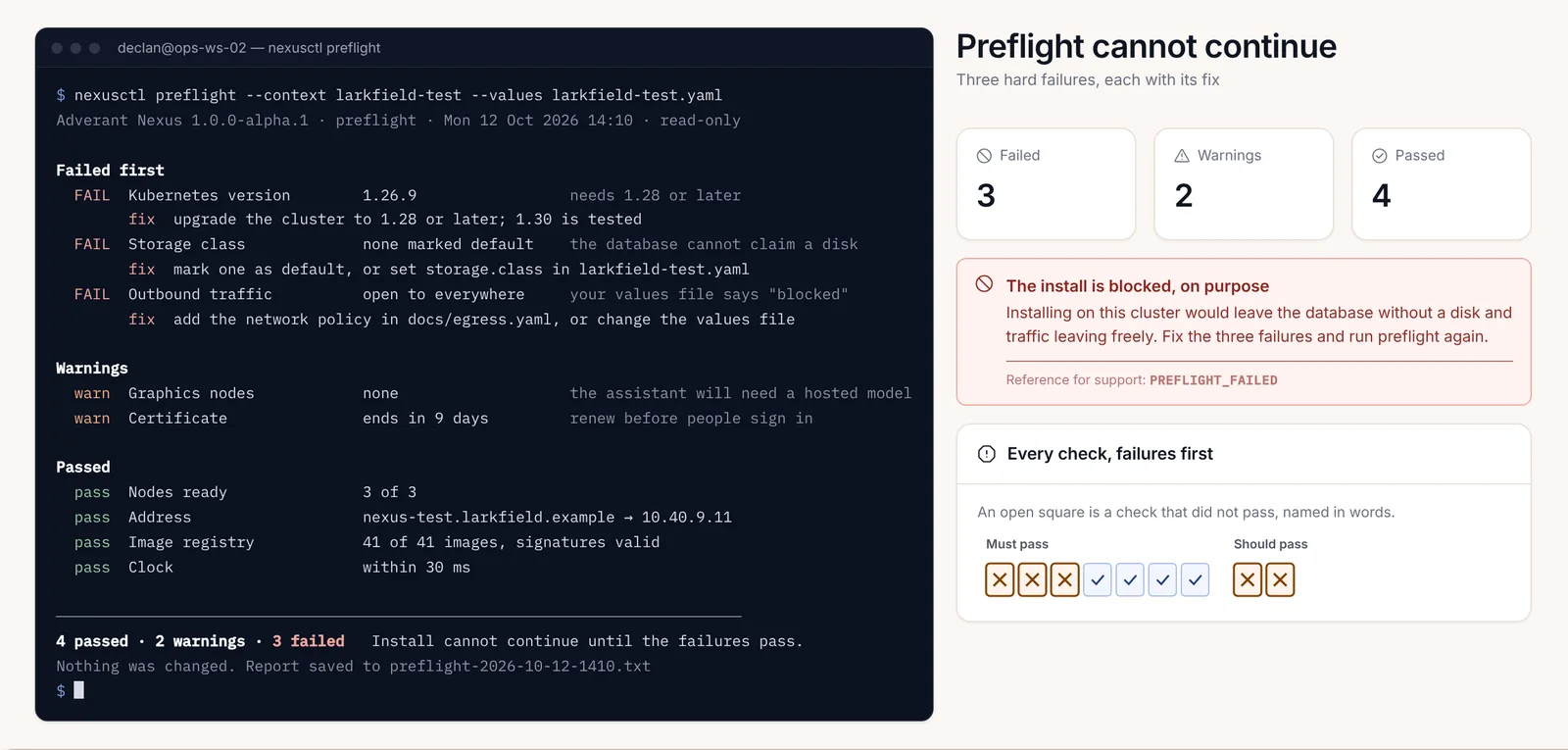
Předletová kontrola (preflight) kontroluje stejné hodnoty identity ve své části "time and keys" a hlásí stejné kódy. Její návratový kód je 0, když instalace může pokračovat (varování neblokují), 1, když alespoň jedna kontrola selhala, a 2, když nemohla proběhnout.
| Odmítnutí | Příčina | Řešení |
|---|---|---|
INSTALLATION_NAME_MISSING |
Hodnota keys.installationName je prázdná |
Nastavte ji na vlastní název této instalace, který odpovídá ^[a-z][a-z0-9-]{0,62}$. Jakmile se poprvé spustí úložiště klíčů, je tato hodnota trvalá |
INSTALLATION_NAME_EXAMPLE |
Název je ten, který je uveden v ukázkových souborech hodnot chartu | Nastavte svůj vlastní název |
keys.installationName "…" does not match … |
Velká písmena, podtržítka nebo číslice na začátku | Použijte malá písmena, číslice a spojovníky, na začátku musí být písmeno |
KEYS_CUSTODIAN_MISSING |
Hodnota keys.custody.recipients je prázdná |
Uveďte příjemce age vašich správců klíčů, tedy veřejné poloviny |
KEYS_CUSTODIAN_EXAMPLE |
Příjemcem je ukázkový správce klíčů ze souborů hodnot chartu, jehož identitu nikdo nedrží | Nahraďte jej příjemci vašich vlastních správců klíčů |
keys.custody.recipients: … |
Příjemce ve tvaru, pro který úloha (Job) správy klíčů nedokáže šifrovat | Použijte age1…, age1tag1…, age1tagpq1…, age1pq1… nebo age1se1…, malými písmeny |
NEXUS_EDITION_INVALID |
Hodnota edition není ani community, ani enterprise |
Nastavte jednu z těchto dvou hodnot |
edition=… but enterprise.enabled=… |
Tyto dvě hodnoty si odporují | Nastavte enterprise.enabled: true právě tehdy, když edition je enterprise |
global.imageRegistry is required |
Není uveden žádný registr | Nastavte registr, ze kterého vaše uzly stahují obrazy |
hosts.<name> is required |
Chybí veřejný hostitel | Nastavte hosts.console, hosts.api a hosts.auth |
tls.existingSecret is required when tls.mode is existing |
Není uveden žádný objekt Secret certifikátu | Uveďte název objektu Secret, nebo zvolte jinou hodnotu tls.mode |
tls.clusterIssuer is required when tls.mode is cert-manager |
Není uveden žádný vydavatel | Uveďte název svého objektu ClusterIssuer |
dataTier.<store>.external.host is required when mode is external |
Externí úložiště bez adresy | Zadejte jeho hostitele a jeho objekt Secret v existingSecret |
networkPolicy.apiServerCIDRs is empty and the kubernetes Endpoints could not be read |
helm template nemá žádný cluster, ve kterém by je vyhledal |
Zadejte adresy serveru API jako rozsahy /32 |
EXTERNAL_KEY_ENCRYPTION_KEY_INVALID |
Vygenerovaný klíč v nexus-generated má nesprávný tvar |
Viz část "Chyby při upgradu" (Upgrade errors) výše |
Soubor hodnot, který používá klíč, jenž chart nemá, nebo hodnotu nesprávného typu, je odmítnut schématem chartu ještě před jakoukoli z těchto kontrol. Příkladem je telemetry.enabled: true: schéma přijímá pouze false.
Odeslání balíčku pro podporu
Když nic z toho problém nevyřeší, pošlete společnosti Adverant spolu se svou žádostí o podporu podpůrný balíček (support bundle).
nexusctl support-bundle --out harrow-support-<request-number>.tar.gz<request-number> je číslo žádosti, kterou jste otevřeli na stránce Podpora a podpůrné balíčky (Support and support bundles) ve svém účtu. Stejný balíček můžete vytvořit na stránce Podpůrný balíček (Support bundle) v konzoli pod položkou Tato instalace (This installation).
Balíček obsahuje protokoly enginů za posledních 24 hodin, podrobnosti o stavu a verzích, nastavení bez jejich tajných údajů a zprávy z předletové kontroly a instalace. Před jeho zapsáním redigování nahradí jména, tajné údaje a adresy a vy si přečtete náhled toho, co přesně odchází. Zprávy, soubory a paměť lidí se nikdy neshromažďují.
Nahrajte jej k žádosti ve svém účtu, nebo jej uložte na médium a vyneste ven, pokud instalace nemá žádné venkovní připojení. Otevřít jej mohou pouze inženýři podpory uvedení u žádosti a po 30 dnech je vymazán. V žádosti uveďte, který z výše uvedených problémů jste řešili a co ukázaly kontroly v této kapitole: ušetří to jednu výměnu zpráv.