

Verze 1.0.0-alpha.1nejnovější
Kapitola 2.6
Instalace edice Community v prostředí Kubernetes
Očíslovaný postup instalace edice Community pomocí nástroje Helm, od komponenty cert-manager až po stav připravenosti všech úloh (workloads), s vysvětlením souboru hodnot klíč po klíči, proč se nepoužívá příznak --wait, v jakém pořadí se spouštějí hooky chartu a instalační cesta pomocí nexusctl jako alternativa.
Tato stránka byla přeložena pomocí AI z anglického originálu. Pokud je cokoliv nejasné, směrodatná je anglická stránka. Přečíst tuto stránku v angličtině
Samotná instalace je jeden příkaz helm install. Vše kolem ní je tu proto, aby tento jediný příkaz zafungoval hned napoprvé: cert-manager před ním, soubor s hodnotami, který jste přečetli řádek po řádku, a následné čekání, které ví, na co má čekat. V Harrow Port Authority jsme nejprve nainstalovali edici Community pro šestitýdenní pilotní provoz na tříuzlovém clusteru k3s z našeho plánovacího listu. Vydání běželo asi za dvacet minut a nikdo se nemohl přihlásit, dokud jsme si instalaci nepřevzali, což je přesně tak, jak to má být.
Tato kapitola předpokládá, že už máte za sebou tři věci: prošli jste plánovací list (kapitola 2.3, Plánování instalace), stáhli a zkontrolovali vydání (kapitola 2.4, Získání a ověření vydání) a spustili předletovou kontrolu (kapitola 2.5, Předletová kontrola s nexusctl). Pokud je některá z nich stále otevřená, vraťte se. Instalace většinu chyb odmítne jmenovitě, ale některé, jako například správce klíčů, jehož klíč jste již ztratili, odhalit nedokáže.
Krok 1: potvrďte své nástroje a kontext
Zkontrolujte, že Helm je ve verzi 4.
helm versionInstalace spoléhá na to, že Helm 4 ve výchozím nastavení čeká na úlohy Job spouštěné přes hooky v chartu. Použili jsme verzi v4.3.1.
Nasměrujte
kubectlna cluster uvedený ve vašem plánovacím listu a potvrďte to.kubectl config use-context harrow-prod kubectl get nodesKaždý uzel by měl hlásit
Ready. Předletová kontrola to již ověřila, ale uzel může mezi předletovou kontrolou a instalací vypadnout a zde to uvidíte rychleji.
Krok 2: nejprve nainstalujte cert-manager
Chart si pomocí nástroje cert-manager vytvoří vlastní lokální certifikační autoritu (CA) a každá služba komunikuje s ostatními pomocí certifikátů, které tato autorita vydává: jde o objekt Issuer podepsaný sám sebou, desetiletý certifikát lokální CA a krátkodobé certifikáty pro jednotlivé služby. Proto musí cert-manager běžet dříve než Nexus. Toto vydání vyžaduje verzi v1.21.3 a nepotřebuje trust-manager.
Nainstalujte cert-manager z jeho vlastního chartu, včetně jeho vlastních zdrojů (CRD):
helm install cert-manager <cert-manager-chart> -n cert-manager --create-namespace \ --set crds.enabled=true --wait --timeout 10m<cert-manager-chart>je chart cert-manager v1.21.3 z vlastního vydání projektu cert-manager. Čekání je zde na místě; jde o vlastní instalaci nástroje cert-manager bez hooků, které by závisely na čemkoli jiném.Počkejte na jeho webhook, kterým prochází každý požadavek na certifikát:
kubectl -n cert-manager rollout status deploy/cert-manager-webhook --timeout=300sdeployment "cert-manager-webhook" successfully rolled out
Krok 3: vytvořte jmenný prostor (namespace) a TLS Secret
Při nastavení tls.mode: existing chart očekává, že váš certifikát bude před instalací uložen jako Kubernetes Secret v daném jmenném prostoru. Zabezpečení transportní vrstvy (TLS) pro všechny tři adresy pochází z tohoto jediného objektu Secret, takže jeho certifikát musí obsahovat názvy všech tří hostitelů.
kubectl create namespace nexus
kubectl -n nexus create secret tls harrow-public-tls \
  --cert=harrow-public.crt --key=harrow-public.key
harrow-public.crt je certifikát včetně jeho řetězce a harrow-public.key je jeho soukromý klíč. Pokud jste v kapitole 2.3, Plánování instalace, zvolili tls.mode: cert-manager nebo none, vytváření objektu Secret přeskočte; jmenný prostor můžete vytvořit již nyní, nebo to nechat na nástroji Helm pomocí parametru --create-namespace v kroku 6.
Krok 4: napište soubor hodnot
Toto je soubor s hodnotami pro pilotní provoz v organizaci Harrow. Každý klíč v něm je klíčem, který schéma chartu přijímá; jakýkoli jiný klíč schéma odmítne, takže překlep v názvu klíče způsobí selhání instalace, místo aby byl tiše ignorován.
# harrow-values.yaml (Helm values, Community)
global:
  imageRegistry: registry.adverant.ai
  domain: harrow.example
hosts:
  console: console.harrow.example
  api: api.harrow.example
  auth: auth.harrow.example
edition: community
enterprise:
  enabled: false
tls:
  mode: existing
  existingSecret: harrow-public-tls
ingress:
  className: traefik
storage:
  className: local-path
networkPolicy:
  ingressNamespace: kube-system
  externalEgressCIDRs: ["10.20.9.25/32"]
keys:
  installationName: harrow-port-authority
  custody:
    recipients:
      - "<recipient-aoife>"
      - "<recipient-tomas>"
      - "<recipient-safe-laptop>"
Každá položka <recipient-...> představuje veřejného příjemce age jednoho správce klíčů, tedy řádek age1... nebo age1se1..., který vám zaslal. Zde jsou uvedeny všechny klíče, které jsme nastavili, a důvod jejich nastavení.
global.imageRegistry je registr, ze kterého vaše uzly stahují obrazy. Chart nemá žádnou výchozí hodnotu; každý obraz sestavuje jako <this>/nexus/<service>@<digest>. U připojené instalace je to registry.adverant.ai. Pokud jste obrazy zkopírovali do vlastního registru, jde o hostitele tohoto registru.
global.domain je doména, pod kterou se nacházejí všechny tři adresy.
hosts.console, hosts.api a hosts.auth tvoří identitu instalace: tři názvy, které používají lidé i programy. Každý z nich již musí být přeložitelný v systému doménových jmen (DNS), což ověřila předletová kontrola.
Hodnoty edition a enterprise.enabled si musí odpovídat: community s false, nebo enterprise s true. Chart cokoli jiného odmítne a odmítne i edici, pro kterou nebyl vytvořen jeho zámek obrazů.
tls.mode a tls.existingSecret určují, jak veřejný okraj sítě získá svůj certifikát. Při použití cert-manager byste místo toho nastavili tls.clusterIssuer a při použití none ani jedno.
ingress.className určuje název třídy Ingressu (IngressClass). Ponechte jej nenastavený, pokud chcete použít výchozí třídu clusteru.
storage.className určuje název třídy úložiště (StorageClass) pro každý datový svazek. Ponechte jej nenastavený, pokud chcete použít výchozí třídu.
networkPolicy.ingressNamespace je jmenný prostor, ve kterém běží váš kontrolér Ingressu. Výchozí hodnota, kube-system, je správná pro Traefik v k3s; přesto jsme ji nastavili, aby to bylo v souboru výslovně uvedeno.
networkPolicy.externalEgressCIDRs uvádí rozsahy adres v notaci CIDR (Classless Inter-Domain Routing) mimo jmenný prostor, na které se služby mohou obracet, nad rámec DNS a serveru aplikačního programového rozhraní (API) systému Kubernetes. Ten náš obsahuje jedinou adresu poštovního relé; pokud je seznam prázdný, není mimo jmenný prostor dostupné vůbec nic.
keys.installationName je trvalý název, pod kterým úložiště klíčů vytvoří identitu instalace.
keys.custody.recipients obsahuje seznam veřejných příjemců age jednotlivých správců klíčů. Úloha Job pro správu klíčů zašifruje každý podíl pro odpečetění a klíč pro obnovení pro každého z nich.
Klíče, které můžete potřebovat, a klíče, které je třeba ponechat beze změny
| Klíč | Kdy jej nastavit |
|---|---|
networkPolicy.apiServerCIDRs |
Když chart nemůže přečíst adresy API serveru z objektu Endpoints kubernetes. Zadejte je jako rozsahy /32 |
proxy.trustedCIDRs |
Když pody vašeho kontroléru Ingressu neběží v 10.42.0.0/16 systému k3s |
ai.localProvider.baseUrl |
Když organizace provozuje vlastní server modelů umělé inteligence (AI) kompatibilní s OpenAI (kapitola 2.14, Poskytovatelé a modely AI) |
ai.installationHosts |
Když tento server modelů běží na soukromých názvech uvnitř instalace |
dataTier.<store>.size |
Když úložiště potřebuje větší než výchozí svazek |
dataTier.<store>.mode |
external pro úložiště, které provozujete sami (kapitola 2.11, Varianty: externí úložiště, TLS a Ingress) |
components.<service>.replicas, components.<service>.resources |
Když navyšujete kapacitu služby |
auth.rateLimitPerMinute |
Když náročná automatizace vyžaduje více než 5 000 požadavků za minutu na osobu |
schemaWait.timeoutSeconds |
Když kvůli pomalému disku trvají první migrace déle než 30 minut |
Ponechte istio.enabled na hodnotě false; Nexus nepotřebuje žádnou technologii service mesh. Ponechte telemetry.enabled na hodnotě false; schéma jinou hodnotu nepřijímá. Ponechte orchestrator.platformServiceUserId a probitas.flags tak, jak je nastavuje chart.
Žádný přístupový údaj není nikdy hodnotou v chartu. Neexistuje zde žádný klíč pro API klíč poskytovatele modelu, heslo k poště ani token pro stahování obrazů. Služby si své interní tajné údaje vygenerují při instalaci a při upgradu si je ponechají, a klíče k modelům každé organizace se po prvním spuštění vkládají do jejího vlastního fondu klíčů z konzole.
Krok 5: spusťte předletovou kontrolu vůči finálnímu souboru
nexusctl preflight --context harrow-prod --values harrow-values.yamlBěh musí skončit výpisem 0 failed. Kapitola 2.5, Předletová kontrola s nexusctl, vysvětluje každý řádek. Pokud jste od posledního spuštění cokoli změnili, byť jen velikost, spusťte kontrolu znovu.
Krok 6: instalujte, bez --wait
helm install nexus oci://registry.adverant.ai/nexus/charts/nexus --version 1.0.0-alpha.1 \
  --namespace nexus -f harrow-values.yaml --timeout 45m
Pokud jste v kroku 3 nevytvořili jmenný prostor, přidejte parametr --create-namespace. Pokud instalujete ze souboru chartu, který jste si stáhli a zkontrolovali, uveďte místo odkazu oci:// cestu k tomuto souboru.
Nepřidávejte parametr --wait. Inicializace databáze v chartu běží jako post-install hook až poté, co existují vlastní zdroje vydání, a právě tento hook přiděluje každé službě její databázovou roli a heslo. Parametr --wait by pozdržel instalaci, dokud každý Deployment nedosáhne stavu Available, jenže žádný Deployment nemůže dosáhnout stavu Available dříve, než proběhne hook, na který čeká. Služby by jen čekaly s odmítnutými přihlášeními k databázi a Helm by na ně čekal až do vypršení časového limitu. Bez parametru --wait Helm 4 stále čeká na každou úlohu Job spouštěnou přes hook, ve správném pořadí, a přesně takové čekání potřebujete.
Když skončí poslední hook, Helm vypíše své shrnutí:
NAME: nexus
NAMESPACE: nexus
STATUS: deployed
REVISION: 1
STATUS: deployed znamená, že každý hook proběhl úspěšně. Ještě to neznamená, že každá služba již obsluhuje požadavky; na to se čeká v kroku 7.
Co se spouští a v jakém pořadí
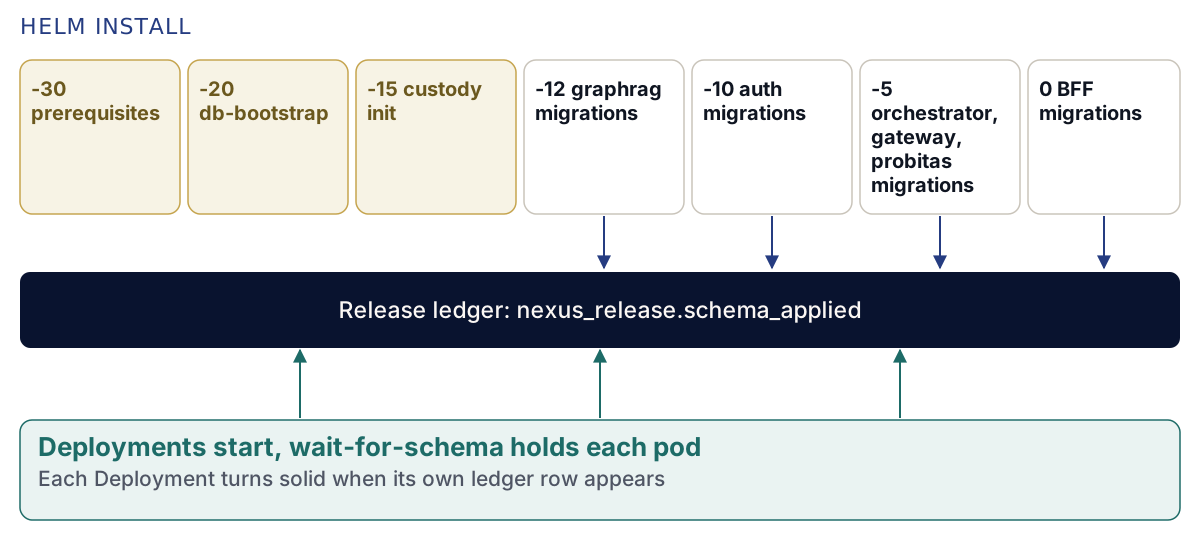
Helm spouští hooky podle váhy, od nejnižší po nejvyšší, a před spuštěním dalšího vždy počká na dokončení toho předchozího. Každá migrační úloha Job má nastaveno backoffLimit: 0: neúspěšná migrace způsobí selhání instalace a nikdy se bez vašeho vědomí neopakuje. Úloha Job, která uspěje, je smazána; úloha Job, která selže, zůstane zachována i se svým protokolem, abyste si jej mohli přečíst.
| Váha | Hák | Co dělá |
|---|---|---|
| -30 | Předpoklady | Účet pro hooky nexus-migrations, objekt Secret určený pouze pro hooky nexus-migrations-env s vygenerovanými přihlašovacími údaji k databázi a účet, role, konfigurace a certifikát úlohy Job pro správu klíčů |
| -20 | nexus-db-bootstrap |
Vytvoří databáze a role, z nichž žádná není superuživatelem a žádná nemůže obejít zabezpečení na úrovni řádků (RLS); přidá rozšíření, mezi nimi PostGIS a pgvector; vytvoří účetní knihu vydání |
| -15 | nexus-openbao-custody-init |
Inicializuje úložiště klíčů a jeho odpečeťovač, zašifruje podíly a klíče pro obnovení pro vaše správce klíčů, zneplatní oba kořenové tokeny a vytvoří identitu instalace pod názvem keys.installationName |
| -12 | nexus-graphrag-migrations |
Nejprve připraví schéma grafové služby, protože schéma přihlašovací služby odkazuje na objekty, které tato služba vlastní |
| -10 | nexus-auth-migrations |
Připraví schéma přihlašovací služby a její dvě běhové role |
| -5 | nexus-orchestrator-migrations, nexus-gateway-migrations, nexus-probitas-migrations |
Vlastní schéma každé služby; probitas běží až po službě auth, protože nejprve kontroluje tabulky služby auth |
| 0 | nexus-alpha-bff-migrations |
Zřídí databázi pro backend pro frontend (BFF) a její role, a poté aplikuje její migrace |
Každý migrační hook končí zápisem jednoho řádku do účetní knihy vydání, nexus_release.schema_applied: zapíše název svého řetězce a otisk (digest) obrazu, který jej spustil. Tento řádek zapíše až poté, co jeho migrační nástroj skončí bez chyby. Inicializační úloha Job vypíše db-bootstrap: done; hooky pro migraci SQL vypíší jako svůj poslední řádek schema-ledger: recorded <chain> for this release's image. Vlastní migrační hook konzole, nexus-alpha-bff-migrations, zaznamená svůj řádek stejným způsobem a poté vypíše bff-migrate: done.
Jak služby čekají na své schéma
Objekty Deployment se spouštějí okamžitě poté, co je Helm vytvoří, zatímco hooky ještě běží. Služba, která by se spustila proti databázi bez role, bez hesla nebo bez schématu, by havarovala a restartovala se, dokud by hooky neskončily. Proto každý Deployment, který využívá databázi, obsahuje inicializační kontejner wait-for-schema, který místo toho spuštění podu pozdrží.
Čte účetní knihu vydání pod účtem nexus_ledger_reader, což je přihlašovací účet, který může číst pouze tuto jedinou tabulku a nic jiného, a čeká, dokud účetní kniha neobsahuje záznamy jeho řetězců pro otisky obrazů tohoto vydání. Dotazuje se v intervalu schemaWait.intervalSeconds (ve výchozím nastavení 3), vypisuje svůj stav při každé změně a při každém dvacátém dotazu, a vzdá to po uplynutí schemaWait.timeoutSeconds (ve výchozím nastavení 1 800) s chybou, která uvádí název příslušné služby.
| Nasazení | Čeká na |
|---|---|
nexus-auth |
nexus-auth-migrations |
nexus-orchestrator, nexus-workflows |
nexus-orchestrator-migrations |
nexus-gateway |
nexus-gateway-migrations |
nexus-graphrag |
nexus-graphrag-migrations |
nexus-probitas |
nexus-probitas-migrations |
nexus-skills-engine |
nexus-db-bootstrap |
nexus-alpha-bff |
nexus-alpha-bff-migrations |
Chcete-li v reálném čase sledovat čekání jedné služby, přečtěte si protokol jejího inicializačního kontejneru:
kubectl -n nexus logs deploy/nexus-auth -c wait-for-schemawait-for-schema: nexus-auth waits for nexus_release.schema_applied (read as nexus_ledger_reader) to show: nexus-auth-migrations; gives up after 1800s
wait-for-schema: ready after 212s: the release ledger shows nexus-auth-migrationsProtože je čekání vázáno na otisk obrazu, a nikoli na počet souborů, pody při pozdějším upgradu čekají na řádky nového vydání a pod, který se restartuje po změně pouze v souboru hodnot, najde svůj řádek okamžitě.
Krok 7: počkejte na každou úlohu
Počkejte na objekty Deployment, s časovým limitem:
kubectl -n nexus wait --for=condition=Available deploy --all --timeout=900sdeployment.apps/nexus-alpha condition met
deployment.apps/nexus-alpha-bff condition met
deployment.apps/nexus-auth condition met
deployment.apps/nexus-gateway condition met
deployment.apps/nexus-graphrag condition met
deployment.apps/nexus-keys condition met
deployment.apps/nexus-orchestrator condition met
deployment.apps/nexus-probitas condition met
deployment.apps/nexus-skills-engine condition met
deployment.apps/nexus-workflows condition metPoté na objekty StatefulSet. Dva servery úložiště klíčů se aktualizují pouze tehdy, když smažete jejich pody, a příkaz kubectl rollout status tuto strategii aktualizace odmítá, takže místo toho počkejte na počet připravených replik:
for s in $(kubectl -n nexus get statefulset -o name); do
  kubectl -n nexus wait "$s" --for=jsonpath='{.status.readyReplicas}'=1 --timeout=900s
done
Každý z nich vypíše condition met. Na našem clusteru trvala obě čekání dohromady méně než pět minut od chvíle, kdy skončil Helm.
Jak vypadá stav připravenosti
kubectl -n nexus get deploy,statefulsetNAME READY UP-TO-DATE AVAILABLE AGE
deployment.apps/nexus-alpha 1/1 1 1 14m
deployment.apps/nexus-alpha-bff 1/1 1 1 14m
deployment.apps/nexus-auth 1/1 1 1 14m
deployment.apps/nexus-gateway 1/1 1 1 14m
deployment.apps/nexus-graphrag 1/1 1 1 14m
deployment.apps/nexus-keys 1/1 1 1 14m
deployment.apps/nexus-orchestrator 1/1 1 1 14m
deployment.apps/nexus-probitas 1/1 1 1 14m
deployment.apps/nexus-skills-engine 1/1 1 1 14m
deployment.apps/nexus-workflows 1/1 1 1 14m
NAME READY AGE
statefulset.apps/nexus-neo4j 1/1 14m
statefulset.apps/nexus-postgres 1/1 14m
statefulset.apps/nexus-qdrant 1/1 14m
statefulset.apps/nexus-seaweedfs 1/1 14m
statefulset.apps/nexus-valkey 1/1 14m
statefulset.apps/openbao 1/1 14m
statefulset.apps/openbao-unsealer 1/1 14mDeset objektů Deployment a sedm objektů StatefulSet, všechny připravené. Vedle nich najdete tři úlohy CronJob, nexus-keys-rotate-epoch, nexus-keys-run-schedule a nexus-keys-export-receipts, které zajišťují noční údržbu klíčové služby. Příkaz kubectl -n nexus get jobs by neměl vypsat žádné úlohy Job spouštěné přes hooky: ty úspěšné byly smazány.
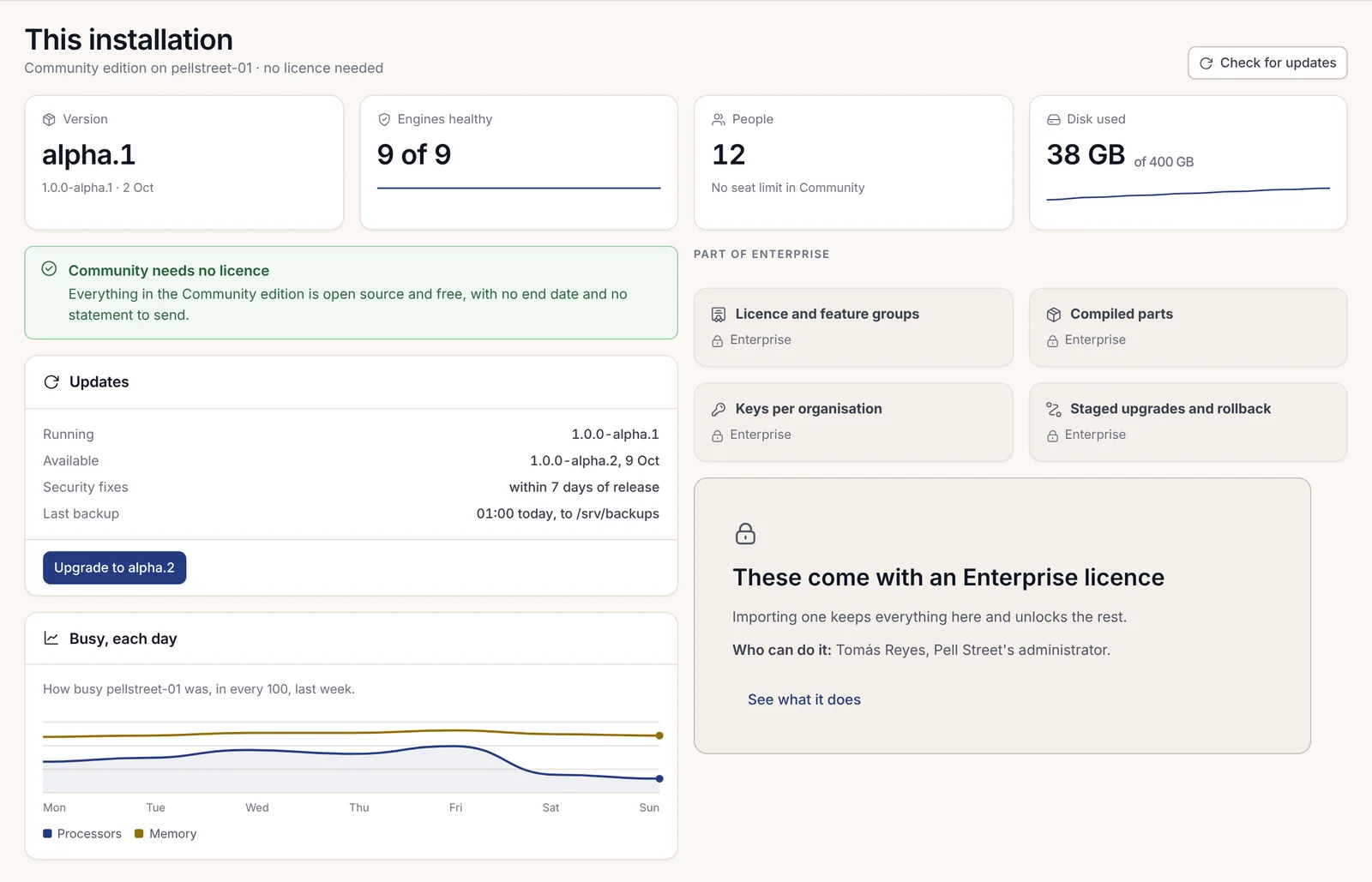
Než opustíte terminál, stojí za to udělat dvě věci. Uložte soubor s hodnotami do repozitáře, kde váš tým uchovává konfiguraci; vychází z něj každý upgrade. A nechte objekt Secret nexus-generated na pokoji. Chart vygeneruje interní hesla a klíče jednou při instalaci, uloží je tam a při každém upgradu je odtud znovu načítá, takže jeho smazání by způsobilo, že by se služby nedostaly ke svým vlastním datům.
Stav připravenosti znamená, že platforma běží a není převzatá. Otevřete adresu https://console.harrow.example a dostanete se do průvodce instalací, nikoli na přihlašovací stránku: nikdo se nemůže přihlásit, dokud si instalaci někdo nepřevezme. To je první spuštění, popsané v kapitole 2.12, První spuštění.
Pokud to selže
Většina selhání sama uvádí svou příčinu. Přečtěte si zprávu dříve, než cokoli změníte.
| Co vidíte | Příčina | Co dělat |
|---|---|---|
INSTALLATION_NAME_MISSING nebo INSTALLATION_NAME_EXAMPLE |
keys.installationName je prázdné nebo obsahuje hodnotu z příkladu |
Nastavte svůj vlastní trvalý název |
KEYS_CUSTODIAN_MISSING nebo KEYS_CUSTODIAN_EXAMPLE |
Žádní správci klíčů, nebo hodnota z příkladu | Nastavte vlastní příjemce vašich správců klíčů |
keys.installationName ... does not match ^[a-z][a-z0-9-]{0,62}$ |
Velká písmena, tečky nebo číslice na začátku | Použijte malá písmena, číslice a spojovníky, na začátku musí být písmeno |
keys.custody.recipients: ... a důvod |
V příjemci je překlep, jde o soukromý klíč nebo o formát, pro který úloha Job pro správu klíčů nedokáže šifrovat | Požádejte správce klíčů o jeho příjemce znovu |
hosts.console is required (the installation identity) |
Hostitel není nastaven | Nastavte všechny tři hostitele |
tls.existingSecret is required when tls.mode is existing |
Není uveden název objektu Secret | Nastavte jej, nebo změňte tls.mode |
networkPolicy.apiServerCIDRs is empty and the kubernetes Endpoints could not be read |
Váš účet nemůže číst adresy API serveru | Zadejte je jako rozsahy /32 |
global.imageRegistry is required |
Registr není nastaven | Nastavte jej |
Helm čeká až do vypršení časového limitu; nexus-auth zaznamenává password authentication failed |
Byl zadán parametr --wait |
Odinstalujte a nainstalujte znovu bez parametru --wait |
Error: ... job failed s uvedením názvu hooku |
Migrace selhala | Spusťte kubectl -n nexus logs job/<hook-name> a přečtěte si poslední řádky |
Pod uvízl ve stavu Init |
Jeho kontejner wait-for-schema stále čeká |
Přečtěte si jeho protokol: uvádí název řetězce, který mu chybí |
wait-for-schema: FAILED |
Hook daného řetězce nikdy nezapsal svůj řádek | Nejprve najděte selhání příslušného hooku |
ImagePullBackOff |
Uzel nemůže stahovat z global.imageRegistry |
Zkontrolujte, že se uzel může připojit k registru a že má v případě edice Enterprise token pro stahování |
Každý hook, který čeká na PostgreSQL, čeká po omezenou dobu a dává to najevo výpisem waiting for postgres (12/60), takže zaseknutá databáze se v protokolu hooku projeví do jedné minuty.
Instalace pomocí nexusctl
Příkaz nexusctl install provede tutéž instalaci s tím, že okolní kontroly spustí za vás. Přijímá tentýž soubor s hodnotami:
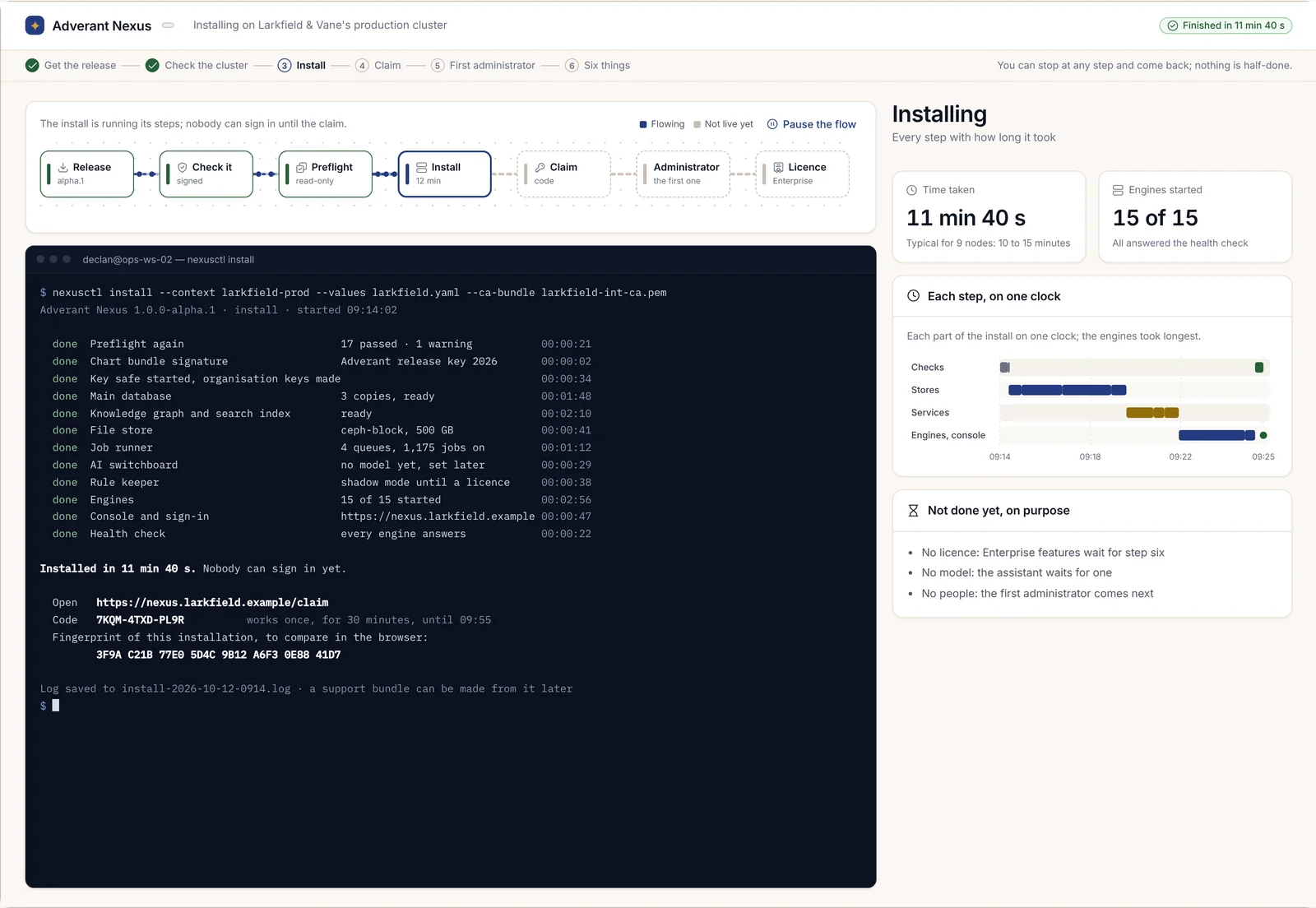
nexusctl install --context harrow-prod --values harrow-values.yamlZnovu spustí předletovou kontrolu a zastaví se, pokud některá z kontrol začala selhávat. Ověří podpis balíčku chartu vůči klíči vydání. Poté provede instalaci, počká na dokončení hooků i pracovních zátěží a vypíše každý krok včetně doby jeho trvání. Parametr --edition community uvádí edici na příkazovém řádku stejně jako v souboru. Parametr --ca-bundle <file> přidává vaše vlastní certifikáty CA, stejně jako u předletové kontroly. Chcete-li zobrazit operace helm a kubectl, které by příkaz provedl, aniž by se skutečně spustily, přidejte parametr --explain:
nexusctl install --context harrow-prod --values harrow-values.yaml --explainPo dokončení vypíše adresu pro převzetí, jednorázový kód pro převzetí a otisk instalace:
Installed in <time>. Nobody can sign in yet.

  Open   https://console.harrow.example/claim
  Code   <code>          works once, for 30 minutes
  Fingerprint of this installation, to compare in the browser:
         <eight groups of four>
Kód se skládá ze tří skupin a umožňuje pět pokusů; otisk tvoří osm skupin po čtyřech znacích a prohlížeč zobrazuje stejných osm skupin, abyste je před převzetím mohli porovnat.
Předání k prvnímu spuštění
Pokud jste instalovali pomocí nástroje Helm, vytvořte si kód pro převzetí sami a uveďte přitom osobu, která bude prvním administrátorem:
nexusctl claim-code --administrator aoife.brennan@harrow.exampleS využitím vašeho přístupu ke clusteru spustí v podu nexus-keys vlastní příkaz klíčové služby pro vygenerování kódu pro převzetí a vypíše adresu, kód a otisk jako výše. Kód platí 30 minut; chcete-li získat nový, spusťte příkaz znovu.
Od této chvíle přebírá roli prohlížeč: převezměte instalaci, vytvořte prvního administrátora s přístupovým klíčem (passkey) a projděte šest bodů dříve, než se kdokoli přihlásí. To je kapitola 2.12, První spuštění. Pokud budete rovnou licencovat edici Enterprise, přečtěte si nejprve kapitolu 2.7, Instalace edice Enterprise a uplatnění licence, protože licence je jedním z oněch šesti bodů.