

Версія 1.0.0-alpha.1найновіша
Розділ 1.10
Поза робочим місцем
Використання Nexus на телефоні — від мобільного інтерфейсу консолі в кожній редакції до нативних застосунків для iPhone та Android. Охоплює те, що працює без зв'язку, і те, як компанія керує телефонами.
Цю сторінку перекладено за допомогою ШІ з англійського оригіналу. Якщо щось незрозуміло, орієнтуйтеся на англійську версію сторінки. Читати цю сторінку англійською
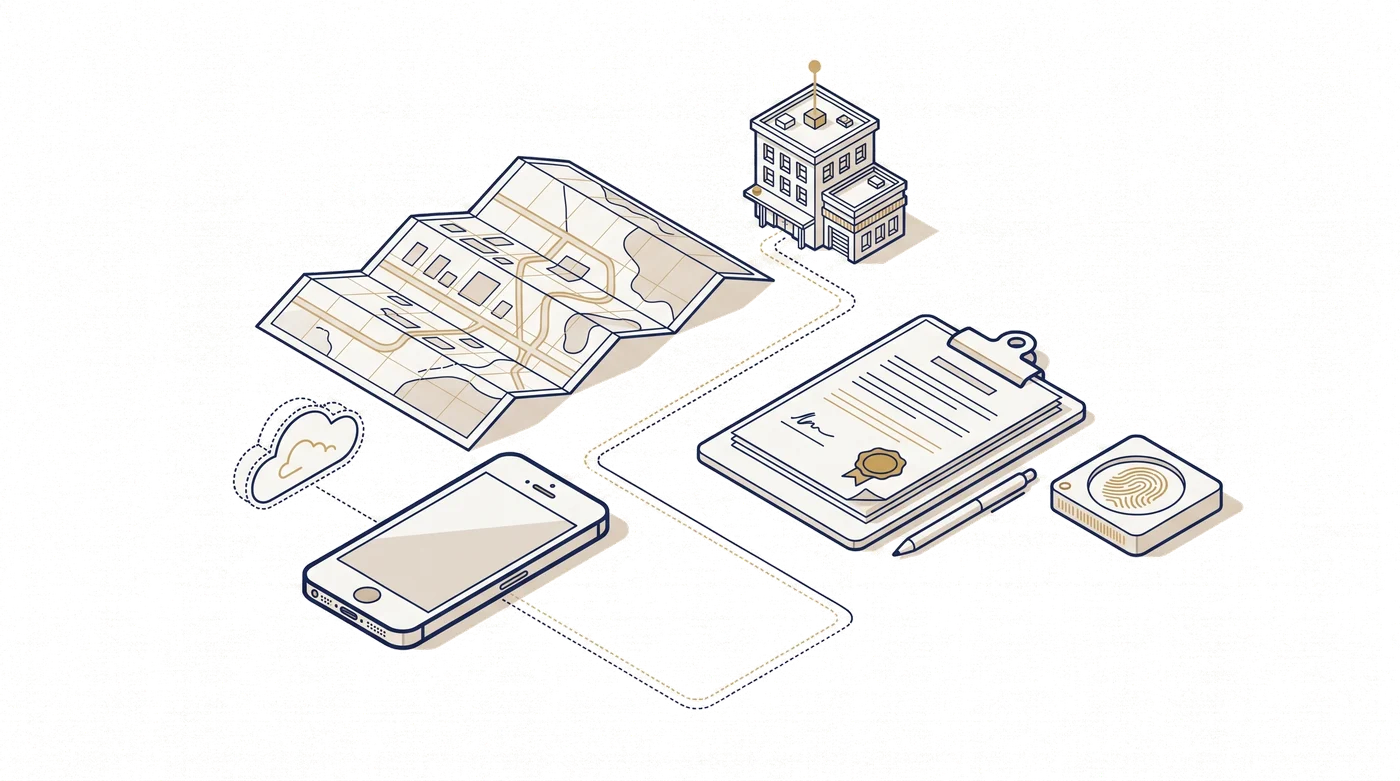
Спеціалістка з урегулювання збитків компанії Larkfield & Vane стоїть у пошкодженому штормом будинку, де немає зв’язку. На її телефоні екран виїзного огляду ділить усе на три групи. Чотирнадцять фотографій та її нотатки збережено на телефоні — вони долучаться до справи пізніше. Її кошторис ремонту та зміна резерву поставлені в чергу як пропозиції, рішення щодо яких ухвалить офіс. А три дії відображаються як рядки, на які взагалі не можна натиснути: остаточне затвердження, перевірка отримувача виплати та запуск відліку процесуального строку. У кожному рядку пояснено чому.
Цей екран підсумовує підхід Nexus до роботи на телефонах. Значну частину роботи можна виконати поза офісом, а деякі дії навмисно очікують на з’єднання. У цьому розділі описано два способи використання Nexus на телефоні та можливості роботи офлайн. Наприкінці йдеться про те, як ваша компанія контролює телефони.
Консоль на телефоні, у кожній редакції
У кожній редакції, включно з Community, вебконсоль доступна у браузері телефона. Меню згортається, асистент відкривається як шторка знизу екрана, а сторінки перебудовуються під розмір дисплея.
Для адміністратора мобільний інтерфейс призначений для справ, які не терплять зволікань. З телефона ви можете затвердити зміну за допомогою свого ключа доступу (passkey), зупинити агента, заморозити обмін даними за межами компанії та переглянути попередження. Повноцінне адміністрування залишається на комп’ютері, де зміну можна попередньо переглянути перед збереженням.
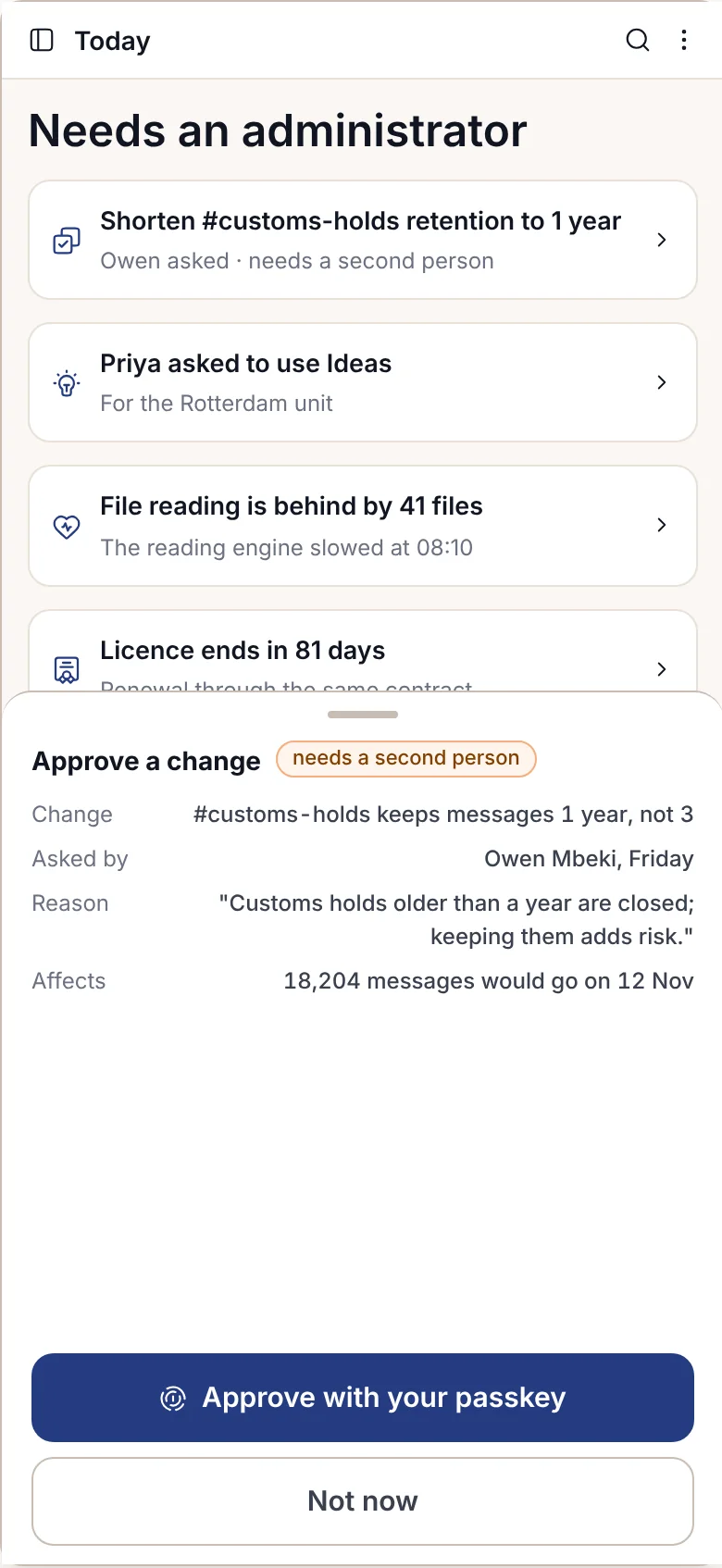
Редакція Community не має нативного застосунку. Якщо хтось спрямує застосунок на інсталяцію Community, він відхилить підключення з кодом NOT_IN_YOUR_PLAN і натомість перенаправить користувача до вебконсолі.
Застосунки для iPhone та Android
Нативні застосунки входять до складу доповнення Mobile apps для редакції Enterprise. В обох магазинах є один публічний застосунок під назвою Adverant Nexus. Компанії, які не дозволяють використання публічних магазинів, можуть отримати його як приватний застосунок через Apple Business Manager або Managed Google Play. На ізольованих (air-gapped) та оборонних об’єктах збірку встановлюють виключно через власну систему керування пристроями.
Для входу використовується стандартний запит ключа доступу (passkey) на телефоні. Корпоративний вхід відкривається у браузері телефона і ніколи — всередині застосунку. Якщо телефоном керує ваша компанія, адреса вашої інсталяції вже заповнена та позначена як «Встановлено вашою компанією». Після цього телефон створює власний ключ і додається до вашого списку пристроїв. Після 15 хвилин бездіяльності застосунок запитує розпізнавання обличчя або відбиток пальця, що працює і без зв’язку; після трьох невдалих спроб він повертається до запиту ключа доступу.
Нижня панель містить чотири пункти: «Сьогодні», «Розмови», «Запитати» та «Більше». Ось що вони відкривають:
| Розділ | На телефоні |
|---|---|
| Сьогодні | Перелічує справи, які потребують вашої уваги, з текстовим поясненням причини для кожної. Віджет на головному екрані показує лише кількість. |
| Запитати | Надає відповіді з цитатами та списком прочитаних джерел. Ви можете надиктувати запитання або надіслати фото з камери. Чернетка, написана асистентом, залишається лише чернеткою, доки ви самі її не надішлете. |
| Розмови | Містить ваші канали та гілки обговорень із позначенням спільних каналів. Правила зберігання даних та юридичні блокування, встановлені на комп’ютері, діють і на телефоні. |
| Затвердження та підписання | Щоразу запитують розпізнавання обличчя або відбиток пальця. Підписання працює лише у відкритому застосунку і ніколи — з екрана блокування, а під час відхилення запиту система вимагає вказати причину. |
| Пошук | Знаходить лише те, що ви маєте право відкривати, і виключає решту як із результатів, так і з підрахунку кількості. |
| Сканування | Використовує вбудований сканер документів телефона та зберігає файли одразу в папку. |
У розділі «Більше» зібрано решту функцій. Записник відкривається на телефоні з усіма матеріалами та відповіддю, де до кожного речення наведено посилання на джерело, а натискання на посилання відкриває відповідну сторінку. Коли настає ваша черга оцінювати пропозиції у конкурсі ідей, вам надходять дві ідеї без імен авторів, і ви обираєте одну з них, жодну або вказуєте, що не можете визначитися. Листи, які потрібно впорядкувати, відображаються зі запропонованим записом для прикріплення, а відповідь перед надсиланням проходить ті самі перевірки, що й на комп’ютері. Розділ поточних процесів відкриває панель прогресу у вигляді шторки: виконуються, очікують на людину та завершені сьогодні. За тривалим завданням також можна стежити з екрана блокування — через Live Activity на iPhone або постійне сповіщення на Android, де видно лише назву та поточний крок; власне зависле завдання можна зупинити просто звідти після перевірки обличчя або відбитка пальця. Черговий спеціаліст може відстежити окремий запит між агентами, крок за кроком із хронометражем, у режимі лише для читання.
Деякі з цих функцій також потребують окремого доповнення. Наприклад, для підписання рішення в кімнаті ухвалення рішень потрібне доповнення Decision rooms.
Сповіщення, які нічого не розкривають
Сповіщення від Nexus повідомляє лише про те, що щось очікує на вашу увагу, і нічого більше. Ваша компанія визначає, скільки інформації може відображатися на екрані блокування. За найсуворіших налаштувань це повідомлення «У Nexus щось потребує вашої уваги», а щоб побачити деталі, потрібно відкрити застосунок.
Apple і Google передають лише зашифрований конверт із посиланням на ключ, але ніколи — сам вміст. Телефон розшифровує сповіщення самостійно. Спосіб доставки конверта залежить від того, як працює Nexus: через ретранслятор Adverant для підключеної інсталяції, через власну інфраструктуру push-сповіщень вашої компанії або через локальну систему сповіщення на ізольованому об’єкті.
Що працює без сигналу, а що — ніколи
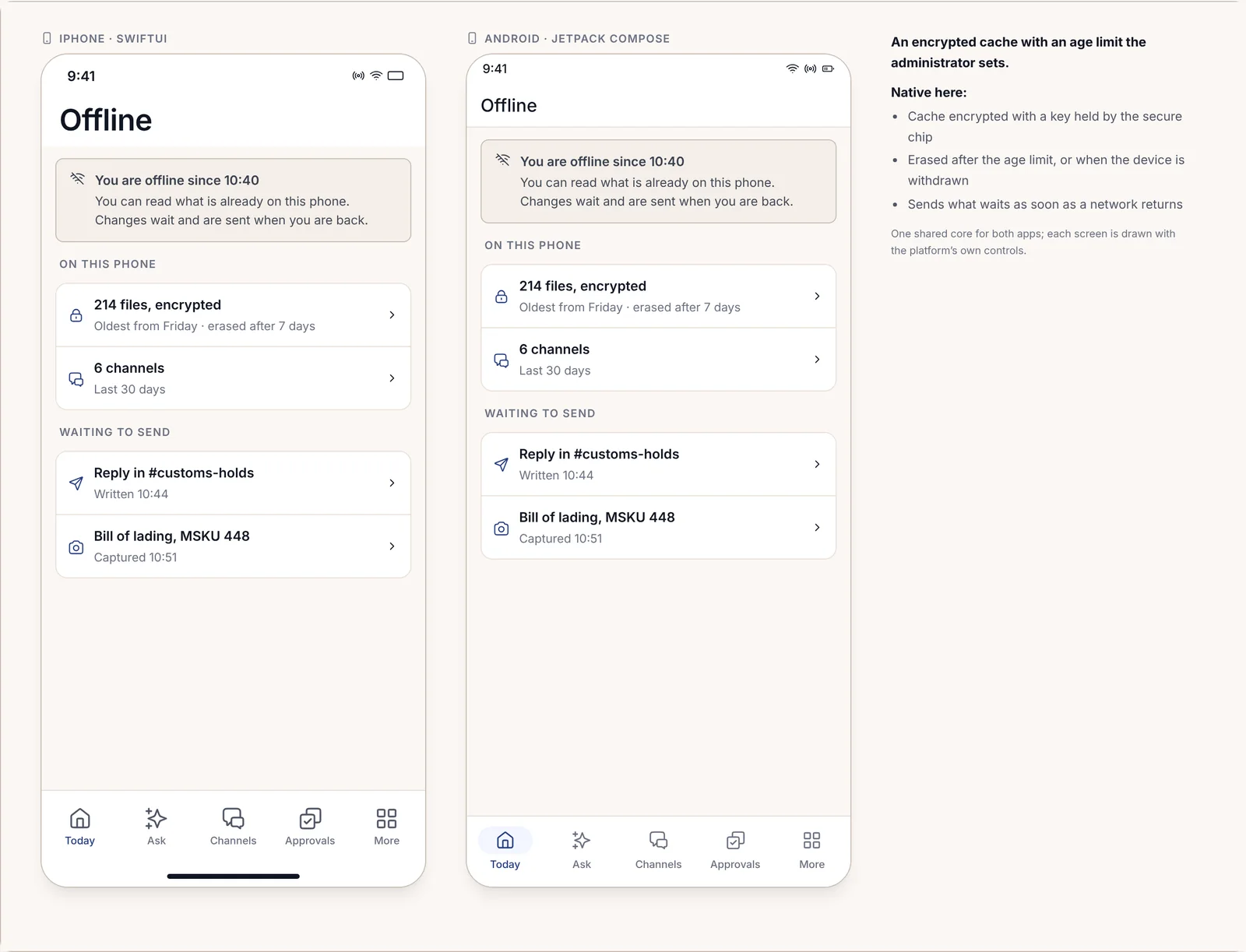
Застосунок зберігає на телефоні зашифровану копію потрібних вам даних. Ключ зберігається в захищеному чипі телефона, а копія видаляється після закінчення терміну зберігання, встановленого вашим адміністратором, наприклад через сім днів. Коли ви перебуваєте офлайн, застосунок показує, з якого моменту відсутній зв’язок, наскільки давньою є збережена копія, і перелічує елементи, що очікують на надсилання.
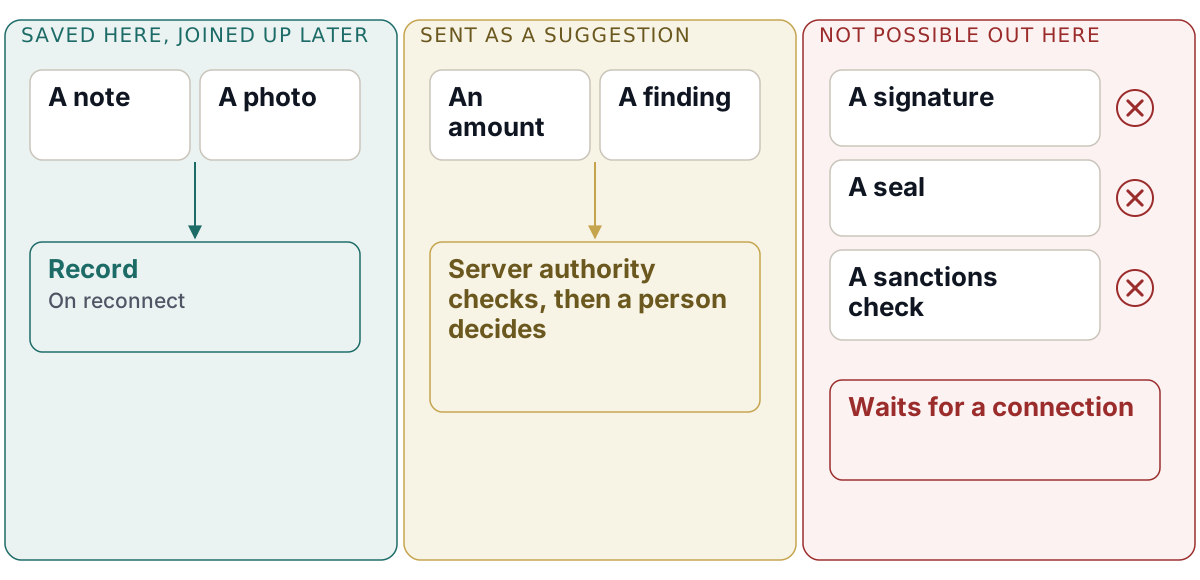
Кожне поле на екрані в режимі офлайн належить до одного з трьох типів, і екран показує до якого саме:
- Збережено на цьому телефоні та буде долучено пізніше. Нотатки, фотографії та показники. Вони потрапляють до запису щойно з’явиться зв’язок.
- Надіслано як пропозицію на розгляд офісу. Сума, висновок або рішення. Пропозиція ніколи не потрапляє безпосередньо до запису: коли вона надходить, сервер виконує ті самі перевірки повноважень, що й під час роботи за комп’ютером, а рішення ухвалює співробітник в офісі.
- Неможливо виконати поза офісом. Підпис, печатка або перевірка за списками, наприклад санкційними. Вони відображаються як рядки із зазначенням причини, а не як кнопки.
Це зроблено навмисно і має свою ціну. Виїзний співробітник не може закрити вимогу або зняти блокування, перебуваючи в підвалі, хоч би яким терміновим це здавалося. Затвердження та підписи потребують зв’язку, щоб їх можна було миттєво зафіксувати та звірити з актуальним станом системи.
Корпоративне керування пристроями
Більшість компаній уже керують своїми телефонами, і застосунок інтегрується в цю систему. Він зчитує керовані налаштування, які надсилає ваша система керування пристроями, наприклад адресу вашої інсталяції. Підтримуються як Microsoft Intune, так і Workspace ONE, і компанія може дистанційно видалити дані застосунку.
Адміністратори також встановлюють правила для пристроїв у самому Nexus:
- вимоги до телефона, перш ніж він зможе відкрити Nexus, як-от блокування екрана, мінімальна версія застосунку та перевірка справжності телефона й застосунку;
- чи блокуються знімки екрана на конфіденційних сторінках і чи дозволено ділитися файлами за межами компанії;
- як довго офлайн-копія може залишатися на телефоні.
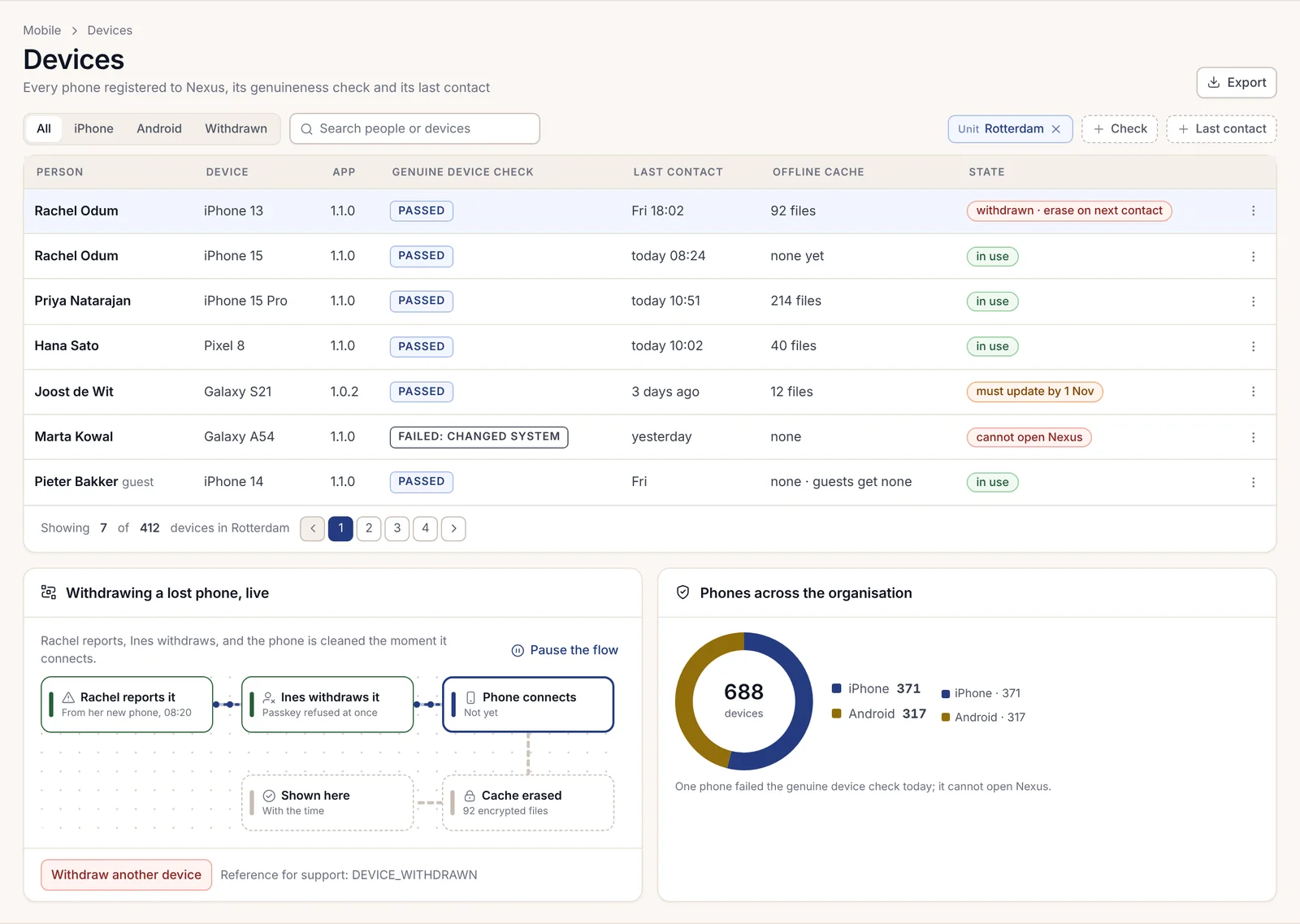
Для кожного правила показано його джерело, а для послаблення будь-якого з них потрібне підтвердження другої особи. Якщо телефон не проходить перевірку справжності, застосунок повідомляє про це з кодом DEVICE_CHECK_FAILED і вказує, до кого можна звернутися по допомогу. Коли правило блокує копіювання, на плашці відображається COPY_NOT_ALLOWED_HERE.
Компанія керує лише даними застосунку. Вона не може бачити ваші фотографії чи повідомлення, і на екрані реєстрації про це прямо зазначено. Адміністратори бачать лише кількісні показники щодо версій застосунку та пристроїв, але ніколи — дії конкретного користувача в застосунку.
У разі втрати телефона його доступ відкликається в один крок — власником або адміністратором. Його ключ доступу миттєво блокується, а зашифрована копія даних видаляється під час наступного підключення до мережі. Якщо хтось пізніше увімкне втрачений телефон, на екрані з’явиться повідомлення про те, що його заявлено як втрачений, із кодом DEVICE_WITHDRAWN.
Мобільні екрани пакетів
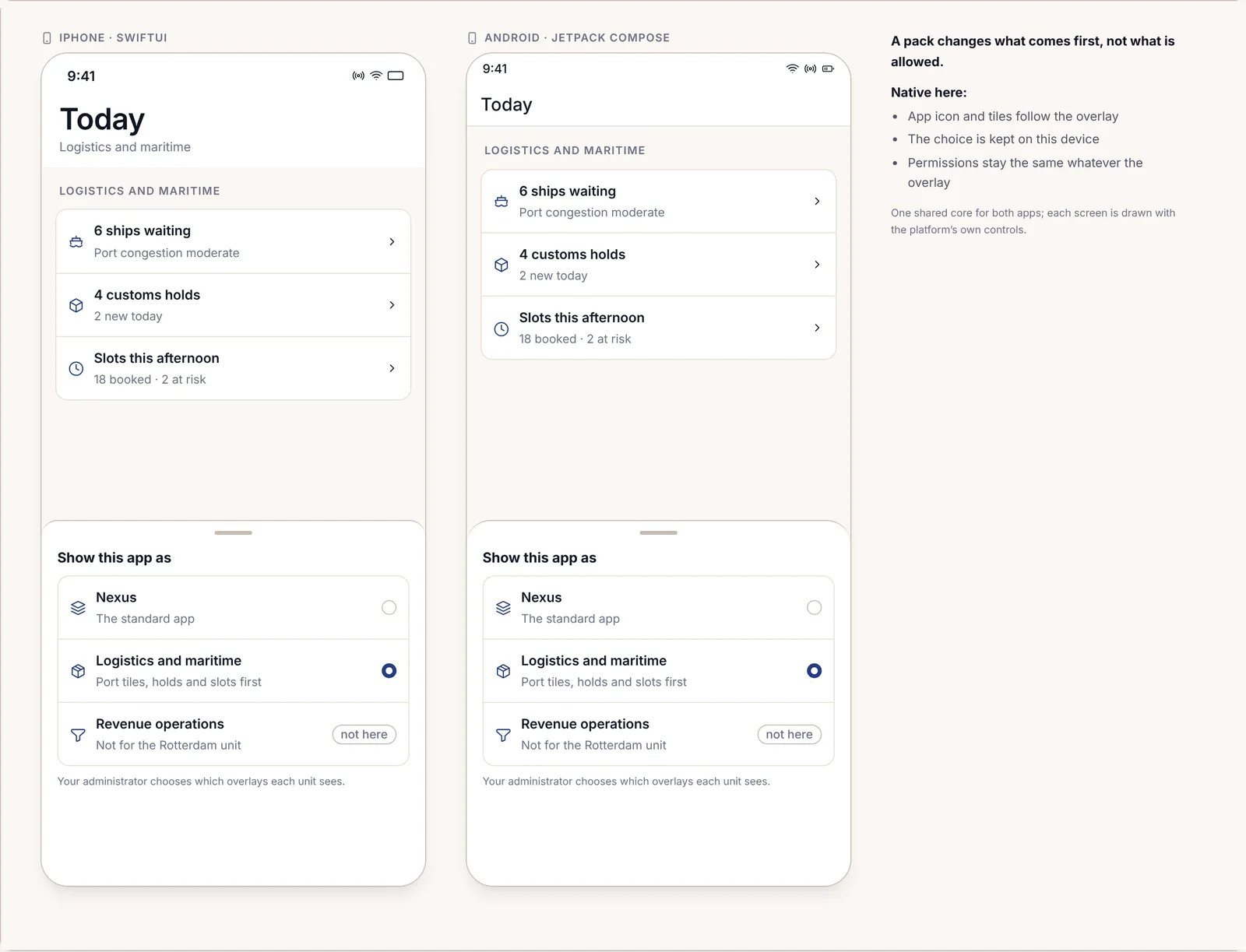
Галузевий пакет може додавати власні екрани для телефона, які називаються оверлеєм (шаром інтерфейсу). Оверлей перебудовує застосунок відповідно до специфіки роботи пакета — наприклад, виводить на перший план плитки портів і митні затримки для команди логістики. Він ніколи не розширює права доступу чи повноваження користувача. Адміністратори обирають, які оверлеї отримує кожен підрозділ, і будь-хто може переключитися назад на стандартний вигляд застосунку.
Кожен пакет визначає, що має бути доступним на телефоні, а що — ні:
| Пакет | На телефоні |
|---|---|
| Страхування | Виїзні огляди за страховими вимогами з фотографіями, які можуть очікувати на зв’язок до 72 годин, та затвердження виплат у межах ліміту співробітника. |
| Банківська справа та платежі | Затвердження кредитів у межах ліміту відповідального спеціаліста. На екранах затвердження блокується створення знімків екрана. |
| Охорона здоров'я | Підсумки палатних обходів та передача змін. У сповіщеннях вказуються лише палата та ліжко, але ніколи — ім’я пацієнта, а на спільних телефонах відділення вихід з облікового запису відбувається після десяти хвилин бездіяльності. |
| Науки про життя | Моніторингові візити до центрів та реєстрація небажаних явищ. Небажане явище, збережене офлайн, викликає попередження через чотири години, оскільки відлік часу на звітування про нього починається в момент його надходження на сервер. |
| Оборона та безпека | Польові звіти на сертифікованих захищених телефонах, які можуть очікувати до чотирнадцяти днів, доки телефон не підключать до док-станції. |
| Логістика та морські перевезення | Інспекції майданчиків і причалів; для зняття митної затримки потрібна участь уповноваженої особи та ключ доступу. |
| Ринки капіталу та управління активами | Ранковий аналітичний брифінг, що завантажується о 06:30, затвердження публікації досліджень та сповіщення системи нагляду. Жодних торгових доручень, а дзвінки, здійснені із застосунку, записуються так само, як і стаціонарні дзвінки в офісі. |
| Державне управління та державний сектор | Офлайн-інспекції житлового фонду та виїзні огляди з фотографіями з геолокацією, а також підписані брифінги для керівників, які можна прочитати й підписати, але не редагувати. Зібрані матеріали зберігаються виключно в національній хмарі. |
| Критична інфраструктура та енергетика | Офлайн-інспекції опор ЛЕП і підстанцій, первинні звіти про інциденти, що запускають відлік часу на офіційне звітування, і дані з дронів, які переглядає спеціаліст. Застосунок ніколи не виконує перемикань обладнання, а працівники, які працюють поодинці, щогодини відмічаються в системі. |
| Юридичні та професійні послуги | Облік часу, оновлення статусу справ і затвердження, але ніколи — файли, захищені адвокатською таємницею. У сповіщеннях відображається лише номер справи. |
Екрани пакета на телефоні відкриваються лише за наявності у вашій ліцензії як самого пакета, так і доповнення Mobile apps. У Розділі 1.7 «Галузеві пакети та вертикалі» перелічено вимоги для кожного пакета.