

Версія 1.0.0-alpha.1найновіша
Розділ 1.2
Робочий день із Nexus
Один робочий день у Harrow Port Authority — від першого погляду на розділ Today до останнього погодження, що показує, чим саме люди займаються в Nexus і де виконується кожен вид роботи.
Цю сторінку перекладено за допомогою ШІ з англійського оригіналу. Якщо щось незрозуміло, орієнтуйтеся на англійську версію сторінки. Читати цю сторінку англійською
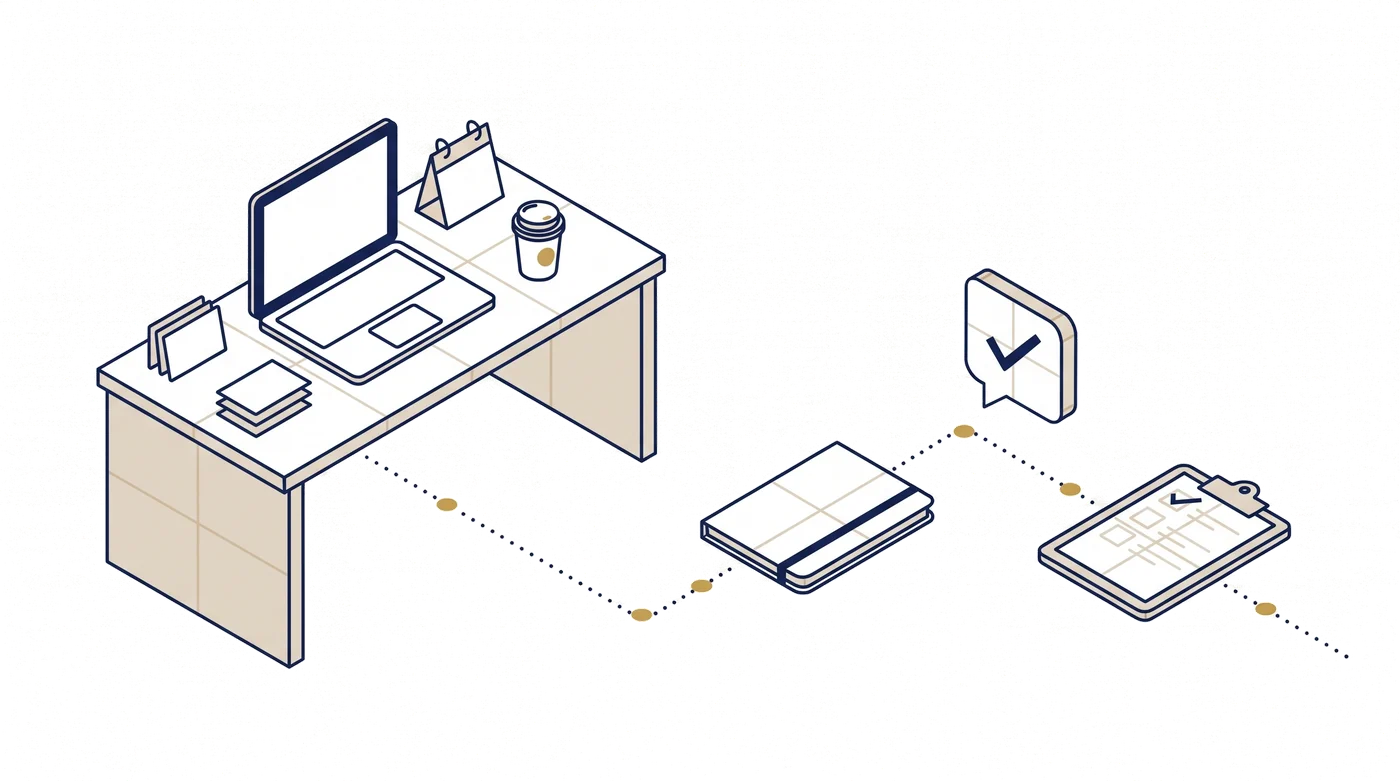
Ciara Holloway входить у систему о 07:40 за допомогою ключа доступу. Вона очолює портові операції в Harrow Port Authority, де Nexus Enterprise працює на власних серверах без підключення до інтернету. Перша сторінка, яку вона бачить, — «Сьогодні», і вона коротка: згадка в каналі планування причалів, запуск робочого процесу, що очікує на її затвердження, та запитання, яке колега залишив для неї в гілці обговорення. Три справи. Вона може розібратися з усіма ними до дзвінка о восьмій годині.
Цей розділ супроводжує Ciara протягом одного звичайного дня. Це найшвидший спосіб побачити, де що розташовано в Nexus і як елементи пов’язані між собою. Жодна частина не потребує технічних знань, і майже все працює однаково в кожній редакції. Якщо щось стосується лише Enterprise або додаткового модуля, ми про це зазначаємо.
Оболонка навколо всього
Кожна сторінка в Nexus розміщена в однаковій рамці, тому варто ознайомитися з її частинами до початку робочого дня.
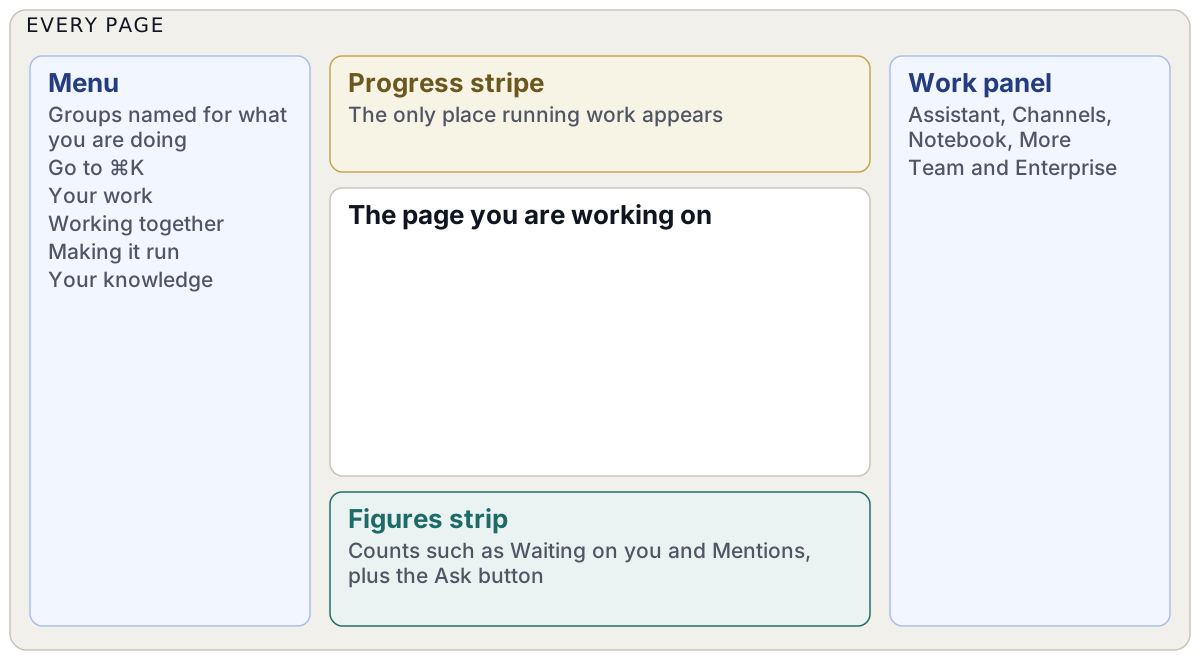
Меню ліворуч згруповано за тим, що ви робите, а не за назвами продуктів, під такими заголовками, як «Ваша робота» та «Ваші знання». У верхній частині сторінки проходить тонка смуга перебігу. Це єдине місце, де будь-коли відображається поточна робота: імпорт, робочий процес або підготовка розгорнутої відповіді. Унизу розташована стрічка показників, яка підраховує такі речі, як активні запуски та елементи, що очікують на вас, і вказує модель, яка використовується. У редакціях Team та Enterprise праворуч на кожній сторінці розміщена робоча панель з асистентом і вашими каналами. Ви можете поставити запитання щодо запису перед вами, не відкриваючи нічого іншого. У редакції Community асистент і канали винесені на окремі сторінки.
Дві комбінації клавіш варто запам’ятати в перший же день. «Перейти до» (⌘K) переносить на будь-яку сторінку або шукає по всій системі. «Запитати» (⌘J) ставить запитання асистенту щодо вмісту екрана перед вами.
Тут немає спливаючих вікон, які з’являються і зникають. Nexus ніде їх не використовує. Результати відображаються безпосередньо на місці — як змінений рядок або плашка на сторінці, а поточна робота залишається на смузі перебігу, доки не завершиться. Знадобиться день чи два, щоб перестати шукати спливаючі сповіщення в кутку екрана.
Розділ Today і сповіщення
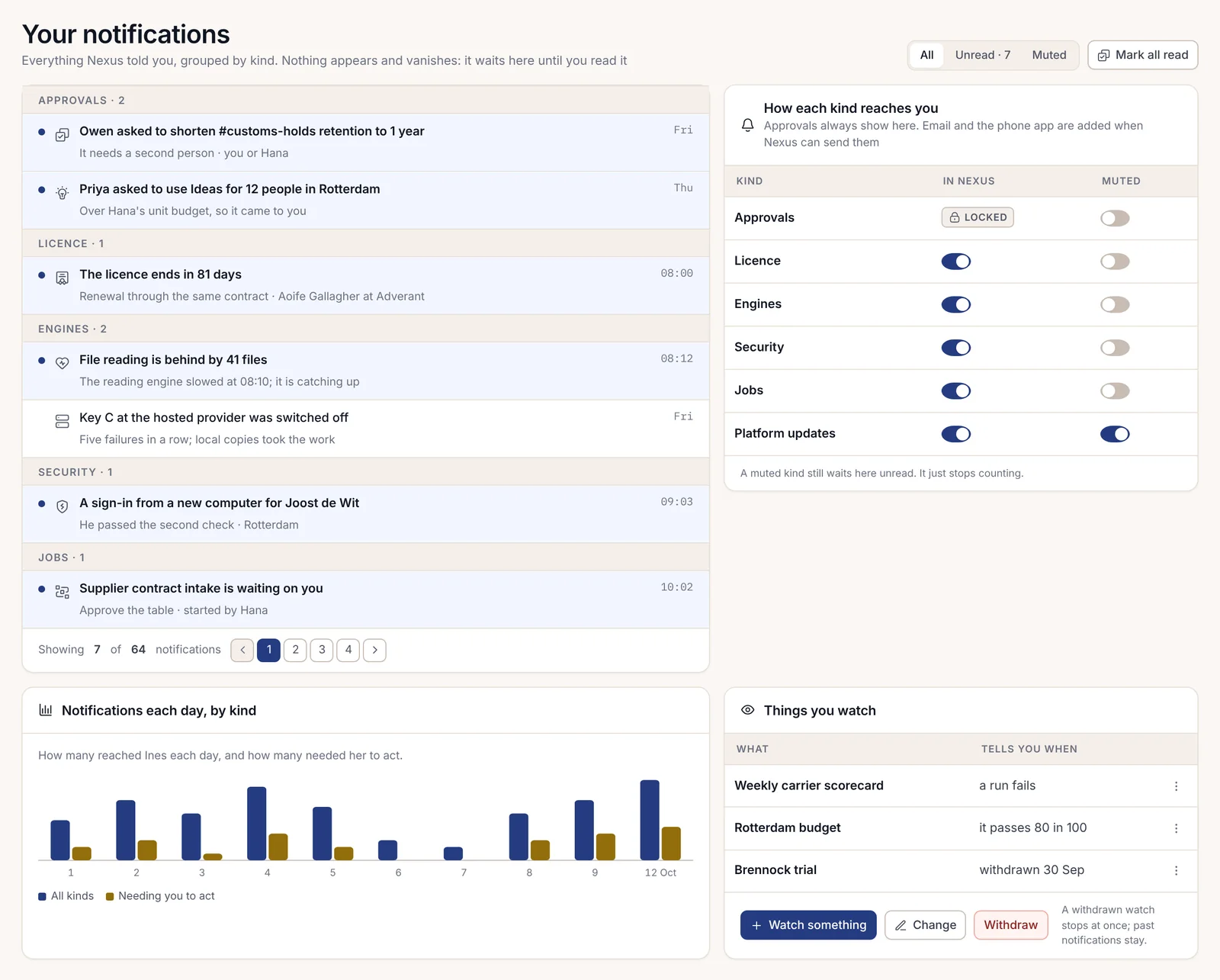
«Сьогодні» — це список того, що потребує вашої уваги, упорядкований за терміновістю і з текстовим поясненням причини. У перший день роботи Ciara він був майже порожнім, і в кожній порожній області пояснювалося, що саме там з’являтиметься і як почати («На вас поки нічого не очікує»). Тепер тут зібрані згадки про неї, запуски, що очікують на її затвердження, і все, що хтось попросив її переглянути.
За значком дзвіночка ховається повніша скринька сповіщень, згрупованих за типами, тож запити на затвердження зібрані разом і сповіщення про завдання також зібрані разом. Сповіщення чекає там, доки вона його не прочитає. Вона може вимкнути звук для будь-якого типу, крім затверджень, і сповіщення з вимкненим звуком так само чекатимуть непрочитаними — вони просто перестануть додаватися до лічильника. Вона також може налаштувати надсилання певного типу сповіщень електронною поштою або на телефон додатково до показу в Nexus.
Що змінилося з часу вашого останнього візиту
Учора Ciara мала вихідний. Замість того щоб гортати назад кожен канал, вона відкриває сторінку «Що змінилося», де перелічено все, що відбулося з моменту її останнього входу в систему, — спочатку найновіше, згруповане за типами. Файл обстеження було замінено виправленою версією. Завершилися два запуски робочих процесів. Колега відповів на запитання, яке вона залишила в гілці. Це таке саме введення в курс справ, яке хороший колега дав би вам за кавою, тільки без кави.
Запити до асистента
О 08:20 Ciara відкриває запис щодо зовнішніх причалів і запитує асистента на панелі поруч, чи змінило обстеження минулого місяця обмеження глибини. Відповідь надходить у чотирьох реченнях. Кожне з них містить невелике посилання на джерело, і натискання на нього відкриває точну сторінку звіту про обстеження поруч із відповіддю.
Нижче розташований рядок із заголовком «На основі чого сформовано цю відповідь». У ньому перелічено файли та модель, які використав асистент. Якщо щось було вилучено до того, як відповідь надійшла до неї, оскільки за правилами їй не дозволено це бачити, про це повідомляє відповідна плашка. Двоє людей, які ставлять однакове запитання, можуть отримати таким чином різні відповіді, і кожен із них бачитиме чому, не бачачи того, що побачив інший.
Асистент працює на моделі, яку обрала організація Harrow, на власному обладнанні Harrow. Якби жодна модель не була підключена, асистент не вдавав би, що працює. Він показав би плашку з повідомленням про те, що не може відповісти і чому, разом із кнопкою для підключення моделі.
Введення / у полі написання повідомлення відкриває палітру навичок: дій, які може виконати асистент, згрупованих за призначенням, як-от підготовка чернетки відповіді або створення зведення довгого документа. Навички, які не можна запустити в поточному місці, відображаються сірим кольором із зазначенням причини поруч. Багато кнопок у Nexus мають невелику золоту позначку штучного інтелекту (ШІ). Натискання правою кнопкою миші на таку кнопку відкриває вікно «Про цю кнопку»: яку навичку вона запускає, що ця навичка читає і хто востаннє її змінював.
Командний чат і канали
Канал планування причалів — це місце, де команда Ciara працює протягом дня. Канал містить повідомлення та гілки обговорень навколо закріпленого запису, а до асистента можна звертатися безпосередньо всередині розмови. Гілка відкривається поруч зі своїм каналом, тож за одним обговоренням можна стежити від початку до кінця, не втрачаючи з поля зору решту. Прямі повідомлення призначені для розмов сам на сам, а пошук у каналі знаходить минулу відповідь разом із повідомленнями навколо неї.
Кожна відповідь ШІ в каналі показує, на основі чого її було сформовано, так само як і на бічній панелі. Приватні подробиці залишаються приватними навіть у спільному каналі.
Редакція Enterprise додає засоби контролю чатів, необхідні організації: правила зберігання даних та юридичне утримання для каналів, експорт, а також гостьовий доступ для представників інших компаній, які бачать лише ті канали, до яких їх запросили, і мають чітку позначку. Якби організація Harrow придбала ліцензію на додатковий модуль «Дзвінки та голос», безпосередньо з каналу можна було б також розпочати швидку нараду з попередженням про запис для всіх її учасників.
Файли та пошук
У середині ранку підрядник надсилає 40 файлів щодо огляду причальної стінки. Ciara перетягує їх у систему. Завантаження відображається на смузі перебігу, і кожен файл додається до списку в міру готовності. Перш ніж будь-який компонент прочитає файл, Nexus відкриває його в одноразовій ізольованій віртуальній машині без мережі, тому небезпечне вкладення ніколи не потрапить нікуди далі. Потім за файл береться відповідний засіб читання: текст, скановані зображення та таблиці спрямовуються до інструментів, створених спеціально для них.
Сторінка файлів показує дві половини картини: що в Harrow вже є і що їм ще мають надати. Відсутні документи, на які очікують, відображаються поруч із тими, що вже надійшли, із зазначенням того, до кого звернулися із запитом і коли. Спільний засіб перегляду відкриває будь-який документ, а поруч у стовпці наводяться витягнуті з нього факти.
Пошук охоплює повідомлення і файли, а також записи і запуски, групуючи результати за типами. Елементи, які Ciara не має права відкривати, виключаються з результатів і з підрахунків без жодного натяку на те, що вони існують. Для ширших запитань граф знань показує, як елементи пов’язані навколо одного підрядника або причалу, а хронологія відображає, що і коли відбувалося.
Блокноти
Після обіду Ciara відкриває свій блокнот «Огляд причальної стінки, осінь». Блокнот містить документи, що лежать в основі певного завдання, і запитання, які вона ставила щодо них. Вона позначає галочками, які саме документи блокнот може читати. Блокнот лише посилається на ці документи і ніколи їх не копіює.
Вона запитує, чи збігаються два звіти про огляд щодо тріщини в північному куті. Відповідь містить посилання на сторінку в кожному реченні. Коли два документи суперечать один одному, обидва цитуються дослівно, а режим порівняння розміщує їх поруч, позначаючи розбіжності.
Особисті блокноти входять до кожної редакції. Можливість надавати спільний доступ до блокнота з правами на читання, постановку запитань або внесення змін з’являється в редакціях Team та Enterprise, а студія блокнотів, яка перетворює блокнот на слайди, односторінкову довідку або аудіозведення, є додатковим модулем.
Пам'ять і хто нею керує
Асистент запам’ятовує те, чого Ciara його навчила: що вона віддає перевагу коротким відповідям, які причали закріплені за нею, нагадування, яке вона встановила на п’ятницю. Вона може бачити все це на сторінці власної пам’яті в розділі «Навчання асистента». Там показано кількість записів за типами, хто читав її пам’ять цього місяця (асистент, щоб відповісти їй, і навички, які вона запускала), а також налаштування вибору для кожного місця, як-от бічна панель або командний чат.
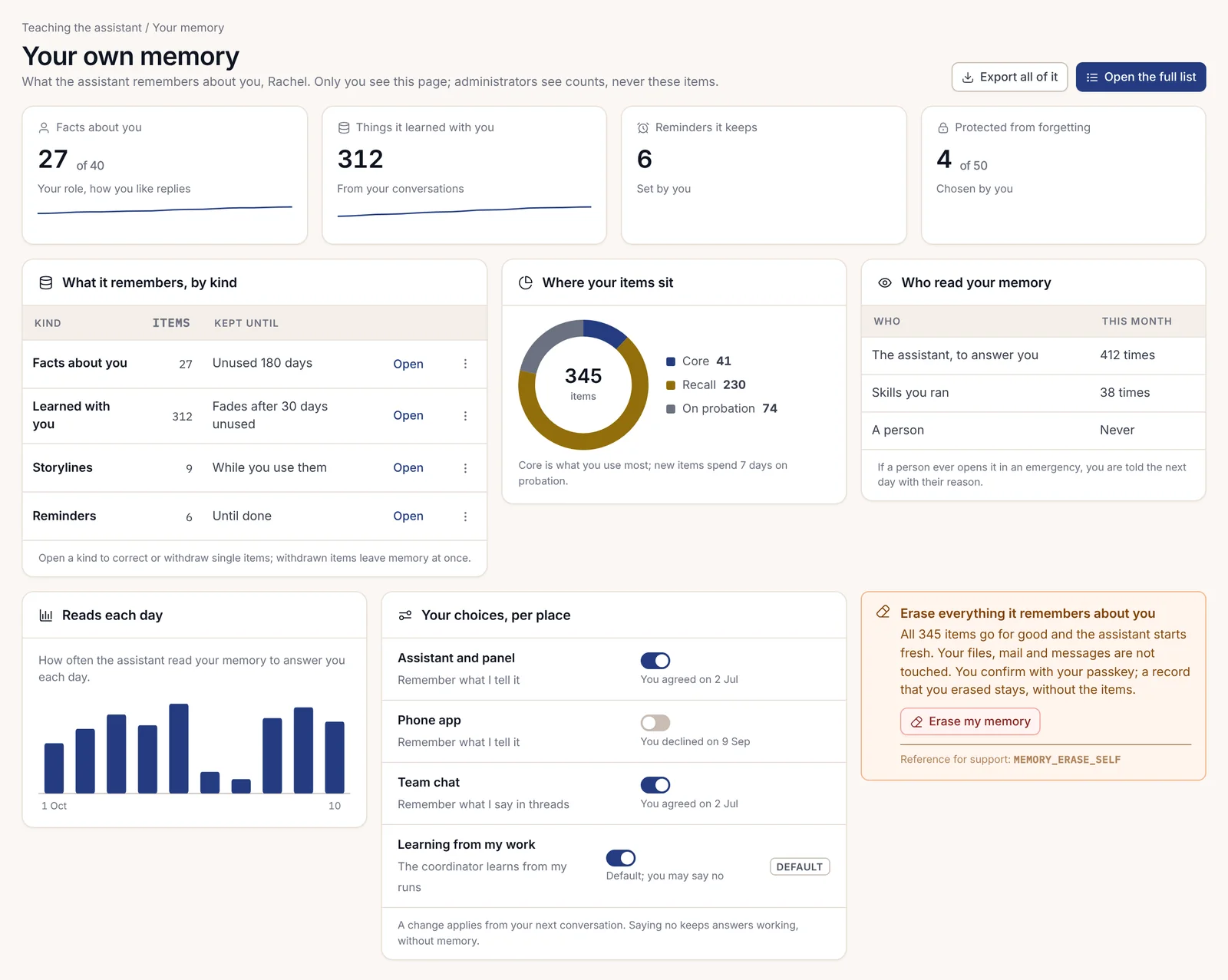
Вона може експортувати все, що зберігає пам’ять, або стерти все це за допомогою свого ключа доступу, і тоді залишиться лише запис про те, що вона стерла дані, без самих елементів. Якщо заборонити використання пам’яті в певному місці, відповіді там працюватимуть і далі, просто без урахування пам’яті. Якби хтось коли-небудь відкрив її пам’ять у надзвичайній ситуації, наступного дня їй би повідомили про це із зазначенням причини.
Агенти та робочі процеси
Операційна команда Harrow використовує кілька робочих процесів. Один із них щопонеділка о 07:00 формує щотижневу перевірку розкладу причалів на основі портових записів про бронювання, і на сторінці розкладу написано саме це, звичайними словами. Список запусків показує, що виконувалося і хто це запустив, а також стан і тривалість виконання. Відкривши один запуск, можна послідовно переглянути кожен крок, а у разі збою запуск пояснює проблему на плашці: що саме не вдалося, чому і що робити далі.
Робочі процеси збираються на екрані у вигляді кроків на полотні, а налаштування кожного кроку відображаються на картці поруч із ним. Деякі кроки позначені як такі, що мають чекати на людину. Агенти працюють подібним чином, але продовжують діяти самостійно в межах обмежень, установлених їхнім власником. Кожен агент має призначеного власника та бюджет, і жоден не починає роботу з правами, вищими за рівень «спочатку запитати». У Ciara є два власні агенти, і сторінка «Мої агенти» крок за кроком показує, що кожен із них зробив сьогодні.
Сторінка «Що виконується», яка відкривається зі смуги перебігу, містить список усього, що працює зараз, що очікує на людину і що завершилося сьогодні. Звідти Ciara може затверджувати або зупиняти власні завдання.
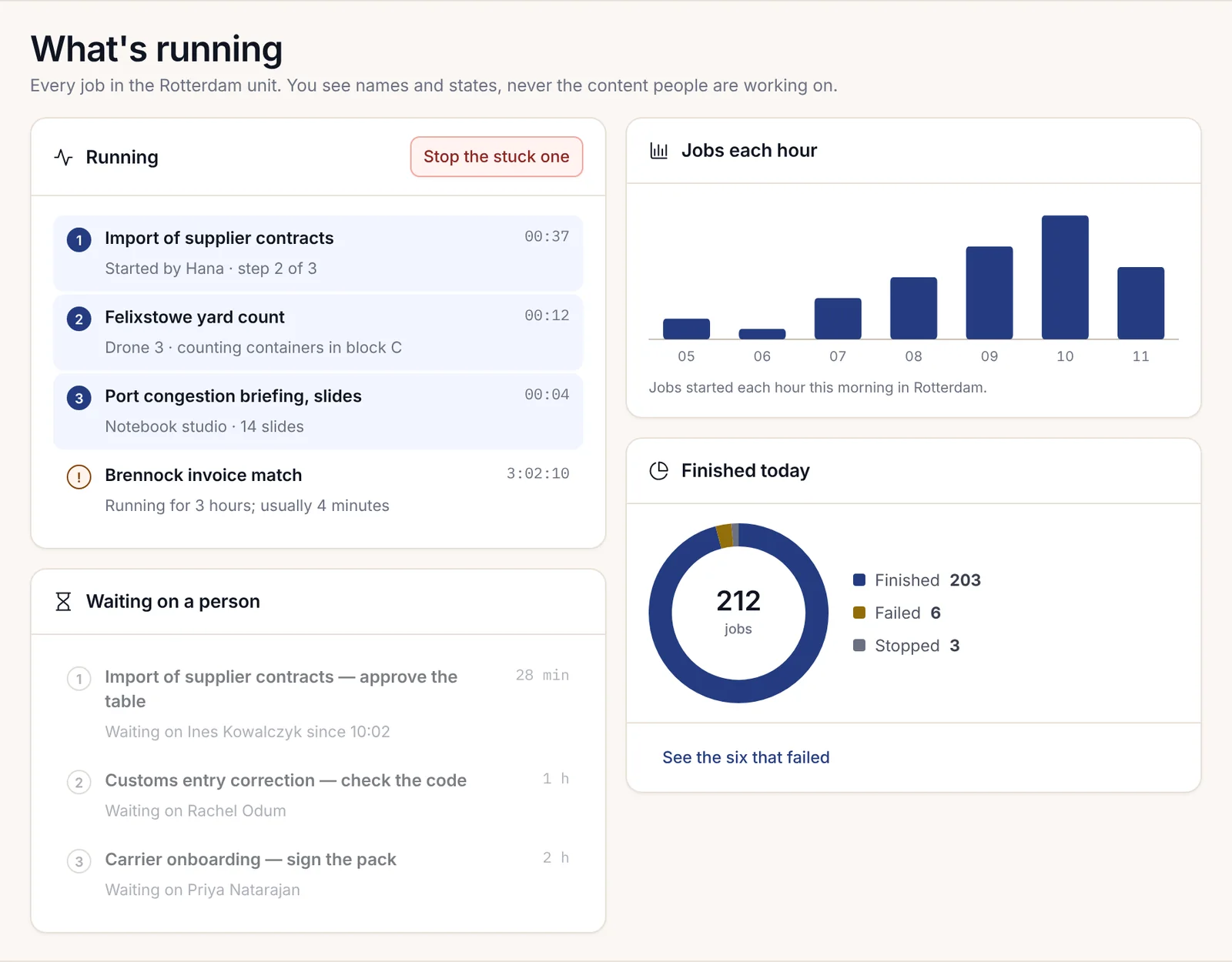
Очікування на людину
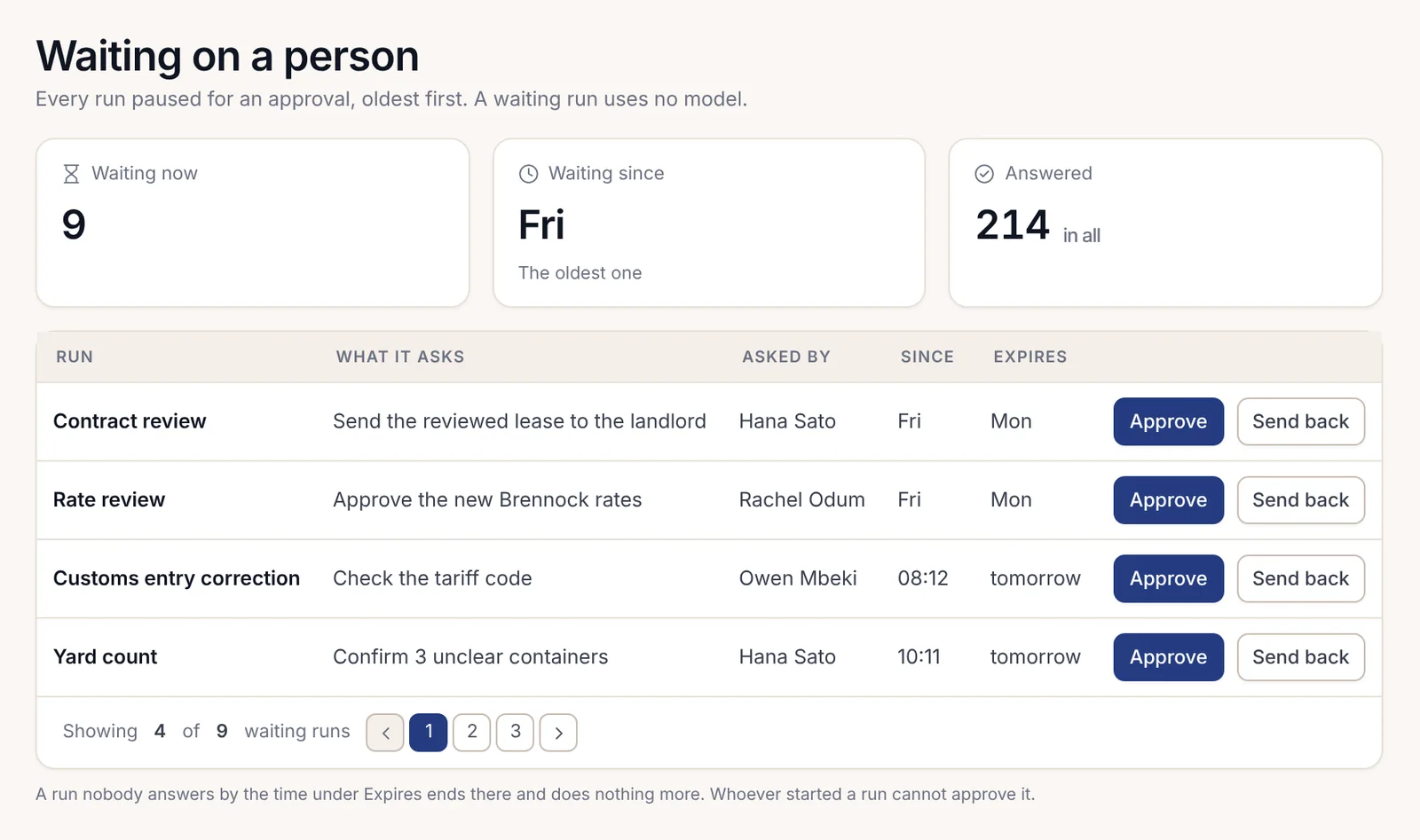
О 15:30 запуск формування розкладу причалів зупиняється на кроці, призначеному для неї. На сторінці «Очікує на людину» перелічено всі завдання, які чекають на Ciara, починаючи з найдавніших. У кожному вказано, про що саме запит, хто його ініціював і як довго він чекає. Вона читає запропонований розклад і затверджує його. Виконання процесу продовжується. Якби вона повернула його на доопрацювання, їй довелося б написати причину.
Ніщо не чекає мовчки. Правила можуть сповістити потрібну людину, коли завдання чекає занадто довго, і передати його іншому відповідальному за затвердження, якщо ніхто не відповідає. І ніхто не може затвердити запуск, який сам же і розпочав.
Поза робочим місцем
Ciara йде з роботи о п’ятій. В автобусі вона перевіряє сторінку «Сьогодні» на телефоні, де вебконсоль адаптується під розмір екрана, а бічна панель висувається знизу. Якщо з’єднання переривається, проста плашка повідомляє, коли його було втрачено і що продовжує працювати. Нативні мобільні застосунки, які додають можливість затвердження за допомогою розпізнавання обличчя або відбитка пальця, розглядаються в розділі 1.10 «Поза робочим столом».
Протягом дня не було жодних інформаційних панелей, за якими треба стежити, і жодного окремого інструменту ШІ, куди доводилося б копіювати дані. Це була її робота, в одній рамці, з видимими джерелами.