

Версія 1.0.0-alpha.1найновіша
Розділ 2.9
Дисковий образ інсталятора
Завантажте фізичний сервер або віртуальну машину з образу інсталятора Nexus, і він без підключення до мережі встановить операційну систему, k3s, cert-manager та Nexus, перевіряючи кожен файл перед використанням.
Цю сторінку перекладено за допомогою ШІ з англійського оригіналу. Якщо щось незрозуміло, орієнтуйтеся на англійську версію сторінки. Читати цю сторінку англійською
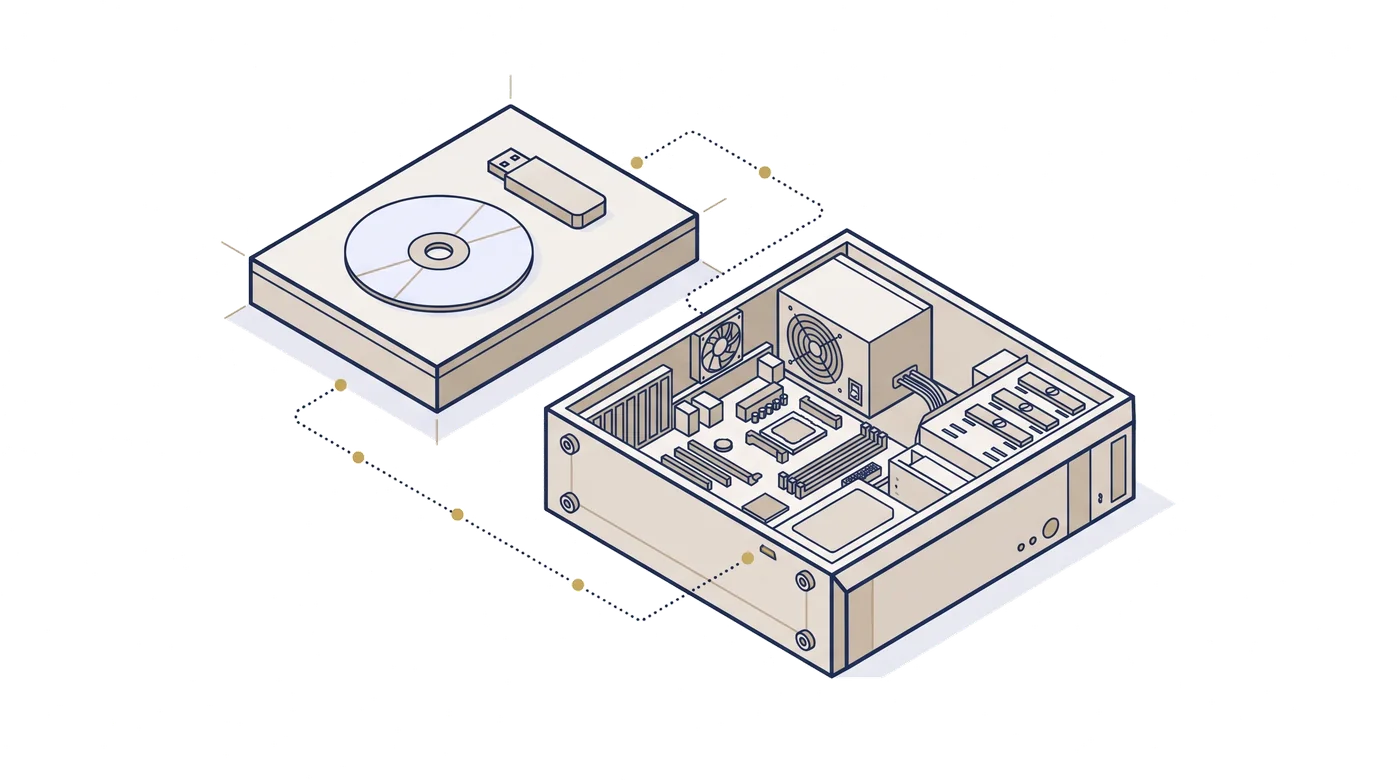
В офісі капітана порту на східній набережній Harrow є один сервер, немає інтернету і немає жодного фахівця на місці, який працює з Kubernetes. Проте Tomás Reilly все одно мав розгорнути на ньому Nexus. Він записав образ на флеш-накопичувач USB (Universal Serial Bus), поруч вставив другий невеликий накопичувач із чотирма рядками налаштувань і завантажив сервер. Через годину на екрані з'явилася адреса консолі та три рядки, які потрібно додати до файлу hosts. Він не ввів жодної команди Kubernetes.
Саме це і є завданням дискового образу інсталятора. Він записує мінімальну операційну систему на диск сервера, а потім під час першого завантаження перевіряє кожен свій файл за ключем випуску Adverant, встановлює k3s без мережі, імпортує всі образи, встановлює cert-manager і Nexus, а також перевіряє, чи працює кожен под. Кожен крок зупиняється із зазначенням конкретної причини в ту ж мить, коли щось іде не так. Жодного режиму роботи з обмеженою функціональністю і жодного пароля за замовчуванням ніде немає.
Два образи
Кожен випуск постачається у вигляді двох типів образів для двох процесорних архітектур: amd64 та arm64.
| Файл | Що містить | Хто може це завантажити |
|---|---|---|
nexus-alpha-installer-1.0.0-alpha.1-<arch>.iso |
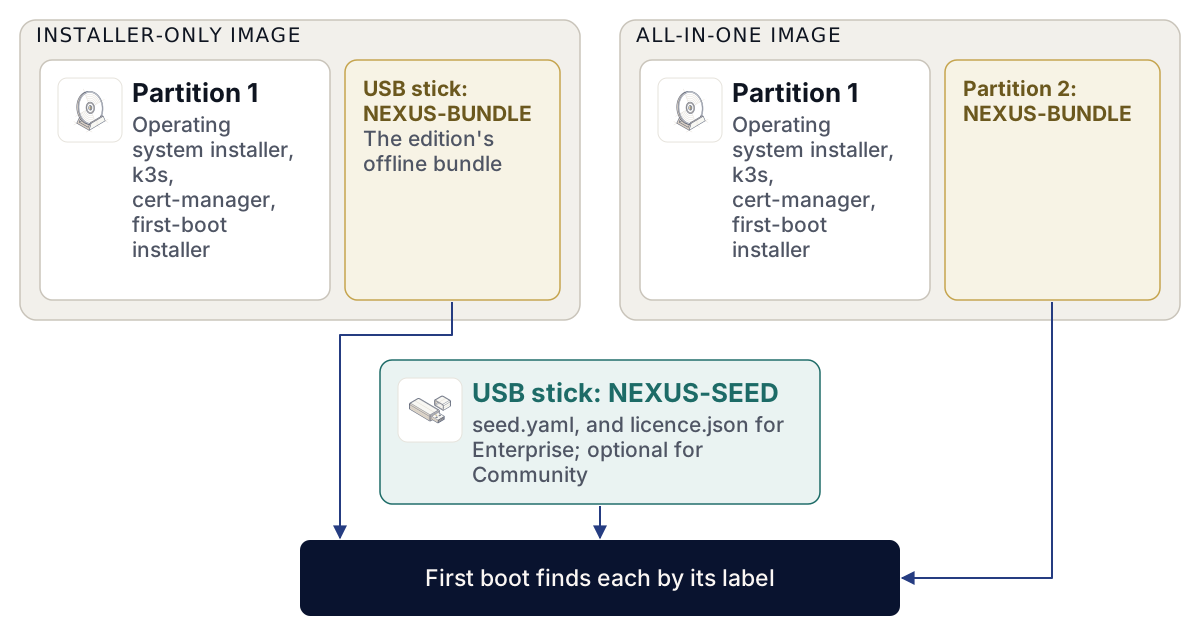
Лише інсталятор: операційна система, k3s v1.33.6+k3s1, cert-manager v1.21.3 та інсталятор першого завантаження. Він підходить для обох редакцій і не містить образів Nexus. | Будь-хто, з downloads.adverant.ai |
nexus-alpha-<edition>-1.0.0-alpha.1-<arch>.iso |
Той самий інсталятор з офлайн-пакетом відповідної редакції, доданим як другий розділ із міткою NEXUS-BUNDLE. Усе встановлюється з одного носія. |
Community: будь-хто. Enterprise: лише з вашого облікового запису Adverant |
<arch> — це amd64 або arm64, а <edition> — це community або enterprise.
Інсталятор завжди шукає виключно файлову систему з міткою NEXUS-BUNDLE. В образі «все-в-одному» це розділ на самому образі. У разі використання образу лише з інсталятором ви надаєте пакет на другому диску або флеш-накопичувачі з цією міткою, що зручно, коли ви встановлюєте систему на кількох об'єктах з одного накопичувача інсталятора і змінюєте лише пакет. Пакет описано в розділі 2.10 «Встановлення в ізольованому середовищі».
Образи Enterprise та пакети Enterprise ніколи не є анонімними. Ви завантажуєте їх зі свого облікового запису Adverant за адресою https://account.adverant.ai, на сторінці завантажень (Downloads), поруч із вашою ліцензією. Образи та пакети Community є загальнодоступними.
З чого зібрано образ
Операційна система базується на Debian 13 і не є офіційним образом Debian. Вона містить базову систему Debian і нічого більше: жодних додаткових пакетів, робочого столу чи дзеркала. k3s надає власне середовище виконання контейнерів та мережеві компоненти. Ланцюжок завантаження (shim, GRUB, ядро та початковий віртуальний диск у пам'яті) побайтово збігається з тим, який постачає Debian, тому машина з увімкненим Secure Boot запускає його як будь-який інсталятор Debian.
Дві збірки одного випуску дають ідентичні образи, байт у байт, і випуск не публікується, доки це не буде так. Пакети вихідного коду Debian для кожного виконуваного файлу в образі публікуються поруч із ним як nexus-alpha-installer-1.0.0-alpha.1-debian-source.tar, у тому самому списку контрольних сум.
Перевірте завантажений файл перед записом
Каталог образів на downloads.adverant.ai містить самі образи, файл SHA256SUMS, що охоплює кожен опублікований файл, і SHA256SUMS.sigstore.json — підпис цього списку, створений за допомогою ключа випуску Adverant. Отримайте відкритий ключ випуску окремо, збережіть його як release.pub та перевірте його відбиток, як описано в розділі 2.4 «Отримання та перевірка випуску».
- Перевірте підпис списку контрольних сум. Для випусків Nexus немає журналу прозорості, тому прапорець, який пропускає пошук у журналі, є обов'язковим.
cosign verify-blob --key release.pub --insecure-ignore-tlog=true \
  --bundle SHA256SUMS.sigstore.json SHA256SUMS
Verified OK- Перевірте завантажений образ за списком:
grep nexus-alpha-community-1.0.0-alpha.1-amd64.iso SHA256SUMS | sha256sum -c -nexus-alpha-community-1.0.0-alpha.1-amd64.iso: OKНа Mac використовуйте shasum -a 256 -c - замість sha256sum -c -.
- Запишіть образ на флеш-накопичувач USB за допомогою інструмента, яким ви зазвичай користуєтеся, або підключіть його до віртуальної машини як оптичний диск.
k3s публікує контрольні суми для файлів своїх випусків без підпису, тому файли k3s всередині образу перевіряються за контрольними сумами, які публікує k3s, з того самого джерела, що й самі файли. Усе, що зібрано Adverant, підписано.
Пакети частинами
Пакет, який ви переносите на окремому накопичувачі, займає кілька гігабайтів. Деякі файлові системи, зокрема FAT (File Allocation Table), не можуть містити файл розміром 4 GiB або більше, тому файли пакетів публікуються частинами по 2047 MiB, які поміщаються на будь-який накопичувач. З'єднайте частини разом по порядку та перевірте об'єднаний файл за його .sha256, перш ніж використовувати його.
Вимоги до обладнання
Під час першого завантаження система перевіряє машину, перш ніж будь-що змінювати, і відмовляється продовжувати роботу, якщо ресурсів машини недостатньо.
| Перевірка | Базовий рівень | Коли перевіряється |
|---|---|---|
| Архітектура | Власна архітектура образу: образ amd64 на amd64, arm64 на arm64 | Перше завантаження |
| Пам'ять | 16 GiB | Перше завантаження |
| Цільовий диск | Рівно один порожній диск обсягом щонайменше 64 GB або диск, указаний у початковій конфігурації (seed) | Перед записом операційної системи |
Вільне місце на / |
50 GB після встановлення операційної системи | Перше завантаження |
| Годинник | Не раніше дати збірки образу | Перше завантаження |
Це мінімальні пороги, а не рекомендація. Зі значеннями чарту за замовчуванням лише томи Nexus загалом займають 142 GiB, тому диск на 64 GB пройде перевірку інсталятора, але заповниться за лічені дні. Використовуйте ресурси, які повинен мати один вузол: 8 vCPU (віртуальних центральних процесорів), 32 GiB пам'яті та накопичувач SSD (твердотільний накопичувач) на 250 GB. Чотирьох vCPU, 16 GiB пам'яті та 200 GB диска достатньо для ознайомлення.
Перевірка годинника потрібна тому, що під час встановлення сервер не має мережі, а отже, і служби часу. Сертифікати та підписи перевіряються за годинником. Якщо апаратний годинник машини відстає від дати збірки образу, перше завантаження зупиняється і просить вас налаштувати його. Встановіть час у налаштуваннях мікропрограми (firmware) і завантажтеся знову.
Фізичні сервери та віртуальні машини
Образ завантажується на мікропрограмі UEFI (Unified Extensible Firmware Interface) як на фізичних серверах, так і на віртуальних машинах. Він встановлює завантажувач за шляхом для змінних носіїв, а також за стандартним шляхом, тому VM (віртуальна машина) без збережених записів завантаження все одно знаходить його після першого перезапуску. Виділіть для VM обсяг пам'яті та диска згідно з таблицею вище, один порожній віртуальний диск і підключіть образ як CD.
Інсталятор вибирає цільовий диск за суворим правилом і ніколи не бере просто «перший диск».
- Він пропускає носій, з якого завантажився.
- Він пропускає змінні диски, якщо тільки такий диск не вказано в початковій конфігурації (seed).
- Він пропускає будь-який диск, який уже має таблицю розділів будь-якого типу.
- Він пропускає диски обсягом менше 64 GB і повідомляє про це в консолі.
- Він виконує встановлення лише тоді, коли залишається рівно один диск.
На сервері з двома чистими дисками він зупиняється і просить вас вибрати. Ви робите вибір, указуючи диск у початковій конфігурації (seed) за допомогою wipe: true — це єдиний спосіб змусити його записати дані на диск, який уже має розділи.
Том NEXUS-SEED
Початкова конфігурація (seed) — це невеликий том, зазвичай флеш-накопичувач USB, із файловою системою, позначеною міткою NEXUS-SEED, та файлом seed.yaml на верхньому рівні. Інсталятор монтує його в режимі лише для читання, зчитує налаштування і перемоштовує з правом запису лише в самому кінці, щоб залишити вам пароль операційної системи.
# seed.yaml on the NEXUS-SEED volume
domain: harrow.example
adminEmail: aoife.brennan@harrow.example
edition: enterprise
timeout: 45m| Ключ | Що задає | Якщо відсутнє |
|---|---|---|
domain |
Домен встановлення. З нього інсталятор формує три хости: console.<domain>, api.<domain> та auth.<domain>. |
Запитується в консолі сервера |
adminEmail |
Адреса електронної пошти особи, яка буде першим адміністратором | Запитується в консолі сервера |
edition |
community або enterprise. Якщо задано, має збігатися з редакцією пакета. |
Береться з пакета |
timeout |
Скільки часу може тривати встановлення cert-manager та Nexus, у вигляді тривалості, наприклад 30m або 1h |
30m |
time |
Поточний час у UTC у форматі, який виводить повідомлення годинника (2026-11-14T09:00:00Z), для машини, апаратний годинник якої неможливо налаштувати або він не зберігає налаштування. Офлайн-машина не має сервера часу, до якого можна звернутися. |
Використовується апаратний годинник |
disk |
Цільовий диск у форматі /dev/<name>, використовується лише разом із wipe: true |
Правило порожнього диска, описане вище |
wipe |
true дозволяє інсталятору очистити диск, указаний у disk |
Жоден диск ніколи не очищується |
Для редакції Enterprise покладіть файл ліцензії на той самий том під іменем licence.json. Без нього перше завантаження зупиниться на кроці початкової конфігурації (seed) і повідомить про відсутність ліцензії. Редакція Community не потребує ліцензії, і для Community уся початкова конфігурація (seed) є необов'язковою: інсталятор запитає домен та електронну пошту в консолі й продовжить роботу.
Інсталятор зчитує кожен рядок як key: value на початку рядка. Пишіть по одному ключу на рядок, на верхньому рівні, без лапок і без відступів. Значення в лапках зчитується разом із лапками.
Під час першого завантаження інсталятор також запитує в консолі зберігача (custodian) сховища ключів: відкриту частину ключа age, age1..., створену на власній машині зберігача за допомогою age-keygen -o custodian.key. Сховище ключів запечатує нею свої ключі відновлення. Роль зберігачів пояснюється в розділі 2.8 «Встановлення на одній машині». Зберігач тримає закриту частину ключа офлайн у безпечному місці: без неї ніхто не зможе розпечатати сховище ключів після перезапуску.
Що відбувається: від увімкнення живлення до адреси консолі
Етап перший: операційна система
Образ завантажується в автоматичний інсталятор Debian. Він не налаштовує мережу, не використовує дзеркало і не встановлює жодних пакетів, окрім базової системи. Він встановлює часовий пояс UTC (всесвітній координований час), вимикає вхід для користувача root і створює одного користувача, nexus, пароль якого заблоковано. Він вибирає цільовий диск за правилом вище і записує диск із розміткою GPT (таблиця розділів із глобально унікальним ідентифікатором), системним розділом EFI (Extensible Firmware Interface) та однією кореневою файловою системою ext4 без розділу підкачування (swap).
Наприкінці він копіює інсталятор Nexus у нову систему, перевіряє кожен скопійований файл за списком контрольних сум образу та вмикає службу першого завантаження. Якщо будь-який скопійований файл не збігається, процес зупиняється. Потім він витягує носій і перезапускає систему.
Етап другий: перше завантаження
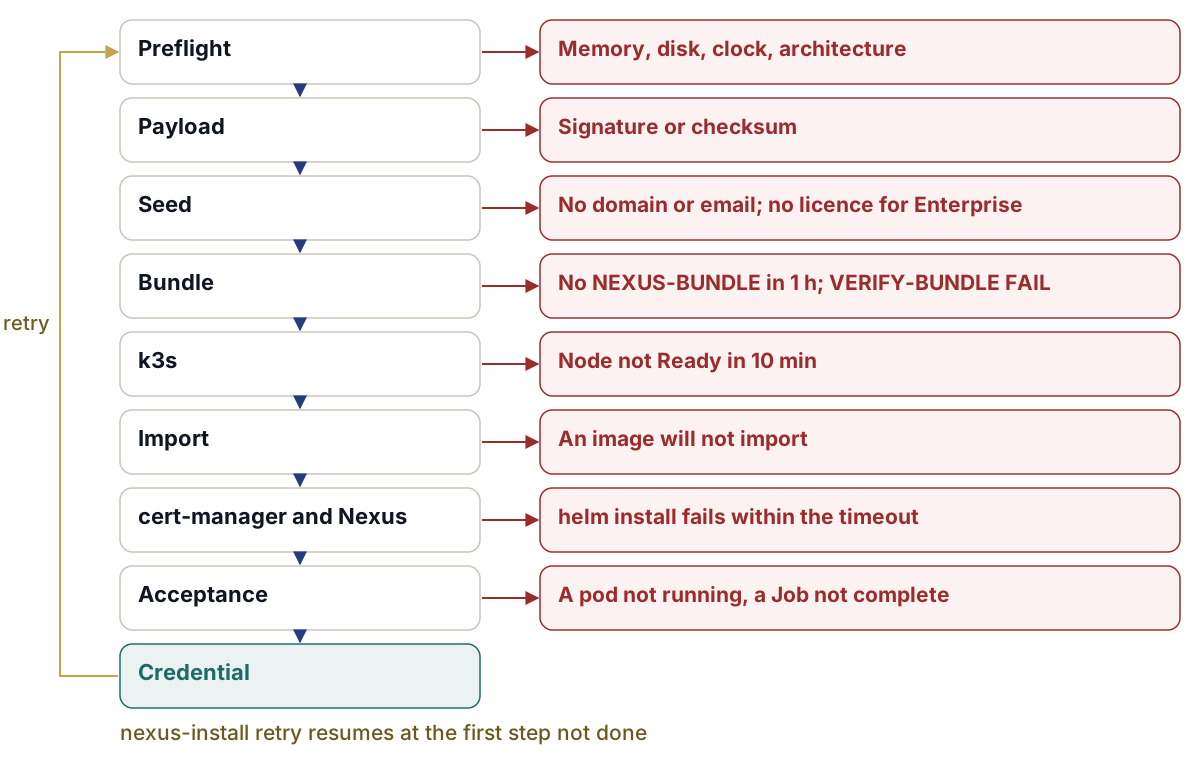
Під час першого завантаження служба nexus-install запускається один раз. Кожен крок виводить інформацію в консоль сервера та в журнал, а також позначає себе як виконаний, тому повторна спроба починається з першого невиконаного кроку. Служба загалом може працювати до чотирьох годин, перш ніж systemd зупинить її, що залишає запас часу для повільного диска та годинного очікування накопичувача з пакетом.
- Попередня перевірка (Preflight). Архітектура, годинник, пам'ять і вільне місце на диску, як зазначено в таблиці вище.
- Вміст інсталятора (Payload). Власні файли інсталятора: перевірка підпису списку контрольних сум за допомогою вбудованого ключа випуску, а потім перевірка кожного файлу за цим списком.
- Початкова конфігурація (Seed). Зчитує
seed.yamlі запитує в консолі всі відсутні дані. - Пакет (Bundle). Знаходить том із міткою
NEXUS-BUNDLEі монтує його в режимі лише для читання. Якщо такого тому немає, виводитьwaiting-for-bundleі чекає до години, поки ви його підключите. Потім виконує повну перевірку пакета, яка завершується повідомленнямVERIFY-BUNDLE PASS, за допомогою вбудованого ключа випуску, перш ніж будь-що буде імпортовано. Пакет Enterprise потребує наявностіlicence.jsonна томі початкової конфігурації (seed), а редакція в початковій конфігурації має збігатися з редакцією пакета. - k3s. Встановлює k3s v1.33.6+k3s1 із власних файлів образу з вимкненими завантаженнями та чекає до десяти хвилин, поки вузол перейде у стан Ready. Потім видаляє архів образів k3s для ізольованого середовища, щоб образи не імпортувалися знову під час кожного запуску.
- Імпорт (Import). Імпортує кожен перевірений образ із пакета, а також образи cert-manager у сховище контейнерів вузла. Нічого й ніколи не завантажується з реєстру.
- cert-manager, потім Nexus. Встановлює cert-manager v1.21.3, а потім чарт Nexus із пакета; обидва процеси мають вкластися у
timeout, заданий у початковій конфігурації. - Приймання (Acceptance). Перевіряє, чи кожен под перебуває у стані Running і чи завершилося кожне завдання-хук (hook Job).
- Облікові дані (Credential). Призначає користувачу операційної системи
nexusновий випадковий пароль, один раз показує його в консолі та записує у файлnexus-os-password.txtна томі початкової конфігурації (seed), якщо том доступний для запису.
Перевірка пакета на кроці 4 — це той самий скрипт, який ви запускаєте вручну в розділі 2.10 «Встановлення в ізольованому середовищі», і він виводить ті самі рядки:
  1 SHA256SUMS OK files=<n>
  2 SHA256SUMS signature OK
  3 images signed + SBOM-attested: <n>
  4 helm lint --strict OK nexus-1.0.0-alpha.1.tgz
  5 coverage OK rendered=<n> lock=<n>
  6 source offer OK images=5 files=<n>
VERIFY-BUNDLE PASS files=<n> images=<n>
Рядок 3 підраховує образи, які мають дійсний підпис і підписаний SBOM (специфікацію програмного забезпечення) — список того, що містить кожен образ. Кількість (<n>) залежить від редакції. Важливим є останній рядок.
Під час встановлення значення записуються в поточній формі чарту: global.domain і три імені hosts.* із домену початкової конфігурації (seed), а також keys.custody.recipients від зберігача, якого ви вказали в консолі. Встановлення відбувається з власного чарту та образів пакета, тому випуск на диску є саме тим випуском, який пройшов перевірку.
Останні рядки в консолі
Коли всі кроки пройдено, консоль один раз показує пароль операційної системи та адресу, яку потрібно відкрити:
nexus-install: OS login: user nexus, password <shown-once>  (shown once; change it with passwd)
nexus-install: DONE: https://console.harrow.example  (add to /etc/hosts: 10.20.4.15 console.harrow.example api.harrow.example auth.harrow.example)
Запишіть пароль або візьміть його з накопичувача початкової конфігурації (seed), потім увійдіть як nexus і змініть його за допомогою passwd. Ніхто, включно з Adverant, не знає пароля за замовчуванням для цієї машини, оскільки його не існує.
Адреса в рядку hosts — це власна адреса сервера. Оскільки на набережній немає DNS (Domain Name System), Tomás додав цей один рядок до файлу hosts кожного ноутбука, з якого планувалося використовувати консоль. На об'єкті з DNS натомість додайте записи для цих трьох імен.
Після встановлення
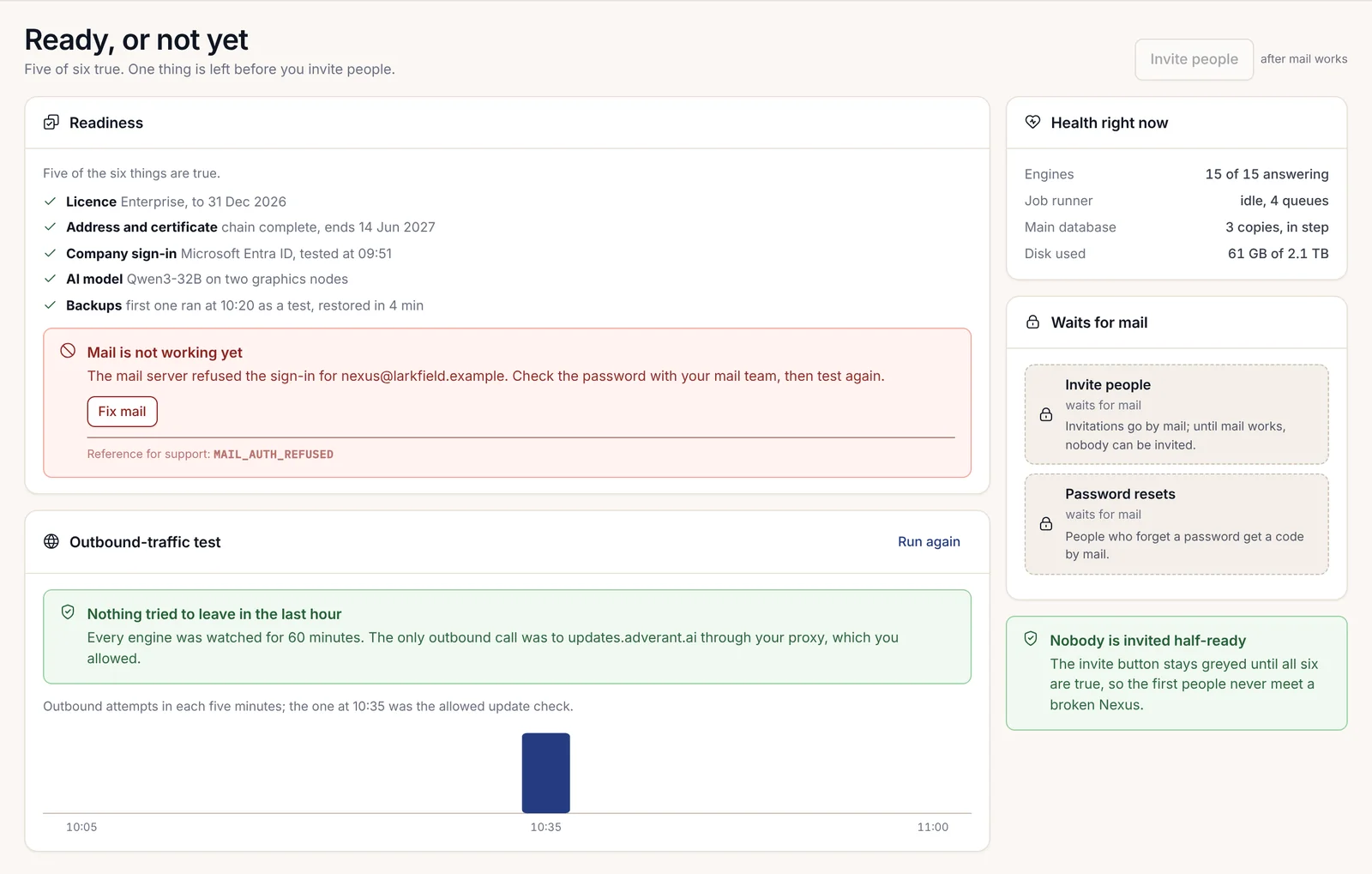
Встановлена система ще не закріплена за власником. Ніхто не може увійти, доки хтось не заявить на неї права в браузері, порівнявши відбиток встановлення з тим, який показує сервер. Розділ 2.12 «Перший запуск» описує процес закріплення, створення першого адміністратора та ключа доступу (passkey). Першим адміністратором має бути особа, чия електронна пошта вказана в початковій конфігурації (seed).
Власний файл kubeconfig вузла розміщено за шляхом /etc/rancher/k3s/k3s.yaml, і він доступний для читання лише користувачу root. Щоб працювати з кластером із робочої станції, команда nexusctl kubeconfig виводить його вміст, як описано в розділі 2.8 «Встановлення на одній машині».
Оновлення надходять у той самий спосіб, що й під час встановлення: випуск на підписаному носії перевіряється за ключем, уже встановленим на сервері, і ніколи — за ключем, який приносить із собою диск. Цю перевірку описано в розділі 2.10 «Встановлення в ізольованому середовищі».

Якщо виникне помилка
Кожен збій виводить nexus-install: FAILED <step>: <what is missing> у консоль і записує те саме у /var/lib/nexus/install.state. Усуньте причину та запустіть встановлення знову з першого невиконаного кроку:
sudo nexus-install retry| Повідомлення | Що це означає | Що робити |
|---|---|---|
FAILED preflight: payload is for arm64, this machine is amd64 |
Ви завантажили образ іншої архітектури. | Використайте образ для архітектури цієї машини. |
FAILED preflight: memory 11 GiB, need >= 16 GiB |
Машина має менше ресурсів, ніж мінімальний поріг. | Додайте пам'яті або виділіть більше для VM. |
FAILED preflight: free disk 38 GB on /, need >= 50 GB |
Коренева файлова система занадто мала. | Встановіть на більший диск. |
FAILED preflight: the clock (...) is older than the build (...); set the RTC or give time: in the seed |
Апаратний годинник відстає від дати збірки інсталятора. | Налаштуйте годинник у мікропрограмі (firmware) або вкажіть time у seed.yaml і повторіть спробу. |
FAILED payload: SHA256SUMS signature does not verify |
Власні файли інсталятора не відповідають тим, які підписала компанія Adverant. | Зупиніться. Завантажте образ заново та перевірте його перед записом. |
FAILED seed: the installation domain and the first administrator e-mail are required |
Ні початкова конфігурація (seed), ні консоль їх не надали. | Додайте їх у seed.yaml або дайте відповіді на запити в консолі. |
FAILED seed: Enterprise bundle: licence file missing on NEXUS-SEED (licence.json) |
Це пакет Enterprise, але в початковій конфігурації (seed) немає ліцензії. | Покладіть licence.json на том початкової конфігурації (seed). |
FAILED bundle: no volume labelled NEXUS-BUNDLE within 1 h |
Пакет не було підключено вчасно. | Підключіть накопичувач із пакетом і повторіть спробу. |
FAILED bundle: the bundle does not verify with this installer's release key |
Перевірка пакета не завершилася повідомленням VERIFY-BUNDLE PASS. У її власному виводі над цим повідомленням указано крок, на якому стався збій. |
Зупиніться. Не використовуйте цей пакет. Отримайте новий. |
FAILED bundle: the seed asks for enterprise, the bundle is community |
Початкова конфігурація (seed) і пакет не узгоджуються між собою. | Виправте edition у початковій конфігурації (seed) або візьміть правильний пакет. |
FAILED k3s: node not Ready within 10 min |
k3s не запустився. | Перевірте журнал для k3s, а потім повторіть спробу. |
FAILED nexus: helm install nexus |
Чарт не встановився протягом відведеного часу очікування. | Перегляньте kubectl -n nexus get pods,jobs, збільште значення timeout у початковій конфігурації (seed), якщо машина повільна, і повторіть спробу. |
FAILED acceptance: pods not ready |
Деякі поди не працюють після встановлення. | У повідомленні перелічено до п'яти подів. Прочитайте їхні події, усуньте проблему та повторіть спробу. |
FAILED acceptance: jobs not complete: <jobs> |
Завдання-хук (hook Job) не завершилося. | Прочитайте журнал указаного завдання Job за допомогою kubectl -n nexus logs job/<name>, виправте те, про що він повідомляє, і повторіть спробу. |
Перед записом операційної системи вибір диска також може зупинити встановлення. Його повідомлення починається з nexus select-disk: REFUSED:. Найпоширенішим є found 2 empty disks of >= 64 GB; need exactly one, or a NEXUS-SEED seed.yaml naming the disk with wipe: true. Укажіть диск у початковій конфігурації (seed) і завантажтеся знову.
Невдала перевірка пакета — це ситуація, до якої слід поставитися серйозно. Вона означає, що файли на диску не є тими файлами, які підписала компанія Adverant, або що було додано сторонній файл. На цей момент інсталятор ще нічого не імпортував, тому сервер залишається незміненим. Збережіть цей диск для вашої служби безпеки.